Программа Rufus 3.х: как пользоваться
Всем привет. Давно меня просили читатели сайта сделать обзор на обновлённую программу для создания загрузочных флешек Rufus. На сайте есть целый раздел статей, посвящённый этой программке. Там вы, друзья, найдёте инструкции, как её (в версиях 2.х) использовать в конкретных ситуациях и для конкретных целей. В этой же статье поговорим об изменениях Rufus в её новой версии 3.х. Ну и, конечно же, рассмотрим, как теперь с её помощью создавать загрузочные флешки с установщиком Windows и LiveDisk на базе WinPE и Linux.
↑ Программа Rufus 3.х: как пользоваться
↑ Что изменилось в Rufus
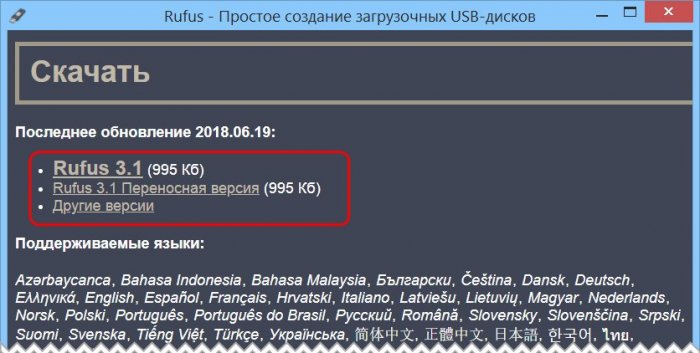
Существенно в программе не изменилось ничего. Rufus 3.х – это по-прежнему небольшая, узконаправленная программка, которая может делать только то, что она может, и больше ничего. Она по-прежнему бесплатная, по-прежнему существует в обычной версии для инсталляции в среду Windows и в версии портативной. И по-прежнему её можно скачать на сайте создателей:
Но есть и изменения. Rufus больше не поддерживает создание загрузочных носителей с Windows XP и Vista. Если понадобится их записать, для этого придётся использовать любую старую версию Rufus 2.х. Старые версии можно скачать на том же, указанном выше официальном сайте программы, нажав ссылку ниже скачивания актуальной версии «Другие версии».
В Rufus 3.х появилась возможность вычисления контрольных сумм ISO-образа и переноса содержимого USB-носителей в файл виртуального диска VHD. К последней возможности мы ещё вернёмся.
Первое, что бросается в глаза – это изменённые интерфейс и организация Rufus 3.х. Программа стала более современной, под стать актуальным версиям Windows. Если к компьютеру подключено несколько внешних USB-носителей, мы, как и ранее, выбираем их в верхней графе «Устройство». А вот возможность выбора ISO-образа из нижней части окна программы сместилась наверх. И теперь называется «Метод загрузки». В качестве такого метода можем указать ISO-образы Windows и LiveDisk, а также обычные образы (не загрузочные), образы MS-DOS и FreDOS.
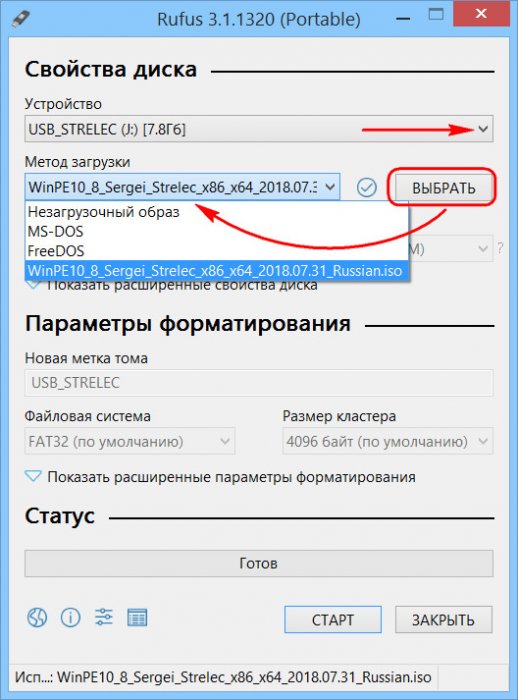
Изменился в Rufus и принцип выбора типа загрузочного носителя – для систем UEFI на GPT-дисках и для систем на MBR-дисках с BIOS Legacy. Теперь у нас есть единственный доступный выбор, единственный ориентир – схема раздела. Можем выбрать либо GPT, либо MBR. А Rufus уже сама определит тип системы – только UEFI или BIOS/UEFI-CSM, он же режим Legacy, и он же режим совместимости UEFI с Legacy. Т.е. разработчики сделали выбор типа флешки более простым и понятным. Как всё это работает?
↑ Создание загрузочной флешки Legacy
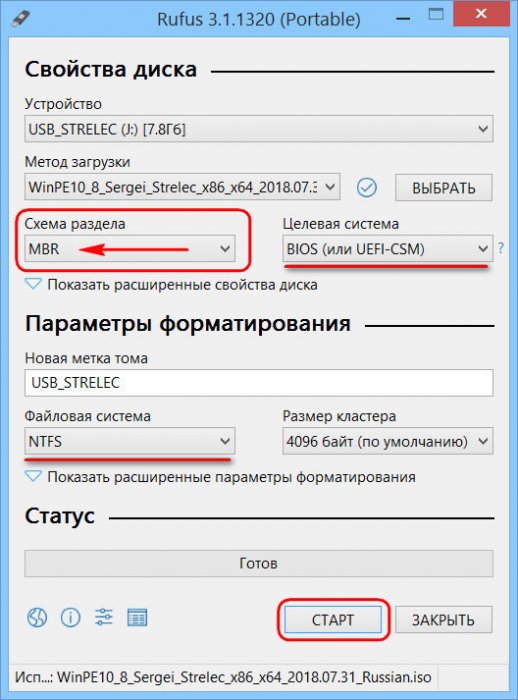
Если нам, друзья, нужно создать загрузочную флешку для компьютера с обычной BIOS Legacy, в графе «Схема раздела» выбираем «MBR». Тип BIOS и файловая система NTFS при этом подтянутся автоматически. Далее просто жмём «Старт».
↑ Создание загрузочной флешки UEFI
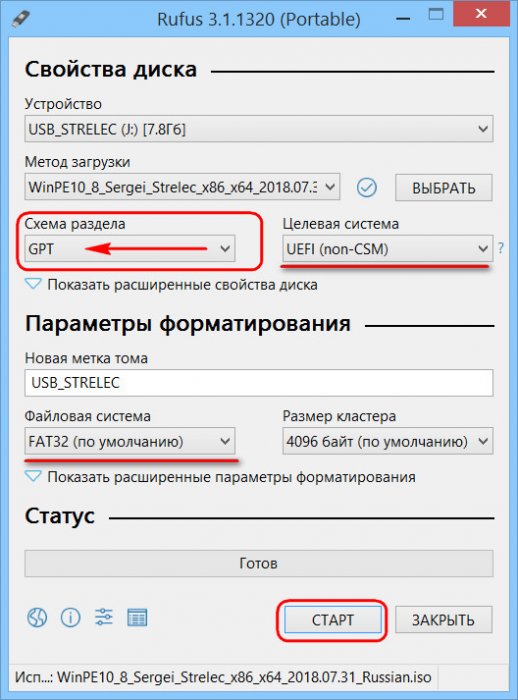
Если нужно создать флешку UEFI, в графе «Схема раздела» выбираем «GPT». Тип системы UEFI и файловая система FAT32, как и в предыдущем случае, будут установлены автоматически. Далее жмём «Старт».
↑ Создание загрузочной флешки UEFI с файловой системой NTFS
Rufus может создать загрузочную флешку UEFI с файловой системой NTFS, если на записываемом образе есть файлы, вес которых превышает 4 Гб.
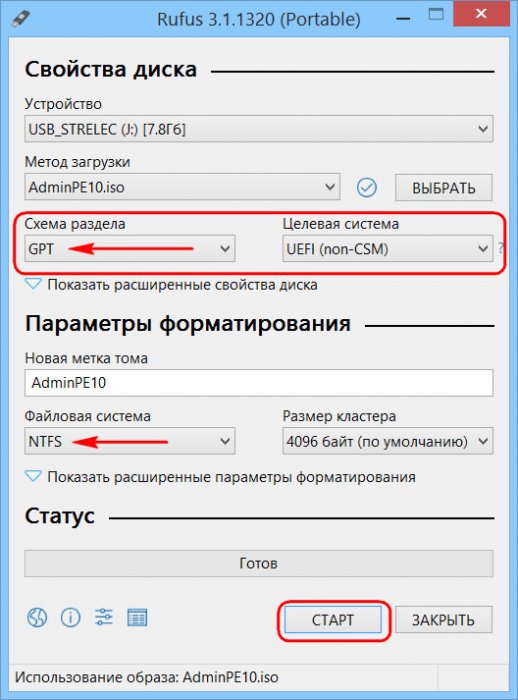
Такая флешка загрузится в режиме UEFI, но здесь принципиально важно отключить в BIOS безопасную загрузку. Отключать нужно вне зависимости от того, сертифицированное ПО мы загружаем или нет.
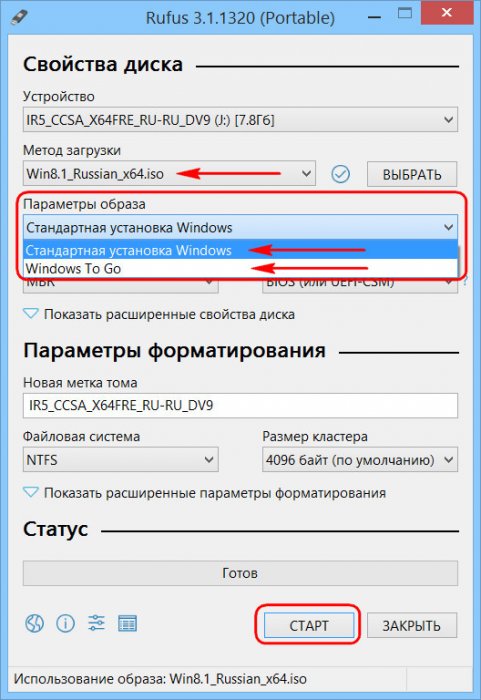
↑ Создание Windows To Go
Как и версиях 2.х, Rufus 3.х может создавать Windows To Go. Если мы в графе «Метод загрузки» указываем ISO с процессом установки Windows, у нас появляется выбор – стандартная установка или Windows To Go.
↑ Тип форматирования и проверка бэдов
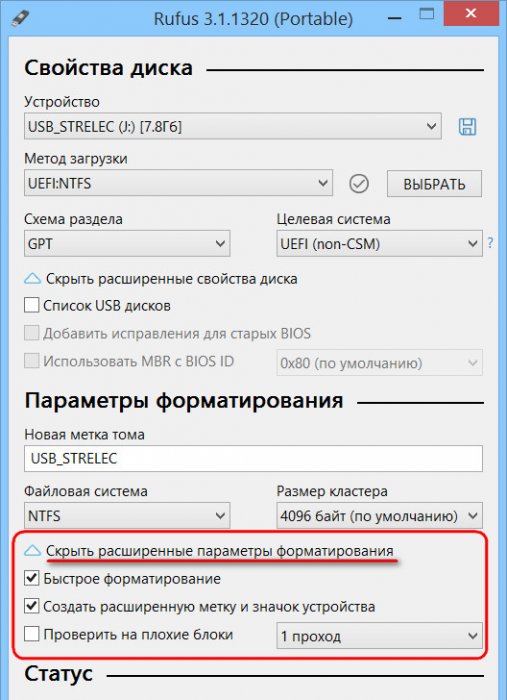
Rufus 3.х унаследовала от предшествующих версий расширенные параметры форматирования USB-устройств. При создании носителей по умолчанию программа проводит их быстрое (поверхностное) форматирование. Но при необходимости можем снять галочку быстрого форматирования, чтобы активировать полное (глубокое) форматирование. И также при необходимости можем активировать опцию проверки носителя на бэд-блоки.
↑ Перенос содержимого флешки в файл VHD
Если мы в окне Rufus раскроем расширенные свойства диска, возле графы «Устройство» появится значок в виде дискетки.
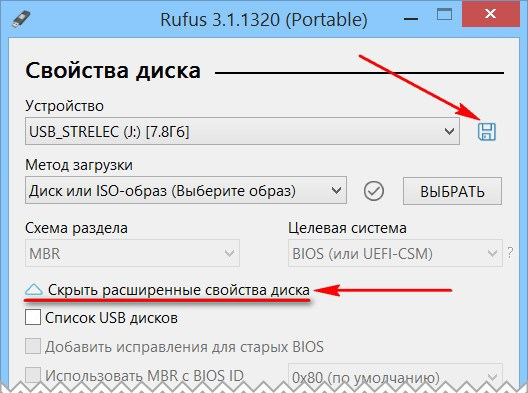
Это функция сохранения флешки – её структуры и содержимого – в файл виртуального диска VHD.
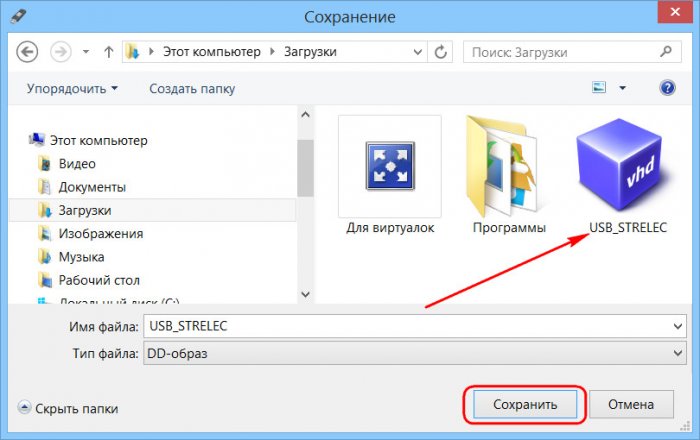
С такого файла VHD сможем запустить виртуальную машину, как если бы загрузили её с флешки. Также с этого файла VHD в будущем флешку можно восстановить. Подключаем VHD для отображения в системе.
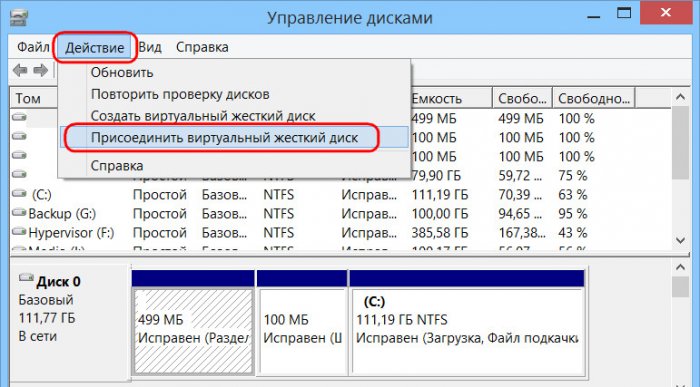
Затем клонируем его структуру и содержимое любой программой для резервного копирования. Например, простеньким бэкапером R-Drive Image.
Как создать загрузочную флешку Windows 7 программой Rufus
Как создать загрузочную флешку Windows 7 программой Rufus ? Привет друзья! Я такой же обычный пользователь как и вы, зовут меня Alex, работаю консультантом в компьютерном супермаркете НИКС. Совсем недавно написал нашему админу в комментарии, что для создания загрузочной флешки можно воспользоваться программой Rufus.
- Примечание : читайте нашу новую статью — Как пользоваться обновившейся до версии 2.0 Rufus или как установить Windows 8, 8.1, 10 прямо на флешку при помощи кнопки Windows To Go.

Эта прога очень простая и создать с помощью неё загрузочную флешку Windows 7 так же просто как и с помощью программы WinSetupFromUSB. На что наш админ пробурчал что-то невнятное, вроде — «Возьмите да напишите сами, я сейчас другую статью пишу, вот?»
Подумал я немного и решил, что написать такую статью для меня вовсе не трудно, тем более наш с Вами сайт http://remontcompa.ru помогал мне уже много раз, ну думаю, напишу небольшое руководство и может оно кому-нибудь пригодится, вроде как бы вклад в общее дело компьютерного образования людей.
Программу Rufus я знаю, загрузочную флешку с помощью этой программы создавал уже много раз. С помощью Rufus можно создать загрузочную флешку Windows 7, Windows 8 и даже Windows XP! Также можно создать загрузочную UEFI флешку Windows 7
Как создать загрузочную флешку Windows 7 программой Rufus
На официальном сайте программы
http://rufus.akeo.ie
всё просто, выбираем:
Последнее обновление 2014.01.21:
Rufus v1.4.3 (567 Кб)
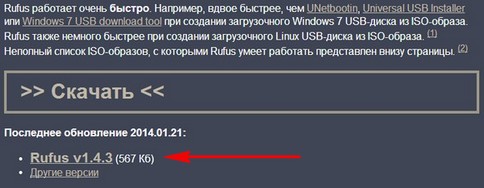
Скачивается установщик программы.
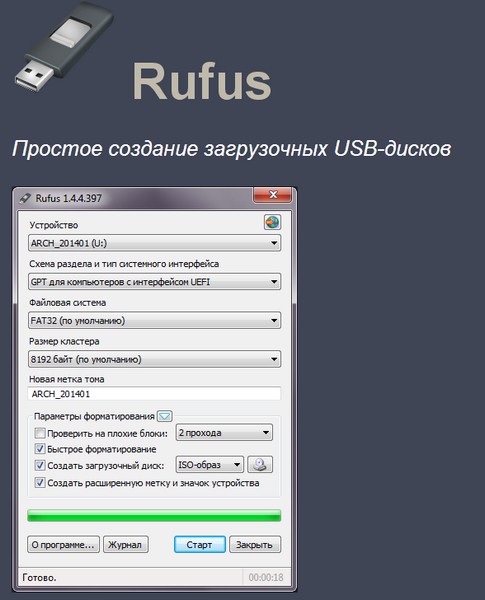
Rufus работает без установки, её можно носить с собой на флешке. Запускаем программу.
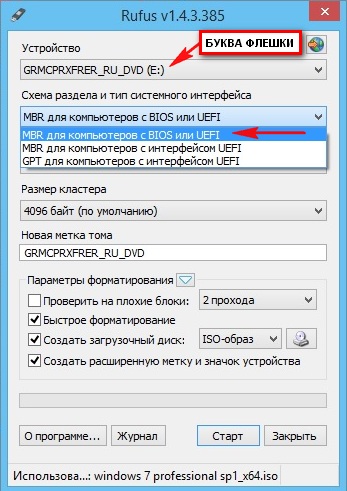
В главном окне программы в самой первой графе Устройство выбираем букву нашей флешки.
Схема раздела и тип системного интерфейса .
Здесь немножечко внимания. Если вы собираетесь создать загрузочную флешку Windows 7 и установить операционную систему на компьютер или ноутбук с обычным БИОС, значит выбираем первый пункт MBR для компьютеров с БИОС или UEFI (в большинстве случаев).
Если вы хотите установить Windows 7 на компьютер с БИОСом UEFI и вы хотите преобразовать ваш жёсткий диск в стандарт формата размещения таблиц разделов GPT, тогда отмечаем второй пункт MBR для компьютеров с интерфейсом UEFI или третий пункт GPT для компьютеров с интерфейсом UEFI .
Думаю, что после создания загрузочной флешки, вам нужно будет настроить соответственно сам БИОС UEFI, как это сделать, читайте в подробной статье Как установить Windows 7 на GPT-диск
Рекомендую выбрать файловую систему NTFS, но это если вы создаёте простую загрузочную флешку, я имею ввиду не UEFI.
Размер кластера оставляем (по умолчанию).
Теперь осталось только выбрать ISO образ Windows 7. Нажимаем на значок DVD-рома
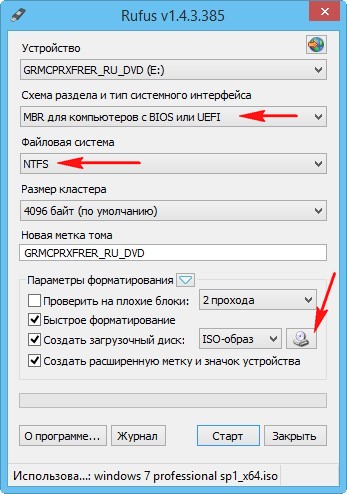
и указываем в открывшемся окне проводника ISO образ Windows 7. Открыть.
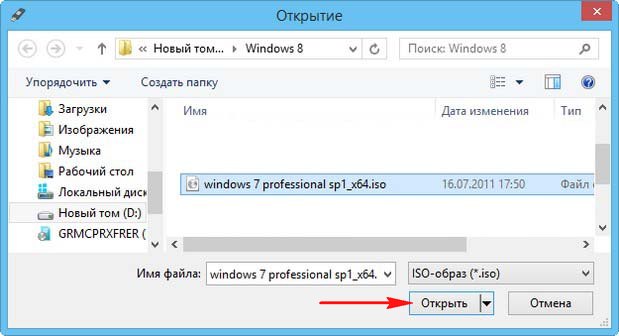

5 минут и загрузочная флешка готова.
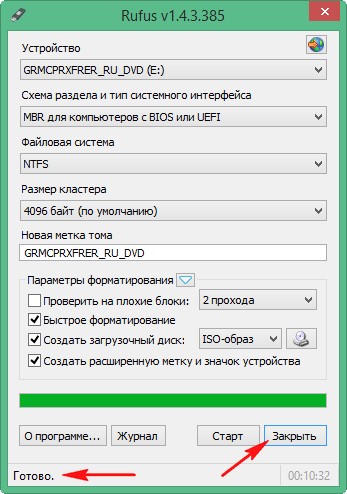
Далее нам остаётся только загрузить ваш компьютер или ноутбук с созданной нами загрузочной флешки Windows 7. Если вы не знаете как это сделать читайте статью Как загрузить компьютер или ноутбук с флешки. Например я никогда не меняю настройки БИОСа, а использую загрузочное меню ноутбука, у каждого производителя компьютера за это отвечает своя кнопка, например на моём ноутбуке F12, жму на неё при загрузке и попадаю в загрузочное меню, выбираю загрузочную флешку и жму Enter.
Чем отличается 4 версия Rufus для создания загрузочной флешки?
Rufus является популярной программой на Windows для записи установочной флешки. Уже несколько лет она оставалась в одном виде, но недавно разработчики выпустили 4 версию софта. Отличается ли обновленная Rufus от своих предшественников, стоит ли переходить на нее, расскажем в нашей статье.
Что такое Rufus?
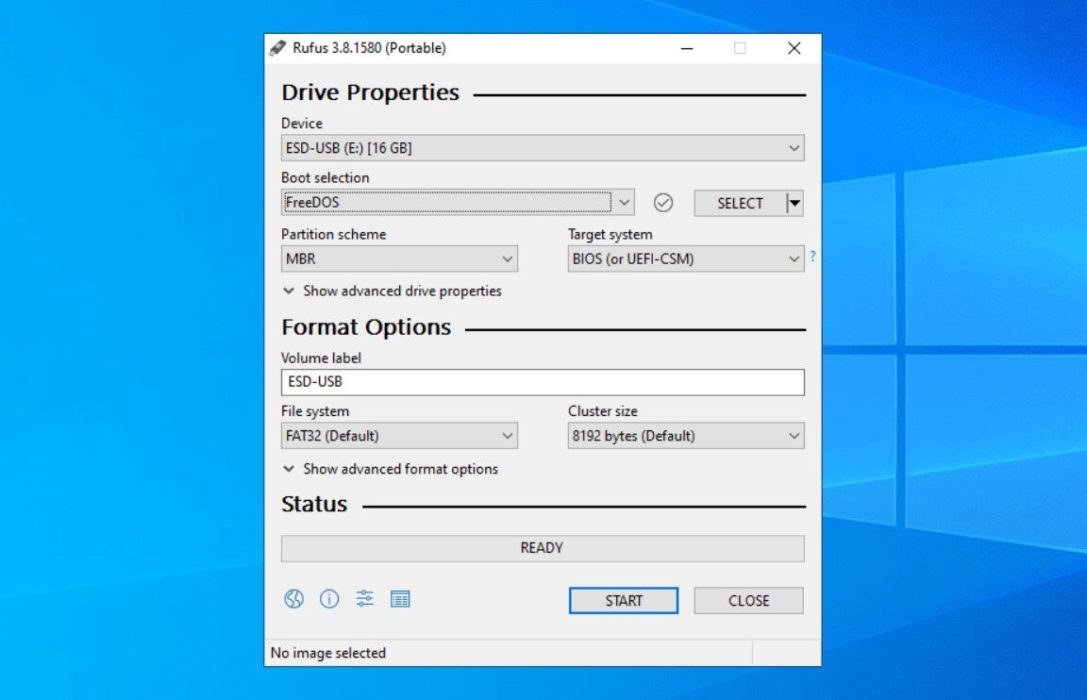
Rufus является незаменимым инструментом для создания загрузочных накопителей, обладающим широким спектром функций и простым пользовательским интерфейсом. Он позволяет быстро и надежно создавать загрузочные флешки для установки операционных систем и других задач, связанных с восстановлением данных или диагностированием компьютеров.
В дополнении к этому программа поддерживает различные форматы файлов, включая ISO, IMG, DD, ESD и другие, которые позволяют работать с операционными функциями и инструментами для восстановления данных.
Основные функции и назначения Rufus:
- Создание загрузочных USB-накопителей. Rufus предоставляет простой и быстрый способ создания загрузочных USB-флешек для установки систем, включая Windows, Linux, macOS и другие. Пользователи могут выбрать образ системы в формате ISO или IMG и записать его на USB-накопитель, сохранив его загрузочным.
- Поддержка различных файловых систем. Rufus поддерживает различные файловые системы, включая FAT, FAT32, NTFS, exFAT и UDF. Пользователи выбирают оптимальную систему файлов в зависимости от защищенной загрузочной системы и типа данных, которые будут сохраняться на накопителях.
- Работа с таблицей разделов диска. Rufus предоставляет возможность выбора типа разметки диска, такого как MBR (главная загрузочная запись) и GPT (таблица разделов GUID). Это важно для защиты от заражения типами компьютеров и устройств.
- Поддержка UEFI и BIOS. Rufus позволяет создавать загрузочные накопители, восстановление как с UEFI, так и с BIOS, что дает реализовать гибкость при установке восстановительной системы на различные компьютеры и устройства.
- Работа с ISO-образами Windows To Go. Rufus поддерживает создание загрузочных накопителей с помощью ISO-образов Windows To Go, позволяет использовать переносные версии изображений системы Windows, которые можно воспроизводить с USB-накопителя на любом поддерживаемом компьютере.
- Дополнительные функции. Rufus предлагает ряд дополнительных функций, таких как создание установочных накопителей с возможностью использования языков, выбор кластерного размера и многое другое. Эти функции позволяют пользователям создавать процесс создания загрузочных накопителей согласно своему описанию.
Читайте также: 5 лучших генераторов голоса AI
Что нового появилось в Rufus 4 версии?

К сожалению, резких отличий у Rufus 4 не замечено. Есть расширение функционала, но оно не сильно существенно, как хотелось бы видеть.
В программу добавили такие моменты:
- Поддержка Виндовс 7 исключалась из списка поддерживаемых систем, теперь софт работает начиная с 8 версии ОС и выше.
- Исправили недочеты в образах Ubuntu/Linux и обновили вариацию скачивания из Microsoft Store.
- Если в предыдущей версии можно было создать исключительно FreeDOS, то теперь доступна MS-DOS.
Если говорить об оформлении и меню, то оно осталось прежним.
Как создать загрузочную установочную флешку в Rufus 4?

Если вы интересуетесь вопросом, как пользоваться Rufus 4, то мы расскажем. В общем виде шаги создания установочной флешки аналогичны прежней последовательности.
После скачивания и установки программы с официального сайта разработчика выполните такие действия:
- Откройте программу. Найдите категорию “Устройства” и выделите нужное название носителя. Если в доступных элементах пусто, то он может быть определен как локальный диск Виндовс. Тогда зайдите в расширенные свойства и активируйте показ USB.

- Затем перейдите в раздел “Метод загрузки”. Там отобразятся возможные функции. По стандарту выбран диск или ISO образ.
- Кликните на кнопку выбора, чтобы указать элемент с вашего устройства. Если вы планируете скачивать образ из официального источника Майкрософт, то нажмите на “Скачать” и укажите путь. В данном варианте необходимо будет включить VPN.

- Как только образ обозначен, перейдите в категорию параметров. Если нужна обычная установочная флешка, то оставьте имеющийся вариант со стандартным режимом. Опция Windows To Go отвечает за создание загрузочного накопителя с запуском ОС без установки на ПК.
- Для более подробной работы изучите опции файловой системы, целевой схемы и типа загрузки. Большей части пользователей подойдут стандартные варианты. Остальные характеристики изменять не советуем.
Читайте также: ТОП-5 советов сделать фото на смартфон качественным

- Остается кликнуть на “Старт” и активировать процесс записи. Помните, что в итоге все разделы будут стерты. Если вы работаете на 11 версии Виндовс, то появится дополнительный пункт про локальную учетную запись. Выберите нужные настройки в нем.
- Процесс записи требует времени, поэтому запаситесь терпением.
- После завершения начните загрузку с USB прямо в БИОС через Boot Menu.
Поделись статьей с друзьями!
Администратор и автор данного сайта. Специалист в области ИТ-технологий. Опыт работы в сфере информационных технологий с 2012 года.
Программа Rufus 4.х: как пользоваться
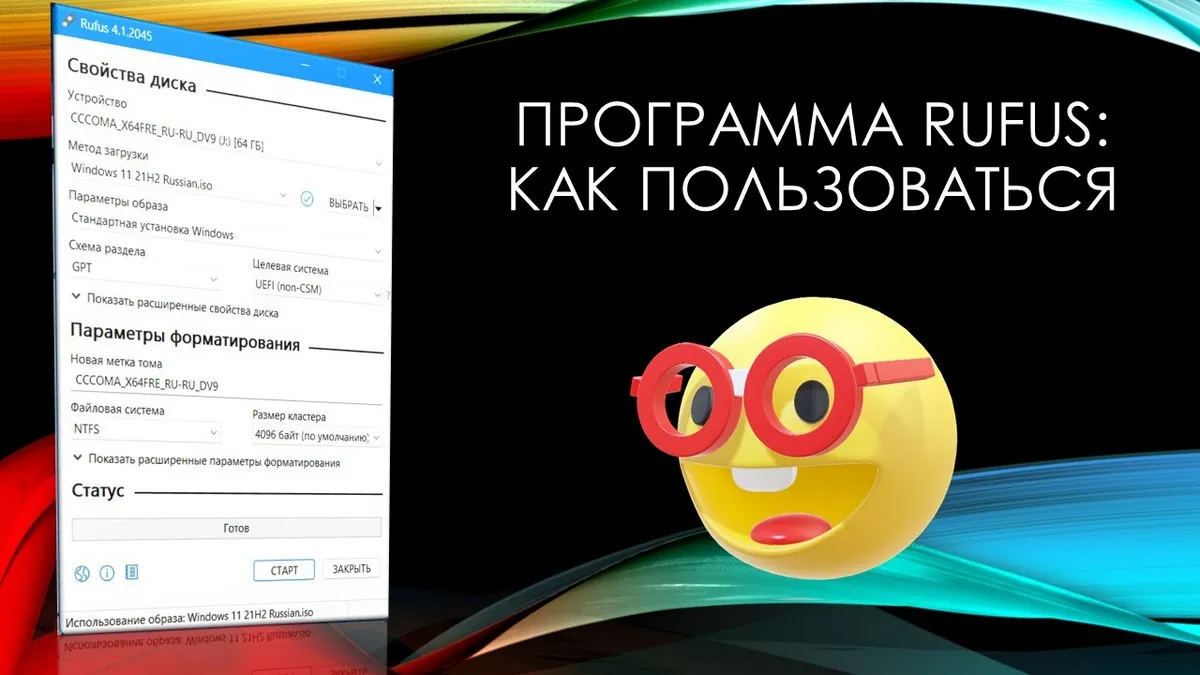
В этой публикации, друзья, рассмотрим, как пользоваться программой Rufus в её версии 4.х. Rufus – это утилита, т.е. небольшая Windows-программка для решения специализированных задач. Такими задачами является создание загрузочных USB-устройств – флешек, внешних дисков, карт памяти и т.п. С помощью утилиты можно создавать носители установки Windows, Linux, MS-DOS, FreeDOS, загрузочные носители с автономными средами типа LiveDisk на базе WinPE и Linux. Rufus может быть установлена в операционную систему, а может работать как портативная. Создана энтузиастами с GitHub, стремительно развивается, регулярно пополняется новыми функциями, полностью бесплатная. Имеет массу примечательных возможностей, делающих её гораздо интереснее других утилит по созданию загрузочных носителей. В числе этих возможностей – годные твики при установке Windows. Что за возможности предлагает Rufus?
↑ Программа Rufus 4.х: как пользоваться
Примечание: друзья, на нашем сайте есть целая серия статей, посвящённая этой программке. В них вы найдёте инструкции, как её использовать в конкретных ситуациях и для конкретных целей.
↑ Как скачать Rufus
- На её сайте rufus.ie/ru ;
- В магазине Microsoft Store для Windows 10 и 11.
Актуальные версии Rufus не поддерживают создание загрузочных носителей с Windows XP и Vista. Возможно, в скором времени не будет поддержки и Windows 7. Для этих целей можно использовать старые версии Rufus 2.х, они есть на сайте утилиты.
Актуальные версии Rufus не работают в среде Windows 7 и более ранних версиях операционной системы. В таких случаях, а также, если с запуском утилиты есть проблемы, Rufus можно запустить в среде WinPE 11-10-8 Sergei Strelec.
↑ Выбор носителя
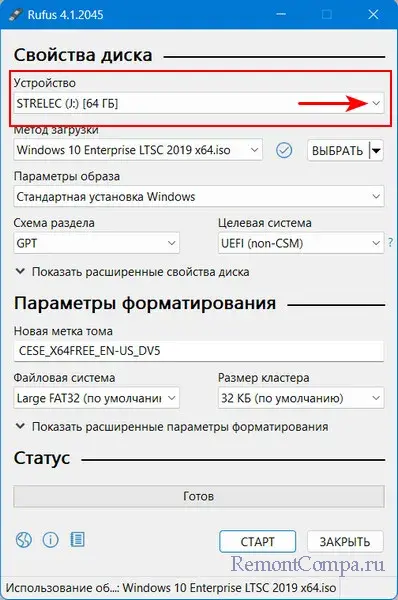
Если к компьютеру подключено несколько USB-носителей, первым делом выбираем нужный в блоке «Устройство».
↑ Скачивание установочных образов Windows с помощью Rufus
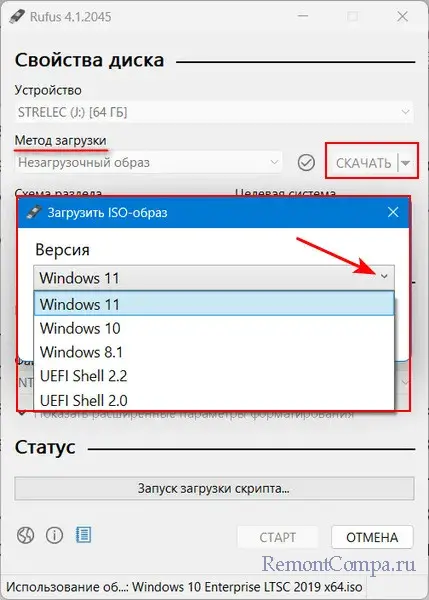
Rufus предусматривает возможность скачивания ISO-образов установки Windows – Windows 8.1, 10 и 11. Скачиваются чистые актуальные дистрибутивы с официальных ресурсов Microsoft. В блоке «Метод загрузки» выбираем «Скачать». Выбираем версию Windows.
Выбираем параметры образа. Жмём «Скачать». И указываем место сохранения скачиваемого образа.
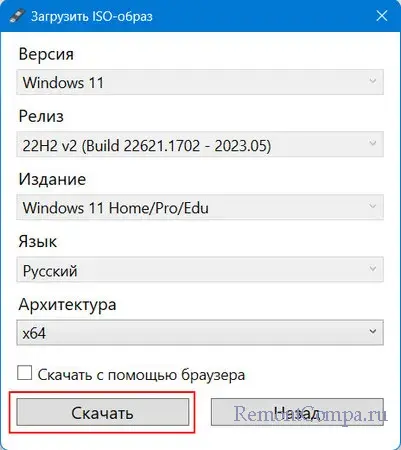
Примечание: друзья, в РФ и Беларуси для скачивания образов Windows нужен VPN, он должен работать на системном уровне. Возможно, вам проще будет скачать образы Windows с сайта Microsoft с использованием простейшего VPN-инструмента – VPN-расширения в браузере.
↑ Создание загрузочной флешки UEFI и Legacy
Для создания загрузочной флешки в блоке «Метод загрузки» указываем «Выбрать». Указываем путь к записываемому ISO-образу.
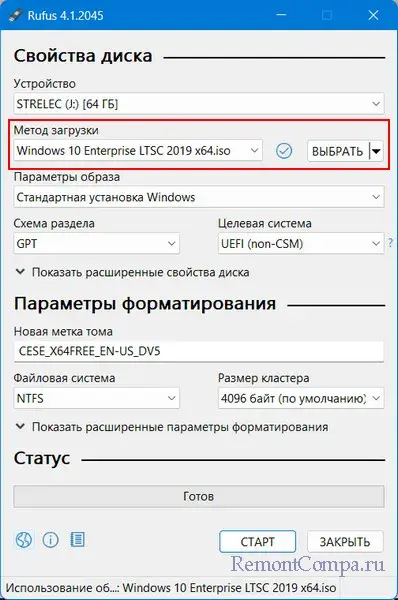
Далее в блоке «Схема раздела» выбираем:
- «GPT» для современных компьютеров с BIOS UEFI, таким образом будет создана загрузочная флешка UEFI.
- «MBR» для старых компьютеров с BIOS Legacy, таким образом будет создана загрузочная флешка Legacy.
При создании загрузочной флешки UEFI в блоке «Файловая система» нам может предлагаться выбор – либо FAT32, либо NTFS. Но в некоторых случаях NTFS будет единственным возможным выбором.
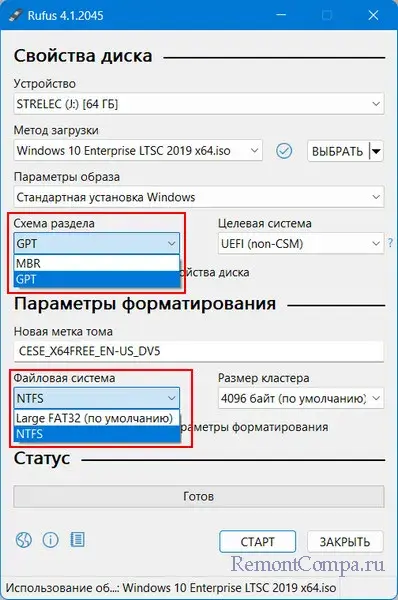
Друзья, Rufus может создавать загрузочные флешки UEFI с файловой системой NTFS, создатели утилиты нашли способ обмана UEFI. И Rufus сама выбирает NTFS как единственную возможную файловую систему, если на записываемом образе есть файлы, вес которых превышает 4 Гб. А такие файлы не поддерживает старая файловая система FAT32. Что в таком случае нужно учесть?
Флешка UEFI с NTFS загрузится в режиме UEFI, но здесь принципиально важно отключить в BIOS безопасную загрузку. Отключать нужно вне зависимости от того, сертифицированное ПО мы загружаем или нет.
Далее жмём внизу «Старт».
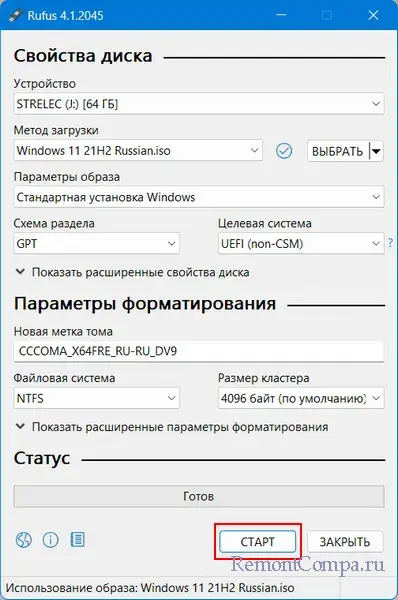
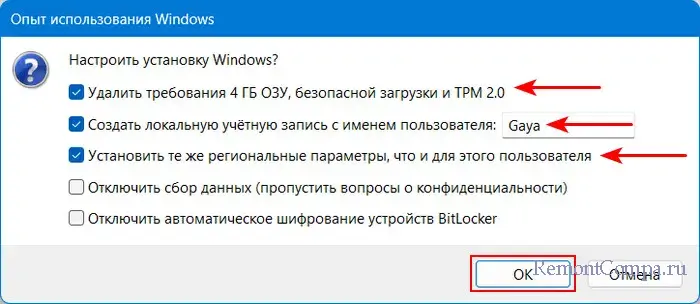
При создании установочного носителя Windows нам будут предлагаться твики – внесение некоторых настроек в дистрибутив операционной системы. Первые три самые годные, пригодятся практически каждому:
- Снятие ограничений на установку Windows 11 на несоответствующих ей компьютерах;
- Создание локальной учётной записи пользователя с тем же именем, что на текущем компьютере. Этот твик делает возможной установку Windows 11 без Интернета. Кто не в курсе, при установке Windows 11 локальную учётную запись создать нельзя, создать можно только учётную запись с авторизацией в аккаунте Microsoft, а для этого нужен Интернет. Это ограничение можно обойти, но Rufus предлагает простое и незаморочливое решение;
- Установка тех же региональных параметров, что для текущего пользователя используемого компьютера. Это не особо значимо, но сэкономит немного времени при первичной настройке процесса установки Windows.
Отмечаем галочками твики, которые нам нужны. Жмём «Ок».
Начнётся запись носителя. Дожидаемся завершения.
↑ Создание Windows To Go
Утилита Rufus может создавать Windows To Go – портативную Windows, работающую на флешке. Это может быть портативная Windows 7, 8.1, 10, 11. Указываем её установочный образ в блоке «Метод загрузки». В блоке «Параметры образа» вместо стандартной установки Windows указываем Windows To Go. Жмём «Старт».
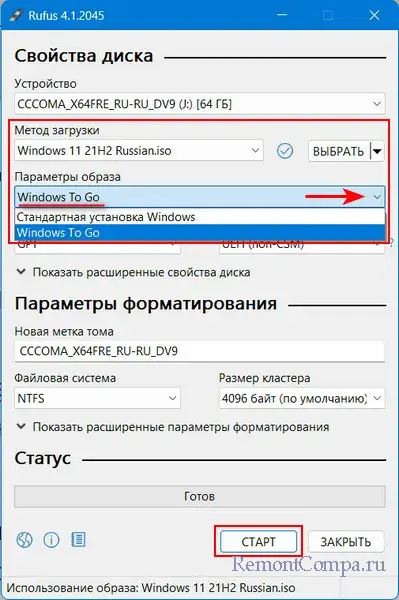
И ожидаем завершения установки портативной Windows. Друзья, ожидать можно бесконечно долго, если у вас обычная флешка, а не скоростная. Windows To Go на обычной медленной флешке – так себе затея, будет долго устанавливаться и тормознуто работать. Смотрим подробно о Windows To Go.
↑ Тип форматирования и проверка бэдов
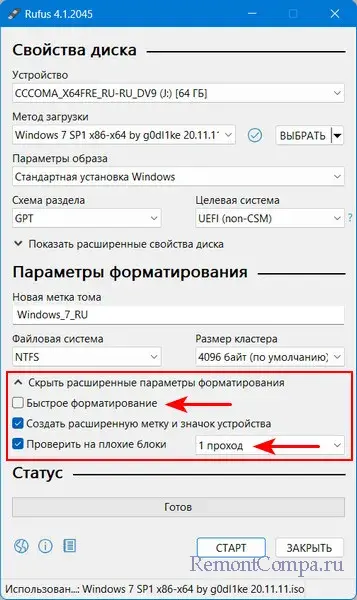
У Rufus есть расширенные параметры форматирования USB-устройств. При создании носителей по умолчанию утилита проводит их быстрое (поверхностное) форматирование. Но если нужно, можем раскрыть скрытый блок «Показать расширенные параметры форматирования». И снять галочку быстрого форматирования, чтобы активировать полное (глубокое) форматирование. И также при необходимости можем активировать опцию проверки носителя на бэд-блоки. Друзья, это только при надобности, без надобности это делать не нужно.
↑ Бэкап загрузочной флешки в файл VHD
Друзья, Rufus позволяет делает бэкап загрузочной флешки путём переноса её содержимого в файл виртуального диска VHD. Можно сделать бэкап всего того, что в данный момент записано на флешку, и сохранить на компьютере. Стереть флешку и использовать для других задач. Потом вернуть на флешку былое из бэкапа.
В окне Rufus раскрываем скрытый блок «Показать расширенные свойства диска». Ставим галочку «Список USB-дисков». Блок «Устройство» пополнится значком в виде дискетки. Это функция сохранения записанного носителя – его структуры и содержимого – в файл виртуального диска VHD. Кликаем этот значок и указываем путь сохранения VHD-файла.
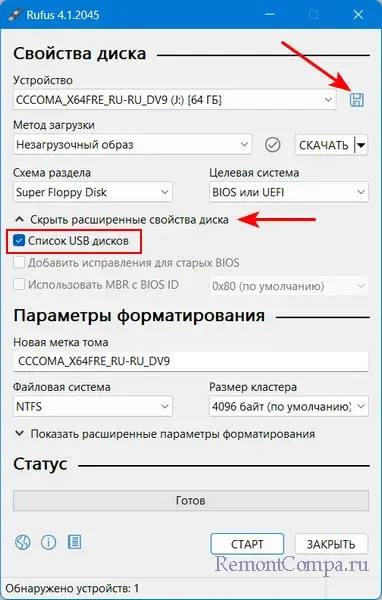
С такого файла VHD, кстати, сможем запустить виртуальную машину, как если бы загрузили её с флешки. Как восстановить флешку с сохранённого файла VHD?
Двойным кликом подключаем VHD для монтирования в Windows. Далее клонируем его структуру и содержимое любой программой для резервного копирования. Например, простеньким бэкапером R-Drive Image.
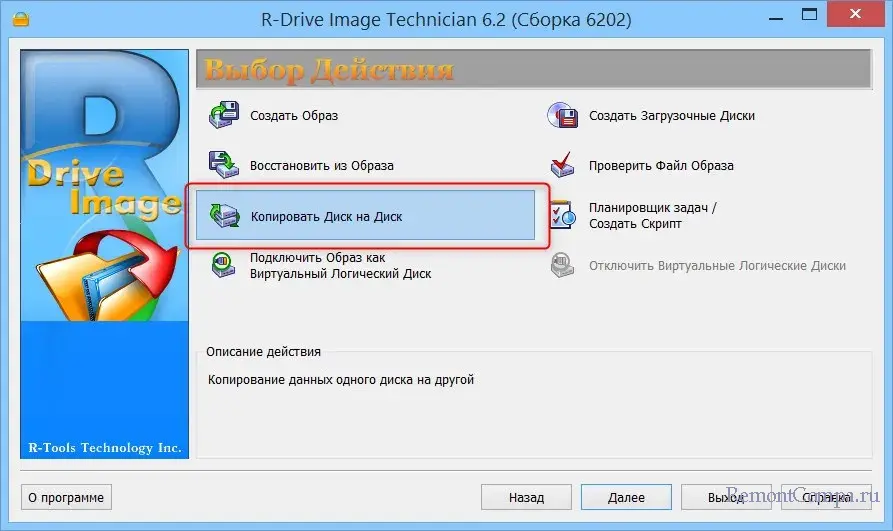
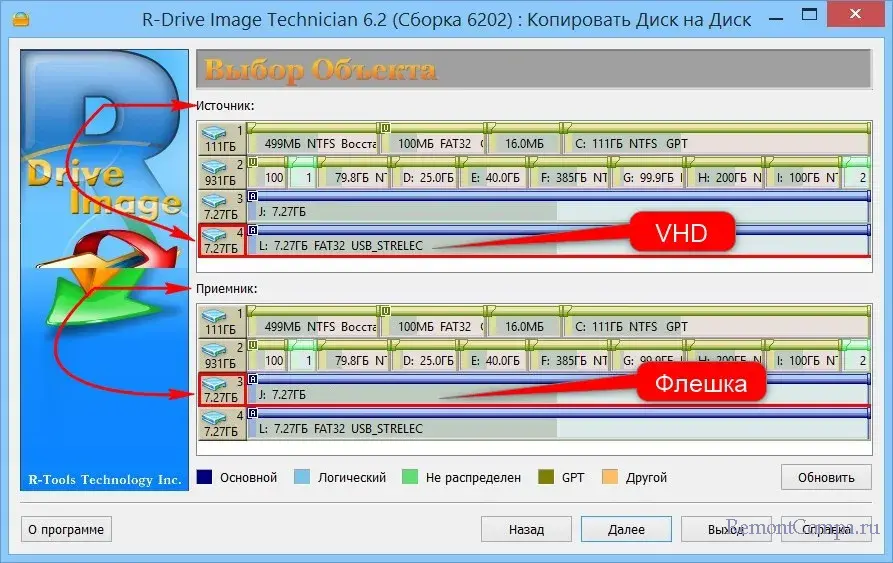
Вот, друзья, это основные возможности утилиты Rufus.