Ошибки отправки письма: коды и причины возникновения
Такие ошибки называются ошибками доставки, но чаще говорят просто – ошибки отправки. Поэтому для удобства в статье будем писать «ошибки отправки».
Если неправильно настроить сервер, параметры рассылки или использовать неактуализированную базу контактов, то могут возникать ошибки при отправке электронной почты. В статье собрали самые распространенные ошибки и описали возможные причины их возникновения.
Ошибка 500 – команда не распознана из-за синтаксической ошибки
- Антивирус или брандмауэр блокирует соединение сервера SMTP и возникает ошибка отправки email.
Ошибка 503 – неправильная последовательность команд
- Отсутствует аутентификация – проверьте настройки SMTP-сервера. Скорее всего, нужно пройти аутентификацию и заново ввести логин и пароль.
Ошибка 512 – неверный адрес получателя или ошибка DNS
- У какого-то из серверов проблема с DNS – свяжитесь с администратором сервера.
- Ошибка в доменном имени получателя – проверьте правильность написания домена в почте и исправьте ошибки. Это могут быть синтаксические ошибки типа yanded.ru или gmai.com.
Ошибка 513 – неверный адрес получателя или ошибка аутентификации
- Неправильный адрес получателя – проверьте ошибки в email-адресе и почту на существование . Скорее всего, нужно пройти аутентификацию и заново ввести логин и пароль.
Ошибка 523 – письмо слишком большое
- Получатель не может получить письмо, потому что оно очень большое – проверьте вес письма, в том числе и вложения, и оптимизируйте до стандартных размеров .
Ошибка 530 – нет доступа
- Отсутствует аутентификация – проверьте настройки SMTP-сервера, скорее всего нужно пройти аутентификацию и заново ввести логин и пароль.
- Получатель блокирует ваш IP-адрес – антивирус, файрвол или фильтр спама не пропускает сообщения от вас. Свяжитесь с получателем другим способом и попросите исключить вас из списка блокировки, чтобы устранить ошибку рассылки.
- Адрес не существует – проверьте почту на существование .
Ошибка 541 – сообщение распознано как спам
- Антиспам фильтр получателя распознал ваше письмо, как нежелательное – проверьте письмо на наличие контента, похожего на спам , попросите получателя добавить вас в «белый лист».
Ошибка 550 – почтовый ящик недоступен
- Неправильный адрес получателя – проверьте правильность написания адреса и почту на существование .
- Ошибка в настройке SMTP-сервера получателя – отправьте письмо на другой почтовый сервер. Если письмо доставлено без ошибки, свяжитесь с получателем другим способом и сообщите о проблеме с его сервером.
- Антиспам фильтр получателя распознал ваше письмо, как нежелательное – проверьте письмо на наличие контента, похожего на спам .
- В вашей системе вирус, который отправляет массовые рассылки – сделайте сканирование антивирусом.
- Ваш провайдер ограничивает рассылку исходящих сообщений – свяжитесь с провайдером и уточните, есть ли такие ограничения.
Ошибка 552 – превышено распределение памяти
- У получателя заполнен ящик, новые сообщения не поступают – свяжитесь с получателем другим способом и сообщите о проблеме.
- Письмо слишком много весит, превышает лимиты администратора сети – проверьте вес письма и оптимизируйте его до стандартных размеров .
Ошибка 553 – ошибка в адресе почты
- Неправильный адрес получателя – проверьте ошибки в email-адресе и почту на существование .
- Нет подключения к интернету – иногда ошибка указывает на отсутствие стабильного подключения к провайдеру.
Ошибка 571 – ошибка на стороне получателя
- Получатель блокирует ваш IP-адрес – антивирус, файрвол или фильтр спама не пропускает сообщения от вас. Свяжитесь с получателем другим способом и попросите исключить вас из списка блокировки.
- Нет разрешения отправлять почту через промежуточный сервер, который связывает вас с получателем – свяжитесь с администратором сервера, чтобы изменить настройки.
- Не настроен DNS у IP отправителя – проверьте настройки получения писем и разрешения для доменов-отправителей.
В редких случаях ошибка может означать, что:
- Система распознала в письме запрещенные данные. Например, конфиденциальную или защищенную информацию: номера карт, личные данные и прочее. В этом случае для устранения ошибки отправки электронной почты надо пересмотреть контент письма.
- Этому адресату нельзя отправить письмо. Некоторым получателям можно отправлять письма только в составе установленной группы.
Почти все перечисленные ошибки связаны с неправильным адресом почты и ошибками в настройке сервера. Всего этого можно избежать при работе с сервисами рассылки.
Если у вас постоянно возникают такие ошибки — воспользуйтесь Sendsay . В сервисе есть база знаний с инструкциями по настройке всех ключевых параметров для рассылки, платные услуги настройки сервисов и доменов, а также служба поддержки, которая всегда готова помочь.
Не отправляются письма
Чаще всего ошибка с отправкой писем возникает в следующих случаях:
- Неверно указан адрес получателя.
- Превышены показатели ограничений на отправку.
- Вы используете тестовую версию услуги. В тестовом режиме возможность работы с почтой отключена.
- На аккаунт наложены санкции за нарушение правил использования услуг, например, из-за отправки спама. С правилами предоставления услуг вы можете ознакомиться на нашем сайте .
- Ошибки в настройке почтовых клиентов. Проблема устраняется исправлением ошибок — выполнить проверку и настройку вам необходимо самостоятельно. Общие рекомендации по настройке вы можете найти здесь .
- Сбои в работе или ограничения почтового сервера-получателя. Для решения вопроса вам необходимо обратиться к владельцам сервера.
- Некорректная работа CMS. Решать проблему вам необходимо самостоятельно: служба поддержки не дает рекомендаций по оптимизации систем управления контентом.
- Ошибки в скриптах. Проблема решается самостоятельным исправлением ошибок в коде скриптов.
- Сбои в работе почтовых серверов Timeweb или веб-интерфейса Webmail. Проблема решается на нашей стороне.
Если ваш случай нельзя решить самостоятельно, или вы не можете определить, чем вызвана проблема, отправьте авторизованный запрос в службу поддержки из панели управления вашим аккаунтом. При отправке обращения необходимо указать следующие данные:
- время отправки одного из сообщений;
- адрес отправителя или адрес сайта, с которого отправляется сообщение;
- электронный ящик получателя.
Как исправить ошибки SMTP-сервера при отправке писем

Будучи менеджером коммерческого отдела небольшой торговой компании, я выполнял задачу по отправке нескольких сотен писем постоянным и потенциальным клиентам. Базу формировали из открытых источников мы сами, предложение было реально интересным целевой аудитории. Возникла «неожиданная» проблема – часть писем стала возвращаться. Кроме того, начали приходить сообщения с указаниями кодов ошибки SMTP. Своего IT-специалиста в штате у нас не было, потому разобраться с проблемой я решил самостоятельно. О результатах этой работы, причинах возникновения таких ошибок и методах их решения расскажу в этой статье.
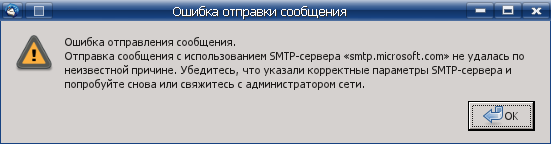
Как избежать ошибок при составлении и отправке писем
Причинами возникновения ошибок и, как следствие, неполучения сообщений могут служить разные факторы. Одни из них связаны с неправильным составлением исходящих писем самим пользователем, другие относятся к более глобальным программным настройкам со стороны получателя.
Самый простой способ это понять – отправить тестовое сообщение на свой ящик. Затем следует протестировать его отправку и получение, используя разные внешние почтовые сервисы: gmail, yandex, mail, rambler и другие. Если сообщение получено, следует ответить на него, проверив корректность исполнения команды «RE» вашим почтовым сервером и принятие ответа условным отправителем.
Довольно часто проблемы с попаданием писем в папку «Спам» или программной блокировкой на стороне получателя лежат в неверном оформлении ключевых полей. Особенно это касается массовых рассылок коммерческого характера. Для отправки большого количества однотипных сообщений как минимум потребуется выполнение следующих параметров настройки:
- выделенный IP-адрес с целью исключить блокировку на стороне сервера-ретранслятора или почтовой программы конечного получателя;
- криптографические подписи DKIM и SPF, помогающие подтвердить подлинность домена и минимизировать количество писем, воспринимаемых как спам.
Важно! В случае несоблюдения этих элементарных правил вы рискуете не только тем, что конкретное письмо не будет доставлено адресату. При многократных попытках отправки письма в большинстве почтовых программ в блок-лист попадет вся корреспонденция, отправляемая с вашего email, и даже корпоративный домен (@domain.***).
Некорректное использование бота для отправки писем может привести к блокировке отправителя и другим нежелательным последствиям. Даже если информация, которую вы отправляете потенциальным клиентам, реально интересна им, система спам-фильтрации может воспринять данную рассылку как вредоносную. Чтобы избежать этого, лучше всего воспользоваться услугами специализированных компаний.
В моей практике был случай, когда никак не удавалось добиться получения моей электронной корреспонденции одним из сотрудников компании «Лукойл» . Письма я отправлял самые простые, используя корпоративный ящик. Только после того, как мой респондент обратился в IT-службу своего предприятия, выяснилось, что данный адрес находится в блэк-листе. Попал он туда из-за каких-то ошибок, допущенных моим предшественником. Понадобилось больше недели, чтобы адрес включили в «белый список». Все это время письма, высылаемые с личного mail@yandex.ru, доходили без проблем.
Комьюнити теперь в Телеграм
Подпишитесь и будьте в курсе последних IT-новостей
Положительные и отрицательные сообщения SMTP-сервера
SMTP (Simple Mail Transfer Protocol) — это протокол, используемый большинством почтовых программ для отправки электронных сообщений в сети интернет. Некорректное взаимодействие между серверами, индивидуальные настройки на уровне программного обеспечения и многие другие причины приводят к появлению ошибок. В этом случае письма не доходят до получателей, возвращаются обратно или просто «пропадают». При возникновении таких ситуаций отправитель получает сообщение о наличии конкретной ошибки, отражающей SMTP-код последнего отклика сервера.
Данные коды являются трехзначными, каждая его часть несет в себе определенную информацию, расшифровывающую причину сбоя.
Первая цифра комбинации содержит информацию о качестве доставки:
- сообщение доставлено («SMTP OK»);
- возникла неизвестная или временная проблема («SMTP unknown»);
- критическая ошибка («SMTP error»).
Существует четыре варианта значений для первой цифры кода:
- 2xx – положительный результат, есть возможность передачи следующей команды;
- 3xx – отложенный результат, необходимо осуществление дополнительных действий;
- 4xx – сообщение не принято, но проблема носит временный характер, и запрос может быть повторен через какое-то время;
- 5xx – категорический отказ выполнения команды, отправка запроса со стороны передающего сервера в том же виде невозможна.
Вторая цифра в коде сообщает о категории ответа:
- 0 – синтаксические ошибки;
- 1 – ответы на запросы информации;
- 2 – ошибки канала передачи;
- 3 и 4 – неизвестный тип ошибки;
- 5 – статус почтовой системы.
Третья цифра дает более расширенную информацию о значении, указанном во второй цифре SMTP-ответа.
Помимо цифровой комбинации, SMTP-сообщение может содержать дополнительную текстовую информацию.
Полную информацию о кодах, их компоновке и значениях можно найти в спецификациях RFC 5321 и RFC 1893.
Следует учитывать, что SMTP-message говорит об успешном или неудачном варианте доставки именно на уровне взаимодействия почтовых серверов. Положительный ответ вовсе не означает, что ваше письмо не попало в папку « Спам » .
Читайте также


Виды почтовых сервисов
На программном уровне существует несколько видов обработки электронной почтовой корреспонденции. К первой группе относятся виртуальные сервисы, доступные чаще всего в бесплатном исполнении через интернет-соединение на сайте почтового сервера. Это всем известные ресурсы:
- Gmail/Google Suite (почта от Google.com);
- Yandex.ru;
- Mail.ru;
- Rambler.ru и другие.
Более подробную информацию о значениях ответов SMTP можно получить на сайтах популярных почтовых сервисов:
- Коды ошибок SMTP почтового сервиса Gmail (Google Suite) (support.google.com)
- Создание и отправка писем на сервисе Яндекс
- Ошибки отправки писем при использовании сервера и сервиса Mail.ru
Ко второй группе относятся почтовые клиенты – программы, обладающие более расширенным функционалом, чем виртуальные сервисы. Наиболее популярными и универсальными почтовыми клиентами для Windows являются:
- Opera Mail;
- Mozilla Thunderbird;
- Koma-Mail;
- SeaMonkey;
- The Bat!;
- Microsoft Outlook.
Принципы работы почтовых клиентов несколько отличаются от процесса обработки корреспонденции виртуальными серверами. При отправке сообщения программа отсылает его не напрямую конечному получателю, а ретранслирует через сервер-релей. Этот процесс осуществляется чаще всего с использованием протокола SMTP, а получение корреспонденции обычно происходит с помощью IMAP или POP.
Коды SMTP-ответов определяются стандартом. Администратор почтового сервера может создать собственные настройки, в том числе и в части кодировки ответов сервера. Особенно это касается локальных почтовых программ, установленных непосредственно на сервере какой-нибудь компании.
О вариантах выбора и способах создания корпоративных почтовых сервисов более подробно можно прочитать здесь: Что такое почтовый сервер и зачем он нужен.

Классификация отрицательных SMTP-сообщений. Способы решения проблем
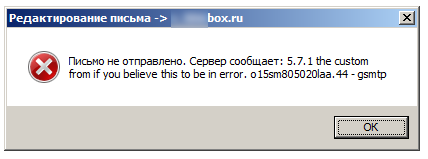
Я настроил свою почтовую программу – локальный клиент (MS Outlook и т.п.) или бесплатную почту на gmail или yandex. Начинаю отправлять письма, но сталкиваюсь с различными проблемами, связанными с тем, что мои респонденты не получают направленную им корреспонденцию. Соответственно, на мой ящик приходят сообщения об ошибках в виде кодировок SMTP.
Сразу опускаю тот пакет сообщений, которые начинаются с 2хх и 3хх, так как они содержат информацию о том, что задача получения письма уже решена положительно либо получит такой статус в ближайшее время. Более подробно рассмотрим некоторые виды кодированных сообщений, начинающихся с 4хх и 5хх, т.е. отклики SMTP-сервера, которые сообщают о наличии проблем.
Почтовый сервер сообщил об ошибке 421
Значение: Service Not Available. Сервер недоступен: канал связи будет закрыт.
Возможные причины
Варианты решения
Неправильно заданы параметры SMTP-соединения
Необходимо перепроверить настройки
Брандмауэр блокирует IP-адрес сервера электронной почты
Необходимо создать новое правило в брандмауэре
Блокируется трафик через порт 25
Попробуйте в настройках учетной записи электронной почты сменить номер порта SMTP на 465
Проблема использования VPN
Необходимо, чтобы провайдер услуги занес ваш почтовый сервер в белый список адресов VPN
Данная ошибка возникает наряду с грейлистингом (Greylisting – «Серый список») при интенсивном использовании бесплатного SMTP-сервера, который лимитирует количество отправляемых сообщений в единицу времени. Для решения этой проблемы можно воспользоваться высоконагруженным SMTP-сервером. Чаще всего эта услуга является платной.
Получено сообщение с кодом 451
Значение: Requested action aborted: local error in processing. Требуемое действие прерывалось: ошибка в обработке.
Возможные причины
Варианты решения
Превышено количество допустимых подключений или лимит обмена сообщениями за отрезок времени, письма ждут отправки в очереди
В настройках сервера увеличить лимит или задать ограничение не на количество подключений, а на количество писем на одного пользователя. Накопившуюся очередь писем можно отправить повторно командой «force send»
Неправильно настроены MX-записи домена, из-за чего происходит неправильная маршрутизация писем
Проверьте логи, конфигурационные файлы, МХ-записи и разрешения, внесите корректировки
Устранение проблем с доставкой электронной почты для кода ошибок 451 4.7.500–699 (ASxxx) в Exchange Online. Электронная почта из доменов onmicrosoft.com ограничена и фильтруется для предотвращения спама.
Ошибка почтового сервера 452
Значение: Insufficient system resources. Запрашиваемое действие не выполнено: недостаточно места в системе.
Возможные причины
Варианты решения
На сервере получателя закончилось место, поэтому письмо не доставляется
Чтобы в этом убедиться, достаточно попробовать осуществить отправку письма с другого сервера
В сообщении присутствует текст «Out of memory». Это значит, что недостаточно места на вашем сервере
Необходимо проверить количество отправляемых писем в очереди, наличие свободного места на диске и объем доступной памяти
В Microsoft Exchange Server есть специальный компонент мониторинга доступных ресурсов Back Pressure, который отслеживает свободное место на диске, на котором хранятся очереди транспортной службы Exchange. При возникновении такой ошибки можно сделать следующее:
- очистить диск от ненужных файлов;
- отключить мониторинг Back Pressure (не рекомендуется);
- перенести транспортную очередь на другой диск достаточного объема.
Сервер сообщил об ошибке SMTP 550
Значение: Mailbox unavailable. Требуемые действия не предприняты: электронный ящик недоступен
Возможные причины
Варианты решения
Неверно указан email-адрес получателя
Необходимо связаться с адресатом альтернативным способом и уточнить правильность написания адреса, а также убедиться, что он является действующим
Система заражена вирусом, осуществляющим массовую рассылку писем с вашего адреса
Провести полную проверку специализированной антивирусной программой
На стороне вашего интернет-провайдера установлены ограничения на отправку исходящих сообщений
Необходимо связаться с поставщиком интернет-услуг и получить консультацию по устранению данной проблемы
Сервер получателя не работает
Отправьте тестовое письмо на другой почтовый сервер. Свяжитесь с получателем и сообщите о проблеме
Данная ошибка может возникнуть из-за настроек программы Антиспам на стороне получателя. Проверьте корректность оформления вашего письма и другие параметры, по которым ваше сообщение может быть отнесено к нежелательным.
Почтовый сервер ответил ошибкой 571
Значение: SMTP Protocol Returned a Permanent Error 571 xxx@mail.ru prohibited. We do not relay/Spam message rejected. Ошибка на стороне получателя почты.
Возможные причины
Варианты решения
Ваш IP-адрес заблокирован на стороне конечного получателя спам-фильтром, антивирусом или файрволом
Данную проблему может решить только администратор сети получателя, исключив ваши идентификационный данные из списка блокировки или добавив их в «белый список»
Неверные учетные данные ретранслятора. У вас нет разрешения на отправку электронной почты через сервер, который находится между вами и получателем
Обратитесь к администратору данного ресурса для изменения настроек
У IP отправителя нет RDNS
Проверьте настройки получения писем и разрешения для доменов-отправителей
Как я уже писал выше, разные почтовые серверы накладывают свои ограничения на прием и отправку сообщений. Код 571 в Google Suite расшифровывается следующим образом: «Действующая политика запрещает отправку этого сообщения». Письмо может содержать защищенные или конфиденциальные данные – номера кредитных карт и т.п. Или политика администрирования запрещает отправку определенными пользователями сообщений адресатам вне установленной группы.
Сертификат почтового сервера недействителен
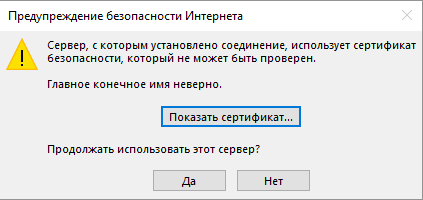
Обычно с таким сообщением приходится сталкиваться пользователям, у которых настроен Microsoft Exchange Server/MS Outlook. В данной ситуации самое простое решение – обновить сертификат.
Проверка доступности почтового сервера программным методом
В данной статье описаны лишь некоторые варианты ошибок, которые могут возникнуть при отправке электронных сообщений. Полный перечень достаточно объемен и во многом зависит от настроек конкретного сервера как на стороне отправителя, так и получателя. Некоторые из ошибок могут быть легко устранены обычным пользователем, другие под силу лишь опытным администраторам.
Одним из способов предупреждения появления ошибок является онлайн-проверка доступности почтового сервера с помощью бесплатных инструментов:
- https://mxtoolbox.com
- https://www.ultratools.com
- http://mail2web.com
Эти сервисы пробуют подключиться к почтовому серверу по SMTP, подтверждают, что у него есть запись обратной зоны DNS, и замеряют время отклика. С их помощью можно диагностировать некоторые ошибки службы почтовых серверов или проверить, не занесен ли данный ресурс в черные списки из-за спама.
Прочитав эту статью, обратите внимание на то, как настроен ваш почтовый сервер на получение сторонних писем по SMTP-протоколу. Быть может, в данный момент ваш антиспам или локальная политика фильтрации входящих сообщений блокирует получение очень важного и нужного для вас месседжа? Проверьте сами или обратитесь к системному администратору. Если ошибку с SMTP никак не удается решить, то попробуйте обратиться в службу поддержки почтового сервера.
Не удается отправить или получить сообщения в Outlook
Примечание: Вы используете Outlook для Mac? Посетите страницу Не удается отправить или получить сообщения в Outlook для Mac для получения справки.
Если сообщения накапливаются в папке «Исходящие» в Outlook или пользователи, которым вы отправляете сообщения, их не получают, попробуйте устранить проблему с помощью предложенных ниже способов.
Важно: Если облачное хранилище Майкрософт заполнено, вы не сможете отправлять или получать сообщения электронной почты. Проверьте хранилище почтового ящика, чтобы узнать, что занимает место. Дополнительные сведения о последних изменениях.
Чтобы устранить неполадки с отправкой или получением сообщений электронной почты в Outlook, используйте наше интерактивное средство поддержки ниже.
Есть дополнительные вопросы?

Если у вас Microsoft 365 для бизнеса, позвольте нам решить вашу проблему
Вы можете запустить Помощник по поддержке и восстановлению Майкрософт, чтобы мы могли решить вашу проблему. Если вы не используете Microsoft 365 для бизнеса, или приложению «Помощник по поддержке и восстановлению» не удалось устранить проблему, см. следующий раздел. Способы приведены в порядке увеличения сложности.
Примечание: Помощник по служба поддержки Майкрософт и восстановлению неприменим к новой версии Outlook для Windows. Убедитесь, что новый переключатель Outlook включен или выключен. Если она включена, перейдите к разделу Устранение неполадок Outlook.

Давайте исправим вашу проблему
Рекомендуется использовать следующие решения в указанном порядке. Выберите заголовок ниже, чтобы развернуть его и просмотреть сведения о конкретных шагах, которые необходимо выполнить:
Отключена ли Outlook ? Проверьте нижнюю часть окна Outlook
Если в строке состояния Outlookотображается значение Отключено, Работает в автономном режиме или Попытка подключения. ,Outlook не удается связаться с почтовым сервером для отправки почты.

Чтобы устранить эту проблему, на ленте перейдите на вкладку Отправка и получение, а затем в группе Параметры выберите Работать в автономном режиме, чтобы переключиться между автономным и интерактивным режимами. Может потребоваться открыть сообщение и отправить его еще раз или выбрать Команду Отправить и получить.
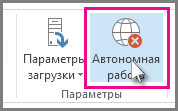
Если проблему решить не удалось, см. следующий раздел.
Проверьте подключение к Интернету
Если вы потеряете подключение к Интернету, Outlook не сможет отправлять сообщения.
- Откройте браузер, например Microsoft Edge или Google Chrome.
- Введите в адресной строке URL-адрес одного из следующих веб-сайтов:
- http://www.microsoft.com
- http://www.bing.com
Если проблему решить не удалось, см. следующий раздел.
Сообщения содержат большие вложения?
Некоторые поставщики услуг электронной почты (например, ваш поставщик услуг Интернета или даже Gmail) не позволяют отправлять сообщения, размер которых превышает определенное значение. Наличие рисунков и больших вложений может препятствовать отправке сообщения (и всех остальных сообщений, отправленные после сообщения большого объема).
Перейдите в папку Исходящие и откройте неотправленные почтовые сообщения. Начните с самого старого сообщения. Если в сообщении есть вложение размером более 5 МБ, удалите вложение, а затем вложите файл меньшего размера или прикрепите ссылку на вложение. Дополнительные сведения о вложениях см. в статье Вложение файла в сообщение электронной почты в Outlook.
Теперь еще раз попробуйте отправить сообщение. Если проблему решить не удалось, см. следующий раздел.
Вы недавно изменяли пароль?
Если вы изменили пароль своей учетной записи электронной почты на веб-сайте, вам необходимо также изменить его и в Outlook.
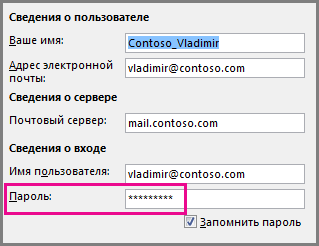
- Выберите элементы Файл >Настройка учетных записей >Настройка учетных записей.
- На вкладке Электронная почта выберите свою учетную запись электронной почты и нажмите кнопку Изменить.
- Введите пароль в поле Пароль, а затем выберите Далее >Закрыть >Готово.
Примечание: Если при входе в почтовый ящик вы используете те же учетные данные, что и для входа в сеть, вы не увидите экраны, показанные ниже. Вам нужно будет изменить свой пароль электронной почты, изменив сетевой пароль Windows. Для этого нажмите CTRL+ALT+DELETE, выберите команду Изменить пароль и следуйте инструкциям Windows.
После изменения пароля вам может потребоваться еще раз открыть и отправить сообщение.
Обратитесь в ваш службу поддержки своей антивирусной программы
Некоторые антивирусные программы выполняют проверку электронной почты. При обнаружении вируса антивирусная программа может запретить отправку и получение других сообщений до тех пор, пока этот вирус не будет удален.
Восстановление программы Outlook
Иногда может потребоваться ремонт программы Outlook. Восстановление — это достаточно простой процесс, однако оно может длиться до получаса. Дополнительные сведения см. в статье Восстановление приложения Office.
Восстановление профиля Outlook
Профиль — это группа параметров, которая управляет работой Outlook. Он включает список учетных записей, данные автозавершения, а также имя и инициалы пользователя. Сведения о восстановлении профиля Outlook или создании нового профиля см. в статье Исправление подключения к электронной почте Outlook путем восстановления профиля.
Запуск Outlook в безопасном режиме
Иногда надстройка Outlook завершает работу и предотвращает отправку сообщений электронной почты. Чтобы отключить все надстройки, можно запустить Outlook в безопасном режиме. Если вы можете отправлять сообщения электронной почты, когда Outlook находится в безопасном режиме, создание нового профиля электронной почты Outlook позволит вам отправлять сообщения электронной почты снова.
Чтобы запустить Outlook в безопасном режиме, нажмите клавишу Windows на клавиатуре. В поле поиска введите outlook.exe /safe, а затем нажмите клавишу ВВОД.
Дополнительные сведения о создании нового профиля электронной почты см. в статье Создание профиля Outlook.
Запустите средство восстановления папки «Входящие»
Для учетных записей электронной почты многих типов Outlook хранить сообщения в файле личных папок (PST-файл). Этот файл можно восстановить с помощью средства восстановления папки «Входящие». Процесс восстановления займет около 15 минут. Дополнительные сведения см. в статье Восстановление файла личных папок (PST-файла) в Outlook.