Answer Computer помощь для вашего ПК
Слишком долгий и «муторный» процесс, поэтому запаситесь терпением.

Не стартует материнская плата
Причиной не стартующей MB (материнской платы) может быть гроза, установка нового девайса или не правильная установка и прочих тупых поступков (чистка от пыли пылесосом). В статье я приведу рекомендации по запуску и диагностике неисправности материнской платы.
Для начала обнуляем BIOS, джампером CL_CMOS или вытаскиваем батарейку минут на 15-20 и пробуем включить. Возможно после этой процедуры и вовсе не понадобиться разбирать системник. Примечание! Если в материнской плате нет встроенного спикера (маленькая черная круглая деталь с отверстием посередине) и не подключен внешний (контакты на материнке SPEAKER пустые), то нам придется его сделать. Им может быть все, что угодно, что умеет издавать звук — небольшой (можно большой) динамик, наушник, неактивная колонка, даже динамический микрофон.
Разъем SPEAKER’a стандартен для всех материнских плат со времен первых персональных компьютеров — 4 Pin коннектор, подключать динамик нужно к крайним Pin’am, 2 посередине не используются.
Аккуратно вытащите материнскую плату из компьютера, не забудьте сначала подписать, что вы откуда вытащили, и как стоят разъемы, это важно для светодиодов Power и HDD. Если все таки что — то упустили, то не беда, переходим сюда. Всю работу делаем на столе, а не на полу. Только не забудьте положить плату на что-нибудь изолированное, например, полиэтиленовый пакет, и убедитесь в отсутствии под материнской платой токопроводящих деталей, например, болтов, шайб и прочего металла. Визуально осматриваем материнскую плату на наличие вздутых (потекших) конденсаторов, окислений, следов перегрева (почернений) механических повреждений и прочих дефектов. Если таковые имеются в наличии, то шансы запустить материнскую плату резко уменьшаются.
Достаем блок питания (он крепится к корпусу на 4 болтика сзади системника) и проверяем его. Не подключаем его ни к чему, кроме сети 220Вт, включаем кнопку на задней панели блока (если она есть) и пинцетом очень аккуратно замыкаем зелёный и любой чёрный провод в широком разъеме ATX. Если блок исправен, вентилятор закрутится. Некоторые могут взять измеритель напряжения «напряжометр» (подойдёт даже китайский) и замерять напряжения на разъемах питателя.
Вот схема. Желтый +12В, красный +5В, оранжевый +3.3В, фиолетовый +5В (дежурка, она должна присутствовать даже когда питатель просто включен в сеть без перемычки запуска), голубой — минус 12в, белый — минус 5 в. Еще серый, PG (Power good), но без нагрузки на нем вполне может ничего и не быть. Так же тонкой иголкой поджимаем контактные гильзы на разъеме 20 + 4 pin и 4 pin, они могут окисляться со временем и расшатываться, из — за чего вполне при рабочем питателе материнская плата может, в лучшем случае, глючить, а в худшем даже не стартовать, поверьте, может произойти даже такое.
Если блок питания отказывается стартовать, то заходим сюда (появится позже) или покупаем новый, если все отлично — идем дальше.
Аккуратно снимаем кулер процессора, чистим его от пыли (Не пылесосом!), убеждаемся, что термопаста на процессоре не превратилась во что то похожее на запеканку. так же рекомендую аккуратно достать процессор из сокета, внимательно его осмотрите на наличие погнутых ножек, осмотрите внимательно сам процессорный сокет, если нет ничего подозрительного — аккуратно поставьте процессор обратно. Если Вас терзают сомнения, то вытираем старую термопасту с процессора и подошвы радиатора, очень тонким слоем намазываем новую (например КПТ — 8), ставим радиатор на процессор, немного надавливаем и двигаем несильно вверх — вниз — влево — вправо для того чтобы «притереть» подошву радиатора к поверхности процессора, только пе переусердствуйте с нажимом. Так же остатки лишней термопасы выдавятся наружу. Имейте ввиду, паста КПТ-8 не токопроводящая, поэтому ничего страшного. Но встречаются пасты с добавлением того же серебра (или алюминия) они вполне могут наделать беды если попадут куда-либо кроме подошвы радиатора, поэтому будьте предельно внимательны. Крепим кулер на место, подключаем вентилятор в разъем CPU_FAN.
Итак, оставляем на материнской плате процессор, подключаем спикер и блок питания, широкий разъем ATX 20 Pin (24 Pin) и CPU (4 Pin в районе процессора), все остальное вынимаем, включаем питатель в сеть. Пинцетом аккуратно замыкаем POWER_SW (PC_ON, ON, PWR_ON). Где они находятся — смотрим на плату, листаем мануал к материнской плате.
Если вентиляторы дернулись и остановились, то выключаем питание из розетки или клавишей на задней стенке (для возврата триггера КЗ в исходное состояние), вынимаем разъем CPU (4 Pin два желтых, два черных) в районе процессора и пытаемся запустить материнскую плату снова. Если она запустится (закрутятся вентиляторы) то скорее всего у Вас неисправен формирователь напряжения процессора или сам процессор. Убедиться в неисправности процессора можно заменой его на аналогичный (при наличии онного либо другого, поддерживаемого материнской платой).
Если MB снова не стартует (при условии успешного запуска БП «в холостую»), то имеет место быть КЗ по остальным цепям питания. Если MB запустилась, но не издает никаких звуков, то трогаем пальцем радиатор процессора (он должен быть теплый), южный и северный мост, крупные детали (мосфеты). Сильный перегрев любого из выше перечисленного говорит о выходе его из строя.
Если после запуска слышим один длинный повторяющийся сигнал, этот сигнал обозначает, что отсутствует память ОЗУ. Из этого можно сделать вывод, что материнская плата жива.
Берем планку ОЗУ, ластиком протираем ей «ножки» (возможно, они могли просто окислились), ставим в слот (следите за ключом, не прилагайте больших усилий!). При наличии встроенной видеокарты (не внешней) подключаем монитор, пробуем запустить.
При удачном запуске на экране появится экран POST, BIOS выдаст — «Cmos setting error» и сам предложит зайти в него.
Если встроенной видеокарты нет, то пробуем запуск с планкой ОЗУ. Сигнал спикера должен поменяться, BIOS должен «возражать» на отсутствие видеокарты. Если так, то берем видеокарту, ластиком протираем ей «ножки», вставляем, подключаем монитор и включаем. Если монитор покажет экран POST то всё отлично, если нет, то можно попробовать провести процедуру очистки от пыли и смены термопасты на GPU (процессоре видеокарты). Если не помогло, то скорее всего видеокарте кранты , чтобы в этом окончательно убедиться, можно попробовать поставить другую рабочую видеокарту (при ее наличии). Не забываем, что видеокарты с дополнительным питанием частенько просто не запускаются.
После этого можно ставить материнскую плату в корпус, блок питания тоже. Не будет лишьним проверить с помощью тестера работу клавиш Power и Reset. Подключаем FRONT_PANEL на место.
Если планок ОЗУ несколько, то вторую вставляем после видеокарты, что бы видеть, что компьютер ее принял.
Далее подключаем клавиатуру, мышку и прочее. При успешной инициализации всего оборудования подключаем жесткий диск, и пытаемся запустить.
Теперь можно расслабиться после такой большой статьи.
[Материнская плата] Устранение неполадок — Не включается/Не запускается/Нет изображения
Если по нажатию кнопки включения компьютер включается, но на экране отсутствует изображения, выполните действия по устранению неполадок:
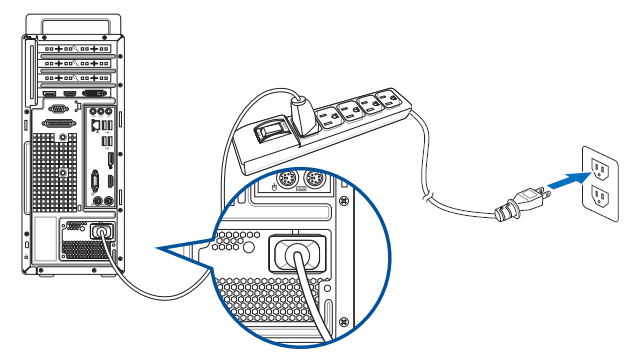
a. Убедитесь, что шнура питания подключён к розетке правильно, как показано на изображении. Если на удлинителе есть главный выключатель питания, убедитесь, что он включён. Если включить не получится, замените удлинитель или воспользуйтесь другой розеткой.
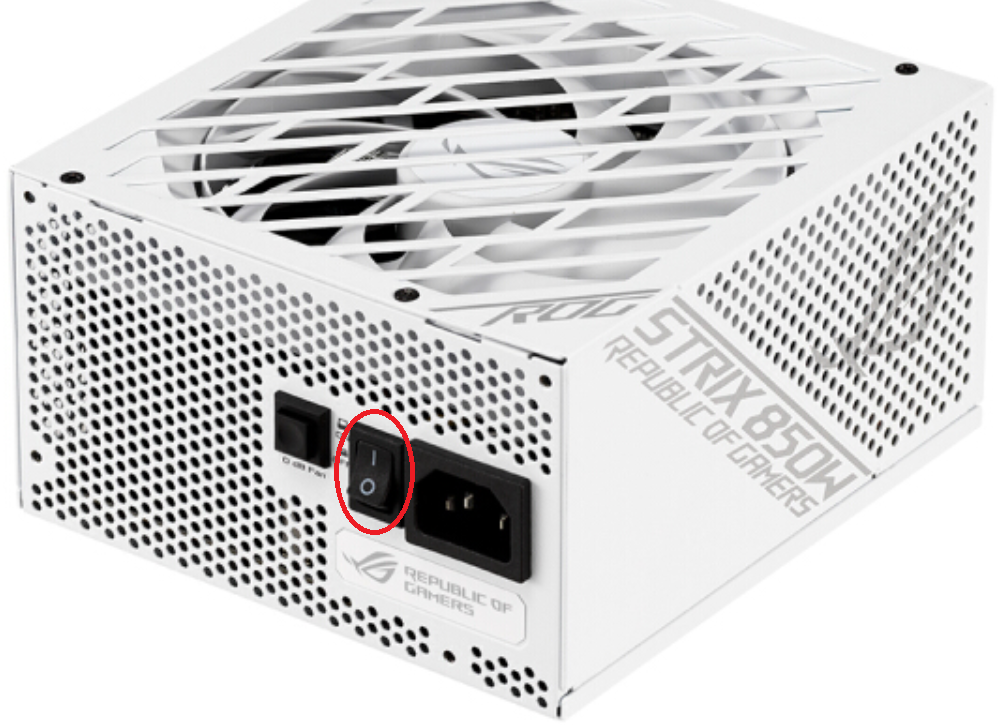
b. Убедитесь, что выключатель блока питания переведён в активное положение:
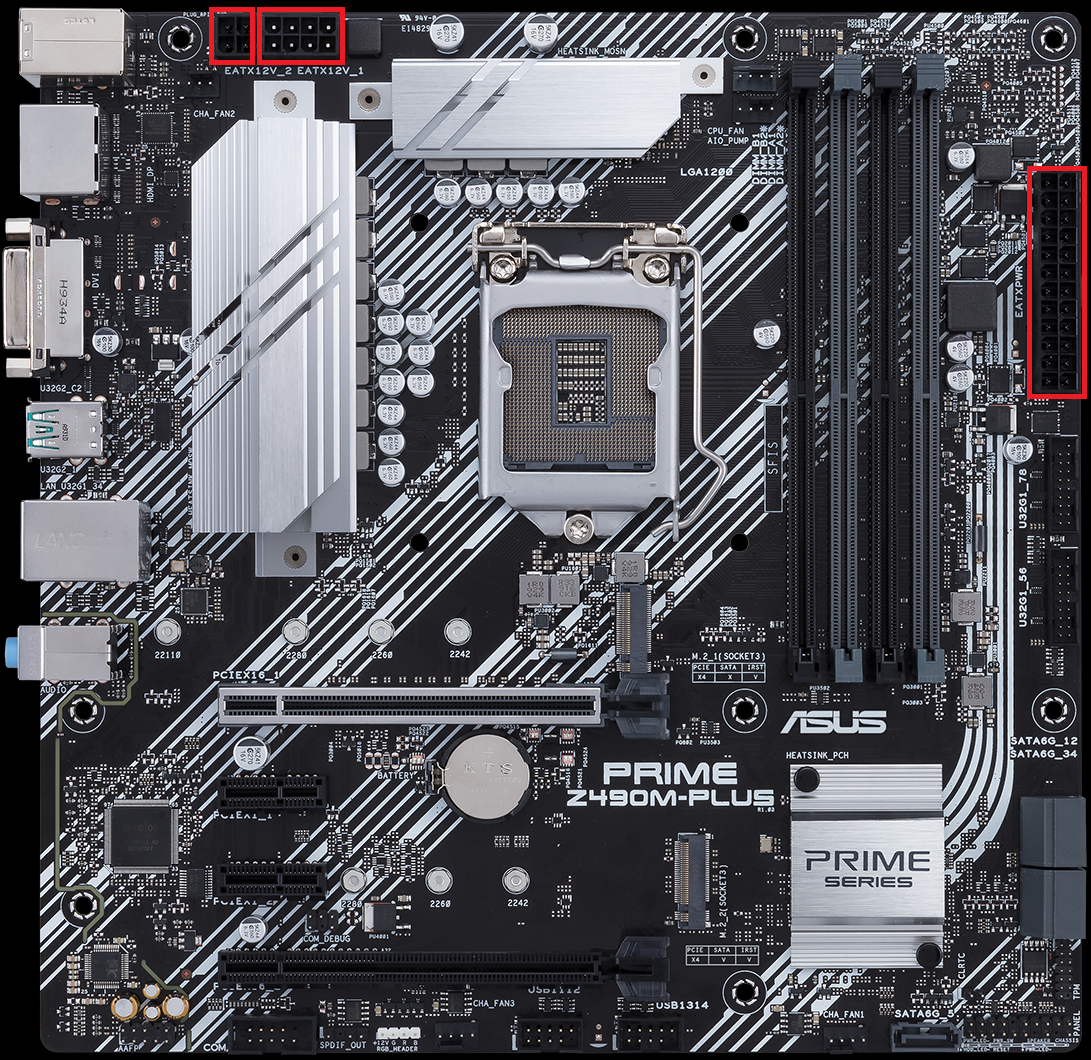
c. Убедитесь, что кабель питания блока питания правильно подключен к разъемам питания ATX. Некоторые материнские платы могут содержать 8-контактный EATX12V_1, 4-контактный EATX12V_2 и 24-контактный EATXPWR, мы предлагаем подключить все три разъема к источнику питания.
(Модель на фото ниже PRIME Z490M-PLUS)
d. Используйте заведомо исправный блок питания.
1. Войдите в ASUS Центр загрузки для проверки совместимости вашей платы и процессора.
Введите вашу модель, нажмите [Поддержка процессоров/память] (Например: ROG CROSSHAIR VII HERO),
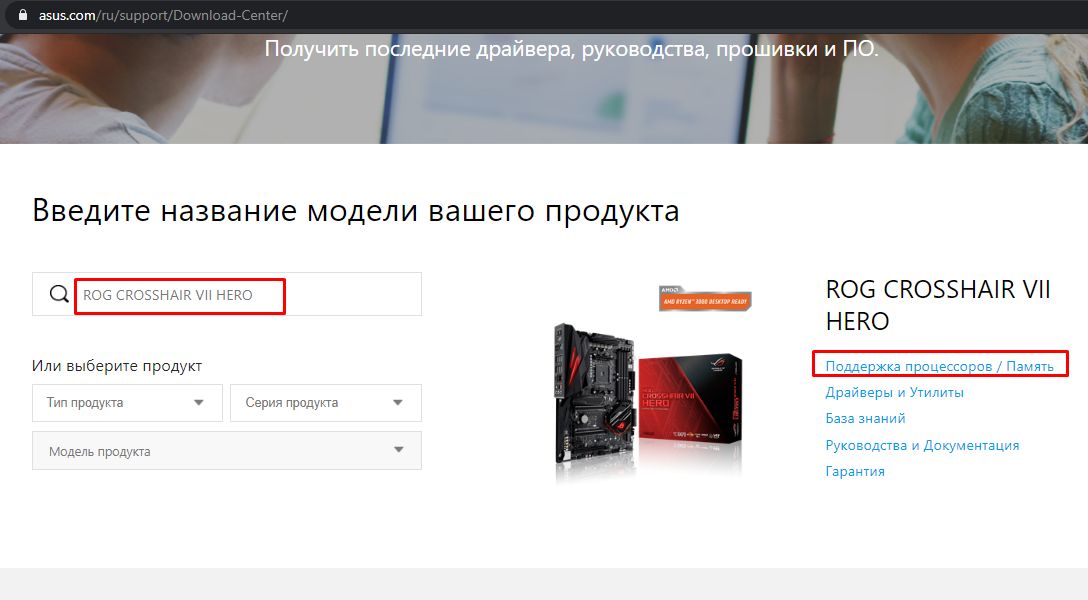
Выберите [Поддержка процессоров] и проверьте, есть ли в списке QVL ваша модель, также проверьте версию BIOS, она должна соответствовать указанной или быть новее.
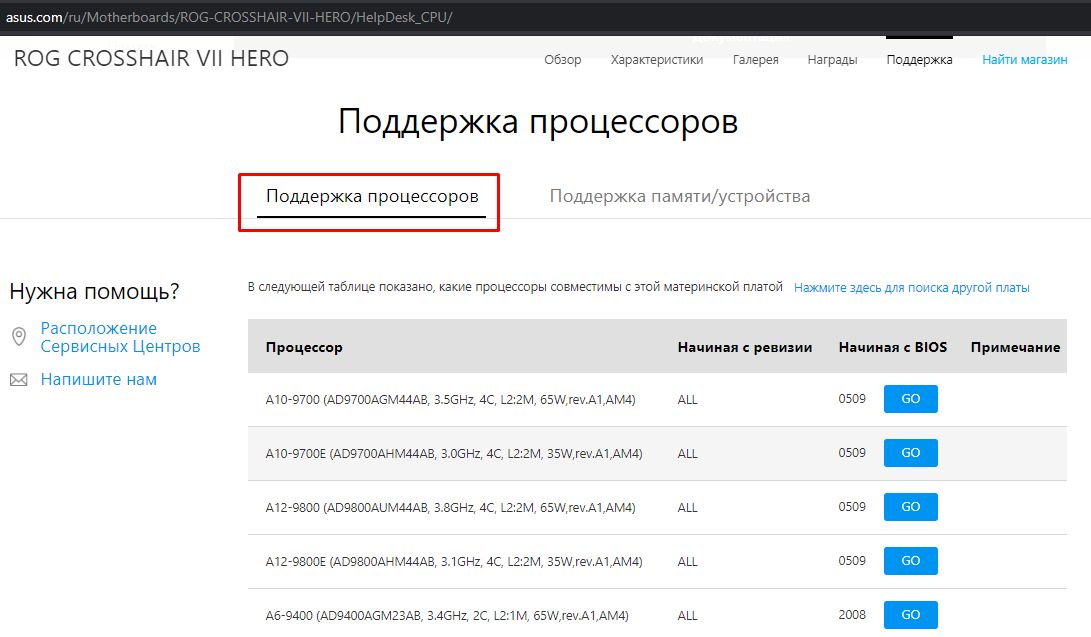
b. Если хотите использовать встроенное графическое ядро процессора и изображение по-прежнему отсутствует, зайдите на официальный сайт производителя процессора (AMD или Intel), проверьте, имеет ли используемый процессор встроенную графику.
c. Если процессор поддерживает встроенную графику, но по-прежнему изображения нет, попробуйте переустановить процессор и проверить, не загрязнен ли вывод процессора или разъем процессора, как показано ниже. Если да, очистите его и попробуйте снова.
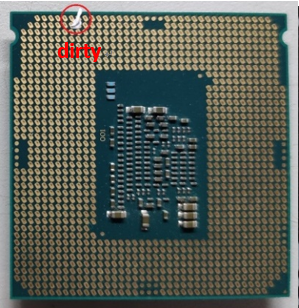
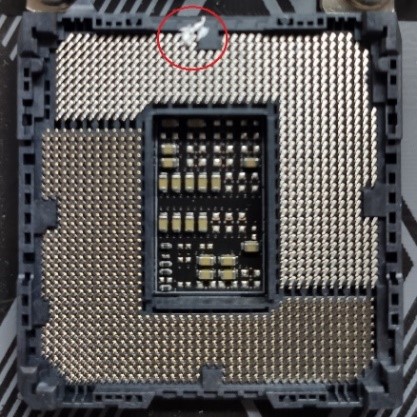
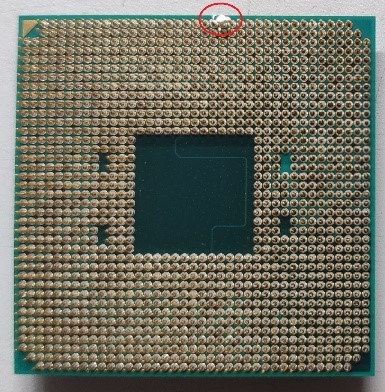
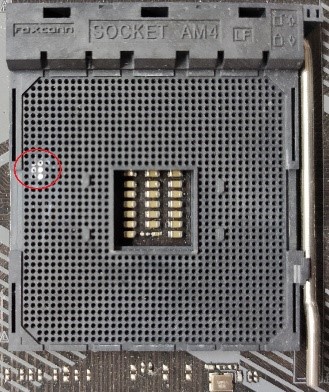
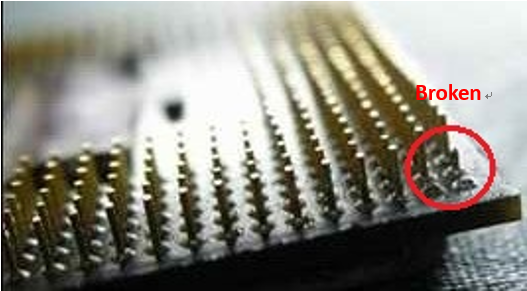
d. Проверьте не погнуты ли контакты CPU. Если да, пожалуйста, замените CPU.
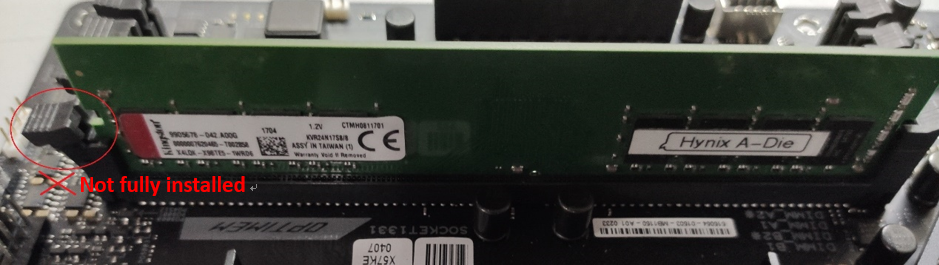
1. Переустановите модули памяти и убедитесь, что установка выполнена правильно установлена, как показано ниже.

b. Если изображение отсутствует при установке двух и более модулей памяти, проверьте, можно ли решить проблему, установив всего один ОЗУ-модуль. Задействуйте другую совместимую оперативную память.
c. Пожалуйста, замените оперативную память на ту, которая указана в списке совместимости (QVL).
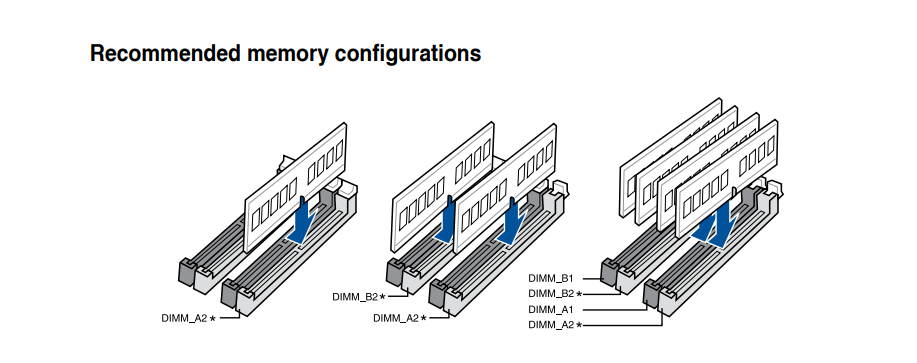
d. Пожалуйста, следуйте [рекомендованному порядку установки ОЗУ] из руководства к плате:
(Например: PRIME Z390-A)
е. Как установить оперативную память на материнскую плату и меры предосторожности См. FAQ: [Материнская плата] Как установить память на материнскую плату и меры предосторожности
Если внешняя видеокарта подключена к материнской плате без дисплея, выполните следующие действия для устранения неполадок.
a. Пожалуйста, попробуйте переустановить внешнюю графическую карту и убедитесь, что кабель дисплея правильно подключён к выходу дисплея.
b. Попробуйте вывести изображение через встроенное графическое ядро ЦПУ (если процессор не поддерживает встроенную графику, то пропустите этот шаг). Отключите питание, затем извлеките внешнюю видеокарту и подключите кабель дисплея к встроенному графическому выходному порту, как указано ниже, помечено зеленым цветом. Если встроенный графический порт может отображаться, это означает, что причина может быть на стороне внешней видеокарты. Замените её на заведомо исправную.
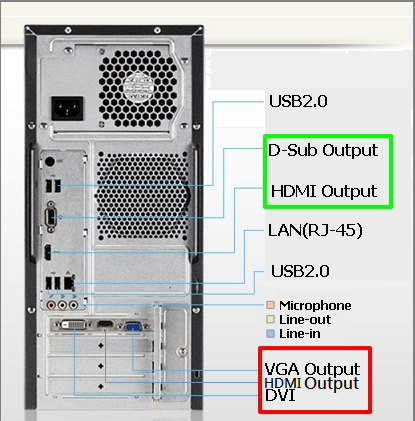
(Примечание: интерфейсы видеокарты могут отличаться в зависимости от ее серий и моделей)
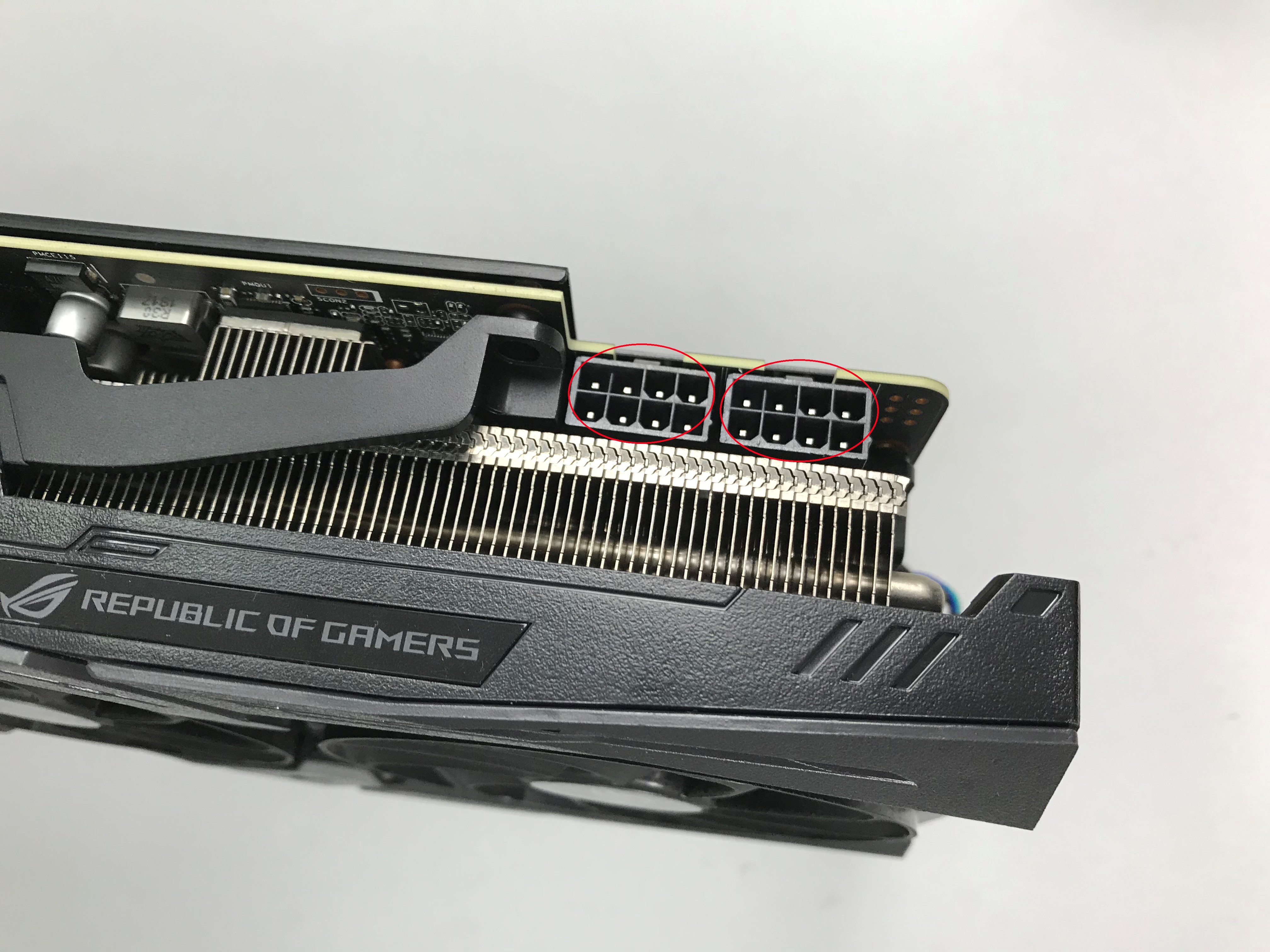
c. Если внешняя графическая карта имеет интерфейс питания, убедитесь, что питание подключено корректно. Пример ниже:
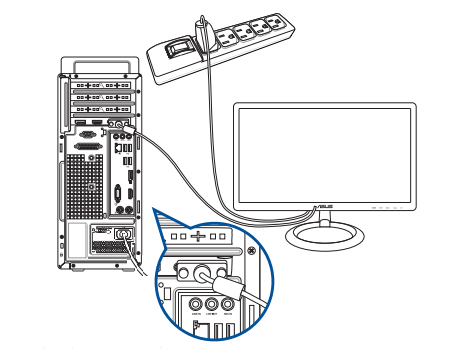
a. Убедитесь, что монитор включен нормально, и убедитесь, что индикатор монитора включен, чтобы убедиться, что кабель питания монитора подключен правильно. Убедитесь, что внешний кабель питания включен нормально, как показано ниже. Выключите и включите питание, проверьте, появится ли изображение на мониторе. Если при включении/выключении монитора на его экран выводится сообщение «нет сигнала», то это указывает, что монитор работает нормально.
b. Убедитесь, что кабель (VGA / DVI / HDMI / DisplayPort) правильно подключён к монитору, а также убедитесь, что другой конец кабеля подключен к выходу дисплея (графической карте) компьютера. Попробуйте подключить оба конца кабеля дисплея и убедитесь, что все контакты не согнуты.
c. Убедитесь, что изображение на экран монитора выводится через нужный интерфейс. Например, если подключение к компьютеру идёт через HDMI, надо выбрать интерфейс экрана монитора тоже HDMI.
d. Замените кабель на аналогичный (VGA/DVI/HDMI/DisplayPort) для проверки.
e. Чтобы исключить причину на стороне монитора, подключите его к другому компьютеру.
Пожалуйста, следуйте приведенным ниже инструкциям, чтобы удалить все внешние устройства:
a. Оставьте на материнской плате ЦПУ, систему охлаждения ЦПУ(радиатор) и один модуль DRAM.
b. Отключите от материнской платы все USB-устройства и внешнюю периферию, включая мышь, клавиатуру, USB диск, SSD, внешнюю PCI-E карту и т.д.
c. Отключите все кабели от материнской платы, включая LAN-кабель, аудио кабели. Оставьте только один монитор для проверки вывода изображения.
d. Затем перезагрузите компьютер. Если проблема будет решена, то причиной может быть какое-то внешнее устройство. Переподключите внешние устройства один за другим, пока не обнаружите источник проблемы.
Если изображения все еще нет, пожалуйста, попробуйте Очистить CMOS
Примечание: если используете параметры BIOS (например, настраиваете напряжение или параметры разгона), то также можете попробовать сбросить CMOS перезапустить систему, если при запуске не будет изображения.
Если проблема по-прежнему не может быть устранена, обратитесь в службу поддержки ASUS.
Вопросы и ответы:
В: Как узнать, с какой версией BIOS поставляется Ваша материнская плата?
[Десктоп/Материнская плата] Устранение неисправности — Не запускается система
[Десктоп/Материнская плата] Устранение неисправности — Не запускается система Если появляется одна из выше описанных проблем, убедитесь, что не было заменено/ удалено каких-либо деталей и верните устройству заводскую конфигурацию. Пожалуйста, попробуйте решение ниже для каждого случая: 1. Зависает на логотипе ASUS Шаг 1: Нажмите F2/Delete для входа BIOS, сбросьте настройки по умолчанию и сохраните их. Шаг 2: Войдите в BIOS и проверьте HDD на вкладке Main/Boot priority. Шаг 3: Обновите BIOS с помощью Ezflash. Инструкция: Как обновить BIOS с Ezflash Шаг 4: Если шаги 1~3 не помогли решить вопрос, пожалуйста, обратитесь в сервисные центры ASUS. * Если вы не можете войти в BIOS, пожалуйста, обратитесь в сервисные центры ASUS. 2. Автоматически перезагружается/ черный экран после входа на рабочий стол Ситуация 1: Устройство автоматически выключается/перезагружается в системе Windows.
Решение 1: Войдите в Безопасный режим. Удалите недавно установленные драйверы и утилиты. Ситуация 2: Устройство перезагружается до входа в систему Windows. (ASUS лого/Windows лого)
Решение 2: Отключите адаптер питания и подождите 3-5 минут. Если вы все еще не можете войти в систему после перезагрузки, пожалуйста, обратитесь в сервисные центры Asus. Ситуация 3: Черный экран после входа на рабочий стол.
Решение 3: Войдите в Безопасный режим. Удалить Антивирусную программу /недавно установленные драйверы VGA. * Пожалуйста, воспользуйтесь FAQ, чтобы узнать как войти в Безопасный режим на разных системах Windows: Windows 8/8.1, Windows 10 3. Появляется ошибка (DISK BOOT FAILURE. ) Ошибка говорит о том, что повреждена система. Пожалуйста, переустановите систему, или обратитесь в сервисные центры Asus. Воспользуйтесь FAQ, чтобы узнать, как сбросить параметры системы: Windows 10 , Windows 8/8.1 Примечание: все личные файлы будут удалены после сброса настроек. Если у вас возникли вопросы — пожалуйста, обратитесь в наши Сервисные Центры.
Эта информация была полезной?
Что мы можем сделать, чтобы улучшить эту статью? Отправить Пропустить
Связаться со службой поддержки
Пожалуйста, свяжитесь со службой поддержки, если информация выше не помогла решить Ваш вопрос.
Получить поддержку
- Приведенная выше информация может быть частично или полностью процитирована с внешних веб-сайтов или источников. Пожалуйста, обратитесь к информации на основе источника, который мы отметили. Пожалуйста, свяжитесь напрямую или спросите у источников, если есть какие-либо дополнительные вопросы, и обратите внимание, что ASUS не имеет отношения к данному контенту / услуге и не несет ответственности за него.
- Эта информация может не подходить для всех продуктов из той же категории / серии. Некоторые снимки экрана и операции могут отличаться от версий программного обеспечения.
- ASUS предоставляет вышеуказанную информацию только для справки. Если у вас есть какие-либо вопросы о содержании, пожалуйста, свяжитесь напрямую с поставщиком вышеуказанного продукта. Обратите внимание, что ASUS не несет ответственности за контент или услуги, предоставляемые вышеуказанным поставщиком продукта.
Продукты и информация
- Ноутбуки
- Сетевое оборудование
- Материнские платы
- Видеокарты
- Смартфоны
- Мониторы
- Показать все продукты
-
Item_other —>
- Моноблоки (All-in-One)
- Планшеты
- ASUS NUCs
- Коммерческое сетевое оборудование
- Серия ROG
- AIoT и промышленные решения
- Блоки питания
- Проекторы
- VivoWatch
- Настольные ПК
- Компактные ПК
- Внешние накопители и оптические приводы
- Звуковые карты
- Игровое сетевое оборудование
- Одноплатный компьютер
- Корпуса
- Компьютер-брелок
- Наушники и гарнитуры
- Охлаждение
- Chrome-устройства
- Коммерческие
-
Commercial_list.Item —>
- Моноблоки (All-in-One)
- Информационные панели
- Ноутбуки
- Настольные ПК
- Мониторы
- Серверы и рабочие станции
- Проекторы
- Компактные ПК
- Сетевое оборудование
- Материнские платы
- Игровые станции
- Data Storage
Компьютер не реагирует на кнопку включения
Если при попытке запустить ПК кулеры не начинают вращаться, а индикаторы не горят, в первую очередь нужно проверить цепь питания материнской платы. Но это не единственная возможная причина, поэтому специалисты разработали определенный алгоритм действий, что нужно проверить, когда не включается компьютер:
- Убедитесь, что в розетку подается напряжение. Это можно сделать при помощи тестера или путем подключения в нее другого прибора с большим потреблением энергии, например, электрочайник.
- Осмотрите провод питания. Если видимых повреждений нет, попробуйте вместо него подключить шнур монитора, у них одинаковый разъем.
- Обратите внимание, в каком положении находится переключатель на внешней части блока питания. Возможно, он сломался либо переведен в положение, когда подача напряжения на компонент отключена.
- Проверьте работоспособность кнопки включения. Для этого найдите 2 провода, которые идут от нее к системной плате, и замкните их между собой любым металлическим предметом, имеющим хорошую токопроводимость.
- Убедитесь, что на монитор поступает питание, и он соединен с системным блоком рабочим проводом.
- Вскройте корпус и осмотрите его внутренние компоненты на наличие большого количества пыли. При необходимости выполните чистку и замените термопасту на центральном процессоре. Оба этих фактора могут стать причиной быстрого нагрева CPU, в результате, устройство не будет включаться.
- Проверьте корректность подключения, крепления и разъемы всех проводов внутри системника.
- Отсоедините периферийные устройства и подключите их заново. Если какое-либо оборудование включалось не в свой разъем, это могло вызвать проблемы с запуском компьютера.
- Переподключите батарейку BIOS либо, если она полностью разряжена, установите новую.
- От материнской платы поочередно отсоедините все платы, контроллеры, wi-fi адаптеры и другие компоненты. После каждого отключения пробуйте запустить ПК. Тоже проделайте с планками оперативной памяти. Если проблема решилась, то неисправная деталь обнаружена, если нет – вышла из строя системная плата. Такое тестирование опасно тем, что, если к неисправной материнке подключить абсолютно рабочий модуль, он может также сломаться. Поэтому лучше доверить диагностику основной микросхемы опытным специалистам, имеющим для этого необходимые знания и оборудование.
Рассмотрим некоторые ситуации, связанные с отказом компьютера включаться.
Если появился запах гари, следует сразу же выключить компьютер и обратиться в сервисный центр. Часто (но не всегда) помогает замена блока питания, поэтому, если есть уверенность в поломке детали — можно купить и установить новый блок самостоятельно.
Когда ПК пищит и не включается, значит, BIOS таким образом предупреждает владельца устройства о неисправности какого-то компонента. Чтобы устранить проблему, нужно сосчитать количество и определить комбинацию сигналов, правильно расшифровать их, зная версию установленного BIOSa. Тем же способом можно идентифицировать код ошибки, появляющейся на буквенно-цифровом табло материнки (Q-Code).

Если ЭВМ отключается сразу после запуска, причину нужно искать в блоке питания, перегреве процессора, неисправности материнской платы или других компонентов. Когда горят индикаторы, крутятся кулеры, но включение компьютера не происходит, нужно проверить настройки БИОСа, работоспособность чипа, оперативной памяти и модуля управления. Когда устройство постоянно перезагружается при попытке запуска Windows, виновата ОС или жесткий диск. В последнем случае могут также слышаться негромкие щелчки.
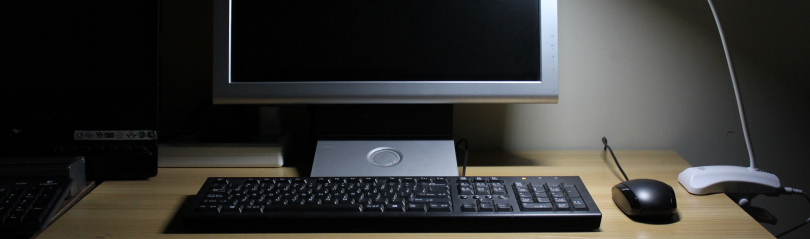
Перечислим основные причины, по которым не включается компьютер:
- перегорел процессор от перегрева;
- вышел из строя чипсет из-за скачка напряжения, замыкания, запыленности или сильного нагрева, погнуты «ножки» вследствие механического воздействия;
- повреждена прошивка БИОС;
- неправильный разгон CPU или некорректная установка последующих настроек в BIOS (тайминги памяти, частоты RAM, FSB и пр.);
- сбой в работе драйверов;
- короткое замыкание на системной плате;
- поломка жесткого диска;
- нарушена целостность файлов операционной системы или в системе присутствует вредоносный код;
- недостаточная мощность блока питания или его износ;
- на деталях или разъемах видены следы окисления.
Не включается компьютер с кнопки
Если не работает кнопка включения ПК, есть несколько способов запустить устройство без нее.
Способ 1. Замыкание контактов на системной плате.
Если вы не знаете, как перезагрузить материнскую плату, действуйте по алгоритму. Сначала нужно отключить компьютер из розетки и отсоединить от него все периферийное оборудование. Чтобы избежать воздействия на внутренние компоненты тока, оденьте электростатический браслет и приступайте к разборке системного блока. Отключите от платы все компоненты, после чего найдите провода, ведущие к кнопке включения, и отсоедините их. Затем включите шнур питания в розетку и замкните контакты при помощи отвертки.
Чтобы в следующий раз запуск ПК не доставлял столько хлопот, можно переназначить кнопку. Для этого на материнской плате поменяйте местами контакты «Power» и «Reset».
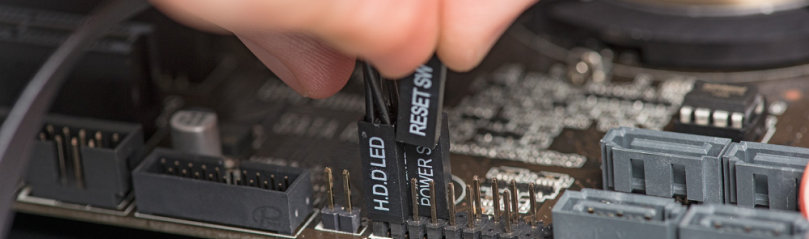
Способ 2. Включение при помощи мышки или клавиатуры.
Когда нет возможности заменить неработающую кнопку, можно перенастроить BIOS таким образом, чтобы запускать компьютер при помощи нажатия на одну из кнопок мыши либо клавиатуры. Для этого нужно выполнить следующие действия:

- Зайдите в BIOS и выберите пункт «Power Manager Setup».
- Для настройки включения с помощью мыши зайдите в раздел «Power on by mouse» и щелкните там той клавишей (левой или правой), на которую хотите возложить функцию запуска ПК. Сохраните настройки, нажав F10.
- Клавиатуру, подключаемую через USB-разъем, настроить не получится. Этот метод будет работать только с типом PS/2. Откройте раздел «Power on by PS/2», в пункте «Any key» выберите «Hot key» и установите желаемую комбинацию клавиш, например, «Ctrl+F2». Сохраните изменения, нажав F10.
Способ 3. Настройка автоматического включения в определенное время.
Это также делается через БИОС в Настройках управления питанием. Зайдите в «ACPI Configuration» и напротив пункта «Restore on AC / Power Loss» выберите «Power On». Далее активируйте автоматическое включение, поставив значение «Enable» в строке «RTC Alarm Power On». После этого задайте дни запуска (например, every day) и время в формате «часы/минуты/секунды» в поле «RTC Alarm Time». Сохраните настройки (F10).
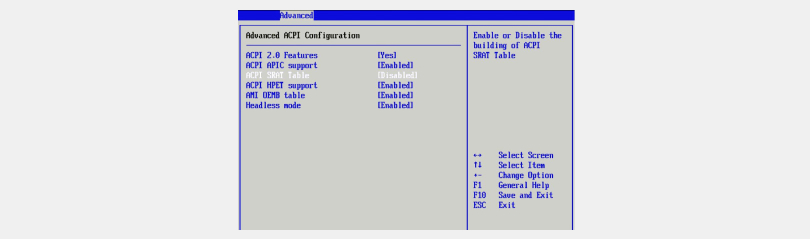
Как понять, что перестала работать материнская плата?
Признаки поломки системной платы весьма разнообразны. Они пересекаются с симптомами, которыми сопровождаются другие неисправности компьютера. Поэтому диагностировать выход из строя центральной микросхемы, не исключив другие возможные варианты, нельзя.
Проверку ПК нужно осуществлять последовательно, двигаясь от одного компонента к другому. В домашних условиях без специального оборудования это делать не рекомендуется, т.к. если к неисправной материнке подключить рабочую видеокарту или оперативную память, эти детали также могут выйти из строя.
Если материнская плата не реагирует на кнопку включения, действуйте по следующему алгоритму:
Этап 1. Осмотрите плату и шлейфы подключения.
Нужна искать все места, которые вызывают подозрение, в частности, почерневшие участки, ржавчина, разрушенные элементы, конденсаторы выпуклой формы, подтеки, царапины или иные повреждения. Все они могут вызывать поломку детали или ее некорректную работу. Также нужно обследовать SATA-шлейф на предмет повреждения изоляции или пересечения оголенных жил.
На микросхеме не должно быть посторонних механических элементов (болтиков и т.п.), т.к. они могут быть причиной замыкания дорожек и отказа компонента. Когда не горит контрольный светодиод, это верный признак того, что на плату не поступает питание.
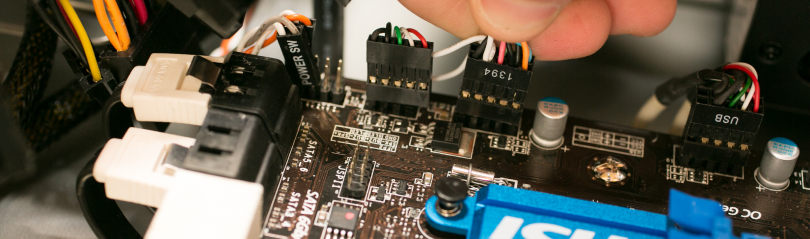
Этап 2. Понюхайте системный блок
Если от него исходит горелый запах, технику следует немедленно отключить. После этого можно предпринимать меры по обнаружению сильно греющихся деталей или перегоревших комплектующих. Пахнуть гарью может и при отказе системной платы.
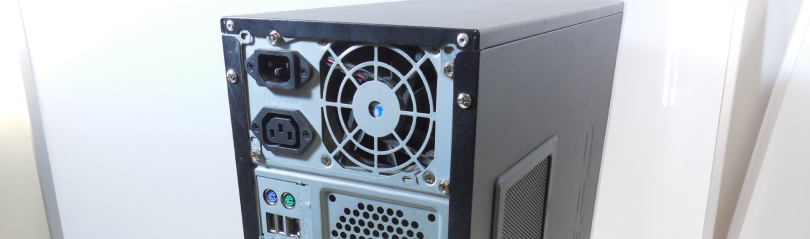
Этап 3. Проверьте работу кулеров
Обследовать нужно все корпусные вентиляторы, включая те, что отвечают за охлаждение блока питания и процессора. Если хотя бы один из кулеров не вращается, это может указывать на неполадки с цепью питания материнки. Возможные причины отказа вентилятора — износ детали, налипание пыли, повреждение лопастей, падание внутрь металлического предмета. Если поломка сопровождается неприятным запахом, это указывает на сильный перегрев радиатора CPU, вследствие чего на процессоре или плате может срабатывать защита, и включить устройство не удастся.
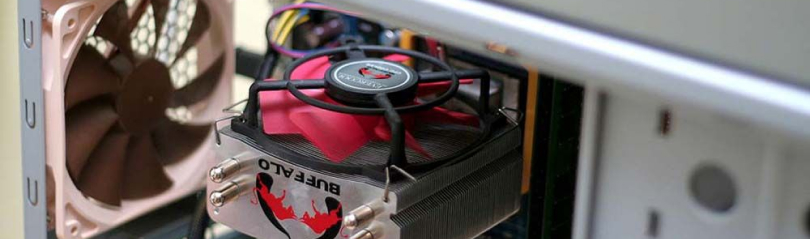
Этап 4. Послушайте, издает ли компьютер какие-либо сигналы при запуске.
Перед запуском операционной системы материнская плата тестирует все подключенное к ней оборудование. При обнаружении проблемы пользователь услышит писк. Это называют BIOS-сигналами. Об успешной проверке компонентов скажет однократный короткий сигнал. Если звук другой, нужно установить последовательность писков и сосчитать их количество, после чего для установления проблемного места обратиться к специальным таблицам. Для этого потребуется знать производителя БИОСа, который установлен на данном компьютере.
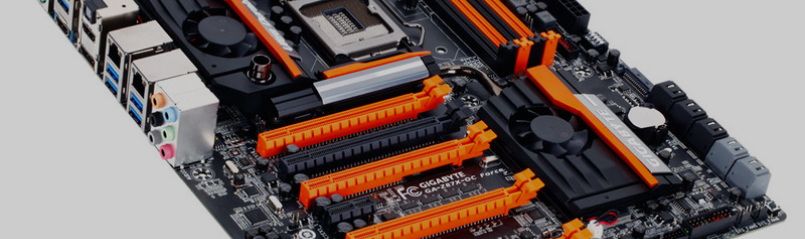
Важно отметить, что некорректная работа комплектующих может наблюдаться не только при дефекте основной микросхемы, но и при неправильных настройках BIOS. Для возврата к стандартным параметрам нужно обнулить CMOS.
К неочевидным симптомам скорой поломки материнской платы можно отнести периодический отказ периферийных компонентов (пропадает сеть, не работает мышь или клавиатура).
К наиболее частым причинам неисправности платы управления относятся:
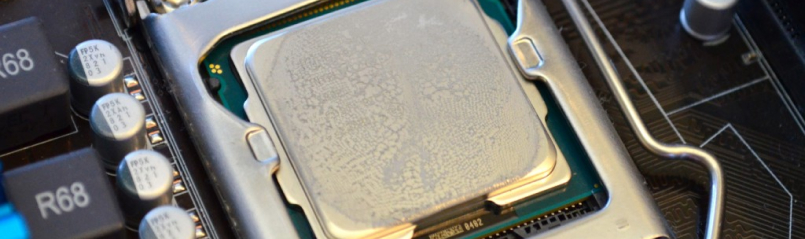
- Повреждения механического характера. К этому пункту относится падение системного блока при транспортировке. Также из-за лопнувшего элемента на микросхеме на ней могли появиться микротрещины, обрыв дорожек и другие не видимые глазу дефекты.
- Скачки напряжения из-за грозы, удара молнии.
- Установка блока питания, не имеющего защиты (фильтров) во входных цепях. В результате высокочастотные импульсы из сети не гасятся, а сразу проходят на системную плату и винчестер, что приводит к выходу из строя электроники.
- Перегрев из-за нехватки мощности вентилятора, его неверной установки, запыленности компонентов или высыхания термопасты.
Стоит отметить, что в большинстве случаев материнскую плату можно восстановить – неработающие радиоэлементы переустанавливаются, сгоревшие дорожки перепаиваются. Но есть ситуации, когда замены этого дорогостоящего компонента не избежать:
- восстановить старю деталь невозможно;
- плата прогорела между слоями (вплоть до дыр);
- на микросхеме произошло сразу несколько коротких замыканий;
- сильное окисление элемента;
- повреждено более 70% материнки;
- требуется масштабная модернизация компьютера.
Еще по теме:
Не заряжается батарея на ноутбуке HP, хотя ноутбук пишет, что батарея подключена и заряжается: причины и способы решения проблемы 13.09.2021
Быстро разряжается батарея на ноутбуке HP даже в выключенном состоянии: причины и способы решения проблемы 13.09.2021