Fix Live Photo not working as Live Wallpaper “Motion Not Available” : iOS 17/ iPhone ?
Many iPhone users after updating to latest iOS 17 are facing issue with the live photos not working as live wallpaper on iPhone. While trying to set a live photo as wallpaper iPhone users are getting “Motion Not Available – Motion from this Live Photo is not supported as a wallpaper” error. The issue is not with every live photo but some of the live photo are not working as Wallpaper and gives error “Motion Not available”. Live photos are also failing as wallpaper on iPad with iPadOS 17 with same error- motion not available.
While trying to add a live wallpaper to lock screen on iPhone after iOS 17 the option in the bottom left remains crossed out and isn’t clickable. Live Photos are not working in iOS 17, iPadOS 17 if download or Live Photos taken from the iPhone itself.

It seems like there is some issue on iOS 17 to use as wallpapers that needs Apple Attention.
Why iPhone Live Wallpaper issue “Motion Not Available” With iOS 17 ?
The iOS is having issue with Live wallpaper, specially the downloaded one from internet or using old version live photos. The old legacy live wallpaper, shot with iPhone 12 Pro series, are not even recognise as a live wallpaper on iOS 17.
While some photos work as Live Wallpaper but you can’t be sure about them. It appears that the iOS 17 only pics photos without much movement so they’re a smooth transition to the static photo. If you are also facing “Motion Not Available – Motion from this Live Photo is not supported as a wallpaper” error on your iPhone then please try below listed possible solution for the issue :
How to fix iOS 17 Live Photo not working as Wallpaper “Motion Not Available” ? iPhone 14,13,12,11,XR, iPad ?
Fix: Try taking new photos from the iPhone
iOS 17 supports live photo as wallpaper, but you can’t use live photo from old iOS version of iOS and iPhone.You can take a new live photo from your iPhone running iOS 17, iPadOS 17 and apply them as a live wallpaper. However there are some users who are not able to use Live Photos taken from iPhone or iPad.
Fix: Try multiple times
It seems like there is a bug in the iOS 17 which is not letting the Live Photos set as wallpaper. As a workaround solution try setting up the Live Photo as wallpaper 2-3 times as it work usually in second or third attempt.
Fix : Reset iPhone setting on iOS 17
The new iOS 17 installed in iPhone can cause some software glitch in the phone and thus many feature like Live Photos may not work properly. To fix that you should try resetting iPhone setting to default by going to Go to Settings > General > Transfer or Reset iPhone > Reset->Reset All settings. The iPhone will reboot multiple time in this process and please ensure to Not to chose “Erase All Content and Settings” option and you will not lose any data in this process.
If none of the above solution help to fix reminder Live Photo not working as wallpaper then you should report the issue to Apple and wait for next patch release of iOS 17 for permanent fix.
Surely there are some issues going on with my photos in iOS 17 and Apple needs to look into it to provide a permanent solution. This article helps to understand the issue and provide a fix for “Motion Not Available – Motion from this Live Photo is not supported as a wallpaper” issue.
Не удается установить живые обои на iPhone: Исправление
Живые обои — это очень интересный способ оживить экран блокировки iPhone. Мало того, что они выглядят великолепно, в том, чтобы оживить статичные обои, есть что-то приятное. К сожалению, некоторые пользователи просто не могут заставить их работать. В отчетах говорится, что они не могут установить Live Wallpaper на iPhone, что бы они ни пытались.
Первое, что нужно понять, это то, что Live Wallpaper работает только на экране блокировки (Dynamic Wallpaper запускает анимацию на обоих). Имея это в виду, выполните следующие действия, чтобы попытаться решить возникшую проблему.
Почему на моем iPhone не работают живые обои?
Если вы не можете установить «Живые обои» на свой iPhone, убедитесь. Что он не старше iPhone 6S (или iPhone 6S Plus) и работает только на устройствах. Использующих 3D Touch (за исключением оригинальных iPhone SE и iPhone XR). Следующие вещи, которые нужно проверить, — это режим низкого энергопотребления, отключение движения и 3D & Haptic Touch.
Если проблема не исчезнет, обновите устройство и ищите улучшения.
1. Перезагрузите iPhone.
Первое, что нужно попробовать, это просто перезагрузить устройство. Это может быть временная остановка системы, и простая перезагрузка, как правило, является лучшим решением.
Итак, перезагрузите свой iPhone и попробуйте Live Wallpapers еще раз. Если проблема не исчезнет, перейдите к дальнейшим действиям.
2. Отключить режим низкого энергопотребления.
Важно отметить, что живые обои, хотя и отображаются только на экране блокировки. Занимают высокое место в списке энергоемких функций iOS. Итак, если вы включили режим низкого энергопотребления, живые обои на iPhone будут отключены автоматически. Режим низкого энергопотребления автоматически сработает, когда процент заряда батареи упадет ниже 20%.
Эта функция временно снижает фоновую активность приложения, отключает получение почты и автоматическую загрузку. А также уменьшает количество графических элементов пользовательского интерфейса. Последнее включает в себя отключение живых обоев, чтобы сэкономить немного сока.
Итак, если вы хотите, чтобы ваши живые обои работали, обязательно отключите режим низкого энергопотребления. Вот как это легко сделать:
- Откройте настройки.
- Коснитесь Батарея.
- Переключение в режим низкого энергопотребления выключен.
3. Отключить уменьшение движения.
Другой параметр, который повлияет на функциональность «живых обоев», — это параметр «Уменьшить движение». Это опция доступности, которая при включении уменьшает движение пользовательского интерфейса. Сюда входят эффекты значков параллакса, живые обои и анимация некоторых приложений.
Поэтому не забудьте отключить эту опцию, прежде чем мы перейдем к следующему шагу. Вот как отключить функцию уменьшения движения на вашем iPhone:
4. Убедитесь, что 3D и Haptic Touch включены.
Как вы, вероятно, знаете, «Живые обои» работают только на экране блокировки. И только тогда, вы нажимаете и удерживаете обои, чтобы запустить анимацию. Они не будут работать (обои станут обоями), если функция 3D & Touch
Итак, убедитесь, что 3D Touch включен, поскольку живые обои должны работать. Вот как включить 3D и Haptic Touch на вашем iPhone:
- Откройте настройки .
- Коснитесь Доступность .
- Коснитесь Touch .
- Выберите 3D & Haptic Touch .
- Убедитесь, что 3D Touch включен, выберите желаемую чувствительность и продолжительность. Внизу есть место для тестирования, так что вы можете проверить, что работает для вас. Не выходя из настроек 3D и Haptic Touch.
5. Попробуйте использовать другие живые обои на iPhone
Наконец, если текущие обои не работают, попробуйте другой или даже переключитесь на динамические обои. Различия между живыми обоями и динамическими обоями:
- Динамические обои не требуют прикосновения для анимации.
- Динамические обои показывают анимацию как на экране блокировки, так и на главном экране.
- Живые обои, наверное, более крутые, но это дело вкуса.
Также вы можете попробовать приложение intoLive (его можно найти в App Store). Это позволяет вам создавать свои собственные живые обои на iPhone из фотографий. Которые позже можно будет установить в качестве живых обоев.

В конце концов, это может быть небольшая ошибка, и обновление прошивки вашего iPhone может привести к разрешению. Перейдите в «Настройки»> «Основные»> «Обновление программного обеспечения» и проверьте наличие обновлений.
Вот и все. Благодарим вас за то, что прочитали, проверьте наши страницы в Facebook и Twitter. И обязательно сообщите нам об альтернативных решениях или последующих проблемах. Которые у вас возникнут, в разделе комментариев ниже.
ПОСЛЕДНИЕ ЗАПИСИ В РУБРИКЕ
Почему плохо работает экран на Айфоне: Причины и решения
Владельцы Айфонов иногда сталкиваются с ситуацией, когда плохо работает экран на их устройствах. Это может проявляться в разных формах: экран .
Не работает верхняя часть экрана iPhone: Устранение проблем
Каждый пользователь iPhone рано или поздно может столкнуться с тем, что не работает верхняя часть экрана устройства. Это может стать .
Пошаговая инструкция, если не работает экран Айфона 7 плюс
Иногда пользователи сталкиваются с проблемой, когда не работает экран Айфона 7 плюс. Эта неприятность может возникнуть по разным причинам, но .
Как обновить iphone до ios 17 — Пошаговая инструкция
Каждый год пользователи Apple с нетерпением ждут новых обновлений операционной системы. iOS 17 обещает быть одним из самых захватывающих обновлений .
Apple iPhone 15 не включается — не реагирует и у него черный экран
Случилось так, что Apple iPhone 15 не включается, и у него черный экран, как решить такую проблему? Вопросы, которые схожи .
Как выполнить Hard Reset iPhone 15 — Пошаговое руководство
iPhone 15 — это последняя модель смартфона от Apple. Который обладает мощными возможностями и широкими функциональными возможностями. Однако, как и любое другое .
Как исправить живые обои, не работающие на iPhone (5 способов)

У вас есть проблемы с тем, что живые обои не работают на iPhone в iOS 14? Не беспокойтесь, эта проблема довольно распространена, потому что существует множество настроек, которые могут помешать анимации фона вашего устройства.
Первый и самый очевидный – это сами обои. Дважды проверьте, что вы действительно используете Живые обои а не Все еще один. Открытым Настройки и найдите Обои на стену. Нажать на Выберите новые обои и пойти на ‘Реальный’ категория. Выберите обои, нажмите и удерживайте экран, чтобы просмотреть анимацию и использовать Набор опция, доступная в нижней части экрана, чтобы сохранить новые обои.
5 способов исправить неработающие живые обои
Если вы установили живой фон, но обои по-прежнему не анимируются на вашем iPhone, вот как устранить неполадки:
1. Отключить уменьшение движения

Параметр iOS 14, который останавливает анимацию живых обоев, называется «Уменьшить движение». Если этот параметр включен, анимация на вашем устройстве останавливается, например, эффект параллакса для значков и многое другое.
Как: Открытым Настройки -> Специальные возможности -> Движение -> Уменьшить движение. Используйте переключатель, чтобы отключить функцию, если она активна.
2. Включите 3D Touch
Если 3D Touch не включен на вашем iPhone, анимация живых обоев не будет запускаться при длительном нажатии на экран блокировки.
Как: Искать Настройки -> Специальные возможности -> Сенсорный экран -> 3D и Haptic Touch -> 3D Touch. Коснитесь переключателя ВКЛ/ВЫКЛ, чтобы включить его, если параметр отключен.
3. Отключить режим низкого энергопотребления
Живые обои iPhone могут не работать, когда устройство работает в режиме низкого энергопотребления. Вы можете либо подождать, пока не доберетесь до источника питания, либо вручную отключить режим низкого энергопотребления.
Как: Проведите для Центр управления и используйте переключатель режима низкого энергопотребления, чтобы отключить режим экономии заряда батареи. Вы также можете сделать это в Настройки -> Аккумулятор -> Режим энергосбережения.
4. Перезагрузите iPhone
Иногда принудительный перезапуск может быть перезапущен, чтобы новые настройки вступили в силу и устранили возможные незначительные сбои.
Как: Нажмите и быстро отпустите Увеличить громкость, с последующим Звук тише и нажмите и удерживайте Боковая кнопка пока на экране не отобразится логотип Apple.
5. Используйте живое фото

Если вы выполнили все указанные выше исправления, а живые обои по-прежнему не анимируются, ваш следующий вариант — изменить живые обои. Вы можете выбрать живое фото из приложения «Фотографии» и посмотреть, анимируется ли оно.
Как: Открытым Фотографии. в Альбомы вкладка, прокрутите Живые фотографии. Проведите пальцем по фотографии, которую вы хотите установить в качестве живых обоев. Нажмите доля значок (нижний=левый угол). Перейти на «Использовать как обои». Нажмите и удерживайте на экране, чтобы просмотреть анимацию. Если изображение не анимируется, убедитесь, что Живое фото настройка ‘На’. Кран Установить -> Установить оба и проверьте результат!
Важный: В iOS 14 живые обои не анимируются, если Face ID не включен. Если вы отключили код-пароль и Face ID, чтобы упростить разблокировку при ношении лицевой маски, вам необходимо настроить Face ID, чтобы разрешить анимацию живого фона.
iPhone Live Wallpaper Советы и факты
— Знаете ли вы, что живые обои анимируются только на экране блокировки? Живые фоны не предназначены для работы на главном экране. Итак, если вы не получаете анимацию при разблокировке iPhone, не пытайтесь устранить неполадки, потому что исправить нечего.
— Даже на экране блокировки живые обои не анимируются автоматически, когда вы просыпаете экран iPhone. Вы должны нажать и удерживать экран для запуска живого фото.
— Живые обои недоступны на iPad и iPod, в настоящее время это эксклюзивная функция iPhone.
– Модели iPhone SE (1-го поколения) не могут воспроизводить живые обои из-за аппаратных ограничений.
— Настройте чувствительность 3D-касания на «Свет», чтобы легче запускать живые обои на экране блокировки.
Как: Настройки -> Специальные возможности -> Сенсорный экран -> 3D и Haptic Touch -> Чувствительность 3D-касания
Живые обои против динамических обоев
Также убедитесь, что вы не путаете Реальный и Динамические обои.
- Живые требуют ручного действия для анимации. Они работают только на экране блокировки, и вы можете создавать собственные обои из Фотографии приложение. На главном экране iPhone эти обои действуют как неподвижные.
- Динамический фон — это анимация, которая повторяется на главном экране и экране блокировки. Вам не нужно касаться экрана, чтобы запустить воспроизведение. Они находятся только в разделе «Обои», и вы не можете создавать свои собственные.
Факт: Динамические обои значительно потребляют заряд батареи!
Помог ли один из приведенных выше советов по устранению неполадок исправить живые обои на вашем iPhone? Дайте нам знать с помощью раздела комментариев, доступного ниже.
Связанный: Оцените новые обои для iPhone 12 и iPhone 12 Pro!
Живые обои не работают на iPhone? Давайте исправим!
Возникли проблемы с добавлением индивидуальности вашему iPhone при использовании живых обоев? Не можете понять, как добавить движение на экран блокировки iPhone? Продолжайте читать, чтобы узнать, как настроить, использовать и устранять неполадки с вашими живыми обоями сегодня!
Быстрые советы 
Следуйте этим советам, чтобы исправить ваши живые обои
- Убедитесь, что фотография, которую вы выбрали для живых обоев, является «живой» фотографией.
- Перезагрузите ваш iPhone
- Отключить режим низкого энергопотребления
- Отключить уменьшение движения
- Измените длительность касания вашего Haptic Touch
- Включите 3D Touch, если он доступен на вашем устройстве
- Вернитесь к обычным статическим обоям
- Используйте другую живую фотографию для обоев
- Убедитесь, что ваш iPhone – модель iPhone 6S или новее (iPhone SE 1-го поколения не поддерживает живые фотографии).
Похожие сообщения:
Основы работы с живыми обоями
Живые обои появились со времен iPhone 6S и добавляют волшебство вашему телефону. Однако они не всегда работают правильно. Так что, если у вас возникла проблема с живыми обоями, в этом посте вы узнаете, как ее исправить!
Есть несколько распространенных ошибок, которые люди делают с живыми обоями
- Во-первых, живые обои работают только с экрана блокировки –не с главного экрана– а для его активации нужно сильно нажать и задействовать 3D Touch или Haptic Touch
- Во-вторых, выбранное изображение должно быть либо Live Photo, либо одним из живых обоев вашего iDevice по умолчанию.
- IPhone SE 1-го поколения не поддерживает живые обои (из-за отсутствия функции 3D Touch или Haptic Touch)
- iPhone с 3D или Haptic Touch могут использовать живые обои
- iPad и iPod не поддерживают живые обои. Это функция только для iPhone
Убедитесь, что выбранное фото «живое» 
Идти к Настройки> Обои, и коснитесь экрана обоев, убедитесь, что изображение является «живым фото», а не неподвижным или перспективным изображением.
Если вы все это знаете и по-прежнему не можете заставить его работать, ознакомьтесь с этими простыми шагами ниже и узнайте, как это исправить.
Живые обои на iPhone 11, XR или SE?
Хорошей новостью является то, что iPhone 11, 11 Pro, ii Pro Max и XR теперь поддерживают живые обои!
С iOS 13.4+ все модели iPhone, кроме iPhone SE (1-го и 2-го поколения), позволяют экрану блокировки воспроизводить живые фотографии. Главное – нажать и удерживать экран блокировки для воспроизведения Live Photo!
Если вы все еще используете старую версию iOS, когда вы выбираете живую фотографию в качестве обоев, она отображается на экране блокировки в виде неподвижного изображения. Есть варианты динамических обоев, имитирующих движение. Но, в отличие от Live Photos, вы не можете создавать свои собственные динамические обои!
Итак, чтобы получить живые обои, мы настоятельно рекомендуем обновить вашу iOS. Не забудьте сначала сделать резервную копию вашего устройства с помощью iCloud, Finder или iTunes!
Проблемы с iPhone SE второго поколения (модель 2020 года) и живыми обоями?
У многих наших читателей, которые обновились до нового iPhone SE, возникают проблемы с включением живых обоев. Мы связались с Apple с неоднозначными результатами – некоторые говорят, что да, iPhone SE второго поколения работает, а другие говорят, что нет.
Мы знаем, что вам следует обновить iOS как минимум до iOS 13.4.1, а затем проверить, работают ли Live стола.
Понятно, что SE включает в себя все необходимое оборудование для поддержки Live стола! Поэтому мы считаем, что они должны быть доступны (если не сейчас, то с грядущим обновлением iOS).
Согласно собственному руководству Apple:
«Когда вы устанавливаете Live Photo в качестве обоев, коснитесь и удерживайте экран блокировки, чтобы воспроизвести Live Photo – на всех моделях iPhone, кроме iPhone SE (1-го поколения)»
Это означает, что он должен работать на новом iPhone SE второго поколения 2020 года. Попробуйте обновиться до iOS 13.4.1 и посмотрите, работает ли это для вас или нет.
А если не работает, обратитесь в службу поддержки Apple и попросите поддержать живые обои для новой модели iPhone SE!
В чем разница между живыми обоями и динамическими обоями?
- Живые обои анимировать при трехмерном или тактильном прикосновении к ним. Поскольку им требуется 3D / Haptic Touch, «Живые обои» доступны только на iPhone с этими функциями, поэтому они недоступны на оригинальном iPhone SE первого поколения. Вы можете создавать свои собственные живые изображения для использования в качестве живых обоев. Однако «Живые обои» работают только на экране блокировки. Живые обои на главном экране – это неподвижные изображения.
- Динамические обои – это анимированные изображения, которые воспроизводятся по очереди и работают как на главном экране, так и на экране блокировки! И, в отличие от живых обоев, они не требуют 3D Touch. В отличие от живых обоев, вы не можете создавать свои собственные динамические обои.
Имейте в виду, что динамические обои потребляют много энергии!
Используйте динамические обои на вашем iPhone
- Идти к Настройки> Обои> Выбрать новые обои

- Нажмите Динамический
- Выберите один из доступных динамических обоев
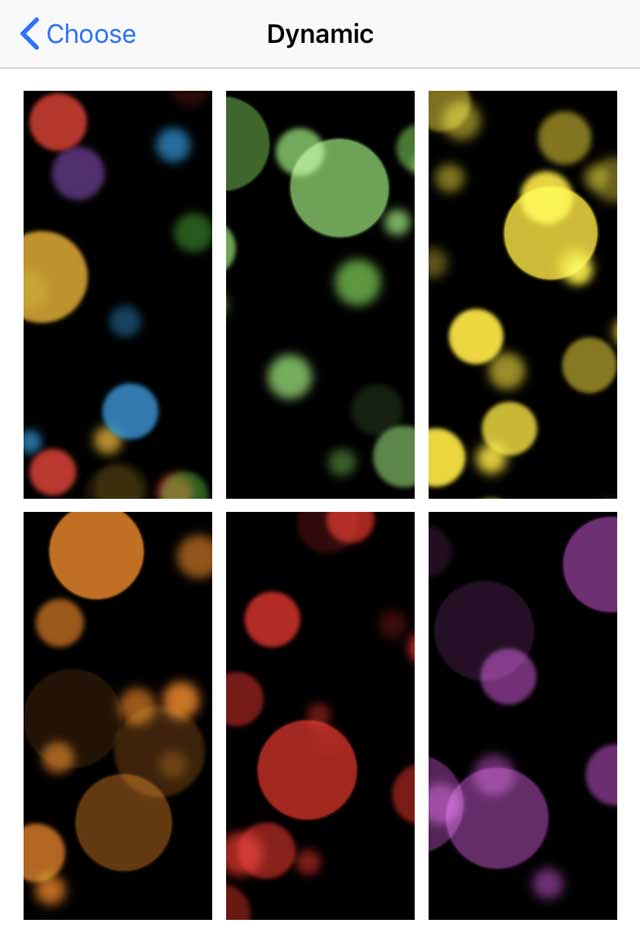
- выберите Набор
Как играть динамично и вживую Обои
- Динамический. Анимация автоматически воспроизводится на экране блокировки или на главном экране.
- Прямой эфир. На экране блокировки нажмите 3D / Haptic Touch и удерживайте, пока живое изображение не начнет анимироваться.
Установите живые обои iPhone для экрана блокировки (и / или главного экрана)
Как исправить живые обои, не работающие на вашем iPhone
Перезагрузите ваш iPhone
Какая бы проблема ни была у вас с iPhone, самое простое решение – перезапустить его. Это также верно для проблем с живыми обоями, поэтому сначала попробуйте выполнить быстрый перезапуск и посмотрите, поможет ли это.
Способ перезапуска зависит от вашей модели
- Для iPhone SE и iPhone 8 и ниже, iPad и iPod Touch
- Нажмите и удерживайте верхнюю или боковую кнопку, пока не появится ползунок.
- Проведите ползунком в другую сторону, чтобы полностью выключить устройство.
- Чтобы снова включить его, снова нажмите и удерживайте верхнюю или боковую кнопку.
- Нажмите и удерживайте боковую кнопку и любую кнопку громкости, пока не появится ползунок.
- Проведите ползунком в другую сторону, чтобы полностью выключить устройство.
- Чтобы снова включить iPhone, снова нажмите и удерживайте боковую кнопку.
- Выключите ЛЮБОЕ устройство, независимо от модели, перейдя в Настройки> Общие> Завершение работы
Режим низкого энергопотребления может вызывать проблемы
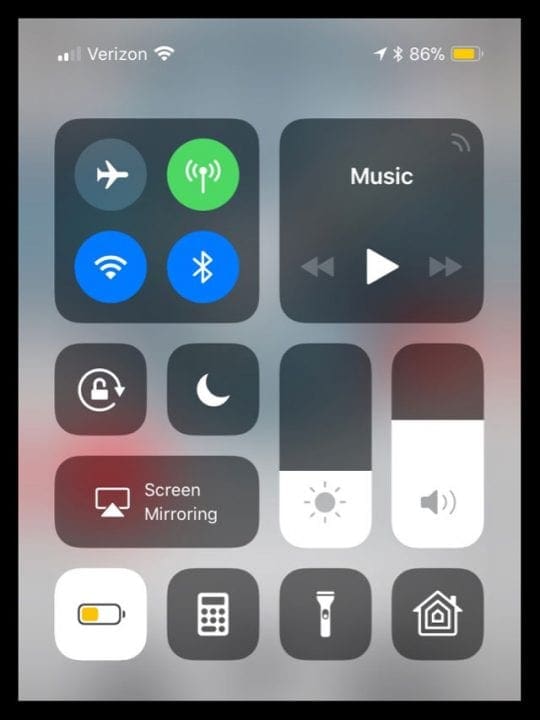
Значок батареи в верхней части дисплея желтый? Возможно, у вас включен режим низкого энергопотребления.
Это не должно иметь значения, потому что режим низкого энергопотребления не отключает живые обои, но логика звука не всегда помогает с техническими проблемами. Многие пользователи сообщили о режиме низкого энергопотребления как о причине своих проблем.
Отключить режим низкого энергопотребления
- Идти к Настройки> Батарея
- Нажмите, чтобы выключить режим низкого энергопотребления
- Вернитесь на экран блокировки и проверьте живые обои.
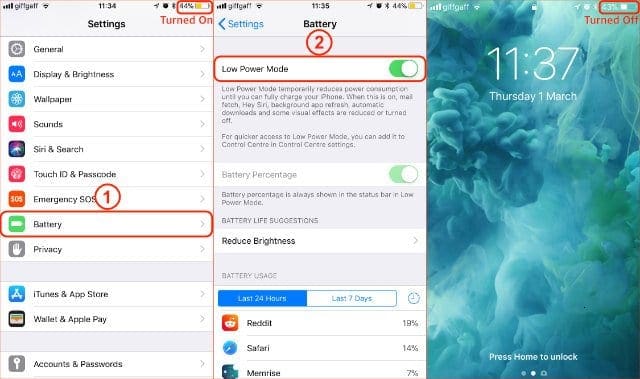
Эффекты движения Parallax, Live и Dynamics автоматически отключаются при включении режима низкого энергопотребления, поэтому живые обои не работают!
Попробуйте сменить обои
Возможно, проблема связана с вашими конкретными обоями. Вы можете проверить это, переключившись на один из значений по умолчанию на вашем телефоне. Мы рекомендуем перейти на неподвижные обои, а затем попробовать использовать живые обои по умолчанию, чтобы проверить, работает ли он.
Изменить на неподвижные обои по умолчанию
- Идти к Настройки> Обои> Выбрать новые обои
- Выберите «Фотографии» и выберите любой из неподвижных обоев по умолчанию.
- Нажмите Установить> Установить экран блокировки (или установить оба)
- Вернитесь на экран блокировки и посмотрите, не изменилось ли оно.
Изменить на живые обои по умолчанию
- Идти к Настройки> Обои> Выбрать новые обои
- Выберите «Живые» или прокрутите вниз до альбома «Живые фото» и выберите любой из живых обоев по умолчанию.
- Нажмите Установить> Установить экран блокировки (живые обои поддерживаются только на экранах блокировки)
- Вернитесь на экран блокировки и посмотрите, не изменилось ли оно.
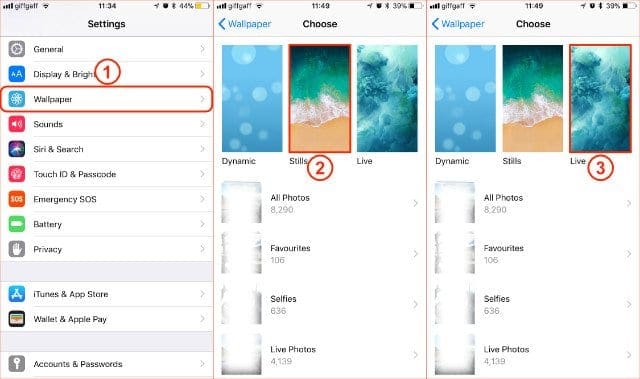
Если обои по умолчанию работают, значит, проблема со старыми обоями. Это точно живое фото?
Проверьте настройки уменьшения движения
Это большая проблема, которая часто является причиной того, что живые обои не работают на вашем устройстве.
- Для iOS 13+ перейдите по ссылке Настройки> Специальные возможности> Движение
- Для iOS 12 и ниже нажмите Общие> Доступность
- Найдите Уменьшить движение

- Убедитесь, что вы переключили этот параметр ВЫКЛ.
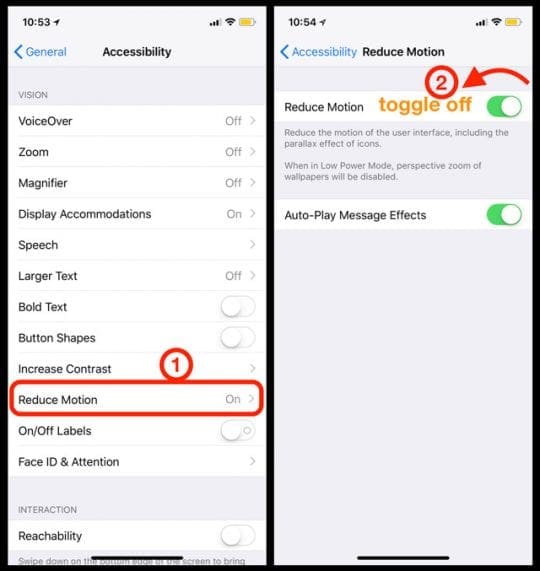
Если он включен, коснитесь его и переключите в положение ВЫКЛ, перезагрузите устройство, а затем проверьте, запускают ли обои свою последовательность анимации в реальном времени.
Измените длительность касания вашего Haptic Touch
Ваш iPhone может не распознавать касание на экране как тактильное, поэтому давайте попробуем изменить продолжительность касания для вашего тактильного касания.
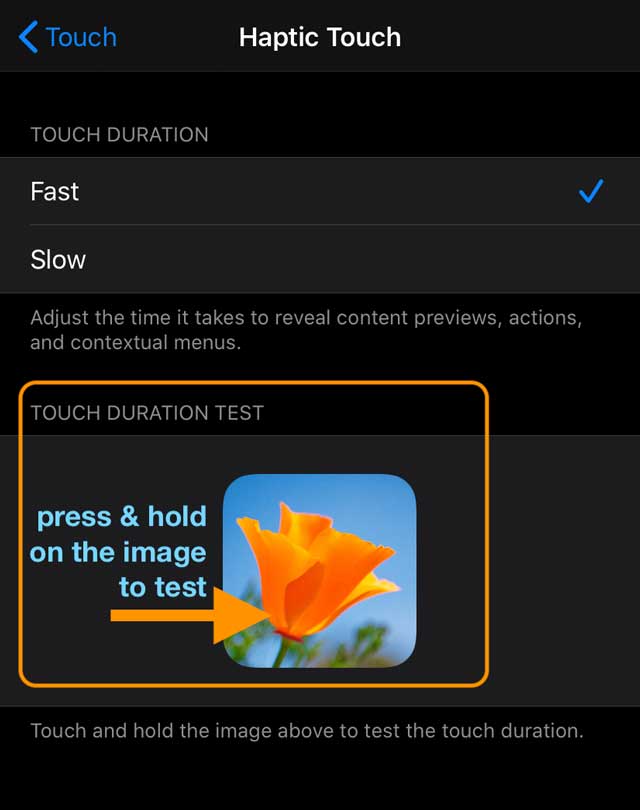
- открыто Настройки> Специальные возможности> Сенсорный экран> Тактильное касание (или 3D и Haptic Touch)
- Измените свой продолжительность касания из Быстрый к Медленный или наоборот
- Коснитесь изображения в тест продолжительности касания чтобы увидеть, сколько времени нужно, чтобы перейти к большему изображению
- Если вам не нравится продолжительность, измените ее в настройках выше
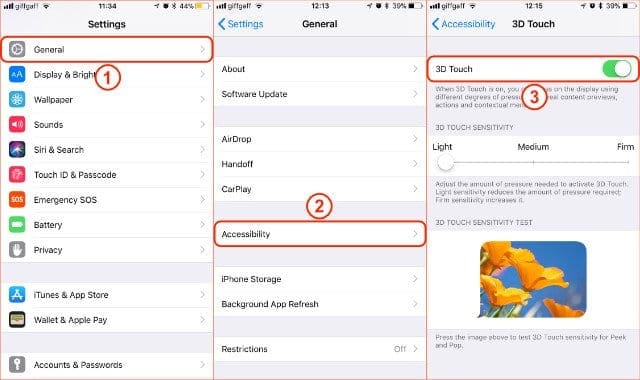
Для iPhone, поддерживающих 3D Touch, включите 3D Touch.
В зависимости от того, какую версию iOS вы используете, «Живые обои» могут использовать для активации 3D Touch. Есть вероятность, что ваш 3D Touch был отключен. Выполните следующие действия, чтобы убедиться, что это не так:
Включите 3D Touch
- Идти к Настройки> Универсальный доступ> Сенсор> 3D и тактильное касание
- Для более старых версий iOS Настройки> Общие> Специальные возможности> 3D Touch
- Попробуйте установить чувствительность к свету и удерживайте большой палец на экране блокировки, чтобы живые обои заработали.
Найдите лучшие живые обои
Теперь, когда ваши «Живые обои» запущены, пришло время настроить ваш iPhone с новым потрясающим фоном.
Бонусный совет: Если вы ищете обои для своего телефона iPhone 11 Pro / X / XS Series, обратите внимание на обои с темным фоном. Более темные пиксели на OLED-экране экономят заряд батареи по сравнению с более яркими.
Найти качественные живые обои сложно
Однако вы можете ознакомиться с множеством уникальных опций в приведенных ниже приложениях:
Отправьте нам изображение своих любимых живых обоев и дайте нам знать в комментариях, если вам понадобится дополнительная помощь!
Советы читателям
- Когда вы находитесь на экране блокировки, нажмите СИЛЬНО, чтобы воспроизвести и оживить Live Photo.
- Пользователи iPhone XR: звоните или обратитесь в службу поддержки Apple и попросите их добавить Live Photos на экран блокировки iPhone XR в будущем обновлении iOS.
- Я не давил достаточно сильно, или пальцем было недостаточно, чтобы включить 3D Touch, поэтому я попытался надавить сильнее, и это начало работать. Обычно я слегка касаюсь экрана, поэтому было немного странно использовать такую силу. Но это сработало!
- Я согласен. Что сработало для меня, так это настройка чувствительности 3D Touch на СВЕТ. Затем убедитесь, что вы нажимаете немного сильнее, чем обычно, на экране вашего iPhone в режиме блокировки или в режиме предварительного просмотра, чтобы увидеть живые обои.
- Когда я применил более сильное нажатие, живые обои начали оживать.
- У меня была такая же проблема, когда я впервые получил свой iPhone X, но как только я включил 3D Touch, живые обои начали работать. Идти к Настройки> Общие> Специальные возможности> 3D Touch. После включения ваши живые изображения должны работать