Ошибка обновления приложения в Google Play. Что делать
Несмотря на то что Google не ограничивает пользователей Android в загрузке софта из сторонних источников, официальным магазином поисковый гигант считает только Google Play. Поэтому, когда речь заходит о защите от вредоносного ПО, Google всегда рекомендует пользоваться только фирменным каталогом. Благодаря строгим требованиям к качеству софта, который попадает на площадку, удаётся свести к минимуму вероятность заражениями вирусами. Другое дело, что вирусы – это не единственная проблема, с которой можно столкнуться на Android.
Google Play блокирует обновление приложений? Не страшно
Пользователи Android начали массово жаловаться на то, что они не могут обновить установленные приложения с помощью Google Play. Независимо от того, включён у них механизм автообновления или нет, при попытке загрузки апдейта каталог неизменно присылал уведомление об отсутствии возможности установить его. Мотивировка, которую содержало уведомление, состояла якобы в несоответствии настроек на устройстве требованиям обновляемого приложения.
Не скачивается приложение из Google Play
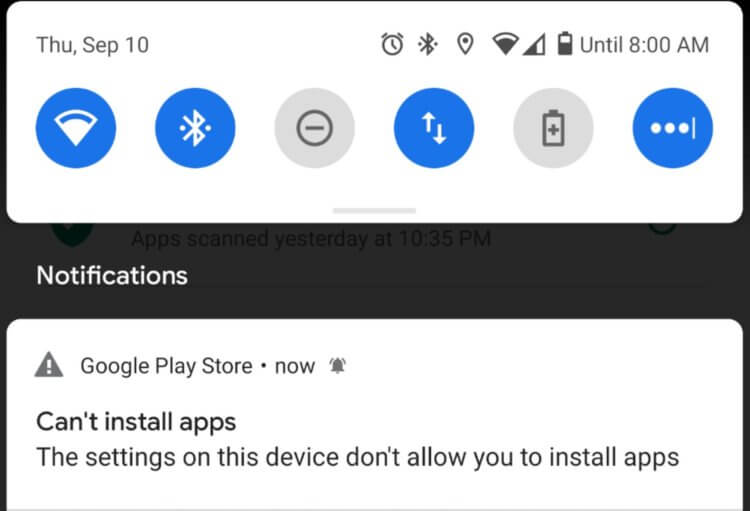
Вот такое уведомление получают пользователи при попытке обновить приложения в через Google Play
Показательно, что у некоторых пользователей приложения, несмотря на предупреждение о невозможности установки обновления, всё-таки обновляются, а у других – нет. Сложно сказать, в чём именно причина произошедшего сбоя, но, судя по обилию разношёрстных комментариев в Твиттере и на специализированных форумах, проблема действительно является масштабной и кроется в работе серверов Google. Просто в какой-то момент что-то пошло не так, и пользователи, которые решили обновить свой софт, столкнулись с невозможностью это сделать.
Как перенести приложения на смартфоны Huawei без Google Play
При попытке обновить кучу приложений я каждый раз вижу вот эту ошибку. Видимо, смартфон считает, что те программы, которые я обновляю, не установлены у меня на устройстве. Понятия не имею, что происходит, потому что, когда я проверил рабочий стол, они были в наличии. В итоге все обновления установились вполне исправно, и я не обнаружил никаких проблем в их работе после запуска. Конечно, может быть, что я не заметил бага в каком-то приложении, но пока это всё, что я могу сказать, — написал один из пользователей Android в Твиттере.
Как обновлять приложения без Google Play
Если вы столкнулись с проблемой, препятствующей обновлению приложений, скачанных из Google Play, лучше всего в этой ситуации воспользоваться сторонним каталогом. Я, как правило, прибегаю к помощи APKPure или APKMirror. Объясню на примере первого:
- Перейдите на сайт APKPure по этой ссылке;
- Найдите в поиске нужное приложение;
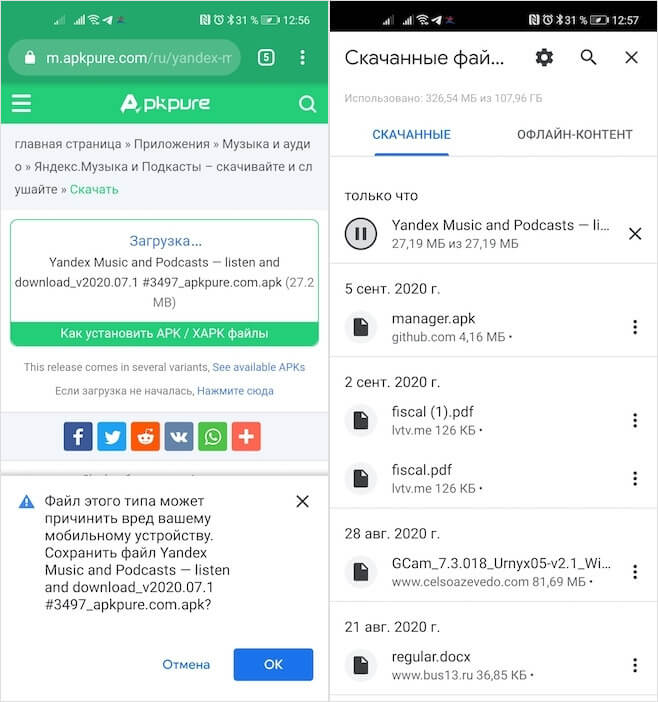
Необязательно скачивать приложения из Google Play
- Выберите самую актуальную сборку и загрузите её;
- Откройте раздел Chrome с загрузками и установите приложение.
После установки APK-файла приложения, он просто заменит уже существующее, а не продублирует его. Несмотря на то, что вы скачиваете его из стороннего источника, это не помешает ему в дальнейшем обновляться с использованием Google Play, если ранее вы скачивали приложение оттуда. Это значит, что, когда Google исправит баг, вы сможете вернуться к использованию механизма автообновления, предусмотренного фирменной платформой поискового гиганта. Ну, а если вы ищете, чем бы заменить Google Play, можете почитать эту статью. Там всё есть.

Теги
- Google Play
- Новичкам в Android
- Обновления Android
- Приложения для Андроид
Наши соцсети
Новости, статьи и анонсы публикаций
Что делать, если на Андроид не обновляются приложения
Каждый из нас скачивает приложения на Андроид. Они помогают значительно расширить функциональность устройств и выжать из него максимум пользы. Кроме этого важно регулярно загружать обновления, в которых разработчики добавляют новые фишки и исправляют некоторые ошибки. Однако часто пользователи сталкиваются с разными проблемами обновлений: то не двигается шкала загрузки, то в конце выдает какую-нибудь ошибку. Сегодня постараемся разобрать самые популярные причины этого недуга и обсудим все нюансы.
Не обновляются приложения на Андроид? Вы пришли по адресу.
Если вы не любите обновлять приложения, то стоит пересмотреть свои взгляды прямо сейчас. Да, иногда разработчики выпиливают некоторые функции вроде бесплатного прослушивания музыки, но гораздо чаще апдейт содержит новые фишки, которые значительно упрощают работу.
Как включить в Google Chrome закадровый перевод видео из Яндекс.Браузера.
На Android не обновляются приложения
Первое, что необходимо сделать в данном случае — включить автоматическое обновление приложений в Настройках смартфона. Можно сколько угодно говорить о том, что раньше было лучше, но продолжаться это будет ровно до тех пор, пока безопасность ваших данных не окажется под угрозой.
Согласитесь, обновлять все программы вручную слишком тяжело? Именно поэтому я рекомендую выставить данные параметры прямо сейчас:
- Откройте приложение Google Play.
- Нажмите на значок профиля в правом верхнем углу экрана.
- Перейдите в Настройки.
- Далее Настройки подключения, Автообновление приложений.
- Затем выберите один из вариантов: любая сеть (обновления будут загружаться через Wi-Fi и мобильный интернет) или Только через Wi-Fi.
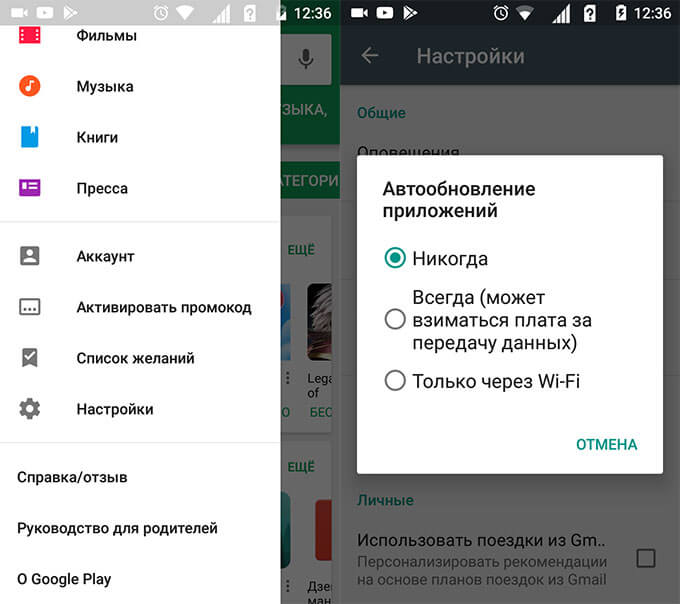
Автоматическое обновление приложений на Android.
На Андроиде не хватает памяти
Часто обновления приложений не работает из-за нехватки памяти на устройстве. Здесь все очень просто: внедрение новых функций требует больше места в хранилище, поэтому часто случается, что приложения начинают весить очень много.
Первое, что следует сделать — проверить свободную память на смартфоне. Здесь же вы сможете посмотреть, какие программы занимают много места.
Чтобы проверить память на Андроиде, вам необходимо:
- Разблокируйте смартфон.
- Перейдите в Настройки.
- Пролистайте до пункта Память.
- Оцените, сколько места занимают приложения.
Многие производители смартфонов позволяют очистить память на Андроид прямо из меню Настроек. Плюс, не забудьте очистить кэш на своем устройстве. В большинстве случаев этого бывает достаточно.
Если же при обновлении телефон выдает ошибку Недостаточно памяти на устройстве, а в Настройках все хорошо, рекомендую обратиться к нашей прошлой статье, где мы подробно разобрали все нюансы данной проблемы.
Устаревшая версия Андроид. Что делать
Если при обновлении приложения смартфон говорит, что вы используете старую версию операционной системы Android, сделать, скорее всего, уже ничего не получится. Однако подобные ситуации на практике встречаются очень редко. В основном это касается телефонов с Android 4 и ниже.
Какими все-таки крутыми были когда-то смартфоны.
В любом случае, что в Google Play, что на сторонних площадках, вроде APK Mirror, обычно всегда указывается версия операционки, которая необходима для адекватной работы софта. С ней вы можете ознакомиться в аннотации.
Как проверить версию Андроид
Если вы хотите узнать, какая версия Android установлена на вашем смартфоне, сделать это можно буквально в два клика:
- Разблокируйте смартфон.
- Откройте Настройки.
- Прокрутите вниз и нажмите Система затем Обновление системы.
- Ознакомьтесь с версией операционной системы в пунктах Версия Android и Обновление системы безопасности Android.
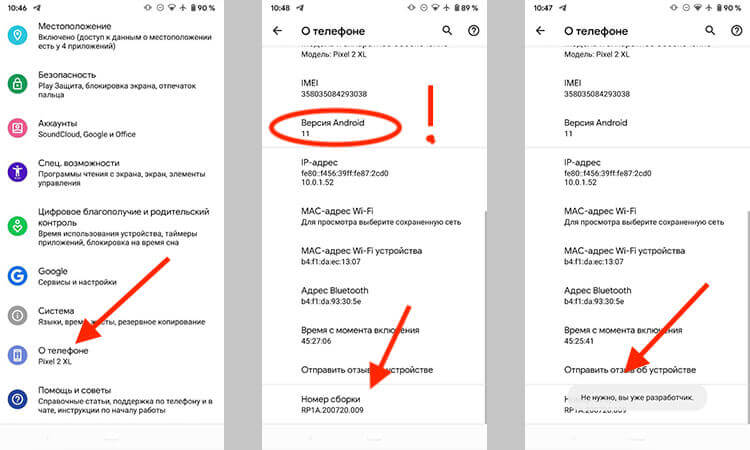
Проверьте систему на наличие обновлений.
Google Play выдает ошибку
Причин, по которым магазин приложений Google может выдавать ошибку, достаточно много. Однако существуют некоторые фишки, позволяющие избавиться от большинства ошибок Google Play в два касания.
Как очистить кэш в Google Play
Да, вполне вероятно, что решение кроется в банальном кэше самого магазина приложений. Чтобы очистить Google Play, следуйте инструкции:
- Разблокируйте смартфон.
- Откройте приложение Настройки, Приложения.
- Далее откройте здесь Google Play.
- Нажмите Очистить данные.
- Перезагрузите смартфон и попробуйте обновить приложение.
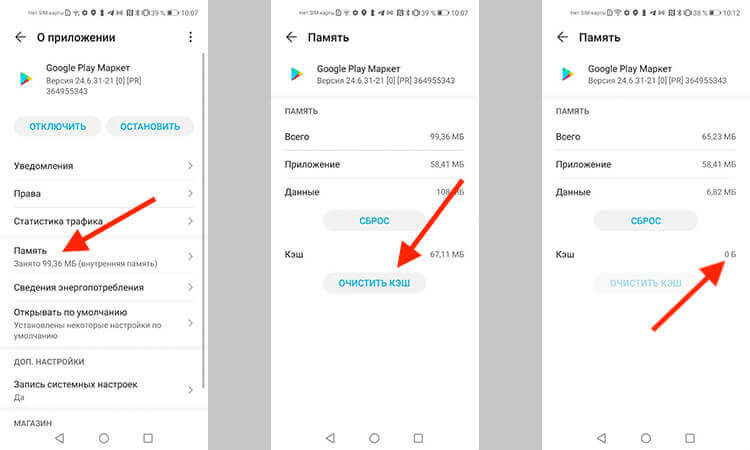
Очистка кэша в Google Play.
Затем проведите ту же самую процедуру с программой Сервисы Google Play. Если это не поможет, попробуйте следующий способ:
Как удалить обновления Google Play
Еще один способ, который поможет установить обновления приложений в случае возникновения каких-либо ошибок. С помощью него вы сможете откатить Google Play до первоначального вида.
- Откройте Настройки.
- Перейдите в раздел Приложения.
- Далее зайдите в подраздел Google Play.
- Тапните на Удалить обновления.
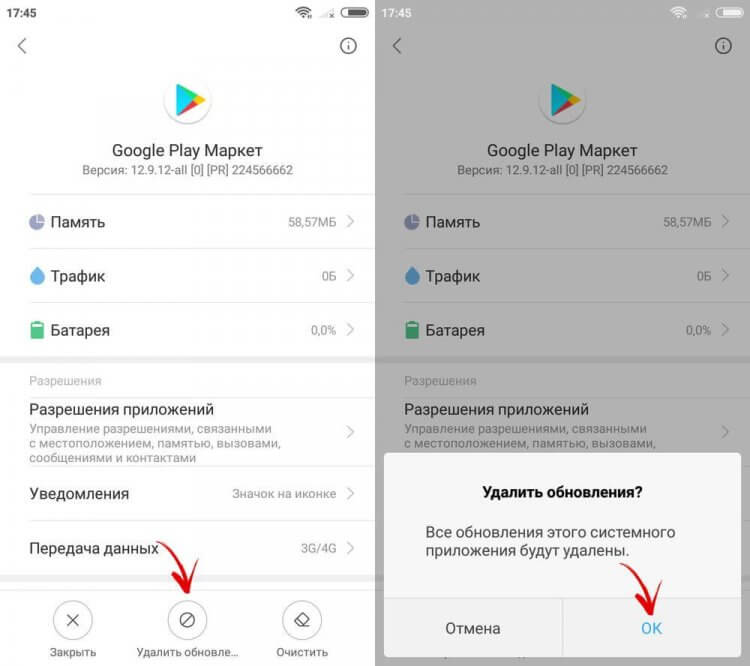
Удалите обновления приложения Google Play в Настройках.
Конечно, вариантов ошибок в магазине приложений может быть огромное множество. Не исключено, что придется откатывать до заводских настроек. Однако расстраиваться точно не стоит. Зачастую с помощью инструкций, которые мы привели выше, удается справиться с большинством трудностей.
ТОП-5 смарт-часов, к которым точно стоит присмотреться.
Если и это не помогло, смело обращайтесь в наш Телеграм-чат. Вместе с командой наших читателей мы обязательно вам поможем.

Теги
- Google Play
- Компания Google
- Новичкам в Android
- Операционная система Android
Наши соцсети
Новости, статьи и анонсы публикаций
Свободное общение и обсуждение материалов
Лонгриды для вас

Android TV предоставляет пользователю безграничные возможности по установке приложений: вы можете скачивать их с компьютера или флешки, из Google Play или из стороннего магазина приложений. То же касается и игр, которые оптимизируют не только для мобильного Андроида, но и для Андроид ТВ. Вот только на мощные тайтлы вряд ли хватит ресурсов телевизора — даже дорогие модели по производительности сравнятся разве что со среднебюджетными смартфонами. Но теперь проблема решена — сервис облачного гейминга VK Play доступен для Андроид ТВ! Рассказываем, что он умеет и как играть в ПК-игры на телевизоре.
Компания Google известна своей любовью к пасхалкам. Это секретные элементы программного обеспечения, которые скрыты от посторонних глаз, но открываются при выполнении определенных действий. Сейчас, наверное, каждый владелец смартфона знает о пасхалках Андроид. Но вот скрытые игры для многих людей до сих пор остаются секретом. Что ж, рано или поздно все тайное становится явным, и сегодня именно такой день.
Нельзя просто купить умный телевизор и не устанавливать на него сторонние приложения. Рано или поздно захочется получить от ТВ дополнительные возможности. А сделать это можно только с помощью софта. Однако в Google Play для Android TV найти полезные приложения иногда очень сложно. Не самый удобный интерфейс делает этот процесс весьма утомительным. Именно здесь вам и пригодится эта подборка. Я пользуюсь Андроид ТВ уже больше двух лет и составил свой список незаменимых приложений, без которых не представляю свой телевизор. После покупки Xiaomi Mi Stick этим летом в первую очередь я установил на него их все. Обязательно попробуйте и точно оцените удобство каждой из этих программ.
Почему не обновляются приложения в Play Market: 7 способов решить проблему

Всех приветствую на портале WiFiGiD.RU! И у нас рубрика очередных проблем с Android телефоном – по каким-то неведанным причинам не обновляются приложения в Play Market. Давайте для начала посмотрим основные причины:
- Блокировка использования мобильного интернета.
- Сбой в работе программы Play Market.
- Поломка сервисов и модулей, которые работают с программой.
- Сбой операционной системы.
- Вирусы.
- Неправильное использование кеша и временных файлов в Плей Маркет.
- Устаревшая ОС.
- Поломка самой программы.
- Недостаточно места на внутреннем накопителе.
В первую очередь проверьте, что вы подключены к интернету. Можно попробовать переподключиться к другому источнику. Откройте любой браузер и проверьте, что вы можете зайти хоть на какую-нибудь страничку. Если вы не можете подключиться к интернету – читаем эту инструкцию (ссылка). Если есть возможность, подключитесь к Wi-Fi. Если с интернетом все в порядке – приступаем к шагам, которые я описал в статье ниже. После каждого шага проверяйте, работает ли обновление в Play Market. Поехали!
ШАГ 1: Проверка подключения
Почему не обновляются приложения в Плей Маркете? – чаще всего виной служит настройка, которая запрещает загрузку приложений при подключении к мобильной связи. Она включена не просто так – ведь многие современные тарифные планы не безлимитные, а значит при скачивании подобных обновлений может взыматься плата. Поэтому у вас есть два варианта. Первый – вы можете просто подключиться к любой Wi-Fi сети. Второй вариант – это убрать эту настройку и разрешить телефону скачивать обновления через мобильный интернет.
- Откройте Play Market.
- Далее нажмите по вашей аватарке, чтобы открыть дополнительное меню. На некоторых прошивках, чтобы туда попасть, нужно нажать по трем точкам или линиям в правом (или левом) верхнем углу.
- Переходим в «Настройки».
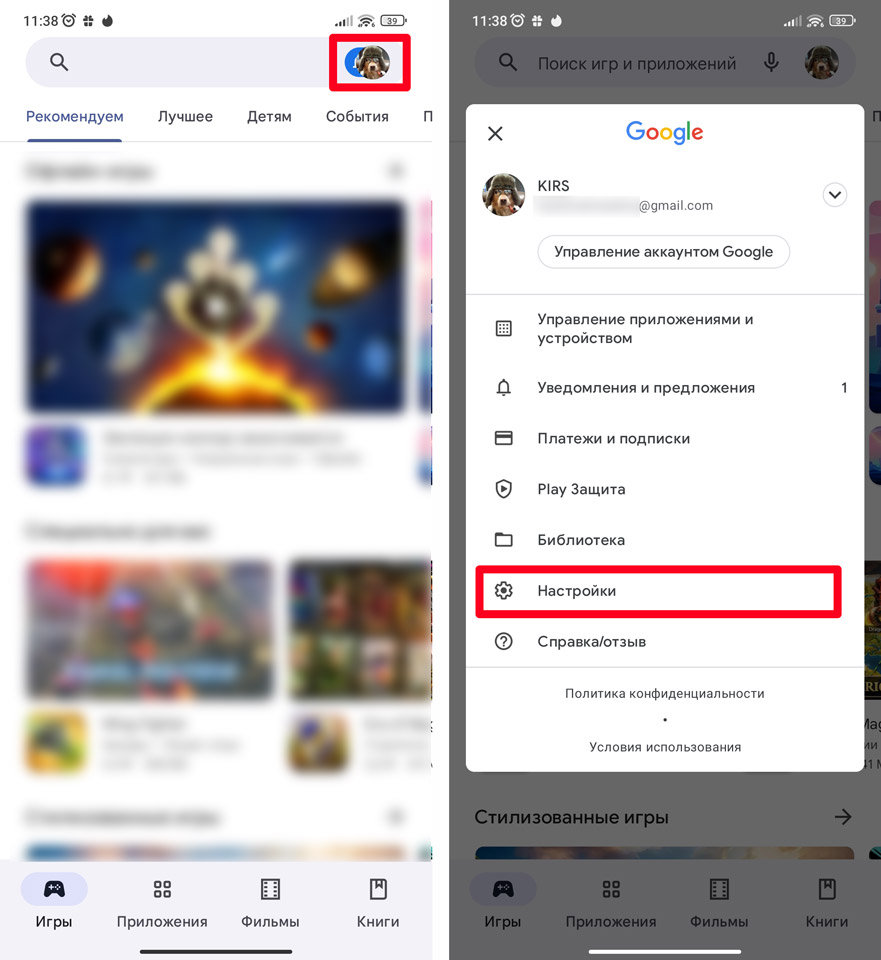
- Раскрываем вкладку «Настройки подключения» и жмем по настройке «Автообновление приложений».
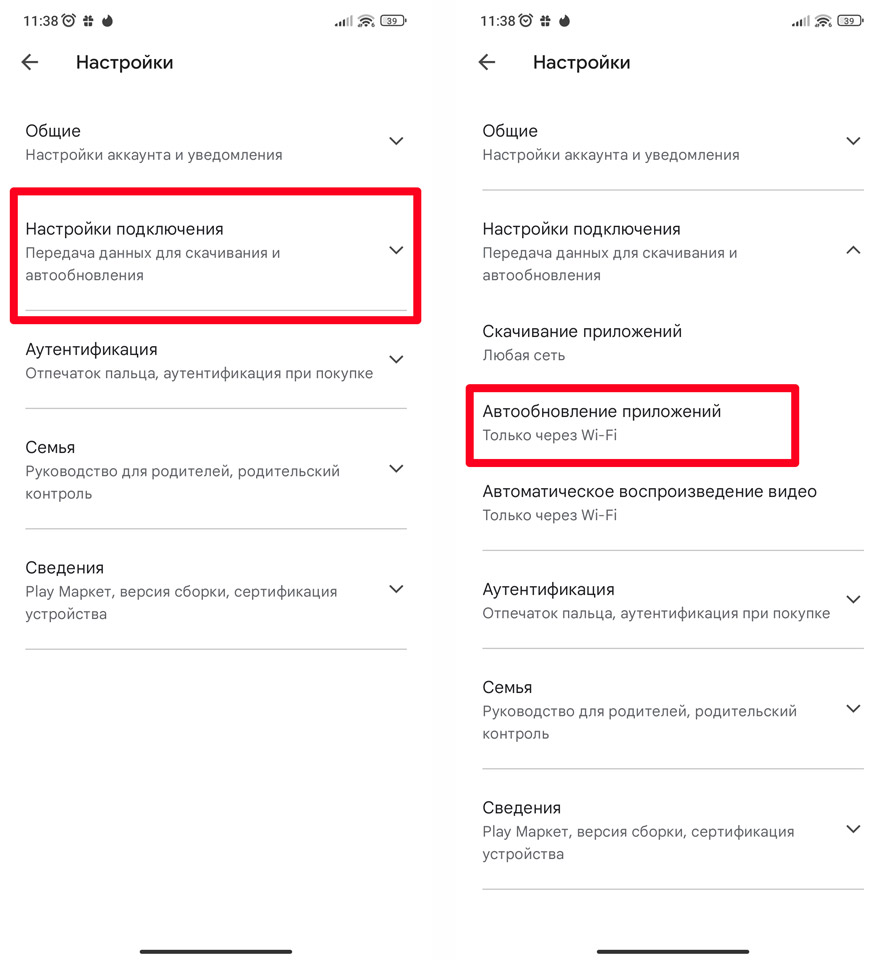
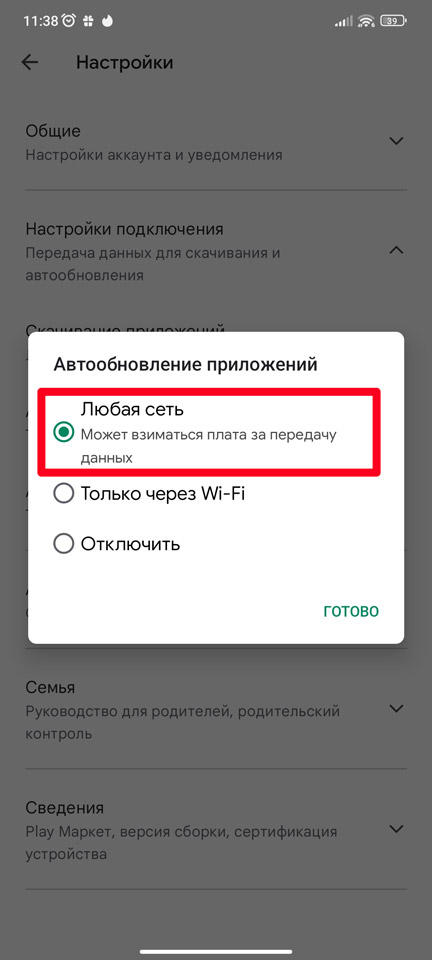
- Скорее всего будет стоять настройка «Только Wi-Fi» – ставим «Любая сеть». Будьте аккуратны, так как в таком случае все ваши приложения будут обновляться через мобильный интернет. Если у вас не безлимитный интернет – трафик может закончиться очень быстро.
ШАГ 2: Проверка места
Если на внутреннем носителе у вас недостаточно места, тогда, скорее всего, приложения не могут обновиться из-за этого. При этом вы можете видеть различного рода ошибки – например, бесконечная проверка обновлений в Play Market. Тут у нас есть несколько вариантов:
- Сделать очистку телефона от всякого мусора и лишних файлов. Советую обязательно ознакомиться с этой статьей – она мне в свое время помогла очистить до 30 ГБ на бюджетном смартфоне.
- Перекинуть фото, видео и другую важную информацию на карту памяти.
- Переустановить приложение туда же, на SD-карту.
- Перекинуть фото и видео в облако или на компьютер.
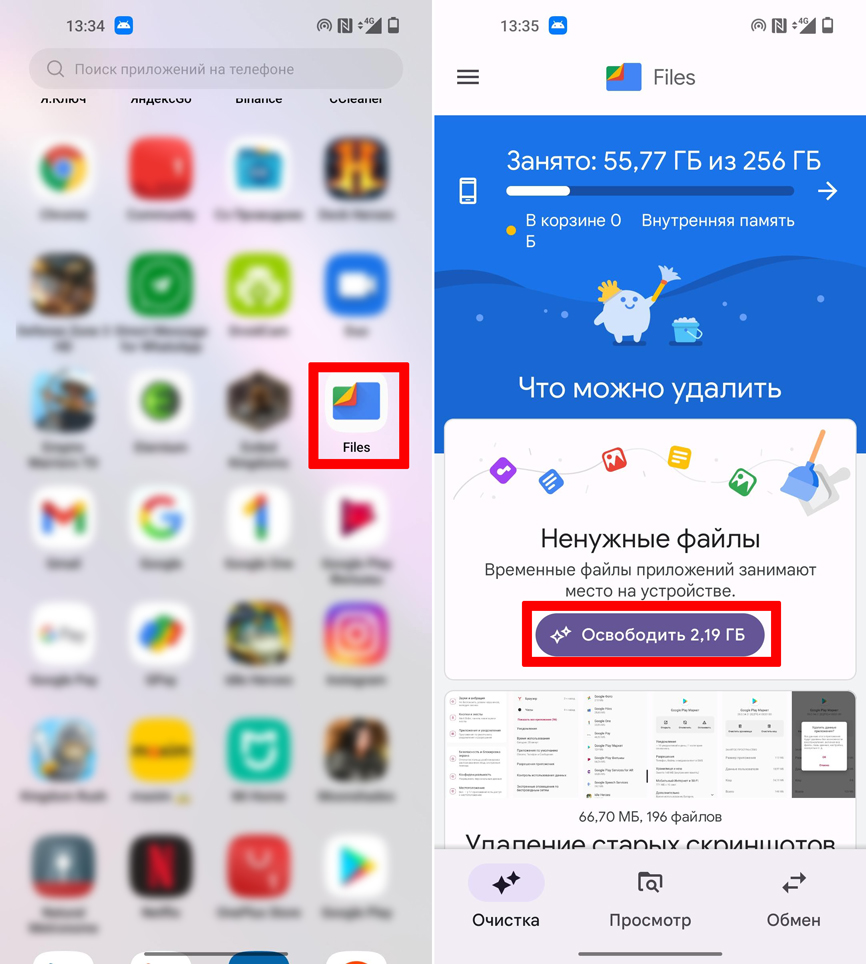
Для очистки можно воспользоваться системным приложением «Files» – просто запускаем его и жмем по кнопке «Освободить». На Xiaomi программа так и называется – «Очистка».
ШАГ 3: Проблема с Play Market
Иногда Плей Маркет не обновляет приложения из-за внутренней ошибки. Все же вы должны понять, что это такое же программное обеспечение, как и любая другая программа, и сам Google Play может зависать и тупить. Мы можем сделать вот что:
- Откройте настройки смартфона.
- Зайдите в раздел с приложениями.
- Раскройте весь список установленных программ на телефоне.
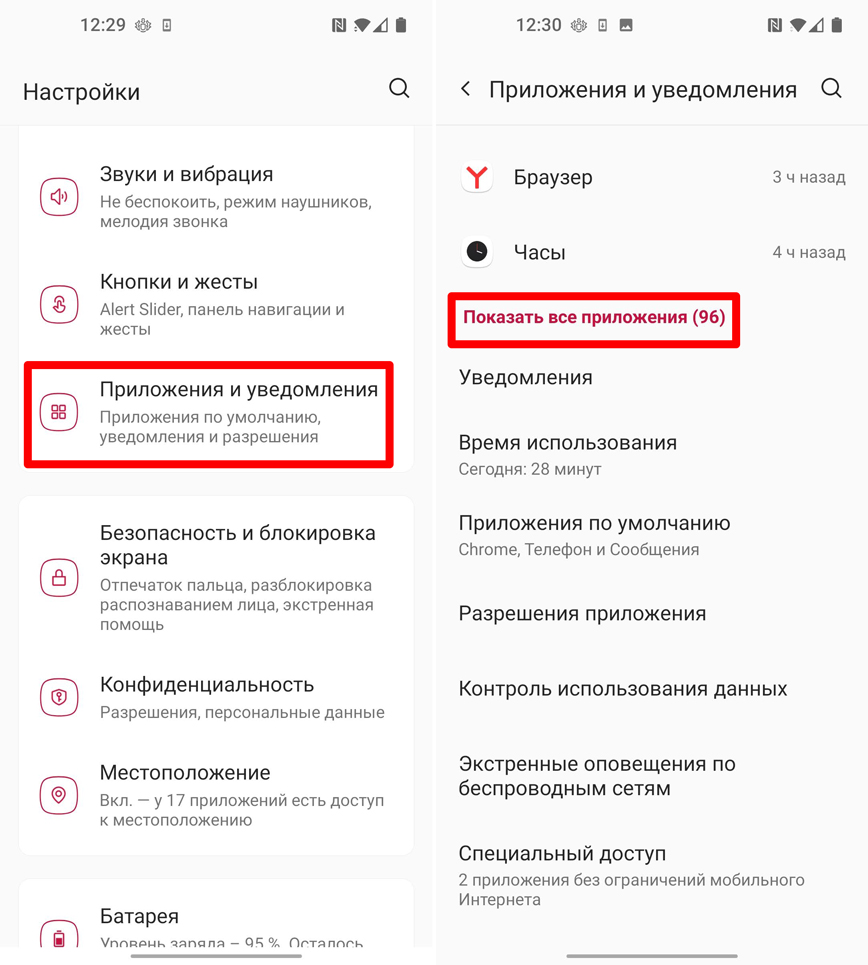
- Найдите «Google Play Market» и зайдите туда.
- Сначала остановите ПО. Далее переходим в подраздел «Хранилище и кеш».
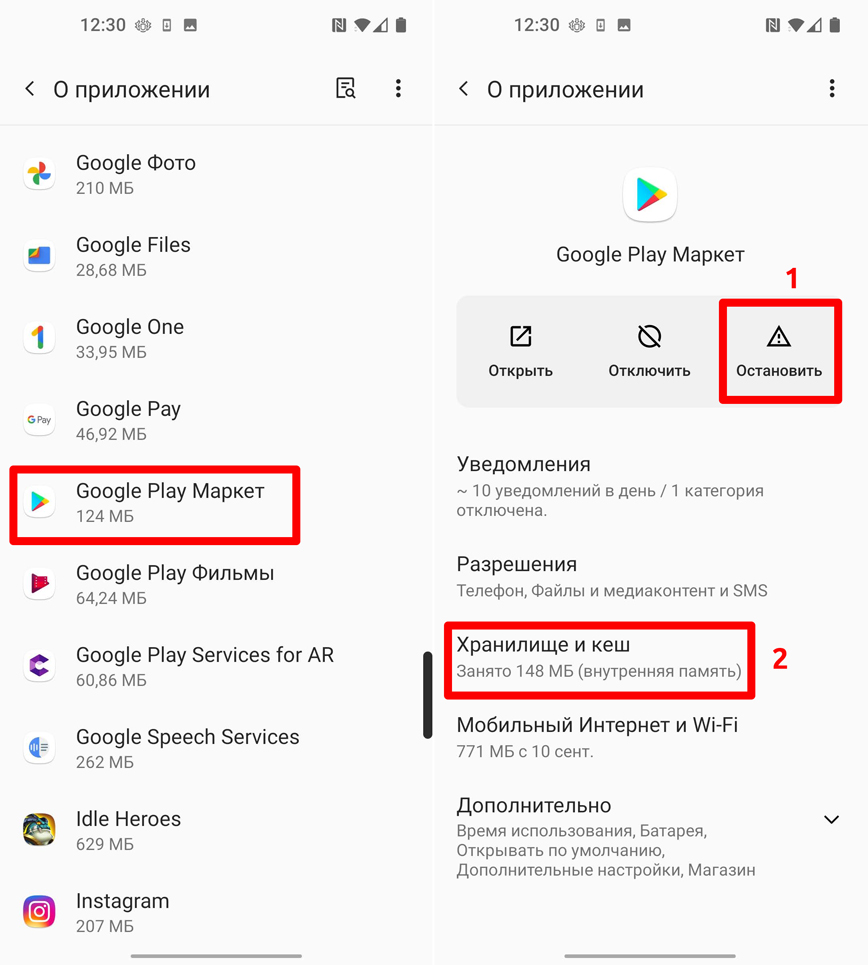
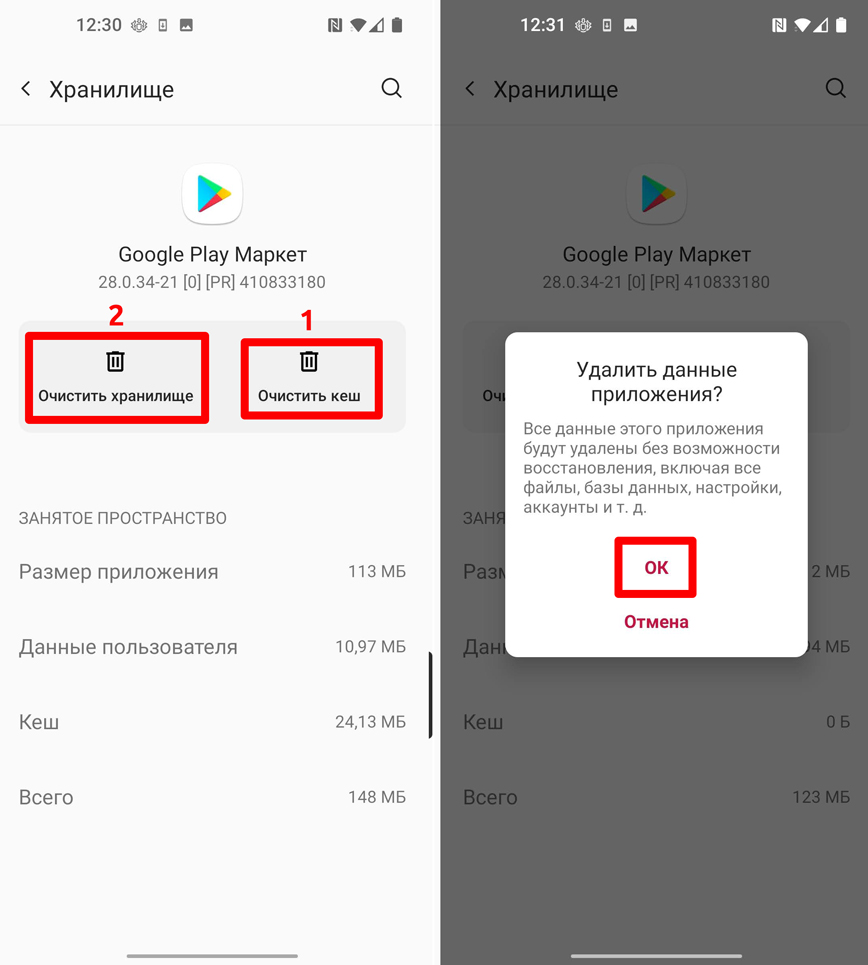
- Сначала очищаем полностью кеш, а потом очищаем хранилище. После этого данные с Play Market будут удалены. Не переживайте, сама программа останется в системе.
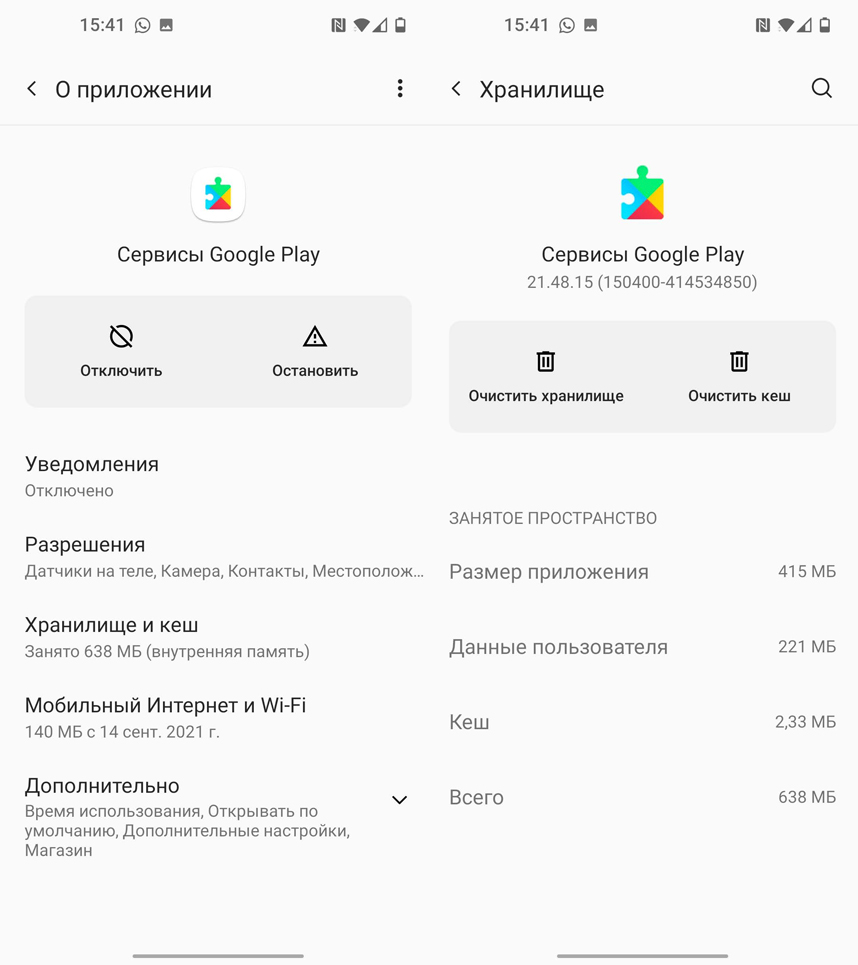
- Такие же действия сделайте для «Сервиса Google Play».
- Перезагрузите телефон и запустите Play Market.
ШАГ 4: Обновление ОС
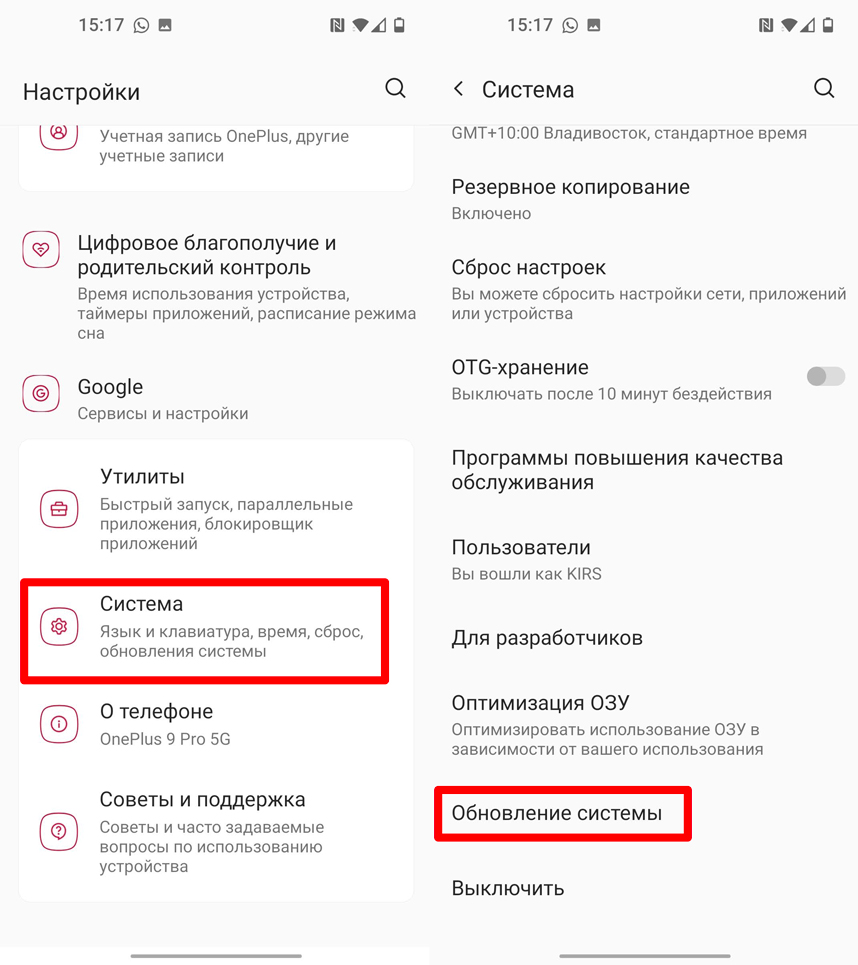
Возможно, проблема не в самом приложении, а в системе. Можно попробовать её обновить. В «Настройках» найдите раздел «Система» и запустите обновление. Дождитесь, пока процедура закончится.
ШАГ 5: Проверка на вирусы
Так как Андроид система становится все более популярна – вирусов становится все больше. Поэтому, на всякий случай, давайте проверим смартфон антивирусом. Вы можете использовать сторонние программы, типа «Dr. Web» или «Касперского», но в Play Market есть встроенный модуль.
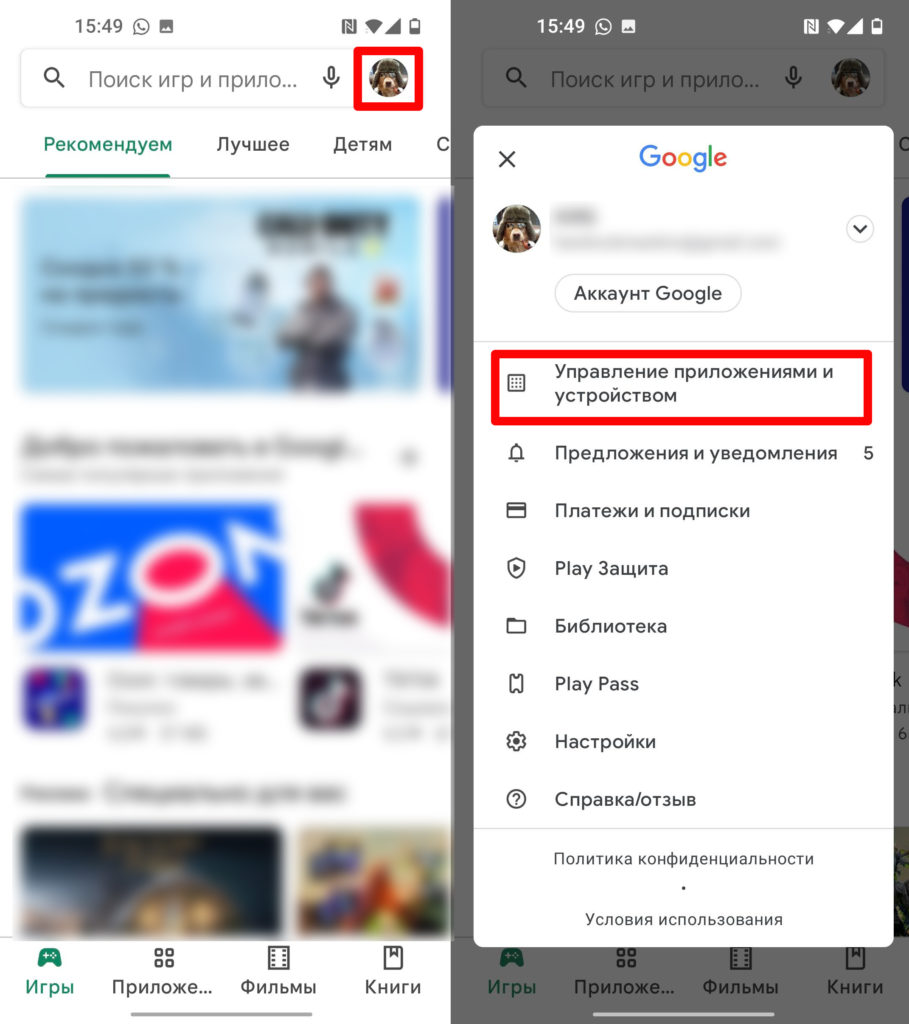
- Откройте дополнительное меню
- Заходим в «Управление приложениями и устройством».
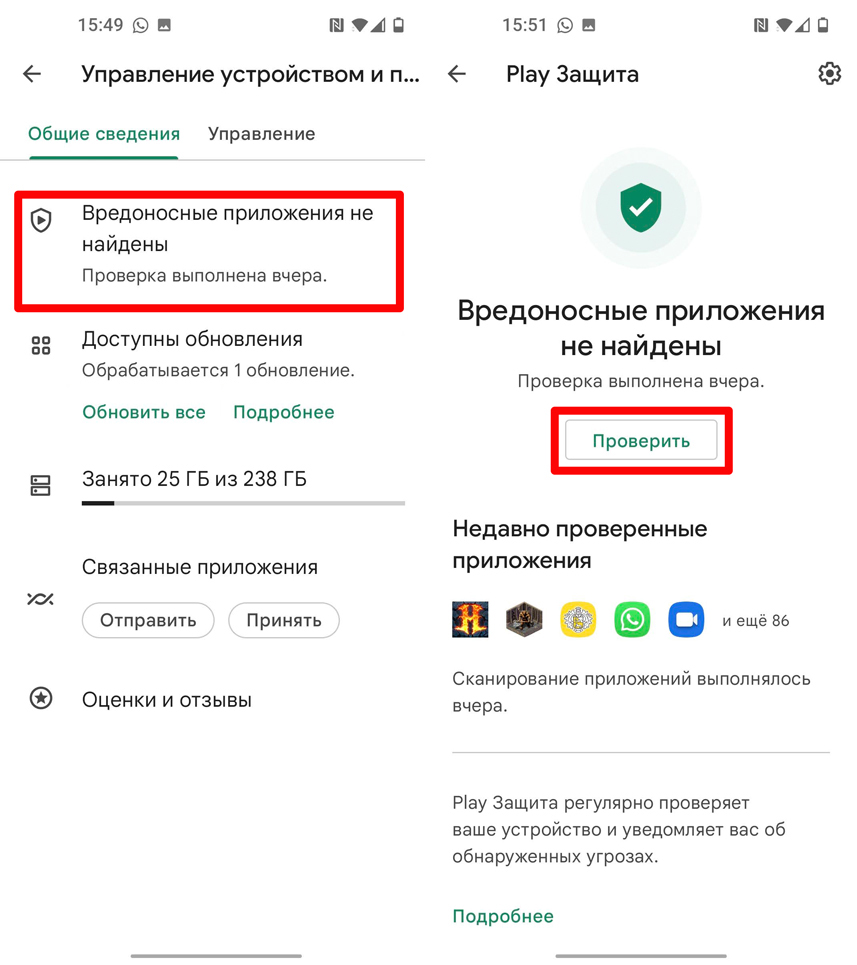
- В самом верху вы увидите раздел «Вредоносные приложения…» – зайдите туда и нажмите по кнопке «Проверить».
ШАГ 6: Удаление и повторная установка
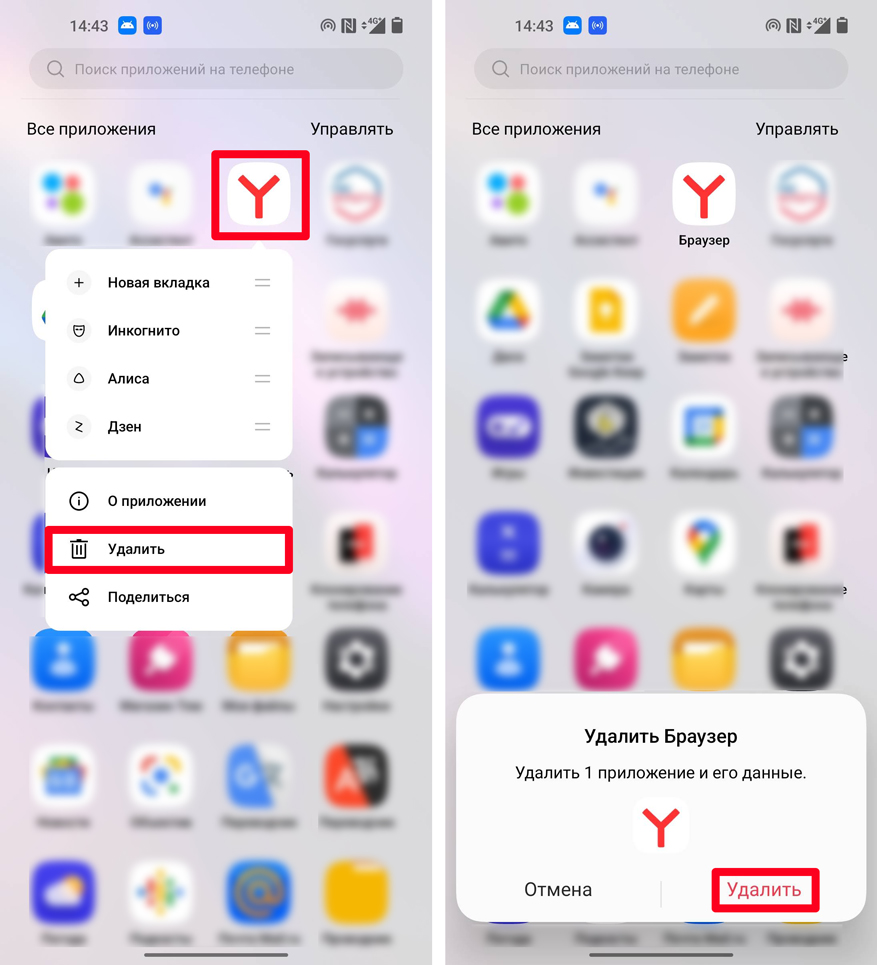
Если Play Market не обновляет какое-то одно приложение – можно попробовать его полностью деинсталлировать и потом установить. Откройте основное меню, где у вас находятся все программы. Тут важно, чтобы вы были не на рабочем столе. Теперь тапните и удерживайте палец поверх проблемной программы, далее из выпадающего меню выбираем команду «Удалить».
Возможно установленная версия поломана. Можно попробовать удалить программу, скачать APK-файл и использовать его – подробно об этом написано в этой инструкции (ссылка).
ШАГ 7: Сброс настроек
Возможно, ваша система сильно поломана. Это могло произойти из-за работы сторонних программ, кривого обновления или вирусов. Мы можем попробовать выполнить сброс некоторых настроек в ОС. В настройках перейдите в раздел «Система», далее находим пункт «Сброс настроек». На Xiaomi переходим в «Расширенные настройки».
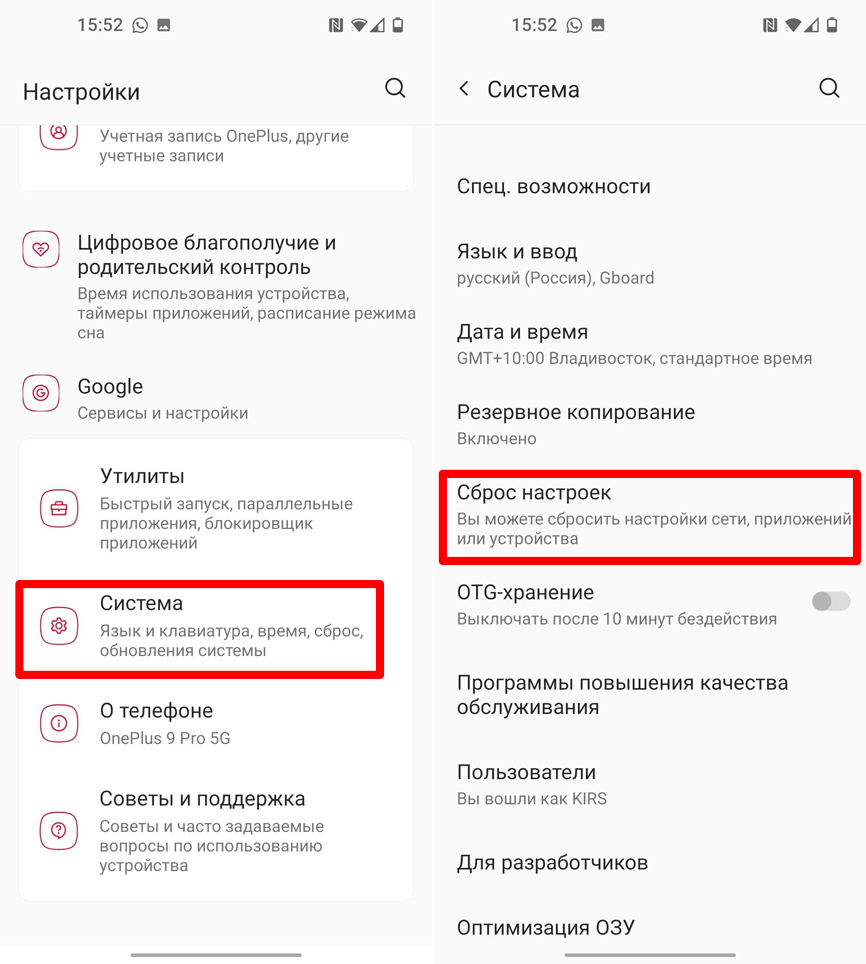
Сначала пробуем выполнить сброс настроек приложений. Перезагружаемся и проверяем – решилась ли наша проблема. Если проблема осталась, можно попробовать выполнить сброс Wi-Fi, интернета и Bluetooth. Если вообще ничего не помогло – можно попробовать выполнить полный сброс. Перед этим проверьте, какой аккаунт у вас привязан к телефону – знаете ли вы от него пароль. На всякий случай перекиньте важные фотографии и видео на компьютер. Все остальное уже должно быть синхронизировано с облаком. После этого удаляем данные с телефона и делаем тотальный «Reset».
Самые частые ошибки Play Маркета и способы их исправления
Миллионы людей ежедневно пользуются магазином приложений Google Play, который многие по старинке называют Плей Маркетом, чтобы обновить уже установленные программы или, например, скачать новую игру. Но порой при запуске апстора, а также во время установки софта возникают проблемы. Их настолько много, что выработать универсальное решение становится практически невозможно. Сегодня мы разберем самые популярные коды ошибок Плей Маркета и попытаемся отыскать способ исправления каждой из них.
Подскажем, как исправить несколько самых распространенных ошибок Play Маркета, которые не дают покоя миллионам пользователей
Ошибка сервисов Гугл Плей
Замечу, что в 2015 году нашем сайте уже выходил текст про популярные ошибки Google Play. С тех пор прошло много времени, но многие проблемы остались актуальны, поэтому рекомендую вернуться к старому тексту, так как здесь мы будем анализировать неполадки, давшие о себе знать только в последние годы.
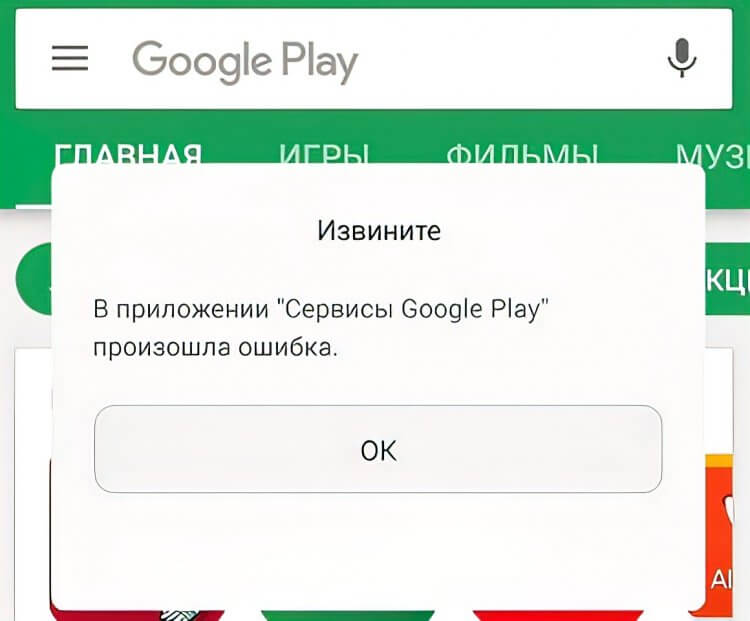
Подобные ошибки появляются во многих приложениях, и Google Play не является исключением
Самая частая проблема, на которую жалуются пользователи, сопровождается сообщением «В работе приложения сервисы Google Play произошла ошибка». Как правило, она появляется при попытке запуска магазина, а также случайно выскакивает при перемещении между пунктами меню. Чтобы ее решить, нужно:
- проверить правильность даты и времени на смартфоне;
- очистить кэш сервисов Google;
- удалить обновления приложения Google Play;
- выйти и снова зайти в аккаунт Гугл.
Здесь и далее я буду оставлять ссылки на тематические материалы, помогающие выполнить то или иное действие. Смело кликайте по ним, если не знаете, как очистить кэш или удалить обновление Гугл Плей.
Приложение недоступно в вашей стране
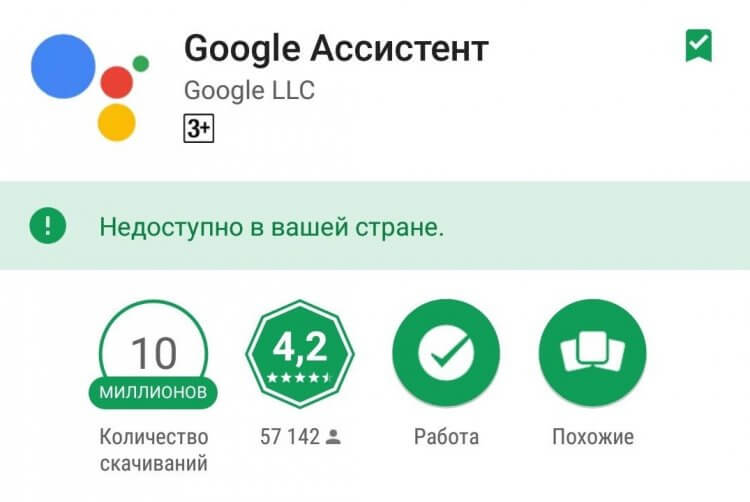
В последнее время такую ошибку приходится видеть все чаще
Эта ошибка Плей Маркета появляется на страницах некоторых приложений. Как следует из текста, программа заблокирована на территории вашей страны. В подобной ситуации можно сделать следующее:
- изменить настройки учетной записи, выбрав другую страну, или создать новый Гугл аккаунт;
- воспользоваться одним из проверенных VPN-сервисов;
- установить приложение через APK, скачав файл из другого источника.
Если на другом смартфоне, где используется та же учетная запись, программа продолжает оставаться доступной, попробуйте очистить кэш Google Play. Как ни странно, иногда это помогает исправить ошибку.
Ошибка проверки обновлений в Play Market
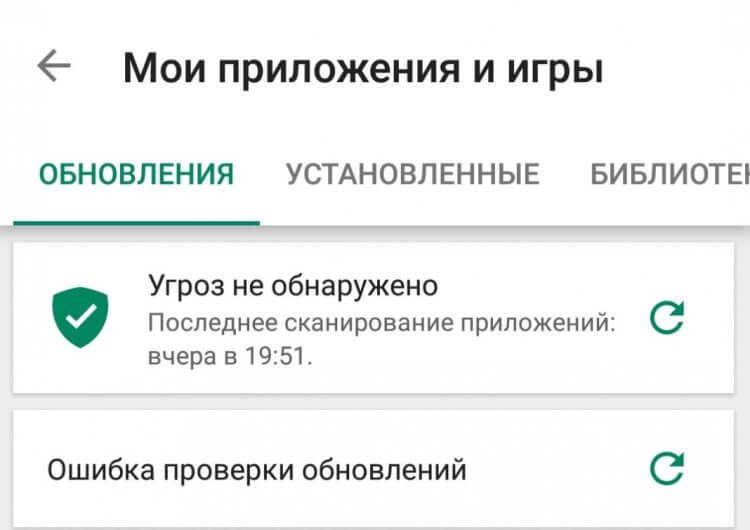
Интересно, что помешало магазину проверить наличие обновлений?
Эта проблема настолько частая, что пару лет назад мы решили подробно рассказать, почему происходит ошибка проверки обновлений. За подробностями отправляю вас к тому материалу, а сейчас вкратце о возможных решениях:
- очистка кэша магазина приложений;
- удаление данных Google Play;
- очистка обновлений Плей Маркета.
Если избавиться от ошибки не удастся, установите приложение через сторонний магазин (например, APKPure). Но не забывайте, что предварительно понадобится выдать разрешение на установку из неизвестных источников.
Ошибка DF-DFERH-01 в Плей Маркете
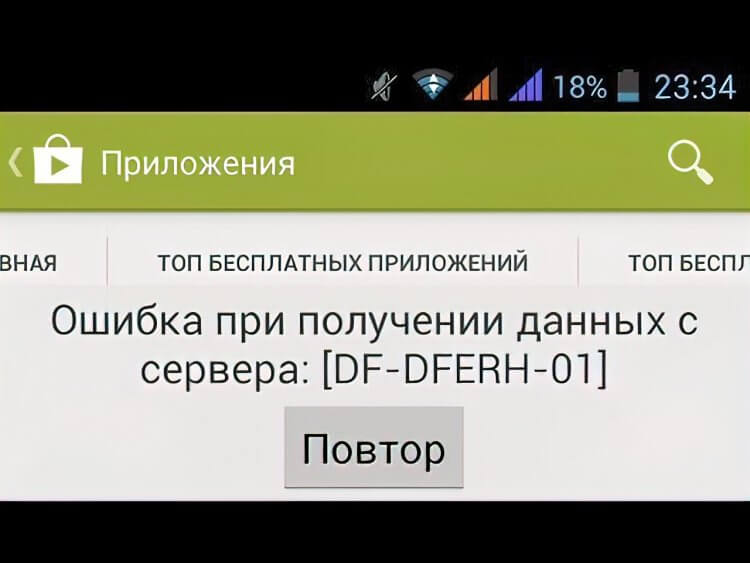
Данная проблема дает о себе знать на протяжении нескольких лет
Этот код возникает внутри самого магазина приложений, когда мы перемещаемся между пунктами его меню, и сопровождается текстом «Ошибка при получении данных сервера». Очевидно, что в первую очередь нужно проверить подключение к интернету. Но проблема может появиться даже при идеальном соединении.
Как показывает практика, ошибку DF-DFERH-01 удается исправить путем очистки данных Google Play или удаления обновлений магазина. Но порой единственным методом решения проблемы становится сброс настроек телефона. Если вы прибегните к этой рекомендации, то не забудьте создать резервную копию.
Ошибка 192 в Плей Маркете
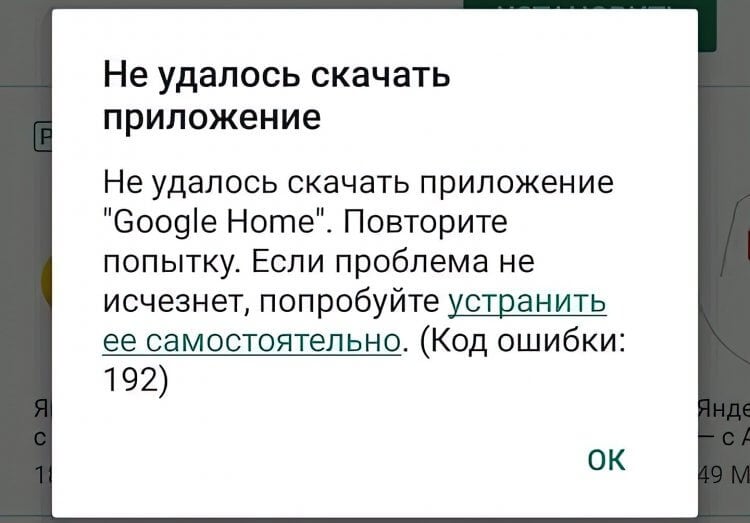
При появлении такой ошибки можно нажать на гиперссылку в сообщении, чтобы переместиться на страницу помощи Google
Следующая ошибка может иметь номер 506 или 907. Она всегда дает о себе знать, если вам не удалось скачать приложение. Наиболее распространенная причина подобной проблемы — недостаточное количество места на внутреннем накопителе. Для устранения неисправности нужно освободить по меньше мере 5-10 ГБ памяти.
Если исправить ошибку не получится, обратитесь к советам, которые я давал при описании других неполадок: очистка данных Google Play, удаление апдейтов апстора, а также выход и повторный вход в аккаунт Гугл. И, конечно же, не забывайте об альтернативных магазинах приложений наподобие RuMarket и NashStore.
Ошибка 907 — не удалось обновить приложение
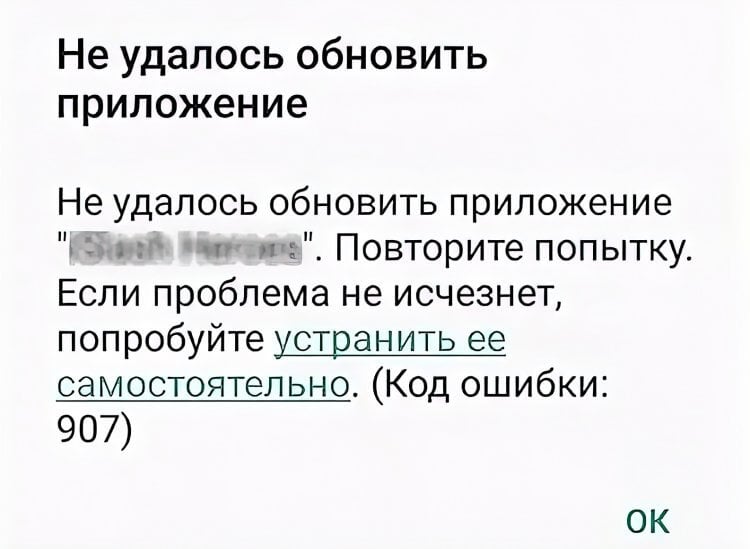
Обновления приложений в Google Play тоже не всегда устанавливаются гладко
В отличие от предыдущей ошибки, эта появляется не при установке приложения, а в момент, когда вы пытаетесь обновить одну из уже имеющихся на смартфоне программ. Однако в данном случае помогают те же рекомендации:
- освободите место на телефоне;
- выполните очистку кэша и данных Google Play;
- покиньте учетную запись и снова войдите в Гугл аккаунт на смартфоне.
Если ошибка 907 появляется на устройстве, где настроена установка приложений на карту памяти, переподключите внешний накопитель. Это единственный момент, который отличает эту проблему от кода ошибки 506 или 192.

Теги
- Google Play
- Новичкам в Android
- Приложения для Андроид