Почему в ватсапе нельзя переслать сообщение
Будь в курсе последних новостей из мира гаджетов и технологий
iGuides для смартфонов Apple

WhatsApp ограничил пересылку сообщений. Что нужно знать?

Олег Воронин — 4 апреля 2022, 13:40

Популярный мессенджер WhatsApp начинает внедрять новое ограничение для пользователей. Об этом сообщает Phone Arena со ссылкой на WABetaInfo.
Эксперты WABetaInfo занимаются исследованием новых релизных и бета-версий WhatsApp и оперативно рассказывают обо всех изменениях в мессенджере. На этот раз разработчики обнаружили, что WhatsApp перестал позволять делать массовые пересылки сообщений. Одно сообщение теперь можно переслать в групповой чат только один раз.
Это выглядит так: пришедшее вам сообщение вы можете переслать в любой групповой чат. Если кто-то из этого чата захочет переслать его дальше, то мессенджер отобразит уведомление, что это сообщение больше нельзя пересылать. Таким образом разработчики WhatsApp хотят бороться с распространением фейковой информации — чаще всего она рассылается как раз между групповыми чатами, объединенными по интересам (родительские, районные и т. д.).
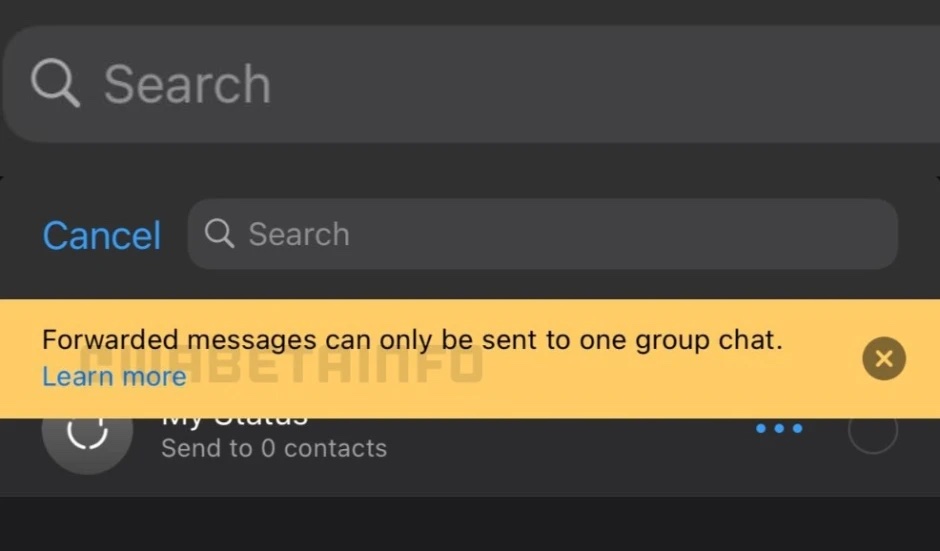
Нововведение пока находится в бета-статусе: пару дней назад ограничение внедрили в iOS-версию, а теперь оно появилось и в Android. Скорее всего релизная сборка для всех пользователей выйдет в ближайшие несколько недель.
Блог
Как в Ватсапе переслать сообщение другому пользователю
- Автор записи: Сергей
- Запись опубликована: 11.10.2021
- Рубрика записи: FAQ
- Комментарии к записи: 0 комментариев
- Время чтения: 2 минут чтения
- Запись изменена: 11.10.2021
Содержание
В мире существуют множество программ, предназначенных для общения в интернете. Современный человек уже не представляет жизнь без гаджетов или социальных сетей. Мессенджеры необходимы для связи с родными и друзьями, для работы. Разработчики стараются создать наиболее разнообразные функции внутри своих программ. Через мессенджеры возможно отправить пользователю фото, видео, информацию из социальных сетей или личные письма. Whatsapp – одна из самых популярных платформ для общения. Чтобы отослать СМС в данной программе, следует ознакомиться с инструкцией.
Как переслать сообщения в Whatsapp
В мессенджере разработчики предусмотрели возможность отправки информации как одному пользователю, так и нескольким. Этот процесс зависит от операционной системы, которая установлена на гаджет.
На iPhone
Для обладателей iPhone инструкция по повторной отправке СМС через Whatsapp отличается. Она подробно описана ниже.
- Открыть мессенджер.
- Выбрать чат с требуемым текстом.
- Долгим нажатием выделить нужное СМС.
- Во всплывшем окне выбрать значок «Переслать».
- Поставить галочки на каждом необходимом сообщении.
- Нажать на значок «Поделиться». Возможно, он изображен в виде стрелочки, направленной вправо.
- Из появившегося списка выбрать объект для передачи информации.
- Письмо отправится после нажатия кнопки «Переслать».
Эта инструкция подойдет также для отправки других видов информации.
На Android
На смартфонах, работающих с ОС Android, передавать письма рекомендуется с помощью инструкции, описанной ниже.
- Открыть переписку, с нужным текстом.
- Длинным касанием выделить этот объект. Если требуется отослать несколько, то выделить остальные обычным касанием.
- Сверху экрана смартфона всплывет окно со значками. Надо найти стрелочку, указывающую вправо, далее нажать на нее.
- Из появившегося списка выбрать имя или номер телефона нужного адресата.
- Отослать сообщение.
При пересылке рисунка или видео получатель увидит только имя пользователя, переславшего данный файл. В случае отправки текста, видно будет имя первоначального автора сообщения. На это нужно обратить внимание.
Отправка контакта и местоположения
Whatsapp имеет возможность отправить контакт из телефонной книги смартфона. Его можно передать, скопировав данные и вставив их в сообщение мессенджера.
Наиболее удобный способ рассмотрен дальше.
- Нужно открыть чат.
- Нажать значок «Вложение». Из появившегося списка выбрать необходимый контакт.
- Дальше действия такие же, как при передаче медиафайлов.
Аналогичным способом можно передать координаты пользователя или какого-либо объекта поблизости.
Использование возможностей по пересылке информации через Whatsapp несложное. Достаточно четко следовать инструкции для успешного осуществления передачи файлов с фотографиями и видео или текстовых сообщений. Производители мессенджера сделали процесс использования легким и комфортным.
Пересылка медиафайлов
В мессенджере Вацап предусмотрена возможность пересылки фото, видео или музыки.
Для осуществления передачи медиафайла нужно выбрать чат с пользователем, затем открыть его. Если же чата нет, необходимо первоначально его создать.
На экране смартфона откроется диалоговое окно. Внизу необходимо найти поле для ввода текста. Справа от этого поля нужно найти значок с изображением скрепки, далее нажать его. В открывшемся окне выбрать требуемый медиафайл.
Далее необходимо следовать инструкции ниже:
- Необходимо зайти в галерею (если файл находится в памяти смартфона).
- Выделить нужный объект или несколько объектов одновременно.
- Затем нажать значок «ОК», находящийся вверху экрана справа.
- Существует возможность так же отправить файл из камеры смартфона. Для этого нужно открыть камеру, сфотографировать объект или снять видео, после чего отправить его пользователю Вотсап.
Если требуется переправить файл, присланный другим человеком, нужно выполнить те же действия, что и при пересылке текста. Фотографии и видео, которые уже загружены в Whatsapp, передаются быстрее находящихся в памяти телефона.
Заключение
Дана информация по вопросам пользователей: как скинуть сообщение или медиафайл: видеофайл или голосовое, звуковое сообщение в ватсапе с айфона и на андроиде; контакт и местоположение.
Блог
Приложение Вотсап широко востребовано у пользователей благодаря простому интерфейсу, надежности и удобству. Однако при работе в мессенджере юзеры периодически сталкиваются с проблемами. Одна из наиболее досадных неполадок заключается в невозможности отправки месседжей. У такого сбоя есть несколько возможных причин, хотя наиболее редко за неприятности ответственен сам сервис.
Циферблат часов
Символ часов справа от окна сообщения означает, что послание находится в процессе отправки на сервер программы. При длительной задержке можно сделать вывод о неустойчивости подключения устройства к сети. Пока значок остается активным, пользователь может удалить утратившее актуальность сообщение, и месседж не дойдет до адресата.

Восклицательный знак
Если около текста месседжа появился значок восклицания, обведенный окружностью красного цвета, это сигнализирует, что программа не может выполнить процесс отсылки письма. Пользователю необходимо проверить соединение с интернетом, отсутствие ограничений со стороны поставщика услуг связи. При отсутствии проблем со связью необходимо отключить лимит фоновых данных в меню параметров гаджета. Включенный на устройстве энергосберегающий режим тоже может блокировать отправку сообщений.
После того, как ошибка устранена, следует повторить отсылку сообщения. Последние версии WhatsApp предусматривают автоматическую отправку месседжа.
Одна или две «птички»
После доставки на сервер письмо пересылается контакту. На этом этапе послание отмечается серой «птичкой». Такой значок будет оставаться около текста, пока месседж не будет доставлен получателю. Отсутствие метки о доставке означает, что гаджет адресата отключен или работает в режиме offline.
После доставки письма получателю количество «галочек» удваивается. Прочитанное письмо помечается «галочками» синего цвета. Публикация внутри группового чата получит отметку «две птички» только после доставки всем участникам сообщества. Синий цвет значка означает, что письмо прочитано каждым из членов группы.

Причины сбоя отправки писем
Наиболее вероятными причинами, из-за которых сообщение не отсылается: ненадежное соединение с сетью или неправильное задание параметров на устройстве. Список причин, ответственных за сбои при отсылке сообщений:
- Некорректная работа гаджета, на котором установлено приложение. Решить проблему помогает перезагрузка устройства.

- Адресат блокировал отправителя из-за нежелательного контента.
- Требуется обновление установленной на устройстве версии WhatsApp.
- Номер получателя послания указан в некорректном формате или содержит описку.
- Отправитель пытается отсылать СМС, не завершив процедуру аутентификации профиля в сервисе.
Чтобы отправитель мог быстро определить статус послания, назначенного для пересылки, около месседжа проставляются специальные значки. Тип символа соответствует этапу, на котором находится в данный момент передача письма получателю. Если значки отсутствуют, это свидетельствует о наличии ошибки в работе сервиса Вотсап.
Проблемы с отправкой голосовых посланий
Невозможность отправить звуковые месседжи связана с плохим соединением или переполнением памяти смартфона.
Для проверки стабильности связи следует:
- Остановить энергоемкие приложения, не используемые в данный момент.
- Перейти в режим полета, затем заново подключиться к сети.

- Выполнить перезагрузку роутера.
- Проверить наличие доступного трафика через личный кабинет на сайте поставщика услуг мобильной связи.
Очистка памяти смартфона от ненужных мультимедийных файлов, занимающих большой объем, позволит освободить место для сохранения аудиозаписей. Удалять «мусор» можно вручную через файловый менеджер или воспользоваться функционалом специальных сервисов (Клин Мастер и др.).
Настройка параметров автообновления Вотсап позволит мессенджеру самостоятельно выявлять и устранять возникающие проблемы.
Отсутствие интернета
На практике ошибке чаще всего возникают из-за медленного интернета или перебоев со связью. Среди основных причин: удаленность гаджета от ретранслятора сигнала, экранирование радиоволн механическими преградами (высотными зданиями, бетонными конструкциями, перекрытиями подвальных помещений). Для пересылки сообщений следует найти место, где сигнал сети более мощный, или подождать улучшения связи.

При исчерпании лимита трафика интернет доступ к сети перекрывает провайдер. В этом случае следует пополнить счет телефона или изменить тарифный план.

Программные баги
Убедившись в наличии стабильного соединения с интернетом, пользователь может приступить к поиску программных ошибок. Предварительно рекомендуется удостовериться, что профиль юзера не подвергся блокировке вследствие нарушения правил работы в мессенджере и не попал в «черный список» адресата послания. Подобные проблемы решаются только путем восстановления общения через другие мессенджеры.
Если юзер уверен в отсутствии блокировок учетной записи, следует выполнить проверку корректности настроек сервиса. Необходимо проверить настройки экономии энергии, работы в фоновом режиме и наличие свободных объемов во внутренней памяти гаджета. Если источником проблем служит комплекс разнородных причин, необходимо выполнить следующий перечень действий:
- Отключение и перезагрузка смартфона. При запуске гаджета восстанавливаются заблокированные функции.
- Проверка функционирования сервиса через иное устройство, на котором установлен Вотсап с той же учетной записью. Такие действия позволяют установить, с чем связан сбой: с программой или с гаджетом.
- Удаление и повторная установка мессенджера Вотсап. Поскольку при удалении программы уничтожается история чатов, перед принятием таких мер необходимо создать резервную копию переписки, сохранив информацию на сервере или в локальном хранилище.
При установке современной версии WhatsApp пользователь должен проконтролировать установку доступа для работы в фоновом режиме. Следует также удостовериться, что приложение может отправлять уведомления, поскольку иногда такая опция по умолчанию деактивируется для защиты телефона от спама.
Некоторые модели смартфонов несовместимы с последними версиями программы WhatsApp. В этом случае могут происходить множественные сбои в работе сервиса. Для решения таких проблем необходимо либо сменить устройство, либо найти программу от сторонних разработчиков, соответствующую модели телефона.
Заключение
Даны ответы: почему в ватсапе не доходят, сразу не доставляет сообщения на андроид и других устройствах; что делать, когда в вацапе не уходят смс, висят часики или одна галочка.

Как создать темную тему в WhatsApp

01.10.2022
Что делать если не удается переслать медиафайлы из WhatsApp на Android телефон
Когда вы получаете забавную картинку в WhatsApp, ваша первая мысль — переслать ее своим контактам. Но WhatsApp иногда может не пересылать медиафайлы. Либо при попытке переслать медиафайлы ничего не происходит, либо на экране появляется странное сообщение об ошибке. Давайте посмотрим, как можно решить эту проблему.
Частота пересылки медиа файла
Вы можете переслать сообщение или медиафайл с помощью до пяти чатов за один раз. Однако, когда WhatsApp обнаруживает, что одно и то же сообщение или файл пересылался несколько раз, это может помешать вам поделиться им с несколькими чатами одновременно. Попробуйте пересылать проблемный медиафайл только в один чат за раз.
В частности, когда сообщение или файл находится по крайней мере в пяти направлениях от исходного отправителя, появится метка « Перенаправлено много раз ». Это означает, что вы можете пересылать соответствующие сообщения или файл только в один чат за раз.
WhatsApp внедрил меры безопасности, чтобы замедлить распространение спама, вирусных сообщений, слухов и фейковых новостей.
Обновите свой Android и WhatsApp
Обязательно обновите свою ОС и приложения до последней версии.
- Зайдите в Настройки .
- Выберите Система .
- Коснитесь Обновление системы .
- Проверьте наличие обновлений и установите последнюю версию Android, доступную для вашего устройства.
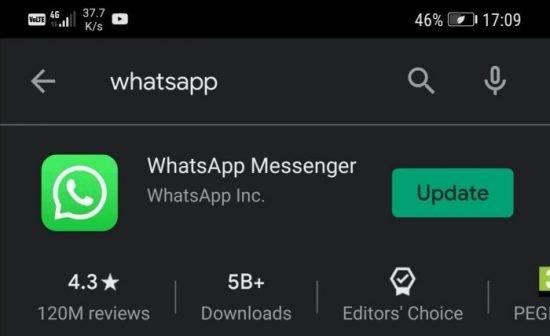
- Затем откройте приложение Play Store .
- Найдите WhatsApp.
- Если рядом с приложением есть кнопка « Обновить» , коснитесь ее, чтобы установить последнюю версию WhatsApp.
Очистить кеш приложения
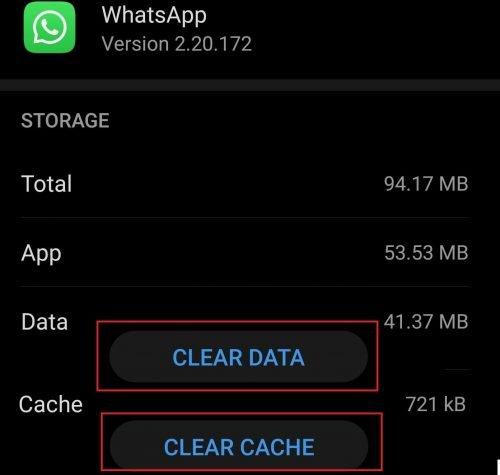
Попробуйте очистить кеш приложения и проверьте, заметили ли вы какие-либо улучшения.
- Зайдите в Настройки .
- Выберите Приложения .
- Затем коснитесь Все приложения .
- Выберите WhatsApp и нажмите Хранилище .
- Нажмите кнопку Очистить кеш .
Перезагрузите устройство, запустите WhatsApp и проверьте, можете ли вы сейчас пересылать медиафайлы.
Проверьте настройки даты и времени
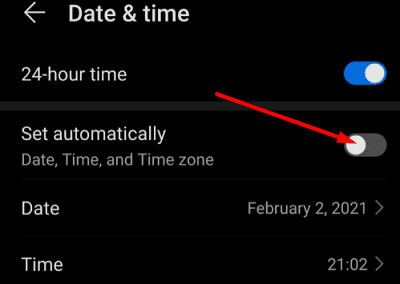
Убедитесь, что дата и время вашего телефона установлены правильно. Предположим, у вас неправильные настройки даты и времени. В этом случае ваше устройство не сможет подключиться к серверам WhatsApp для загрузки и пересылки медиафайлов.
- Зайдите в Настройки .
- Выберите Система .
- Перейдите к Дата и время .
- Установите дату и время на « Автоматически» или « Предоставляется сетью» .
Освободите место на телефоне
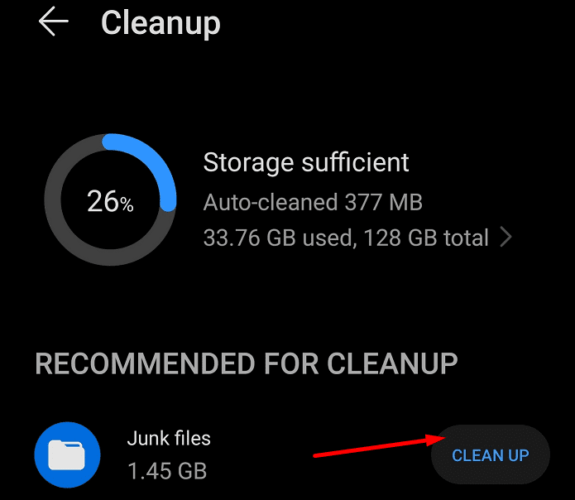
Проверьте место для хранения и удалите ненужные файлы. Если у вас мало места для хранения, вы не сможете сохранять новые медиафайлы из WhatsApp или обмениваться изображениями и видео со своими контактами.
Не забудьте запустить встроенный очиститель для автоматического удаления ненужных файлов. Перейдите в Хранилище , выберите опцию « Очистка» и нажмите кнопку « Очистить» .
Проверьте свою SD-карту
Если вы используете SD-карту для хранения мультимедийных файлов, убедитесь, что WhatsApp может получить доступ к вашей карте и использовать ее. Кроме того, убедитесь, что на SD-карте достаточно места и отключен режим только для чтения.
Если проблема не исчезнет, создайте резервную копию данных, выключите устройство и извлеките SD-карту. Подождите одну минуту, вставьте карту обратно, включите устройство и проверьте результаты. Если у вас все еще возникают проблемы, связанные с мультимедиа, вы можете отформатировать SD-карту.
Снимок экрана или сжатие изображения
Попробуйте сделать снимок экрана с изображением, которое вы пытаетесь переслать. Затем проверьте, можете ли вы поделиться только что сделанным снимком экрана. В качестве альтернативы сохраните проблемный файл в другом формате и проверьте, сохраняется ли сбой.
Если вы пытаетесь переслать большой файл, установите стороннее приложение, которое сжимает медиафайлы . Проверьте, можете ли вы поделиться сжатой версией проблемного файла. Если проблема не исчезнет, удалите и переустановите WhatsApp.
Заключение
Если вы не можете переслать медиафайлы в WhatsApp, попробуйте переслать проблемный файл в один чат за раз. Затем установите последние обновления Android и WhatsApp. Очистите кеш приложения и убедитесь, что дата и время вашего телефона установлены правильно. Кроме того, освободите место для хранения и сожмите проблемный файл или сохраните его в другом формате.
Удалось ли решить проблему? Напишите в комментариях ниже и дайте нам знать, какое решение сработало для вас.