Ноутбук греется: что делать если ноутбук перегревается и как бороться с троттлингом
Персональный дизайн Дерзкий и яркий Без RGB подсветки Минималистичный дизайн Сделайте все по красоте! В белом исполнении Компактный размер важен Кастомное водяное охлаждение Самый мощный, VIP Лимитированная версия Ноутбук
Свой вариант
Подобрать компьютер
Шаг 2 из 3. Сроки и бюджет
01. Цели и пожелания
02. Сроки и бюджет
03. Контакты
Можно выбрать только один вариант
Вчера В течение 2-3 дней В течение недели В течение месяца Больше месяца
100-150 тыс 150-250 тыс 250-500 тыс 0,5-1 млн Больше 1 млн
Подобрать компьютер
Шаг 3 из 3. Контакты
01. Цели и пожелания
02. Сроки и бюджет
03. Контакты
* — обязательное поле
Отправить заявку
Нужна помощь в выборе?
Мы готовы помочь Вам
Почему ноутбук может греться, шуметь, тормозить или даже внезапно выключаться? Почему ноутбук перегревается и как это влияет на его работу? Какие риски несет перегрев? И самое главное, как снизить температуру процессора и улучшить производительность ноутбука? Сейчас все расскажем.
Значение терминов
Перегрев ноутбука означает, что температура центрального процессора или графического адаптера превышает допустимую температуру. Это приводит к снижению скорости работы устройства, появлению ошибок, зависаниям, сбоям или даже повреждению оборудования.
Троттлинг — механизм защиты от перегрева, автоматически снижающий частоту работы CPU, то есть процессора, чтобы уменьшить тепловыделение и потребление энергии. Это компромисс между безопасностью и производительностью: троттлинг спасает ноутбук от критических повреждений, но увеличивает время выполнения задач.
Симптомы перегрева и троттлинга
Рассмотрим самые распространенные:
- Ноутбук сильно греется и шумит. Ощущается тепло на корпусе ноутбука или клавиатуре, слышен громкий шум от вентилятора системы охлаждения.
- Ноутбук перезагружается или выключается, что без предупреждения. Так происходит, когда температура CPU повышается до 90 градусов, и система охлаждения не справляется с отводом тепла.
- Ноутбук тормозит или подвисает. Устройство работает медленнее, чем обычно, или не реагирует на команды.
- Ноутбук выдает ошибки или синий экран смерти (BSOD).
Последствия перегрева
Перегрев ноутбука не только ухудшают его работу, но и приводят к серьезным последствиям, таким как:
- Повреждение или выход из строя CPU, GPU, МП.
- Потеря данных. Увеличение температуры может привести к неожиданному выключению или сбою ОС, из-за чего, в свою очередь, возникает риск потери важных файлов, документов, фото и видео.
- Снижение срока службы батареи. Троттлинг увеличивает потребление энергии и уменьшает емкость батареи, что сокращает время работы ноутбука без подзарядки.
Рассмотрим подробнее причины, по которым это происходит, и поговорим, как исправить перегрев и улучшить производительность.
Причины перегрева и троттлинга
Перегрев и троттлинг могут быть вызваны факторами, которые делятся на аппаратные и программные.
Аппаратные причины
Эта группа причин связана в основном с работой системы охлаждения, состоящей из вентилятора, радиатора, тепловых трубок и термопасты. Задача системы охлаждения — отводить излишнее тепло от CPU и GPU. Если она не работает должным образом, тепло не удаляется быстро и эффективно, и температура ноутбука повышается.
Некоторые из причин, почему так может происходить:
- Засорение системы охлаждения пылью. Пыль — главный враг системы охлаждения. Она забивает вентилятор, радиатор и тепловые трубки, увеличивает сопротивление воздушному потоку. Чтобы избежать этого, чистите систему охлаждения от пыли с помощью сжатого воздуха, ватных палочек или специальных щеточек. Используйте подставки или коврики для ноутбука, которые предотвращают попадание пыли в нижнюю часть корпуса.
- Низкое качество и высыхание термопасты — ещё одна причина перегрева. Термопаста — вещество, которое наносится на поверхность ЦП и радиатора, чтобы улучшить теплопроводность между ними. Со временем она высыхает, трескается и теряет свои свойства, что приводит к ухудшению контакта между ЦП и радиатором и увеличению температуры. Поэтому раз в 2—3 года меняйте термопасту на новую. Для этого разберите ноутбук, удалите старую термопасту с помощью спирта или специальных средств, нанесите новую и равномерно распределите ее по поверхности CPU и радиатора.
- Повреждение или неисправность системы охлаждения — в результате механического воздействия, перепадов напряжения, износа или дефекта компонентов. Приводит к поломке или остановке вентилятора, деформации или разрыву тепловых трубок, повреждению или отсоединению радиатора. В результате система охлаждения не отводит тепло от ЦП, что ведет к нагреву ноутбука. Следите за состоянием системы охлаждения ноутбука и при обнаружении любых признаков повреждения или неисправности обратитесь к специалистам для диагностики и ремонта.
- Неподходящий или слабый адаптер питания — который не обеспечивает достаточного напряжения для работы ноутбука. Адаптер — устройство, подключающееся к сети и к ноутбуку и обеспечивает его электрическим током. Он должен соответствовать характеристикам ноутбука по напряжению, силе тока и мощности. Используйте оригинальные или совместимые адаптеры питания, имеющие нужные параметры и качество. Можно проверить состояние адаптера питания с помощью специальных приборов, например, мультиметра.
- Недостаточная вентиляция Вентиляция — перемещение воздуха в обе стороны между внутренним и внешним пространством. Она влияет на нагрев ноутбука, так как определяет, сколько теплого воздуха удаляется из устройства и сколько холодного воздуха поступает. При недостаточной или заблокированной вентиляции теплый воздух накапливается внутри ноутбука, а холодный воздух не может проникнуть. Обеспечьте хорошую вентиляцию ноутбука. Не закрывайте отверстия для вентиляции на корпусе, не ставьте ноутбук на мягкие или неровные поверхности, например, подушку, одеяло или ковер, не держите ноутбук на коленях или животе. Используйте специальные подставки или коврики, имеющие дополнительные вентиляторы или повышающие угол наклона ноутбука для лучшей циркуляции воздуха.
Программные причины
Программные причины перегрева компьютера связаны с тем, как операционная система и приложения используют его ресурсы, такие как центральный процессор (CPU), оперативная память (ОЗУ), жесткий диск (HDD) и графический процессор (GPU). Если программы не оптимизированы для эффективного использования этих ресурсов, то компьютер может работать с избыточной нагрузкой, а это приводит к повышению температуры.
Представьте себе компьютер как автомобиль. Если вы постоянно держите ногу на педали акселератора, двигаясь в медленном потоке, двигатель начнет перегреваться из-за избыточной нагрузки. Точно так же, если программы на вашем компьютере работают не оптимально, это приводит к повышению температуры.
Некоторые из программных причин:
- Использование ресурсоемких приложений или игр, требующих большого количества вычислений, графики или анимации, которые чрезмерно нагружают процессор и видеокарту. Выбирайте приложения или игры соответствующие характеристикам и возможностям ноутбука. Понизьте настройки графики, разрешение или качество изображения в приложениях или играх, чтобы уменьшить нагрузку на ЦП и графический адаптер. Также можно установить специальное ПО для оптимизации работы приложений или игр — например, Razer Cortex, Game Booster или Wise Game Booster.
- Неэффективные настройки потребления энергии центрального процессора Эти настройки определяют, как распределяется энергия между компонентами ноутбука и как они работают в разных ситуациях. Если ноутбук стал сильно греться, для изменения настроек на устройстве под управлением Windows 10 нажмите комбинацию клавиш «Win+I», перейдите в раздел «Система», далее «Питание и спящий режим» — «Дополнительные параметры питания». Выберите режим «Экономия энергии» или «Сбалансированный». Это поможет снизить нагрузку на процессор и предотвратить перегрев. Ещё можно настроить индивидуальные параметры для каждого компонента ноутбука с помощью специальных программ, например, Power Options, Intel Extreme Tuning Utility или AMD Ryzen Master.
- Использование программ для мониторинга и контроля температуры и производительности ноутбука. Такие программы, как SpeedFan, HWMonitor, ThrottleStop, MSI Afterburner или CPU-Z используются для изменения настроек компонентов ноутбука, например, для увеличения или снижения частоты и напряжения процессора или видеокарты, для включения или отключения троттлинга процессора или видеокарты, для изменения скорости вращения вентилятора системы охлаждения. Их применение требует осторожности и знаний, так как неправильные настройки могут привести к нестабильности работы ноутбука, повреждению оборудования или потере гарантии. Если не уверены, лучше не использовать их.
- Вирусы. Это специальные программы, проникающие в операционную систему и нагружающие CPU и GPU выполнением различных вредоносных действий, таких как шифрование, копирование или удаление файлов, отправка спама, майнинг криптовалют. Чтобы избежать этого, защищайте ноутбук от вредоносных программ, используя антивирусные программы и фаерволы. Сканируйте ноут на наличие вирусов и удаляйте их с помощью специальных программ, например, Malwarebytes, AdwCleaner или Spybot.
- Лишняя нагрузка на компоненты ноутбука. Для оптимизации работы операционной системы и приложений, а значит, улучшения скорости и стабильности работы ноутбука, можно сделать следующее:
- Удалить неиспользуемые программы. Они занимают место на диске, потребляют ОЗУ, загружают CPU или запускаются при старте ОС. Это приводит к снижению производительности и повышению температуры ноутбука. Удалите ненужные программы с помощью специальных программ, например, Revo Uninstaller, IObit Uninstaller или CCleaner.
- Очистить реестр. Реестр — это база данных, в которой хранятся настройки и параметры ОС и приложений. Реестр может содержать ошибки, повторения, противоречия или устаревшие записи, замедляющие работу ноутбука. Это приводит к снижению производительности и повышению температуры.
Очищайте реестр от лишних записей с помощью таких программ, как CCleaner, Wise Registry Cleaner или Auslogics Registry Cleaner. - Обновить операционную систему. Новые версии или патчи для операционной системы исправляют ошибки, улучшают безопасность, добавляют новые функции или оптимизируют работу ноутбука. Возможно, обновление повысит производительность и устранит проблемы, вызванные перегревом или троттлингом.
Кратко о том, что делать, если ноутбук греется
Для того, чтобы убрать троттлинг, нужно сделать, чтобы ноутбук не перегревался:
- Регулярно чистите систему охлаждения.
- Раз в 2—3 года меняйте термопасту на новую.
- Следите за состоянием системы охлаждения ноутбука.
- Используйте оригинальные или совместимые адаптеры питания, имеющие нужные параметры и качество.
- Обеспечьте хорошую вентиляцию ноутбука: не ставьте ноутбук на мягкие или неровные поверхности, используйте специальные подставки или коврики с дополнительными вентиляторами или углом наклона для лучшей циркуляции воздуха.
- Выбирайте приложения, игры и настройки графики, соответствующие характеристикам и возможностям вашего ноутбука.
- Снизьте нагрузку на процессор, выбрав режим «Экономия энергии» или «Сбалансированный».
- Не используйте программы для мониторинга и контроля температуры и производительности ноутбука, такие как SpeedFan, HWMonitor, ThrottleStop, MSI Afterburner или CPU-Z, если не знаете точно, какая последовательность действий приводит к какому результату.
- Регулярно сканируйте систему на наличие вирусов.
- Оптимизируйте работу операционной системы и приложений, удаляя неиспользуемые программы с помощью приложений типа Revo Uninstaller или CCleaner.
- Очищайте реестр с помощью программ, таких как CCleaner или Wise Registry Cleaner.
- Обновляйте операционную систему, чтобы исправить ошибки.
Техническое обслуживание HYPERPC
Сервис HYPERPC занимается профессиональным обслуживанием ПК и ноутбуков. Мы всегда рады помочь и сможем быстро восстановить работоспособность вашего компьютера в подавляющем большинстве случаев. Обращаясь к нам, вы можете быть уверены, что все работы будут выполнены качественно и в срок.
Ноутбук отключается из-за перегревания. Что делать? Сижу на ровной поверхности! Думаю, что-то с вентилятором не то
Вы можете сидеть где угодно, но буку нужна вентиляция. Возможно неисправен кулер проца или БП, или забит пылью.
В нем пыли много. Можно пропылесосить через отверстие для вентилятора.
Отнеси в сервис-центр, пусть тебе ноут изнутри почистят, сам лучше не лезь, напортачить там как два пальца об. ать, скорее всего плохо работет кулер или радиор весь в пыли, а может вообще термопаста засохла!)
Причин много может быть (недавно решил аналогичную проблему со своим) пишите подробности в личку-попробуем решить.. подробно о железе и ОС
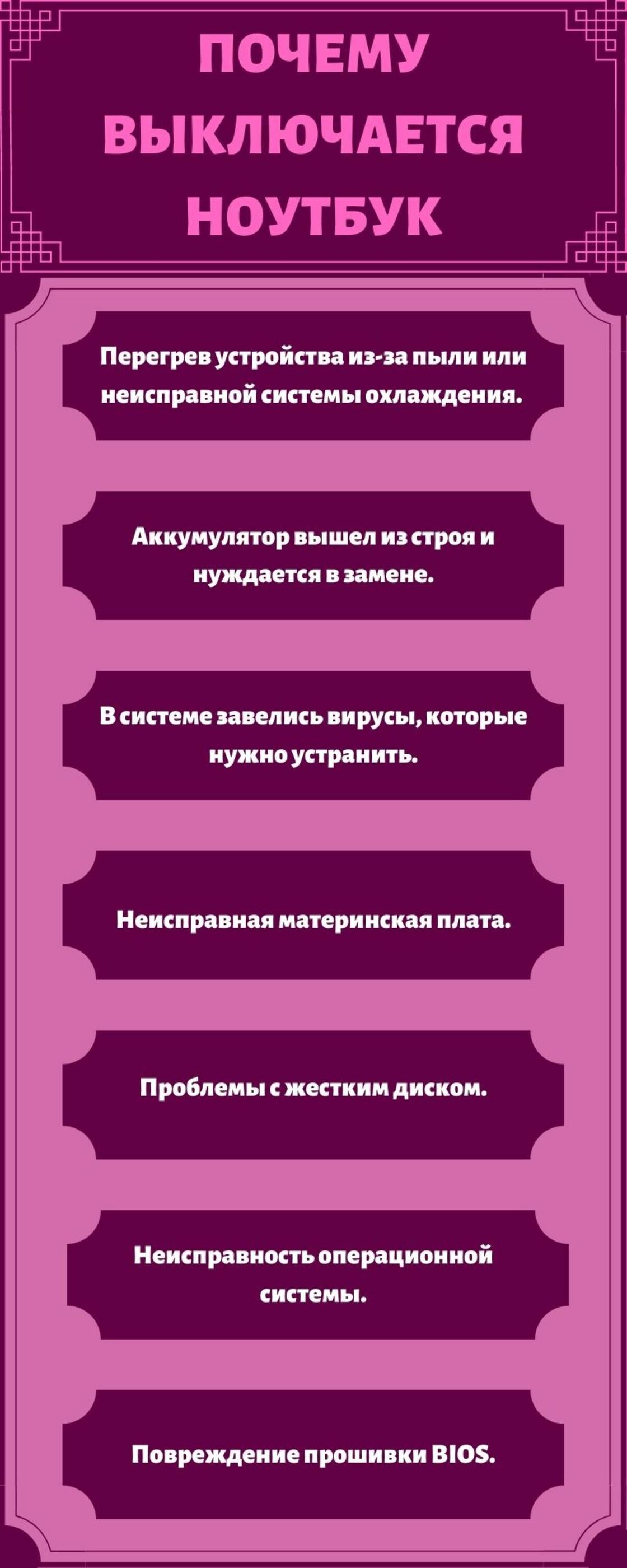
Основные причины внезапного выключения ноутбука
Поговорим о том, по каким причинам может внезапно, в процессе работы, выключаться ноутбук. Сразу же хотелось бы заметить, что это крайне неприятный симптом. Как правило, говорящий о том, что вашему ноутбуку пора побывать в руках опытного мастера, специализирующегося на ремонте мобильных устройств.
Основные причины внезапного выключения ноутбука:
Ноутбук внезапно отключается при работе от аккумулятора.
Если ваш ноутбук прекрасно работает от сети, но при работе от батареи происходят внезапные отключения, скорее всего, у вас возникли проблемы с аккумулятором или контроллером уровня его заряда. Наиболее продвинутые пользователи могут попробовать замерить специальным тестером напряжение батареи при нагрузке и без нее. В случае если система показывает полный заряд, а тестер — напряжение меньше, то это прямая дорога в специализированный сервисный центр. В котором, после проведения диагностики, смогут определить в чем именно проблема – в самой батарее, которую придется заменить, или, к примеру, в контроллере на материнской плате, отвечающем за заряд батареи.
Ноутбук выключается при работе от сети.
Перегрев ноутбука
Если отключение ноутбука происходит во время работы от сети, то, как правило, это связанно с перегревом мобильного устройства. В Интернете можно найти множество программ, которые помогут определить насколько сильно греется ваше устройство во время работы. В случае, если эта температура выше, установленной нормы, для конкретного устройства, может происходить выключение ноутбука – это срабатывает специальная защита от перегрева. Если вы видите, что ваш ноутбук постоянно перегревается, советуем тут же отнести его в специализированный сервисный центр, т. к. это может привести к критичным повреждениям мобильного устройства. Среди таких повреждений самыми страшными, бесспорно, можно назвать — самопроизвольное отпаивание элементов на материнской плате и перегрев КЭШа процессора.
Перегрев ноутбука в большинстве своем связан с выходом из строя системы охлаждения, а также наличием в ноутбуке большого количества пыли и грязи. Хотелось бы также напомнить, что работа с ноутбуком в постели, на коленках, или на других мягких поверхностях ведет к неправильному теплообмену с окружающей средой, что в свою очередь приводит к перегреву.
Микротрещина в плате
В случае если не происходит перегрева мобильного устройства, то во внезапном выключении ноутбука может быть виновата микротрещина в плате. В этом случае дефект можно назвать «плавающим» и проявляется он время от времени. К сожалению, в этом случае поможет только замена материнской платы на новую, естественно такие работы можно произвести только в специализированном сервисном центре.
Дефект пайки
Последнее время все чаще встречаются дефекты или разрушение пайки, произведенной бессвинцовым припоем. На такой вид припоя переходят производители мобильный устройств во всем мире. К сожалению, на сегодняшний день этот вид припоя можно назвать не слишком надежным.
Выключение ноутбука из-за ошибки в прошивке BIOS
В некоторый случаях, выключение ноутбука связано с ошибками в BIOS, как правило, это заводской брак. Можно сказать, что из всех перечисленных причин, которые могли привести к внезапному выключению ноутбука, это одна из самых «безобидных» . Достаточно обратиться в специализированный сервисный центр, в котором вам перепрошьют BIOS. После чего ноутбук будет исправно вам служить еще долгие годы.
http://www.r-notebook.___ru/adv08.htmlа можно спросить на каком процессоре ноут?
просто личную статистику веду.ЗЫ: предварительные результаты: 100% сильногреющихся ноутов на интеле.
да это самый шустрый проц для нетбуков. а охлаждение на него HP (модель dv2) стандартное для нетбуков ставят ВОТ ОН И ГРЕЕТСЯ
Почему выключается ноутбук сам по себе
У самопроизвольного выключения ноутбука может быть ряд причин. Это может быть неправильная эксплуатация, внешние повреждения компонентов лэптопа, системные ошибки. Специалисты в области компьютерных технологий Чарльз Джеффис и Луиджи Оппидо знают, почему происходит произвольное выключение устройства.
Почему выключается ноутбук сам по себе? Вот распространенные причины самопроизвольного выключения лэптопа: перегрев, засорение пылью, неисправность аккумулятора, материнской платы, накопителя, операционной системы, ошибки в BIOS, вирусы.
Перегрев
Отключение ноутбука при перегреве — это запланированная производителем мера безопасности. Выключение происходит, когда компьютер активно работает над сложными задачами, например, во время игры, при использовании тяжелой программы. Система охлаждения не справляется с поддержанием температурных режимов и случается перегрев. Чтобы избежать поломки устройства, в системе ноутбука есть специальный датчик, который активирует аварийное отключение.
Ноутбук — компактный компьютер, в котором комплектующие расположены близко друг к другу. Чтобы поддерживать рабочие температурные рамки, необходима работоспособная система охлаждения.
Когда рабочие части компьютера нагреваются, тепло выходит через небольшие отверстия в корпусе. Это необходимо, чтобы не перегревался процессор, видеокарта, материнская плата и другие комплектующие. Поэтому не рекомендуют располагать лэптоп на скатерти или одеяле, которые перекрывают отверстия и нарушают циркуляцию воздуха.
Как узнать, из-за чего выключается ноутбук? Необходимо проанализировать, в каких ситуациях отключается устройство. Если это случается, например, из-за перегрева, компьютер выключится при высоких нагрузках. Вот другие признаки отключения из-за высоких температур:
- ноутбук не реагирует на команды, пока полностью не остынет (его невозможно включить некоторое время);
- горячий корпус, особенно в том месте, где находится процессор.
Клуб DNS рекомендует проверить температуру процессора и видеокарты с помощью сторонних программ: AIDA64, HWiNFO, Unigine Valley. Есть и другие, которые помогут определить состояние разных компонентов ноутбука. Например, для диагностики жесткого диска есть программа CrystalDiskMark 6.
Зачастую это происходит из-за засорения пылью или старой термопасты, которая не позволяет охладительной системе продуктивно отводить тепло. В этом случае отнесите ноутбук в сервисный центр для замены термослоя. Причиной перегрева становится поломка системы охлаждения. Ее починят специалисты.
До ремонта лэптопа пользуйтесь ноутбуком только на ровной, твердой и легко проветриваемой поверхности и используйте внешнее охлаждение (есть специальные подставки со встроенными вентиляторами). Также рекомендуем проверить устройство на наличие вирусов, которые могут создавать аномальную нагрузку на процессор или видеочип.
Засорение пылью
Засорение устройства пылью провоцирует перегрев. При большой концентрации пыли функциональность системы охлаждения нарушается. Об этом свидетельствует:
- громкая работа вентилятора;
- нарушение циркуляции воздуха внутри корпуса;
- нагревание корпуса;
- зависания системы.
В результате загрязнения случается перегрев, и устройство самопроизвольно выключается. Решение только одно — почистите ноутбук. Чтобы избежать накопления пыли, чистите устройство изнутри раз в полгода. Рекомендуем доверить этот уход за лэптопом специалистам.
Периодически внешне чистите устройство от пыли, волос, крошек и прочего мусора. Специалист по ноутбукам Чарльз Джеффис рекомендует использовать миниатюрную щетку для чистки зубов и банку со сжатым воздухом под давлением и трубочкой, которые помогут удалить засорение из труднодоступных мест. Обязательно выполняйте процедуру на твердой, ровной поверхности, слишком не давите на поверхность устройства. Если нужно переместить ноутбук, то сперва закройте его.
Проблемы с батареей
Причиной самопроизвольного отключения может быть неисправный аккумулятор. Убедиться в этом легко: подключите устройство к сети и поработайте на нем несколько часов. Если во время работы ноутбук не выключается, батарею следует заменить. Это обычная практика, когда аккумулятор выходит из строя раньше лэптопа.
Вот типичные признаки выхода из строя батареи:
- устройство не может обнаружить аккумулятор;
- ноутбук моментально выключается при отсоединении шнура питания;
- некорректное отображение уровня запаса заряда;
- батарея держит всего несколько минут, и устройство выключается.
Аккумулятор ремонту не подлежит, поэтому замените его. Специалист по компьютерным технологиям Луиджи Оппидо пишет, что для оптимальной производительности устройства батарею следует менять каждые 2–3 года.
Чтобы продлить срок службы аккумулятору, правильно его эксплуатируйте:
- Избегайте разрядки батареи ниже 20%.
- Убедитесь, что ноутбук не перегревается, поскольку высокая температура может привести к повреждению аккумулятора. Если батарея съемная, то ее можно вытянуть перед игрой или монтажом видео и подключить устройство к сети.
- Храните и используйте технику при температуре +20–25 °С.
Вирусы
Вирусы — одна из причин отключения ноутбука. Существует множество вредоносных программ, которые вредят компьютерам. В последнее время пользователи сталкиваются с майнерами — программами для майнинга биткоинов.
Такой вирус загружает видеокарту и процессор на полную мощность. Даже на рабочем столе в бездействии показатель загруженности — 100%. В результате устройство тормозит, зависает и сильно греется, происходит перегрев, а ноутбук самопроизвольно выключается. В такой ситуации проверьте компьютер на вирусы и устраните проблему.
Неисправность материнской платы
Материнская плата — главный компонент ноутбука, от которого зависит работоспособность всех составляющих. Важно бережно обращаться с лэптопом, чтобы на плате не появились микротрещины.
Материнская плата выходит из строя по таким причинам:
- механическое повреждение при падении или ударе;
- контакт с жидкостью, которой залили устройство;
- некорректная разборка и сборка.
Отнесите лэптоп мастеру, который после диагностики укажет причину.
Поломка жесткого диска
Винчестеры в ноутбуках чаще ломаются, чем в стационарных ПК. Они плохо переносят удары и сильные тряски. Если жесткий диск начинает выходить из строя, лэптоп то включается, то выключается. Тем не менее это единичные случаи, когда из-за накопителя выключается ноутбук. Как правило, в случае такой поломки лэптоп сильно тормозит или не включается, жесткий диск не определяется в BIOS.
При неполадках в жестком диске устройство выключается, когда повреждены отдельные сегменты диска, его файловая система или он выходит из строя. Когда заметили проблемы с производительностью лэптопа, проверьте состояние жесткого диска сторонним софтом, а затем отнесите технику мастеру для ремонта.
Почему выключается ноутбук во время установки Windows? Повреждение жесткого диска — одна из причин. Еще это случается из-за поврежденных USB-портов на материнской плате или неисправного дисковода. Устаревшая модель ноутбука также может вызвать выключение компьютера во время установки Windows. Это случается из-за несоответствия требований операционной системы и комплектующих лэптопа.
К менее распространенным корням проблемы относят неисправность ОС, короткое замыкание южного моста или неисправность северного, повреждение прошивки BIOS, несовместимость ОЗУ. В любом случае, если ноутбук самопроизвольно выключается, отнесите устройство в сервисный центр для профессиональной диагностики и ремонта.
Что делать, если компьютер или ноутбук выключается во время игр

Некоторые пользователи компьютеров и ноутбуков сталкиваются с ситуацией, когда во время игры их электронный друг внезапно выключается. Причем устройство может не просто выключиться, а зависнуть, не отвечая на нажатия клавиатуры. Или перезагрузиться, показав так называемый «синий экран» или BSOD. В этом блоге мы попытаемся разобраться с некоторыми причинами таких сбоев и устранить их.
Причины спонтанных отключений
Причин подобных сбоев может быть несколько:
- перегрев из-за запыления или засохшей термопасты;
- неисправность или недостаточная мощность блока питания;
- выход из строя ОЗУ или окисление ее контактов;
- выход из строя материнской платы.
Некоторые из этих неисправностей может найти и устранить даже начинающий пользователь. Особенно если такие проблемы возникают с ПК. Если же у вас ноутбук, то ситуация уже сложнее, но тоже поправима.
Инструменты для диагностики
Для диагностики нам понадобится несколько утилит, скачанных с официальных сайтов.
Для нагрузки и тестирования процессора и ОЗУ — AIDA64 Extreme.
HWiNFO — программа мониторинга, которая показывает всю информацию с датчиков вашего ПК или ноутбука. В ней нас будет интересовать режим «Sensors».

Для тестирования температур видеокарты — бенчмарк Unigine Valley.

Бояться использовать эти утилиты не стоит, они создают умеренную нагрузку на комплектующие. Такую нагрузку ваш ПК или ноутбук получит при запуске ресурсоемкой игры.
Опытные пользователи для проверки стабильности работы и температур процессора и видеокарты используют более тяжелые утилиты: LinX, OCCT, FurMark и MSI Kombustor. Но эти утилиты создают настолько высокую нагрузку на комплектующие, что даже могут вывести их из строя. Поэтому начинающим пользователям лучше их избегать.
И совсем отлично, если у вас есть мультиметр, которым удобно тестировать напряжения БП.
Диагностика перегрева процессора
Первым делом стоит проверить, не перегреваются ли ваши комплектующие? Ведь достаточно не чистить ПК около года, а ноутбук — пару лет, и они забиваются пылью настолько, что начинают работать с постоянным перегревом.
Откройте HWiNFO в режиме «Sensors» и промотайте до датчиков температуры процессора (CPU).

Если без нагрузки она превышает 50–55 градусов для ПК и 60 градусов для ноутбука — это звоночек проблемы. Такие температуры для режима простоя слишком велики и запускать более тяжелые тесты нет смысла.
Сразу переходите к разделу блога «Устраняем перегрев комплектующих».
При более низких температурах в простое можно начинать тестирование под нагрузкой. Не закрывайте окно HWiNFO и запускайте AIDA64, выбрав тест стабильности.

Ставьте галочку Stress CPU и нажимайте Start.

Достаточно дать поработать тесту 15–20 минут, при этом наблюдая за температурой CPU. Если она не превышает 70–80 градусов для ПК и 85–90 для ноутбука, а в окне AIDA64 не появляются красные надписи CPU Throttling и Overheating Detected, то это в пределах нормы.

Если же температура превысила этот порог и вдобавок появились надписи CPU Throttling и Overheating Detected, то ваш ПК или ноутбук перегревается и вам нужно перейти к разделу «Устраняем перегрев комплектующих».
Если проблема не в перегреве, а в БП, материнской плате или оперативной памяти, то вы можете получить перезагрузку или синий экран во время теста даже при низких температурах.
Диагностика перегрева видеокарты
Для того, чтобы выявить перегрев видеокарты, нам достаточно запустить бенчмарк Unigine Valley с максимальными настройками на 15–20 минут.

В правом верхнем углу выводятся частоты и температура видеокарты. Если она не превышает 85 градусов, то это приемлемо. Хорошо, когда ее температура не превышает 70–75 градусов.

Помимо датчика нагрева видеочипа у видеокарты есть еще два места, где ее перегрев опасен, но температурных датчиков, как правило, там нет. Это видеопамять и цепи питания (VRM). Об их перегреве зачастую можно судить только косвенно. Если есть перегрев видеочипа, то, обычно, есть перегрев и этих мест.
Диагностика оперативной памяти
Проверить работу ОЗУ можно и средствами Windows. Нажмите комбинацию клавиш Win+R, введите в открывшееся окно команду mdsched и нажмите ОK.

Выберите «Выполнить перезагрузку и проверку» и после перезагрузки ваш компьютер пройдет тест памяти.

Дополнительно память можно протестировать утилитой AIDA64, поставив галочку Stress system memory. Тестирования в течении часа-двух будет достаточно.

Если тесты показывают ошибки ОЗУ, иногда помогает просто вынуть модули памяти из платы и вставить их назад ( на выключенном ПК и в ноутбуке с отключенной батареей! ).
При этом окислившийся или загрязнившийся контакт ОЗУ может снова начать работать. Очень часто помогает аккуратная протирка контактов ОЗУ ластиком и продувка ее слотов сжатым воздухом.
Диагностика блока питания
Блок питания ПК может по-разному вести себя при неисправности: выдавать слишком низкое напряжение, давать высокие пульсации и просто выключаться под нагрузкой. Также отключаться и просаживать напряжения может БП, если мощность недостаточна для вашего ПК.
Чтобы проверить его работу, нам понадобится сразу загрузить и процессор, и видеокарту. Для этого запустим стресс-тест CPU AIDA64 и бенчмарк Unigine Valley в окне. Напряжение по 12 В линии БП будем смотреть программой HWiNFO или мультиметром.

Программный мониторинг напряжений не всегда выдает корректные результаты. Желательно воспользоваться мультиметром, воткнув его щупы в разъем молекс, к черному и желтому проводам. ПК при подключении мультиметра надо обесточить, мультиметр перевести в режим измерения постоянного тока.

По стандартам ATX v2.2 допустимы просадки напряжения на линии 12 В до 11.4 В. Но даже просадки до 11.6-11.5 В — повод задуматься о покупке более качественного БП.
БП — это наиболее частый виновник нестабильной работы и внезапных отключений ПК. И обычно его заменой эти проблемы решаются.
Купить мощный и тихий БП, например be quiet! SYSTEM POWER 9 600W, сейчас можно по вполне демократичной цене.
Устраняем перегрев комплектующих
Если вы выявили, что проблема именно в перегреве комплектующих, то стоит проверить, много ли пыли внутри и почистить от нее ПК или ноутбук. В случае с ПК очистку удобно делать сжатым воздухом, из баллона.
Достаточно продуть радиаторы процессора, видеокарты и блок питания.

Если же у вас ноутбук, то дело сложнее. Система охлаждения в них устроена таким образом, что при длительной эксплуатации собирает на выходе пыль в виде «подушки».

Попытки продуть сжатым воздухом вентиляционные отверстия ноутбука без разборки могут привести к тому, что эта «подушка» заклинит вентилятор охлаждения. Поэтому ноутбук надо чистить, разобрав или попробовать втянуть эту пыльный ком пылесосом из выдувных отверстий ноутбука по кусочкам.
Если у вас нет опыта в разборке ноутбуков, настоятельно рекомендем обратиться в сервис-центр.
Немного облегчить температурный режим ноутбука поможет подставка с вентиляцией.
Замена термопасты
Если вашему ПК или ноутбуку уже несколько лет, а у вас есть навыки по замене охлаждения его процессора или видеокарты, то не помешает сменить там термопасту на более качественную, например Arctic Cooling MX-4. Иногда это может дать выигрыш в 10–15 градусов.
После чистки устройства проведите еще раз тест температур. Если перегрева, выключений и перезагрузок больше нет, то вы устранили проблему.
Если же все вышеописанные решения вам не помогли, то стоит отправиться в сервис-центр. Возможно, мог выйти из строя какой-либо элемент на материнской плате. А даже для опытного пользователя ПК устранить такую неисправность материнской платы практически невозможно.