Как исправить неработающую сенсорную панель ноутбука Dell
Что ж, тачпад (также называемый трекпадом) на самом деле играет важную роль в качестве основного указывающего устройства в ноутбуках. Хотя, ничто не игнорирует ошибки, а также проблемы в Windows. Ошибки и сбои сенсорной панели универсальны по своей природе, и с ними сталкивается хотя бы один раз с каждым пользователем портативного компьютера, независимо от марки его портативного компьютера и версии операционной системы. Просто прочтите эту статью, чтобы узнать все о том, как исправить неработающую сенсорную панель ноутбука Dell. Давай начнем!
Однако в последнее время о проблемах с сенсорной панелью в большей степени сообщали пользователи ноутбуков Dell. Итак, у нас есть отдельное и более подробное руководство о том, как исправить неработающую сенсорную панель, а также список из 8 различных решений, в этой статье мы рассмотрим методы, чтобы починить тачпад специально в ноутбуках Dell.
Причины, по которым тачпад ноутбука Dell не работает, также можно сузить до двух причин. Во-первых, сенсорная панель также могла быть случайно отключена пользователем, или, во-вторых, драйверы сенсорной панели также устарели или повреждены. Проблемы с сенсорной панелью в основном возникают после неправильного обновления программного обеспечения Windows, а также часто неожиданно. К счастью, починить тачпад и, таким образом, вернуть его функциональность очень просто.
Как исправить неработающую сенсорную панель ноутбука Dell
Обязательно создайте точку восстановления на случай, если что-то действительно пойдет не так.
Как упоминалось ранее, в основном есть две причины, например, почему ваш тачпад может не реагировать на ваши мягкие прикосновения. Мы будем исправлять их оба, один за другим, а затем попытаемся оживить ваш тачпад.
Мы начнем с проверки того, что тачпад действительно включен, а если нет. Затем мы включим его через панель управления или настройки Windows. Если функциональность сенсорной панели по-прежнему не возвращается, мы перейдем к удалению текущих драйверов сенсорной панели, а также их замене вместе с самыми обновленными драйверами, доступными для вашего ноутбука.
Используйте комбинацию клавиатуры для включения тачпада
В каждом ноутбуке есть комбинация горячих клавиш для мгновенного включения и выключения тачпада. Комбинация клавиш удобна всякий раз, когда пользователь подключает внешнюю мышь и не хочет конфликтов между двумя указывающими устройствами. Также особенно полезно быстро выключать тачпад при вводе текста, чтобы избежать случайных касаний ладонью.
Горячая клавиша обычно обозначается прямоугольником с двумя меньшими квадратами в нижней половине и наклонной линией, проходящей через него. Чаще всего в компьютерах Dell используется клавиша Fn + F9, однако это может быть любой из клавиш с номером f. Так что посмотрите вокруг в поисках того же (или выполните мгновенное поиск Гугл для номера модели вашего ноутбука), а затем одновременно нажмите на fn и кнопка включения / выключения сенсорной панели для включения сенсорной панели.
Если вышеуказанное на самом деле не решает проблему, вам нужно дважды нажать на индикатор включения / выключения сенсорной панели. Точно так же, как показано на изображении ниже, чтобы выключить свет сенсорной панели и включить сенсорную панель.
Включите сенсорную панель в настройках | Тачпад не работает
- Нажмите на Windows Key + I, затем выберите «Устройства».
- В левом меню просто выберите Touchpad.
- Затем не забудьте включить переключатель под сенсорной панелью.
- Теперь перезагрузите компьютер, чтобы сохранить изменения.
- Это должно исправить проблему с неработающей сенсорной панелью Dell в Windows 10, однако, Если проблема с сенсорной панелью все еще не устранена, перейдите к следующему способу.
Удалить другие драйверы мыши
Неработающая сенсорная панель Dell также может возникнуть, если вы также подключили к ноутбуку несколько мышей. Здесь происходит следующее: когда вы подключаете эти мыши к ноутбуку, их драйверы также устанавливаются в вашу систему, и эти драйверы не удаляются автоматически. Таким образом, эти другие драйверы мыши могут мешать работе вашей сенсорной панели, поэтому вам придется удалять их один за другим:
- Нажмите на Windows Key + R, затем введите devmgmt.msc и нажмите Enter, чтобы открыть диспетчер устройств.
- В окне диспетчера устройств просто разверните «Мыши и другие указывающие устройства».
- Щелкните правой кнопкой мыши другие устройства мыши (кроме сенсорной панели) и выберите «Удалить».
- Если он запрашивает подтверждение, выберите Да.
- Теперь перезагрузите компьютер, чтобы сохранить изменения.
Включить тачпад через панель управления | Тачпад не работает
Помимо комбинации горячих клавиш, тачпад также можно включать и выключать с панели управления. Многие пользователи Dell, которые столкнулись с проблемами сенсорной панели после обновления Windows, на самом деле сообщили об этом. Это включение тачпада с панели управления в основном решило их проблему. Чтобы включить сенсорную панель из панели управления, просто выполните следующие действия:
- Нажмите клавишу Windows + R на клавиатуре, чтобы открыть команду запуска. Введите элемент управления или панель управления и нажмите клавишу ВВОД.
(Так же нажмите кнопку «Пуск», найдите панель управления и нажмите «Открыть»)
- В окне панели управления нажмите «Оборудование и звук», а затем «Мышь и тачпад».
- Теперь нажмите Дополнительные параметры мыши.
(Вы также можете получить доступ к дополнительным параметрам мыши в настройках Windows. Откройте настройки Windows (клавиша Windows + I), а затем нажмите «Устройства». В разделе «Мышь и сенсорная панель» нажмите «Дополнительные параметры мыши» в нижней или правой части экрана). )
- Также откроется окно с названием «Свойства мыши». Перейдите на вкладку сенсорной панели Dell и проверьте, включена ли сенсорная панель. (Если указанная вкладка отсутствует, просто нажмите на вкладку ELAN или Настройки устройства, а затем под устройствами найдите свой тачпад)
- Кроме того, если ваша сенсорная панель отключена, просто нажмите на тумблер, чтобы снова включить его.
Если вы не нашли тумблер, снова откройте команду «Выполнить», затем введите main.cpl и нажмите Enter. Переключитесь на вкладку сенсорной панели Dell, если вас еще нет, и нажмите «Нажмите, чтобы изменить настройки сенсорной панели Dell». Наконец, нажмите переключатель включения / выключения сенсорной панели и включите его. Нажмите «Сохранить» и также выйти. Проверьте, действительно ли работает тачпад.
Включите сенсорную панель из конфигурации BIOS
Проблема с неработающей сенсорной панелью Dell может возникать много раз, потому что сенсорная панель может отключаться в BIOS. Чтобы решить эту проблему, вам необходимо включить тачпад в BIOS. Загрузите Windows, и как только появится экран загрузки, просто нажмите клавишу F2, F8 или DEL, чтобы получить доступ к BIOS. Когда вы находитесь в меню BIOS, найдите настройки сенсорной панели, а затем убедитесь, что сенсорная панель включена в BIOS.
Обновите драйверы сенсорной панели (вручную) | Тачпад не работает
Вторая причина поломки тачпада – это также поврежденные или устаревшие драйверы устройств. Драйверы – это компьютерные программы / программное обеспечение, которые в основном помогают части оборудования эффективно взаимодействовать с операционной системой. Производители оборудования часто выпускают новые и обновленные драйверы, чтобы успевать за обновлениями ОС. Важно, чтобы ваши драйверы были актуальными вместе с последней версией. Чтобы максимально использовать подключенное оборудование и не сталкиваться с какими-либо проблемами.
Вы можете либо вручную обновить драйверы сенсорной панели через диспетчер устройств, либо воспользоваться помощью сторонних приложений. Для того, чтобы обновить сразу все ваши драйверы. Первый из двух также объясняется в этом методе.
- Начнем с запуска диспетчера устройств. Есть несколько способов сделать это, и мы перечислили некоторые из них ниже. Также следуйте тому, что кажется наиболее удобным.
- Нажмите клавишу Windows + R, чтобы запустить команду запуска. В текстовом поле команды запуска просто введите devmgmt.msc и нажмите OK.
- Нажмите кнопку «Пуск» Windows (или нажмите клавишу Windows + S), введите «Диспетчер устройств» и нажмите «Ввод», когда результаты поиска вернутся.
- Откройте панель управления, выполнив действия, описанные в предыдущем методе, и нажмите «Диспетчер устройств».
- Нажмите клавишу Windows + X или щелкните правой кнопкой мыши кнопку «Пуск» и выберите «Диспетчер устройств».
Вы также можете вручную загрузить последние и самые последние версии драйверов для сенсорной панели Dell через веб-сайт Dell. Чтобы загрузить драйверы тачпада вручную:
- Просто откройте предпочтительный веб-браузер и найдите свой Dell модель ноутбука Загрузка драйвера ». Не забудьте заменить модель ноутбука вместе с моделью вашего ноутбука.
- Нажмите на самую первую ссылку, чтобы перейти на официальную страницу загрузки драйвера.
- Затем введите Touchpad в текстовое поле под ключевым словом. Кроме того, коснитесь раскрывающегося меню под меткой «Операционная система» и выберите свою ОС и архитектуру системы.
- Наконец, нажмите Скачать. Вы также можете проверить номер версии и дату последнего обновления драйверов, щелкнув стрелку рядом с датой загрузки. После загрузки распакуйте файл с помощью встроенного средства распаковки Windows или WinRar / 7-zip.
- Просто выполните шаги 1–6 предыдущего метода и на этот раз выберите поиск драйверов на моем компьютере.
- Нажмите на кнопку «Обзор» и найдите загруженную папку. Нажмите «Далее» и следуйте инструкциям на экране, чтобы установить последние версии драйверов сенсорной панели.
Точно так же вы также можете установить драйверы, просто нажав на файл .exe и следуя подсказкам на экране.
Обновите драйверы сенсорной панели (автоматически)
Вы также можете выбрать автоматическое обновление драйверов сенсорной панели через стороннее приложение. Часто бывает невозможно найти правильную версию драйвера для определенной модели ноутбука. Если это так для вас, или вы просто не хотите мучиться с ручным обновлением драйверов. Затем рассмотрите возможность использования таких приложений, как Driver Booster или Driver Easy. У обоих есть как бесплатная, так и платная версия, а также расширенный список функций.
Заключение
Что ж, это все с моей стороны. Если вы хотите узнать больше об этой статье или у вас есть вопросы. Тогда не стесняйтесь спрашивать меня о чем угодно в разделе комментариев ниже.
7 Ways to Fix Dell Touchpad Not Working
The touchpad (also called trackpad) plays the prominent role of the primary pointing device in laptops. Although, nothing is oblivious to errors and issues in windows. Touchpad errors and malfunctions are universal in nature; they are experienced at least once by every laptop user irrespective of their laptop brand and operating system versions.
However, in recent times, touchpad issues have been reported to a greater extent by Dell laptop users. While we have a separate and more comprehensive guide for how to fix a touchpad that is not working with a list of 8 different solutions, in this article, we will go over the methods to fix touchpad in Dell laptops specifically.

The causes for a Dell laptop’s touchpad not working can be narrowed down to two reasons. First, the touchpad may have been accidentally disabled by the user, or second, the touchpad drivers have become outdated or corrupt. Touchpad issues are primarily experienced after an incorrect Windows software update and sometimes, also out of the blue.
Luckily, fixing the touchpad, and therefore getting its functionality back is quite simple. Below are a few methods to fix your Dell Touchpad not working issue.
Table of Contents
7 Ways to Fix Dell Touchpad Not Working
Make sure to create a restore point just in case something goes wrong.
As mentioned earlier, there are just two reasons as to why your touchpad may not be responding to your benign touches. We will be fixing both of them, one after the other, and try to revive your touchpad.
We will start by ensuring that the touchpad is indeed enabled and if it isn’t, we will be switching it ON via the Control Panel or Windows Settings. If the touchpad functionality still doesn’t return, we will move forward to uninstalling the current touchpad drivers and replacing them with the most updated drivers available for your laptop.
Method 1: Use the Keyboard Combination to Enable Touchpad
Every laptop has a hotkey combination to quickly enable and disable the touchpad. The key combination comes in handy when a user connects an external mouse and doesn’t want any conflicts between the two pointing devices. It is also particularly useful to quickly turn the touchpad off while typing to prevent any accidental palm touches.
The hotkey is normally marked with a rectangle inscribed with two smaller squares on the bottom half and an oblique line passing through it. Usually, the key is Fn + F9 in Dell computers but it could be any of the f-numbered keys. So look around for the same (or perform a quick Google search for your laptop model number) and then simultaneously press the fn and touchpad on/off key to enable the touchpad.

If the above doesn’t fix the issue then you need to double-tap on the TouchPad on/off indicator like shown in the below image to turn off the Touchpad light and enable the Touchpad.

Method 2: Enable Touchpad via Control Panel
Apart from the hotkey combination, the touchpad can be turned on or off from the Control Panel too. Many Dell users who faced touchpad problems after a Windows update reported that enabling the touchpad from the control panel solved their issue. To enable touchpad from Control Panel, follow the below steps-
1. Press the Windows key + R on your keyboard to open the run command. Type control or control panel and hit enter.
(Alternatively, click on the start button, search for the control panel and click on open)

2. In the control panel window, click on Hardware and Sound and then Mouse and Touchpad.
3. Now, click on Additional mouse options.
(You can also access Additional mouse options via Windows Settings. Open windows settings (Windows Key + I) and click on Devices. Under Mouse and Touchpad, click on Additional mouse options present at the bottom or right side of the screen.)
4. A window titled Mouse Properties will open up. Switch to the Dell touchpad tab and check whether your touchpad is enabled or not. (If the said tab is absent, click on ELAN or Device Settings tab and under devices, look for your touchpad)

5. If your touchpad is disabled, simply press on the toggle switch to turn it back On.
If you do not find the toggle switch, open run command once again, type main.cpl and press enter.

Switch over to the Dell touchpad tab if you aren’t already there and click on Click to change Dell Touchpad settings

Finally, click on the Touchpad on/off toggle and switch it to ON. Click on save and exit. Check if the touchpad functionality returns.

Method 3: Enable Touchpad from Settings
1. Press Windows Key + I then select Devices.

2. From the left-hand menu select Touchpad.
3. Then make sure to turn on the toggle under Touchpad.

4. Reboot your PC to save changes.
This should fix Dell Touchpad Not Working issue in Windows 10 but if you’re still experiencing the touchpad issues then continue with the next method.
Method 4: Enable Touchpad from BIOS Configuration
The Dell touchpad not working issue sometimes may occur because the touchpad may be disabled from BIOS. In order to fix this issue, you need to enable touchpad from BIOS. Boot your Windows and as soon as the Boot Screens comes up press F2 key or F8 or DEL to access BIOS. Once you are in BIOS menu, search for Touchpad settings and make sure touchpad is enabled in BIOS.

Method 5: Remove Other Mouse Drivers
The Dell touchpad not working may arise if you have plugged in multiple mice into your laptop. What happens here is when you plug in these mice into your laptop than their drivers also get installed on your system and these drivers are not automatically removed. So these other mouse drivers might be interfering with your touchpad, so you need to remove them one by one:
1. Press Windows Key + R then type devmgmt.msc and hit Enter to open Device Manager.

2. In the Device Manager window, expand Mice and other pointing devices.
3. Right-click on your other mouse devices (other than touchpad) and select Uninstall.

4. If it asks for confirmation then select Yes.
5. Reboot your PC to save changes.
Method 6: Update Touchpad Drivers (Manually)
The second reason for touchpad breakdowns are corrupt or outdated device drivers. Drivers are computer programs/software that help a piece of hardware communicate effectively with the operating system. Hardware manufacturers roll out new and updated drivers frequently to catch up with OS updates. It is important to have your drivers up-to-date with the latest version to make the most of your connected hardware and not face any issues.
You can either choose to manually update your touchpad drivers through the device manager or take the assistance of third-party applications to update all your drivers at once. The former of the two is explained in this method.
1. We start by launching the Device Manager. There are multiple methods to do so and we have listed a few below. Follow whichever feels the most convenient.
a. Press Windows key + R to launch the run command. In the run command textbox, type devmgmt.msc and click on OK.
b. Click on the Windows start button (or press Windows key + S), type Device Manager, and press enter when search results return.
c. Open Control Panel using the steps explained in the previous method and click on Device Manager.
d. Press Windows key + X or right-click on the start button and select Device Manager.
2. In the Device Manager window, expand Mice and other pointing devices by clicking on the arrow next to it or double-clicking on the label.

3. Right-click on Dell Touchpad and select Properties.

4. Switch to the Driver tab of the Dell Touchpad Properties window.
5. Click on the Uninstall driver button to uninstall any corrupt or outdated driver software you might be running.

6. Now, click on the Update Driver button.

7. In the following window, choose Search automatically for updated driver software.

You can also manually download the latest and the most updated drivers for your Dell touchpad through Dell’s website. To download touchpad drivers manually:
1. Open your preferred web browser and search for your ‘Dell laptop model Driver Download’. Do not forget to replace the laptop model with the model of your laptop.
2. Click on the very first link to visit the official driver download page.

3. Type Touchpad in the textbox under Keyword. Also, click on the drop-down menu under the Operating System label and select your OS, system architecture.

4. Finally, click on Download. You can also check the version number and last updated date of the drivers by clicking on the arrow next to the Download Date. Once downloaded, extract the file using the built-in Windows extracting tool or WinRar/7-zip.
5. Follow steps 1-6 of the earlier method and this time select browse my computer for driver software.

6. Click on the Browse button and locate the downloaded folder. Hit Next and follow the on-screen instructions to install the latest touchpad drivers.

Alternatively, you can also install the drivers by simply pressing on the .exe file and following the on-screen prompts.
Method 7: Update Touchpad Drivers (Automatically)
You can also choose to automatically update your touchpad drivers using a third party application. Sometimes it is impossible to find the correct driver version for a certain laptop model. If that’s the case for you or you simply don’t wanna go through the hassle of manually updating drivers, consider using applications like Driver Booster or Driver Easy. Both of them have a free as well as a paid version and boost a long list of features.
Recommended:
- Fix HP Touchpad Not Working in Windows 10
- Fix Netflix Error “Unable to Connect to Netflix”
- What Is Microsoft Virtual WiFi Miniport Adapter & How To Enable It?
If you still face a problem with the touchpad, you need to take your laptop to a service center where they will make a thorough diagnosis of your touchpad. It could be the physical damage of your touchpad which needs repair of the damage. The above-mentioned methods, however, will help you to resolve your software related problems causing the Dell touchpad not working issue.
Как включить тачпад на ноутбуке
Ноутбук это мобильное устройство, которое можно одинаково эффективно использовать как на полноценном рабочем месте, так и в походных условиях, например в транспорте. Тачпад это одно из тех устройств, которое обеспечивают мобильность. Поэтому пользователям очень важно знать, как включить тачпад на ноутбуке.
Включение тачпада с помощью кнопки
Тачпад можно отключить несколькими способами. Поэтому если тачпад на вашем ноутбуке не работает вам нужно проверить несколько вариантов включения тачпада. Для начала нужно проверить аппаратную кнопку для включения и отключения тачпада. Обычно такая кнопка находится непосредственно рядом с самим тачпадом. Нажмите на эту кнопку и проверьте, включился тачпад или нет.
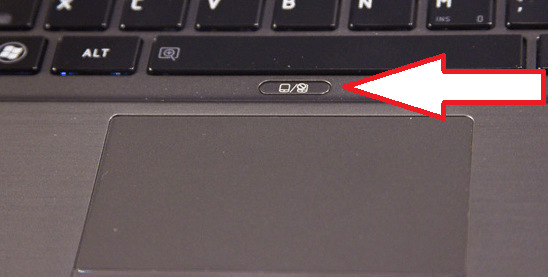
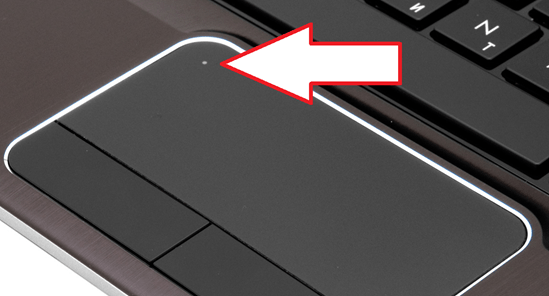
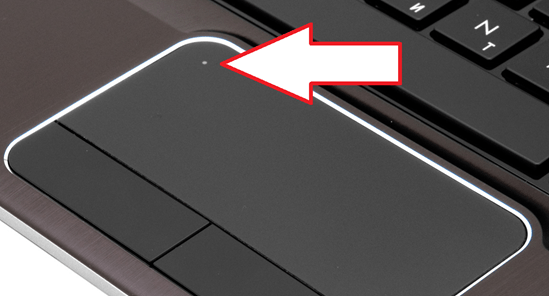
Если аппаратной кнопки включения тачпада нет, то обратите внимание на сам тачпад. Не редко на нем есть отдельная сенсорная кнопка для включения и отключения. Чаще всего такая сенсорная кнопка отмечена точкой и находится в левом верхнем углу тачпада. Нажмите на нее два раза (двойной клик) и проверьте тачпад.
Включение комбинацией клавиш на клавиатуре
Еще один способ включения и отключения тачпада это комбинации клавиш. Если кнопки включения тачпада нет, то, скорее всего его можно включить при помощи комбинации клавиш. Изучите инструкцию от вашего ноутбука для того чтобы узнать какая комбинация клавиш отвечает за эту функцию.
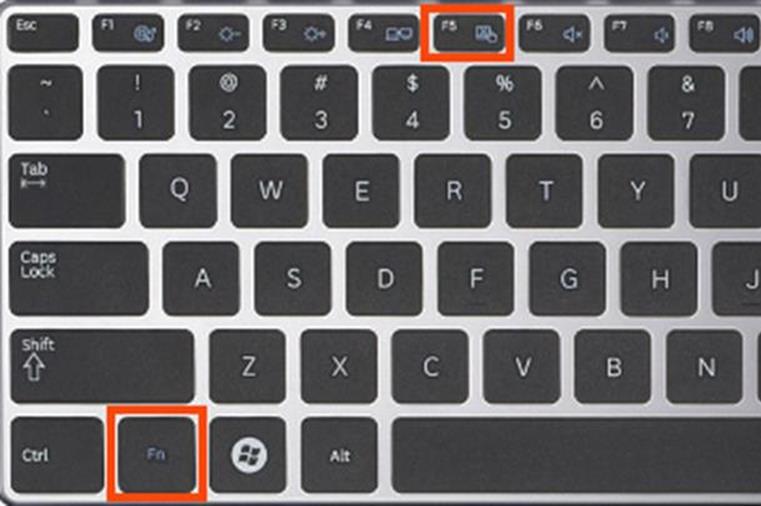
Если инструкции от ноутбука нет, то можете попробовать одну из следующих комбинаций клавиш для включения тачпада:
ASUS
- Fn + F9 или Fn + F7;
Lenovo
- Fn + F8 или Fn + F5;
DELL
- Fn + F5;
ACER
Samsung
- Fn + F5 или Fn + F6;
Sony Vaio
- Fn + F1;
Toshiba
- Fn + F5;
MSI
HUAWEI MateBook
HONOR
Включение в настройках Панели управления
Также включить или отключить тачпад можно в настройках Панели управления. Для того чтобы проверить данный вариант откройте Панель управления и перейдите в раздел «Оборудование и звук – Мышь».
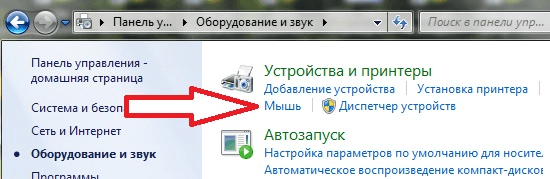
После этого перед вами откроется окно со свойствами мышки. Здесь нужно перейти на вкладку «Параметры устройства» (иногда данная вкладка может иметь другое название, например «ELAN»). На вкладке «Параметры устройства» должна быть кнопка «Включить». Нажмите на эту кнопку и сохраните настройки нажатием на кнопку «OK», которая находится внизу окна.
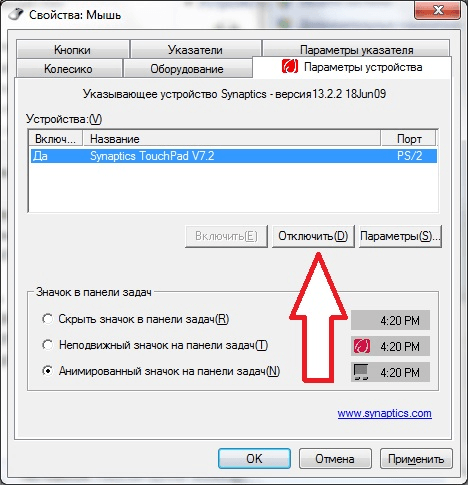
Нужно отметить, что на вкладке «Параметры устройства» может быть доступна функция «Отключение при подсоединении внешней USB мышки». Если она активна, то тачпад не будет работать, когда к компьютеру подключена обычная компьютерная мышь. Если вы хотите использовать тачпад и мышку одновременно, то эту функцию нужно отключить.
Включение в BIOS
Если вы проверили все перечисленные способы включения тачпада и ничего не помогло, то возможно ваш тачпад отключен в через BIOS. В этом случае, для того чтобы включить тачпад нужно зайти в BIOS и включить функцию под названием «Internal Pointing Device». Как правило, она находится в разделе настроек «Advanced».
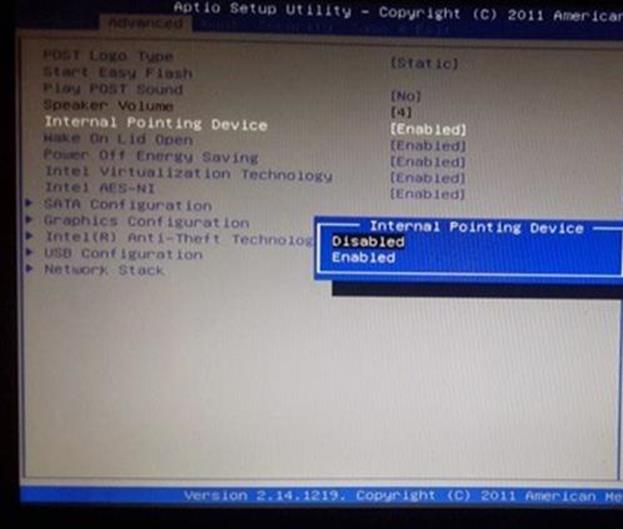
Если же в BIOS также все включено, то тогда остается только два варианта: не установленные драйверы или поломка тачпада.
- Не работает тачпад на ноутбуке
- Как отключить тачпад на ноутбуке
- Как узнать модель ноутбука
- Как сделать ярче экран на ноутбуке
- Как сделать скриншот на ноутбуке
Создатель сайта comp-security.net, автор более 2000 статей о ремонте компьютеров, работе с программами, настройке операционных систем.
Остались вопросы?
Задайте вопрос в комментариях под статьей или на странице «Задать вопрос» и вы обязательно получите ответ.
Не работает тачпад на ноутбуке
Тачпад это устройство призванное заменить компьютерную мышку на ноутбуке. Конечно, использовать тачпад не так удобно как обычную компьютерную мышь, но все же это лучше чем работать за ноутбуком используя только клавиатуру.
Учитывая важность такого устройства как тачпад, не удивительно, что пользователи так часто задают вопросы о нем. Например, недавно в комментариях спрашивали, почему не работает тачпад на ноутбуке ASUS. В данном материале мы попытаемся ответить на этот вопрос, разобрав самые распространенные причины возникновения такой проблемы.
Кнопка включения и отключения
Если на вашем ноутбуке не работает тачпад, то первое, что нужно проверить, это не отключен ли он. Отключить тачпад можно несколькими способами. Самый простой способ отключения тачпада это отключение при помощи кнопки. Как правило, рядом с тачпадом размещается специальная аппаратная кнопка для включения/отключения. Нажмите на эту кнопку и проверьте работоспособность тачпада.
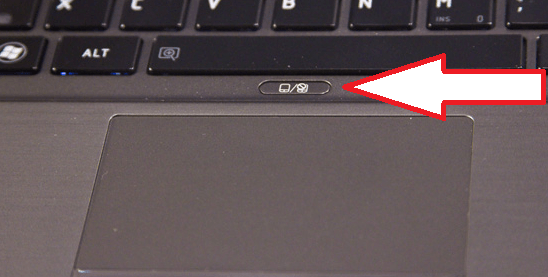
Если аппаратной кнопки нет, то возможно ваш тачпад можно отключить при помощи сенсорной кнопки. Обычно такая сенсорная кнопка находится на самом тачпаде и обозначается точкой. Для того чтобы включить тачпад при помощи такой сенсорной кнопки на нее нужно нажать два раза (сделать двойной клик).
Комбинации клавиш на клавиатуре
Если ни аппаратной, ни сенсорной кнопки на ноутбуке нет, то вам нужно попробовать включить тачпад при помощи комбинации клавиш. В зависимости от модели ноутбука комбинация клавиш для включения тачпада может отличаться.
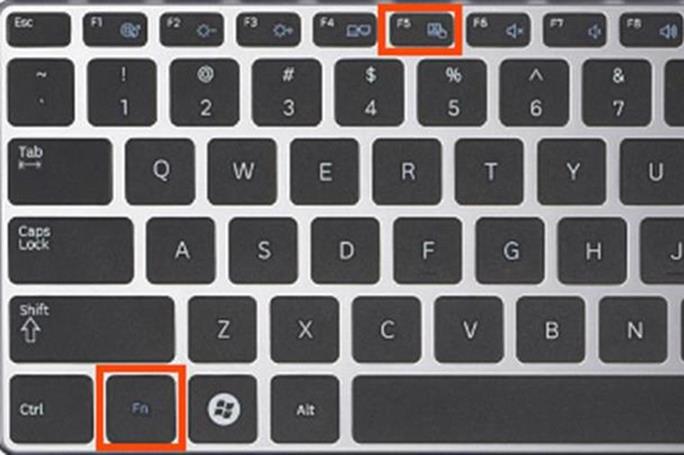
Вы можете узнать нужную комбинацию клавиш в инструкции от ноутбука или попробовать использовать комбинации клавиш из нашего списка:
ASUS
- Fn + F9 или Fn + F7;
DELL
- Fn + F5;
ACER
Lenovo
- Fn + F8 или Fn + F5;
Samsung
- Fn + F5 или Fn + F6;