[Решено] Жёсткий диск или диск C переполнен без причины в Windows 10/8/7
Ваш жёсткий диск переполнен без причины? Диск C заполнен без причины? Вот 8 решений проблемы, связанной с заполнением жёсткого диска (без файлов) в Windows 10/8/7.
Ваш жёсткий диск заполнен без причины? Диск C заполнен, но не файлами? Вот 8 решений, которые помогут вам избежать проблему с заполненным диском, на котором ничего нет, в Windows 10/8/7. Вы можете попробовать решения одно за другим, чтобы решить вашу проблему на все 100%.
| Рабочие решения | Пошаговое устранение неполадок |
|---|---|
| Решение 1. Проверить на наличие вируса | Вы должны подозревать вирус или какую-то вредоносную программу, которые вы неосознанно установили. Все шаги |
| Решение 2. Очистить Корзину | Корзина является частью жёсткого диска и хранит все временно удалённые файлы. Чем больше места на диске. Все шаги |
| Решение 3. Проверить и исправить ошибки диска | Если на вашем жёстком диске имеются ошибки с повреждённой файловой системой, вы увидите, что жёсткий диск. Все шаги |
| Решение 4. Показать скрытые файлы и папки | Когда на вашем жёстком диске много скрытых файлов или папок, вы обнаружите, что жёсткий диск заполнен, но сами. Все шаги |
| Другие полезные решения | Очистите ненужные файлы, удалите временные файлы, увеличьте пространство на диске C и установите жёсткий. Все шаги |
Почему мой жёсткий диск заполнен
Многие пользователи сталкивались с проблемой переполнения жёсткого диска без причины или переполнения диска C без причины в Windows 10. Когда жёсткий диск заполнен, ваш компьютер может работать медленно, и вы не можете сохранять новые файлы или данные.
В этом случае вы, возможно, захотите узнать: почему жёсткий диск или диск C переполнены без причины? Возможными причинами могут быть:
- На диске сохранено слишком много приложений или файлов.
- Недостаточно места на диске.
- Повреждение файловой системы на жёстком диске.
- Много временных и кешированных файлов.
- Вирусная или вредоносная атака.
Итак, как решить проблему переполнения жёсткого диска без причины в Windows 10 или Windows 7? Давайте устранять неполадки с помощью эффективных решений в этом руководстве.
8 решений для переполненного жёсткого диска без файлов в Windows 10/8/7
Нижеследующая часть состоит из всех возможных решений проблемы с заполнением диска C без причины. Их также можно применять к некоторым релевантным запросам, например, «жёсткий диск заполнен, но нет файлов», «внешний жёсткий диск заполнен без причины» и «диск C заполнен, но на компьютере ничего нет».
Решение 1. Проверить на наличие вируса
Текущее используемое пространство не соответствует фактическому размеру существующих файлов и папок, а это значит, что что-то крадет дисковое пространство. Прежде всего, вы должны заподозрить вирус или какую-то вредоносную программу, которую вы неосознанно установили по ссылке из электронной почты или откуда-то еще. Запустите антивирус на своём компьютере и начните тщательное сканирование диска на наличие всех подозрительных программ. Найдя какие-либо, очистите и удалите их. Для тех, у кого нет программы защиты от вирусов, советуем Kaspersky и Malwarebytes. Они надёжны и полезны.
Если вы предпочитаете использовать CMD для удаления вируса с жёсткого диска или внешнего накопителя, перейдите по ссылке для получения пошагового решения.
Решение 2. Очистить «Корзину» Windows
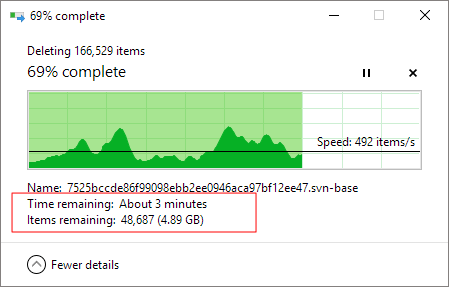
Не пренебрегайте «Корзиной», в которой хранится довольно много заброшенных файлов. Переполненную «Корзину» часто обвиняют в том, что она занимает место на диске, пока вы ее не очистите.
Шаг 1. Найдите значок «Корзины», щёлкните по нему правой кнопкой мыши и выберите «Открыть».
Шаг 2. Нажмите сочетание клавиш Ctrl + F1, чтобы развернуть панель инструментов «Корзины», и выберите первый вариант «Очистить корзину».
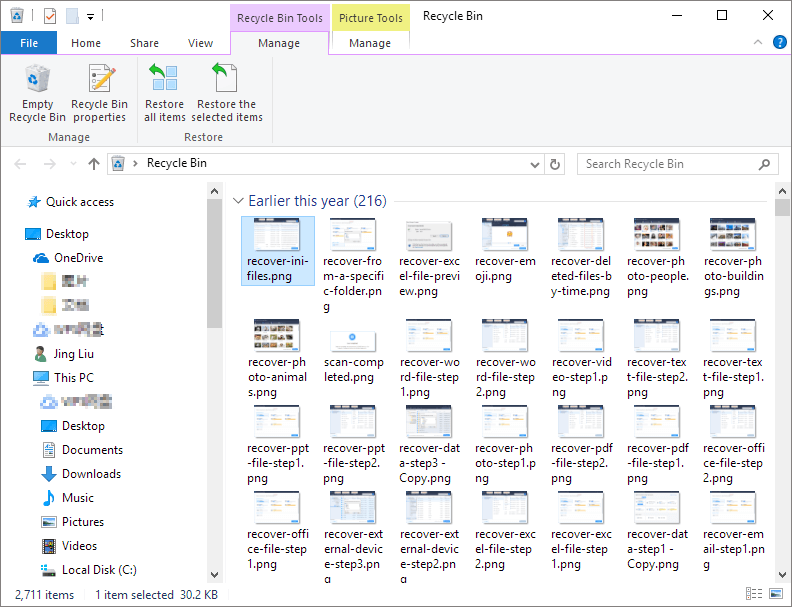
В моём случае я очистил «Корзину» и освободил около 13 ГБ дискового пространства.
Решение 3. Проверить и исправить ошибки диска
Когда файловая система жёсткого диска повреждена, ёмкость будет отображаться неправильно, что приведёт к переполнению диска C без какой-либо причины. Вы можете использовать инструмент восстановления жёсткого диска — EaseUS Partition Master, чтобы проверить и восстановить неисправные сектора, избавившись от ошибок файловой системы с помощью функции Check File System («Проверить файловую систему»).
Итак, загрузите эту программу для управления разделами, чтобы проверить и восстановить повреждённую файловую систему и исправить переполнение жёсткого диска (в отсутствии файлов) в Windows 10.
Решение 4. Показать скрытые файлы и папки
В случае, если жёсткий диск заполнен, но файлы не видны, вы можете попытаться отобразить файлы и папки, чтобы выяснить, занимают ли скрытые элементы место на диске.
Как показать скрытые файлы/папки в Windows 10/8/7:
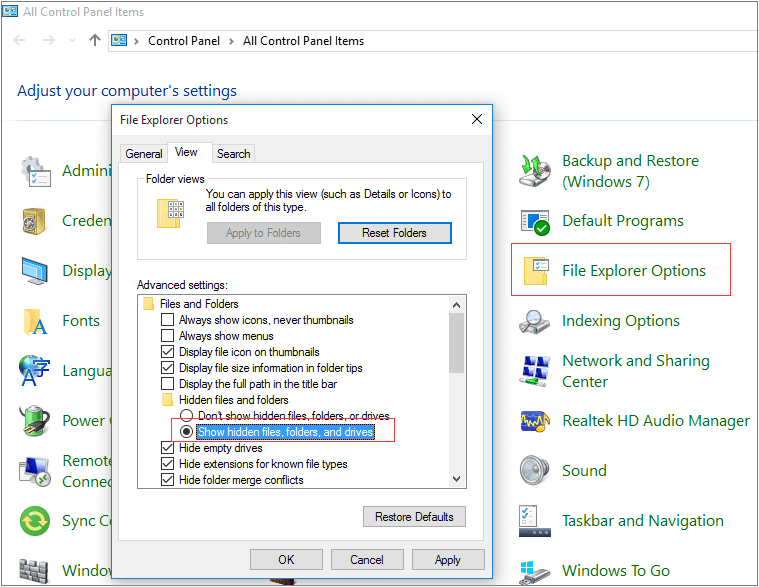
Шаг 1. Откройте «Панель управления» > «Параметры Проводника» > Перейдите на вкладку «Вид» > Установите флажок «Показывать скрытые файлы, папки и диски».
Шаг 2. Вернитесь к проблемному диску и проверьте, сколько скрытые элементы занимают места на диске. При необходимости удалите лишние файлы и папки.
Решение 5. Безопасно очистите ненужные и большие файлы
В процессе использования системы или различных программ у вас будет скапливаться много мусорных файлов. Вы можете использовать бесплатный инструмент для очистки ПК, чтобы безопасно удалить ненужные файлы с диска C и повысить производительность компьютера.
Следующие шаги покажут вам, как очистить системные ненужные файлы на жёстком диске.
Шаг 1. ЗАГРУЗИТЕ бесплатно EaseUS CleanGenuis и установите его на свой ПК с Windows.
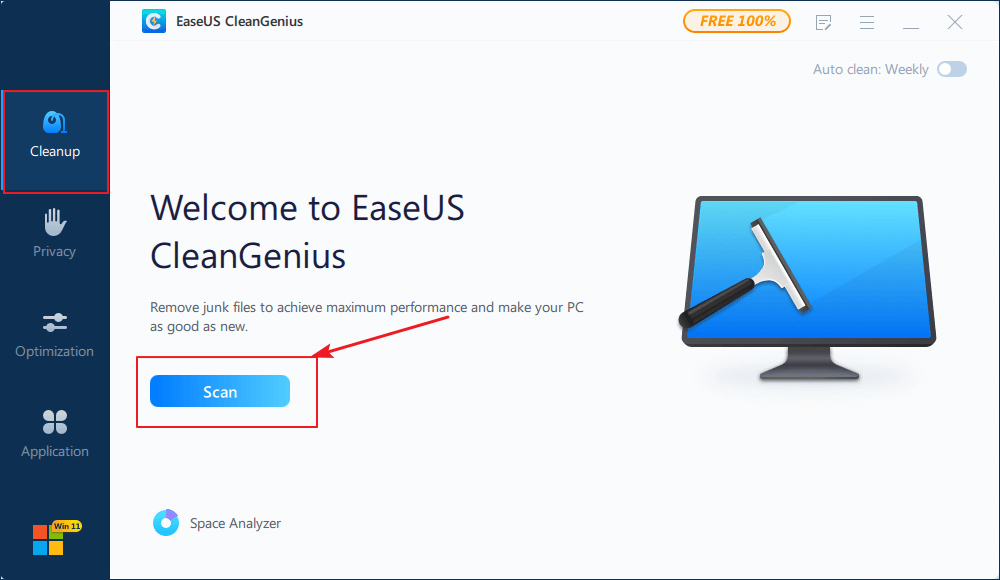
Шаг 2. Запустите EaseUS CleanGenuis. Выберите «Очистка» на главном экране и нажмите «Сканировать», чтобы начать сканирование.
Шаг 3. Когда процесс сканирования завершится, выберите ненужные большие файлы и нажмите «Очистить», чтобы очистить большие файлы.
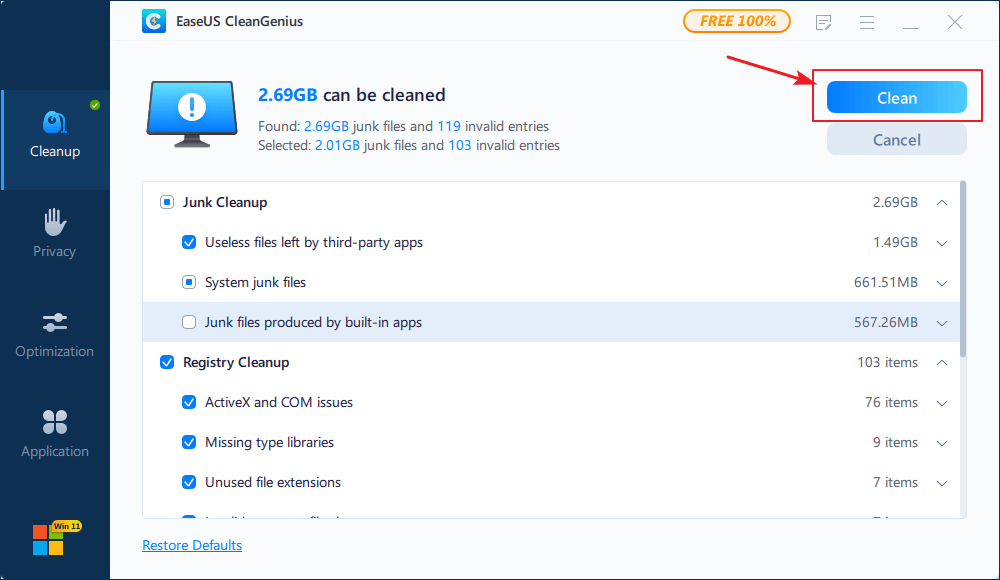
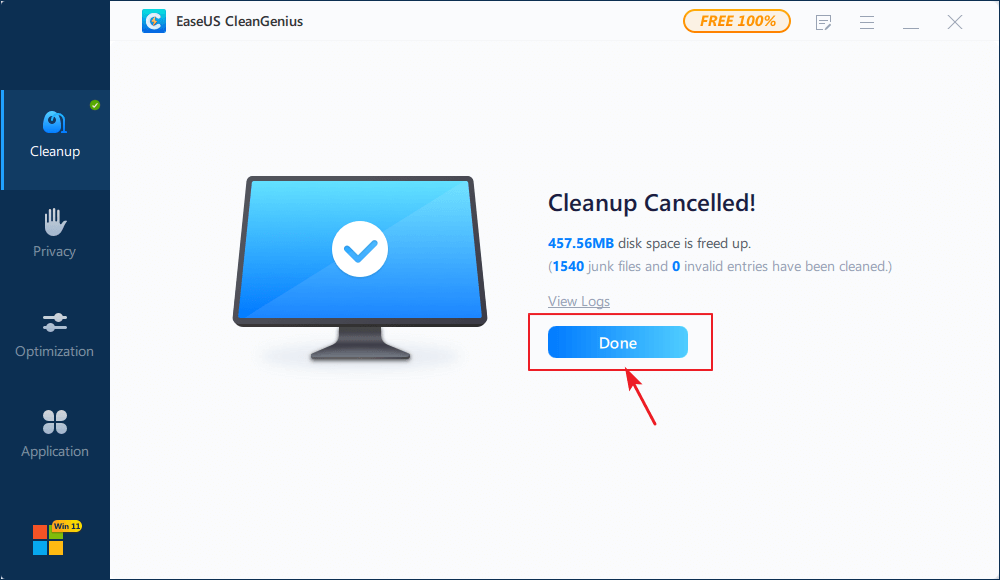
Шаг 4. Когда EaseUS CleanGenius завершит очистку выбранных файлов, нажмите «Готово», чтобы завершить процесс.
Решение 6. Удалите временные файлы
Мой диск C заполнен без причины. Вы один из тех, кто столкнулся с предупреждением о нехватке места на системном диске? Значит пришло время обратить внимание на временные файлы, которые обычно относятся к оставшимся после каких-то процессов файлам, таким как файлы установки Windows, журналы обновлений, кэши браузера и т. п. Выполните следующие действия, чтобы очистить временные файлы, чтобы решить проблему беспричинного переполнения жёсткого диска.
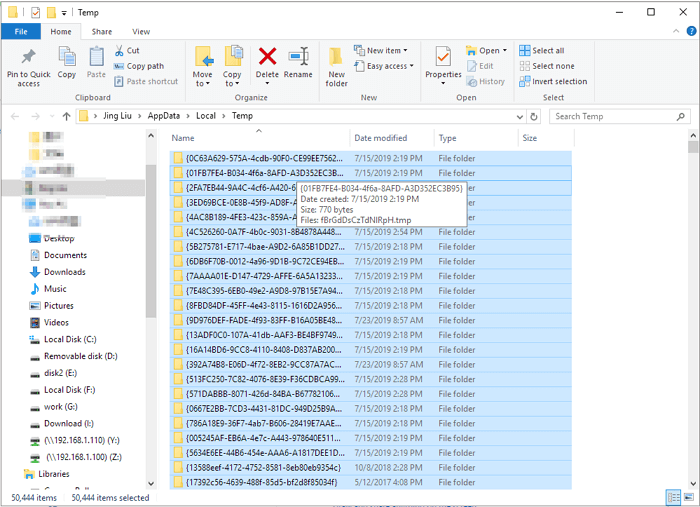
Шаг 1. Введите %temp% в окно утилиты «Выполнить» и нажмите Enter.
Шаг 2. Нажмите сочетание клавиш Ctrl + A, чтобы выделить всё, и затем нажмите Delete. Пропустите те данные, которые используются в текущий момент (вы увидите специальные сообщения об этом).
Решение 7. Расширение диска C
Если вы столкнулись с проблемой беспричинной нехватки места на диске C, вы можете попробовать использовать EaseUS Partition Master, который поможет вам легко и бесплатно увеличить размер диска C в Windows 11/10/8/7.
Шаг 1. Чтобы расширить раздел, вы сначала должны запустить EaseUS Partition Master и найти его в окне программы.

Шаг 2. Расширение нужного раздела.
- 1. Щелкните правой кнопкой мыши по тому разделу, который вы хотите расширить, и выберите опцию «Изменить размер / переместить».
- 2. Перетащите панель разделов вправо или влево, чтобы добавить нераспределенное пространство на диске в текущий раздел, и нажмите «ОК» для подтверждения.
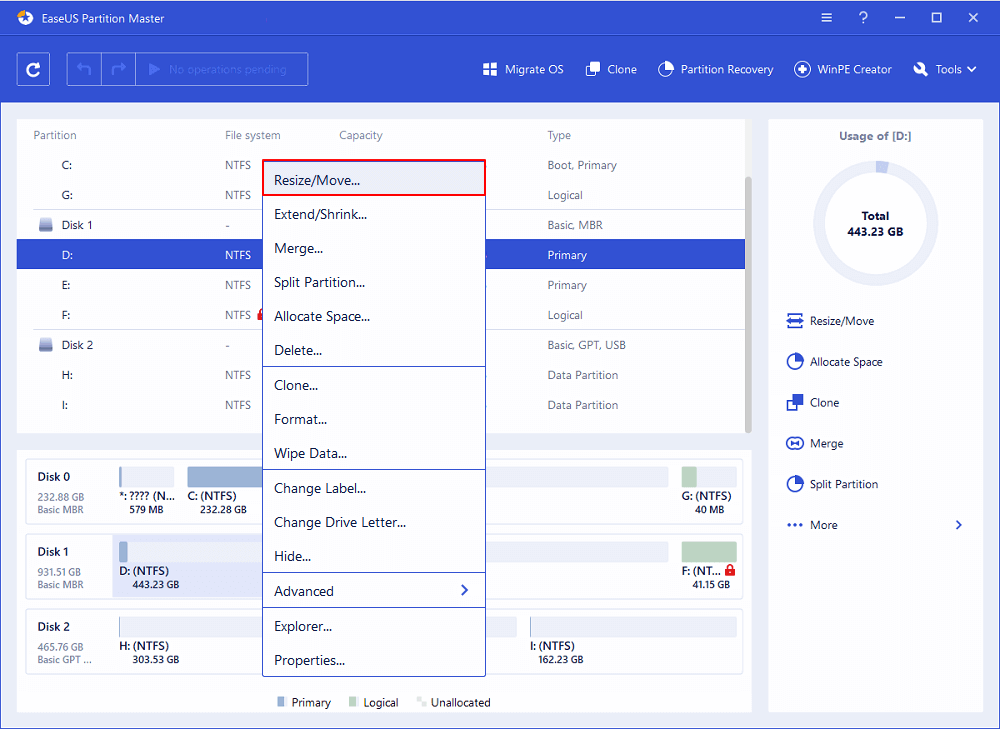
Если на вашем диске нет или недостаточно нераспределенного пространства, используйте расширенную функцию изменения размера раздела, чтобы напрямую выделить свободное пространство из других разделов на нужный диск (без удаления или форматирования).
Найдите параметр «Выделить XX пространство из», затем нажмите «Выбрать раздел» и укажите тот раздел, из которого вы хотите выделить место. Перетащите панель раздела вправо или влево, чтобы изменить размер раздела, который вы хотите расширить. Затем нажмите «ОК» для подтверждения.
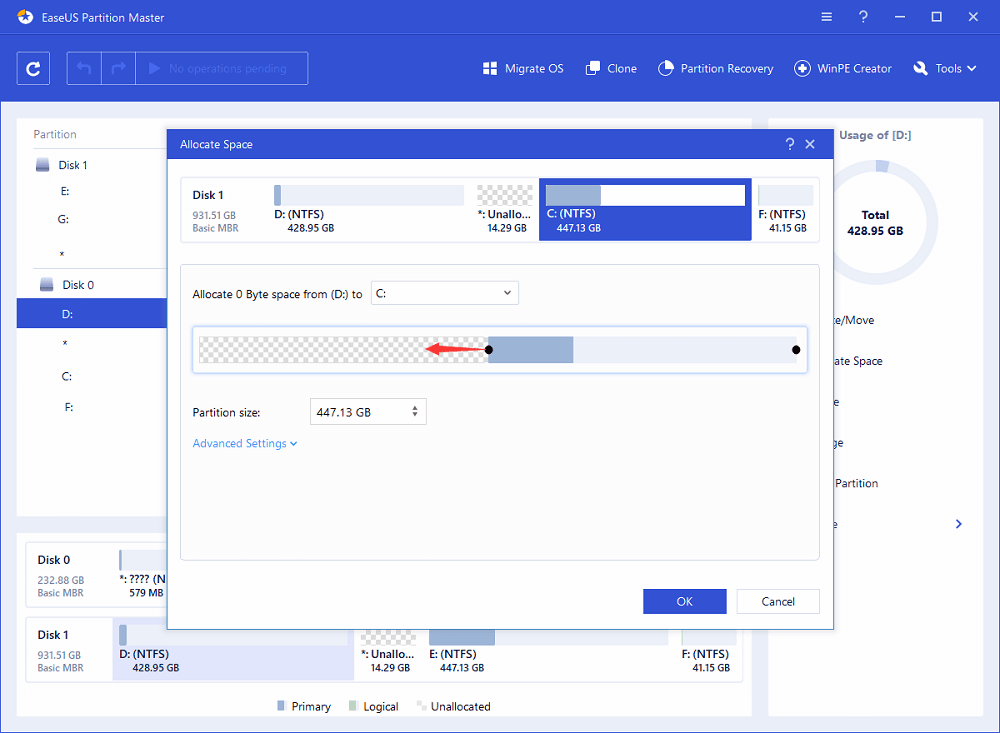
Шаг 3. Нажмите кнопки «Выполнить операцию» и «Применить», чтобы сохранить все изменения.
Решение 8. Обновите жёсткий диск до более крупного HDD или SSD
Если в итоге ничего не помогает, а ваш жёсткий диск действительно мал, пришло время подумать о замене жёсткого диска. Можно легко заменить небольшой жёсткий диск на больший, если вы будете использовать правильный метод.
EaseUS Partition Master, как универсальная программа для управления дисками и разделами, может помочь вам восстановить жёсткий диск и позволит вам легко обновить HDD или SSD с помощью функции клонирования диска/раздела. С помощью этой программы вы можете обновить системный жёсткий диск до большего или перенести Windows 10 на SSD/HHD без переустановки.
Вывод
Мы представили пользователям Windows 8 полезных способов решения проблемы переполнения жёсткого диска без особой причины. Мы надеемся, что у вас будет какой-то результат после просмотра этой страницы. За исключением реальной проблемы с жёстким диском, которая приводит к аномальному истощению дискового пространства, вам легко можно вернуть свободное место обратно (немного или много).
Бонусные советы: как исправить беспричинное переполнение жёсткого диска на Mac
Как и пользователи Windows, пользователи Mac также сталкиваются с проблемой переполнения жёсткого диска. Как освободить место на вашем Mac? Вот несколько полезных советов:
- Храните все файлы, фотографии и сообщения в iCloud, а не на локальном диске
- Используйте функцию «Оптимизации хранилища», чтобы сэкономить место, автоматически удаляя ненужные файлы
- Очистите «Корзину» и удалите ненужные файлы
- Используйте функцию «Удаление мусора», чтобы найти и удалить большие файлы, которые вам больше не нужны
- Переместите файлы на внешнее запоминающее устройство
- Вручную удалите кэши приложений/браузера и системный мусор
- Удалите резервные копии устройств iOS
- Удалите языковые пакеты
- .
Последние статьи — Также в программе EaseUS
3+ Способа Решения Проблемы ‘Диск C Заполнен и Нет Свободного Места’ в Windows 11/10/8/7
Мой диск C переполнен, как это исправить? В этой статье приведены 3 решения, с помощью которых вы сможете решить проблему переполненного диска C в Windows 11/10/8/7. Попробуйте воспользоваться предложенными способами чтобы решить проблему, когда компьютер выдает предупреждение о нехватке места на диске, потому что диск C заполнен и на нем не осталось места.
На вашем компьютере с Windows появилось предупреждение, что «заканчивается место на локальном диске (C:)…»? Если это так, значит ваш диск C заполнен. Давайте разберёмся что же вызывает эту проблему и почему диск C оказался заполненным? Что занимает место на диске С? И как можно освободить место на диске С?
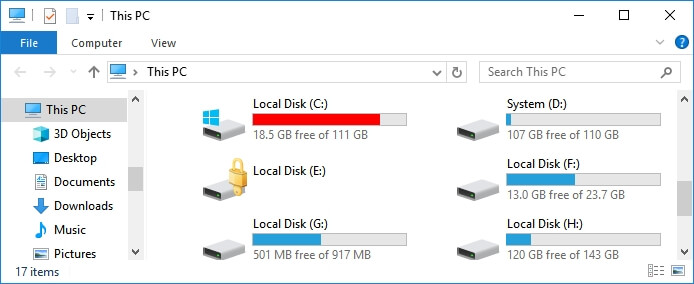
С помощью нашего руководства, вы сможете эффективно решать проблемы с переполненным диском C, и ваш компьютер снова будет работать быстро:
Обратите внимание, что представленные решения можно использовать для устранения проблемы «Диск C заполнен» во всех ОС Windows, даже если вы используете Windows 8.1/8/7 или более старые версии. С помощью способов, представленных на этой странице, у вас получится сделать всё правильно.
Проблема: «Диск C Полный»
В этой части вы узнаете все о проблеме «локальный диск C заполнен», в том числе:
- 1. Что означает ошибка «Диск C Переполнен»
- 2. Почему диск C заполнен и что занимает место на диске C
- 3. Что произойдет, если диск C переполнится
1. Что означает ошибка «Диск C Переполнен»
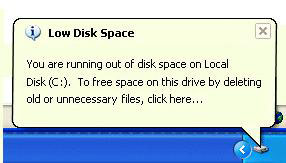
Обычно, ошибка Диск C Полный возникает когда на диске C начинает заканчиваться свободное место, и Windows выводит такое сообщение на экран: «Недостаточно Места на Диске. Заканчивается дисковое пространство на локальном диске (C:). Нажмите здесь чтобы узнать, можно ли освободить место на этом диске».
Различные ОС Windows будут вести себя по-разному при заполнении диска C.
- Если диск C окажется заполнен в Windows 11/10 или Windows 7, то диск C будет показан красным цветом, как показано ниже:

- Если диск C переполнится в Windows XP, то появится похожее предупреждение «Мало Места на Диске», как показано ниже:
Почему Диск C Забился
Ознакомьтесь с этим списком, из которого становится понятным что занимает место на диске C и забивает системный раздел в Windows 11/10/8/7:
- #1. ОС Windows, системные файлы и настройки
- #2. Установленные приложения, встроенные программы Windows и загруженное программное обеспечение
- #3. Пользовательские данные, такие как Документы, Фотографии и т.д., а также личные данные, сохраненные на Рабочем столе или на диске C.
Что Произойдет, Когда Диск C Заполнится
Если компьютер сообщает, что на диске C не хватает места, то скорее всего, вы столкнётесь и с другими проблемами, например:
- ОС Windows замедляет свою работу или даже становится чрезвычайно медленной
- Не хватает места для сохранения новых данных и файлов
- Недостаточно места для установки обновлений Windows
- Становится невозможным установка программ
3 Решения Проблемы «Диск C Переполнен» в Windows 11/10/8/7/XP
Если вы столкнулись с проблемой переполнения диска C или нехватки места на диске, то не беспокойтесь. Выберите одно из представленных ниже решений, и вы сможете эффективно расширить диск C и ускорить работу ПК:
- #1. Расширение Заполненного Диска C
- #2. Освобождение Места на Диске C
- #3. Обновление Системного Диска или Добавление Другого Диска
Совет Чтобы избежать нежелательной потери данных, рекомендуем вам заранее создать резервную копию важных данных. EaseUS Todo Backup Free поможет вам эффективно создать резервную копию ценных файлов, раздела диска и даже ОС за 3 простых шага.
Метод 1. Расширение Диска C с Помощью Программы Partition Manager
Если на диске C не хватает места, то хорошим вариантом решения проблемы станет расширение диска C с помощью профессионального программного обеспечения Partition Manager. EaseUS Partition Master может расширить диск C без потери данных.
Увеличение системного диска — лишь одна мощная функция из множества других. С помощью EaseUS Partition Master вы можете безопасно и эффективно управлять разделами и дисками, а также объединять разделы и преобразовывать MBR в GPT. Просто попробуйте, вам понравится.
Выполните следующие несложные действия чтобы расширить диск C, решив, тем самым, проблему нехватки места на диске:
Шаг 1. Когда на вашем жестком диске не хватает места, вы увидите предупреждение об этом (помечается красным цветом).
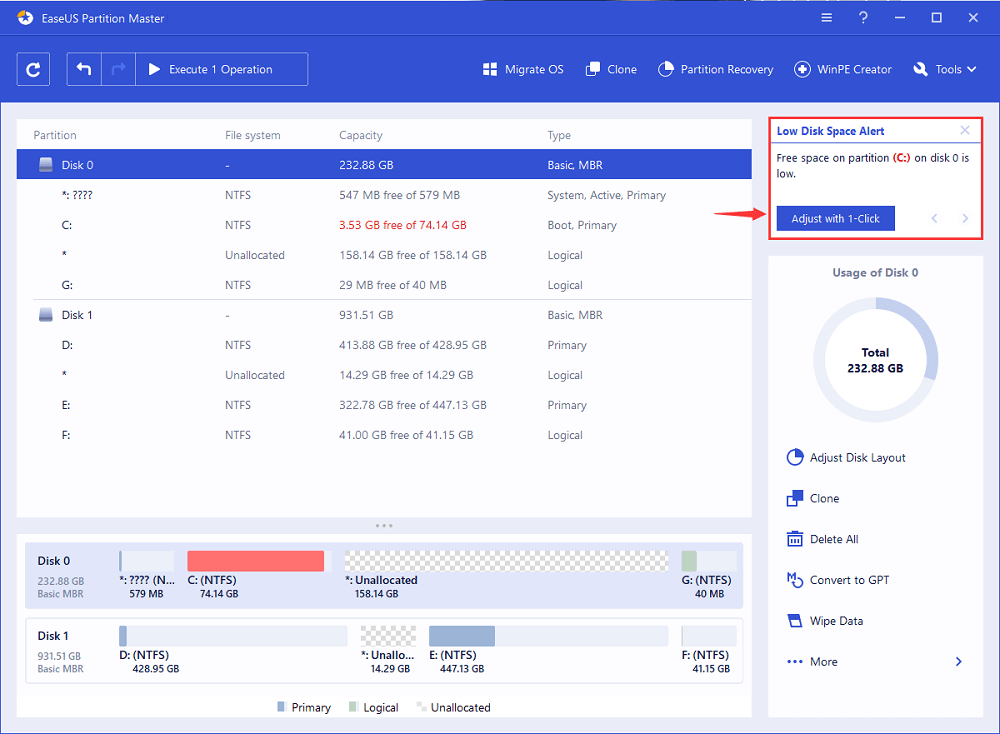
Шаг 2. Щелкните по этому предупреждению, и EaseUS Partition Master автоматически настроит ваш диск «C» так, чтобы решить проблему нехватки места. Нажмите кнопку «Продолжить».
Кроме того, функция «Ручная настройка» в левом нижнем углу позволяет пользователям регулировать дисковое пространство в соответствии со своими потребностями.
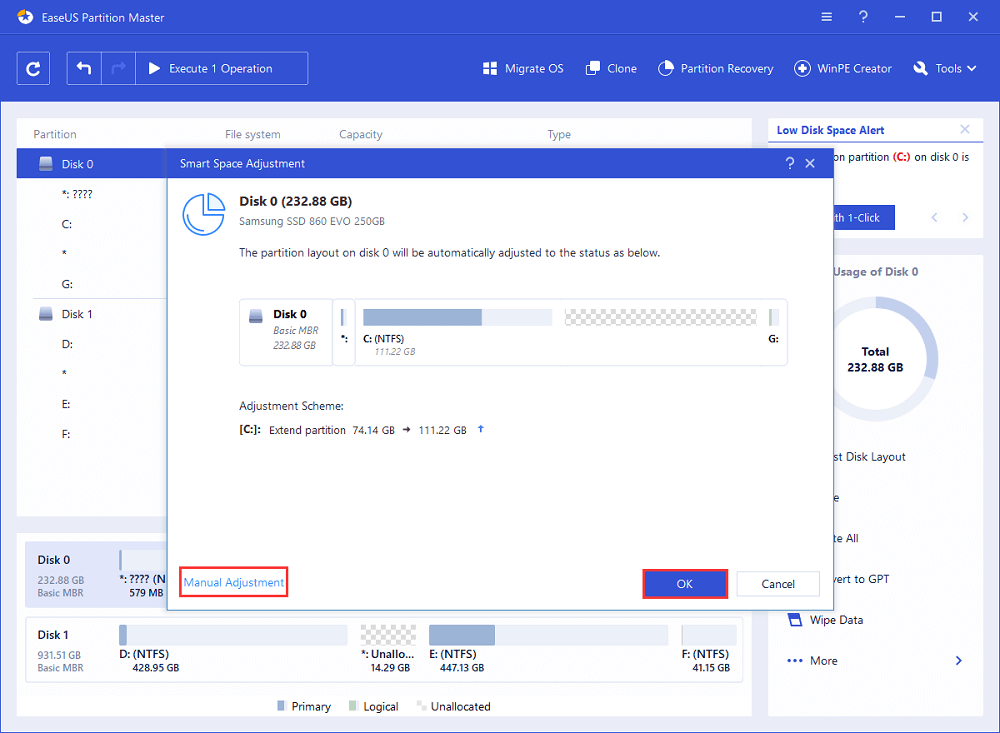
Шаг 3. Нажмите кнопку «Выполнить операцию» в верхнем углу и запустите все ожидающие операции, нажав на пункт «Применить».
Метод 2. Освобождение Места на Диске C — 4 Хитрости
В основном это бесполезные объёмные файлы, большие файлы, громоздкие установленные программы и временные файлы занимают больше всего места на системном диске C после длительного использования компьютера. Поэтому весьма эффективным оказывается простая очистка места на жёстком диске.
Ниже представлены 3 способа, с помощью которых вы можете освободить место на диске C и даже на жестком диске:
#1. Запустите Очистку Диска
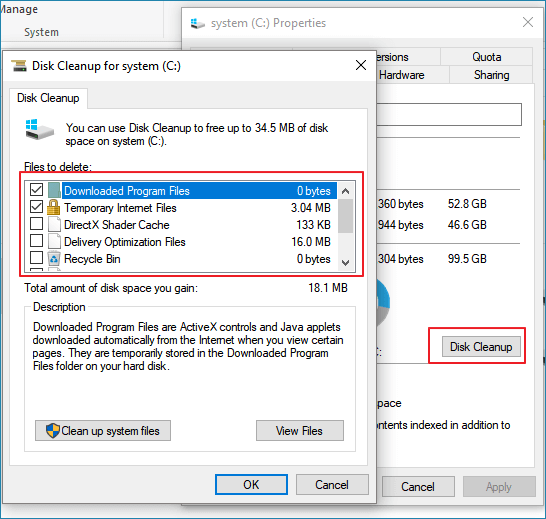
Очистка Диска — это встроенный инструмент Windows, который можно использовать для удаления некоторых файлов, чтобы освободить дисковое пространство через Проводник Windows. Выполните следующие действия, чтобы освободить дисковое пространство на диске C.:
Шаг 1. Нажмите Windows + R, чтобы открыть Проводник Windows.
Шаг 2. Откройте ‘Этот Компьютер’, щелкните правой кнопкой мыши на диске C: и выберите ‘Свойства’.
Шаг 3. В разделе Очистка Диска, выберите файлы, которые вы хотите удалить, и нажмите кнопку ‘ОК’.
Если здесь есть файлы установки Windows (папка Windows.old), отметьте и удалите их. Это поможет освободить много места на диске C:.
# 2. Удалите Временные Файлы на Диске C
Как известно, временные файлы, создаваемые ОС Windows, также могут занимать много места на системном диске C:. Попробуйте удалить временные файлы, чтобы решить проблему переполненного диска C. Некоторые шаги по удалению временных файлов в разных версиях Windows могут отличаться:
Удаление Временных Файлов в Windows 11/10/8:
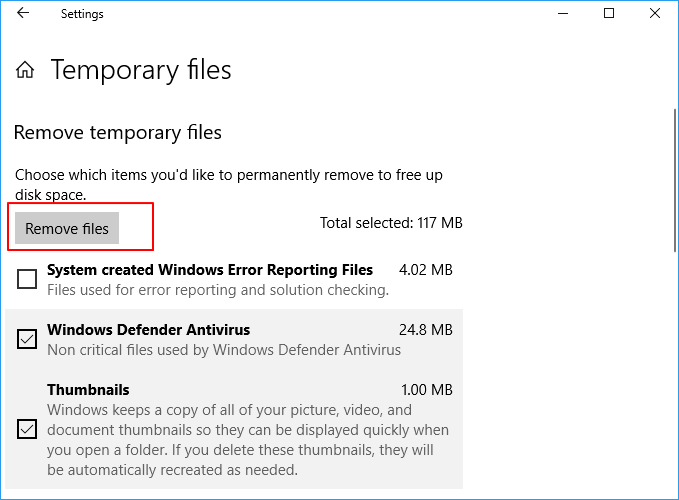
Шаг 1: Нажмите «Windows + I», чтобы открыть настройки Windows, нажмите «Система» и «Память».
Шаг 2: В разделе «Память» выберите «Этот компьютер (C:)» для анализа.
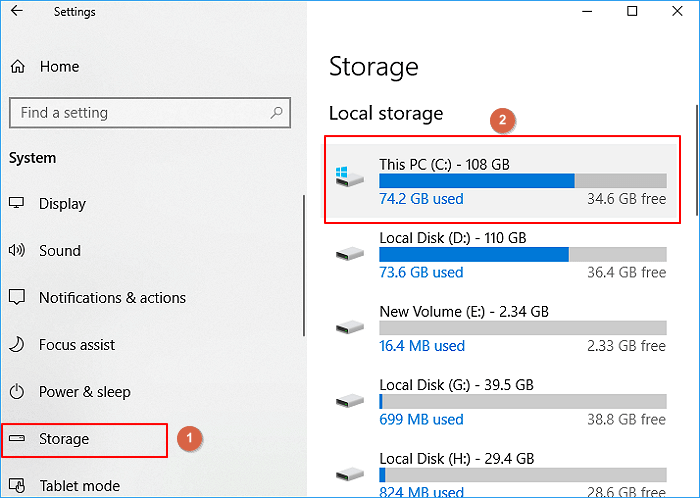
Шаг 3: Нажмите «Временные файлы».
В Windows 11/10/8 в этом разделе будут перечислены «Временные файлы», «Папка загрузок», «Корзина» и другое.
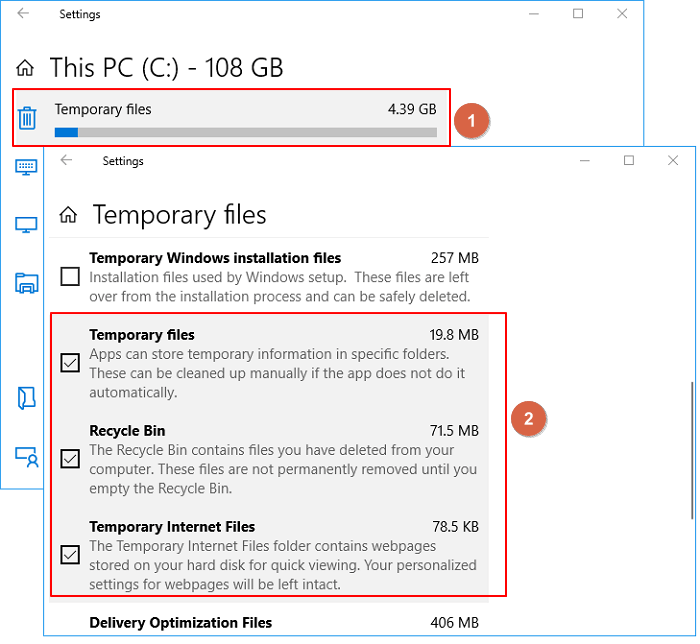
Шаг 4: Установите флажок напротив содержимого, которое вы хотите удалить, и нажмите кнопку Удалить файлы.
Шаг 5: Вернитесь к разделу «Память» и выберите «Другое».
Выберите его содержимое, щелкните правой кнопкой мыши по ненужным файлам, которые занимают больше всего места на диске, и выберите «Удалить», чтобы удалить эти файлы и папки.
Удаление Временных Файлов в Windows 7:
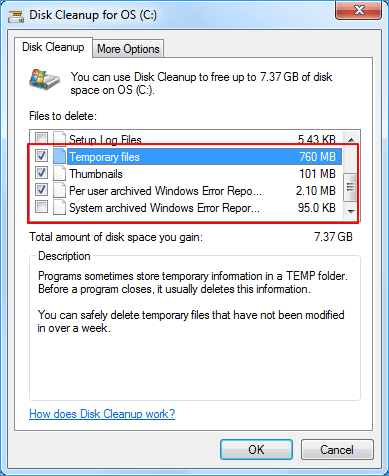
Шаг 1: Откройте Мой Компьютер, щелкните правой кнопкой мыши диск C и выберите ‘Свойства’.
Шаг 2: В окне свойств диска нажмите кнопку ‘Очистка Диска’.
Шаг 3: Выберите временные файлы, файлы журналов, корзину и другие бесполезные файлы, которые нужно удалить, и нажмите кнопку ‘ОК’.
#3. Регулярно Очищайте Корзину
Еще один метод, который вы можете испробовать — это своевременная очистка Корзины. Windows хранит в Корзине удаленные файлы определенный период времени (по умолчанию 30 дней или даже дольше).
Если вы никогда не очищали Корзину, значит сейчас она занимает немало места на системном диске C, и может быть именно поэтому диск C оказался переполненным.
Поэтому мы вам рекомендуем регулярно очищать корзину. Но, перед тем как начать, проверьте корзину и убедитесь, что вы восстановили все важные удаленные файлы в исходное месторасположение. В Корзине должны остаться только ненужные данные.
Есть два способа очистки корзины:
1. Выберите Очистить Корзину от Временных файлов
Также, вы можете очистить Корзину с помощью вышеприведённого способа для очистки от Временных Файлов.
2. Очистите Корзину Вручную
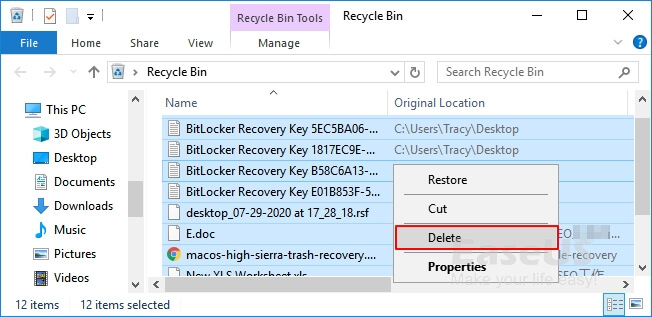
Шаг 1. Откройте Корзину с Рабочего Стола.
Шаг 2. Выберите все удалённые файлы в Корзине, щелкните по ним правой кнопкой мыши и выберите «Удалить».
# 4. Удалите Большие Ненужные Файлы
В процессе использования приложений, программного обеспечения и самой ОС Windows, на диске C образуется огромное количество бесполезных больших файлов. Давайте найдём и удалим большие файлы на системном диске C:.
Шаг 1. ЗАГРУЗИТЕ бесплатно EaseUS CleanGenuis и установите его на свой ПК с Windows.
Шаг 2. Запустите EaseUS CleanGenuis. Выберите «Очистка» на главном экране и нажмите «Сканировать», чтобы начать сканирование.
Шаг 3. Когда процесс сканирования завершится, выберите ненужные большие файлы и нажмите «Очистить», чтобы очистить большие файлы.
Шаг 4. Когда EaseUS CleanGenius завершит очистку выбранных файлов, нажмите «Готово», чтобы завершить процесс.
# 5. Перенос Больших Файлов и Программ с Диска C на Другой Диск
Есть другой способ освободить место на диске C, а именно — перенести большие файлы и установленные программы на другой диск. Можно вручную скопировать большие файлы с диска C на другие несистемные диски компьютера.
Чтобы перенести, установленную на диске C программу, вы можете использовать профессиональную программу передачи данных для ПК, например, EaseUS Todo PCTrans. Функция Local App Migration сделает всю работу за вас:
Метод 3: Обновление Системного Диска до Большего Размера или Добавление Нового Диска
Если вы обнаружили, что на диске C слишком часто не хватает места, или приведенные выше способы не могут полностью решить эту проблему, тогда вы можете попробовать обновить системный диск на более емкий или добавить еще один жесткий диск в компьютер.
# 1. Модернизация Системного Диска до Более Ёмкого Жесткого Диска
Если на всём жестком диске кончилось свободное место, или жесткий диск слишком мал в принципе, то вы можете рассмотреть возможность обновления текущего жесткого диска на более емкий.
Функция «Копирование Диска» в программе EaseUS Partition Master может помочь вам перейти на диск большего размера. Вам не нужно будет переустанавливать операционную систему и приложения.
Шаг 1: выберите исходный жесткий диск (или один из его разделов), который вы хотите скопировать/клонировать. Затем нажмите по функции «Клонировать».
Шаг 2: далее выберите второй диск, куда будут скопированы данные с первого (раздел или внешний HDD).
Шаг 3: просмотрите структуру этого диска, и при необходимости измените размер его раздела. Затем нажмите «Продолжить» — программа вас предупредит, что сотрет все данные на втором диске (на который будет делаться копия). Если у вас есть ценные данные на нем — заранее сделайте резервную копию.
Шаг 4: щелкните по кнопке «Выполнить операцию», далее по «Применить», чтобы начался процесс клонирования диска.
ВАЖНО: Для обеспечения хорошей производительности компьютера объем свободного места на системном диске C должен составлять 120ГБ или даже больше. Поэтому, после замены старого системного диска рекомендуется выделить больше свободного места на системном диске C по инструкции из Метода 1.
# 2. Добавьте Еще Один Новый Жесткий Диск
Если на вашем жестком диске не хватает места, тогда можно добавить другой новый жесткий диск. Таким образом, свободного пространства станет намного больше, и вам не придётся стирать существующий жесткий диск. Это может быть как внутренний, так и внешний жесткий диск.
Далее, вы можете вернуться ко второму способу из Метода 2, чтобы вручную скопировать большие файлы и легко перенести установленные программы на второй жесткий диск.
Бонусные Советы: Как Максимально Эффективно Использовать Пространство Жесткого Диска
Чтобы диск C снова не оказался переполненным, приведём ниже некоторые советы, с помощью которых вы сможете использовать пространство жёсткого диска по-максимуму.
- #1. Выделите или оставьте 120ГБ или более места на системном диске C:.
- #2. Устанавливайте большие программы и программное обеспечение на несистемный раздел, например D: или E:.
- #3. Храните большие файлы на несистемных разделах или на внешних запоминающих устройствах.
- #4. Регулярно очищайте диск от временных и ненужных файлов.
- #5. Периодически очищайте Корзину
Заключение
На этой странице мы объяснили что такое ошибка «Диск C Заполнен», что занимает больше всего места на диске C, и как исправить проблему переполненного диска C с помощью 3 основных методов.
Обратите внимание, что во избежание ненужной потери данных, мы всегда рекомендуем заранее создавать резервные копии важных файлов с диска C на другое устройство. Для наиболее эффективного решения проблемы, расширение диска C с помощью EaseUS Partition Master будет лучшим вариантом. Это просто и бесплатно.
Как освободить место на компьютере Windows 10: 8 советов

Со временем все сталкиваются с проблемой нехватки места на диске компьютера. Если это ПК, то решить проблему сравнительно просто: добавляем еще один жёсткий диск на терабайт (при условии, что на материнской плате достаточно нужных разъемов). Но вот ноутбук — другое дело. Да, можно купить внешний жёсткий диск (у меня таких два по терабайту каждый) и носить с собой. Но есть риск повреждения диска и потери данных. Если перед вами стоит задача увеличения объёма жёсткого диска, то следующие несколько советов помогут временно решить эту проблему.
Очистка корзины
Самый простой способ — очистка корзины. При обычном удалении (например, через Delete или разделом Удалить из контекстного меню) с компьютера фотографий, видео или других уже ненужных файлов они не удаляются сразу. Это сделано чтобы предотвратить случайное удаление важных файлов. (Но это не помогает, когда ты «очень умный» и пользуешься Shift+Delete вместо Delete). В этом кейсе файлы перемещаются в корзину и занимают столь нужное место в памяти девайса. Чтобы очистить корзину на рабочем столе, сделайте правый клик кнопкой мыши на иконке корзины и выберите «Очистить корзину». Система еще раз предупреждает о невозможности восстановления файлов после данной операции. Для продолжения кликните кнопку «Да».
Очистка диска
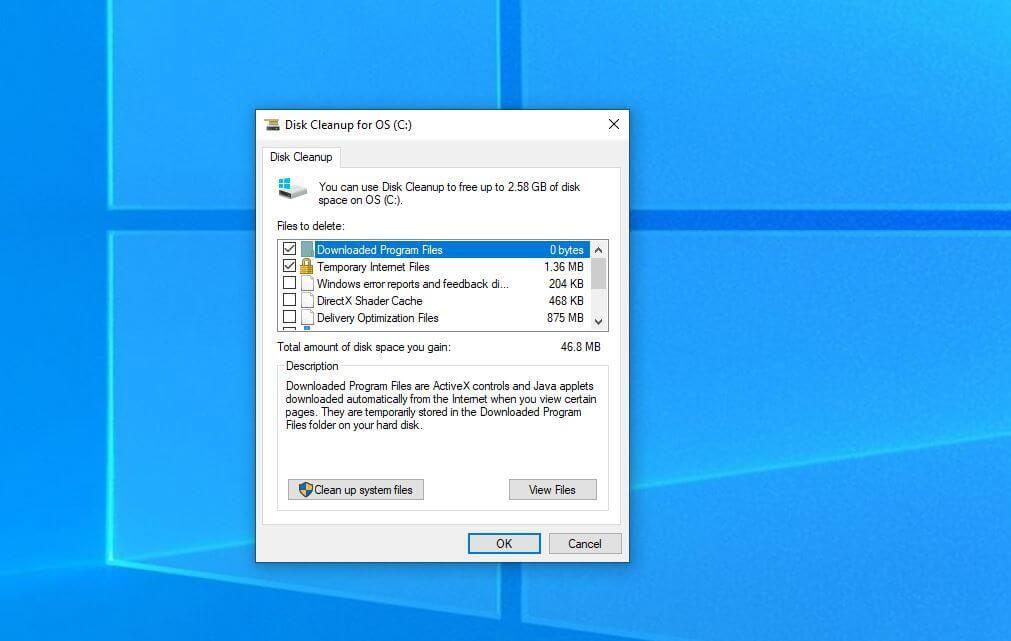
Еще со времён XP (более старыми версиями я не пользовался) в Windows имеется встроенная утилита очистки диска, которая называется, как ни странно, «Очистка диска». Она может помочь освободить место путем удаления различных файлов, включая временные файлы Интернета, файл дампа системной памяти и даже предыдущие установки Windows, которые занимают немало места на HDD.
Очистку диска можно запустить из меню Пуск в меню Администрирование Windows → Очистка диска или просто найти с помощью поиска. Выберите типы файлов, которые вы хотите удалить — например загруженные программные файлы, миниатюры — и нажмите кнопку ОК. Если не знаете, какие файлы удалятся при выборе каждого из перечисленных элементов, нажмите кнопку Просмотр файлов, чтобы проверить, прежде чем продолжить. А если вы хотите удалить все, включая системные файлы, вроде папки Windows со старой установкой, выберите Очистить системные файлы.
Удаление временных файлов
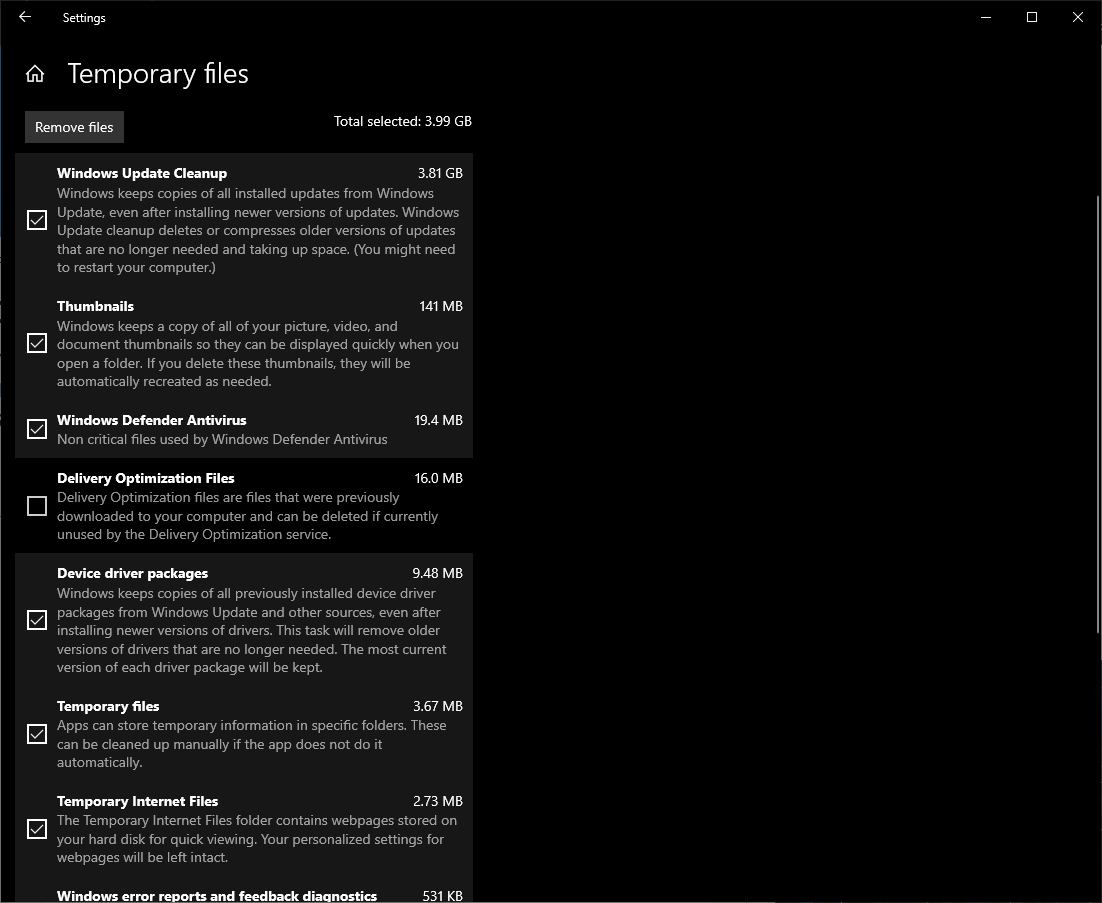
В Windows 10 есть возможность удаления временных и неиспользуемых файлов на запустив утилиту очистки диска. Для этого перейдите в Настройки → Система и выберите Хранилище. Затем нажмите на Временные файлы и компьютер отобразит статистику использования системного диска (обычно это диск C). Из списка выберите тип данных, которых хотите удалить и нажмите на «Удалить файлы»
Включение контроля памяти
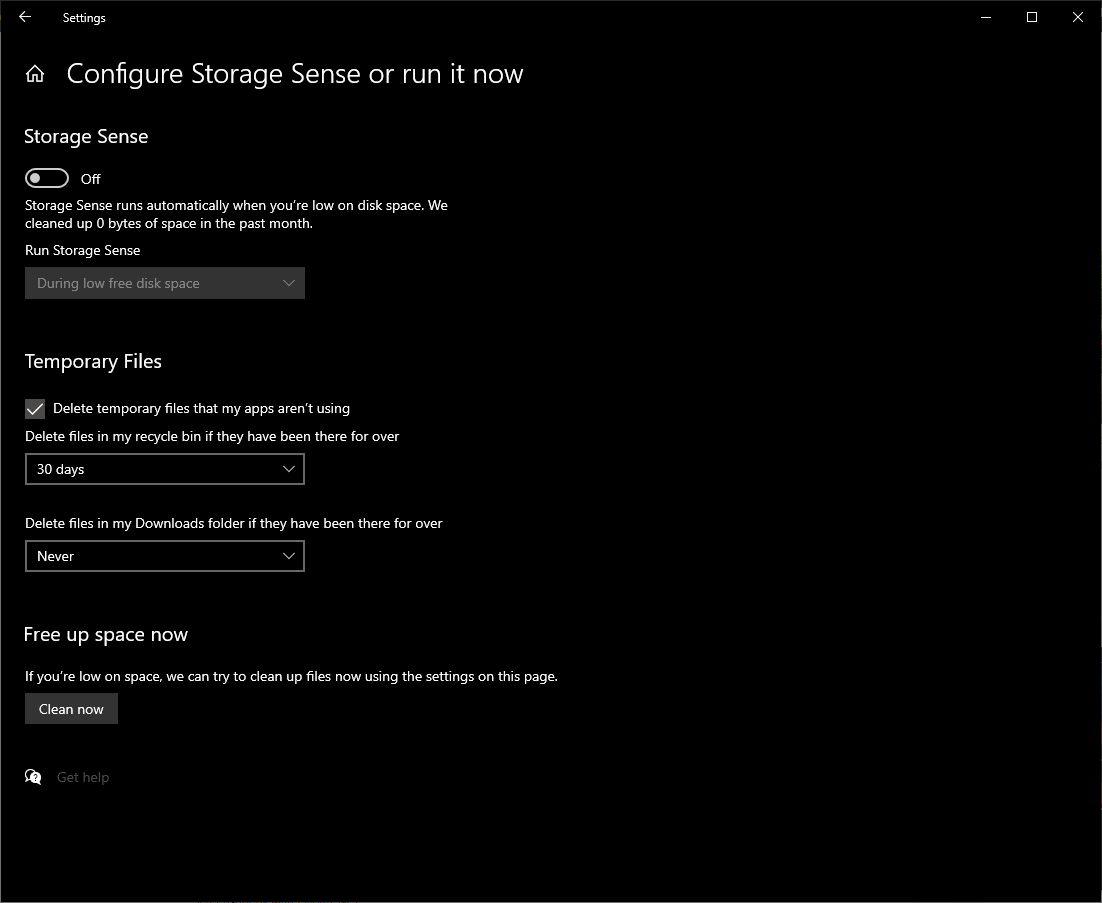
Еще одним нововведение в Windows 10 является возможность настройки периодической автоматической очистки хлама. Это делается с помощью функции Контроль памяти в настройках устройств хранилища в настройках системы. Можно настроить систему на автоматическую очистку корзины и папки Загрузки вплоть до одного раза в день. Также можно настроить перемещение редко используемых файлов в облако. Очень удобно, что Windows сама регулярно может очищать корзину, а также отслеживает старые и ненужные файлы.
Сохранение файлов на других дисках
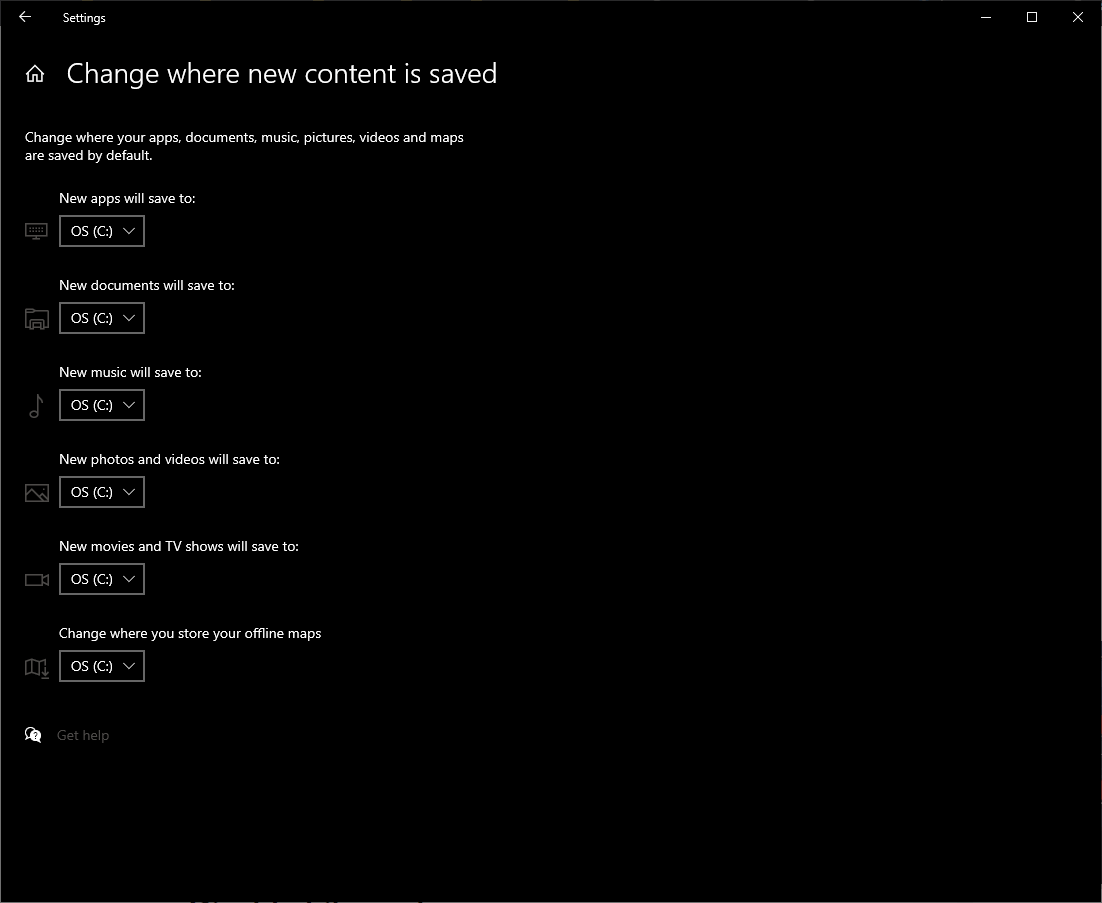
Если на компьютере установлены более одного жесткого диска или же один достаточно емкий диск разбит на несколько разделов, и вы заметили, что место на данном диске или разделе заканчивается, то эту проблему легко можно решить. Для этого достаточно изменить место сохранения по умолчанию для приложений, документов, музыки, изображений и видео. Откройте меню «Параметры» и выберите Система → Хранилище, а затем щелкните ссылку внизу для изменения места сохранения нового содержимого. Вы можете выбрать раздел или дисковод, даже съемный накопитель, например, USB флэш-накопитель или карту памяти, который подключен к компьютеру.
Отключение режима гибернации
Вместо полного отключения компьютера его можно перевести в режим гибернации, который позволяет компьютеру быстрее запускаться. Когда компьютер переходит в спящий режим, он сохраняет снимок файлов и драйверов перед завершением работы, и это занимает много места. Если для некритично время запуска системы (в любом случае SSD диски никто не отменял), вы можете освободить немного места на жестком диске, полностью отключив режим гибернации, потому что файл hiberfil.sys может занять гигабайты места на диске.
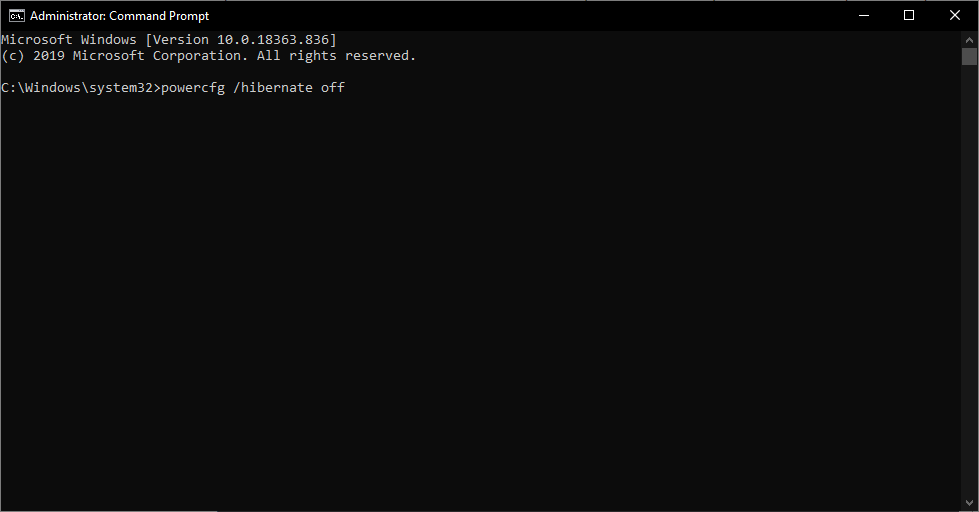
Для этого запустите командную строку от имени администратора. В окне командной строки введите: powercfg/hibernate off , а затем нажмите Enter. (Если вам нужен будет этот режим, его можно повторно включить командой powercfg/hibernate .)
Удаление неиспользуемых приложений
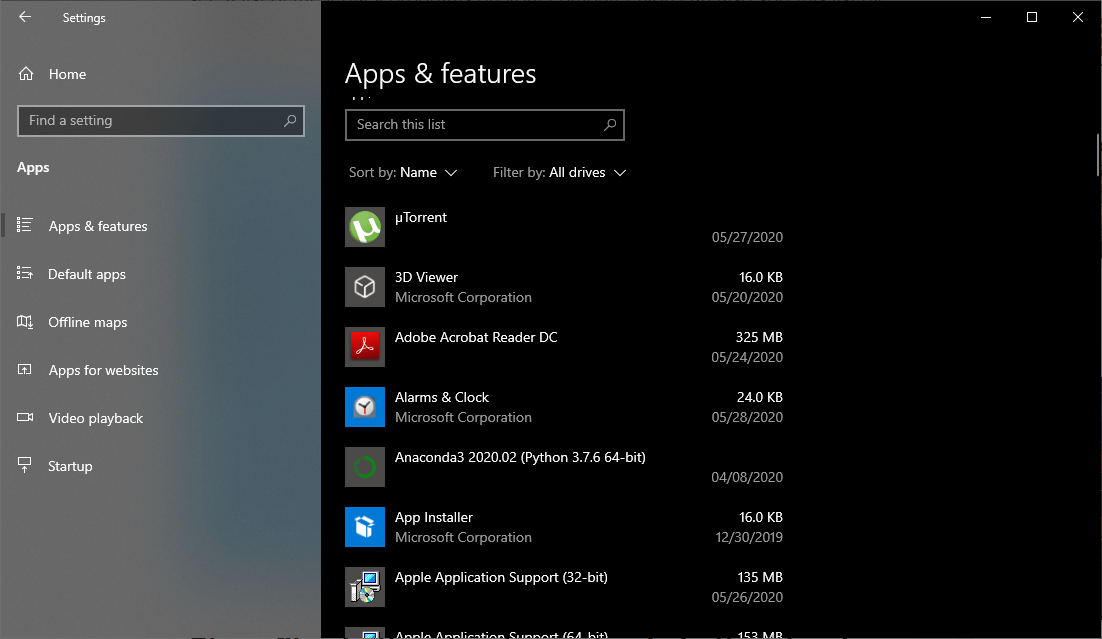
У любого уважающего себя пользователя (особенно айтишника) на компьютере есть приложения и программы, которые не используется, либо приложения, которые установили и добросовестно забыли, или программное обеспечение, которое было предварительно установлено предусмотрительным производителем на компьютере. Чтобы узнать, какие приложения сколько места занимают, откройте меню «Параметры» и перейдите в раздел Приложения → Приложения и компоненты, а затем выберите «Сортировка по размеру». Чтобы удалить приложение из этого меню, выберите приложение и щелкните Удалить.
Если по той или иной причине на Windows 10 установлены устаревшие программы, в этом списке они не отобразятся (некоторые появляются, но некоторые нет). Чтобы найти их, откройте Панель управления, Программы и компоненты. Чтобы удалить программу из этого списка, щелкните ее левой кнопкой мыши, чтобы выбрать ее, и нажмите кнопку «Удалить» в верхней части списка.
Хранение файлов в облачных хранилищах
Если вы используете облачное хранилище вроде OneDrive (идет по умолчанию с Windows 10) или другой службы, возможно, на компьютере имеются дубликаты фотографий или других файлов. Это не обязательно — все облачные службы хранения позволяют выбирать папки, которые загружаются и хранятся на компьютере (или в облаке).
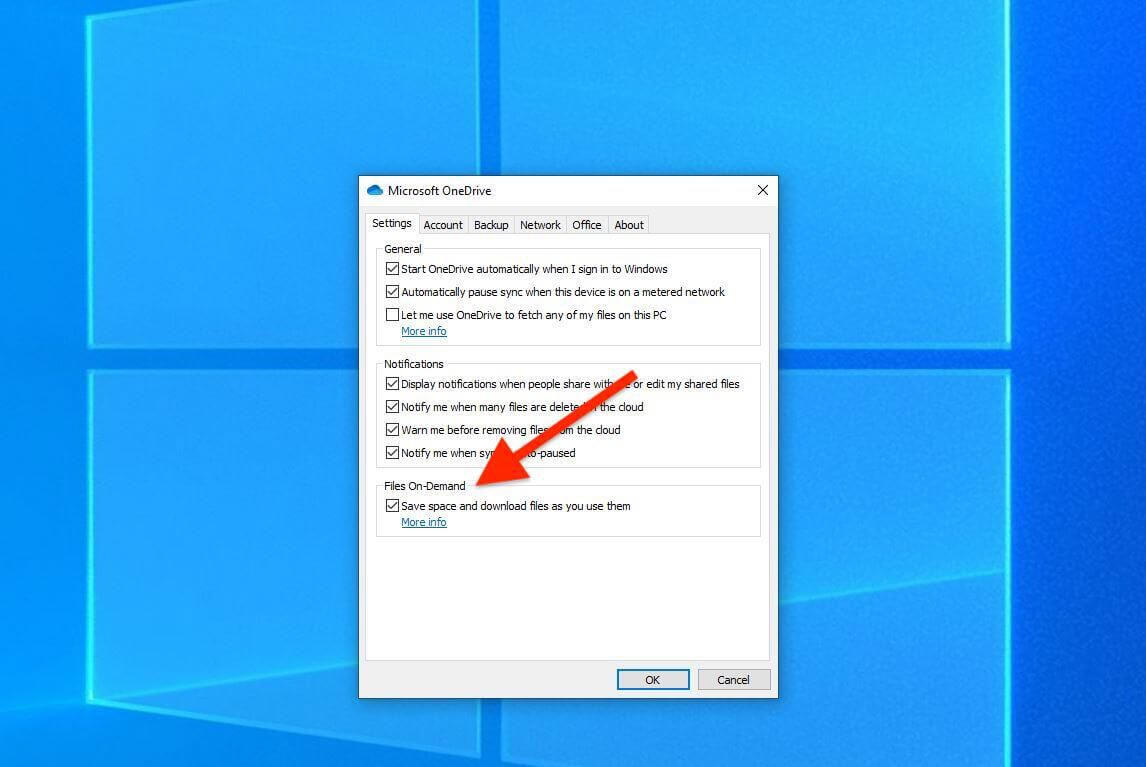
В случае с OneDrive щелкните правой кнопкой мыши значок OneDrive на панели задач и выберите Параметры. На вкладке Настройки установите флажок Экономить место и загружать файлы при необходимости. Этот параметр позволяет просматривать файлы, хранящиеся в OneDrive из проводника на компьютере, что позволяет показать все локальные и облачные файлы в одном месте. В проводнике в столбце «Состояние» можно отследить статус файлов в папке OneDrive. Имеются три состояния, который отмечены разными значками.
- Синее облако: файл хранится в облаке
- Зеленая галочка внутри белого кружочка: файл хранится локально, но если места станет мало он будет загружен обратно в облако;
- Белая галочка внутри зелёного кружочка: файл хранится локально, независимо от оставшегося маста.
Можно легко перемещать папки и файлы OneDrive на компьютер и обратно. Чтобы переместить файл или папку, хранящуюся в OneDrive, на компьютер, щелкните его правой кнопкой мыши и выберите «Всегда сохранять на этом устройстве». Чтобы удалить локальную копию файла или папки и сохранить ее только в OneDrive, щелкните ее правой кнопкой мыши и выберите «Освободить место».
Недостаточно места на диске в Windows 10
В этой публикации, друзья, будем разбираться с таким вопросом: недостаточно места на диске в Windows 10. Приоритетно мы будем говорить о нехватке места на системном диске С, но также коснёмся вопроса нехватки места на других дисках компьютера — несистемных дисках, где у нас хранятся наши личные файлы. Как ведёт себя Windows 10, когда её системный диск забит данными под завязку? Что необходимо предпринять для расчистки места на диске С и других дисках? Как основательно решить вопрос с нехваткой места на диске С, если он захламляется систематически и постоянно доставляет нам проблемы? Давайте приступим.
↑ Недостаточно места на диске в Windows 10
↑ Нет места на диске С
Друзья, диск С в любой версии Windows не должен быть забит данными под завязку. Для нормальной работы операционной системы необходимо, чтобы на диске оставалось свободным не менее 20% места. И для нормальной работы Windows в любой актуальной её версии необходимо, чтобы объём самого диска С был как минимум 80 Гб, в идеале – 100-120 Гб. В таком случае проблема, что недостаточно места на диске Windows 10, не будет носить систематический характер. И если мы с ней столкнёмся, то в случаях с определёнными и устранимыми причинами. Типа захламления диска С данными установки предыдущих версий Windows 10, файлами виртуальных машин или ресурсоёмких игр, пользовательскими файлами с большими весом и т.п.
Если заполнение диска С или любого другого диска данными достигло критического порога, такой диск будет отображаться в проводнике красным маркером.
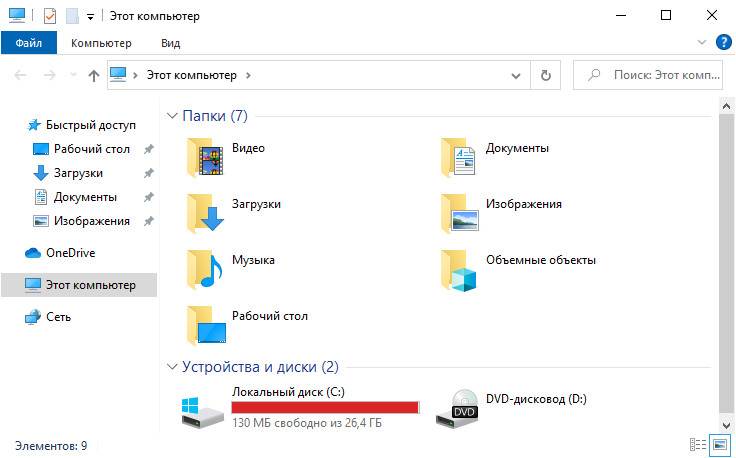 Сколько реально места осталось на диске, можем увидеть в его свойствах, в графе «Свободно».
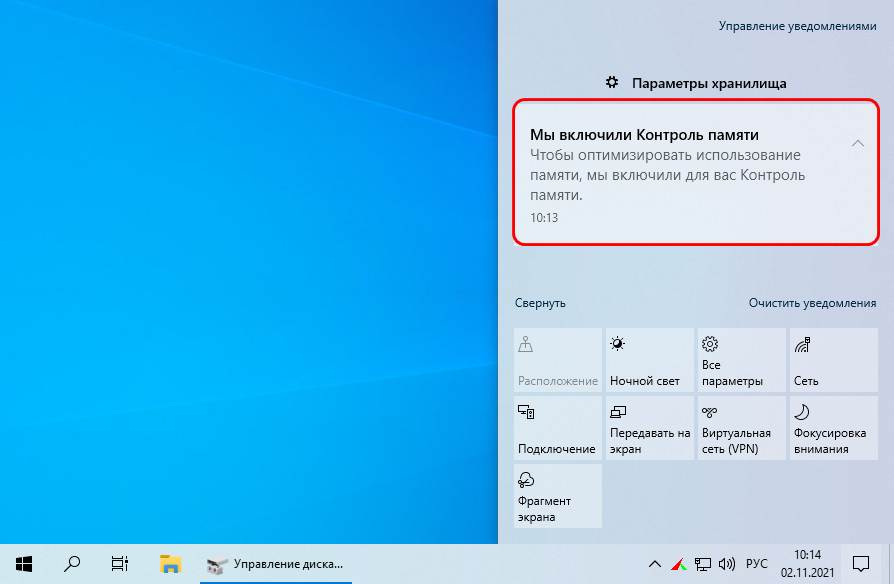
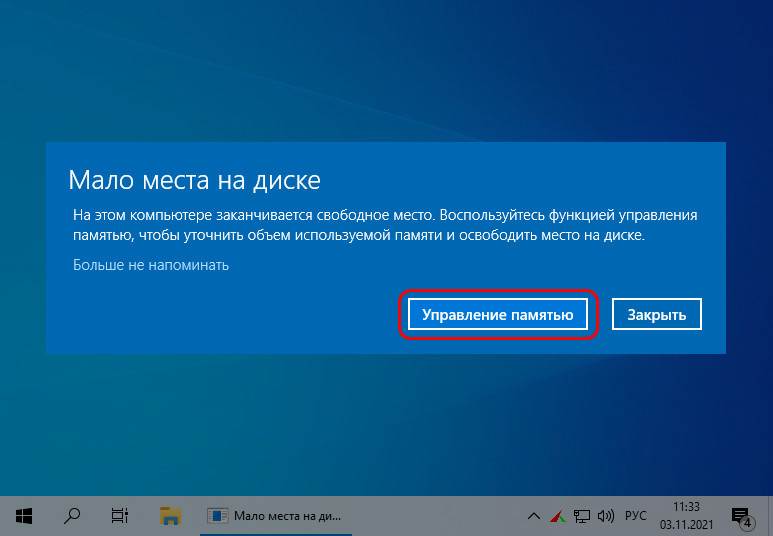
 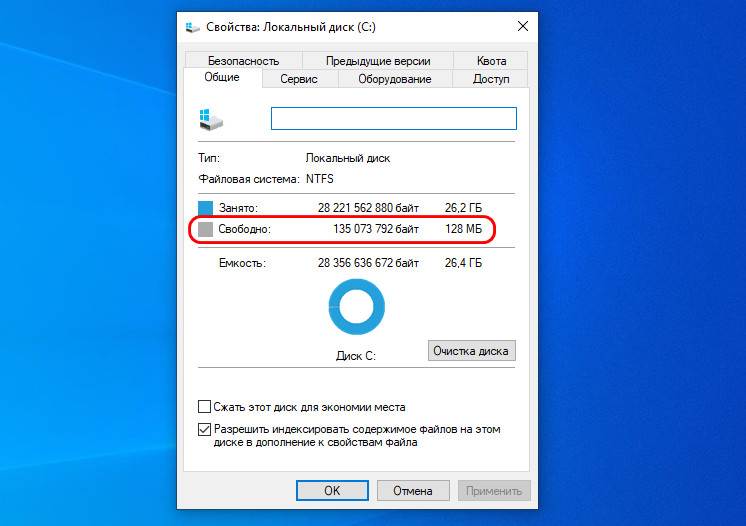 Windows 10 сама заботится о собственном выживании, и как только становится недостаточно места на диске С, в этой операционной системе автоматически включается функция контроля памяти, выполняющая очистку определённых данных.
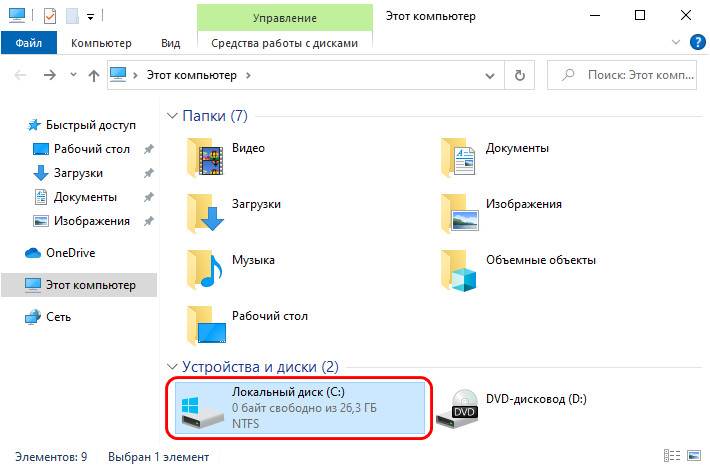
  Самое интересное, что даже при полном отсутствии свободного места на диске Windows 10 продолжит свою работу.
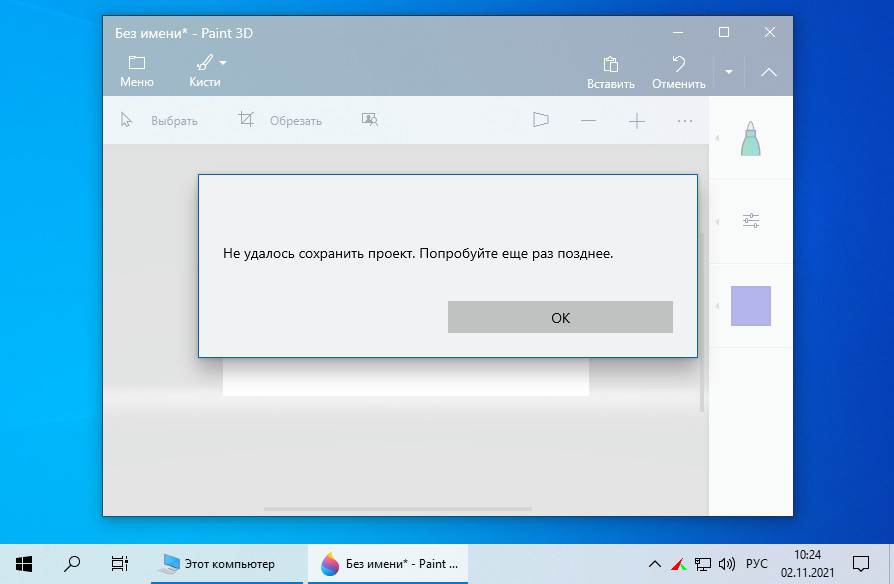
  Но, конечно, это будет не полноценная работа. Какие-то из функций Windows 10 не смогут работать. И не сможем сохранять данные в программах.
Что делать, если недостаточно места на диске в Windows 10? Давайте рассмотрим все возможные действия в их логической последовательности применения.
↑ Системная очистка Windows 10: современные функции
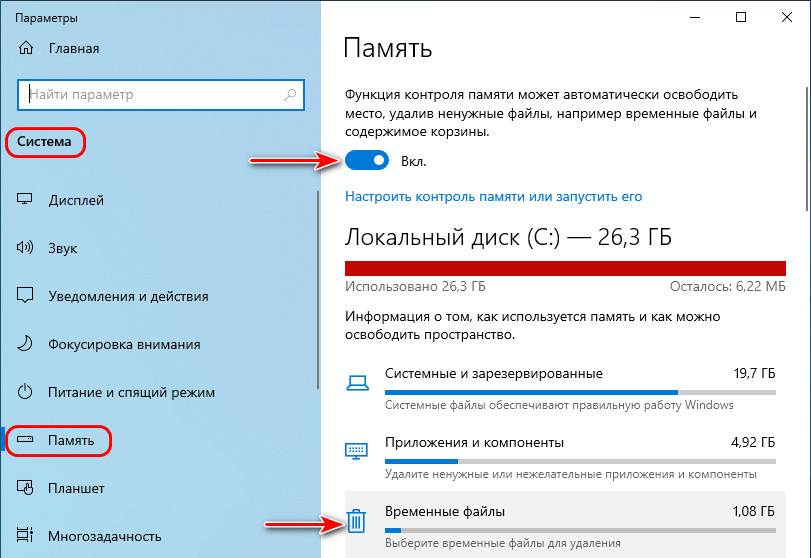
 К этим же настройкам можем добраться сами: в приложении «Параметры» идём по пути «Система → Память». Здесь видим, что функция контроля памяти включена, а это значит, что система уже произвела чистящие операции, входящие в состав этой функции. Поэтому мы со старта приступаем к дополнительным чистящим операциям. И в первую очередь избавимся от системных временных файлов. Кликаем их.
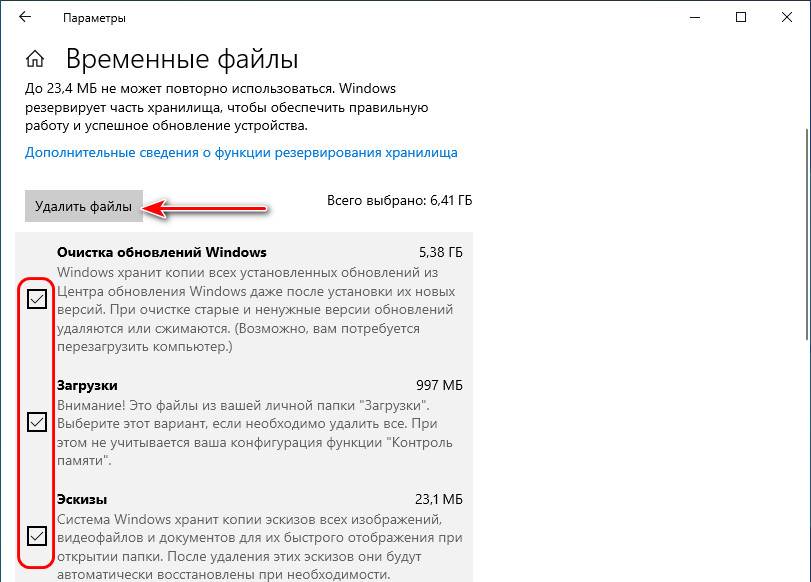
  Отмечаем галочками все пункты. Если у вас в папке «Загрузки» есть важные файлы, просто переместите их на другой диск. Или переместите саму эту папку, как будет рассмотрено ниже в пункте статьи о смене расположения папок пользовательского профиля. Отмечаем все пункты и жмём «Удалить файлы».
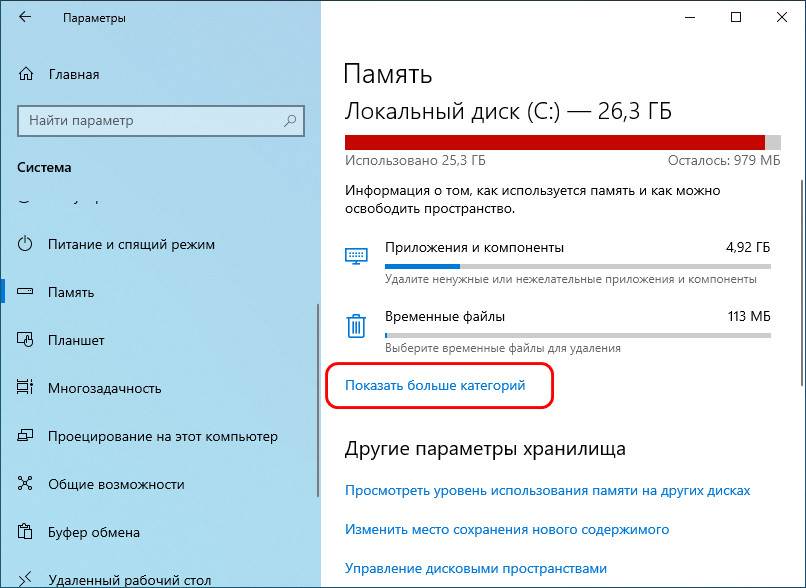
  Теперь кликаем «Показать больше категорий».
  И кликаем по очереди типы данных «Другое» и «Документы».
 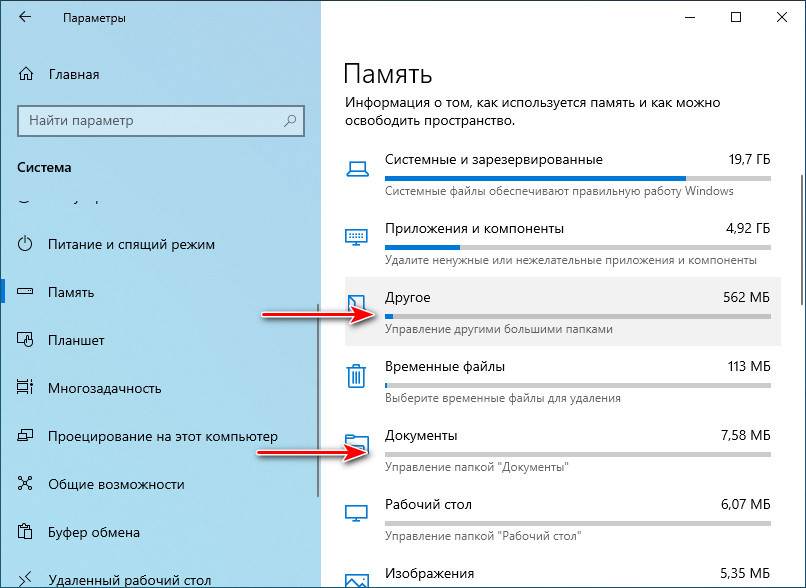 Здесь нам будет предложен запуск некоторых папок, которые могут быть захламлены нашими пользовательскими или программными данными.
 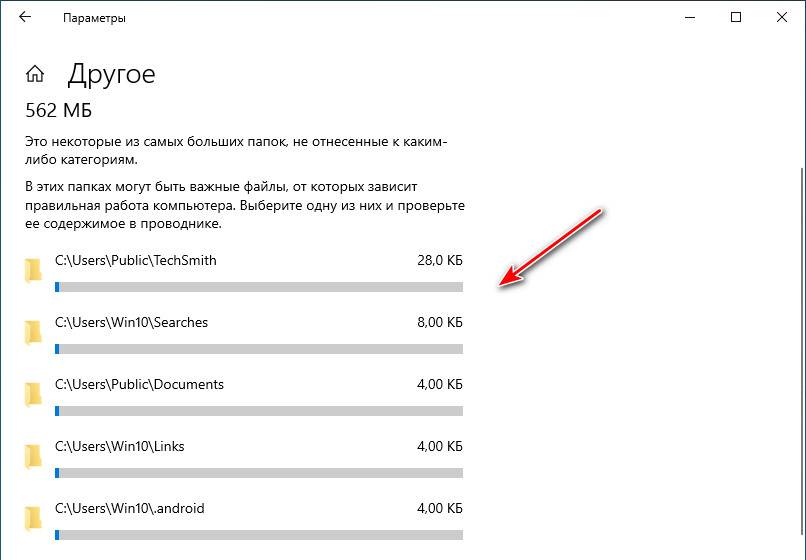 Удаляем в этих папках всё ненужное.
↑ Системная очистка Windows 10: классические функции
Можем дополнительно почистить операционную систему классическим средством очистки Windows 10. На диске С в контекстном меню выбираем «Свойства». 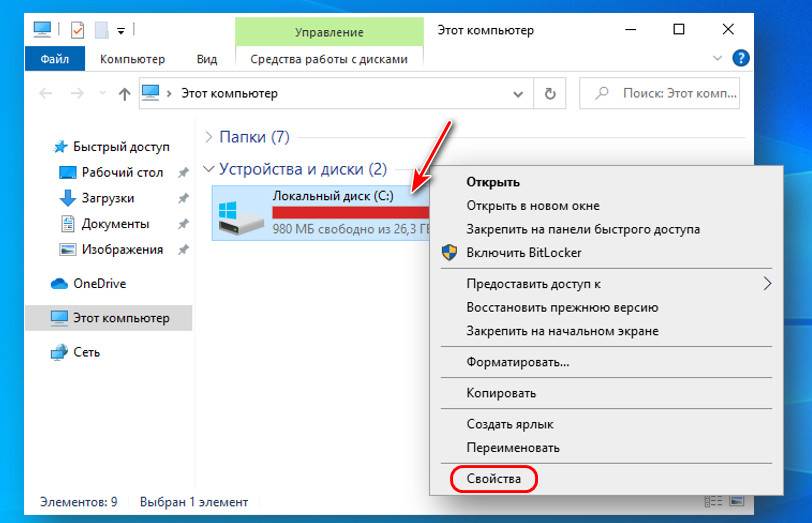 Жмём «Очистка диска». Отмечаем галочками все типы данных, жмём «Очистить системные файлы».
 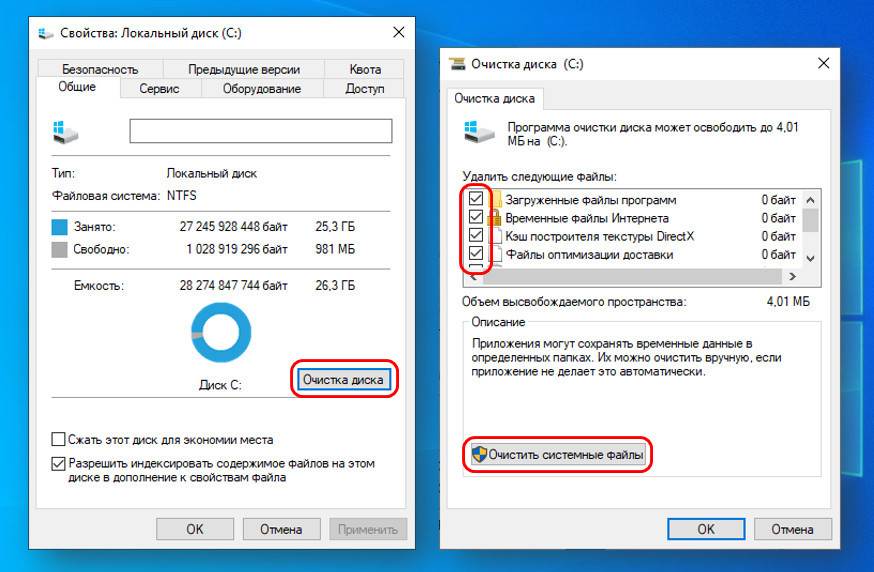 После очистки Windows 10 современными функциями классическому средству очистки мало что остаётся доубрать. Но можем удалить и то немногое, что предлагает это средство. Если у вас есть в системе созданные точки восстановления, можете за счёт их удаления высвободить больше места на диске С. Для этого в окошке средства очистки переключитесь на вкладку «Дополнительно» и в нижнем блоке «Восстановление системы и теневое копирование» нажмите «Очистить».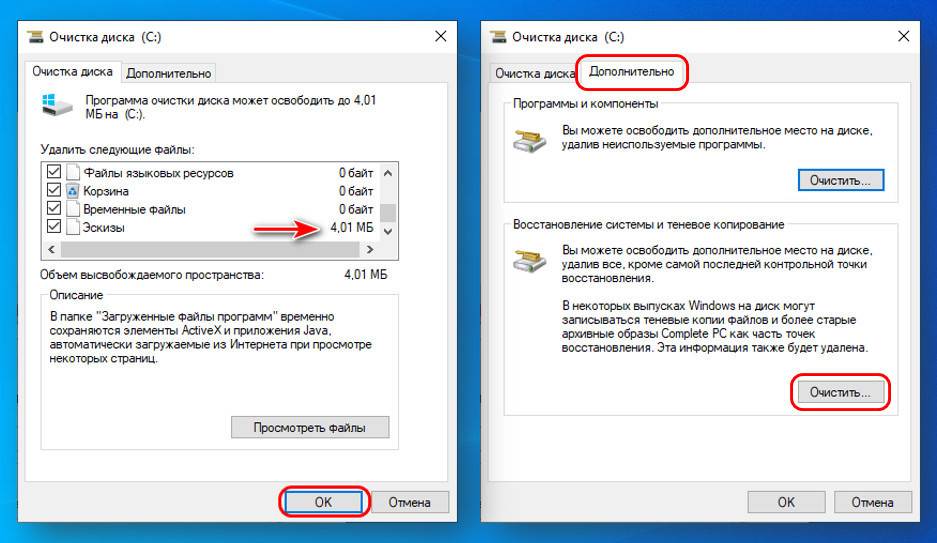
↑ Удаление программ
↑ Отключение OneDrive
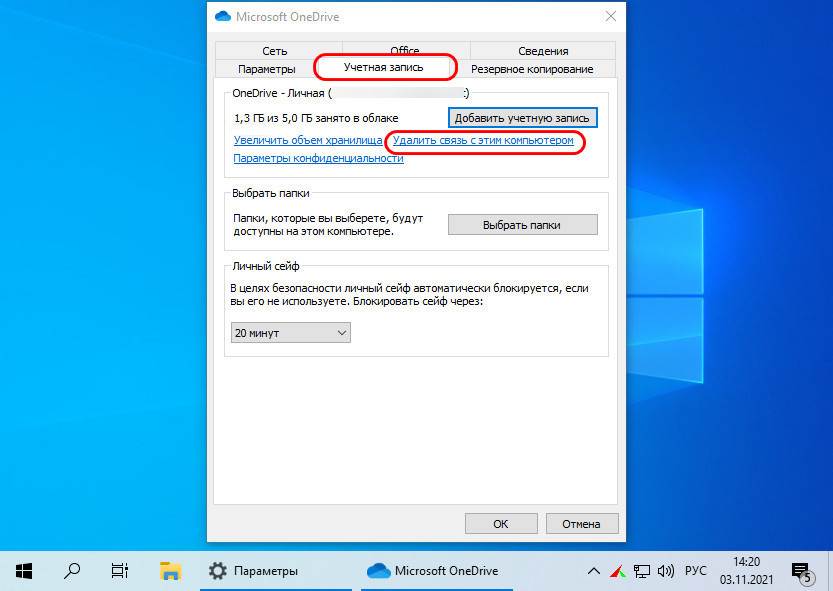
Если у вас в Windows 10 подключено штатное облако OneDrive, и там у вас хранятся какие-то файлы, эти файлы могут физически размещаться на диске С. В системном трее вызовите на значке OneDrive контекстное меню, кликните в нём «Параметры». 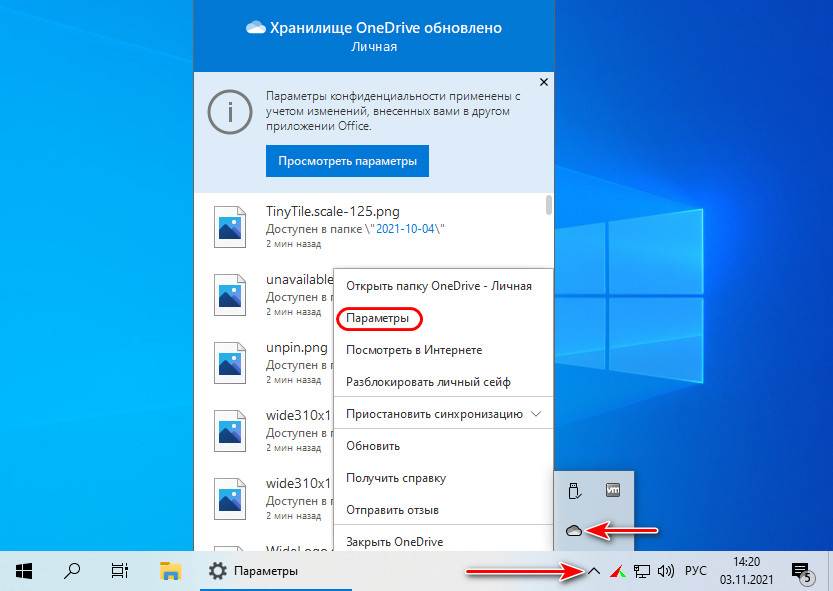 Во вкладке «Учётная запись» жмите «Удалить связь с этим компьютером».
  Далее в проводнике откройте путь:
C:\Users\Имя_пользователя\OneDrive
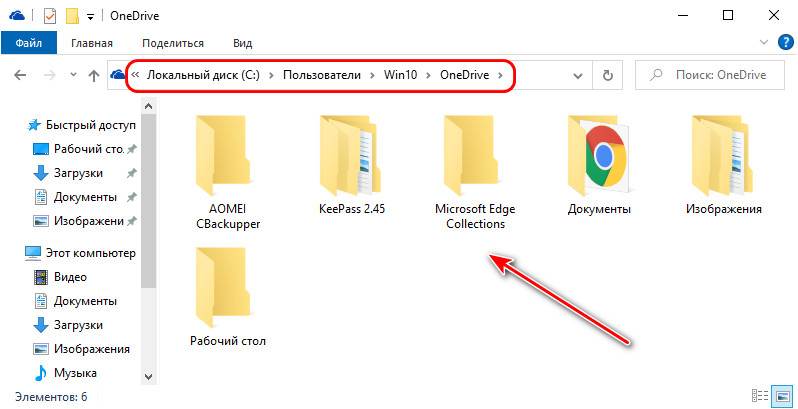
И удалите все локально хранящиеся файлы OneDrive. При отключённом облаке эти файлы из OneDrive в сети, естественно, удалены не будут.
↑ Смена расположения папок пользовательского профиля
Возможно, друзья, вы храните свои личные файлы типа фото, картинок, видео, аудио, различных документов в папках пользовательского профиля на диске С, а это папки, которые мы видим в проводнике в корне компьютера «Этот компьютер». И в этих папках хранятся такие данные, которые жалко удалять. Возможно также, что у вас в папке «Загрузки» собралась внушительная свалка данных, для разборки которой нужно время и настроение. В таком случае, чтобы разгрузить диск Windows 10, перенесите эти папки на другие диски компьютера. Делается это очень просто. На каждой из папок в контекстном меню жмём «Свойства». 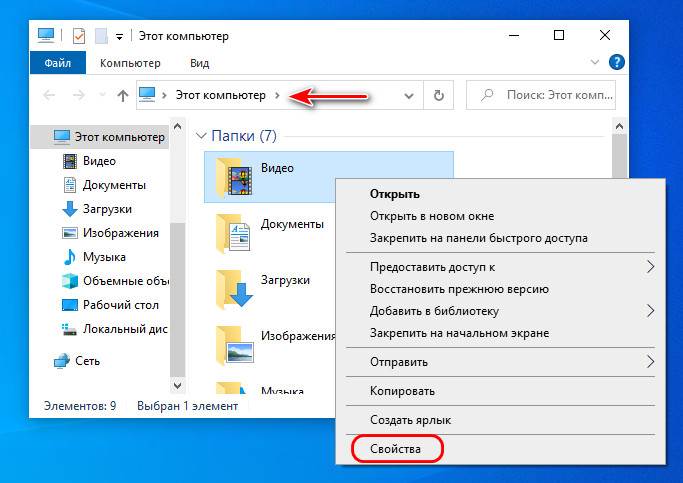 Во вкладке свойств «Расположение» жмём «Переместить», указываем новый путь расположения папки на другом диске компьютера. И жмём «Применить».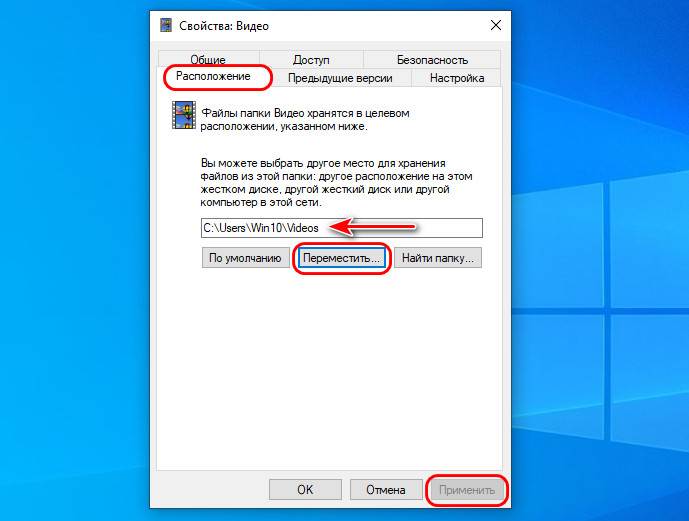
↑ Программа Dism++
Если после рассмотренных выше операций по системной очистке у вас всё равно недостаточно места на диске Windows 10, более эффективно очистить систему и высвободить больше места на диске С помогут сторонние программы. Одна из таких – бесплатная Dism++ . Она включает и те чистящие операции, что предусматриваются средствами самой Windows 10, и те, что не предусматриваются — такие, которые чистят глубинные слои операционной системы. В окне программы открываем раздел «Очистка». Отмечаем галочками все пункты, жмём «Анализ». 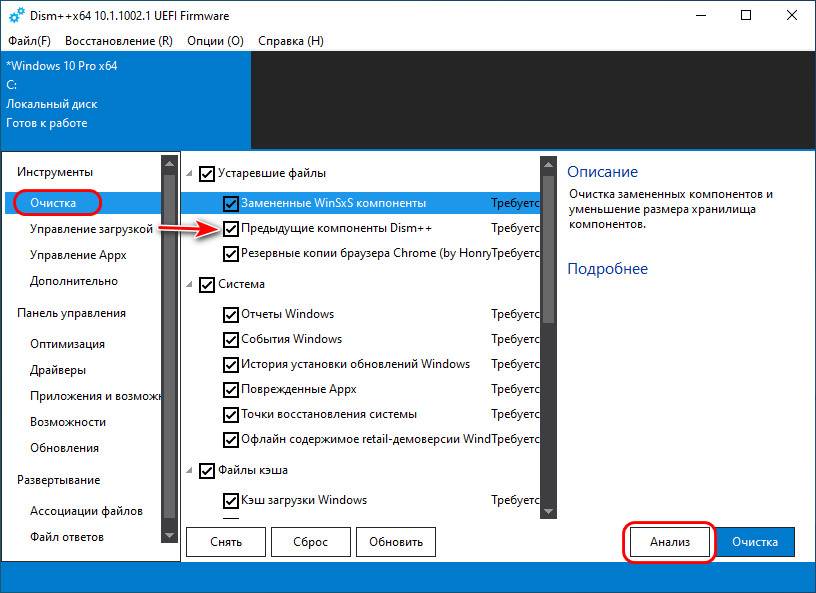 И напротив каждого пункта данных видим, какой объём этих данных Dism++ может удалить. Один из типов данных, которые не удаляются при очистке системными средствами, и за счёт которых можно высвободить значимый объём места на диске С – заменённые WinSxS компоненты. В нашем случае, например, их скопилось более 3 Гб. Если какие-то данные не хотим удалять, снимаем их галочки. В итоге жмём «Очистка».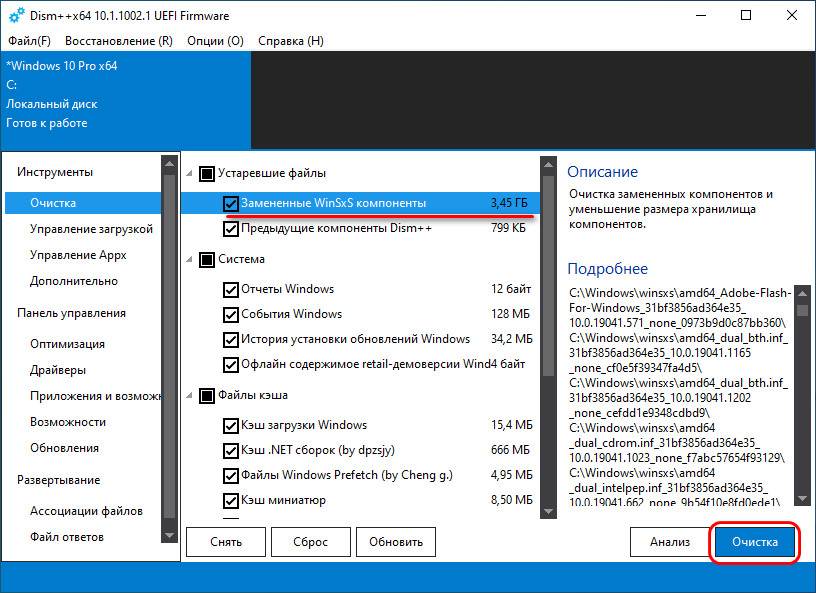
↑ Анализ дискового пространства
Освободить больше места диске С и в принципе на любом диске компьютера можно с помощью функции анализа дискового пространства. Эта функция чрезвычайно удобна тем, что выстраивает перед нами перечень файлов с указанием их размера. Этот перечень можно отсортировать по размеру файлов, открыть их путь и удалить эти файлы или перенести их на другой диск. Такая функция анализа дискового пространства есть в составе разных программ, например, в составе бесплатной программы-чистильщика CCIeaner . Эту программу, кстати, также можно использовать для системной очистки, но она менее эффективна, чем Dism++. Для использования же функции анализа дискового пространства идём в раздел программы CCIeaner «Инструменты». Выбираем «Анализ дисков». Указываем диск, который нам нужно проанализировать. Жмём кнопку «Анализ». 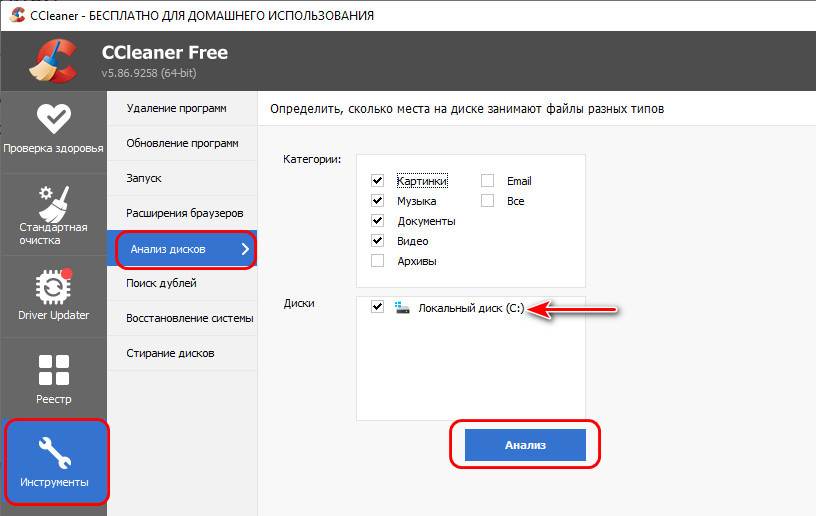 Сортируем результаты анализа по размеру файлов, и в контекстном меню на интересующих файлах жмём «Открыть папку».
 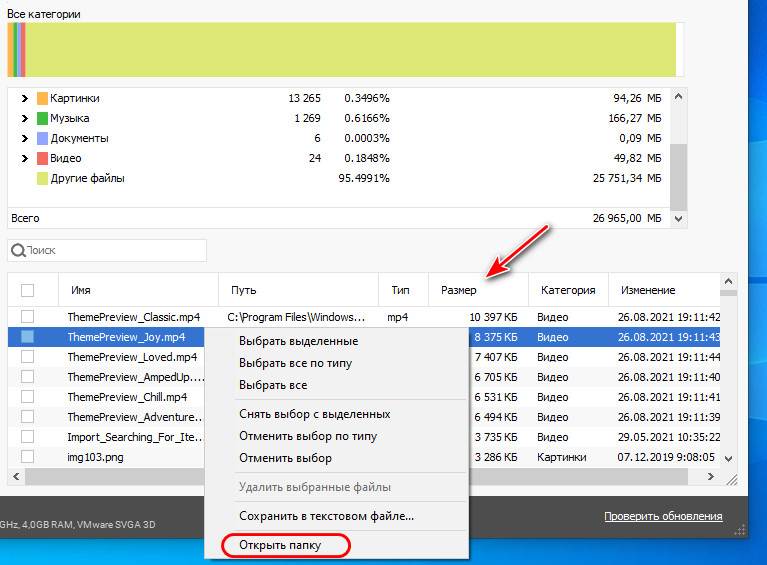 Откроется в проводнике путь размещения файла, и мы уже сможем принять решение, как с ним поступить.
↑ Удаление файла гибернации
В исключительных случаях дополнительно несколько Гб места на диске на стационарных компьютерах можно высвободить за счёт удаления файла гибернации в результате отключения режима гибернации. Детальнее об этом смотрите в статье «Как удалить файл hiberfil.sys».
↑ Увеличение объёма диска С
Ну и, друзья, если то, что у вас недостаточно места на диске Windows 10, является систематической проблемой из-за малого объёма диска С, решить проблему кардинально поможет только увеличение его объёма. Как это сделать, смотрите в статье «Как увеличить диск C за счёт диска D без потери данных».