Почему не получается опубликовать изображение в Instagram: пишет, что невозможно загрузить фото, у приложения не получается увидеть «Галерею», не могу добавить пост и нельзя грузить изображение
Гаджеты
Автор А. Крушев На чтение 3 мин Просмотров 1.1к.
В списке причин, почему невозможно загрузить фото в «Инстаграм», как проблемы со стороны пользователя, так и неполадки, связанные с приложением. Часть из них возможно устранить самостоятельно, даже не имея подобного опыта в прошлом.
Почему не получается загрузить фотографию в Instagram
Список возможных причин, почему невозможно загрузить фото в «Инстаграм», достаточно обширный.
Нестабильное интернет-соединение
При слабом или прерывающемся сигнале социальная сеть не дает выложить пост, сторис или рилс. Попробуйте перезагрузить Wi-Fi-роутер или мобильный интернет. Для этого деактивируйте его, а через 5–10 секунд снова включите. Если используете мобильный интернет, покиньте подвальное помещение, отойдите от холодильника, микроволновой печи, попробуйте сменить локацию.
Забита оперативная память устройства
«Инстаграм» занимает много памяти на телефоне, а для правильной работы постоянно требует еще. Если фото не грузятся, попробуйте удалить ненужные приложения. На смартфонах с операционной системой «Андроид» это возможно сделать с помощью опции «Оптимизация» в настройках гаджета.
ничтожаются лишь ненужные файлы; пароли и личные документы сохраняются.
Системные сбои
Если в Instagram не получается опубликовать изображение из «Галереи», возможно, причина сбоя в самой соцсети. Особенно часто неполадки отмечаются после выхода обновлений. Придется подождать, пока программисты решат возникшую проблему. Это происходит в большей части случаев в течение суток, а иногда даже быстрее.
В некоторых ситуациях помогает откат до предыдущей версии. Сделать его возможно лишь на Android. Владельцы iPhone могут лишь ждать, пока программа вновь заработает корректно.
Заполнен кэш
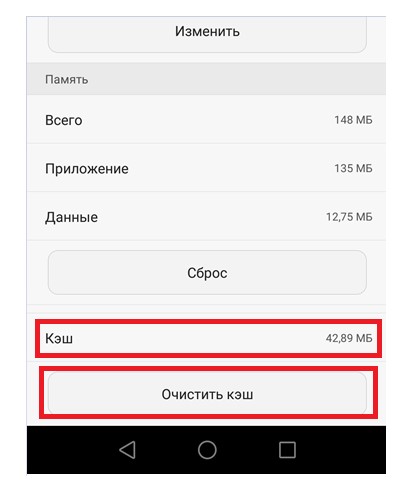
Добавить фото не получится и в ситуации, когда забит кэш «Инстаграма».
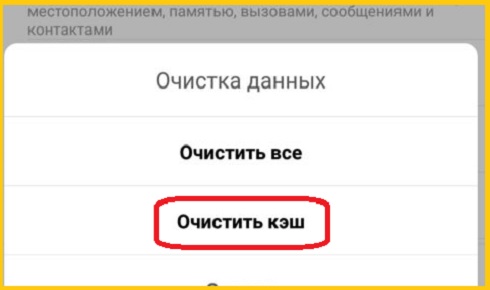
Чтобы его почистить, следуйте инструкции:
- Откройте настройки смартфона. Там перейдите в раздел «Приложения».
- Отыщите в открывшемся перечне нужную социальную сеть.
- Выберите пункт «Память». Очистите кэш, кликнув по соответствующей кнопке.
Блокировка учетной записи
Пользователям, профиль которых заблокирован, программа совсем не даст загружать публикации. Нельзя будет также поставить лайк другому человеку, подписаться на него, оставить комментарий или совершить какое-либо иное действие в соцсети.
Проверьте, не стоят ли на учетной записи ограничения. Если правил сообщества вы не нарушали, обратитесь в техподдержку.

Способы исправить невозможность публикации
Решение подбирают с учетом каждой отдельной ситуации.
Сделать скриншот
Если опубликовать не удавалось отдельный медиафайл, иногда помогает снимок экрана. Откройте нужную картинку, сделайте скриншот, а затем опубликуйте его.
Обновить Instagram
Проблемы часто появляются с устаревшими версиями приложения. Чем дольше вы игнорировали выходящие обновления, тем больше ошибок можете наблюдать при подключении к Instagram.
Зайдите в Google Play (на «андроиде») либо App Store (на «айфоне»), введите название программы в поисковую строку. Если новая версия появилась, скачайте ее. Дождитесь завершения загрузки, прежде чем входить в социальную сеть.
В ситуации, когда телефон не видит неустановленных обновлений, убедитесь, что стоит последняя версия ОС. Устаревание операционной системы тоже приводит к неполадкам при использовании программ.
Очистка кэша
При забитой оперативной памяти смартфон пишет уведомление. Если обнаружите таковое, почистите кэш. Можно сделать это вручную или с помощью специального ПО, а также опции «Оптимизация».
Проблемы и решения при загрузке постов в Инстаграм
Причин, почему не публикуется фото в Инстаграм может быть несколько: начиная от банального сбоя в Интернет-соединении и заканчивая обновлениями. Также, возникают ошибки внутри самой социальной сети: ошибки подключения и масштабные сбои.
- Не загружается пост в Инстаграм
- Основные причины проблем с загрузкой фото в Инстаграм
- Нестабильное соединение с интернетом
- Неполадки с работой приложения
Не загружается пост в Инстаграм
Ошибка с загрузкой файла появляется рядом со строкой, которая показывает процесс публикации. Пользователь добавляет фото или видео, но спустя одну-две минуты появляется сообщение: Ошибка загрузки или Опубликовать при подключении.
Первое, что должен сделать владелец страницы — проверить подключение к сети. Проблема может быть, как в мобильной передаче данных, так и в работе домашнего роутера. Рекомендуется отключиться и подключиться снова спустя 5 минут. Или же — выполнить перезагрузку Wi-Fi маршрутизатора.
Категории проблем, с которыми часто сталкиваются пользователи:
- технические неполадки;
- системные сбои внутри общей сети Instagram;
- программные ошибки.
В отличие от других приложений, на экране нельзя увидеть номер ошибки или основную причину, почему не публикуется пост в Инстаграм. Поэтому, владельцу профиля предстоит вручную проверить каждый из методов решения.
Основные причины проблем с загрузкой фото в Инстаграм
Как только пользователь обнаруживает данную неполадку, он начинает искать проблему и ее решение в самом устройстве. Помимо программных и технических есть еще много факторов, которые могут влиять на некорректную работу приложения.
Основные причины, почему не публикуется фото в Инстаграм:
- нестабильное интернет-соединение. Wi-Fi или мобильные данные;
- переполненная память устройства. Кеш не был очищен или на телефоне закончилась память во внутреннем хранилище;
- устаревшая версия приложения. Не установлено автоматическое обновление Инстаграм или пользователь не обновлял вручную;
- ограничение публикаций в связи с блокировкой аккаунта. Достигнут лимит размещения на день;
- системный сбой.
Последний тип проблем встречается все чаще: с 2018 года Инстаграм и Facebook регулярно отправляют отчеты о системных неполадках. Ошибки бывают региональными, то есть для определенных стран или городов.
Нестабильное соединение с интернетом
Так как проблема нестабильного интернет-соединения — одна из самых распространенных, ей будет отдано больше всего внимания.
Подобные проблемы с интернетом возникают, когда:
- устройство вне зоны доступа сети. Если подключение осуществляется с помощью мобильных данных;
- нет доступа к интернету. Чаще, системная ошибка, когда Инстаграм показывает отсутствие подключения, но телефон подключен к домашнему Wi-Fi;
- удаленность от точки Wi-Fi.
С последней проблемой сталкиваются люди, которые пользуются общественными точками доступа. Поэтому, сидя в кафе и тщетно пытаясь загрузить пост в Инстаграм, нужно для начала проверить Wi-Fi индикатор в углу экрана. Если смартфон находится слишком далеко от точки, то сигнал будет слишком слабым и влиять на работу приложения Instagram.
Ограничения по трафику становятся одной из распространенных причин, почему пользователи не могут загрузить видео и фото.
Чтобы отключить ограничения:
- Потянуть за верхнюю шторку уведомлений.
- Выбрать: «Мобильные данные» – Дополнительные настройки.

- Экономия трафика – установить: «Отключена».

Сообщение: «Устройство находится вне зоны доступа мобильной сети»: переход, нулевой этаж, местность с заглушкой связи и интернета — связь или будет отсутствовать, или же будет непригодной для нормального выхода в интернет. Чтобы исправить это — нужно просто изменить свою геолокацию и следить за индикатором качества соединения в верхнем углу экрана.
Также, проблемы возникают при работе через анонимные сервисы: прокси или VPN. Чтобы исправить, пользователю нужно переподключиться на более быстрый сервер или отключить VPN.
Неполадки с работой приложения
Чтобы избежать данной проблемы, нужно всегда быть в курсе и следить за обновлениями приложения. Если в настройках смартфона разрешено автоматически обновлять приложения при подключении к Wi-Fi сети — то проблема кроется в другом.
А если данная функция отключена, в целях экономии трафика — необходимо чаще проверять наличие новых версий в App Store или Play Market и вручную их устанавливать.
Еще одной причиной может стать переполненный кэш приложения. Из-за переполненного кэша редко случаются ошибки и сбои в загрузке фото и постов в Инстаграме, но при этом работа устройства может значительно тормозить.
Что бы очистить его:

- Настройки – Память и хранилище.
- Очистить кеш – Подтвердить.
Или, перейти в «Приложения», выбрать удаление кеша только в Инстаграме. Функция очистки временной информации, отличается от очистки данных. В последнем случае будут удалены логины и пароли для входа в учетные записи.
Способы решения блокировки аккаунта Инстаграм
Последнее, из-за чего могут не публиковаться посты – это блокировка аккаунта. Чаще всего, это происходит с теми, кто ведет «неестественную» активность в соц.сети, а именно – прибегает к накрутке лайков, комментариев и подписчиков через сторонние сервисы и программы. Также связано с несоблюдением лимитов по публикации. В таком случае – Инстаграм не разместит фото и видео.
Еще есть вариант, что с аккаунта были нарушены правила сервиса, и в связи с этим работа аккаунта была приостановлена.
Решить проблему блокировки можно лишь двумя способами:
- Обратиться за помощью в тех. поддержку и попытаться вернуть доступ к аккаунту.
- Завести новый аккаунт. Этим способом без всяких сомнений могут пользоваться новички Инстаграма или те, кто ранее не имел много подписчиков и публикаций в аккаунте.
Указанные причины считаются распространенными, почему не публикуются фотографии или видео в Инстаграме. Чтобы исключить вероятность технического сбоя, стоит проверить версию операционной системы. Для iOS и Android требования различаются: минимально 10 и 5.1 соответственно.
Почему не загружаются фото в Инстаграм?

В 2023 году многие сталкиваются с проблемой: не загружаются фото в Инстаграм.
Почему это происходит? Что делать?
На самом деле — это очень распространённая проблема и решить её можно по-разному.
Прежде всего нужно разобраться из-за чего она возникает, а затем применить соответствующие действия.
С 4 марта 2022 года наблюдаются проблемы в загрузкой сторис, ленты новостей и др. Скоро всё наладится. Но есть вероятность полной блокировки Инстаграм на территории РФ.
Почему не загружаются фото в Инстаграм?
- Плохое качество интернет-соединения.
Если не загружаются фото, видео и истории, то виной этому может послужить плохое качество интернета (слабый сигнал, медленная передача и т.п.).
Способ решения — переключитесь на другое интернет-соединение (например, с Wi-Fi на мобильный интернет).
Instagram занимает много места и постоянно «кушает» память смартфона. Из-за этого возникают проблемы с загрузкой фото.
Способ решения — почистите кэш и перенесите приложение на карту памяти (подробнее в статье: Инстаграм занимает много памяти).
Для этого зайдите в настройки телефона, откройте раздел «Приложения» и выберите «Instagram».
Затем коснитесь «Память» и почистите кэш. Здесь же можно изменить место хранения с «Память устройства» на «Карта памяти» ().
Очень часто возникают различные проблемы из-за выпуска нестабильной версии Instagram.
Если проблема не исчезла и у вас уже установлены обновления, то возможно проблема как раз таки в новой версии.
Попробуйте установить старую версию Инстаграм и проверить, загружаются ли фото.
Также можете удалить приложение и заново установить (многим реально помогло).
Если вы вообще не можете публиковать записи и истории, то есть вероятность того, что вы попали под теневой бан.
Способ решения — прочитайте статью: как выйти из теневого бана.
Проверьте, действительно ли на вас «повесили» ограничение и попробуйте их снять.
У меня проблема с загрузкой фото была 2 раза. Первый раз я почистил кэш и переместил Инстаграм на карту. Во второй раз обновил приложение и перезагрузил устройство.
Если ни один из способов не помог, узнайте решение похожих проблем:
- Как отменить загрузку фото (простой способ решения проблемы с зависанием приложения);;
- Не загружается история (что делать, если проблема с загрузкой сторис);
- Что делать, если не работает Инстаграм (пять способов решения частых проблем с приложением).
Понравилась статья? Поделиться с друзьями:
Вам также может быть интересно
Проблемы 8 543
4 марта 2022 года Роскомнадзором было принято решение о блокировке социальной сети Facebook. То
Публикации 2 2 994
В течение 30 дней вы можете восстановить удалённый пост (фото/видео) или сторис. Функция «Недавно
Проблемы 5 2 878
В настройках безопасности Инстаграм есть раздел «Входы в аккаунт», который часто показывает другой город.

Секреты 5 2 136
В марте 2021 года появилась возможность скачать Instagram Lite всем пользователям. Данное приложение —

Приватность 3 2 913
Многие мечтали бы скрыть свои публикации в Инстаграм. Чтобы ваши посты (фото или видео)
Фото 11 2 034
Если вы случайно архивировали фото в Инстаграме, то его можно легко и просто восстановить.
Настройки 13 2 509
Если вы забыли данные от аккаунта, можно попытаться узнать свой пароль в Инстаграм. Данный
Проблемы 12 2 281
Очень часто пользователи сталкиваются с ошибкой в Инстаграм, в которой сообщается, что достигнут лимит

Публикации 11 3 026
Вы можете редактировать пост в Инстаграм после публикации. Но внести можно только некоторые изменения

Публикации 8 1 916
Как вы знаете, удалить публикацию (фото или видео) в Инстаграм с компьютера не так
Настройки 70 13 505
Иногда возникает ситуация, когда нет доступа к номеру телефона и поэтому не получается восстановить
Фото 3 1 952
Короткие цитаты со смыслом — отличный способ красиво оформить подпись к фото в Инстаграм.
Фото 5 2 221
Многие не знают, как добавить фото из галереи в Инстаграм. Выложить моментальное фото в
Секреты 1 1 962
Давайте разберёмся, как запустить Инстаграм через BlueStacks на ПК. BlueStacks — самый популярный бесплатный

Секреты 1 1 827
Приложение Градиент — очень популярно в Инстаграм, так как является отличным фоторедактором с большим
Настройки 1 2 067
Можете сделать арт-аватарку в Инстаграм, чтобы выделиться среди других пользователей. Тем более арт-аватарки сейчас

Проблемы 42 2 481
В последнее время в ленте новостей можно увидеть рекламу, в котором нам предлагают получить
Проблемы 28 10 247
Давайте рассмотрим список действий, которые необходимо выполнить, если ваш аккаунт в Инстаграм взломали. Главное

Продвижение 1 2 397
Масслайкинг в Инстаграм — один из популярных способов продвижения аккаунтов. Суть проста: лайкаются публикации

Продвижение 6 2 164
Как вы знаете, запрещено публиковать видео с музыкой, защищённой авторским правом. В Инстаграме действует
Комментарии: 7
Зулейка 01.03.2022 в 08:26Почему моя лента не загружает фото и видео уже второй день, в чём проблема? Интернет у меня очень даже хороший
Admin (автор) 01.03.2022 в 10:47
Доступ к Фейсбук блокируется, как и доступ к ватсап и Инстаграм, сами понимаете, по каким причинам. Что будет дальше? Неизвестно, в ближайший месяц доступ к Инстаграм будет ограничен, но не полностью.
Анна 19.02.2022 в 10:52
Спасибо, помогло установить старую версию
 и фотки начали грузится

Ангелина 21.08.2020 в 14:09
Выставила в сториз 5 фотографий , 3 загрузились , 2 висят на загрузке , больше суток ! Из за этого не могу перейти на другие страницы ! Что делать ?
Произошла ошибка повторите попытку позже инстаграм при публикации что делать
Хогтели опубликовать запись в Инсте и получили ошибку «Произошла ошибка Инстаграм. Повторите попытку позже.», как справиться с этой проблемой.
Произошла ошибка, сбой при публикации
Время от времени мы можем сталкиваться с проблемой публикации постов, когда произошла ошибка Инстаграм. После оформления своего поста из одной фотографии или серии, при публикации видео, мы получаем предупреждение «Произошла ошибка. Повторите попытку позже.»
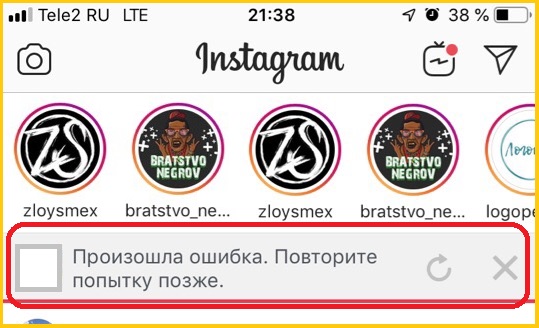
При том нам предлагается две функции. Это повторить, нажав на круглую стрелочку. Или вовсе нажать крестик и при этом мы сбросим публикацию, удалим. А мы до этого если заполнили описание, наложили фильтры. Отредактировали как лучше, заполнили хештеги, кому же понравится всё делать заново, да и не факт что получится. Давайте разберёмся от чего произошла ошибка Инстаграм и как опубликовать свой пост.
Причины «Произошла Ошибка Инстаграм»
- Первым делом стоить проверить, а не пора бы обновить само приложение в вашем Телефоне на Андроид или Айфоне.
- Возможно Ваш Интернет блокирует или у него слишком маленькая пропускная способность.
- Временные сбои самого Инстаграм, такое бывает периодически. Непродолжительное время, но и по нескольку дней бывало (См. Сбои в работе Инстаграм).
- На Андроид телефоне возможно что у Вас переполнен кэш.
Как устранить ошибку и опубликовать пост в Инстаграм
- Зайдите в Плей маркет на своём Андроид телефоне или в Апп Стор на Айфоне, посмотрите не вышла ли более свежая версия приложения Instagram
- Попробуйте включить Wi-Fi или наоборот переключиться на мобильный Интернет.
- Если это внутренняя ошибка самого Инстаграм. Тогда не спешите нажимать крестик и действительно подождите некоторое время. С большой долей вероятности Произошла Ошибка Инстаграм именно из за внутреннего сбоя.
- На Андроид телефоне, очистите кэш.
Как показало время для меня как пользователя iPhone, всегда эта ошибка была связана именно с проблемами самого Инстаграм. По времени бывало до 2х суток я не мог опубликовать фото. Потом всё становилось само собой нормально. Не стоит нажимать крестик, возможно уже утром следующего дня всё заработает как положено. О наиболее глобальных неполадках в самом Инстаграме пишут на их странице в Твиттер. Благо есть функция переводчика на русский, в комментариях могут быть ответы от официальных лиц. Можно узнать хоть какую то информацию из первых рук.
Что делать, когда появляется ошибка Инстаграм: Повторите попытку позже. Как можно исправить эту ситуацию? Давайте вместе более детально разберемся в этом вопросе.
Error
Многие пользователи при использовании Инстаграма видят уведомление об ошибке со следующим текстом:
Повторите попытку позже.
Для защиты нашего сообщества мы ограничиваем, как часто пользователи могут совершать некоторые действия в Instagram. Если вы считаете, что произошла ошибка, свяжитесь с нами.
Выглядит уведомление следующим образом:

Данная ошибка выходит практически при всех активностях:
- просмотр сторис;
- попытка прочтения сообщений в DM;
- при выкладывании поста;
- лайк на фото или видео.
1 вариант
Скорее всего, это очередной баг Инстаграма. Возможно, что проблема возникла где-то на серверах. Обычно это явление носит массовый характер. И многие пользователи испытывают затруднения с выполнением определенных действий в приложении.
Что нужно делать в таком случае? Просто подождать, пока ошибка исчезнет сама собой.
2 вариант
Так может выглядеть бан на некоторое время. Но дается он только в том случае, если пользователь запустил программу по накрутке. Допустим, подписывался на большое количество людей в короткий срок или ставил огромное количество лайков.
Обычно в таких уведомлениях также пишется о замораживании активности на некоторое время. А рядом указан срок, когда аккаунт снова заработает в полную мощь.
Если вы не совершали подобных действий, значит, в вашем случае подобная ошибка говорит о простом баге приложения.
Техподдержка
Можно написать в техподдержку и описать свою проблему. Делается это в приложении Instagram:
Настройки — Справка — Сообщить о проблеме — Что-то не работает — описать проблему.

Сорви овации
Будьте самыми стильными! Используйте суперэффекты:
- Фильтры и маски для ТикТока.
- Бьюти приложения для видео.
- Красивые шрифты.
- Видеоредакторы.
- Убрать предмет с фото.
- Flat Lay раскладка.
- Оживить фото.
- Соединить 2 фото в 1 лицо.
- Акварельные мазки.
- Надпись в круге на фото.
- Изменить цвет предмета на фото.
- Топ-20 лучших фильтров VSCO.
- Рамки (большая коллекция).
- Двойная экспозиция.
- Снимки в стиле Полароид.
Еще куча лайфхаков, секретов обработки, лучших фильтров и необычных масок. А также о том, как сделать радугу на лице, наложить текст, правильно разложить раскладку на фото, описано в сборной большой статье. Кликайте на картинку!

Теперь вы знаете, что ошибка Инстаграм: Повторите попытку позже не нужно как-то решать. Все должно наладиться само собой. А пользователям остается только ждать.*
Спасибо за ваше потраченное время

Вы пытаетесь опубликовать фотографию, но Instagram вам не позволяет? Возможно, ваш пост нарушает правила Instagram и удаляется. А может, это из-за сбоя в приложении Instagram. В любом случае, у этих проблем есть решения.
Из этой статьи вы узнаете, почему нельзя опубликовать изображение в Instagram.
Кроме того, вы узнаете 3 способа исправить ошибку.
Instagram не позволит вам опубликовать изображение либо потому, что вы опубликовали что-то, что нарушает правила Instagram, из-за сбоя, либо вы опубликовали слишком много изображений за один раз.
Есть три причины, по которым Instagram не позволит вам опубликовать фотографию. Вы либо опубликовали что-то, что нарушает правила Instagram, это связано с ошибкой, либо вы опубликовали слишком много фотографий за один раз.
У большинства платформ социальных сетей есть свои способы борьбы со спамом и ботами.
Instagram борется с ними, налагая различные типы блоков, такие как пресловутый теневой бан, блок действий и так далее.
Это необходимо для уменьшения активности недостоверных данных или рассылки спама на платформе.
Однако эти блоки могут иногда давать сбои, и людей могут ложно блокировать.
При этом есть 3 причины, по которым Instagram не позволяет вам публиковать фотографии.
1. Вы опубликовали что-то, что нарушает правила Instagram.

Первая причина, по которой Instagram не позволяет вам публиковать изображение, заключается в том, что ваш пост нарушает принципы сообщества Instagram.
Искусственный интеллект Instagram может обнаруживать сообщения, нарушающие их правила.
Если вы публикуете что-то, что нарушает принципы сообщества Instagram, ваш пост может не быть загружен.
Например, если вы публикуете что-то, содержащее насилие, ваше изображение / видео не будет опубликовано.
Размещая неприемлемый контент, ваша учетная запись может быть заблокирована.
Даже если вас не забанят, ваш аккаунт будет заблокирован теневым баном.
Если вас заблокировали теневым баном, ваши сообщения не будут обнаружены людьми, которые не подписаны на вас.
В частности, ваши сообщения не будут отображаться на странице исследования или в каналах хэштегов.
Чтобы этого не произошло, не публикуйте ничего, что нарушает принципы сообщества Instagram.
Если вы не можете опубликовать изображение, попробуйте вместо этого опубликовать другое изображение.
2. Это из-за сбоя

Далее, если вы не можете опубликовать изображение в Instagram, это может быть из-за сбоя.
Вы можете столкнуться с двумя типами сбоев.
Первый тип сбоев связан с самим изображением, а второй тип сбоев связан с искусственным интеллектом Instagram.
Когда на картинке есть глюк, вы не сможете опубликовать ее в Instagram.
Обычно это происходит, если размер изображения слишком велик или изображение не является родным.
Когда размер изображения слишком велик, вы не можете загрузить его в Instagram.
С другой стороны, если фотография была сделана где-то еще, а не на вашем телефоне, ее нельзя будет опубликовать.
Если вы что-то публикуете и получаете сообщение об ошибке «Ваше сообщение противоречит принципам сообщества», то это тоже может быть сбой.
Вы получали сообщение об ошибке «Ваше сообщение противоречит принципам сообщества» при попытке опубликовать изображение? Если да, то это могло быть из-за сбоя. Чтобы исправить эту ошибку, вам нужно подождать. Сообщение об ошибке обычно длится от нескольких часов до 24 часов.
Если вы опубликовали что-то, что ни в коем случае не нарушает принципы сообщества Instagram, то он мог ошибочно определить ваш пост на предмет нарушения.
В этом случае единственный способ исправить это — подождать.
Как правило, вы сможете опубликовать снова через несколько часов, но не более 24 часов.
3. Вы разместили слишком много изображений.

Наконец, вы могли опубликовать слишком много фотографий в Instagram за один раз.
Если вы разместите слишком много фотографий одну за другой, Instagram временно заблокирует вас от публикации.
Если вы разместите последовательные фотографии в Instagram, действие может быть заблокировано.
Это потому, что вы злоупотребляете функцией публикации. Обычно автоматизация используется для публикации большого количества публикаций в Instagram.
Поэтому, если вам случится публиковать последовательные фотографии, Instagram подумает, что вы бот, и наложит на вас блокировку действий.
Если действие заблокировано, вы получите сообщение «Действие заблокировано» или «Вы временно заблокированы».
Когда вы получаете блок действий, вы ничего не можете сделать, чтобы его исправить. Единственный способ исправить это — подождать.
К счастью, блокировка действий временная и будет снята через некоторое время.
Блокировка действий будет снята через несколько часов, 24 часа или более в зависимости от «обстоятельств».
Чтобы этого не произошло, не забывайте размещать по одному фото / видео за раз.
Если вы надеетесь опубликовать несколько изображений, вы можете использовать функцию карусели.
Как исправить невозможность публикации изображения
Если Instagram не позволяет опубликовать изображение, вы можете исправить это, сделав снимок экрана с изображением, обновив Instagram или очистив кеш приложения.
Если вы не можете опубликовать изображение в Instagram, есть три способа исправить это. Вы можете попробовать сделать снимок экрана и опубликовать его снова, обновить Instagram или очистить кеш приложения, если вы используете устройство Android.
В большинстве случаев вы не можете опубликовать изображение из-за сбоя.
К счастью, это легко решить одним из следующих способов.
1. Сделайте снимок экрана с изображением.

Первый способ — сделать снимок экрана с изображением, которое вы надеетесь опубликовать в Instagram.
Как вариант, вы можете сохранить изображение в своей фотогалерее. Затем вы можете повторно опубликовать снимок экрана в Instagram.
Повторная публикация изображения в виде скриншота в Instagram может помочь избавиться от проблемы с публикацией.
Теперь вам может быть интересно, как сделать снимок экрана, чтобы исправить проблему с публикацией?
Для начала вам нужно понять термин «нативные посты».
«Родные сообщения» означает, что вы сделали фото / видео на свой телефон.
Если изображение / видео снято где-то еще, кроме вашего телефона, значит, оно не является родным.
Иногда Instagram позволяет загружать в Instagram только «нативные» сообщения.
Наиболее частая проблема, которая возникает из-за этого, — это невозможность опубликовать что-либо в своей истории.
Это также может помешать вам публиковать что-либо в своей ленте.
Чтобы исправить это, вы можете попробовать сделать снимок экрана / записать изображение / видео на свой телефон и опубликовать его в Instagram.
Это должно помочь решить проблему с публикацией. Если этот метод не работает, вы можете попробовать следующий метод.
2. Обновите Instagram

Затем вы можете попробовать обновить приложение Instagram.
Если вы не обновили Instagram до последней версии, вы можете столкнуться с некоторыми проблемами в приложении.
Это связано с тем, что предыдущее обновление Instagram могло содержать некоторые ошибки. Иногда вам нужно обновить приложение, чтобы исправить эти ошибки.
Вам следует обновить Instagram, особенно если описание содержит исправления ошибок или улучшения производительности.
Иногда предыдущее обновление могло содержать некоторые ошибки. Следовательно, будет выпущено новое обновление для исправления этих ошибок.
Если описание обновления содержит исправления ошибок или улучшения производительности, обязательно обновите его, так как это может помочь решить некоторые проблемы в приложении.
Вот как вы можете обновить Instagram с помощью iPhone:
- Зайдите в App Store.
- Нажмите на значок профиля в правом верхнем углу экрана.
- Прокрутите вниз и найдите приложение Instagram.
- Нажмите «обновить», чтобы обновить приложение.
Вот как вы можете обновить Instagram с помощью устройства Android:
- Откройте магазин Google Play.
- Перейдите к панели инструментов параметров и выберите «Приложения и игры».
- Найдите приложение Instagram.
- Нажмите «обновить», чтобы обновить приложение.
После обновления Instagram вы можете попробовать открыть его и снова опубликовать изображение.
Если вы все еще не можете опубликовать изображение, вы можете попробовать подождать его или попробовать следующий метод.
3. Очистите кеш

Последний шаг, который вы можете попробовать, — очистить кеш Instagram.
Очистка кеша Instagram поможет освободить хранилище Instagram.
Однако его документы и данные удалены не будут. Это делается путем удаления загруженных изображений, видео и историй.
Это означает, что при следующем входе в Instagram изображения, видео, истории и т. д. Будут загружаться медленнее.
Тем не менее очистка кеша Instagram может помочь решить проблемы в приложении.
Чтобы очистить кеш Instagram на Android, выберите «Очистить кеш».
Для iPhone вам нужно выбрать «Выгрузить приложение», чтобы очистить кеш Instagram.
Если вы используете устройство Android, вы можете очистить кеш Instagram, нажав «Очистить кеш».
Однако, если вы используете iPhone, все немного иначе.
Очистка кеша приложения на iPhone не называется «очисткой кеша». Вместо этого функция называется «Выгрузить приложение».
Итак, если вы хотите очистить кеш Instagram на iPhone, вам нужно нажать «Выгрузить приложение».
Вот пошаговое руководство о том, как очистить кеш Instagram на iPhone:
- Зайдите в настройки вашего телефона.
- Нажмите на Общие.
- Нажмите на «Хранилище iPhone».
- Найдите и коснитесь Instagram.
- Выберите «Выгрузить приложение», чтобы очистить кеш Instagram.
Вот пошаговое руководство о том, как очистить кеш Instagram на устройстве Android:
- Зайдите в настройки вашего телефона.
- Нажмите на «Хранилище».
- Нажмите «Другие приложения».
- Найдите и коснитесь Instagram.
- Выберите «Очистить кеш», чтобы очистить кеш Instagram.
После очистки кеша Instagram откройте приложение Instagram. Попробуйте опубликовать изображение еще раз, и на этот раз оно должно сработать.
Если вы все еще не можете публиковать сообщения в Instagram, лучше всего подождать.
Как правило, вы сможете снова публиковать сообщения в Instagram через некоторое время (до 24 часов).
Часто задаваемые вопросы
Почему Instagram не позволяет мне публиковать мою историю?
Если Instagram не позволяет вам публиковать свою историю, скорее всего, это из-за сбоя.
Самая распространенная причина, по которой вы не можете загрузить видео в свою историю в Instagram, — это то, что оно было снято в другом месте.
Если вы не можете загрузить видео в свою историю в Instagram, возможно, вы взяли его не на своем устройство, а где-то еще.
Другими словами, Instagram может не обнаружить видео, если оно снято или импортировано из другого места (например, импортировано с вашего рабочего стола).
Чтобы исправить это, вы можете попробовать повторно сохранить видео на свой телефон с помощью Snapchat или с помощью видеоредактора.
Это исправит ошибку почти в 100% случаев.
Почему Instagram блокирует меня от публикации?
Instagram блокирует вас от публикации, потому что вы либо опубликовали что-то, что нарушает правила Instagram, это из-за сбоя, либо вы опубликовали слишком много последовательных публикаций.
Во-первых, если вы опубликовали что-то неуместное, искусственный интеллект Instagram может удалить ваш пост.
Если вы не опубликовали что-то, что нарушает правила Instagram, ваш пост может быть удален из-за сбоя.
Единственный способ исправить это — подождать, и через некоторое время вы сможете снова начать публикацию.
Последняя причина, по которой Instagram блокирует вам возможность публикации, заключается в том, что вы разместили слишком много последовательных публикаций.
Публикуя слишком много сообщений за один раз, Instagram может подумать, что вы бот, и временно заблокировать вас от публикации.
Заключение
Из этой статьи вы узнали, почему Instagram не позволяет вам опубликовать изображение, и 3 способа исправить это.
Доказано, что эти 3 способа решить проблему с публикацией, так как многим пользователям Instagram удалось опубликовать изображение после использования одного из них.
Однако, если вы все еще не можете опубликовать изображение в Instagram после того, как попробовали эти методы, последнее решение — подождать.
Как правило, вы сможете опубликовать сообщение еще раз, подождав некоторое время.
Разработчики соцсети делают всё, чтобы сервис работал без сбоев, но иногда платформа выдает ошибки и чаще всего проблема в некорректной работе приложения или гаджета. Существует несколько версий, почему не публикуется пост в инстаграм либо видео контент.
5 основных причин почему не публикуется пост
Техподдержка платформы чаще всего сталкивается с запросами: «Не могу загрузить текст» и «Не выкладывается фото или видео».
Есть 5 основных причин, почему пользователь не может дополнить свой профиль контентом:
- Нестабильное интернет-соединение.
- Мало памяти гаджета.
- Несоответствие версии приложения.
- Сбой в самом устройстве.
- Забитый системный кэш.
Подробнее о каждой из них.
Слабое интернет-соединение
Файлы не могут передаваться, когда нет соединения с сетью. Иногда оператор устанавливает лимиты на объём загрузки. Если затруднена возможность публиковать материалы в конце месяца, то версия ограничения, первой должна прийти на ум пользователю. В начале следующего всё встанет на свои места.
При нестойком соединении с Wi-Fi можно подключить мобильный интернет и протестировать работу приложения.
На гаджете перегружена память
При функционировании приложения в фоновом режиме часто не хватает резерва памяти. Всё, как будто, загружается, но выложить пост или фото невозможно. Нужно выполнить перезагрузку мобильного устройства, чтобы сбросить память. Новый контент в instagram сторис должен появиться, если проблема была в перегрузке памяти.
Устаревшая версия приложения
Бывает что в инстаграм не просто невозможно выложить пост, но при каждой новой попытке пользователь просто «вылетает» из системы или выдает ошибку. Если две подряд перезагрузки гаджета не помогли, то стоит проверить актуальна ли текущая версия приложения.
Последнее обновление Инстаграм можно скачать в App Store или Play Market и инсталлировать её на телефон.
После установки новой версии следует обновить операционку, вновь перезагрузить гаджет. Последний шаг – публикация нового контента в ленту или сторис.Сбой в мобильном устройстве
Техподдержка инстаграм не способна оказать помощь, если проблема кроется в операционной системе устройства. Когда перезагрузки и обновления не помогли, нужно частично сбросить настройки гаджета.
В iPhone и Android эти манипуляции немного различаются.
С телефона Apple:
- Настройки.
- Основные.
- Сброс.
- Сбросить все имеющиеся настройки.
На различных модификациях Андроидов сброс может выглядеть по-разному, но примерно так:
- Настройки.
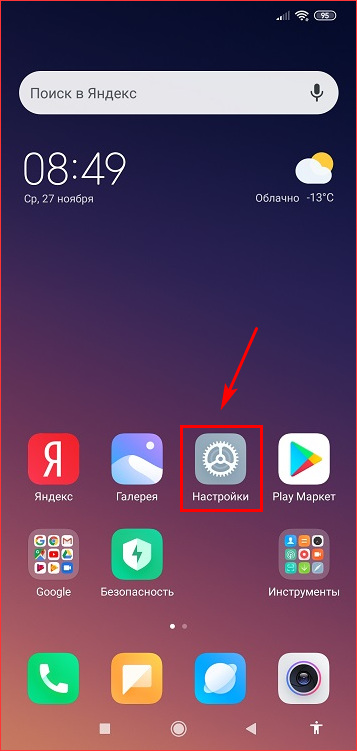
- Система и устройство.
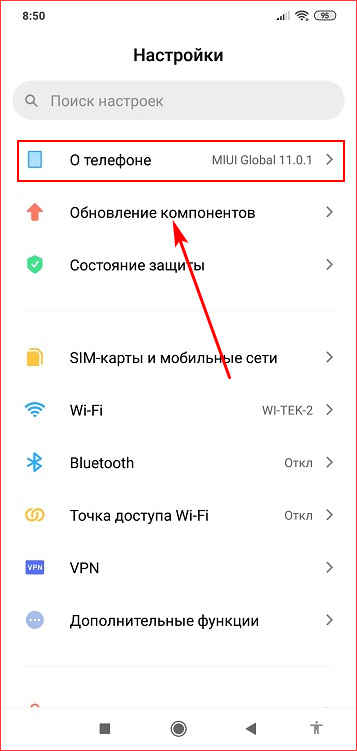
- Дополнительно.
- Восстановление и сброс.
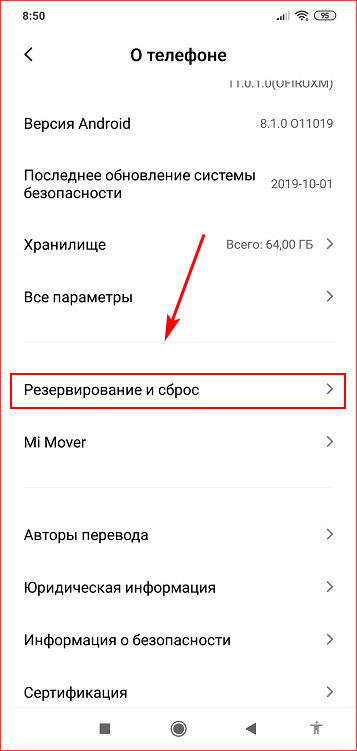
- Сброс настроек.
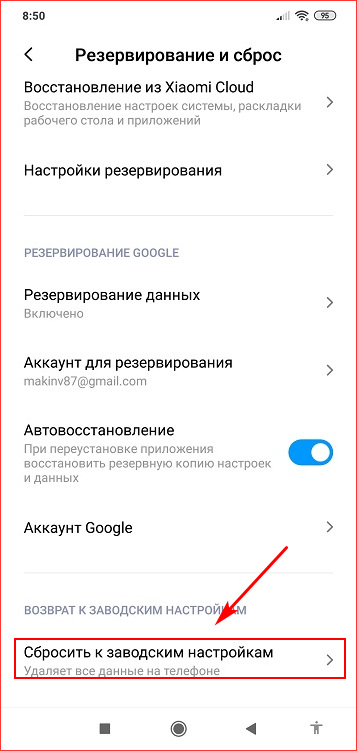
- Персональные данные.
В последнем пункте удаляются те настройки, которые относятся к неработающему приложению. К радикальным мерам нужно переходить тогда, когда сбои не удалось устранить перезагрузкой и обновлением. После можно вновь пытаться размещать желаемый контент в Инстаграм.
Забитый системный кэш
Если все предыдущие действия произведены, но пост выкладываться так и не желает, нужно произвести чистку кэша. Главный помощник в этом – Clock work Mod Recovery. Программа загружается через приложение Rom Manager. При установке необходимо выбрать в меню версию iOS, которую использует юзер.
Для пользователей Android план действий такой же. Скачав программу, нужно перезагрузить устройство. Зайти в меню Mod Recovery, выбрать пункт очистки кэша (wipe dalvik-cache), снова перезагрузить телефон. Корректная работа платформы должна восстановиться.
Как вариант – временная блокировка аккаунта
Инстаграм обычно блокирует возможности лайкать, подписываться или отписываться. Случается, что могут не публиковаться посты или фото. Технический персонал, при получении претензии: «Выкладываю пост, а он не виден», первым делом проверяют не заблокирован ли аккаунт. Обычно пользователей информируют о временной приостановке какого-либо их действия, но везде работают люди, человеческий фактор никто не отменял.
Чтобы обезопасить профиль от блокировок, его надо привязать к аккаунту в facebook и не нарушать лимиты и правила платформы.
Выше перечислены самые распространенные причины, почему не публикуется пост в инстаграм, но вариантов гораздо больше. Платформа с каждым годом работает всё стабильней, уязвимостей всё меньше. Перезагрузки телефона для устранения сбоя обычно хватает.
Если проблемы продолжаются, лучше всего обратиться в техподдержку. Специалисты разберутся, в чем дело и дадут пошаговые рекомендации действий.
В этом руководстве мы покажем вам семь различных способов исправить ошибку «Что-то пошло не так» в Instagram. Повторите попытку позже. Когда дело доходит до платформ социальных сетей, никто не видел такого массового роста славы, как то, чего удалось достичь этому приложению, принадлежащему Facebook. За такой короткий промежуток времени он привлек внимание масс, а его пользовательская база только увеличивалась с каждым днем.
Однако даже в этом случае это приложение не лишено множества проблем. Среди них ошибка «Что-то пошло не так» кажется самой распространенной. Когда это произойдет, вы не сможете взаимодействовать с приложением даже на секунду. Не говоря уже о загрузке сообщений, даже их просмотр будет невозможен. Если вы открыли приложение заново, то вас встретит только черный экран.
Или, если вы уже использовали приложение, оно отобразит ранее загруженное кэшированное содержимое. Итак, почему возникает эта проблема и, что более важно, как вы можете ее исправить? Что ж, в этом руководстве мы ответим на все эти вопросы. Итак, без лишних слов, давайте начнем с методов исправления ошибки Instagram «Что-то пошло не так. Пожалуйста, повторите попытку позже».
Обратите внимание, что универсального решения как такового не существует. Вам придется попробовать каждый из нижеперечисленных обходных путей, пока один из них не принесет вам успеха. Итак, имея это в виду, давайте начнем.
Исправление 1: проверьте сервер Instagram
Прежде всего, вы должны убедиться, что серверы Instagram работают нормально. Для этого вы можете отправиться в Страница DownDetector в Instagram и проверьте состояние сервера. Если они действительно сталкиваются с некоторыми проблемами, то вы ничего не можете сделать со своей стороны, чтобы исправить это.
Но тем не менее, следите за их твитами, так как они будут регулярно публиковать обновления относительно предполагаемого времени исправления. Однако, если серверы работают хорошо и хорошо, перейдите к приведенным ниже методам, чтобы исправить ошибку Instagram «Что-то пошло не так. Пожалуйста, повторите попытку позже».
Исправление 2: проверьте сетевое подключение
Дважды проверьте, нет ли проблем с подключением к вашей сети. Если он есть, вы можете подумать о переходе на данные своего оператора. Или, если возможно, используйте данные другого оператора через точку доступа.
Вам также следует подумать о том, чтобы связаться со своим интернет-провайдером, сообщить ему о проблеме и попросить его исправить ее как можно скорее. Попробуйте эти сетевые настройки, а затем проверьте, может ли он исправить ошибку Instagram «Что-то пошло не так. Пожалуйста, повторите попытку позже».
Исправление 3: удалить данные приложения Instagram
Если со временем накопилось много временных данных (кеш-файлов), это может снизить удобство использования приложения. Аналогичным образом, если данные приложения повреждены или устарели, это также может привести к неблагоприятным последствиям для самого приложения. В обоих этих случаях лучше всего удалить эти данные, чтобы Instagram создал новые с нуля. Вот как это можно сделать:
- Для начала перейдите на страницу настроек на вашем устройстве.
- Затем перейдите в «Приложения и уведомления» > «Просмотреть все приложения».
- Выберите Instagram из списка и перейдите в его раздел «Хранилище и кэш».
- Затем нажмите «Очистить хранилище» и нажмите «ОК» в диалоговом окне подтверждения.
- После удаления данных попробуйте снова войти в свою учетную запись.
Если вы можете это сделать, это означает, что вы успешно исправили ошибку Instagram «Что-то пошло не так, пожалуйста, повторите попытку позже».
Исправление 4: переустановите приложение Instagram
В некоторых случаях простого удаления данных приложения может быть недостаточно. Это связано с тем, что файлы конфигурации и настроек приложения все еще хранятся на вашем устройстве. Поэтому вам следует подумать об удалении всех этих файлов, чтобы приложение получило новую рабочую среду. Вот как:
- Перейдите на страницу настроек на вашем устройстве.
- Затем перейдите в «Приложения и уведомления» > «Просмотреть все приложения».
- Выберите Instagram из списка и нажмите «Удалить».
- Наконец, нажмите OK в диалоговом окне подтверждения.
- После того, как приложение будет удалено с вашего устройства, перейдите в Play Store и скачать его последнюю сборку.
Затем запустите приложение и войдите в него, используя свои учетные данные. Убедитесь, что это исправляет ошибку Instagram «Что-то пошло не так, повторите попытку позже».
Исправление 5: войдите в Instagram через Facebook
В некоторых случаях вы не сможете войти в Instagram через его собственное приложение. Когда это произойдет, вам следует подумать об альтернативном маршруте — войти в него через Facebook. Есть только одно требование, которое вам нужно отметить в списке — вы должны связать свои Instagram и Facebook.
Если вы этого еще не сделали, откройте Facebook на своем ПК (или на своем устройстве через браузер, а не через приложение), перейдите в «Настройки», выберите «Instagram» и введите свои данные для входа. Как только обе учетные записи будут связаны, возьмите свое мобильное устройство и удалите данные приложения (как указано в исправлении 3).
Мы делаем это, потому что нам нужно выйти из Instagram, поскольку приложение в настоящее время не работает, это единственный способ выйти из Instagram. Когда вы попадете на экран входа в систему, нажмите на ссылку «Войти через Facebook». Затем введите свои учетные данные Facebook, и теперь вы должны войти в приложение.
Если вы можете получить доступ к приложению без каких-либо проблем, вы успешно исправили ошибку Instagram «Что-то пошло не так, пожалуйста, повторите попытку позже». Рекомендуется продолжать использовать приложение через Facebook в течение нескольких дней, пока проблема не будет официально решена.
Исправление 6: войдите в Instagram через приложение Windows
Если вы не хотите связывать свое приложение Instagram с Facebook, есть еще один способ войти в эту службу. Вы также можете войти в свою учетную запись через приложение Windows. Вот как:
Кредиты: Магазин Microsoft
- Для начала зайдите на сайт Microsoft Store.
- потом поиск в инстаграме и загрузите его на свой компьютер.
- Как только он скачается, запустите его.
- Затем введите учетные данные своей учетной записи и войдите в свою учетную запись.
Если вы можете использовать его, то ошибка Instagram «Что-то пошло не так, пожалуйста, повторите попытку позже» была временно исправлена. Более того, эта проблема может быть связана с приложением Instagram. Поэтому рассмотрите возможность использования этой службы через само приложение Windows, пока проблема не будет устранена.
Исправление 7: временное отключение учетной записи Instagram
Хотя шансы редки, но также может быть вероятность того, что ваша учетная запись может столкнуться с проблемой или двумя. В связи с этим лучше всего отключить свою учетную запись на несколько дней, а затем снова включить ее. Это даст ему новый экземпляр для работы и, следовательно, также может решить основную проблему. Имейте в виду, что пока ваша учетная запись отключена, вы не сможете взаимодействовать с ней ни для каких целей.
Точно так же отключенная учетная запись Instagram также не будет отображаться в результатах поиска. Кроме того, шаги будут выполняться на веб-сайте Instagram. Поэтому убедитесь, что сайт работает хорошо, а проблема ограничивается только приложением. Помня обо всех этих моментах, давайте приступим к действиям по временному отключению вашей учетной записи Instagram.
- Перейдите на сайт Instagram и войдите под своими учетными данными.
- Затем перейдите в свой профиль и нажмите на кнопку «Редактировать профиль».
- Прокрутите страницу вниз и нажмите Временно отключить мою учетную запись.
- Теперь выберите причину отключения учетной записи. Затем введите свои пароли, чтобы подтвердить свою учетную запись.
- Наконец, нажмите кнопку «Временно отключить учетную запись».
- Подождите около 2-3 часов, а затем повторно активируйте свою учетную запись. Теперь войдите в него, и теперь проблема должна быть устранена.
На этом мы завершаем руководство о том, как исправить ошибку Instagram «Что-то пошло не так. Пожалуйста, повторите попытку позже». Мы поделились семью различными исправлениями для одного и того же, любое из которых должно принести вам успех. Дайте нам знать в разделе комментариев, какой из них сработал для вас.

- Описание ошибки
- Как исправить?
- Заключение
Приветствую. Instagram — социальная сеть, предназначенная не только для ведения личных аккаунтов, но и является площадкой для ведения бизнеса.
Произошла ошибка которая помешала продвижению вашей публикации, повторите попытку позже
Данная ошибка может появиться после нажатия кнопки Продвигать, которая находится под каждым постом при использовании функции платного продвижения.
После нажатия кнопки Продвигать создается рекламное обьявление с постом, которое станет топовым, показываясь одним из первых в ленте.
Данная ошибка спокойно может быть временной, другими словами — баг Instagram. Особенно, когда за последнее время, например неделю-две вы не производили никаких настроек аккаунта.

Как исправить?
- Проверьте наличие денег на балансе.
- У одного пользователя в аккаунте была привязана банковская карта, причина оказалась в ней. После смены на киви-кошелек — ошибка исчезла.
- В настройках аккаунта может присутствовать поле ИНН, которое желательно заполнить. Проверьте, если не заполнено — возможно ошибка именно из-за этого.
- Повторите действие используя приватный режим браузера. Если у вас Google Chrome — используйте гостевой режим (правый верхний угол браузера > кнопка три точки > рядом круглая кнопка, нажмите > выберите Гость).
- Сделайте профиль Instagram снова личным. Далее отвяжите страницы ФБ и Инстаграм. Попробуйте зайти через ФБ — должна быть ошибка (значит отвязали успешно). Потом заходим в Инстаграм, снова переводим на бизнес-аккаунт, после — система предложит привязать к аккаунтам ФБ и Инсты, соглашаемся. После — пробуем нажимать кнопку Продвигать.
- Сомнительно, но возможно публикация нарушает правила, или ее описание содержит недопустимые слова (которые обнаруживаются системой безопасностью). Проверьте публикацию на соблюдение правил Instagram.
Собственно сама ошибка:

Заключение
Ошибка при продвижении публикации может происходить по разным причинам:
- Баг системы, особенно если вы не производили никаких действий с аккаунтом за последнее время.
- Используется подозрительная платежная система.
- Сделайте профиль Instagram личным, отвяжите соцстраницы, далее Инсту снова переводим на бизнес-аккаунт, привязываем обратно соцстраницы, повторяем попытку.
- Возможно публикация нарушает некоторые правила социальной сети.
Почему не выкладывается видео в инстаграм
По каким причинам не получается загрузить видео в инстаграм, как их исправить и что нужно делать для предотвращения проблемы.
Бывают случаи, когда пользователи инстаграм не могут загрузить видео к себе в ленту или в сторис. Переживать в этом случае не стоит, так как у такой проблемы есть несколько решений, главное — выяснить, по какой причине это произошло, и далее действовать по инструкции.
Почему видео не загружается в инстаграм
Есть несколько вариантов, почему не выкладывается ролик, и каждый из них можно исправить определенным способом.
Возможная проблема Что делать Отсутствие Internet Подключится к мобильной сети или через точку доступа Wi-Fi Слабая скорость интернета Перезагрузить смартфон и проверить качество соединения, если она и правда низкая, можно попытаться найти подключение в другой точке или обратиться к оператору с вопросом по улучшению скорости Устаревшая версия ПО Найти и активировать функцию «Обновление ПО», она должна располагаться в «Основных настройках» или в блоке «О телефоне» Использование стандартной галереи (для платформы Андроид) Можно попробовать установить стороннюю галерею и загрузить с нее, может подойти программа QuickPic. Устаревший вариант instagram Если функция автоматического обновления отключена, а пользователь не делал это самостоятельно, значит, приложение так и осталось в старой версии, которая не предусматривает публикацию видеозаписей такого формата. В этом случае необходимо войти в настройки и разрешить устанавливать обновы. Также можно зайти в магазин, с которого скачивался instagram, и нажать на кнопку Обновить, если это не было предложено сделать сразу Инстаграм не совместим с ПО Пользователи некоторых бюджетных смартфонов или старых моделей могут увидеть, что на их гаджеты устанавливается только устаревший вид Instagram, а он предусматривает выкладывание только фото. Нужно посмотреть версию своей ПО, если ее нельзя переустановить, то проблема с загрузкой медиа не будет разрешена Сбой в программе Можно переустановить ее, так как возможно сбой или глюк произошел именно в ней Неподходящий формат Видеоролики для инсты выкладываются в формате mp4, если при загрузке происходит ошибка, надо проверить его характеристики, и если они не подходят для данного приложения, переделать ролик в требуемый формат Со всеми перечисленными действиями сможет легко справится любой владелец смартфона, для этого не надо обладать дополнительными навыками и знаниями.
Видео загружается не до конца
Частая проблема, почему ролик в instagram загружается не до конца, а только на какую-то часть, — это отсутствие нормального соединения с сетью. Если сигнал Internet слабый, но позволяет начать загрузку, она все равно может остановиться на 20-70%, так как сеть нестабильна.
Чтобы исправить ситуацию, можно переподключить соединение в меню аппарата, либо выбрать новую точку доступа. Для проверки можно включить любой браузер, открыть несколько сайтов, и тогда будет видно, как работает Internet. Если соединение слабое, то поможет только увеличение скорости или подключение к другой точке.
Как убрать незагруженное видео
Обычно при неудачной загрузке ролика в инсте напротив него располагается крестик, нажав на который можно убрать строку. Если же крестик отсутствует, выполняются такие действия:
- Выйти из программы и закрыть ее в диспетчере.
- Отключить соединение к сети.
- Зайти в instagram; в ошибочной строке должен появиться крестик.
- Удалить этот видеоролик.
- Вернуть подключение к интернету.
В некоторых случаях достаточно даже перезагрузки инстаграм, ошибочный файл убирается самостоятельно.
Почему выдает ошибку при загрузке
Уведомление, которое выдает система при попытке выложить ролик, может означать:
- сбой в самом instagram;
- сбой работы некоторых файлов в системе;
- действие вредоносных файлов, которые называются «вирусы».
Если всплывает окно с ошибкой, то действовать нужно следующим образом:
- Зайти в характеристики инста, которые располагаются в разделе о памяти, и стереть все его данные, а также очистить кэш. После этого надо полностью удалить его со своего гаджета.
- Если антивирусная программа не установлена, значит, ее надо скачать, причем обращать внимание следует только на проверенные утилиты, имеющие правдивые отзывы.
- С помощью антивирусника провести проверку телефона.
- Теперь установить instagram еще раз, ошибка должна исчезнуть.
Независимо от того, всплывают ошибки или нет, проводить проверку на наличие вредоносных файлов нужно систематически. Также полезным будет установить программу, которая отделяет «мусор» и предлагает его удалить, это чистит систему и экономит память, популярностью пользуется утилита CCleaner.
Не загружается видео в инстаграм на компьютер
Приложения, установленные на ПК, имеют ограниченное количество возможностей, которые можно выполнять с медиафайлами, в основном это изменение внешнего вида видеофайла. Для работы с видеозаписями на компьютере важно, чтобы они соответствовали требуемым критериям, были допустимой длины и формата мр4.
Почему не удается загрузить видео с инстаграм на телефон
Самыми распространенными причинами, по которым не получается перекинуть запись с инсты на смартфон, является медленная скорость интернета или сбой в работе телефона. Чтобы проверить, так ли это, нужно выполнить стандартные манипуляции:
- Отключить доступ к Internet.
- Перезагрузить устройство.
- Включить доступ к сети.
Также можно попробовать сменить точку доступа, например, если это был Wi-Fi, то можно попробовать воспользоваться мобильным интернетом.
На Андроид
Если общие рекомендации не помогли, то решение проблемы нужно искать глубже. На смартфонах с операционной системой Андроид неисправность может вызвать:
- версия ОС ниже чем 4.1;
- для загрузки video используются сторонние утилиты, неподходящие для этого (для работы с медиафайлами рекомендуется пользоваться Quik, Flipagram или Lomotif).
Если проблему не удается решить самостоятельно, лучше всего обратиться в сервис поддержки, чтобы не произвести новых неисправностей.
На Айфон
Обычно такие проблемы на Айфонах происходят из-за отсутствия своевременного обновления ОС. Получается так, что более обновленное приложение не совмещается с устаревшей системой и ряд функций делается недоступными.
- Зайти в раздел настроек «Основные».
- Выбрать Обновление ПО.
- Дождаться установки всех этапов.
После того как система будет обновлена до последней, проблемы должна уйти. То же касается и обновления самого приложения, его также нужно делать систематически, если это действие отключено.
Если правильно понять, по какой причине не получается загрузить медиа, то можно за короткое время найти решение проблемы и продолжить пользование инстаграмом без препятствий. Очень важно вовремя скачивать все обновления, проверять устройство на вирусы и устанавливать только официальные приложения. Эти несложные правила в несколько раз обезопасят смартфон от поломок.
(пока оценок нет)
В приложении Instagram произошла ошибка: что это значит и решение проблемы
В приложении Инстаграм произошла ошибка? Но численность ежедневной аудитории достигает сотен миллионов участников. Неудивительно, что в результате нагрузки на сервера вероятность столкнуться с ошибками возрастает. Появление подобного бага – частое явление при использовании социальной сети.
За очередными апгрейдами девелоперы могли упустить корректную отладку программы. Глюки появились из-за приличного стека обновлений, не успевающих правильно внедряться в существующую версию приложения. Но посмотрим, какие ещё причины приводят к сбоям.
В приложении Инстаграм произошла ошибка – что это значит
Если описываемая проблема настигла в неподходящий момент, оперативно уладить ситуацию помогут два метода:
- рестарт мобильного устройства;
- переустановка системы.
Чтобы перезапустить телефон, проведите нехитрые манипуляции:
- зажмите клавишу включения;
- свайпните по дисплею либо тапните по команде перезапуска в меню;
- дождитесь загрузки нового сеанса.
Из-за того, что постепенно утилиты закидывают лишние сведения в кэш, последний перегружается. Объём памяти, занимаемый кэшем, порой достигает считанных Гб. Социальная сеть в работе использует подобное хранилище гаджета, когда пользователь просматривает контент.
Смотрите алгоритм рестарта кэша:
- вход в конфигурацию девайса;
- клик по пункту «Приложения»;
- поиск названия медиаплощадки в перечне ПО;
- тап по надписи «Очистить кэш» внизу экрана.
Отныне убирается информация, предварительно занесённая в хранилище.
Если ошибка произошла на телефоне Андроид
Изготовители снабжают указанную операционную систему разными исполнениями. Это значит, что изменяется интерфейс и наименование разделов, групп, кнопок и т.д. Общий вариант восстановления работоспособности, если пишет в Инстаграме: «Извините, произошла ошибка»:
- входите в конфигурацию гаджета;
- ищите раздел о системных настройках;
- тапаете по строке с дополнительной информацией;
- запускаете вкладку «Восстановление и сброс» (название отличается исходя из оболочки ОС);
- решение проблем – клик по разделу рестарта установок внизу открывшегося фрейма;
- удостоверьтесь, что функция очистки памяти активирована на телефоне;
- отметьте строку с конфиденциальными сведениями;
- подтвердите намерение скидывания действующих настроек.
Если ошибка появилась на Iphone
Невозможно нормально пользоваться фотохостингом, когда наблюдаются проблемы во взаимодействии приложения и конфигурации. Тогда вылетает оповещение об ошибке при попытке работы в Инстаграме на Айфоне. По аналогии с ОС Android кардинальным образом перезапустите прежде выставленные настройки:
- зайдите в область установок мобильного телефона;
- переместитесь во вкладку «Основные»;
- внизу экрана коснитесь названия раздела «Сброс»;
- отметьте кнопку «Сбросить данные»;
- подтвердите проведение операции.
Иной способ наладить ситуацию, если в приложении Instagram произошла ошибка, заключается в проверке быстродействия Интернет-подключения. Для благоприятного использования мессенджера без исправления багов обязательна стабильная и высокая скорость Сети.
Чтобы посмотреть, насколько оперативно социальная сеть обрабатывает запросы пользователя, запустите утилиту Speedtest. Волноваться стоит, когда итоги верификации соединения покажут скорость меньше 1Мбит/с. В таком случае устраните неполадку с быстродействием либо смените оператора/провайдера.
Что делать, если в приложении Инстаграма произошла ошибка
Пришло время рассмотреть лайфхак, выручающий в случаях, когда приложение не входит в профиль, а выдаёт оповещение о баге. Неполадка свидетельствует, что на других гаджетах учётная запись запускается отлично – разберём, что делать:
- тапните по надписи «Помощь со входом» (расположена ниже кнопки входа);
- пишите ник, под которым авторизуетесь в аккаунте;
- нажмите на сочетания слов «Отослать ссылку входа»;
- кликните по линку, присланному на указанную электронную почту. Когда в приложении Instagram произошла ошибка, операция восстановления проводится при условиях:
-
- использования мобильного устройства;
- работы ПО на телефоне, умеющего обращаться с письмами.
Случаются исключения из правил, когда оптимально найти и установить прежнюю версию. Ведь новый выпуск приложения социальной сети может конфликтовать с операционной системой пользователя. В практике использования Инстаграма наблюдались ситуации, когда миллионы подписчиков теряли доступ к системе.
Если у Вас остались вопросы или есть жалобы — сообщите нам
К сожалению, произошла ошибка. Повторите попытку в Инстаграм

При создании аккаунта в Инстаграм или попытке входа в уже существующий профиль пользователь может столкнуться с сообщением «К сожалению, произошла ошибка. Повторите попытку». Причины проблемы могут быть различными, от сбоя серверов Instagram до временного бана пользовательского аккаунта. Ниже разберём причины возникшей дисфункции и способы её решения.
Причины сообщения «К сожалению, произошла ошибка. Повторите попытку»
Причины появления сообщения об ошибке в Инстаграм обычно сводятся к следующему:
Давайте разберёмся, каким образом можно исправить проблему при входе в социальную сеть Instagram.
Сброс пользовательского пароля в Инстаграм
Один из лучших способов избавиться от сообщения об ошибке — это сбросить ваш пароль .
- Откройте страницу входа в Инстаграм в браузере уровня Гугл Хром или Мозилла;
- Введите свое имя пользователя и нажмите « Забыли пароль », чтобы сбросить пароль;

Нажмите на надпись «Забыли пароль»
Убедитесь в стабильности вашего Интернет-соединения
Рекомендуем проверить качество вашего Интернет-соединения. Посетите ряд сайтов с целью убедится, что они загружаются нормально, и подключение с сетью работоспособно. Также перезагрузите ваш роутер – это поможет стабилизировать ваше сетевое соединение.

Для стабилизации соединения перезагрузите ваш роутер
Повторите попытку входа в Инстаграм спустя какое-то время
Довольно часто появление ошибки в Instagram связано с временным сбоем серверов. Рекомендуем подождать какое-то время (от нескольких часов до пары суток), пока работа серверов не будет нормализирована. И тогда сообщение «К сожалению, произошла ошибка. Повторите попытку» пропадёт.
Обновите ваше приложение Instagram при ошибке на мобильном телефоне
Если вы пользуетесь устаревшей версией приложения, рекомендуем её обновить. Установите актуальную на данный момент версию с Плей Маркет или Эп Стор.

Установите новую версию Инстаграм
Проверьте ваше устройство
Убедитесь, что ваше устройство не рутировано и не подвергнуто джейлбрейку. В случае утвердительного ответа попробуйте выполнить вход на «чистом» гаджете или с ПК.

Откажитесь от работы с рутированной системой
Сообщите об ошибке в техподдержку Инстаграма
Если проблема продолжает появляться, рекомендуем обратиться в техподдержку вашего Инстаграм. Если ваш аккаунт с сайта доступен, тогда войдите там в ваш аккаунт, перейдите в ваш профиль, там нажмите на кнопку с шестерёнкой, и в появившемся меню кликните на « Сообщить о проблеме ».

Сообщить о проблеме Инстаграм
Останется описать возникшую проблему и ждать ответа от компетентного специалиста. В целом ответа придётся ожидать 1-2 суток.

Нажмите на «Отправить жалобу» в поддержку Инстаграм
Заключение
Появление сообщения «К сожалению, произошла ошибка, повторите попытку» в мобильном приложении Инстаграм может быть вызвана различным набором факторов От сбоев в работе серверов до бана пользователя. В случае бана рекомендуем использовать прокси и попытаться войти в ваш профиль с другого IP. В некоторых случаях это помогало решить возникшую проблему, и доступ к Instagram-аккаунту был восстановлен.
Решение проблемы: извините, произошла ошибка Инстаграм

Обновлено — 13 мая 2020
При входе в Инстаграм выдаёт следующее: «Извините, произошла ошибка».
Что делать? Не могу зайти в Инстаграм?
Давайте рассмотрим 5 вариантов решения проблемы со входом (неизвестная ошибка сети).
Начнём с самого простого способа.
Извините, произошла ошибка Инстаграм
Переключитесь на другое интернет-соединение:
- Выключите Wi-Fi.
- Включите мобильный интернет (или наоборот).
- Авторизуйтесь в Инстаграм.
- Многие пользователи писали, что ошибка исчезала после этих действий.
Если не помогло, попробуйте войти через Facebook:
- Открываем приложение Instagram .
- На главной странице касаемся «Вход через Facebook» .
- Авторизуемся под логином и паролем от Фейсбука.
- Входим в свой Инстаграм.
- Способ сработает в том случае, если вы ранее привязали аккаунт Инстаграм к Фейсбуку.
- Открываем приложение Instagram .
- Касаемся «Получить помощь со входом в систему» .
- Вводим никнейм , email или номер телефона .
- Выбираем один из способов восстановления (письмо на почту или смс на телефон).
- Переходим по ссылке из письма или смс и заходим в свой Инстаграм.
- Сброс пароля в большинстве случаев должен помочь.
Всё равно ошибка? Тогда нужно создать второй аккаунт и переключиться на основной:
- На главной странице регистрируем новый аккаунт (без телефона).
- В левом верхнем углу касаемся никнейма .
- Касаемся «Добавить аккаунт» .
- Входим под логином и паролем от основного аккаунта.
- Этот способ помогает решить проблему со входом в 90% случаях.
Если ничего не помогло, то нужно временно заблокировать аккаунт и зайти через приложение:

- Открываем веб-версию (instagram.com) с компьютера или моб. браузера.
- Авторизуемся под своим логином и паролем .
- Открываем свой профиль .
- Касаемся «Редактировать профиль».
- Внизу касаемся «Временно заблокировать мой аккаунт» .
- Указываем любую причину и блокируем .
- Через 10 минут заходим в приложение Instagram.
- Блокировка исчезнет вместе с ошибкой, помогает в 99% случаях.
Если по каким-то причинам надпись «Извините, произошла ошибка Инстаграм» не исчезла, то скорее всего проблема куда серьёзнее.
Вы можете задать любой вопрос, связанный с Instagram. Ответим быстро.Задать вопрос>>
Прочитайте статью: что делать, если не работает Инстаграм. Возможно, решение проблемы найдёте там.
Как решить проблему «Извините, произошла ошибка» в Instagram?

Пример ошибки при входе:

В статье будут рассмотрены следующие методы:
- Авторизация при помощи Facebook;
- Устранение ошибки при помощи временной блокировки аккаунта;
- Устранение ошибки из мобильного приложения;
- Некоторые другие способы.
Решение 1. Проверить интернет соединения и Wi-fi
При попытки зайти через Wi-fi соединение очень часто возникает данная проблема. В первую очередь нужно проверить правильность подключения. Есть ли соединение, и как качественно оно работает. нет ли сбоев. Если проблем не обнаружено, то попробовать переподключиться на стандартный интернет (мобильный 3G или 4G). Просто выбрать в настройках интернет-подключение. Как правило, после этой процедуры появляется возможность зайти на свой аккаунт.Решение 2. Использовать Facebook для входа в Instagram
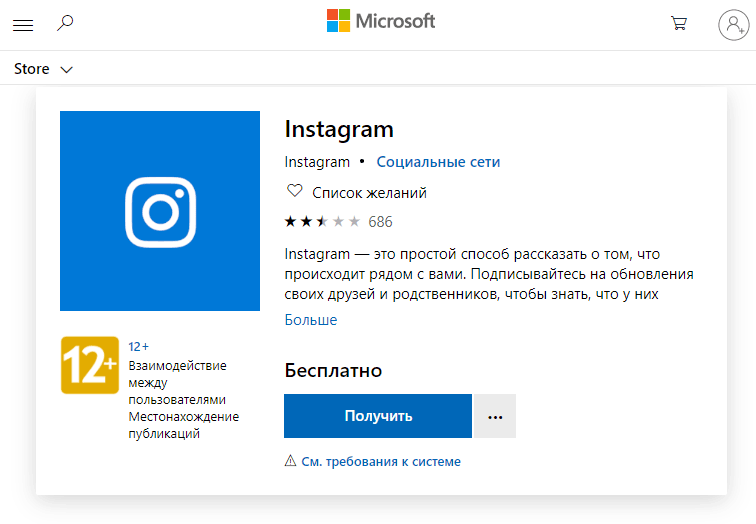
Самый простой и эффективный способ избавиться от ошибки – войти в Instagram через Facebook. Сработает этот способ только в том случае, если Вы уже заранее привязали аккаунт «Фейсбук» к «Инстаграм». Если же Вы этого не сделали, то ниже подробно описано, как это исправить.Первым делом необходимо зайти в Microsoft Store, который по умолчанию установлен в новых версиях Windows. В правом верхнем углу будет кнопка «Поиск». Нажимаем на нее и вводим «Instagram».

В открывшемся окне нужно пройти по ссылке с приложением и установить его на компьютер.

Открываем установленную программу и выполняем обычную авторизацию Instagram.

После этого переходим в свой профиль и выбираем пункт, показанный на скриншоте.


Именно тут находится заветная кнопка. Проходим авторизацию крупнейшей социальной сети.

Готово! Теперь можно открыть мобильный клиент приложения и выполнить вход.

Решение 3. Зайти с помощью ПК
Для того, чтобы воспользоваться приложением с ПК. Необходимо будет зайти на официальный сайт — instagram.com. Ввести свой логин и пароль. Доступ будет получен. Единственным минус данного решения является невозможное добавление своих публикаций(фотографий). Их можно выкладывать только при помощи смартфона.Решение 4. Предоставление доступа при помощи Windows 10
Если в вашем распоряжение есть ноутбук, то при помощи программы Direct можно восстановить доступ к своему аккаунту пользуясь данной ОС – Windows 10. Для этого необходимо воспользоваться программой зайти в свой аккаунт. После входа, нужно найти пункт «Друзья на Facebook», затем просто подключить свой профиль, и подождать. После чего пробовать восстановить доступ со смартфона.Решение 5. Воспользоваться электронной почтой

В меню при входе, на свою страничку, есть функция: Помощь со входом», необходимо выбрать эту функцию. Появится окно «Отправить ссылку на вход». Это даст возможность восстановить доступ с помощью одной из электронных почт. После этого, необходимо зайти на электронную почту. В пришедшем письме, необходимо подтвердить Ваш аккаунт и перейти по ссылке, которая пришла. Доступ будет получен.
Решение 6. Временно заблокировать свой аккаунт.
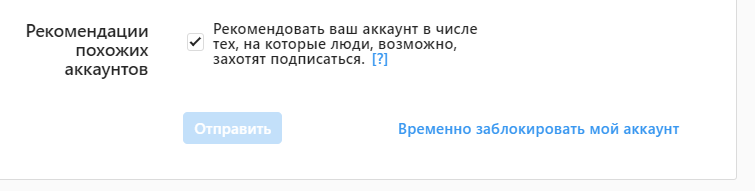
Чтобы воспользоваться данным методом, необходимо перейти в веб-версию социальной сети по адресу https://www.instagram.com. Не беспокойтесь, с профилем ничего не произойдет.Во вкладке «Редактировать профиль» в правом нижнем углу находим ссылку «Временно заблокировать мой аккаунт».


Выбираем причину блокировки, вводим пароль и нажимаем большую синюю кнопку.

Теперь не трогаем аккаунт в течение трёх часов. Затем выполняем вход используя мобильное приложение, блокировка снимется, и вы сможете пользоваться программой.
Решение 7. Получить помощь со входом в систему
В мобильном приложении есть вкладка «Получить помощь со входом в систему». Тут можно восстановить доступ с помощью почты или телефона, который привязан к аккаунту. Несмотря на то, что метод кажется простым и универсальным, работает он не всегда. В моем случае СМС попросту не приходило на телефон.Советую воспользоваться первыми двумя способами. Они отнимут немного больше времени, но при этом 100% сработают.

Какие еще есть способы?
В сети можно найти следующие методы:- Удалить приложение, а затем заново его установить.
- Сброс телефона до заводских настроек.
Работоспособность этих способов находится под сомнением. Во втором случае неопытный пользователь может потерять свои данные, так как при сбросе до заводских настроек вся информация на телефоне обнуляется. Лучше воспользоваться проверенными способами, изложенными ранее.
Решение 8. Произвести сброс всех настроек
Если предыдущие методы не помогли, то необходимо выполнить сброс настроек телефона до заводских. Для каждой модели существуют свой способ сброса настроек. Прежде, чем воспользоваться данной функцией, необходимо сделать резервную копию. Необходимо помнить. Что после сброса все файлы установленные и сохраненные будут удалены. Смартфон будет обновлен до стандартных настроек. Поэтому, чтобы не удалить важные файлы. После сброса настроек, заново установить приложение. Этим методом нужно пользоваться в крайнем случае, но существует вероятность того, что он сработает.Решение 9. Просто подождать 14 дней
Если все предыдущие методы не сработали, то есть вероятность того, что Вас заблокировали. Данная опция существует и называется она – Теневой бан. Для того, чтобы он прошел, необходимо просто подождать 14 календарных дней. Он спадет самостоятельно. Но нужно помнить, что при повторном нарушении правил пользования данной социальной сети, Вас смогут заново заблокировать. Для того, чтобы этого не произошло, нужно придерживаться установленных правил.Итоги
Итак, данная проблема появилась не так давно, но к сожалению. Она популярна по всему миру. Все вышеперечисленные методы помогают в борьбе с ней. Главное — это правильно следовать инструкциям, и выполнять все необходимые действия четко, как они расписаны. Это существенно сократит время на ее исправление, и позволит пользоваться своей любимой социальной сетью – Инстаграм.Это все известные на данный момент способы решения проблемы. Спасибо за внимание.
Instagram. Ошибка «К сожалению, во время создания аккаунта произошла ошибка. Повторите попытку позже»
Instagram уже давно перестал быть этакой социальной сетью для модных молодых людей или хипстеров. Аккаунт в инстаграме такое же обычное дело, как и профиль Вконтакте или в твиттере. Но тех, кто решил присоединиться к многомиллионной армии любителей фотографироваться может поджидать неприятный сюрприз уже в самом начале.
Часто при начальной регистрации выскакивает ошибка, текст которой, ровным счетом, ничего не поясняет — «К сожалению, во время создания аккаунта произошла ошибка. Повторите попытку позже».
На самом деле, таким образом сервис защищается от спамеров — это срабатывает защитный механизм. Но ведь мы добропорядочные пользователи и просто хотели зарегистрироваться. Что делать?
Перезагрузить роутер/модем
Это нужно для того, чтобы ваш компьютер получил новый ip-адрес. Исключение тут для тех, у кого статический «белый» IP-адрес — совет будет бессильным. Для всех остальных достаточно просто перезагрузить устройство.
Сделать это можно как и механическим путем — просто отключить модем от электрической розетки на 10 секунд и заново включить, так и программно, если по каким-то причинам вы не можете добраться до роутера — зайти на модем через адрес в браузере (в подавляющем большинстве случаев это 192.168.1.1, имя пользователя и пароль — admin/admin) и выполнить перезагрузку. Вот как это выглядит на роутере Asus:
Выключить прокси-сервер в браузере.
Как уже говорилось выше, Instagtam защищается от фиктивных регистраций, поэтому включенный прокси-сервер в браузере препятствует вашей регистрации. Если вы не понимаете о чем речь и понятия не имеете, какой еще прокси-сервер у вас стоит?
Самое интересное в том, что вы можете даже не знать, что он используется у вас. Как это можно проверить? Рассмотрим на примере браузера Google Chrome:
Зайдите в настройки через кнопку в виде трех точек справа сверху и выберите пункт «Настройки»
Далее промотайте страницу настроек в самый низ до пункта «Показать дополнительные настройки» и кликайте на него.
Далее мотайте до категории «Сеть» или введите в верхнем поиске настроек слово «прокси» и нажимайте на кнопку «Настройки прокси-сервера».
В открывшемся окне нажимайте «Настройка сети»
И вот мы у цели. Проверьте — НЕ должно стоять галочки на пункте «Использовать прокси-сервер для локальных подключений» . Если галочка есть — снимите её и нажмите ОК. Перезапустите браузер и попробуйте выполнить повторную регистрацию.
Зарегистрироваться из другого места (по wi-fi у друзей/соседей и т.п.)
Если два способа выше никак не помогают решить проблему, то можно попробовать одолеть её радикальным способом — зарегистрироваться в другом месте. Если у вас есть ноутбук или телефон (на который можно поставить официальный клиент Instagram), то просто воспользуйтесь wi-fi сетью на работе, в общественном месте, у друзей, в общем — использовать любой другой канал интернета. После регистрации ошибки уже быть не должно на старом месте (на домашнем интернете).
Если у вас на телефоне есть бесплатные мегабайты в тарифе, то попробуйте включить передачу данных в телефоне, при этом отключив wi-fi, и попробовать зарегистрироваться, используя мобильную сеть
Решение проблемы: при попытке входа в instagram произошла ошибка
Нововведения в Instagram – явление частое, сопровождающееся многочисленными проблемами в работе соцсети и, соответственно, массовыми обращениями пользователей Instagram за поддержкой.
Официальные разделы FAQ не описывают все возникающие сложностей со входом или регистрацией аккаунтов в Instagram, а также возможностями их решения. Самые частые ошибки при входе в Instagram и пути их решения собраны в этой статье:
Ошибки при авторизации через мобильное устройство
Сложности со входом в Инстаграм через мобильное устройство (Android, iOS) могут происходить по нескольким причинам и сопровождаться выводом на экран сообщений о том, что в приложении Инстаграм произошла ошибка.
Смена пароля для входа в Инстаграм
Если вы забыли пароль от своей учетной записи (например, после смены мобильного устройства) – сложности со входом в нее неизбежны.
Оптимальный вариант решения проблемы – смена пароля через почту (именно с нового устройства).
Используем Facebook для авторизации
Не следует забывать, что возможен вход в аккаунт Инстаграм через учетную запись Facebook. Авторизоваться можно с главной страницы сервиса, выбрав опцию “Войти через Facebook”.
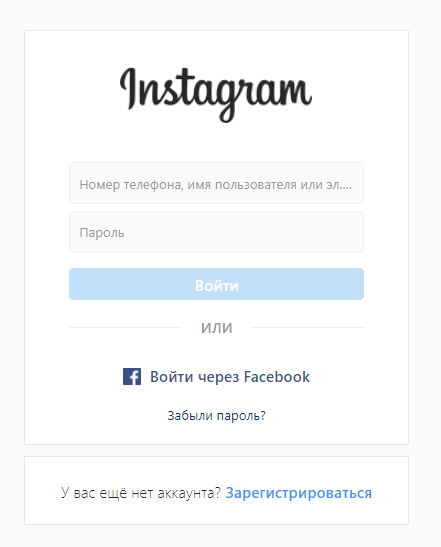
Однако этот метод сработает только в случае заранее “привязанного” Instаgram-аккаунта к соцсети Facebook.
Решение проблемы «Challenge required»
В справочном центре нет решения, как зайти в Инстаграм с телефона, который ранее не использовался для доступа к этому аккаунту. Но такая проблема существует. Если при вводе логина появляется надпись «Challenge required», при том что аккаунт на старом телефоне также не получается открыть, необходимо:
- Зайти в веб-версию Instagram,
- При попытке входа будет выведено окно «Challenge»,
- Нужно подтвердить, что именно этот пользователь пытается авторизоваться.
Ошибка “Повторите попытку позже”
Если при попытке входа в Instagram произошла ошибка “Повторите попытку позже”, попробуйте
Связать между собой аккаунты Instagram и Facebook, подключив свой профиль в Facebook,
Подождать 5-10 минут,
Войти в Инстаграм с телефона через Facebook.
Скорее всего, проблем с авторизацией аккаунта не возникнет.
Вход в Инстаграм через браузер
Если предыдущий способ не подходит по какой-либо причине, то вход в Инстаграм с телефона можно осуществить через веб-версию Instagram:
Авторизоваться на сайте Instagram,
Зайти в настройки и там поставить галочку «Временно заблокировать мой аккаунт» (в правом нижнем углу страницы),
Из предложенных причин выбрать «Проблемы при запуске».
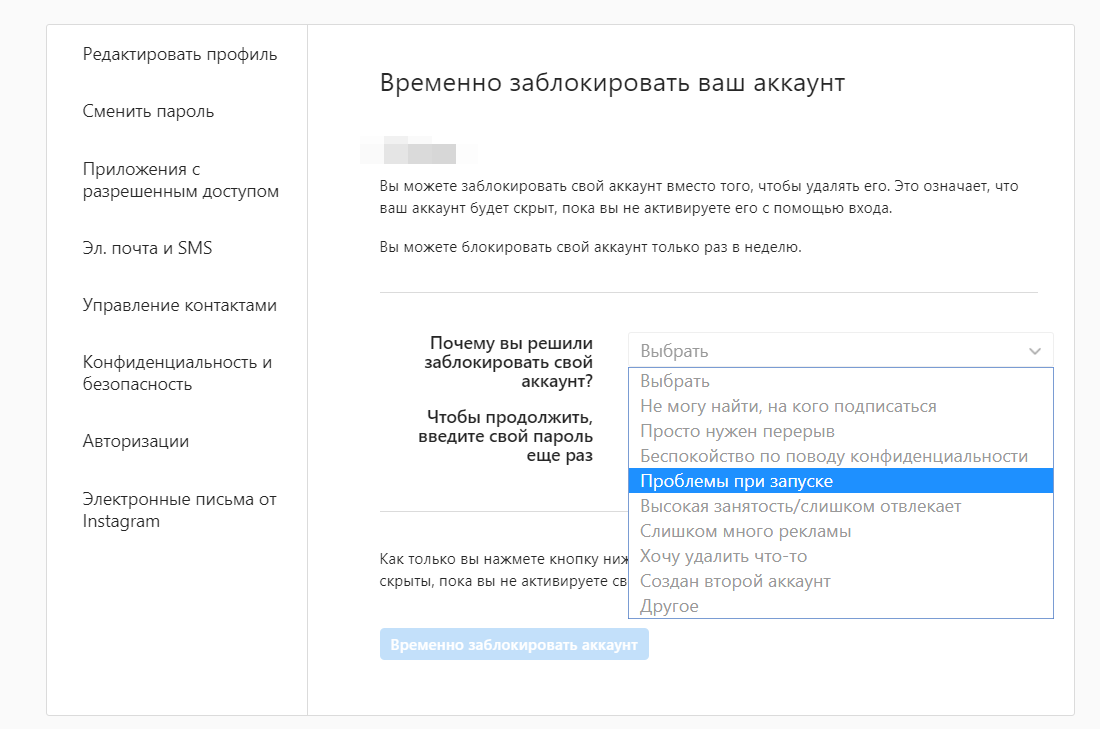
Разумеется, сам аккаунт никуда не исчезнет, через пару часов можно будет вернуться к этому вопросу. Разблокировку нужно производить через мобильное приложение.
При подобном алгоритме действий проблем с авторизацией больше не должно наблюдаться.
Опция “Помощь со входом”
Если все вышеперечисленные способы не сработали, имеет смысл воспользоваться вариантом, который нам предлагает сама соцсеть. Для этого:
- На странице авторизации нужно найти и нажать на малозаметную ссылку «Помощь со входом»,
- В открывшемся окне указать e-mail, указанный при регистрации учетной записи,
- Нажать на ссылку «Отправить электронное письмо».
- В почте, открыв письмо, после нажатия на синюю кнопку и получения вопроса: “с помощью чего открыть соцсеть. ”, выберите Instagram.
- Отметьте опцию «Использовать этот выбор всегда».
Запрет сетевых подключений
Еще одна из причин ошибки входа – запрет сетевых подключений для приложения Instagram. В этом случае нужно открыть настройки приложения, контролирующего доступ в Сеть (файрвол, прокси-сервер, VPN-клиент) и настроить соответствующие разрешения.
Сброс настроек телефона
Ну и самым радикальным способом, использовать который следует только многократно взвесив все возможные последствия, будет сброс настроек телефона до заводских: “Настройки – Общие настройки – Сброс – Сброс настроек”.
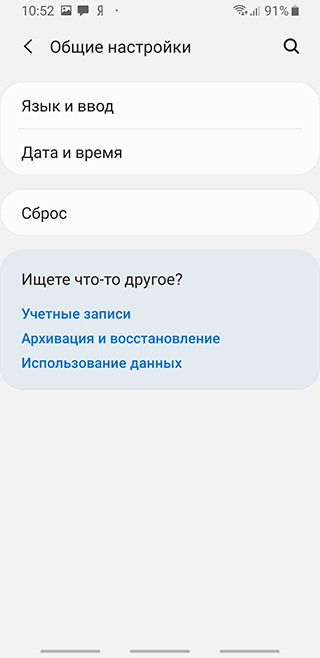
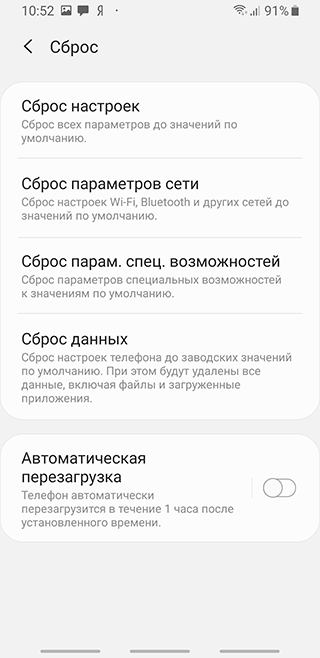
О том, как правильно выполнить сброс настроек, читайте здесь: Hard Reset на Андроид.
Важное замечание. При выполнении Hard Reset, все пользовательские данные, хранящиеся во внутренней памяти телефона, будут удалены. Так что заранее сделайте резервную копию важных файлов.
Переустановка приложения Instagram
Трудности авторизации могут возникать по причине неправильной работы приложения Instagram. Если вы давно не обновляли программы на телефоне, это также может послужить причиной ошибки входа.
В подобной ситуации помогает удаление и повторная установка приложения Instagram.
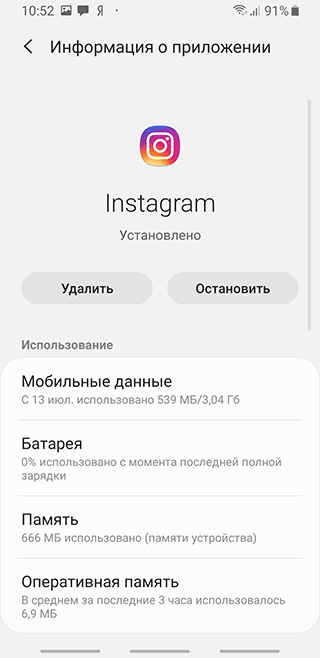
Проблемы при регистрации аккаунта Инстаграм
С проблемами в работе мобильного приложения Instagram могут столкнуться не только те, кто пытается авторизоваться, но и те, кто только создает аккаунт.
Сообщение «К сожалению, во время создания аккаунта произошла ошибка. Повторите попытку позже» – это защита сервиса Instagram от фиктивных регистраций.
Отключаем proxy-сервер
Такая ошибка может происходить в случае, если при регистрации используется прокси-сервер в браузере. Чтобы решить эту проблему достаточно отключить прокси.
Например, в Chrome соответствующая опция называется “Открыть настройки прокси-сервера для компьютера”. При нажатии на ссылку откроются настройки ОС Windows, где можно проверить настройки прокси.
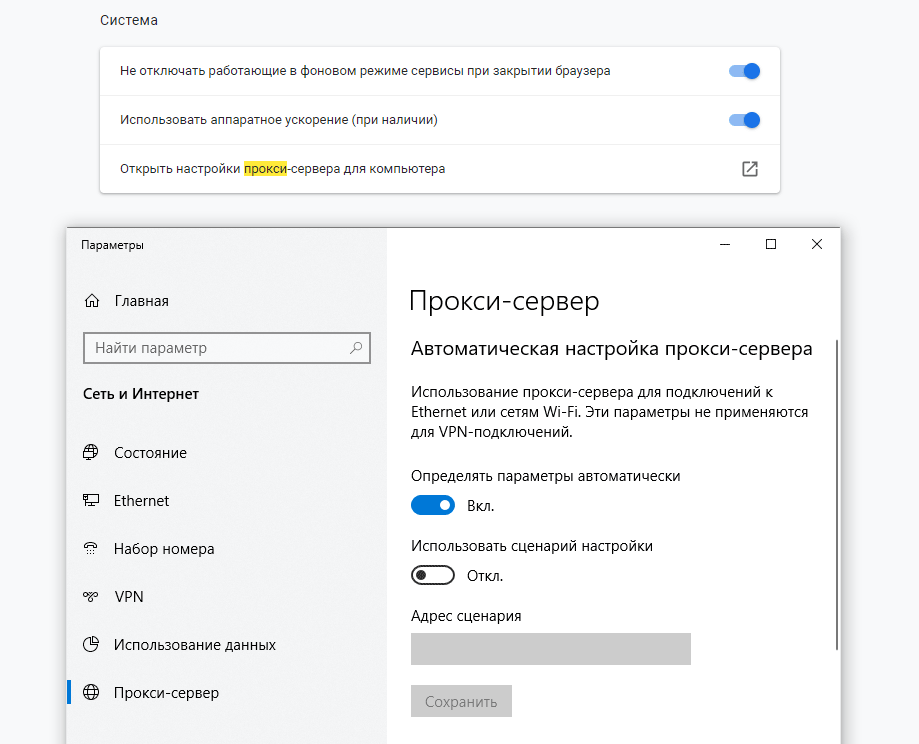
Перезагрузка роутера
Если прокси-сервер не используется, а проблема осталась, нужно перезагрузить роутер, чтобы компьютер получил новый ip-адрес. Этот вариант сработает только если ip динамический.
При статическом ip наилучшим вариантом будет пройти регистрацию из другого места.
Сложности и ошибки при авторизации через браузер ПК
При попытке входа в Инстаграм через браузер пользователя перенаправляют на страницу авторизации, при этом Instagram не сообщает причину отказа в авторизации.
Возможные пути решения:
Необходимо удостовериться, что вводится правильная пара логин – пароль;
Очистить историю браузера (в Chrome – “Дополнительные инструменты – Удаление данных о просмотренных страницах. ”), и если ошибка не исчезнет, попытаться восстановить пароль через электронную почту.
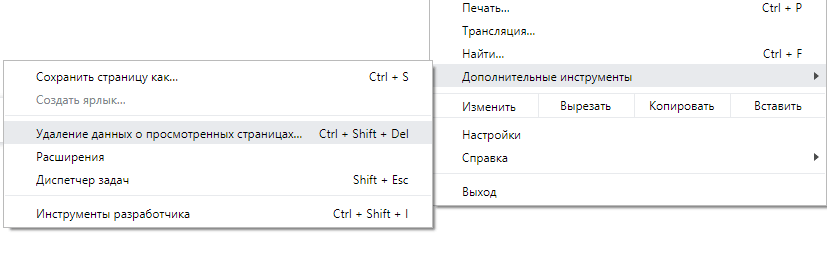
Неизвестная ошибка сети Instagram
На странице авторизации появляется сообщение «неизвестная ошибка сети инстаграм». Варианты решения:
Первым шагом будет проверка интернет-соединения, для этого можно попробовать воспользоваться мобильным интернетом (если ПК этот вариант поддерживает)
Попытаться зайти в свой Instagram-аккаунт со смартфона.
Если попытка входа в аккаунт окажется удачной, проблемы связаны с интернет-провайдером. Остается надеяться, что со временем эта проблема исчезнет без усилий со стороны пользователя.
Вопросы читателей
Не могу войти в Инстаграм, пишет что подозрительная попытка входа и отправляет код на номер, доступ к которому был утерян. Что делать?
Ответ. Восстановить доступ можно не только через телефон, но и email или учетную запись в Facebook. Попробуйте альтернативные способы, описанные в данной статье.
Сбросила телефон до заводских настроек. Теперь через Плеймаркет не могу установить Инстаграм. Пишет “ваш телефон не поддерживает это приложение”. Хотя раньше оно было установлено.
Ответ. Можно обновить версию Android и повторить попытку установки. Если не поможет, поищите старые версии Instagram на сайте www.apkmirror.com. В крайнем случае, используйте браузерную версию Instagram для входа.
После сброса настроек не устанавливается Инстаграм. Появляется уведомление “Отсутствует интернет-соединение. Проверьте подключение к WI-FI или сотовой сети и повторите попытку». Самое интересное то, что и WI-FI, и сеть подключены. Я уже проверила: правильность системной даты и времени файл hosts (все норм, 127.0.0.1). Что еще сделать, чтобы получилось установить приложения?
Ответ. Проверьте, не установлены ли proxy- или vpn-приложения на телефоне. Их следует деинсталлировать или настроить прямой доступ в Instagram. Как вариант, обновите или переустановите приложение Instagram (возможно, данная версия больше не подключается к соцсети).
К сожалению, произошла ошибка. Повторите попытку в Инстаграм
При создании аккаунта в Инстаграм или попытке входа в уже существующий профиль пользователь может столкнуться с сообщением «К сожалению, произошла ошибка. Повторите попытку». Причины проблемы могут быть различными, от сбоя серверов Instagram до временного бана пользовательского аккаунта. Ниже разберём причины возникшей дисфункции и способы её решения.
Причины сообщения «К сожалению, произошла ошибка. Повторите попытку» в сети Инстаграм
Причины появления сообщения об ошибке в Инстаграм обычно сводятся к следующему:
Причины: Пояснение: Временный сбой на серверах Instagram. Может быть связан с проведением технических работ, обычно занимающих от пары часов до пары суток. После этого функционал серверов обычно бывает восстановлен. Нестабильное Интернет-соединение. Может происходить как по вине пользователя (к примеру, проблемы в работе роутера), так и по вине Интернет-провайдера услуг (ISP). Устаревшее приложение Инстаграм. В случае работы с устаревшим приложением мы можем столкнуться с этой и ещё рядом релевантных ошибок. Слишком большое количество разных аккаунтов, подключаемых одновременно с одного устройства. Если вы имеете несколько аккаунтов в социальной сети Инстаграм, и быстро переключаетесь между ними на одном телефоне (компьютере) – это может вызвать сбой и сообщение «Повторите попытку входа». Рутирование или джейлбрейк. Взлом или рутирование вашей операционной системы может привести к нестабильности её работы, одним из проявлений которой станет появления сообщения «К сожалению, произошла ошибка» в Instagram. 
Читайте также: почему в Инстаграме не показывает контакты из телефона.
Давайте разберёмся, каким образом можно исправить проблему при входе в социальную сеть Instagram.
Сброс пользовательского пароля в Инстаграм
Один из лучших способов избавиться от сообщения об ошибке — это сбросить ваш пароль .
- Откройте страницу входа в Инстаграм в браузере уровня Гугл Хром или Мозилла;
- Введите свое имя пользователя и нажмите « Забыли пароль », чтобы сбросить пароль; Нажмите на надпись «Забыли пароль»
- Войдите в свою учетную запись Instagram, используя новый пароль.
- Система попросит вас подтвердить свою личность через электронную почту или смс. Сделайте это;
- После этого вы сможете вновь наслаждаться функционалом вашего Инстаграм.
Убедитесь в стабильности вашего Интернет-соединения
Рекомендуем проверить качество вашего Интернет-соединения. Посетите ряд сайтов с целью убедится, что они загружаются нормально, и подключение с сетью работоспособно. Также перезагрузите ваш роутер – это поможет стабилизировать ваше сетевое соединение.
Повторите попытку входа в Инстаграм спустя какое-то время
Довольно часто появление ошибки в Instagram связано с временным сбоем серверов. Рекомендуем подождать какое-то время (от нескольких часов до пары суток), пока работа серверов не будет нормализирована. И тогда сообщение «К сожалению, произошла ошибка. Повторите попытку» пропадёт.
Обновите ваше приложение Instagram при ошибке на мобильном телефоне
Если вы пользуетесь устаревшей версией приложения, рекомендуем её обновить. Установите актуальную на данный момент версию с Плей Маркет или Эп Стор.
Проверьте ваше устройство
Убедитесь, что ваше устройство не рутировано и не подвергнуто джейлбрейку. В случае утвердительного ответа попробуйте выполнить вход на «чистом» гаджете или с ПК.
Откажитесь от работы с рутированной системой
Сообщите об ошибке в техподдержку Инстаграма
Если проблема продолжает появляться, рекомендуем обратиться в техподдержку вашего Инстаграм. Если ваш аккаунт с сайта доступен, тогда войдите там в ваш аккаунт, перейдите в ваш профиль, там нажмите на кнопку с шестерёнкой, и в появившемся меню кликните на « Сообщить о проблеме ».
Останется описать возникшую проблему и ждать ответа от компетентного специалиста. В целом ответа придётся ожидать 1-2 суток.
Нажмите на «Отправить жалобу» в поддержку Инстаграм
Это полезно знать: как в истории Инстаграм сделать свайп вверх.
Заключение
Появление сообщения «К сожалению, произошла ошибка, повторите попытку» в мобильном приложении Инстаграм может быть вызвана различным набором факторов От сбоев в работе серверов до бана пользователя. В случае бана рекомендуем использовать прокси и попытаться войти в ваш профиль с другого IP. В некоторых случаях это помогало решить возникшую проблему, и доступ к Instagram-аккаунту был восстановлен.
Опубликовано 06.01.2020 Обновлено 26.04.2021
Часто при попытке зайти в Instagram или создать новый аккаунт появляется сбой «при попытке входа в Instagram произошла ошибка» и «К сожалению, во время создания аккаунта произошла ошибка. Повторите попытку позже». Давайте разберемся какие причины проблемы, а ниже дадим рекомендации по ее устранению.
Причины сбоя со входом или регистрацией
Обычно такие сбои носят одинаковый характер, для начала давайте исключим самые очевидные варианты. Для этого посмотрите список ниже и убедитесь что все в порядке:
- Проверьте время и дату на устройстве — из-за сбоя даты появляются проблемы при логине в учетную запись.
- Устаревшая версия приложения — редко, но разработчики могут специально «Не пускать» в программу, если в старой версии были уязвимости или баги.
- Временная ошибка или технический сбой. Такие проблемы быстро устраняются программистами в течении нескольких часов.
- Много мусора в кеше приложения или временных данных.
Как видим основных проблем не так много, и что бы их решить, достаточно сделать самые очевидные вещи.
Решение ошибки
Первым делом сверяем день недели и часы на устройстве, выставляем верные по вашему часовому поясу.
- Заходим в Play Market и ставим последнюю версию приложения.
- Чистим кеш и удаляем данные. При очистке кеша приложение будет работать «шустрее», а если стереть данные — потребуется заново вводить логин и пароль.
- Для чистки кеша и данных заходим в настройки смартфона и выбираем пункт «Приложения» или «Все приложения».
- Находим в списке «Instagram» и нажимаем «Очистить кеш», затем «Стереть данные».
- В последних версиях прошивок Xiaomi, Huawei пункт называется просто «Очистить», при клике на него появится меню.

Выбираем Очистить

Выбираем «Очистить все»
Если ошибка повторяется — подключитесь к VPN сети и попробуйте зайти в приложение еще раз.
Еще способы
Если вы уже попробовали все способы выше, а ошибка осталась — возможно проблема связана с вашим IP адресом. Сообщение «К сожалению, во время создания аккаунта произошла ошибка. Повторите попытку позже» так же появляется при попытках автоматических регистраций ботов и спамеров. Это своего рода защита разработчиков и ошибка может быть вызвана блокировкой IP адресов вашего провайдера. Тут вариантов несколько:
- Перезагружаем точку доступа(роутер).
- Попробовать зарегистрироваться используя VPN подключение. Или наоборот — отключаем VPN (возможно вам достался айпи адрес из черного списка).
- Сначала пробуете зарегистрироваться или войти через Wi-Fi, потом с помощью подключения мобильного интернета.
- Пробуем зайти через другой телефон или на сайт используя компьютер.
- Пробуем зайти через привязанный к Инстаграму аккаунт Facebook.
Лайфхак с временной блокировкой
Многим пользователям помогают устранить ошибку следующие действия. Для этого опять же понадобиться ноутбук или ПК с интернетом. Заходим на сайт Инстаграма через браузер.
- Открываем настройки и листаем в самый низ. Там нажимаем «Временно заблокировать мой аккаунт».
- На следующем шаге кликаем «проблемы с входом», подтверждаем действия и блокируем.
- После чего не заходим в аккаунт несколько часов — 2,3 часа будет достаточно.
- Через отведенное время пытаемся снова зайти в аккаунт уже через мобильное приложение.
Не волнуйтесь, временная блокировка не повлияет на удаление ашего аккаунта. Однако помните, что все действия вы совершаете на свой страх и риск: выполняйте все внимательно и аккуратно.
Заключение
Надеюсь у вас получилось зайти в свой аккаунт и в Instagram пропадет надпись «произошла ошибка повторите попытку позже». Напишите в комментариях какой из способов помог вам — так вы поможете будущим читателям. Так же сообщите если проблема не решена — мы распишем менее популярные, но так же рабочие способы.
Евгений Загорский
IT специалист. Автор информационных статей на тему Андроид смартфонов и IOS смартфонов. Эксперт в области решения проблем с компьютерами и программами: установка, настройка, обзоры, советы по безопасности ваших устройств. В свободное время занимается дизайном и разработкой сайтов.
(14 оценок, среднее: 3,79 из 5)

31.01.2023
Валорант ошибка VAN 140 – что это, как исправить
Valorant — это один из самых популярных современных шутеров, который стал любимым среди многих отечественных…

Далее 31.01.2023
Xmeye ошибка 99993 – что делать?
XMEye является системой для осуществления видеонаблюдения в удаленном формате. За его разработку ответственен…

Далее 31.01.2023
Ошибки 2-9-2 и 2-9-1 Ростелеком multicast_unavailable – как исправить?
Wink от «Ростелеком» — это платформа интерактивного телевидения, популярная среди отечественных пользователей….

Далее 28.01.2023
Как отключить рекомендуемые ролики в Яндекс Дзене
Площадка «Яндекс.Дзен» недавно перешла в собственность VK и претерпела некоторые изменения. В первую очередь это…