Кнопка Home на IPhone не работает
Большинство владельцев «яблочных» смартфонов сталкиваются с такой проблемой как неисправность кнопки «домой». Когда кнопка домой на Айфоне 5s не работает, смартфон становится не комфортным в использовании, пропадает часть функционала. К счастью, некоторые неисправности возможно устранить собственноручно.
Виды поломок
Поломки делятся на аппаратные и программные.
Программные:
- сбои в работе установленных программ;
- нарушения функций операционной системы;
Аппаратные:
- механические повреждения;
- износ контактной площадки;
- выход из строя радиокомпонентов модуля кнопки;
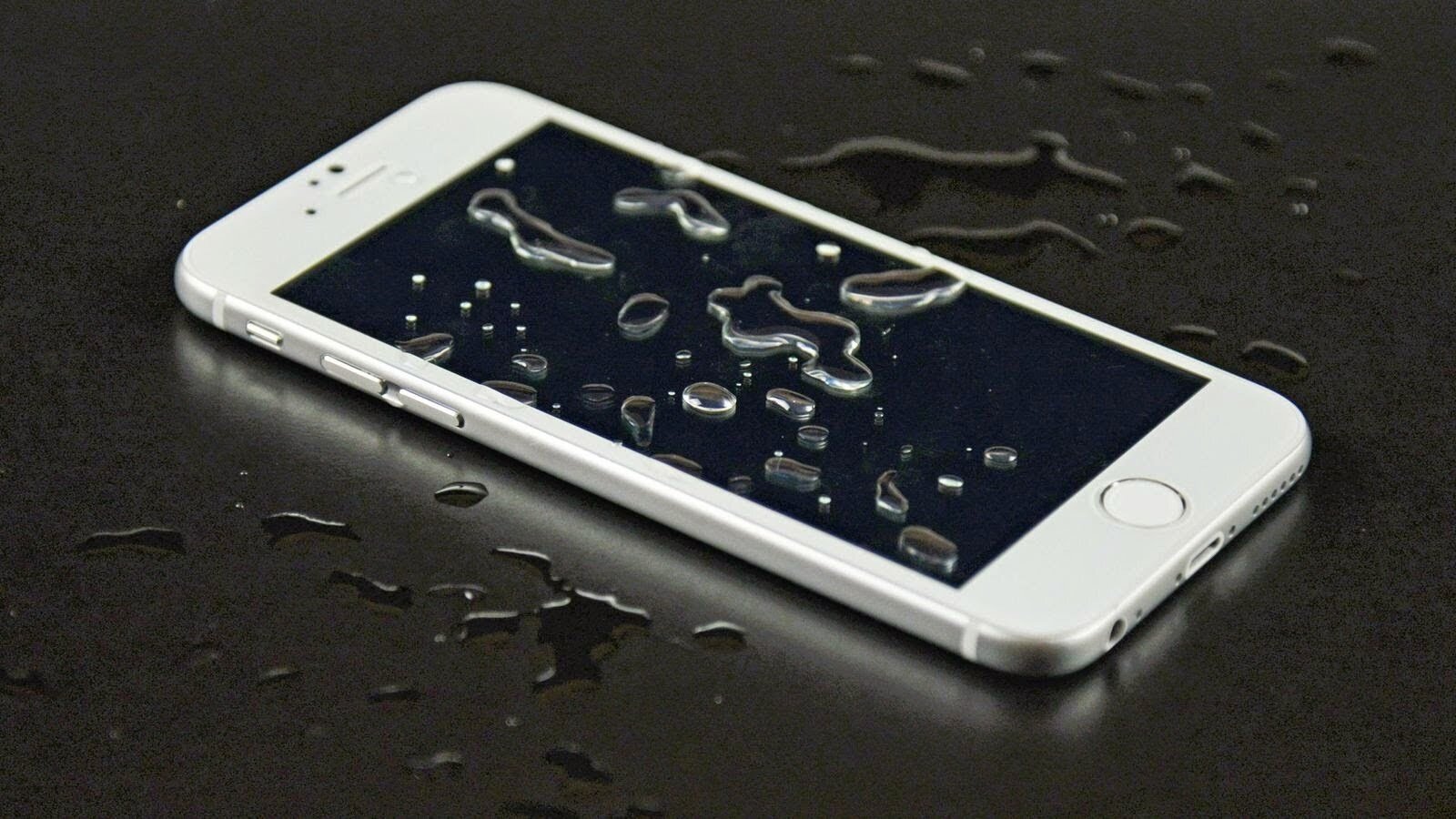
- попадание грязи, пыли, жидкости.
Проверка работоспособности
При нормальной работе устройства каждое нажатие срабатывает четко: без повторных нажатий, чрезмерного давления на кнопку, посторонних шумов и заедания. Также двойные, тройные клики и продолжительное нажатие должны безошибочно обрабатывать назначенные функции.
Возможные причины неисправности
Если не работает кнопка Домой на Айфоне 6, 5, 7 – обратите внимание на причины, вызвавшие такой «недуг».
Неполадки программного характера связаны с ПО устройства. Например, установки приложений с неофициального источника. Или же ситуация страшнее – повреждение файлов ОС.
Аппаратные проблемы – следствие падений, ударов или же небрежного отношения к чистоте устройства. Пролитое на телефон кофе, чай, вода и т. д. также негативно скажутся на работе.
Ремонт кнопки «Домой» на «Айфоне-5s в домашних условиях»
Вернуть смартфон в рабочее состояние реально и без посещения сервисного центра. Для этого ознакомьтесь с методами ниже, и выберите подходящий под ваш случай.
Калибровка кнопки «Домой»
интересное
Самая простая операция – провести калибровку. Так как это встроенная функция смартфона, устанавливать дополнительные приложения или разбирать телефон не нужно.
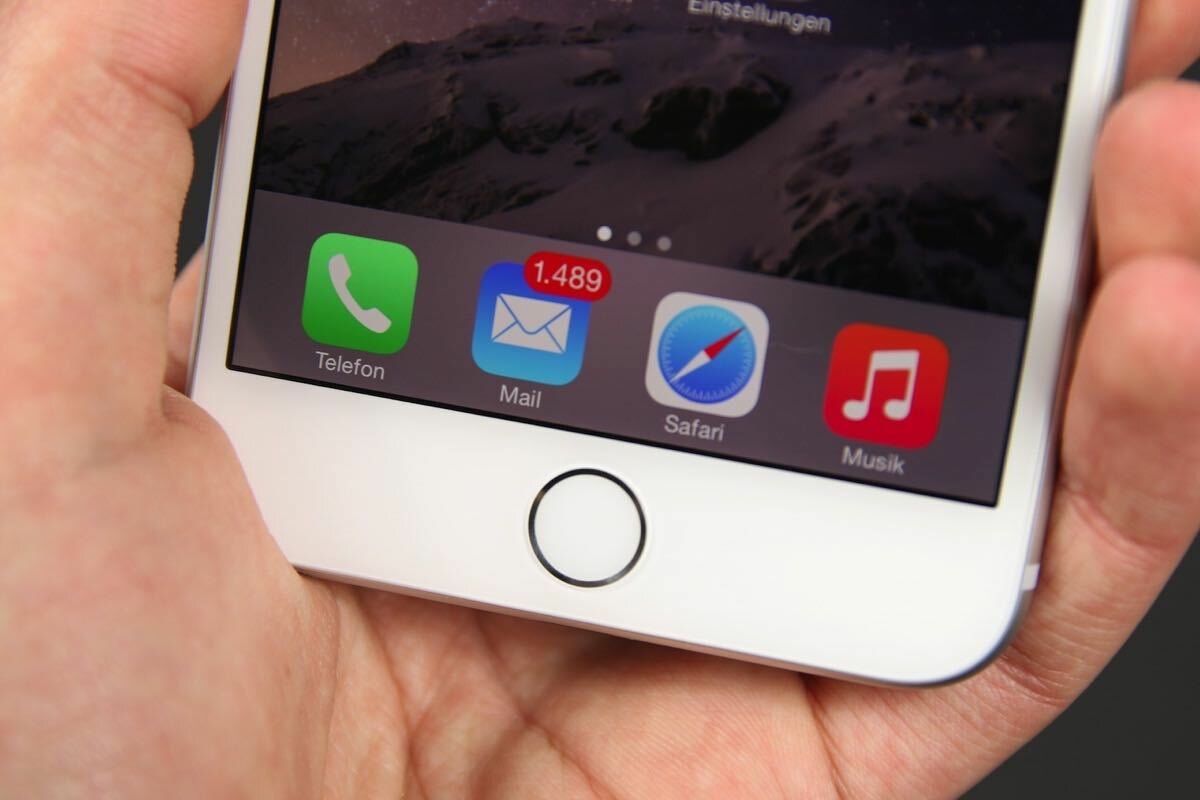
- Для начала зайдите в любое предустановленное приложение (например: Часы), зажмите «POWER» до появления слайдера выключения.
- Затем зажмите «Home», и ждите пока приложение не закроется (примерно 10 сек). Проверьте работоспособность.
Химический способ решение проблемы
Если кнопка Домой на Айфоне не работает из-за попавшей под неё грязи или жидкости, необходима чистка с применением химических средств. Обычно советуют наносить WD-40 или изопропиловый спирт на поверхность и несколько раз нажать, чтобы средство попало внутрь и вымыло засор. Такой метод при неаккуратном обращении нанесет больший вред устройству. Лучше применять такой вариант, когда модуль кнопки извлечен из телефона. Также лучше использовать при этом неактивные средства для сохранения пластиковых деталей и электронных плат.
Корректировка положения коннектора
Более ранние модели «IPhone» (с 30-ти пиновым разъемом зарядки) имеют некую особенность. С помощью комплектного USB-кабеля можно поправить коннектор кнопки. Для этого вставьте кабель в разъем, положите палец под штекер и легонько надавите вверх. Если после проделанных манипуляций проблема не исчезла, не давите сильнее. Лучше попробуйте другой способ.
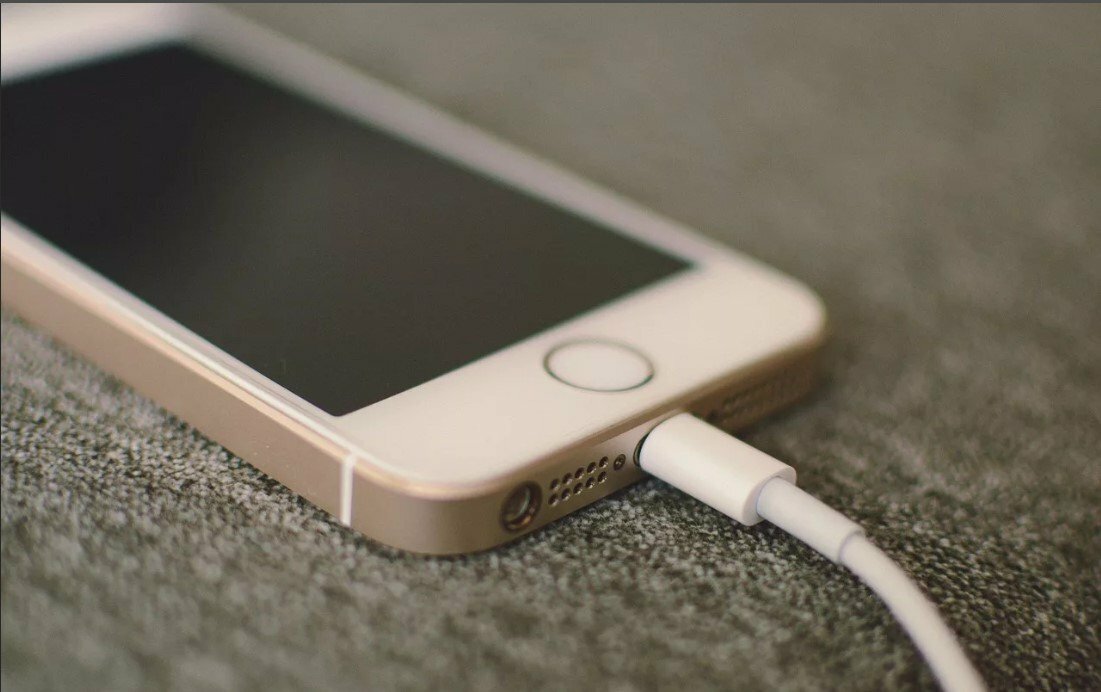
Решение проблемы с помощью USB-кабеля
Также программные сбои решают, сбросив устройство к заводским настройкам. Если из-за неисправности смартфон невозможно разблокировать и провести процедуру сброса, то нам поможет компьютер и программа iTunes. Через неё просто сделать бэкап памяти, сброс к заводским настройкам и получить доступ к другим функциям устройства.
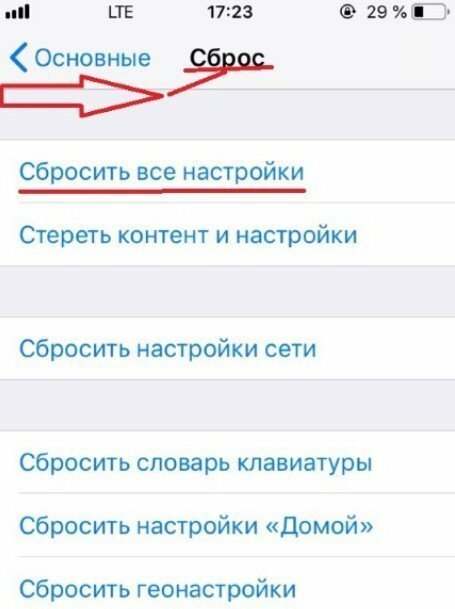
Программный метод решения проблемы
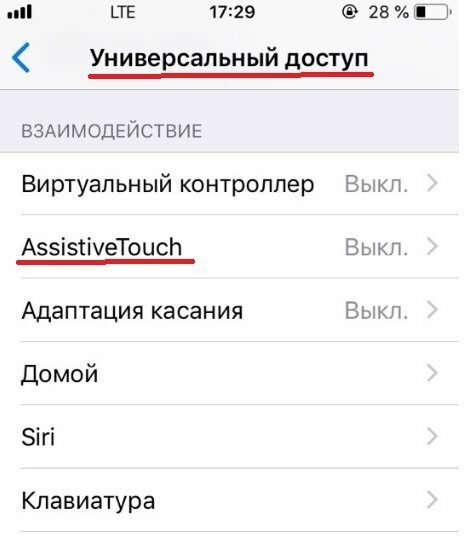
До сих пор не знаете что делать, если не работает кнопка хоум на Айфоне 5s? Воспользуйтесь программной реализацией. Это позволит вернуть на время устройству прежний функционал.
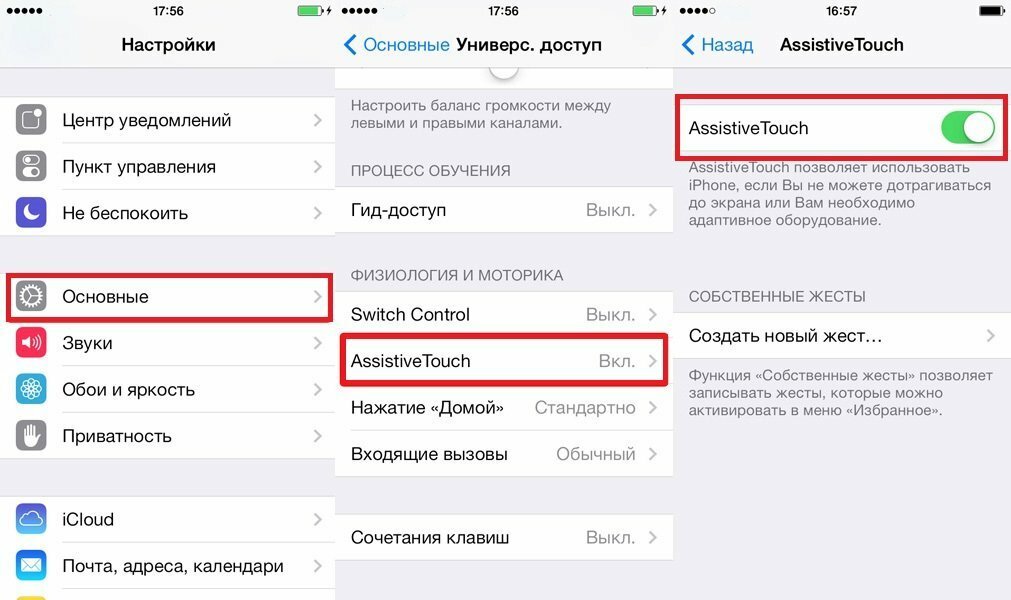
Перейдите по указанным пунктам меню: Настройки–Основные–Универсальный доступ–AssistiveTouch. Активируйте функцию AssistiveTouch, и вы увидите, что на экране появилась полупрозрачная иконка, дублирующая функции механических кнопок.
Замена кнопки «Домой» на «Айфоне-5s»
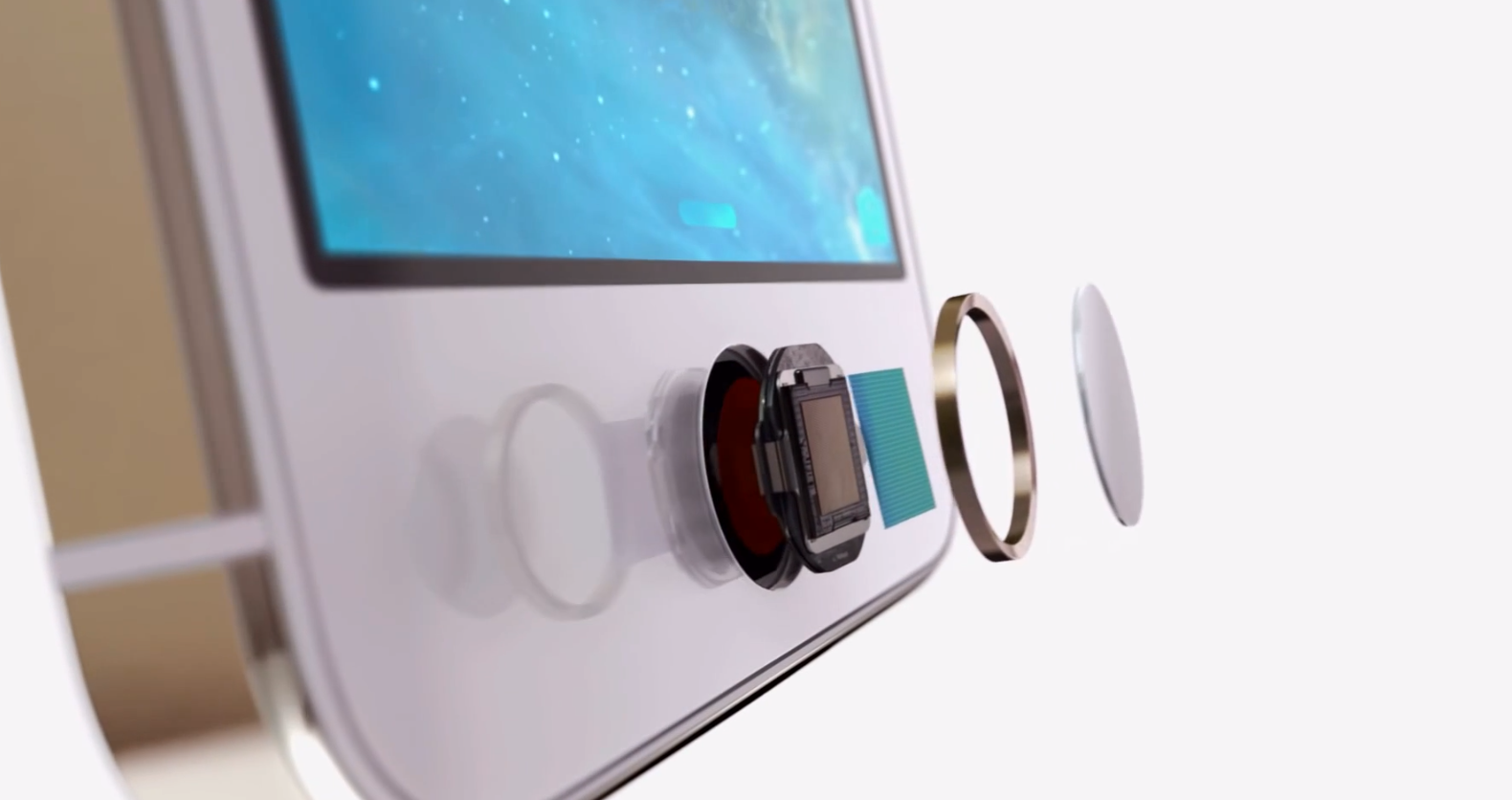
Самый серьезный и затратный способ – замена модуля кнопки на новый. Такая операция требует разборки передней панели гаджета. Имейте в виду, что продукция Apple славится своей инженерной сложностью. Установка некачественной детали даст нулевой результат, так как такой модуль и устройство общаются специальными проприетарными командами, из-за чего подделка будет работать неисправно.
Что делать если ничего не помогло?
Когда перестала работать кнопка Home на Iphone 5s, обратитесь в фирменный сервисный центр. Мастера проведут диагностику и устранят поломку с должным качеством. Не нужно самостоятельно пытаться разбирать устройство и ремонтировать его, если не знаете, как это делается. Также читайте нашу статью о том, как заменить кнопку Home на iPhone 5, 5S.
Заедает кнопка «Home» на iPhone: что делать
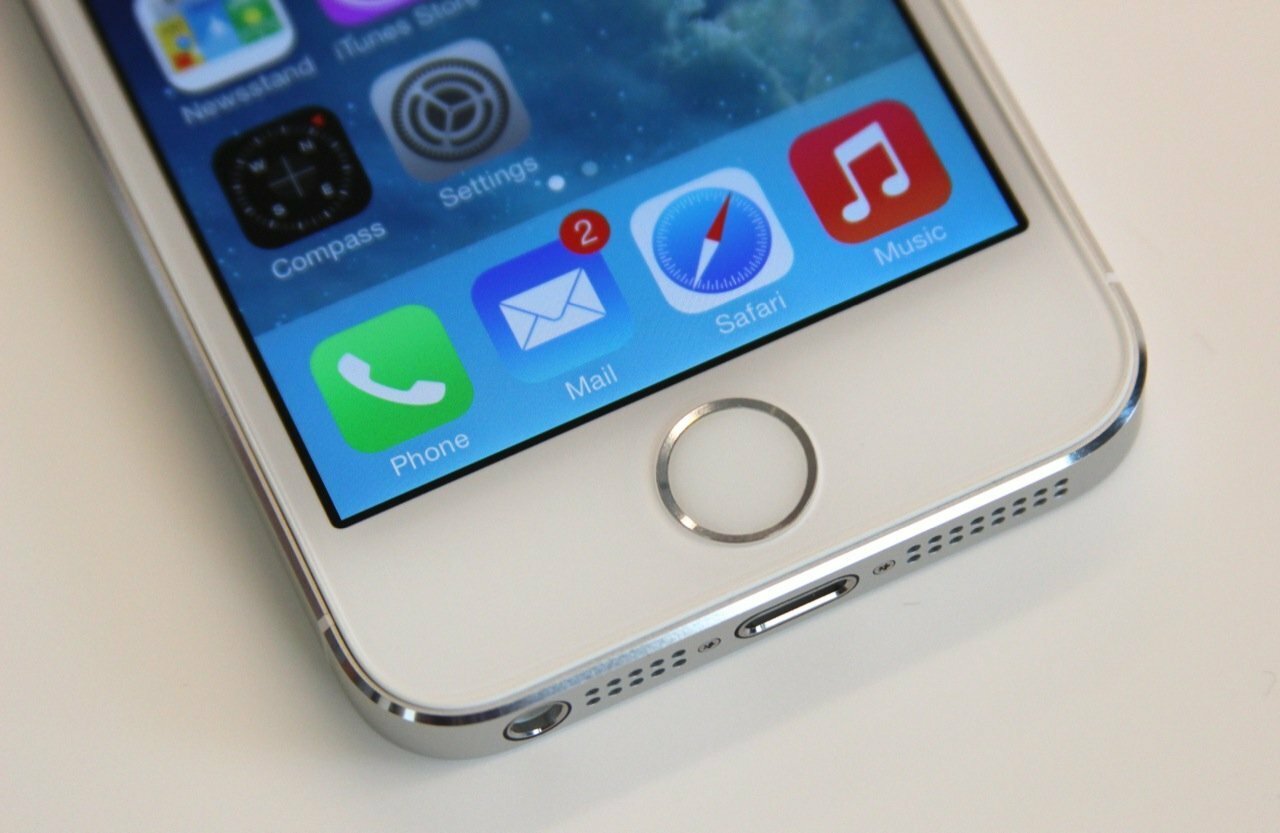
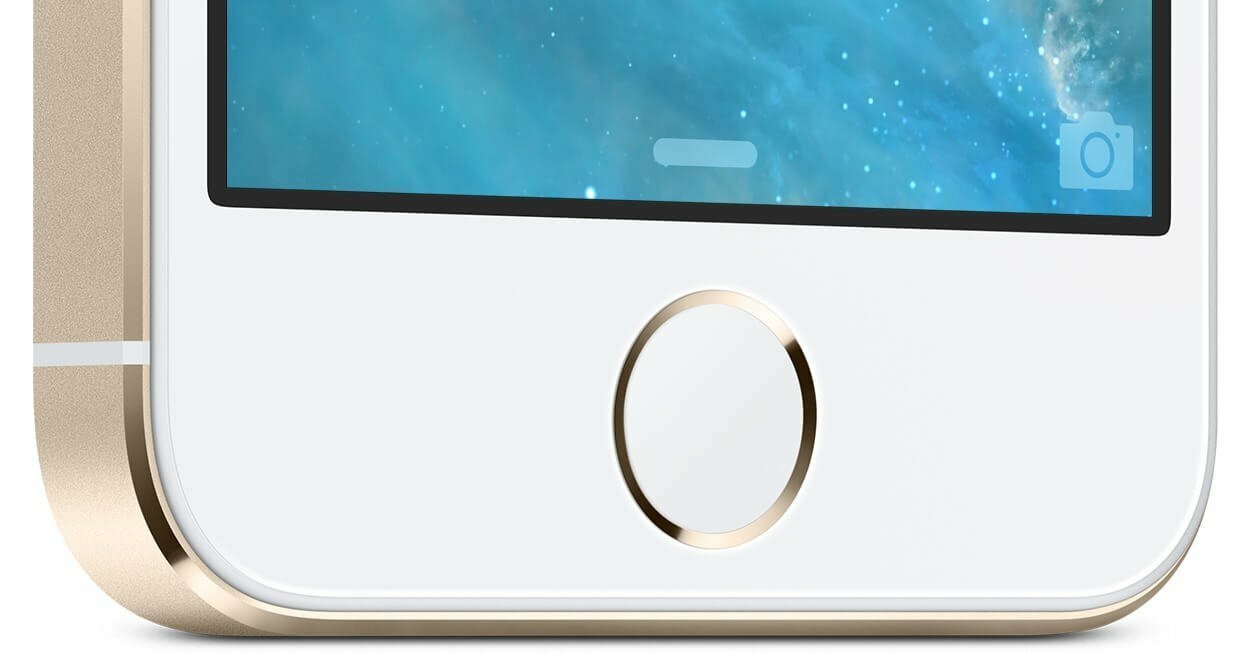
Многофункциональная клавиша Home способна разблокировать дисплей, возвращать в начальное меню и многое другое. Клавиша часто используется, поэтому при эксплуатации заедает кнопка Home на iPhone 5s. Эта клавиша предназначена для продолжительной работы, но позже она может выйти из строя. Заедает кнопка на Айфоне чаще всего из-за сбоя прошивки.
Отключите настройки быстрого доступа
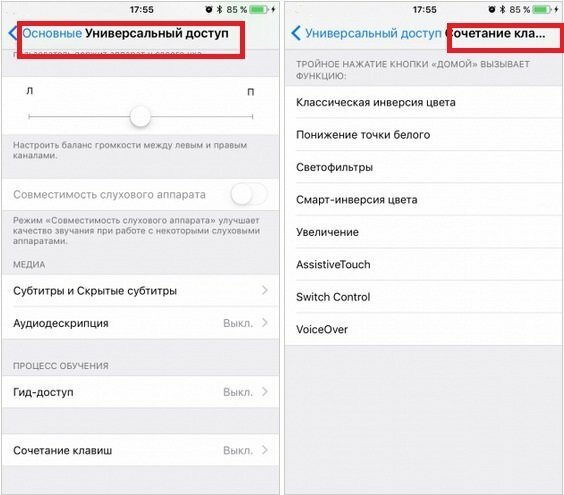
Многие знают о существовании пункта «Универсальный доступ». Чтобы зайти в этот раздел, трижды клацните на Home. Здесь вы можете создать лупу. Это позволит не входить постоянно в настройки. Помогает, но все же кнопка Home изменит свою функциональность. Когда вы нажимаете трижды на Home, Айфон ждет несколько секунд для определения, будете ли нажимать еще, что приводит к торможению.
Для отключения этой опции нужно зайти в:
- настройки;
- основные;
- универсальный доступ;
- сочетание клавиш.
Затем убрать все метки.
Проверьте скорость реагирования кнопки «Домой»
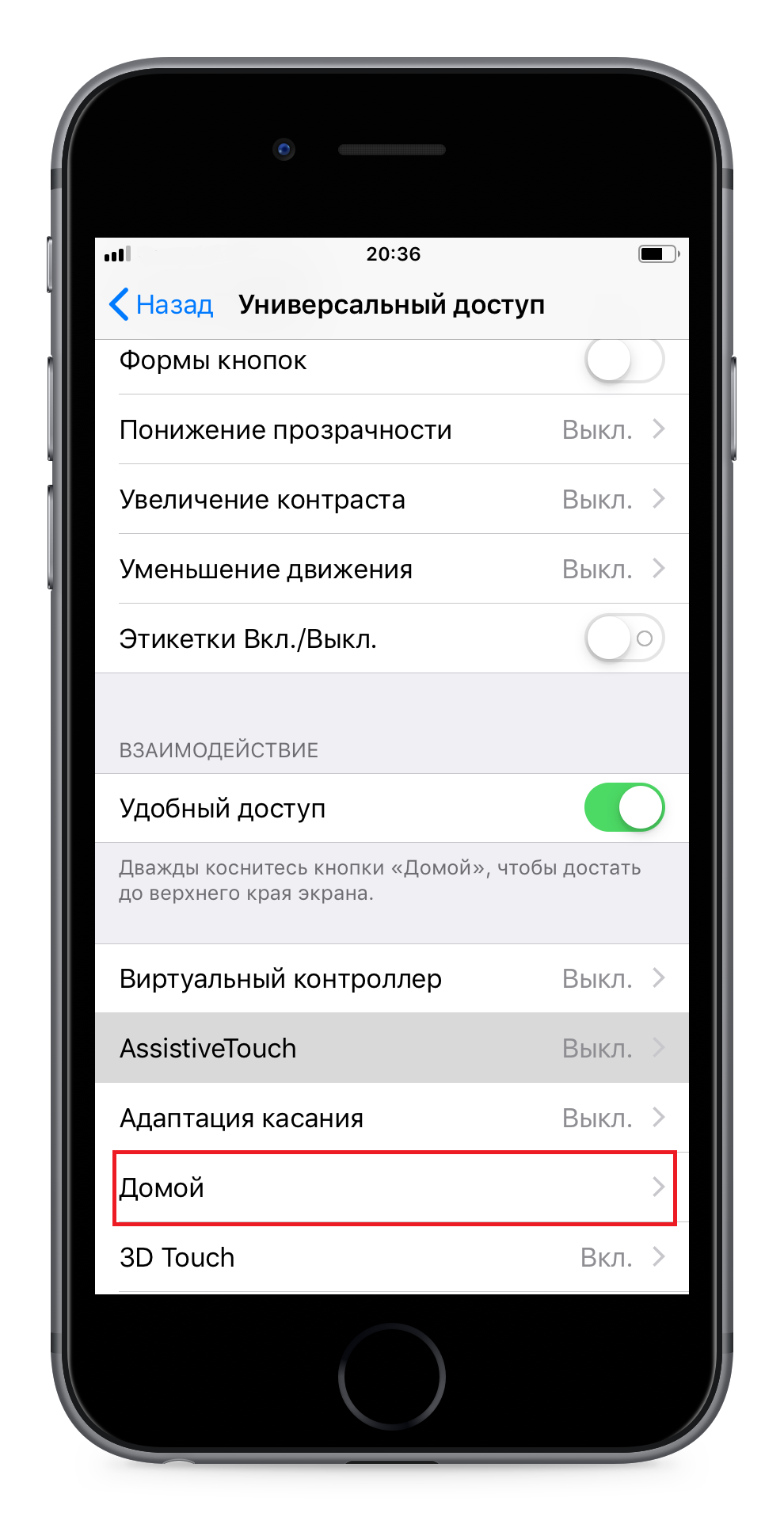
Глючит кнопка Home на iPhone 6 и не реагирует с нужной скоростью? Проверьте параметры, которые могли поменять в процессе эксплуатации. Заходим в:
- настройки;
- основные;
- универсальный доступ;
- нажатие «Домой».
Убедитесь, что все стоит «по умолчанию». И клавиша должна эффективно работать. Также читайте, что делать, если кнопка Home на IPhone не работает.
Откалибруйте кнопку «Домой» в Айфоне
Чтобы быстро произвести калибровку клавиши Home в iPhone, нужно проделать небольшой трюк. Запустите любое приложение. Удерживая кнопку питания телефона, дождитесь отображения картинки «Выключение». Смело нажимайте на Home, и через несколько секунд вы увидите, что слайдер исчез. Проделанный трюк закроет приложение с последующим перезапуском, после этого вы заметите большую эффективность работы.
Перезагрузите iPhone
Все еще заедает кнопка домой на Айфоне? Тогда есть еще один эффективный способ устранить неисправность — перезапустить Айфон. Для этого потребуется выключить смартфон и снова включить его:
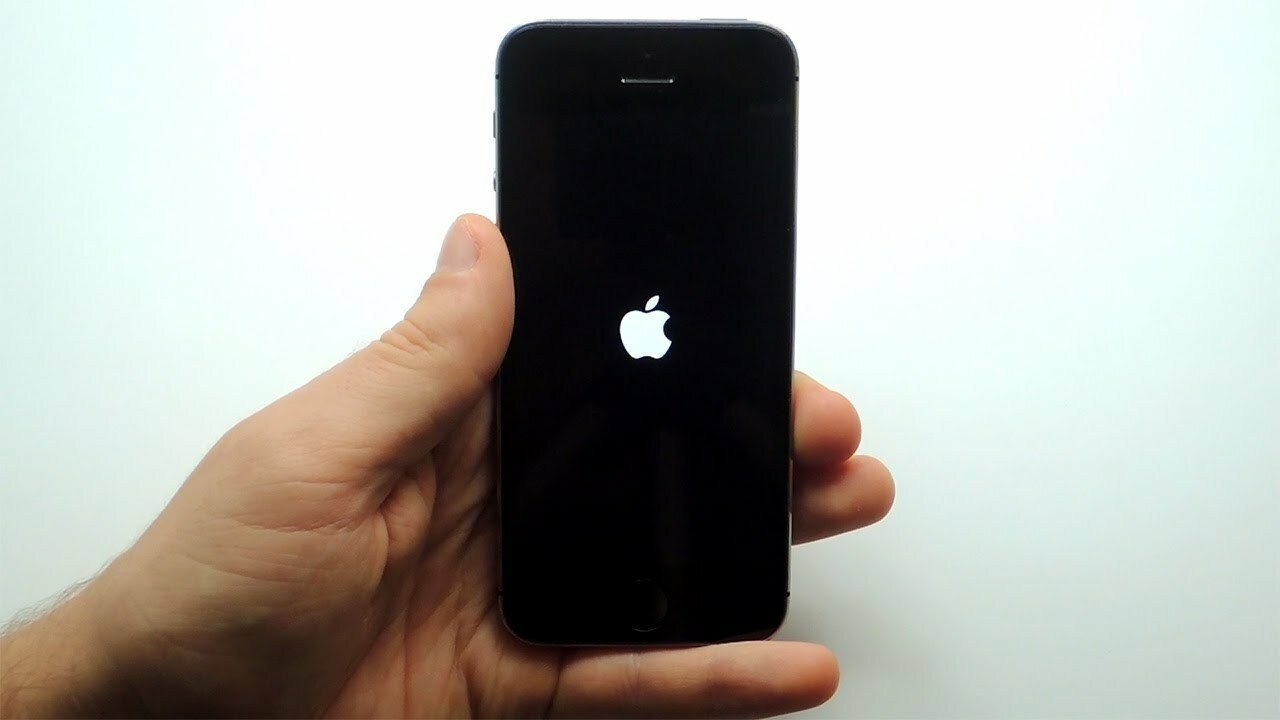
- Удерживайте кнопку питания. В зависимости от модели она может располагаться сверху или сбоку.
- Отобразиться экран «выключения», где нужно передвинуть ползунок.
- Устройство выключится.
- Для включения нужно удерживать ту же кнопку до появления логотипа Эппл.
Сбросьте настройки
Когда заметили торможение клавиши «Домой» и уверены, что случилось это из-за изменения установок, но теперь не знаете, как это поменять назад, тогда этот простой способ для вас.
интересное
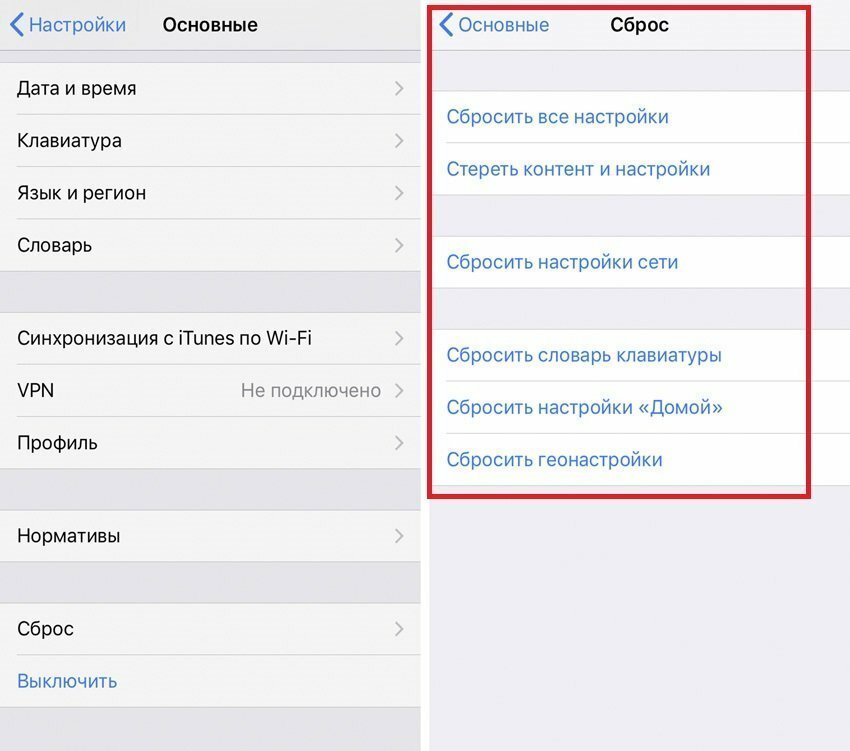
Для отката настроек нужно зайти в:
- настройки;
- основные;
- сброс;
- сбросить настройки.
При этом данные не изменятся.
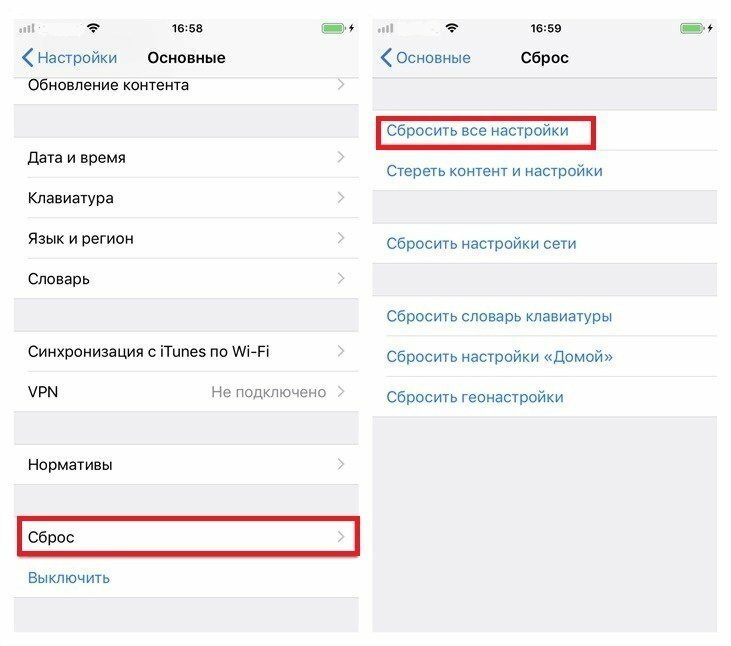
Если после проделанных способов вы не заметили результата, тогда придется выполнить откат всей системы. Входим в:
- настройки;
- основные;
- сброс;
- стереть все содержимое и настройки.
При таком способе данные с iPhone удаляются. Поэтому сделайте бэкап всех данных, также извлеките карту памяти.
Активируйте виртуальную кнопку «Домой» на экране iPhone
Благодаря Assistive Touch, можно вынести клавишу Home на сам дисплей. Чтобы сделать это, входим в:
- Настройки.
- Основные.
- Универсальный доступ.
- Assistive Touch.
Перетащите ползунок в крайнее правое положение – виртуальный Assistive Touch для управления Айфоном активирован.
Что делать, если хрустит кнопка Home на iPhone
Бывает, после радостного приобретения iPhone через определенный период пользования появился хруст кнопки Home, люфт. Чтобы клавиша сработала, приходится делать несколько нажатий. Но далее она еще больше начинает издавать неприятное потрескивание, начинается залипание.
Хруст кнопки «Домой» мог появиться из-за образования пыли или мелких частиц грязи под ней. Можно, не разбирая свой iPhone, почистить кнопку.
Существует способ очистить кнопку от мусора с помощью офисных цветных закладок, промазанных клеем и с острым концом. Трудность лишь возникает, когда нужно ее загнать в щель под кнопкой. Порядок действий следующий:
- Заводим с одной стороны кнопки клейкий стикер, а с другой стороны пальцем давим на кнопку для образования щели.
- После того как вогнали язычок этикетки, не торопясь, пройдитесь вокруг кнопки. Если при движении по кругу вы увидели, что дальше двигаться не можете, значит, в той части слишком много мусора.
- Зайдите с другой стороны участка.
- Периодически вытаскивая закладку, очищайте ее или возьмите новую.
- Проделывайте операцию несколько раз, пока не добьетесь результата.
Обладатели смартфонов iPhone торопятся в центр обслуживания девайсов для решения этой проблемы. В итоге вам могут просто поменять клавишу или вообще откажут в ремонте, утверждая, что это нормальная работа кнопки. Поэтому решать вам, почистить ее своими руками или обратиться в центр обслуживания с гарантийными правами.
Замена кнопки Home на iPhone 6
iPhone 6 – надежное, но не полностью защищенное от поломок устройство. В любой момент может выйти из строя кнопка «Домой». Замена кнопки Home на iPhone 6 осложнена наличием в телефоне TouchID – технологии, которая легко может выйти из строя при неправильном ремонте. Однако выполнять замену в домашних условиях можно: для этого необходимо подготовить инструменты и прочитать инструкцию.

Причины неисправности
«Домой» используется чаще всего. Она применяется для разблокировки, навигации, в то время как регуляторы громкости, например, используются только при прослушивании музыки. Интенсивное применение кнопки «Домой» на Айфон 6 – главная причина, почему она выходит из строя уже через несколько месяцев после покупки смартфона. Вторая причина – падение телефона. Из-за удара шлейф ломается.
Айфон 6 – не единственное устройство Apple, которое страдает от частых поломок Home. Читайте также: замена кнопки Home на iPhone 7.

Зачем нужен ремонт
Ремонт кнопки Home iPhone 6 обязателен. Если отказаться от этой процедуры, владелец будет постепенно наблюдать ухудшение функционала:
- Сначала Home будет «залипать». Отклик будет происходить с задержкой в 5-6 сек., из-за чего окажется сложнее возвращаться на главный экран.
- Вскоре залипать начнет и TouchID. Разблокировка будет осуществляться с сильной задержкой.
- Конечный итог – полная поломка. Владельцу не удастся ни вернуться назад, ни перейти на главный экран. Функционал смартфона окажется сильно урезан.
интересное
Чтобы восстановить первоначальный функционал, проводится замена кнопки Home на iPhone 6s.

Инструкция по замене в домашних условиях
Замена кнопки Home на Айфон 6, iPhone 6s и iPhone 6 plus осуществляется одинаково. Чтобы починить кнопку Home iPhone 6, нужно подготовить:

- новую Home;
- крестовые отвертки с намагничивателем размеров 000х50мм и 1,2 мм;
- медиатор;
- присоску для снятия дисплея;
- пинцет для работы с деталями.

- Разрядите аккумулятор до 25%. Отключите устройство.
- Удалите два винта, расположенных рядом с разъемом Lightning.
- Прикрепите присоску к дисплею. Аккуратно приподнимите экран, чтобы по периметру образовался зазор. Медиатором или другой лопаткой подденьте дисплей над гнездом для наушников (это самое безопасное место).
- Пройдитесь медиатором или другой лопаткой по периметру устройства, отсоединив дисплей окончательно. При помощи присоски поднимите дисплей и зафиксируйте в положении на 90 градусов по отношению задней крышке телефона.
- Снимите защитную крышку с разъема аккумулятора, удалив винты. Поднимите пластинку пинцетом.
- При помощи медиатора отодвиньте аккумулятор от материнской платы.
- Снимите винты, которые крепят защитную крышку дисплея, удалите саму металлическую пластинку, а затем поочередно отсоедините шлейф фронтальной камеры, тачскрина и дисплея.
- Снимите дисплей. Открутите три винта защитной крышки Хоум и сдвиньте ее.
- Подденьте кнопку медиатором и приподнимите.
- Надавите на кнопку пальцем с обратной стороны крышки. Окончательно снимите ее. Затем, следуя обратной инструкции, установите новую деталь.
- После замены кнопки на Айфон 6s экран может работать некорректно: отображать только белый свет. В таком случае перезагрузите устройство.
Ремонт в сервисном центре
В случае если неисправность не была устранена самостоятельно, обратитесь в сервисный центр. Ремонт и замена кнопки домой у Айфон 6 руками профессионалов занимает 20 минут. После выполнения работ заказчику предоставляется гарантия 3 месяца. Цена замены — 1100-1800 рублей.
7 исправлений, чтобы действовать сейчас, когда ваш домашний iPhone не работает
Не работает кнопка «Домой» на iPhone после обновления, замены экрана или по неизвестным причинам? Прочтите и примите 6 способов на этой странице, чтобы решить проблему самостоятельно.
«Кнопка« Мой дом »не работает после обновления iOS 12 на моем iPhone 6. Как я могу исправить застрявшую кнопку« Домой »?»
«Когда я играю фильм на своем iPhone и хочу выйти из него, чтобы вернуться на главный экран. Я обнаружил, что моя кнопка« Домой »не работает. Боже, как я могу выйти из приложения YouTube? Мой iPhone — это iPhone 7 под управлением iOS 11. «
Главная кнопка так же, как обмен. Что бы вы ни делали на своем iPhone, вы можете нажать его, чтобы вернуться на домашний экран, чтобы начать новое задание. Вы также можете получить двойное нажатие, чтобы просмотреть все фоновые задачи и легко отключить или заменить задачу.
Однако при нажатии кнопки «Домой» вас могут потрясти.
Почему не работает кнопка «Домой» на iPhone?
Не работающая кнопка «Домой» может быть вызвана физическим повреждением, например пылью, поломкой кнопки «Домой» или ошибкой программного обеспечения, такой как обновление iOS, конфликт приложений и т. Д.
Как исправить, что кнопка «Домой» на iPhone не работает?
В этом посте собраны простые 7 решений, которые помогут исправить то, что кнопка «Домой» iPhone не отвечает.

- Решение 1. Перезагрузите ваш iPhone (первый и самый простой)
- Решение 2. Включите экранную кнопку «Домой» через AssistiveTouch
- Решение 3. Калибровка iPhone
- Решение 4. Сброс и восстановление iPhone
- Решение 5. Восстановите разъем iPhone
- Решение 6. Чистый iPhone
- Решение 7. Замена кнопки «Получить»
Решение 1. Перезагрузите ваш iPhone (первый и самый простой)
Независимо от того, является ли кнопка iPhone «Домой» физическим повреждением или программной ошибкой, вам следует перезагрузите ваш iPhone во-первых. Только вы перезагрузите свой iPhone, вы можете войти в домашний экран на вашем iPhone, чтобы выполнить следующие операции. Кроме того, вы можете очистить весь кэш на вашем iPhone и отключить все приложения, которые могут решить проблему, вызванную конфликтом приложений.
Решение 2. Включите экранную кнопку «Домой» через AssistiveTouch
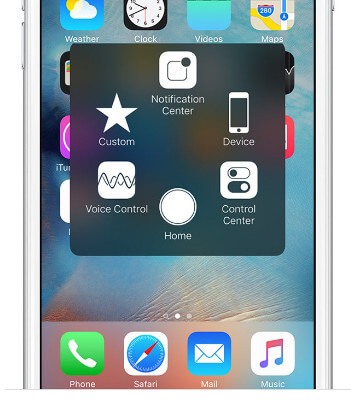
AssistiveTouch — это экранный инструмент, который помогает вам выполнять жесты, такие как щипок, пролистывание несколькими пальцами или 3D Touch, и использовать Siri. Другими словами, AssistiveTouch — это альтернатива кнопке «Домой» играть в свой iPhone.
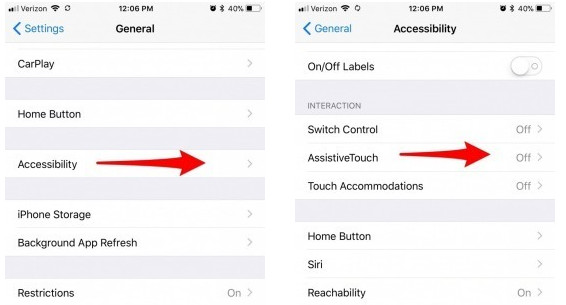
Перейдите в «Настройки»> «Общие»> «Специальные возможности»> «AssistiveTouch» или «Ярлык специальных возможностей», затем включите AssistiveTouch.
Вы также можете сказать Сири «Включите AssistiveTouch».
Таким образом, вы можете заменить кнопку «Домой» на экранную кнопку «Домой».
Решение 3. Калибровка iPhone
Калибровка iPhone является распространенным способом, используемым основными пользователями.
Вам нужно запустить приложение по умолчанию> Удерживайте кнопку «Спящий режим» до тех пор, пока не появится сообщение «Слайд для отключения»> Отпустите кнопку «Режим ожидания» и удерживайте кнопку «Домой» в течение 5–10 секунд, и приложение закроется.
Благодаря этому решению кнопка «Домой» работает лучше.
Решение 4. Сброс и восстановление iPhone
Иногда некоторые настройки или приложения могут конфликтовать с текущими операциями, что может привести к тому, что кнопка «Домой» не отвечает или не работает. Сброс вашего iPhone к заводским настройкамили восстановление вашего iPhone в исходное резервное копирование может устранить эту проблему.
Внимание: Сброс iPhone сотрет все данные и настройки на вашем iPhone, так что вам лучше резервный iPhone важные данные, прежде чем делать это.
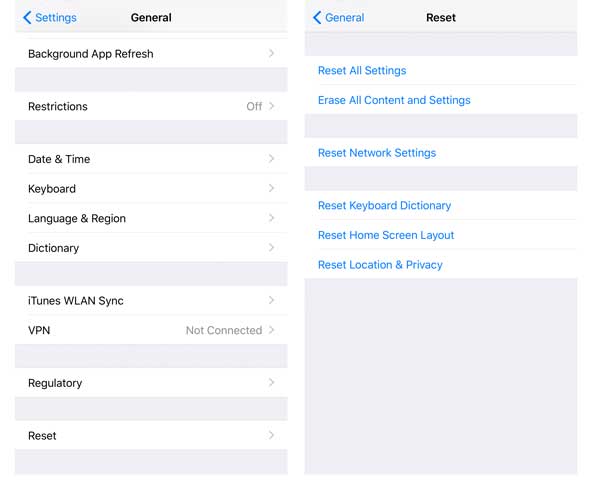
На вашем iPhone перейдите в «Настройки»> «Сброс»> «Удалить все содержимое и настройки»> Введите пароль на экране, чтобы подтвердить изменения, а затем сбросьте iPhone до заводских настроек.
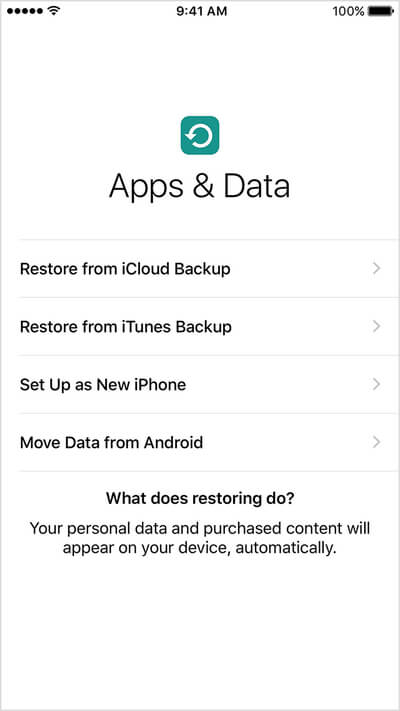
После этого ваш iPhone перезагрузится и будет перенаправлен на экран «Приложения и данные», в то время как вы можете выбрать установить его как новый или восстановить из резервной копии iTunes / iCloud или переместить данные с Android.
Решение 5. Восстановите разъем iPhone
Как мы знаем, iPhone 7 разряжается, и зарядка вашего iPhone каждый день или чаще встречается очень часто. Кроме того, разъем «два в одном» с разъемом для наушников позволяет использовать его чаще.
Тем не менее, подключение и отключение 30-контактного разъема может непреднамеренно сдвинуть некоторые вещи с места.
Кнопка «Домой» находится прямо над портом разъема, поэтому она может вывести из строя кнопку «Домой».
Чтобы вылечить его, вам нужно перестроить разъем iPhone.
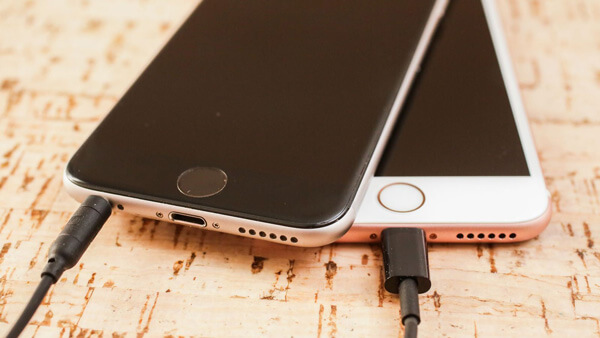
Вставьте разъем в iPhone> Медленно нажмите на разъем, который нажал кнопку «Домой»> Нажмите кнопку «Домой» и отсоедините кабель.
Затем проверьте кнопку «Домой», чтобы увидеть, решена ли проблема.
Решение 6. Чистый iPhone
Всплеск кофе, липкие руки, долговременная пыль и другие вещи могут повредить ваш iPhone.
Чтобы устранить проблему, вам нужно почистить домашнюю кнопку iPhone.
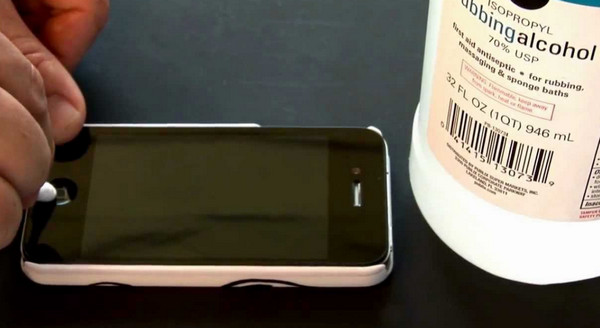
Для этого исправления вам понадобится 98-99% изопропилового спирта, ватный тампон, пипетка или салфетка.
Получите 2-3 капли изопропилового спирта прямо на кнопку «Домой», а не на экран, используйте ватный тампон, чтобы стереть его. Несколько раз нажмите кнопку «Домой», чтобы алкоголь просочился в кадр, подождите около 10–15 минут, прежде чем проверять, сработало ли это.
Решение 7. Замена кнопки «Получить»
Это последнее решение, когда вышеприведенные решения не работают хорошо.
Вы должны пойти в ближайший Apple Store для ремонта кнопки «Домой».
Сколько стоит ремонт кнопки «Домой»?
Давайте проверим цену, как показано ниже:
Apple предоставляет стоимость замены кнопки «Домой»
| модель iPhone | Ремонт кнопки «Домой» (AppleCare +) | Ремонт кнопки «Домой» (не по гарантии) |
|---|---|---|
| 8 iPhone Plus | $ 99 | $ 399 |
| iPhone 8 | $ 99 | $ 349 |
| 7 iPhone Plus | $ 99 | $ 349 |
| iPhone 7 | $ 99 | $ 319 |
| iPhone 6s Plus, iPhone 6 Plus | $ 99 | $ 329 |
| iPhone 6s, iPhone 6 | $ 99 | $ 299 |
| iPhone SE | $ 99 | $ 269 |
| iPhone 5s, iPhone 5c, iPhone 5 | $ 99 | $ 269 |
| iPhone 4S | Смотрите плату «вне гарантии» | $ 199 |
| iPhone 4 | Смотрите плату «вне гарантии» | $ 149 |
Ничего себе, это кажется немного дороже, если у вас нет гарантии или AppleCare +.
Здесь мы подходим к последней части на этой странице.
В этом посте рассказывается о 7 простых решениях по устранению неотзывчивой домашней кнопки на вашем iPhone 8 Plus / 8/7 Plus / 7 / 6s Plus / 6s / 6 Plus / 6 / SE / 5s / 5c / 5 / 4S / 4. Следуйте решениям «сделай сам» и легко отремонтируйте кнопку «Домой».
Если у вас есть хорошая идея, не стесняйтесь поделиться ею в комментариях ниже.
Что вы думаете об этом посте.
Рейтинг: 4.8 / 5 (на основе голосов 88)