Не включается монитор при запуске компьютера. Что делать?

Доброго времени суток всем!
Сегодня на повестке достаточно «больной вопрос» относительно тонкостей работы монитора — возникает регулярно, часто и у широкого круга пользователей. ��
Для начала хочу сразу сказать, что, если монитор не включился после запуска ПК — это не означает, что он сломан и его нужно нести в сервис (очень часто причина гораздо прозаичнее. ).
Поэтому, я бы посоветовал сначала провести небольшую «диагностику» — что делать конкретно (и как), я посоветую ниже в заметке (забегая вперед, скажу, что во многих случаях — удается самостоятельно установить и устранить причину ��).
Примечание : эта заметка относится прежде всего к ПК. Если у вас стал гаснуть экран у ноутбука — ознакомьтесь сначала с этой темой.
На что обратить внимание, если не включается монитор
Первое
Даже если у вас монитор не подключен к ПК (вдруг. отошел видеоразъем/кабель) — то тем не менее, если на него подается питание , на его корпусе должен гореть (моргать) светодиод �� (а на экране хотя бы на 1-2 сек. мелькать сообщение от производителя, и возможна инф., что видеосигнал отсутствует. ).
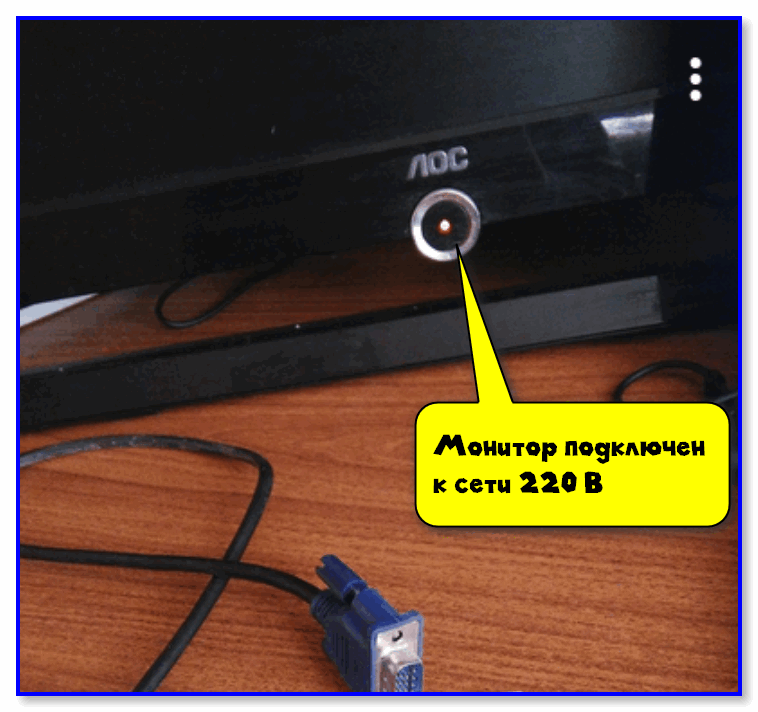
Монитор подключен к сети питания 220 В
�� Поэтому, первое, в чем нужно удостовериться: подает ли монитор «признаки» жизни — светится ли на его корпусе индикатор питания. Попробуйте его отключить от сети 220 В, подождать 1-2 мин., и снова подключить.
Если нет никакой реакции:
- проверьте, работают ли другие электроприборы от этой розетки;
- посмотрите, не «выбило ли» сетевой фильтр (включен ли он ��);
- как правило на корпусе монитора есть кнопка для его вкл./выкл. — попробуйте нажать на нее несколько раз (меняется ли что-нибудь на экране?);
- не лишним было бы проверить кабель (+ блок питания, при наличии), которым монитор подкл. к сети питания 220 В.
�� Собственно, если питание на устройство не подается — все остальные шаги в этой заметке будут бесполезны для вас (и почти наверняка, что устройство имеет тех. неисправность, и без «ремонта» уже никак. ).
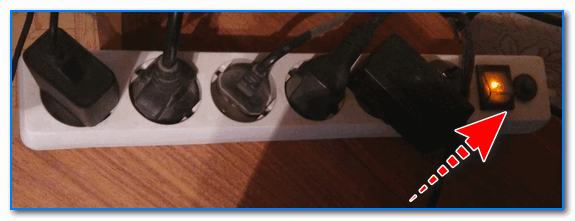
Сетевой фильтр включен
Второе
Почти во всех современных мониторах есть опция для выбора интерфейса подключения — в моем случае их три: VGA, HDMI, Display Port. ��
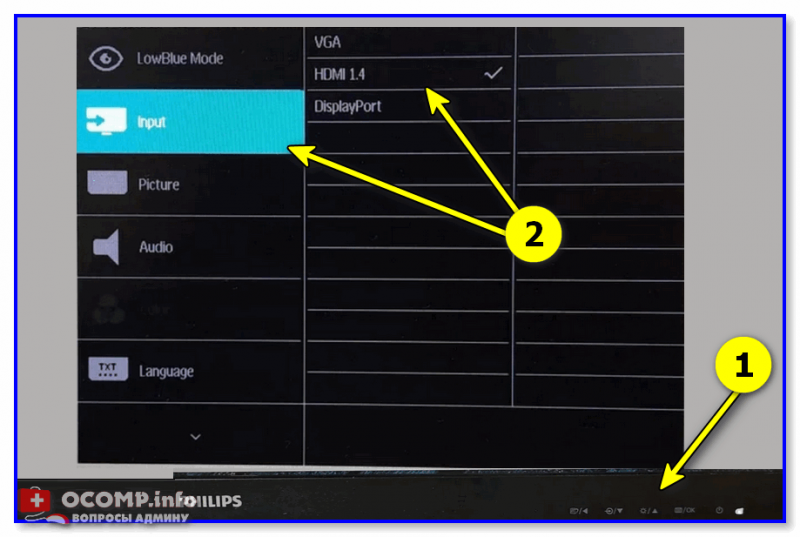
Выбор интерфейса! Настройки монитора
Вообще, монитор (обычно) сам автоматически определяет интерфейс (откуда подается видеосигнал) и отображает «картинку». Однако, в ряде случаев это не происходит (или происходит ошибочно). Т.е. монитор ждет видеосигнала по Display Port (например), а он подается по HDMI. �� Разумеется, на экране ничего отображаться не будет.
Поэтому, откройте настройки монитора и вручную укажите (выставите) тот интерфейс, который у вас используется. Причем, я бы рекомендовал перед этим также вручную «прощелкать» все интерфейсы, доступные в опциях ( прим.: просто встречал как-то баг на мониторах: HMDI в меню перепутано с VGA — т.е. при выборе в меню строки «VGA» устройство на самом деле ждало сигнал по HDMI ��).
Третье
Обратите внимание на состояние видеокабеля и разъемов (которые задействованы при подключении). Желательно видеокабель заменить (или перепроверить его на др. аудио- видео-технике). Кстати, возможно, у вас на видеокарте и мониторе есть несколько тех же HDMI — проверьте разные порты!
Кроме этого, если есть возможность — попробуйте использовать др. видеоинтерфейс ( примечание : как правило на видеокарте и мониторе помимо HDMI, например, есть Display Port или VGA — проверьте и их!).
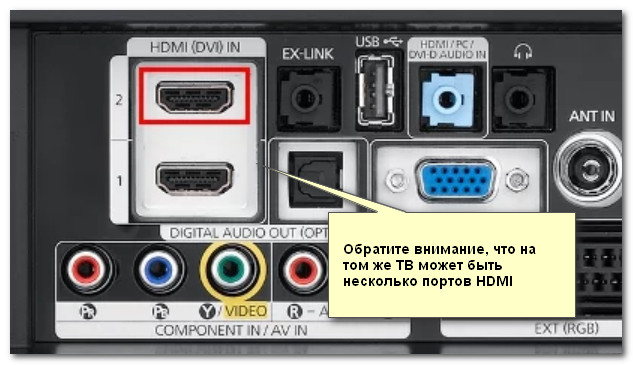
Несколько портов HDMI // На ТВ и мониторах
Четвертое
На многих современных компьютерах может быть (по крайней мере) две видеокарты:
- встроенная (интегрированная);
- и дискретная (внешняя).
�� Так вот, по умолчанию (обычно), при установке внешней видеокарты интегрированная отключается. И, разумеется, если вы подключите видеокабель к интерфейсу на интегрированной карте — никакой «картинки» на экране не будет!
�� Чтобы не «гадать» — рекомендую следующее:
- поочередно проверьте интегрированную и внешнюю видеокарты (дело в том, что в отдельных случаях через опции BIOS одну из видеокарт можно отключить!);
- если у вас несколько внешних видеокарт — отключите все из них, кроме одной. И выполните пункт 1 снова.
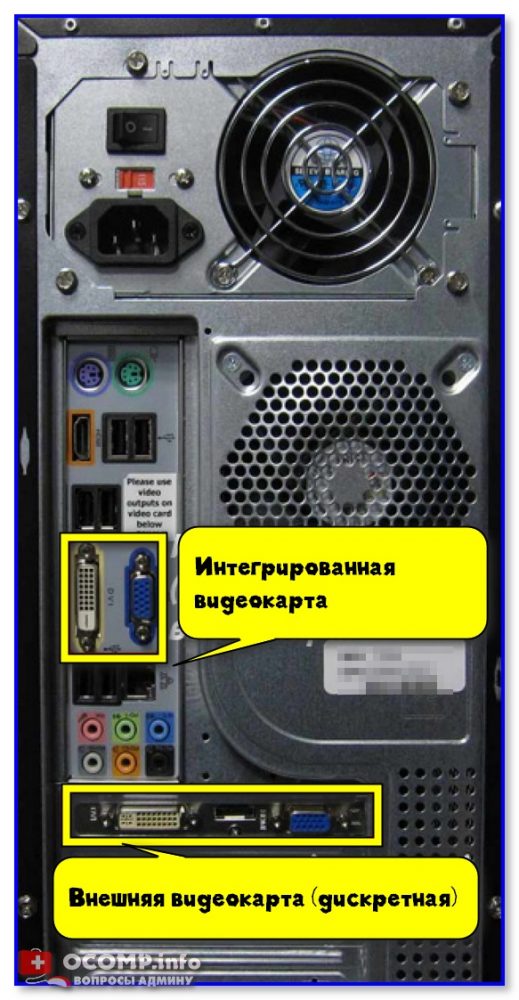
Системный блок, вид сзади. Интегрированная (встроенная) и внешняя (дискретная) видеокарты
Пятое
Среди настроек BIOS (UEFI) могут быть функции, позволяющие отключать работу одной из видеокарт (и выбирать основной дисплей).
Разумеется , если у вас нет в настоящее время никакого изображения на мониторе — то рекомендовать зайти в BIOS было бы странно ��. Однако, стоит попробовать сделать следующее:
- выключить компьютер;
- отключить от него все «лишние» устройства: принтеры, сканеры, доп. мониторы (если у вас их несколько), различные аудио- и видео-устройства, и т.д. (оставить самый минимум);
- сбросить настройки BIOS, вынув батарейку на мат. плате и подождав ~5 мин.;
- затем включить ПК и посмотреть, как себя поведет «картинка» на экране.
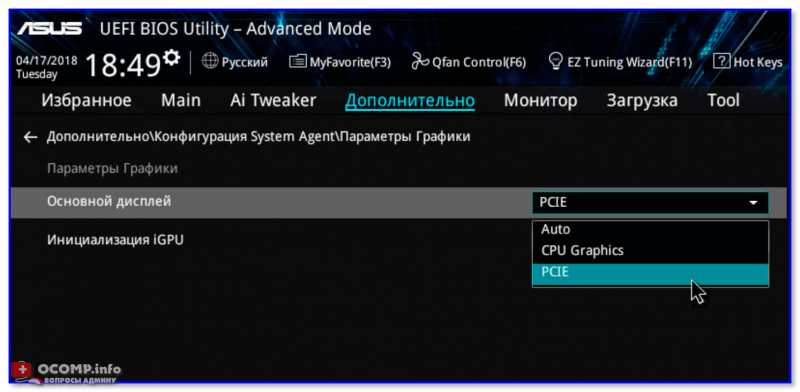
Asus BIOS Utility — основной дисплей
Шестое
Сразу после включения компьютера внимательно присмотритесь — а не появляется ли какая-нибудь ошибка на «черном» фоне (хотя бы на 1-2-3 сек.).
Просто при проблемах с жестким диском, ОС Windows (загрузочными записями) и пр. — �� в левом верхнем углу может отображаться 1-2 небольших строчки, описывающих проблему (а многие пользователи даже не замечают это).
Если оное появляется — попробуйте сфотографировать ошибку (по ее описанию и коду можно будет найти решение; у меня на блоге в том числе ��). Также в этом случае можно порекомендовать сбросить BIOS и попробовать загрузиться с LiveCD флешки.
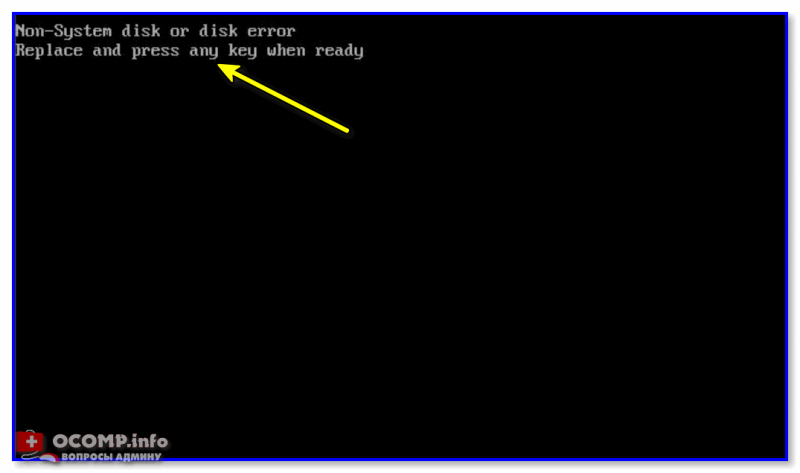
Ошибка на черном фоне после включения ПК
Седьмое
Если все вышеприведенное не дало никаких результатов, я бы порекомендовал два шага:
- подключить ПК к другому монитору или ТВ — будет ли отображаться картинка?
- попробовать подать видеосигнал на монитор с др. устройства (�� ноутбука, например).
После этих двух моментов (+ вышеприведенных шагов) станет в общем-то ясно, с чем конкретно возникла неисправность. ��
Т.к. этот пост был посвящен лишь первичной диагностике — то указывать возможные неисправности видеокарты, монитора и пр. не имеет большого смысла: слишком уж большой круг потенциальных причин (да и к тому же широкий круг читателей вряд ли будет пытаться починить устройство самостоятельно, взяв паяльник. ��).
�� Также в помощь!
1) Почему не включается компьютер: причины и решение (инструкция на общую тему).
2) Не включается ноутбук: как восстановить его работу.
При включении компьютера не включается монитор: 6 решений от Бородача

Всем привет! Сегодня мы рассмотрим еще одну проблему, когда не включается монитор при запуске компьютера. На самом деле проблема очень многогранная, поэтому для начала нам нужно определиться с начальными симптомами. От этого будут зависеть дальнейшие наши действия.
- При включении компьютера он вообще запускается, жужжат кулеры? Или он стоит мертвым? Если он вообще никак не реагирует, то смотрим эту инструкцию.
- Если при включении идет загрузка BIOS, а может быть даже Windows начинает подгружаться, но дальше монитор гаснет или виснет, то тут проблема именно в операционной системе. Про восстановление загрузки Windows читаем тут.
А вот если вы включаете комп, но на экране ничего не происходит, то уже читаем статью ниже. Для удобства я разбил все рекомендации по шагам от самого начала и до конца. Таким образом вы сможете понять, что именно не так с вашим ПК, и даже сможете решить некоторые проблемы в домашних условиях. Если что-то будет не получаться, или у вас возникнут дополнительные вопросы, то смело пишите в комментариях.
ШАГ 1: Проверка питания
Как бы банально это ни звучало, но в первую очередь стоит проверить – а подключен ли монитор к электросети. Очень часто бывает так, что кабель просто вылетел из гнезд или розетки. Проверьте провод с одной и с другой стороны. Я бы на всякий случай вытащил его и вставил поплотнее обратно.
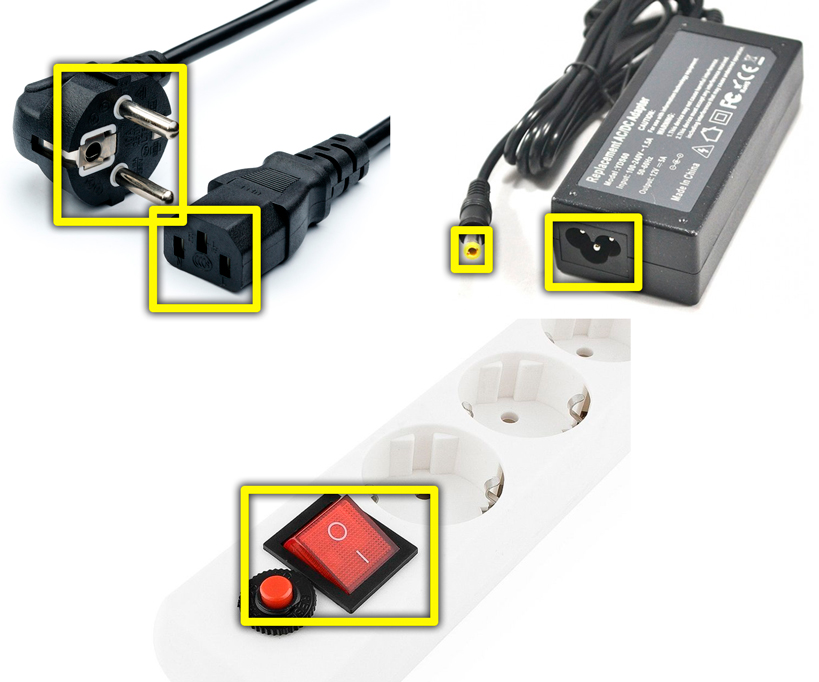
На старых мониторах обычно используется один провод. На новых между двумя подключениями вы можете заметить небольшой блок питания – обязательно проверьте подключение и там. Если вы используете сетевой фильтр (это такой блок с большим количеством розеток), то посмотрите, чтобы он тоже был включен.
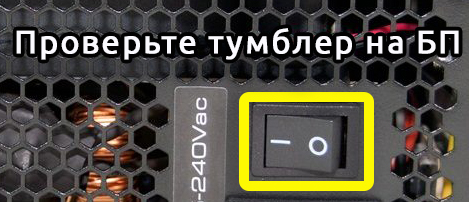
Также обязательно проверьте, чтобы был включен тумблер на блоке питания системного блока. Как только все будет в порядке, переходим к второму шагу.
ШАГ 2: Включение монитора и проверка видеовхода
Подключение к электросети мы проверили. Теперь включаем сам монитор. На этом шаге нам нужно проверить его работоспособность, чтобы исключить эту причину. Нажимаем по кнопке питания. Она должна загореться, а на экране вы должны увидеть хоть какую-то надпись. Если кнопка и сам монитор не включаются, то можно еще раз проверить, что монитор подключен к электросети. Можно попробовать переключить монитор в другую розетку.
ПРИМЕЧАНИЕ! Если монитор вообще ни на что не реагирует, то тут два варианта. Или сгорел сам монитор, или есть проблема с блоком питания – посмотрите, чтобы пластик на нем не был вздутым или покорёженным. Может быть проблема с проводом – если есть возможность, то замените его на новый.
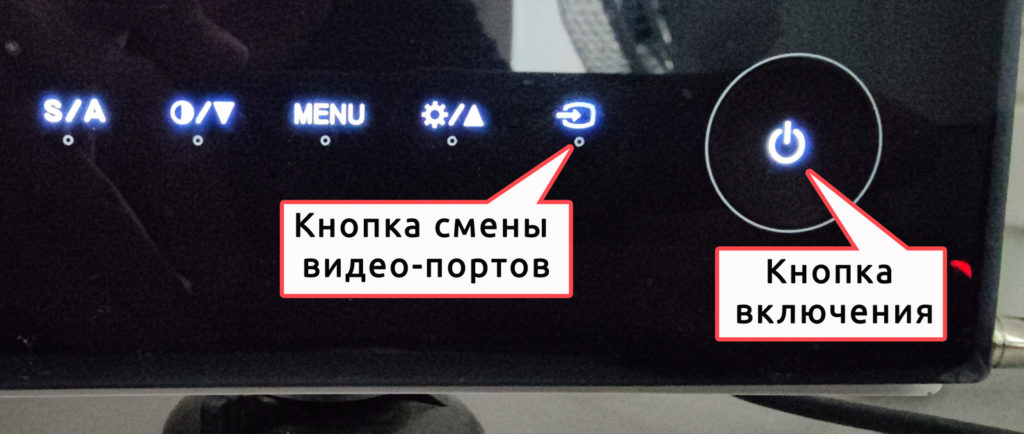
Если монитор работает и включился – смотрим, что за надпись фигурирует в самом начале. Если вы видите надпись «Нет сигнала» – попробуйте попереключать входы на мониторе. Для этого есть отдельная кнопка, которая расположена рядом с кнопкой «Включения/Отключения» (может называться как «Sources»).
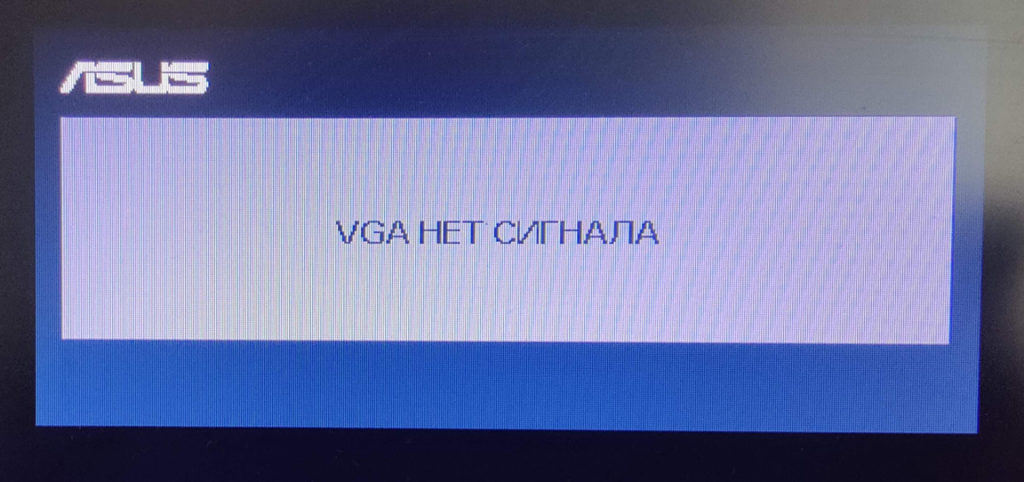
Для чего мы вообще на неё нажимаем? Как правило у монитора есть сразу несколько входов, к которым подключен компьютер. Как вы уже поняли, обычно используется только один вход, вот его и нужно найти. Если вход найти не удается, то переходим к следующему шагу.
ШАГ 3: Проверка подключения к видеокарте
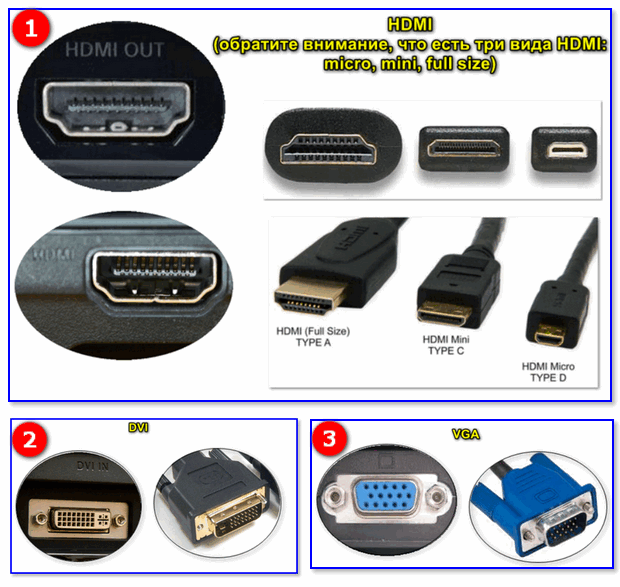
Итак, монитор у нас работает, и даже включается, но вот сигнал на него от компьютера или ноутбука почему-то не подается. В таком случае нам нужно проверить подключение от видеокарты до самого экрана. У монитора обычно есть три входа:
Посмотрите, какой из них используется именно у вас. Теперь проверяем, чтобы провод был подключен максимально плотно. Для этого я всегда советую один метод – вытаскиваем и снова подключаем провода, как со стороны экрана, так и на видеокарте.
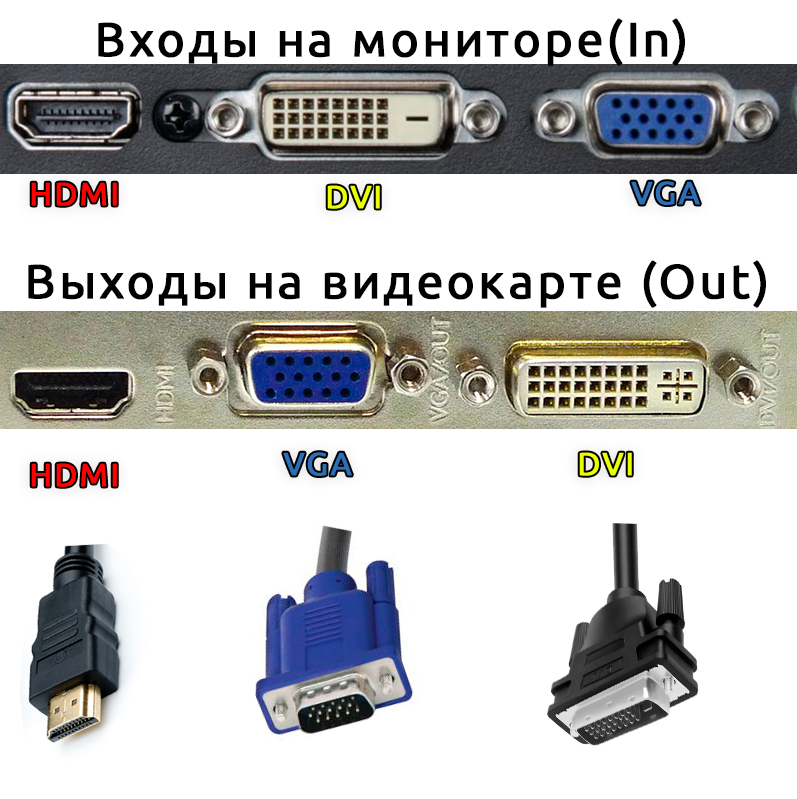
Помните, как мы ранее переключали видео-порты на мониторе с помощью специальной кнопки. Так вот, переключите на тот вход, к которому вы подключены. На экране должно отобразиться название порта: HDMI, VGA или DVI. Для наглядности можете ориентироваться на картинку выше.
ВНИМАНИЕ! Если на проводе есть переходник, то уберите его. Или если это невозможно – используйте полноценный провод. Дело может быть в неправильном приеме аналогового и цифрового сигнала у VGA и DVI.
Если вы все правильно подключили, но сигнала все равно нет, смотрим следующий шаг.
ШАГ 4: Проверка оперативы
Очень странно, что почти нигде не описана эта самая очевидная причина, которая появляется почти у всех. Смысл в том, что если какая-то из плашек памяти не функционирует, или она не контактирует с материнской платой, то при включении компьютера вы увидите только черный экран. Даже BIOS отображаться не будет.
Есть два варианта (если это наш случай):
- У какой-то из плашек памяти окислились контакты.
- Какая-то из плашек просто вышла из строя.
Давайте посмотрим, что же мы можем сделать:
- Открутите винты боковой крышки системника и снимите её. Если у вас ноутбук, то снимаем заднюю крышку в месте, где подключается ОЗУ.
- На материнской плате находим плашки оперативной памяти. Их может быть одна, две, три или четыре. Чем больше, тем лучше для нас (позже вы поймете почему).
- Теперь нам нужно их всех вытащить – для этого одновременно нажмите пальцами на пластиковые держатели по бокам. Вы должны услышать конкретный щелчок, когда плашка вылетит вверх.
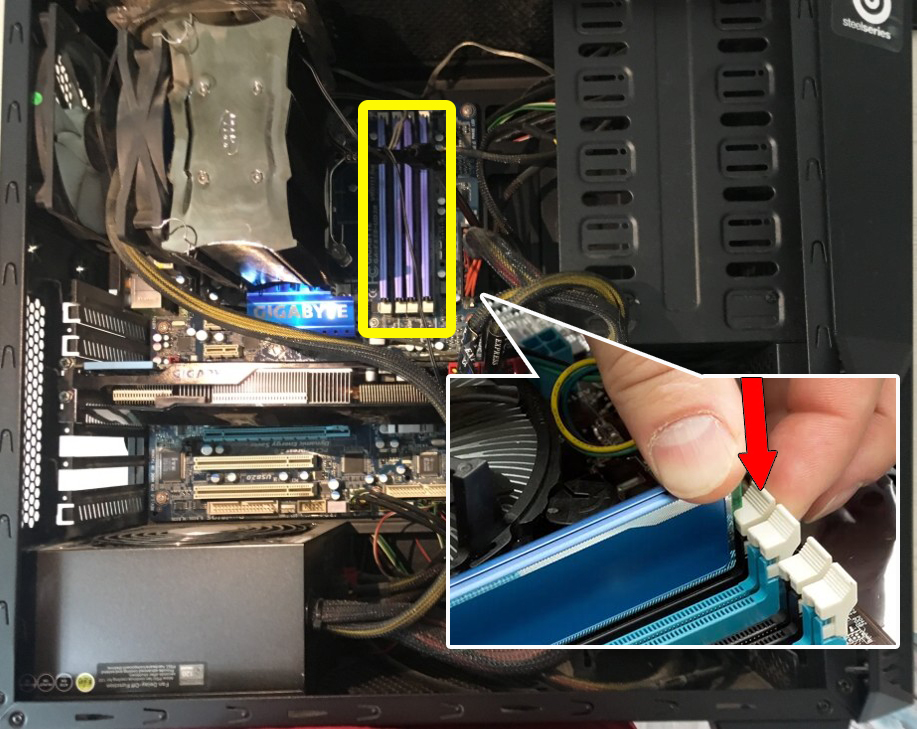
- В первую очередь мы попробуем убрать окисление с контактов. Для этого возьмите стирательную резинку и аккуратно пройдитесь по контактам каждой плашки с обоих сторон. Если стирательной резинки нет, можно взять что-нибудь металлическое, например, скрепку или иголку. Но будьте очень аккуратны. Наша задача убрать верхний окисленный слой, который мешает контакту.
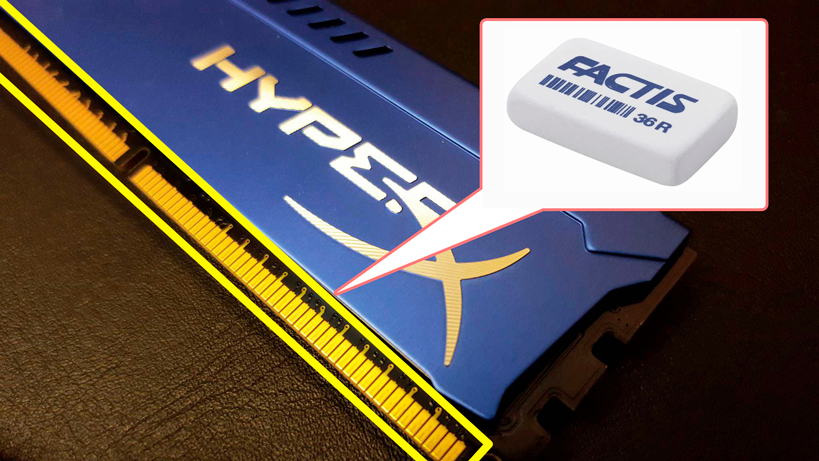
- После этого устанавливаем плашки обратно и включаем компьютер. Еще раз убедитесь, что на мониторе выставлен правильный видеовход. Если вы не уверены в том, какой вход нужно включить, то просто переключайте их до тех пор, пока вы не увидите изображения.
Если монитор все равно не работает при включении компьютера, то, как я и говорил ранее, есть вероятность, что одна из плашек – не работает. Поэтому наша задача попробовать выяснить, какая именно.
- Выключаем компьютер долгим нажатием на кнопку «Питания».
- Вставляем только одну плашку памяти.
- Включаем. Если изображения нет, то пробуем следующую плашку, и так до тех пор, пока комп не включится. Или пока мы не поймем, что дело не в оперативной памяти.
ШАГ 5: Проблема в видеокарте
Монитор, оперативную память, подключение – мы проверили. Осталось проверить видеокарту. В современных компьютерах есть два вида видеокарт:
- Встроенная – сама видеокарта встроена в процессор (а на некоторых, например серии F Intel ее может и не быть), а выходы вынесены через материнскую плату на задние порты.
- Дискретная – видеокарта установлена отдельно в шину PCI-E. Находится отдельно ближе к блоку питания (в нижней части портов).
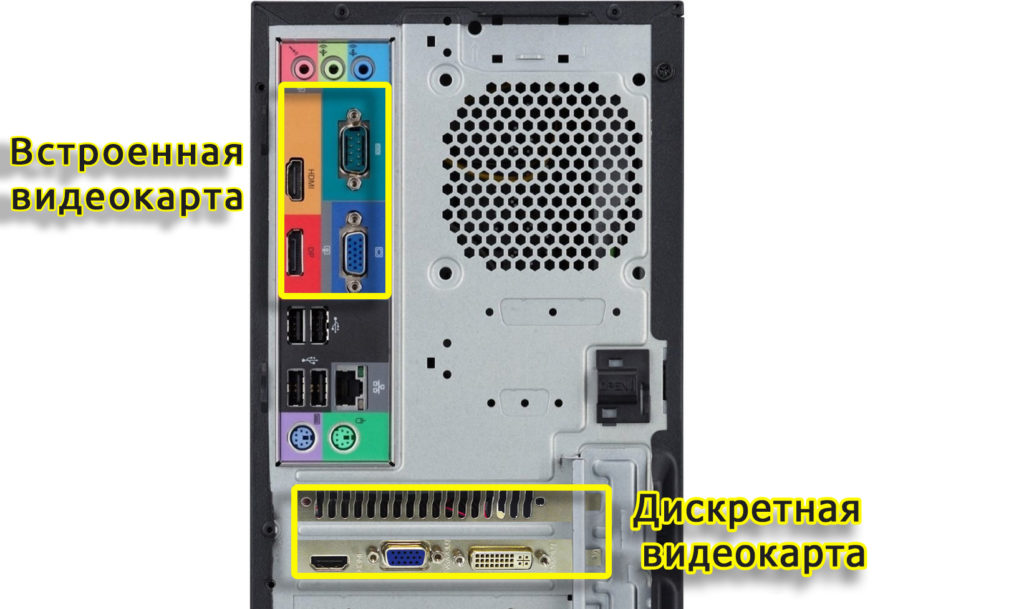
Самое забавное, что у стационарного компьютера, может как быть, так и не быть одной из этих двух карточек.
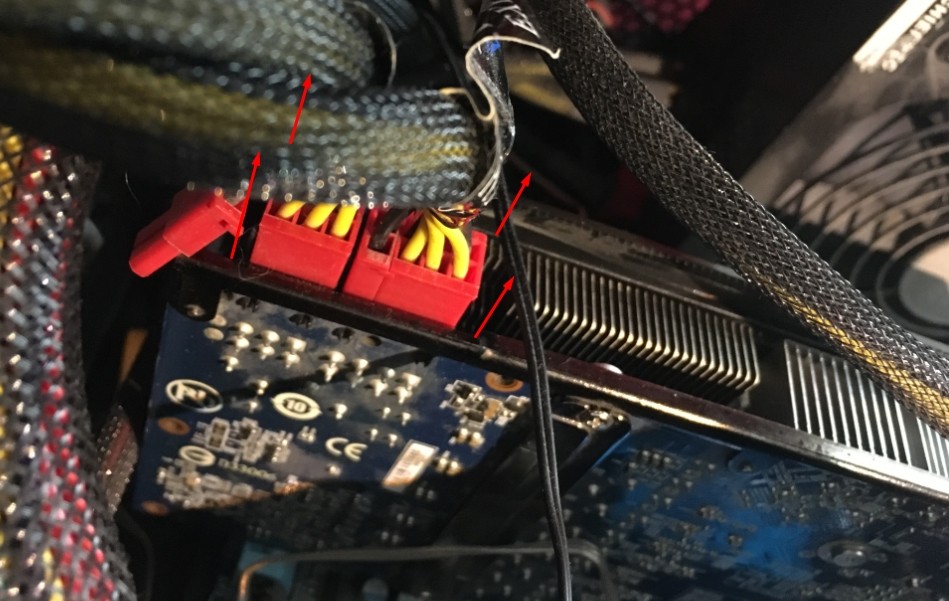
При включении компьютера, если у вас установила дискретная карта, проверьте, чтобы вентиляторы запускались, а сама карта работала. Конечно это не показатель работоспособности, но все же. Проверьте кабели питания к видеокарте и другим частям системного блока – они должны быть плотно подключены. Можно попробовать поменять провода питания, которые идут от БП.
Можно попробовать использовать другой видеовыход на карте: HDMI, VGA или DVI, но для этого вам понадобится другой провод. Также помните, что переходники использовать не рекомендуется.
ШАГ 6: Неисправности с материнской платой
В таком случае при включении вы должны услышать четкий звуковой сигнал (не всегда, т.к. к некоторым материнским платам «бипер» идет как отдельная подключаемая штукенция). Проблема в том, что сигналы у всех материнских плат зависят от BIOS, которая на них установлена. Поэтому сначала вам нужно узнать точную модель вашей материнской платы – смотрим на самой плате.
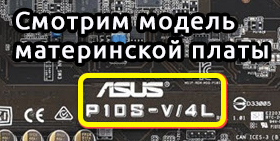
Далее «гуглим» – какая БИОС установлена на ней (Quadtel, AWARD, AMI, Compaq, IBM, AST или Phoenix). После этого ищем информации по звуковым сигналам по данному БИОС. Материнская плата сама расскажет вам, что с ней не так.
Монитор не показывает изображение, а компьютер работает

Д оброго времени суток!
Сегодняшняя заметка будет об одной достаточно популярной проблеме, столкнуться с которой можно как в случае каких-то серьезных поломок, так и из-за какой-нибудь ерунды.
Например, не так давно в одном соседнем офисе (с моим местом пребывания) две девушки решили передвинуть мебель (вместе с ПК, находившимися на них ��). После сего действия, они столкнулись с тем, что монитор на одном из компьютеров не показывает изображение! Как оказалось потом, при перестановке у них немного отошел HDMI-кабель из разъема (хорошо хоть догадались выключить устройства, а не переносить их во включенном состоянии, иначе ��HDMI мог и сгореть . ).
Собственно, ниже приведу ряд простых действий, которые помогут вам диагностировать и найти причину отсутствующего изображения (по крайней мере, прежде чем обращаться в сервис, лучше самостоятельно исключить различную «мелочь». ).
Что делать, если монитор ничего не показывает (черный экран)
ШАГ 1: проверка кабелей, разъемов, переключателей
Итак, первое, на что рекомендую обратить внимание: а работает ли сам системный блок, слышен ли гул от кулеров, моргают ли светодиоды на корпусе?
Также осмотрите заднюю стенку системного блока — на ней есть доп. переключатель (обычно, он расположен рядом с разъемом под питание, см. скриншот ниже ��). Разумеется, он должен быть в режиме «Включен» .

Выключатель на блоке питания ПК
Если речь идет о ноутбуке: обязательно подключите к устройству блок питания. Если батарея старая — разряжаться она может в считанные мгновения (даже, если вы не работали за устройством).
�� Если компьютер совсем не подает признаков жизни (не включается) — рекомендую ознакомиться с этим материалом: https://ocomp.info/ne-vklyuchaetsya-kompyuter.html
После, если системный блок всё же подал признаки жизни, проверьте кабель, которым подключен ваш монитор к нему (обычно это ��HDMI, Display Port, VGA или DVI) : нет ли на нем видимых повреждений?
Например, часто кабели могут скручиваться, ломаться, перегрызаться домашними питомцами и т.д.

Кабель перегнут (скручен)
Вообще, я бы порекомендовал:
- пере-подключить видео-кабель к ПК и монитору (нередко со временем разъемы и порты могут «расшатываться» и начать люфтить — а такое простое действие поможет исключить отсутствие соединения. );
- проверить работу устройства, использовав новый (заведомо исправный) видео-кабель (HDMI, VGA. ). В редких случаях видимых повреждений у кабеля может не быть, однако, внутри медные жилки могут быть повреждены!
�� Кстати!
Согласно стандарту POST, если видеокарта сгорела (например) и не отвечает на запросы материнской платы — то после включения ПК вместо изображения вы услышите один длинный и два коротких сигнала «бииип». (прим.: в системном блоке установлен спец. спикер (динамик), который и будет «гудеть»).
ШАГ 2: диагностика монитора
Далее, чтобы я порекомендовал проверить — это сам монитор (особенно, в тех случаях, когда после включения устройства на нем абсолютно ничего не показывается, даже на долю секунды. ).
Как это можно сделать:
-
отсоединить его от системного блока и выключить. Далее снова включить его (не подсоединяя к системному блоку!) — если монитор в порядке, как правило, на нем должно появиться сообщение о том, что «кабель не подключен» ( «Signal cable not connected!» );
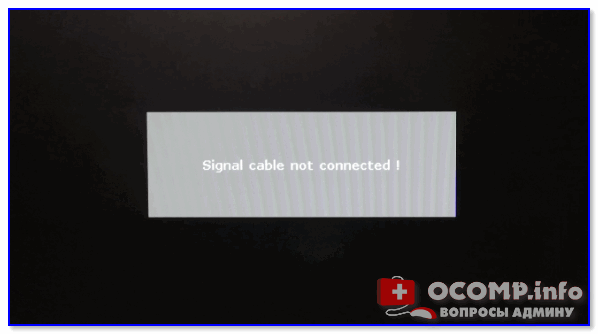
Signal cable not connected!

Монитор подключен к ноутбуку — картинка и там и там одинакова/ Вывод: монитор исправен!
Кстати, системный блок (ноутбук) в целях диагностики также не лишним будет подключить к другому «экрану», например, к телевизору. О том, как это лучше сделать — ��см. здесь.
И еще один момент!
У многих мониторов есть одна достаточно популярная «болячка»: выход из строя подсветки экрана. Попробуйте посветить фонариком или настольной лампой на экран (см. фото ниже ��). Если сквозь «мглу» вы увидели привычный рабочий стол — то проблема с подсветкой. Ее ремонт, как правило, не слишком дорогой и достаточно быстро устранимый.

Сгорела подсветка экрана — изображение видно только при свечении настольной лампы на поверхность монитора
ШАГ 3: есть ли другие порты на мониторе/видеокарте?
Как правило, на большинстве мониторов и видеокарт есть как минимум 2-3 разных порта для получения/передачи видеосигнала. На сегодняшний день это HDMI, VGA, DVI и Display Port.
Так вот, в ряде случаев проблема возникает с одним из портов, но само устройство может быть вполне рабочим (например, на той же видеокарте мог сгореть HDMI порт, но быть исправным DVI).
Тем более, что в большинстве случаев подобная проверка ничего не стоит — т.к. в комплектации ко многим моделям мониторов идут сразу несколько кабелей (и даже переходников) .

Монитор с VGA и DVI интерфейсами
ШАГ 4: отключение «лишнего» оборудования, диагностика системного блока
В некоторых случаях «виновником» проблемы может стать неисправность какого-нибудь периферийного оборудования: еще один монитор, принтер, сканер и т.д. Даже «сбойная» плашка ОЗУ может стать причиной в неисправности.
В целях диагностики, порекомендовал бы проделать следующее:
-
открыть крышку системного блока и ��почистить его от пыли (в том числе слоты под ОЗУ и видеокарту);
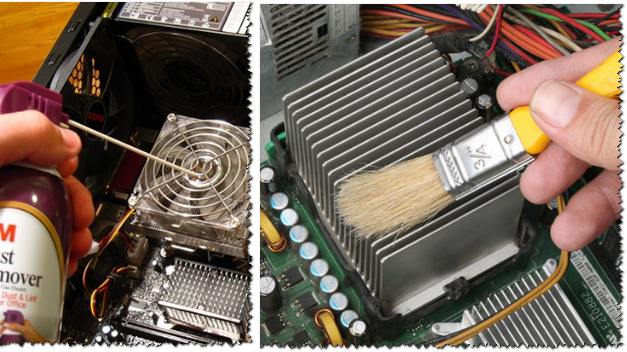
Чистка радиатора и кулера от пыли

Чистка контактов памяти резинкой и кисточкой
Таким относительно простым образом, шаг за шагом, можно найти неисправность. Нередко, кстати, причина проблемы кроется в какой-нибудь передней панельке с USB-портами, в которых произошло короткое замыкание.
ШАГ 5: сброс настроек BIOS/UEFI
Если вы замечаете, что при включении ПК на нем на мгновение появляется изображение с логотипом производителя, проходит инициализация, а потом, когда должна начать загружаться Windows — всё пропадает — попробуйте зайти в BIOS и сбросить настройки в дефолтные (по умолчанию).
Кстати, подобное поведение ПК может указывать и на проблему с HDD (но в предыдущем шаге, если вы отключали от мат. платы диск — она должна была бы быть выявлена. ).
Также при этом, обычно, на экране появляются характерные ошибки .
reboot and select proper boot.
Чтобы не повторяться здесь, как выполнить подобную процедуру, приведу пару ссылок на свои предыдущие заметки (инструкции).
На сим всё. Дополнения по теме приветствуются.
Первая публикация: 13.10.2019
Корректировка заметки: 25.08.2023


Приветствую.
Это что, одни мои коллеги переносили монитор с системником во включенном состоянии. Как итог, дернули кабель и кончик штекера HDMI обломился и остался в порту. Потом полдня выковыривал его с помощью пинцета. Омг.
Добрый день. Повезло, что восстановили (HDMI мог просто сгореть. )
Монитор Samsung LCD 19” 943N VGA, 1280×1024, 1000:1, 5мс, 170/160 перестал работать с новыми комплектующими, но со старой видеокартой. Материнская плата ASUS LGA 2011-3 X99 8xDDR4-2133, 4xPCI-Ex16 8ch, 8xSATA3, M.2 SATA-Ex RAID 6xUSB3 GLAN WiFi BT ATX
Процессор Intel Core i7 – 5820K 3.3 GHz 15 Мб DDR4-2133 TDP -140 W LGA2011 OEM
Видеокарта PCI-E Sapphire AMD Radeon HD6970 2048Mb 256bit GDDR5 DVI HDMI Mini DisplayPort
Crucial 8Gb Kit (4Gbx2) DDR4 2133 MT/s (PC4-17000) CL15 SRx8 Unbuffered DIMM 288pin
Блок питания Chieftec [APS-800C] 800W, ATX v2.3, Active PFC
ПОЧЕМУ?
Заменив монитор c интерфейсом DVI всё заработало.
А как вы VGA монитор подключили к видеокарте без VGA? Через переходник?
Подскажите пожалуйста, мучаюсь уже второй день: вчера у меня перестало показывать изображение на мониторе «Samsung» пишет «no signal», ПК полностью работает, видеокарта в том числе. Все пере-тыкал, менял слоты оперативки, пере-собирал тысячу раз, даже сбрасывал BIOS — никакого толку. Причём звук запуска Windows есть, а изображения нету. Пробовал даже подключать к телику через hdmi — не получилось, а так у меня vga.
Помогите пожалуйста!
Доброго времени.
1. Почему вы думаете видеокарта рабочая? То, что она проходит проверку и ОС загружается — еще не говорит о ее работоспособности. В любом случае, проверять нужно и ее, и монитор, и кабели/переходники (которыми пользуетесь).
2. Для начала, попробуйте подключить монитор/ТВ к видеокарте по другому интерфейсу (возможно, что проблема именно с VGA).
3. Сообщение «no signal» — означает, что не подается изображение. Возможно, перебит видео-кабель, возможно — VGA-порт стал люфтить, а возможно проблема в видеокарте.
Здравствуйте, купил монитор Acer Nitro VG270Upbmiipx 27″, в комплекте только кабель DP с ним все работает.
Я докупил дополнительно кабель HDMI 2.0, но по нему монитор не подключается. Ни к ноутбуку, ни к ПК. Причем монитор другой фирмы по этому кабелю нормально подключается. В чем может быть проблема? Тупо неисправны оба HDMI порта на мониторе?
При этом ноутбук видит этот монитор при подключении по HDMI, но на мониторе все равно «no signal connected»
Здравствуйте.
1. Вручную пробовали на мониторе выбирать получение картинки с HDMI-порта? (не у всех авто-поиск работает)
2. После подключения монитора нажмите Win+P, и переключите вариант отображения (туда-сюда. ). И проверьте параметры экрана в ОС.
3. Проверил бы еще с др. кабелем (на всякий). Пока больше мыслей нет.
Здравствуйте. Скажите, пожалуйста, опасно ли для монитора или видеокарты, если в момент переключения разрешения, когда экран гаснет на секунду, пропадёт электропитание?
Здравствуйте.
Скачки напряжения всегда опасны для электротехники. (и разрешение здесь не причем).
Здравствуйте, подскажите с чем я столкнулся.
При включении компьютера монитор показывает «HDMI» и «Аналог», и после — картинка просто не появляется. Лампочка-индикатор монитора исправно мигает. Причём иногда монитор таки включается и показывает изображение. Когда монитор включен — происходят такие «помехи» и монитор может вовсе выключится, если не «предотвратить» помехи дёрганием мышки (да, это у меня так работает). Иногда монитор может выключится из-за резкого перемещения системного блока в пространстве.
Здравствуйте.
А что тут можно сказать. Проверять нужно монитор, видеокарту, кабели (это в первую очередь).
Привет.
Видеокарта rx 570 msi 4 gb.
Проблема в том, что она не сразу выводит изображения на экран.
Компьютер вкл. — изображения нет, потом сразу рабочий стол. Пропускается пост меню Биоса.
Даже если я в момент вкл. ПК нажимаю DEL, меню Биоса не показывает, хотя в Биос я зашел. Если я использую свою старую карту gt 730 — то она показывает изображения сразу, и есть возможность зайти в Биос. Драйвера мат.платы и видеокарты обновлены. Очень надеюсь на вашу помощь.
Доброго времени.
1. Проверьте работу при подключении разных видео-разъемов (HDMI, DVI, Display Port).
2. Возможно, что подключенный монитор видеокарта считает вторым (третьим), поэтому там отображается только ОС. В настройках Биос (вероятно) есть опции для задания приоритета по видеовыходам (т.е. может быть так, что по VGA, например, считается для видеокарты второй монитор). Нажмите, кстати, Win+P (на рабочем столе).
3. С самой видеокартой все в порядке: в играх не вылетает; синие экраны и пр.? Иногда такое бывает, если полетел какой-нибудь конденсатор на ней.
Большое вам спасибо, Александр. Поступил следующим образом. С помочью старой видеокарты зашел в Биос. Там сменил настройки CSMI на UEFI. Также была настройка VGA detection, я ее выключил, т.к. у меня HDMI вход. Переставил видеокарту назад, и ву-А-ля пост меню биоса показывает, и без проблем туда зашел. Спасибо вам, и хорошего настроения.
Здравствуйте.
Помогите срочно! Монитор acer nitro, ПК собрал новейший (игровой), видеокарта — все новое, все идеально работало. И в один день монитор пишет «нет сигнала».
Долго думал, потом переподключил HDMI и все заработало. На следующий день опять такое же. Но уже не получается: подключал монитор к ноутбуку, все работало.
Помогите, что делать?
Здравствуйте.
Тестировать видеокарту (в первую очередь) и монитор. Ничего иного здесь не подскажешь.
Когда монитор пишет «Нет сигнала» — системный блок работает или выключается?
Здравствуйте. Новый комп Dexp Atlas H219 без системы при включении выдает черный экран. Кулеры работают, ЖД тоже. Что можно предпринять? Или вернуть в магазин?
Здравствуйте.
1. В некоторых сборках ставят мат. платы с видеовыходами (для APU), + они могут быть на видеокарте. Вы к тому видеовыходу подключили? Проверьте, нет ли у вас второго.
2. Если есть возможность, проверьте HDMI, VGA, DP и пр. интерфейсы.
3. Если «гарантия» не слетит (прим.: не знаю, какие у них сейчас усл.) — попробуйте вынуть батарейку на мат. плате и подождать 2-3 мин. Затем снова установить и включить ПК. Возможно, стоит вынуть ОЗУ, оставить одну плашку.
4. Кстати, без системы у вас и будет чёрный экран (правда, при включении должна «мигнуть» хотя бы ошибка о том, что «загрузочные записи. » не найдены). Надеюсь, вы в курсе этого.
У меня есть телевизор и системный блок. На компьютере выход vga, а на телевизоре hdmi.
Я купил провод vga hdmi, все подключил. Подключение находится, но пишет, что нет сигнала. Подскажите пожалуйста, что делать?
Доброго времени.
Попробую макс. просто.
HDMI —> VGA (цифра в аналог) — справляется любой переходник.
VGA —> HDMI (аналог в цифру) — здесь нужен спец. переходник, как правило, они стоят существенно дороже.
Возможно, вы купили переходник для первого случая, а хотите его использовать для второго. Так не работает.
Здравствуйте.
Помогите мне пожалуйста. Видеокарта не воспроизводит изображение, когда я её вставляю. А когда вытаскиваю и переставляю кабель в слот с материнки — монитор работает. В чём проблема? Видеокарта рабочая, даже греется, когда её вставляю.
Добрый день.
1) Видеокарту для начала проверить (вы ее считаете рабочей только потому что она греется?).
2) После установки видеокарты в слот — попробуйте вынуть батарейку BIOS и сбросить тем самым настройки.
3) Что за видеокарта и мат. плата?
Монитор одну секунду работает и сразу перестаёт давать изображение, а если подключаю к телевизору — то показывает (использую d-sub кабель).
d-sub кабель используете и для ТВ, и для ПК? А если к ПК подключить ТВ, он не гаснет?
Доброго времени суток.
Подскажите, как исправить: в моноблоке АСУС при настройке BIOS была графа «video uefi» и я его переключил, нажал на ф10. После перезагрузки — не показывает монитор!
Как быть — не знаю даже.
Доброго времени суток.
Столкнулся с проблемой, утром, полностью рабочий компьютер, с двумя мониторами, начал разбираться, для переезда. После переезда, при подключении второго монитора столкнулся с проблемой, монитор включается, высвечивает логотип, показывает надпись «переход в энергосберегающий режим» и черный экран, индикатор моргает. В это же время в видеокарту подключен другой монитор и все исправно работает. Не работающий монитор с VGA разъемом, который подключен, через 2 переходника, с VGA на HDMI, а потом с HDMI на DVI-D. Пробовал рабочий монитор подключить в переходник HDMI DVI, монитор работает.
Доброго.
Два переходника. Даже не знаю, посоветовал бы проверить видеокарту и монитор без переходников для начала (потом с самими переходниками разбираться. ).
Я отключил видеокарту, подключил все в материнку, оба моника напрямую — работают без проблем.
Подумал, что дело в переходнике VGA-HDMI, т.к. я работающий монитор с HDMI включал в переходник HDMI-DVI D и все работало.
Сегодня купил новый переходник VGA-HDMI — не заработало.
Схема сложная, я пару раз прочитал ваши комменты — так до конца ее и не понял (уж простите) Но чувствую «собака» может быть «зарыта» вот в чем: с HDMI (выхода видеокарты) на VGA (вход монитора) преобразовать сигнал может почти «любой» переходник, а вот наоборот с VGA (видеокарты) на DP/HDMI — гораздо сложнее вопрос (аналог в цифру). Тут нужен спец. адаптер, они стоят побольше обычного переходника. У вас на видеокарте какой разъем? DVI-D? А на мониторе VGA? Если так, не проще ли вместо двух переходников использовать один? Тем более, такие вроде бы есть в продаже по доступным ценам (если я не ошибся).
Здравствуйте.
У меня такая проблемка: два дня назад подключила системник к телевизору через DVI-HDMI кабель, все отлично работало. Сейчас включаю системник (включается), а картинку на экран не передаёт. Кабель новый, работал, ТВ работает, системник слышно работает.
В чем же проблема?
Купил у знакомого системник (проверяли, работает). Когда пришёл домой, подключил его, а изображения на мониторе нет, лампочка на мониторе также все и мигает. Подключил свой старый системник и монитор рабочий. Подскажите пожалуйста, в чем проблема и как можно ее решить.
Пробовали выполнять шаги из заметки?
Как вариант: пока несли системник могли «растрясти» его. Перестановка плашек ОЗУ (скажем) в ряде случаев решает проблему.
Добрый день.
Такая странная проблема, может будут у кого мыслишки. Собрал новый комп, работал больше года, всё ок. Потом решил завести старый (чтобы отдать), и снял с нового видеокарту и SSD, и завел старый. Месяц на нём посидел — решил запустить новый — обратно перекинул видеокарту и купил м2. Монитор не видит сигнал именно с vga, через hdmi — всё ок, через dvi — всё ок (но монитор поддерживает только 1024х760, через цифру больше нельзя на нём выставить, поэтому нужен vga). Переставляю обратно видеокарту и монитор работает на старом ПК (всё ок!). Значит кабель, монитор, и видеокарта целая (а так как через hdmi работает, мыслей нет). Весь интернет облазил — 0 инфы, танцы с бубном вроде ОЗУ переставить, батарейку и т.д. — проделывал. Через hdmi подключаю телек 4к всё ок. Устал искать.
Добрый.
Перечитал 2 раза, так и не понял до конца в чем проблема. Монитор не работает через VGA интерфейс (при условии, что сам монитор, видеокарта, и кабель целые)? Так?
1. На мат. плате может быть свой VGA — перепроверьте, у вас точно кабель к нужному VGA идет (а то раз в год. машинально перепутали если. ).
2. Порекомендовал бы также сбросить BIOS (вынув батарейку. ).
3. Обратите внимание на настройки BIOS: в некоторых версиях можно устанавливать приоритеты (VGA нужно на первое место поставить. Хотя. вряд ли это этот случай, но мало ли. ).
4. Как вариант: я бы попробовал к HDMI-порту видеокарты поставить переходник на VGA и подкл. монитор (цена вопроса: 300-500р. // может из знакомых у кого старый завалялся, бесплатно отдадут ).
Здравствуйте.
Подскажите пожалуйста, у меня случилась проблема с монитором: он показывает переход в режим энергосбережения. Что с этим делать?
Здравствуйте.
Тестировать нужно. Сразу не скажешь. Для начала попробуйте:
1. Проверить кабель между системным блоком и монитором (если есть возможность — попробовать другой интерфейс, например, вместо HDMI — Display Port).
2. Обратить внимание, компьютер сам вообще работает? (при переходе монитора в энергосбер. режим). Желательно попробовать другой монитор, сравнить картинку. Либо этот же монитор подключить к ноутбуку и проверить его.
3. Если с монитором все OK — смотреть, что с видеокартой (в первую очередь). Для начала просто переставить в слот, посмотреть, как работают другие ее интерфейсы.
По итогу видно будет.
Играл в Майн и резко отключился монитор, попробовал переподключить кабель — не заработало, при alt+tab один раз мигает и также чёрный экран.
Попробуйте монитор подключить к другому устройству.
У меня новый ПК, при подключении к монитору — он «говорит», что бездействует, но видит его. Я даже Windows не скачивал, пожалуйста, помогите.
Сложно что-то посоветовать. не зная подробностей. Что значит: «видит его, и бездействует»?
Кстати, раз ПК новый, обратитесь в магазин (где приобретали). Гарантия должна быть какая-то.
Заменил материнскую плату, ЦП и оперативную память. Видеокарта перестала выводить инфу на экран, но Windows полностью загружается (при включении слышно, как работает ютюб).
Но есть еще видеокарта gt710 — с ней все хорошо.
Какие варианты есть?
Видеокарта перестает показывать изображение только при начале загрузке Windows (или в настройках BIOS тоже ничего не видно?). Если первое — попробуйте LiveCD для сравнения работы с текущей Windows.
Если второй вариант — для начала перепроверять видеокарту, кабели (можно вместо HDMI попробовать DP или еще что), сбросить BIOS (вынув батарейку на неск. мин.).
Добрый день! Столкнулся с проблемой подключения внешнего монитора Samsung Odyssey G7 27 к ноутбуку Asus ROG Strix Scar II GL704GW с видеокартой NVIDIA GeForce RTX 2070 (8 ГБ). При подключении монитора через HDMI кабель картинка работает нормально, но при переходе ноутбука в спящий режим и обратно из него, то экран монитора черный! Чтобы снова корректно отображалась картинка приходится отключать HDMI кабель и подключать обратно к ноутбуку! Драйвера все обновил, BIOS обновил, прошивку монитора обновил, перепробовал несколько HDMI кабелей. При подключении кабеля DPI to USB 3.0 монитор вообще не определяется! Проблем в мониторе нет, проверял на другом ноутбуке, там все работает нормально!
Добрый!
1. Для начала пробегитесь по этому: https://ocomp.info/posle-sna-net-izobrazheniya.html (драйвера нередко «грешат» этим).
2. Win+P, затем Enter (и стрелочка при необходимости) — попробуйте нажать, когда будет черный экран, сразу после выхода из сна.
3. Если в BIOS есть опция откл. одной из видеокарт — рекомендую попробовать.
4. Вместо сна можно попробовать использовать гибернацию (при наличии норм. SSD — разница во времени минимальна).
Все сделал по пунктам и все проверил, жаль, но проблема осталась!
Добрый день!
Вытащил видеокарту для чистки, затем установил и нет картинки. Всё проверил, работает, не знаю что делать.
Здравствуйте, к компу подключены 2 монитора: один по hdmi, второй по dispay port (марки разные LG и Samsung). Временами оба монитора не включались, приходилось выдергивать розетку из сети (видимо статическое напряжение скапливалось) на какое то время и все подключалось. В последний раз один монитор подключился (Samsung по dispay port), а второй нет (LG по hdmi). Подключив к ноутбуку, сигнал есть, изображение показывает. В чем проблема?
Здравствуйте.
HDMI порты могут «гореть» (иногда). Вы проверили исправность монитора, а с самим ПК что? Если у вас есть несколько выходов Display Port — можно просто докупить переходник на HDMI и подключить LG-монитор к нему (если на нем нет DP).
Доброго дня.
Хелп, пл.
Не получается подключить ноут (mini hdmi) к монитору (dvi-d), с помощью кабеля mini hdmi/hdmi и переходника dvi-d/hdmi.
Монитор виевсоник 2258.
Ноут, кабель, переходник новые.
Ноут и кабель проверил на тв, чз hdmi — работает.
К монитору подключен старый ноут, чз d-sab.
Переключение выхода на мониторе делаю, но высвечивается d-sab, со старым ноутом.
При включении нового ноута, с вынутым штекером vga, индикатор меняет цвет, появляется заставка виевсоник потом «нет сигнала» и черный экран..
Нажимая ентер — то же самое — заставка, нет сигнала, темныц экран.
Здравствуйте.
У меня монитор Филипс и он не выдаёт изображение через Hdmi, Dvi, но на другом ПК выдаёт. Что делать? Это несправна видеокарта?
Здравствуйте.
Исправна/неисправна — не известно, тестировать нужно ее.
Добный день Новый монитор Самсунг — при подключении hdmi не определяется двумя ноутами, пробовал 2 разных кабеля — бесполезно. Дрова обновлял, перезагружал, пыль протирал. ) При подключении vga работал отлично, но на новом ноуте этого разъема нету. Да, режим hdmi на мониторе тоже выбирал — не помогает.
Добрый.
Хм. Вариант 1: исп. переходник с HDMI на VGA (https://ocomp.info/monitor-vga-videokart-hdmi.html#_VGA__HDMI_DVI-D). Тем более, если уже проверяли и VGA интерфейс точно работает.
Вариант 2: «разбираться» с монитором (проводить диагностику). Кстати, меняли кабель HDMI? (сейчас есть кабели с «гнущимися» под 90 град. основанием — в этих местах перегибы случаются).
Добрый день!
Монитор acer AL 1716 s? 2005 года, при включении системника вообще никак не реагирует. Индикатор кнопки включения/выключения на мониторе горит. Кто что подскажет? Спасибо!
Здравствуйте. Помогите пожалуйста разобраться, какая-то странная проблема Монитор DNS 27″ PL270L прекрасно работает с видеокартой 9600 gt через кабель dvi-dvi, но не хочет работать через тот же кабель с 1030 gt. Пробовал подключать через новый кабель dvi-hdmi к 1030 gt и к встройке i5 10400, тоже нет изображения. (видеокарта 1030 gt рабочая, через телевизор проверял) Биос сбрасывать не помогло. В чём тут может быть дело?
Здравствуйте.
А переходник не проверили? (с ними тоже часто бывают «вопросы». )
Вообще, я как понял, основная проблема в том, что на видеокарте HDMI, а на мониторе DVI. Судя по всему, вам просто нужно приобрести кабель, вроде этого (не рекомендации, но судя по описанию подходит).
Дорого времени суток.
У меня появилась проблема с монитором Самсунг Одиссей г3: изображение идёт полосами серого цвета, картинки не видно, через секунд 30 нормально, через 20-30 секунд снова. Менял провода, подключал к другой системе, все тоже, что может быть?
Доброго.
Вы, когда подключали его к др. устройствам, меняли интерфейс + настройки сбрасывали (у самого монитора)? Рекомендую попробовать.
Если также будут идти полосы — не буду капитаном очевидностью, похоже неисправность. (внутрь устройства нужно «залезать» с паяльником. )
У меня на ноутбуке две операционные системы. Обе Windows XP. Одна система загружается нормально, при загрузке второй — чёрный экран. Но в безопасном режиме загружается нормально. Что бы это могло значить?
Доброго дня.
Попробуйте в безопасном режиме проверить внимательно список уст. программ, вероятно какой-то конфликт.
Также возможно, что и в драйвере дело.
Здравствуйте! Если ПК вообще отключить от сети 220В кнопкой на блоке питания, например, вечером, а потом снова включить (на следующий день), и запустить ПК кнопкой «пуск», — то он запускается с проверкой биоса, короткий сигнал, и вплоть до запуска ОС Windows7, но на монитор ничего не выводится. Когда ПК не отключён от сети 220В кнопкой на блоке питания, на материнке даже светодиод горит, при запуске ПК все также нормально загружается, но уже изображение выводится с самого начала загрузки. Но, если, опять же к примеру, отключенный ПК от сети вечером, снова включить утром, и в момент первой загрузки, просто перезагрузить его, нажав кнопку «reset», при загрузке изображение нормально выводится на монитор. Батарейку на биос менял. Что может быть?
Ответ можно хоть на почту, хоть здесь у вас на сайте. Спасибо!
Здравствуйте. 1 короткий сигнал, в большинстве случаев, подсказывает, что инициализация устройств прошла успешно (посм. по своей версии биос: https://ocomp.info/1-dlinnyiy-2-korotkih.html). Время не сбрасывается, кстати, не обращали внимание? И настройки Биос сохраняются? Вообще, очень похоже на какую-то проблему с мат. платой (не факт, что сама батарейка, тем более, если ее уже меняли. Возможно, она не плотно сидит, люфт какой-нибудь. Или с микр. Биос), либо с БП. По хорошему бы, проверить ПК с другим БП, сбросив при этом настройки Биос (проверив батарейку / заменив на заведомо исправную).
Здравствуйте.
Столкнулся с проблемой: при запуске ПК — на мониторе нет изображения. Видеокарту, оперативку, блок питания, все вставляли в другую материнку и экран работал, но на 2-ух других изображения не появилось, не можем понять с чем связанно.
Видеокарта рабочая 100%, поскольку не так давно работала на другой материнке, и та же история с оперативкой.
Кабеля от монитора и VGA поскольку на другой материнке также выдавало изображение, меняли так же процессоры и биос сносили, и ничего.
Пока писал этот комментарий, мой коллега что-то наделал и заработало Хотя причина может повториться и потому все же хотелось бы услышать ваше мнение на этот счет. Ибо такие магические случайности редкость, и сомневаюсь что завтра он запустится.
Всем доброго здравия.
У меня проблема при запуске игр — вырубает монитор, пишет: «нет видео сигнала», и переходит в ждущий режим. При этом сам системник работает.
Доброго. Видеокарту бы посмотреть Попробуйте с Aida потестить систему под нагрузками (нагрузить только ЦП, потом видеокарту).
Вы, кстати, давно заглядывали в сист. блок? (Просто помню неск. раз сталкивался, что у пользователей там куски большие с пылью скапливались, и ПК вел себя похоже на ваше описание).
Я чищу раз в месяц или раз в 2 месяца, у меня там порядок полный. Видеокарта 3060 TI, новая, монитор тоже новый, пробовал к телеку подключать — аналогично все погасло, скорее всего в видюхе дело.
Здравствуйте. У меня Windows XP и у меня проблема с блоком системы. Я сначала думал, что проблема в мониторе, но когда выключаю — то у меня черный экран (скорее темно-серый, т.е. отличается от выключенного монитора), но монитор работает. Я ещё кнопки понажимал в мониторе, все работает показывает картинку. VGA тоже работает, проверил разными способами. Ещё в мониторе в начале выходит надпись в верхнем углу которая как и обычно выходит когда включаю ПК.
И дальше всё — черный экран. Уже пробовал перезапускать. Уже второй день не могу включить, помогите пожалуйста . Я хотел в старые игры поиграть
Здравствуйте.
Сист. блок как-нибудь тестировали? С-3-е шага есть смысл попробовать.
Добрый день. У меня такая проблема: новый компьютер работал 2-3 дня. Теперь что-то временами монитор сам по себе отключается и включается так по 5-10 раз, потом опять все нормально.
И так каждые полчаса-час повторяется. В чем может быть проблема? Все кабели проверила, все нормально.
Есть материнская плата. Давно пытались перепрошить БИОС, по причине того, что он старый и из-за этого нету звука. При перепрошивке компьютер был выключен и из-за этого биос полетел. Перепрошил биос через несколько месяцев через программатор. А изображения нету. Причем сейчас сижу с новой материнкой. К данной материнской плате поставил всё что стоит сейчас на другом ПК, всё исправно работает на основе. Но при подключении для проверки работы старой материнки, нету изображения.
Может стоит перепрошить заново, др. версию прошивки?
А что делать, если я включаю монитор, но там видны только очертания что НЕ ВКЛЮЧЁН СИСТЕМНЫЙ БЛОК, хотя он включён и там не много видно рабочее окно
Когда включаю ПК системник включается, а монитор нет. надо несколько раз перезагуржать комп, чтобы включить все вместе.
Не так давно переустоновила Винду. И вот тогда и начался этот кошмар.. . Хотя и не уверенна, что проблема именно в ОС, поэтому и спрашиваю совета. так вот в чем проблема заключается, когда я включаю ПК происходит следующее: вроде сам системный блок начинает работать и компьютер загружается, а вот монитор не хочет.. . индикатор на мониторе мигает (когда включен светится постоянно) . Монитор Самсунг. Чтобы включился и монитор, я несколько раз перезагружаю комп, хотя даже больше чем несколько.
Раньше я могла отойти от компа и чтобы полностью его не выключать, выключала только монитор, сейчас же, когда это делаю, обратно я его уже не включу, опять надо повторять процедуру, как при загрузке ПК. думала проблема в кабеле, который соединяет системник и монитор, поменяла его, но пользы никакой.. . В чем может быть проблема?? ? ОС опять менять? Или может это проблема уже с «железом»?
Лучший ответ
Ищите проблему в видеокарте или материнской плате!
При включении компьютера не включается монитор. При нажатии кнопки питания на системном блоке, компьютер включается (шумят кулера и мигают индикаторные лампочки) , но монитор не реагирует. Прежде чем обращаться в сервисный центр, давайте попробуем самостоятельно разобраться в причинах отказа.
Для начала, проверьте, чтобы коннекторы кабеля, соединяющего дисплей и компьютер, были плотно соединены с разъемами, а винты по бокам коннекторов полностью закручены. После этого выключите питание монитора и включите его снова. Самым частым вариантом, как показывает практика, является элементарное отсутствие питания монитора. Первым делом проверьте, нажата ли кнопка питания и горит ли индикатор питания на передней панели монитора. Также убедитесь, что кабель питания подключен к электро сети и плотно сидит в гнезде.

Если компьютер вообще не реагирует на кнопку включения, то, возможно, блок питания неисправен или не справляется с нагрузкой. Отключите питание всех элементов компьютера, за исключением материнской платы и видеокарты и попробуйте включить компьютер. Плохой контакт видеокарты с разъемом — причина, которую можно устранить самостоятельно. Для этого откройте корпус системного блока, открутите отверткой винт, удерживающий видеокарту (это та самая, к которой присоединен монитор) и извлеките её из компьютера, предварительно отсоединив провода подходящие к видеокарте, если есть таковые. После этого протрите разъем видеоплаты сухой безворсовой тканью и плотно вставьте обратно в разъем. Присоедините монитор и включите компьютер.

Еще одна возможная причина поломки — отказ процессора, оперативной памяти или материнской платы. При этом компьютер запускается, но не загружается, а спикер, если он есть, издает различные последовательности коротких и длинных звуковых сигналов. Именно по этим сигналам можно определить, какой именно элемент не исправен. Вы можете самостоятельно проверить контакт проводов питания, идущих к процессору и материнской плате, а также оперативная памяти.

Если в результате всех этих действий нет никакого прогресса, то остается только одно — нести монитор в сервисный центр на диагностику и, в случае необходимости, ремонт. Но чаще всего проблема кроется не в мониторе, так что имеет смысл вызов мастера по ремонту компьютеров на дом.
Остальные ответы
А пробовали не компьютер выключать, а монитор?
Т. е. когда погас — выключаете монитор (кнопкой на нём) , ждете несколько секунд и включаете. Если так тоже получается вывести в рабочее состояние (без выключения ПК и перезагрузки) , то проблема в мониторе — в ремонт.
Посмотрите еще, какой выбран вход в настройках монитора, если их два, а по умолчанию выбран не тот, то может быть монитор, не увидев сигнал, переходит в ждущий режим.
сталкивался с такой же проблемой — оказалось видеокарта
Была позожая проблема, компьютер полностью загружался, а изображение так и не появлялось. Дело оказалось в видеокарте.
Привет ) советую тебе осмореть видео карту и вобще как давно делала диагностику ??
Если при включении компьютера ЖК монитор не включается и при этом мигает индикатор включения на мониторе, это 100% кондинсатор в мониторе потёк!
Их там может быть и один и два.
При вскрытии на плате их сразу будет видно что они потекли, надо их заменить.
Лучше на больший объем (обычно там стоит 16 вольт на 670 микрофарат, ставьте 1000 микрофарат на 25 вольт) цена вопроса пояльник, кондинсатор по 20-30 руб штука ну и времени часа 1-1,5 всё готово. В ремонте Вам заломят от 1500 рублей ну и время долго ждать.
Ребят ТАкая же проблема видеокартой я пользуюсь той которая на материнской плате пищалки нету
Привет, так же было всё точь в точь вызывали программиста, он вынул видеокарту прочистил её,сказал что под чип видеокарты попала пыль и из за этого монитор не включался. Думаю я помог вам.
Купил новую видео карту и моник стал долго включатся, 5-10 минут и только тогда загорался, видео карта новая а шнур и моник старые уже, вот и не тянула картинка.
была такая же проблема. запускался монитор только после нескольких выключений блока питания. либо во время работы проходил скачек напряжения и монитор гас. а комп дальше работал. помогало холодный перезапуск кнопкой на блоке питания.
поменял полностью мат. плату, оперативку, видеокарта встроенная в мать, не менял только блок питания. оборудование новое запаска. проблема не решилась. так что менять блок питания. монитор исправен
https://youtu.be/VlofRuZk82Y дело совсем не в кондерах, а в не стабильной подсветке, которая увадила инвертор в защиту. Это ыл мой случай.
У меня была такая проблема. Лично мне помогла чистка контактор плашек оперативной памяти. И проблема пропала. Через 3 года где то опять стало так же с новой видеокартой уже. Опять снял плашки памяти. Взял лупу и чистил ластиком под лупой там была такая как пленка. Заодно почистил сами слоты куда вставляетются плашки памяти. По началу тоже грешил на видеокарту. Поставил другую видеокарту была такая же проблема. Оказалось в контактах ОЗУ.
ну че как решили проблему
Такая же проблема, у меня rx 580 8gb, менял термопласту впервые увидел что на 8ми видеочипах наклеена как оказалось термо наклейка(или как то так) ( видеокарта с Китая) до этого разбирал 1060 таких термо наклеек не было , ну я и подумал что китайцы что то не так сделали и отклеил их, температура в играх упала, через 2 дня компьютер включается через раз, вот и все ( компьютер купил 5 дней назад) сижу плачу денег на новую видюху нет