Полноэкранный режим в macOS: как выйти или активировать
Использование полноэкранного режима на Mac является простым способом развернуть используемое вами приложение на весь экран. Решение отлично подойдет при работе с дизайном и изображениями, работе с текстом, просмотра фильмов или захватывающих игр.
Читайте «Яблык» в Telegram и смотрите в YouTube. Подписывайтесь!

Если вы только начинаете знакомиться со своим Mac, мы подробно рассказываем, как использовать его возможности. Итак, вот как работает полноэкранный режим в macOS.
Как перейти в полноэкранный режим на Mac (3 способа)
Приложение или активное окно легко развернуть в полноэкранный режим. Для этого в macOS предусмотрены сразу три возможных варианта, любой из которых вы можете использовать, выбрав наиболее удобный.
1. Нажмите зеленую кнопку в левом верхнем углу окна.
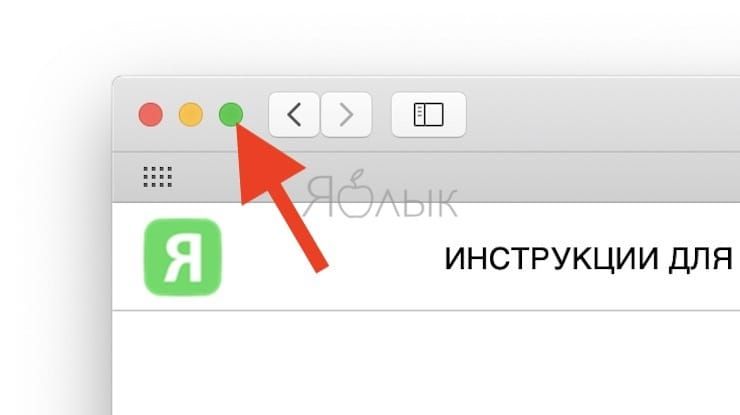
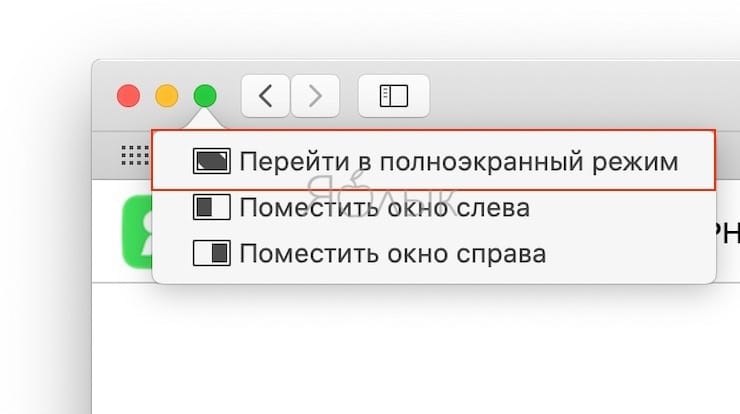
2. Наведите курсор на зеленую кнопку и в появившемся меню выберите «Перейти в полноэкранный режим».
3. Используйте сочетание клавиш Control + ⌘Cmd + F.
Как увидеть Dock-панель и строку меню macOS в полноэкранном режиме
Окно, переведенное в полноэкранный режим, закроет собой все остальные, в том числе строку меню и док-панель.
Чтобы получить доступ к строке меню или док-панели при использовании приложения в полноэкранном режиме, просто наведите курсор мыши на их местоположение. Строка меню обычно располагается сверху, а док-панель обычно – снизу, если только вы не переместили ее вправо или влево.
Для получения доступа к другим окнам, приложениям или рабочему столу:
При помощи трекпада
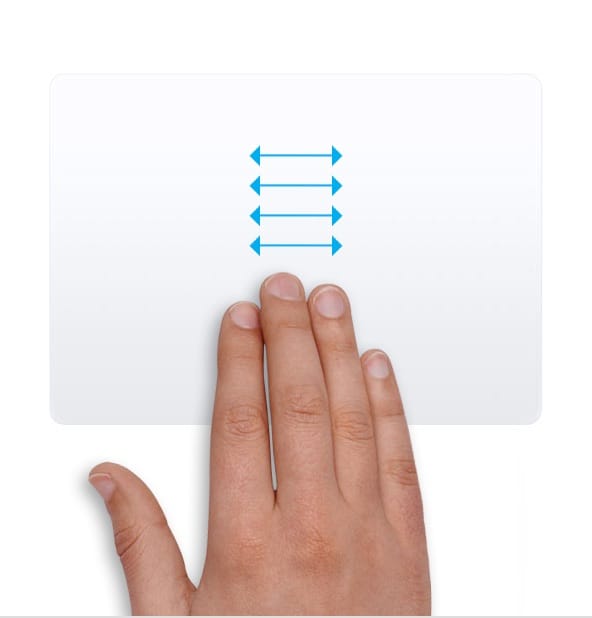
– проведите четырьмя пальцами влево или вправо с помощью трекпада для осуществления перехода между рабочими столами или программами, находящимися в полноэкранном режиме.
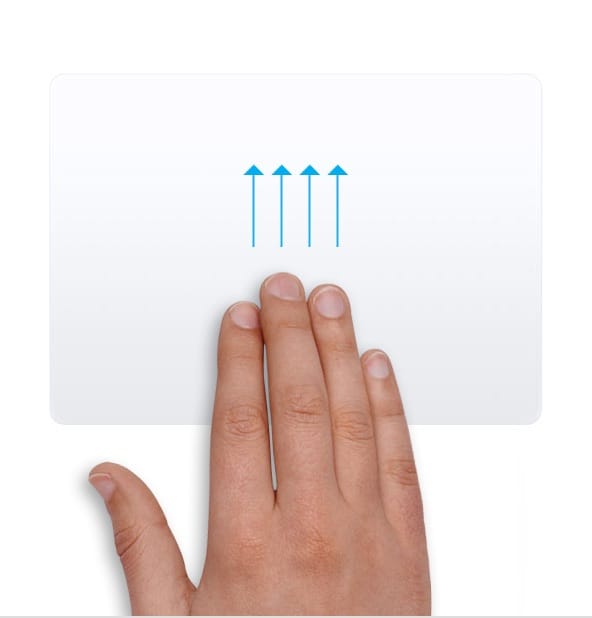
– для появления на экране окон всех открытых приложений (Mission Control), смахните четырьмя пальцами вверх. В некоторых версиях macOS в этом жесте используются не четыре, а три пальца.
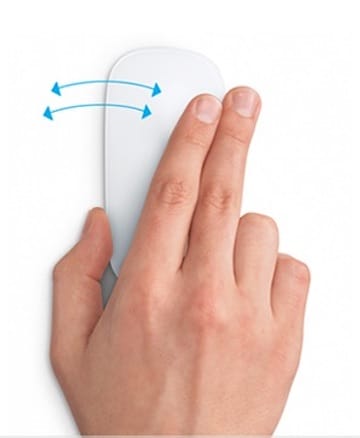
При помощи сенсорной панели Magic Mouse
– смахните двумя пальцами влево или вправо для осуществления перехода между рабочими столами или программами, находящимися в полноэкранном режиме.
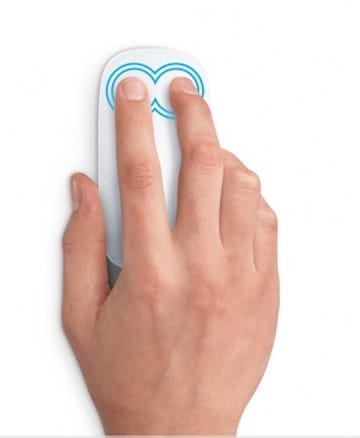
– для активации экрана Mission Control (появление на экране окон всех открытых приложений) дважды нажмите на поверхность мыши двумя пальцами.
Как выйти из полноэкранного режима на Mac
Выйти из полноэкранного режима так же просто, как и войти в него. Используйте зеленую кнопку, которую вы сможете увидеть, когда поместите курсор в верхний левый угол открытого окна (появится строка меню с привычными кнопками управления окном). Или, опять же, используйте сочетание клавиш Control + ⌘Cmd + F.
Полноэкранный режим на Mac может оказаться действительно удобным во многих ситуациях. Он понадобится как для работы, так и для развлечений, а вход и выход в этот режим осуществляется простым щелчком мыши.
�� Смотрите также:
- Как удалять файлы на macOS мимо корзины.
- Как извлечь флешку, съемный диск (накопитель) и т.д. в macOS (7 способов).
- Как поменять стандартные иконки папок на смайлики эмодзи в macOS.
�� Мы в Telegram и YouTube, подписывайтесь!
Все про окна и вкладки на Mac (macOS): как увеличивать, уменьшать, сворачивать, закрывать и т.д.
Начиная с Mac OS X Yosemite Apple предложила упрощенный функционал для кнопок закрытия, увеличения и минимизации окон программ. На Мас эти кнопки традиционно находятся в левом верхнем углу окна программы. Клик на зеленую кнопку масштабирования окна в приложениях, не поддерживающих полноэкранный режим macOS, приведет к тому, что окно просто увеличится до максимального размера. В программах же, поддерживающих нативный полноэкранный режим, нажатие на кнопку позволит развернуть приложение на весь экран.
Читайте «Яблык» в Telegram и смотрите в YouTube. Подписывайтесь!
macOS предлагает и ряд других возможностей по управлению окнами, например, увеличить размер окна до максимума без вывода в полноэкранный режим, растянуть одну из сторон окна приложения до края экрана, отображать анимацию увеличения и минимизации окон в замедленном виде и т.д. Предлагаем вашему вниманию несколько полезных подсказок, позволяющих упростить работу с окнами приложений на Mac.
Как скрывать или сворачивать приложения на Mac и чем отличается одно от другого
Приложение на Mac можно скрыть, а можно и свернуть. Внешне эффект кажется одинаковым, но при этом процессы имеют свои отличия. Поняв особенности каждого процесса, вы сможете оптимально управлять приложениями и тем самым повысить свою производительность. Для начала давайте обозначим наши действия:
Как свернуть приложение на Mac
Чтобы свернуть окно приложения, нажмите ⌘Cmd + M или нажмите в меню Окно → Убрать в Dock, или нажмите желтую кнопку «Свернуть» в левом верхнем углу окна.
Подсказка. По умолчанию окна приложений сворачиваются в панель Dock (между вертикальной полоской-разделителем и значком мусорной корзины).
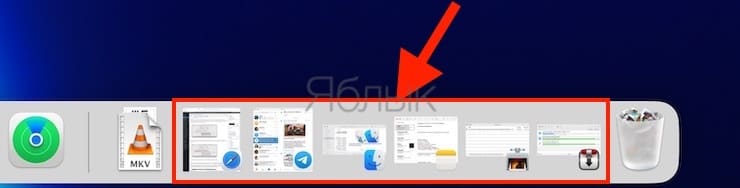
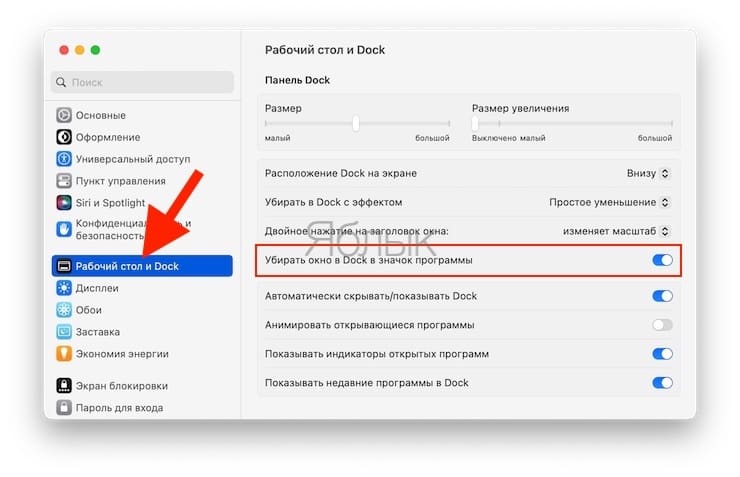
Если вы хотите, чтобы окно сворачивалось в иконку соответствующего приложения и не занимало место на панели, поставьте флажок напротив опции «Убирать окно в Dock в значок программы», которая находится в разделе «Системные настройки» → Рабочий стол и Dock.
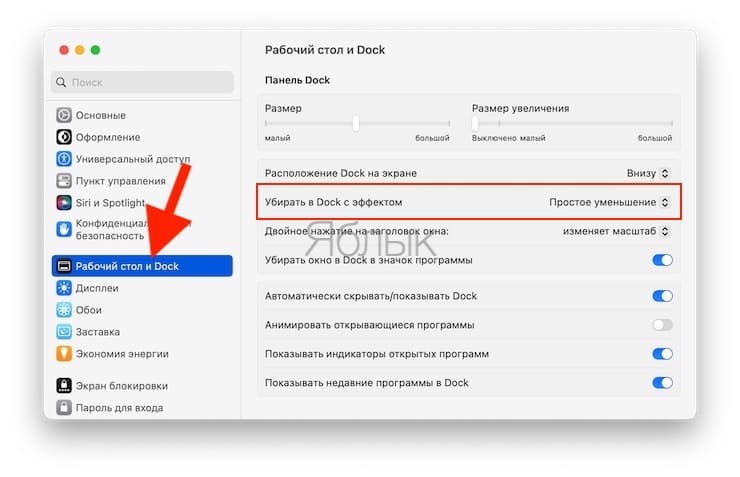
Также вы можете изменить в меню установленный по умолчанию параметр «Джинн» на более традиционный «Простое уменьшение». Для этого откройте «Системные настройки» → Рабочий стол и Dock и в выпадающем меню выберите «Простое уменьшение».
Как скрыть приложение на Mac
Чтобы скрыть открытое приложение, нажмите ⌘Cmd + H или щелкните по имени приложения рядом со значком Apple и выберите «Скрыть [имя приложения]». Чтобы скрыть все окна открытых приложений, за исключением того, с которым вы работаете, используйте сочетание клавиш ⌥Option (Alt) + ⌘Cmd + H на клавиатуре или выберите опцию «Скрыть остальные» в меню программы.
Чем отличается скрытие приложений отличается от сворачивания в macOS
В повседневном рабочем процессе пользователя обычно используются обе команды «Скрыть» и «Свернуть» для управления приложениями и соответствующими им окнами. Обычно гораздо чаще используется команда «Скрыть», нежели «Свернуть». И есть тому простая и объяснимая причина. Ниже постараемся пояснить.
Воспользовавшись функцией скрытия окна, вы быстро привыкните к ней. Дело в том, что скрытие приложения происходит мгновенно и затрагивает все связанные с программой окна. Но самое главное, скрытие приложения позволяет пользователю в любой момент немедленно восстановить окна с помощью сочетания клавиш ⌘Cmd + Tab. И, если вы будете пользоваться этими сочетаниями клавиш много раз за день для переключения между окнами, важно, чтобы наиболее нужные для вашей работы приложения взаимодействовали с этой командой.
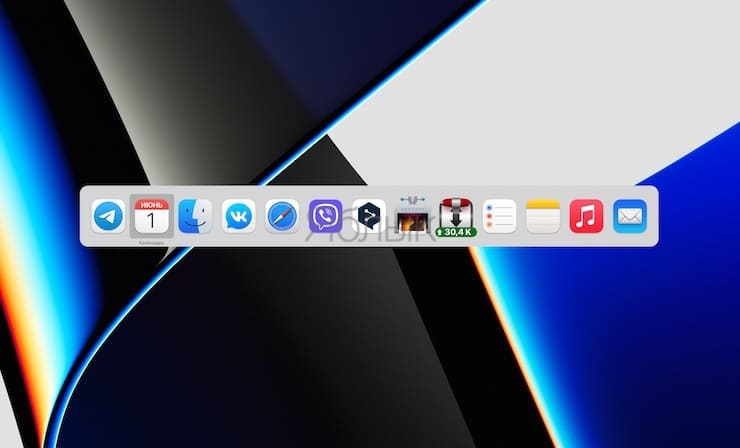
Сворачивание, с другой стороны, обычно выполняется для каждого окна отдельно, что позволяет свернуть одно конкретное окно приложения, но при этом использовать другие окна, связанные с тем же приложением. И хотя вы можете свернуть все окна приложений с помощью простого сочетания клавиш ⌥Option (Alt) + ⌘Cmd + M, чаще всего пользователи придерживаются минимизации отдельных окон.
Одним из факторов, которые следует учитывать при сворачивании окон приложений, является невозможность быстро восстановить свернутые окна с помощью комбинации ⌘Cmd + Tab (если только вы не пользуетесь функцией «Постановщик», он же Stage Manager, в macOS Ventura и более поздних версиях). Во многих случаях это может показаться огромным недостатком, но иногда это может быть даже и полезно, если требуется положить определенное приложение или окно «на полку» на определенный период времени. Таким образом, пользователь может сосредоточиться на том, что действительно важно для него, и вернуться к свернутому материалу позже.
Вот такие мысли и методы использования параметров «Скрыть» и «Свернуть». Но, очевидно, есть и другие факторы, которые вам следует учитывать, размышляя об этих двух разных методах закрытия приложений и их окон: Постановщик, управление Доком, Mission Control картинка в картинке (PiP) и т.д.
Например, когда вы скрываете приложение, окно приложения не складывается в разделе «Постановщик», а полностью скрывается. С другой стороны, при сворачивании окна приложения отображается плитка в разделе «Постановщик». Точно так же скрытие приложения скрывает окно «Картинка в картинке», но сворачивание этого окна приложения сохраняет окно «Картинка в картинке» на экране.
Как увеличить окно приложения на Мас + полноэкранный режим
Нажатие на кнопку масштабирования (зеленая кнопка в верхнем левом углу окна программы) запустит штатный полноэкранный режим macOS. Для того чтобы выйти из полноэкранного режима, поднимите курсор мыши в самый верх экрана — появится строка меню и кнопки управления окном. Нажмите на зеленую кнопку.
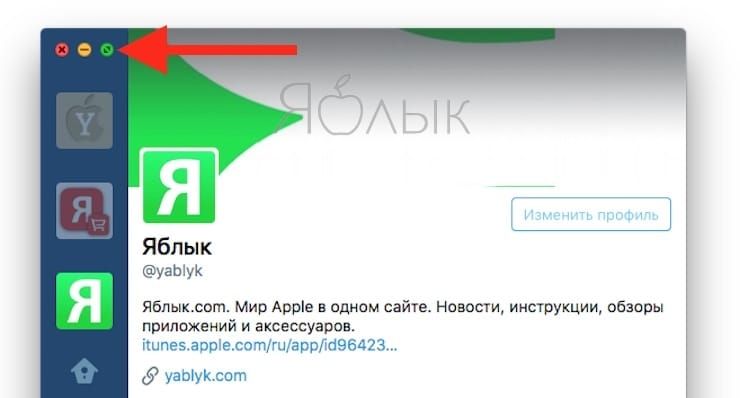
Если полноэкранный режим в приложении не поддерживается, действие развернет окно до полного размера, при этом меню и панель Dock останутся видимыми.
Подсказка. Вы можете увеличить размер окна без перехода в полноэкранный режим, нажав и удерживая клавишу Option (⌥) и кликнув на кнопку масштабирования. Данное действие просто увеличит размер окна, вместо вывода приложения в полноэкранном режиме. Чтобы уменьшить размер окна, повторно нажмите Option (⌥) и кнопку масштабирования. Те же действия выполняются путем двойного клика по заголовку окна приложения.
Режим Split View или как работает функция разделения экрана Mac
Функция Split View предназачена для разделения экрана macOS на две части в разных пропорциях для работы с двумя приложениями одновременно.
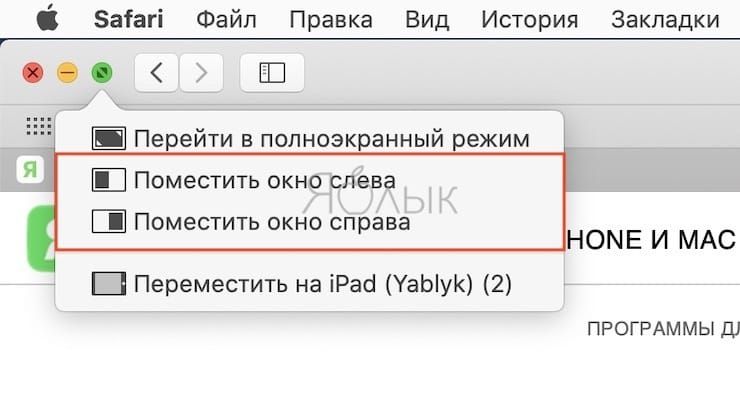
Режим позволяет эффективно использовать рабочее пространство и выполнять сразу несколько дел. Более подробно о режиме Split View мы рассказывали в отдельном материале.
Mission Control, или как одной кнопкой показать все открытые окна приложений
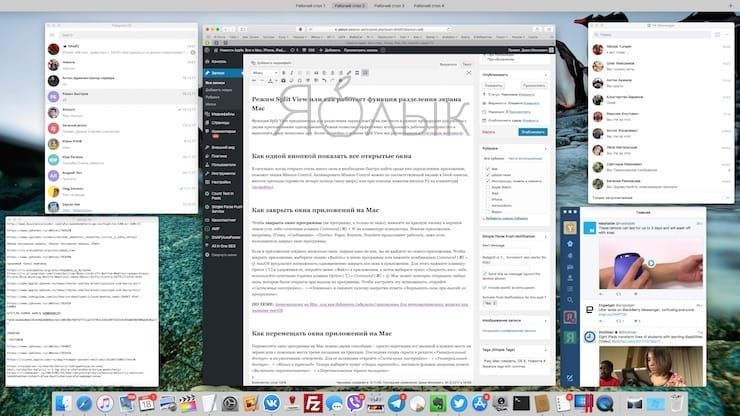
В ситуации, когда открыто очень много окон и необходимо быстро найти среди них определенное приложение, поможет опция Mission Control. Активировать Mission Control можно по соответствующей иконке в Dock-панели, жестом трекпада (провести четыре пальца снизу вверх) или при помощи нажатия кнопки F3 на клавиатуре (подробно).
Как закрыть приложение (окна приложений) на Мас
Чтобы закрыть окно программы (не программу, а только ее окно), нажмите на красную кнопку в верхнем левом углу либо сочетание клавиш Command (⌘) + W на клавиатуре компьютера. Многие приложения, например, Музыка, «Сообщения», «Почта», Pages, Keynote, Numbers продолжают работать, даже если пользователь закрыл окно программы.
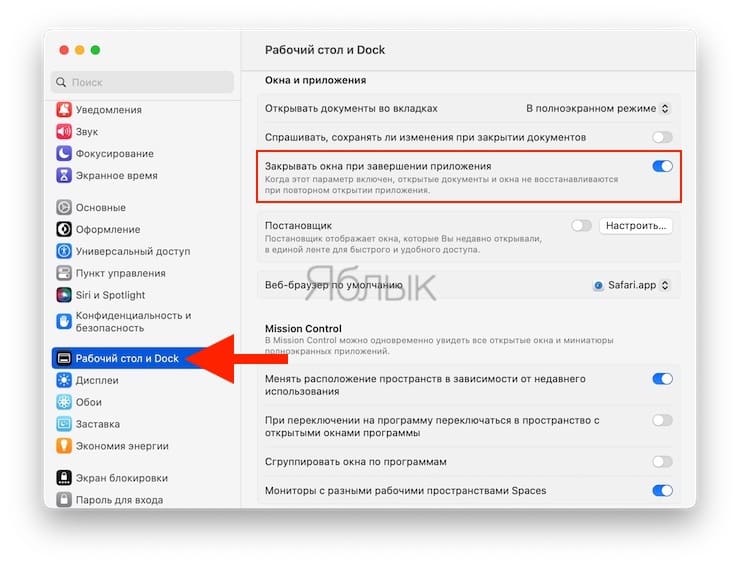
Если в приложении открыто несколько окон, закрыв одно из них, вы не выйдете из самого приложения. Чтобы закрыть приложение, выберите опцию «Выйти» в меню программы или нажмите комбинацию Command (⌘) + Q. macOS предлагает возможность одновременно закрыть все окна в приложении. Для этого нажмите клавишу Option (⌥) и удерживая ее, откройте меню «Файл» в приложении, а затем выберите пункт «Закрыть все», либо используйте сочетание горячих клавиш Option (⌥) + Command (⌘) + Q. Мас может повторно открывать любые окна, которые были открыты при выходе из программы. Чтобы настроить эту возможность, откройте «Системные настройки» → «Основные» и снимите галочку напротив пункта «Закрывать окна при завершении приложения».
Как перемещать окна приложений на Мас
Перемещать окна программ на Mac можно двумя способами, суть которых сводится к тому чтобы зацепиться за заголовок окна («шапку»).
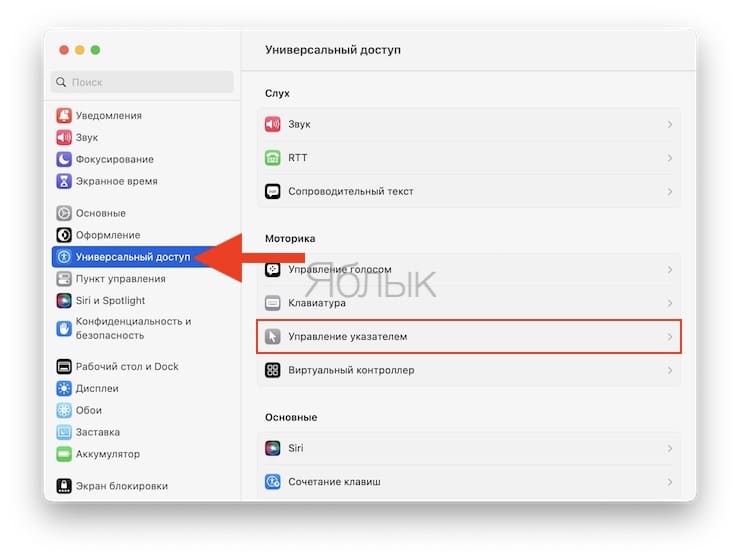
В первом случае нужно просто нажать на заголовок окна, используя мышь или трекпад, а во втором — использовать удобный жест тремя пальцами на трекпаде. Последняя опция скрыта в разделе «Универсальный доступ» и по умолчанию отключена. Для ее активации откройте «Системные настройки» → «Универсальный доступ» → «Управление указателем» (подробно).
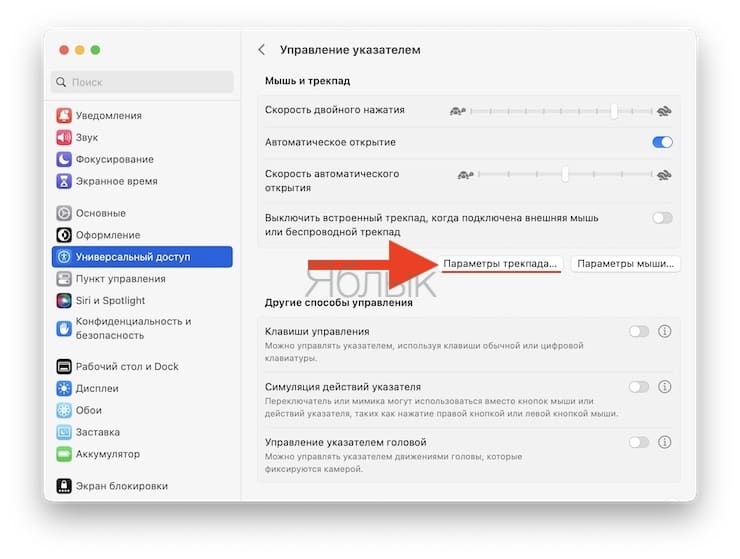
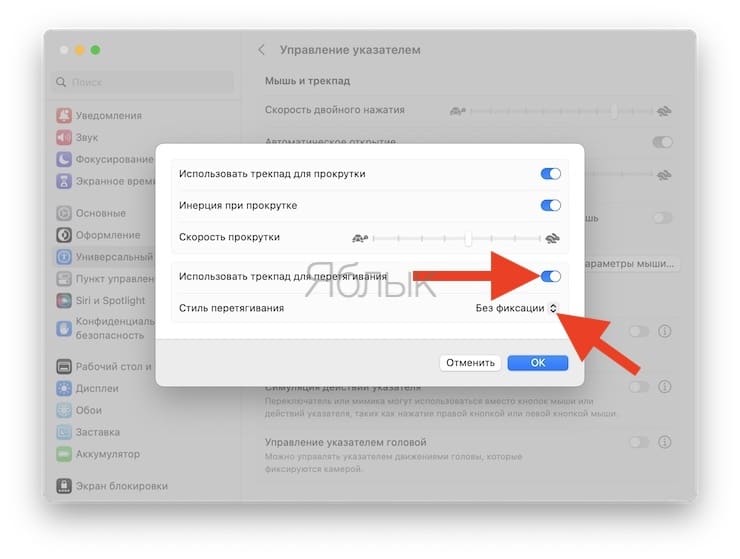
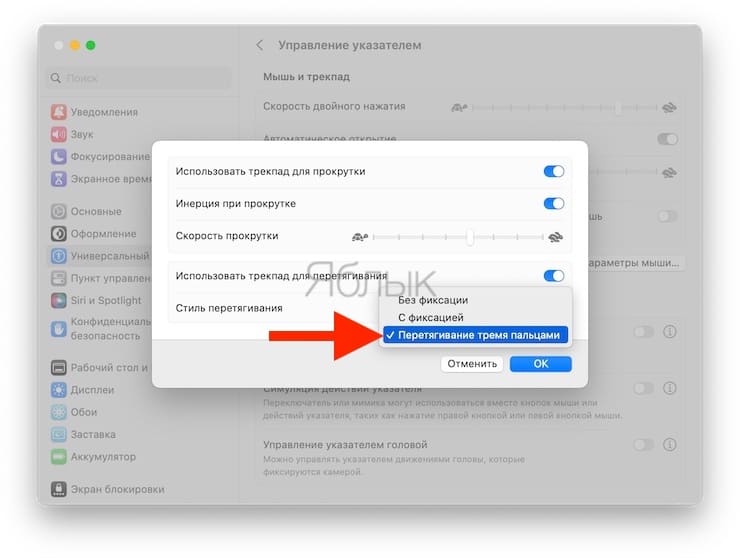
Как изменить размер окна приложений на Мас
Изменить размер окна довольно просто – переместите курсор мыши на край или угол окна, щелкните и перетащите край или угол окна вправо, влево, вверх или вниз. Чтобы изменить размер только части окна, дважды кликните на одном из его краев и окно автоматически развернется в нужную сторону экрана.
Как увеличивать / сворачивать окна с помощью двойного клика
Мас разрешает увеличивать размер окна двойным кликом по заголовку приложения при условии, что в настройках Dock включена опция «Масштабирование». Для того чтобы активировать функционал, перейдите в «Системные настройки» → Рабочий стол и Dock, поставьте флажок рядом с параметром «Двойное нажатие на заголовок окна», а затем выберите параметр «изменяет масштаб» в сопутствующем выпадающем меню.
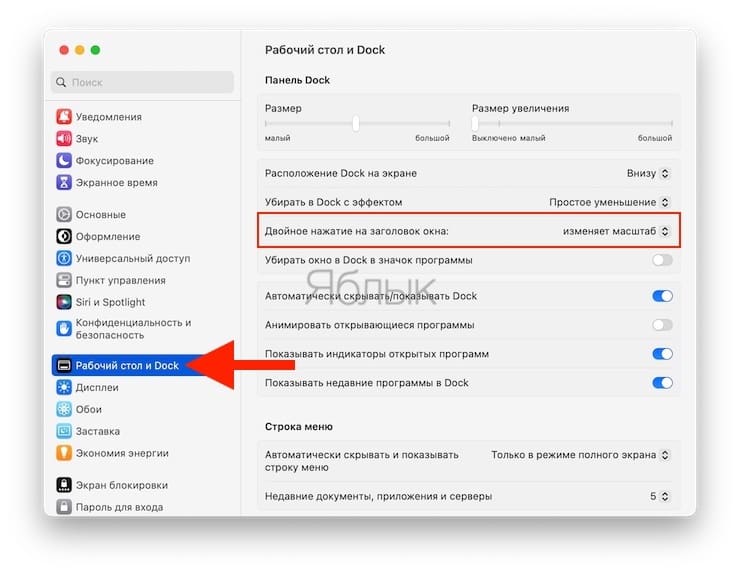
Как «приклеить» окно одного приложения к другому
Начиная с macOS Sierra стало намного удобнее вручную выравнивать окна программ. Перетяните одно окно к другому. Когда окна будут совсем рядом, они автоматически выровняются без наложения, так же как в Windows. Вы можете расположить сразу несколько окон друг рядом с другом.
Вкладки на Mac
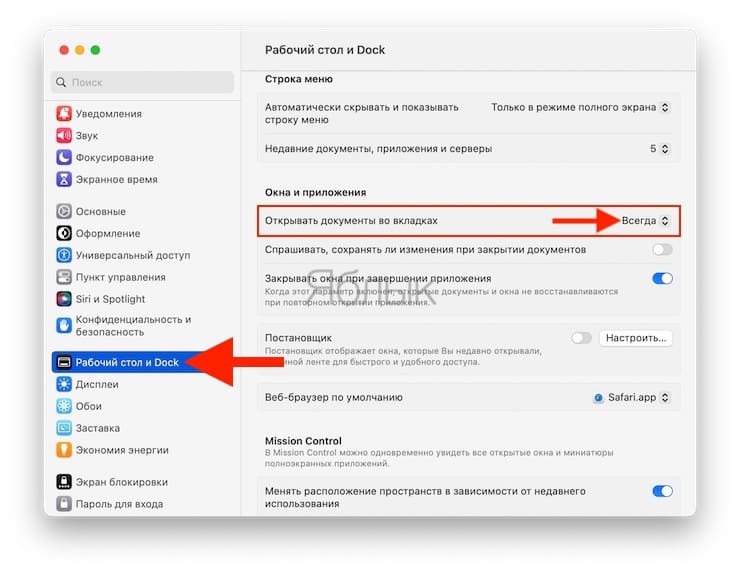
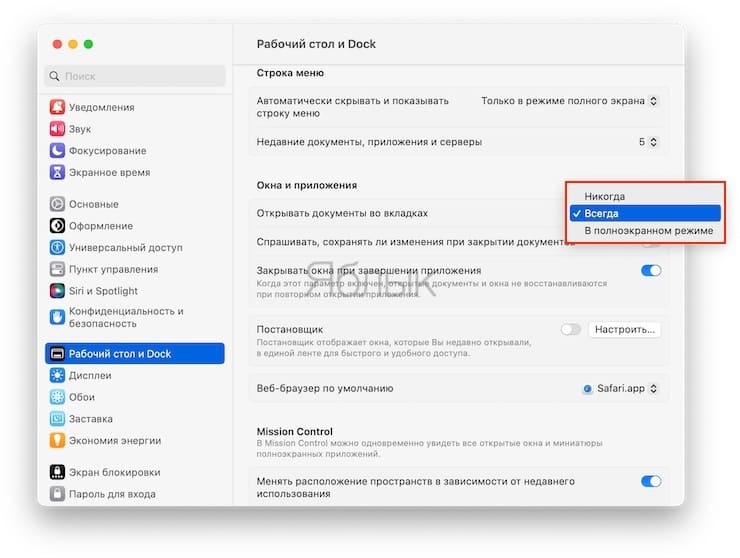
По умолчанию Mac открывает документы во вкладках только в том случае, если приложение запущено в полноэкранном режиме. К счастью, в macOS предусмотрена опциональная возможность автоматически открывать все документы во вкладках, а не в окнах. Чтобы активировать данный функционал, откройте «Системные настройки» → Рабочий стол и Dock, выберите необходимую опцию параметра «Открывать документы во вкладках»:
«Всегда» – новые окна всегда будут открываться во вкладках
«В полноэкранном режиме» – документы во вкладках будут открывать только приложения, запущенные в полноэкранном режиме
«Вручную» – создание вкладки вручную, используя комбинацию клавиш Option (⌥) + Command (⌘) + N.
Подсказка. Если меню вкладок не отображается, в меню «Вид» выберите опцию «Показать меню вкладок» (опция доступна не во всех приложениях).
Управление вкладками в приложениях и Finder
- Добавить новую вкладку – нажмите кнопку «Новая вкладка» в меню вкладок или выберите пункт «Новая вкладка» в меню «Файл».
- Изменить порядок вкладок – перетащите вкладки в приложении вправо или влево.
- Закрыть вкладку – нажмите значок «х» на вкладке.
- Закрыть все вкладки за исключением текущей – нажмите кнопку Option (⌥) + значок «х».
- Перейти в следующую вкладку – нажмите Control (⌃) +Tab.
- Вернуться в предыдущую вкладку – нажмите Control (⌃) + Shift (⇧) + Tab.
Подсказка. Существует более быстрый метод просмотра вкладок. Нажмите на какую-либо вкладку в приложении и с помощью жеста двумя пальцами на трекпаде делайте свайпы вправо или влево, чтобы просмотреть вкладки.
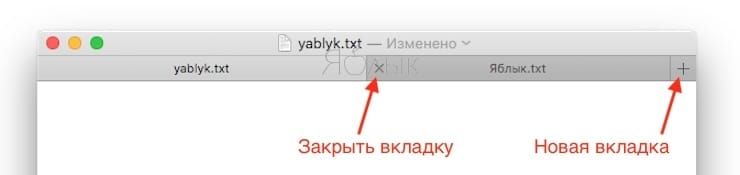
Новые вкладки также можно создавать с помощью комбинаций горячих клавиш
Command (⌘) + N – создание новой вкладки, если в настройках Dock для вкладок установлен параметр «Всегда» или «Только в полноэкранном режиме».
Option (⌥) + Command (⌘) + N – создание новой вкладки, если в настройках Dock для вкладок установлен параметр «Вручную».
Option (⌥) + Command (⌘) + N – создание нового окна, если в настройках Dock для вкладок установлен параметр «Всегда» или «Только в полноэкранном режиме».
Если же вы хотите переместить вкладку в отдельное окно, выберите параметр «Переместить вкладку в новое окно» в меню «Окна» или просто перетащите вкладку из окна.
�� Смотрите также:
- «Горячие клавиши» для macOS, которые должен знать каждый.
- Как создать расписание режимов сна и автоматического включения Mac.
- Все про теги в Finder на Mac.
�� Мы в Telegram и YouTube, подписывайтесь!
Выбор размера экрана в QuickTime Player на Mac

Можно задать нужный Вам размер воспроизведения фильма.
- В приложении QuickTime Player на Mac откройте видео- или аудиофайл.
- Выберите один из перечисленных ниже вариантов размера воспроизведения.
- Переход в полноэкранный режим. Выберите «Вид» > «Перейти в полноэкранный режим». Фильм отображается на весь экран; строки меню не видны. Чтобы выйти из полноэкранного режима, нажмите клавишу Esc (Escape). Либо наведите указатель на зеленую кнопку в левом верхнем углу окна, затем выберите «Перейти в полноэкранный режим» в появившемся меню или нажмите кнопку . Чтобы выйти из полноэкранного режима, нажмите клавишу Esc (Escape). См. Использование приложений в полноэкранном режиме и Использование приложений в режиме Split View.
- Фактический размер. Выберите «Вид» > «Фактический размер». Фильм отображается в своем исходном размере (масштаб не увеличен и не уменьшен).
- По размеру экрана. Выберите «Окно» > «По размеру экрана». Фильм масштабируется по размеру экрана.
- Во весь экран (только в полноэкранном режиме). Выберите «Окно» > «Во весь экран». Фильм масштабируется и обрезается для заполнения экрана хотя бы в одном направлении. Это может устранить черную область вверху или по краям изображения, но может также скрыть или исказить содержимое.
- Панорама (только в полноэкранном режиме). Выберите «Окно» > «Панорама». Фильм будет развернут по размеру экрана, а внешние горизонтальные края будут сжаты, чтобы не обрезать изображение.
Чтобы увеличить или уменьшить размер окна с фильмом при использовании любого параметра размера, кроме полноэкранного режима, выберите «Окно» > «Увеличить размер» или «Окно» > «Уменьшить размер».
Если требуется, чтобы воспроизводимый файл отображался на экране поверх всех остальных окон, выберите «Вид» > «Поверх всех окон» — рядом с этим параметром появится флажок. Чтобы отключить этот параметр, выберите его еще раз.
Краткое руководство по выходу из полноэкранного режима на Mac

Всемогущий эксперт по написанию текстов, который хорошо разбирается в проблемах Mac и предоставляет эффективные решения.
На внешнем дисплее Mac вы можете вводить и выйти из полноэкранного режима на Mac так как вы хотите охватить весь экран документом и приложением, не переключаясь между страницами для навигации. Использование полноэкранного режима очень просто благодаря инновационным функциям Apple, таким как Mission Control или жесты.
Размер экрана вашего Mac означает бесперебойную работу или сбои. Владельцы небольших версий Mac сталкиваются с нехваткой места при работе с несколькими окнами. К счастью, на Mac есть полноэкранный режим, удобный для подавляющего большинства ваших приложений.
В мире Mac знание основных функций, таких как жесты или команды клавиатуры, позволяет сразу же запускать полноэкранный режим. Эта статья направлена на то, чтобы отточить ваши навыки, чтобы вы могли узнать все тонкости полноэкранного режима на Mac.
Часть 1. Преимущества полноэкранного режима и быстрого устранения зависания дисплея
Зачем использовать полноэкранный режим на Mac?
Mac может похвастаться многооконным интерфейсом, который позволяет вам манипулировать несколькими приложениями, такими как Safari и Document. Для работы с инструментами редактирования фотографий и работы с различными функциями в Finder требуется полноэкранный режим. Два видимых окна означают, что вам не нужно переключаться вперед и назад.
Для небольших дисплеев два окна не оставляют места для маневра. Чтобы избежать этого ограничения, попробуйте использовать весь дисплей для каждого приложения. Вы также сводите к минимуму отвлекающие факторы с помощью одного приложения, расположенного по всему дисплею. Выход из полноэкранного режима на Mac удаляет все посторонние элементы. К счастью, вы можете быстро использовать меню, перетащив курсор в верхнюю часть экрана.
Полноэкранный режим зависает? Что делать
Как выйти из полноэкранного режима на Mac при зависании? Если он зависает после выхода из полноэкранного режима на Mac, вам следует сначала воспользоваться методами восстановление до нормального режим, то есть Command+Control+F , Меню просмотра и Зеленая кнопка. Если проблема не исчезнет, попробуйте закрыть приложение, а затем снова открыть его. Наконец, перезагрузите Mac, чтобы решить проблему.
Если вы часто сталкиваетесь с проблемами, связанными с этой функцией, самые отличные решения включают использование сценариев обслуживания в iMyMac PowerMyMac. Вы можете бесплатно скачать и установить с официального сайта. После того, как вы установили и открыли его, используйте его для анализа производительности вашего процессора и состояния оперативной памяти. Запустите процесс очистки, чтобы очистить ненужные файлы для быстрой и бесперебойной обработки данных.
Это работает как вонючее стирание избыточных данных в очистить очищаемые файлы на вашем Mac и оптимизация производительности. Он просеивает блоки данных с помощью интеллектуальной функции, предназначенной для обнаружения перегрузки, снижающей производительность. PowerMyMac очищает ваш Mac до идеального состояния для достижения высоких динамических характеристик. Это постоянное решение для исправления зависшего полноэкранного режима или связанных с ним ошибок.

Часть 2. Как запустить и выйти из полноэкранного режима на Mac
Решение № 1 Краткое знакомство с док-станцией Mac
Имея ограниченное пространство для дисплея, вы должны использовать каждый его дюйм. По умолчанию док-станция выступает в нижней части дисплея. Когда вы запускаете приложение, оно занимает от верхней части экрана до края док-станции, оставляя акры ценного пространства.
Вы все еще можете коснитесь этого пространства. Либо поместите док-станцию слева от экрана, чтобы вырезать дополнительное вертикальное пространство для слегка минимизированной горизонтальной комнаты, либо полностью его стереть. Перемещение док-станции позволяет более эффективно работать на переполненном дисплее.
Решение № 2 Создание полноэкранного окна на вашем Mac с помощью зеленой кнопки развертывания
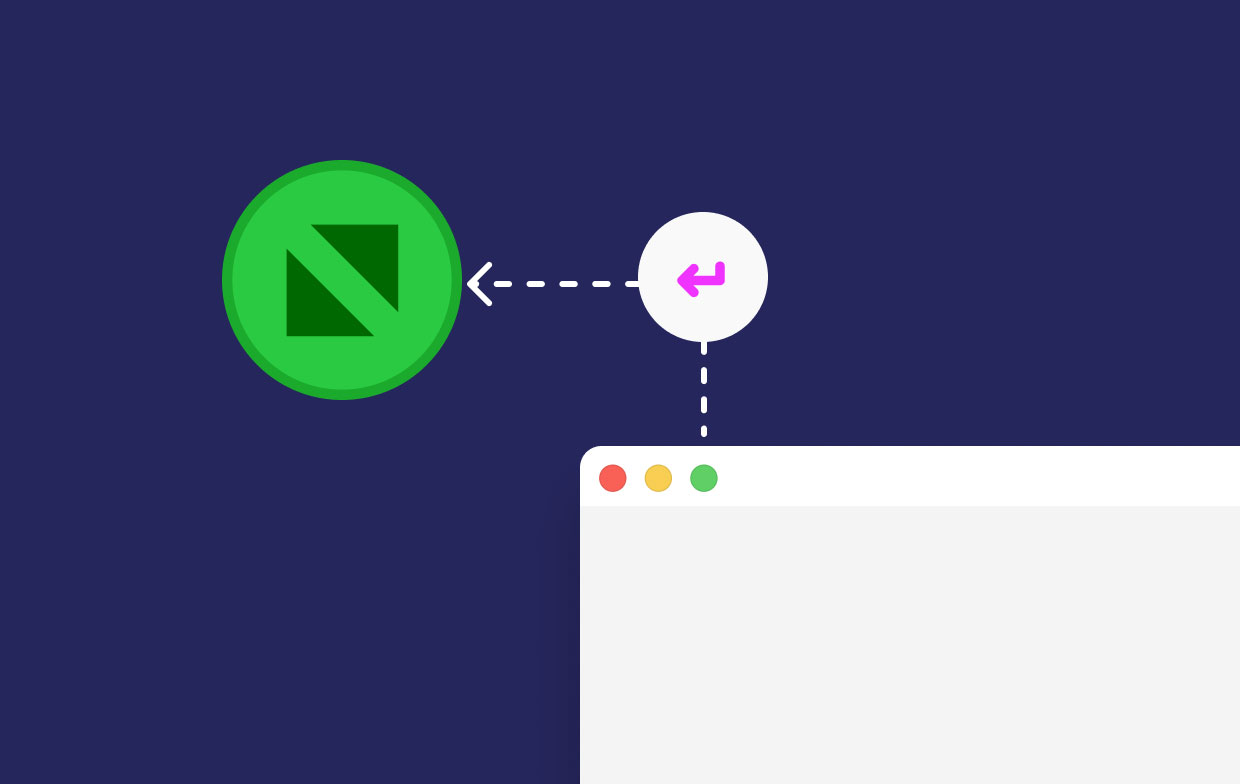
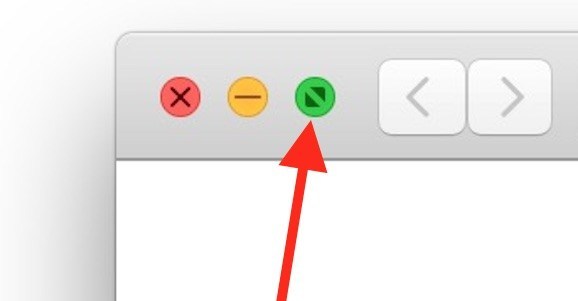
Зеленая кнопка «Развернуть» в верхнем левом углу окна Mac запускает приложение в полноэкранном режиме. Как только вы нажмете эту кнопку, вы увидите анимацию перехода в полноэкранном режиме, а строка заголовка окна исчезнет.
Чтобы включить полноэкранный режим для любого приложения, нажмите Command+Control+F или выберите Вид>Войти в полноэкранный режим. По мере того, как окно растягивается, заполняя экран, полоса меню отодвигается, а видимая панель Dock исчезает.
Либо, удерживая нажатой клавишу Option, выберите зеленую кнопку. Это растягивает окно, чтобы занять максимальное пространство, не скрывая панель Dock или меню. Это отличается от полноэкранного режима, но использует дисплей.
Решение # 3 Выйдите из полноэкранного режима на Mac с помощью зеленой кнопки
Теперь, когда вы знаете, как выйти из полноэкранного режима на Mac, что делать, если вы застряли в полноэкранном режиме? Как выйти из полноэкранного режима на Mac? Не волнуйтесь, вы можете прервать его с помощью зеленой кнопки развертывания. Что, кажется, мешает пользователям Mac, так это то, как найти зеленую кнопку, когда приложение переходит в полноэкранный режим, а строка заголовка окна скрывается из поля зрения. Выполните следующие действия, чтобы решить проблему:
Шаг 1. В полноэкранном режиме перетащите курсор мыши к верхней части дисплея, пока не появится меню и окно.
Шаг 2. Нажмите привлекательную зеленую кнопку в верхнем левом углу, чтобы выйти из полноэкранного режима.
Используйте специализированное программное обеспечение, чтобы превратить этот ключ в настоящую кнопку «Развернуть» и «Свернуть». В противном случае, если вы понимаете Option+Click зеленая кнопка, вы избегаете надоедливого полноэкранного режима.
Часть 3. Другие альтернативы выходу из полноэкранного режима на Mac
Полноэкранный режим на Mac с клавиатурой
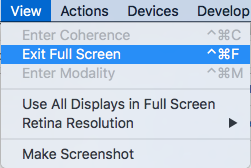
Как выйти из полноэкранного режима на Mac? Для пользователей, знакомых с сочетаниями клавиш, вы можете использовать простое решение для входа или выхода из полноэкранного режима с запоминающимся нажатием клавиши. Command+Control+F запустит полноэкранный режим или выйдет из него (это для Big Sur или более ранних версий, для Monterey или более поздних версий нужно нажать Fn+F). Кроме того, нажмите «Просмотр»> «Выйти из полноэкранного режима», чтобы выйти.
Навигация по полноэкранным приложениям
Даже без Mission Control, вы по-прежнему можете выходить из полноэкранного режима на Mac и переключаться между полноэкранными приложениями. Использовать Переключатель приложений переключать экраны. Перейти к Command+Tab перейти к следующему приложению. Нажмите и защелкните Command+Tab использовать клавишу со стрелкой для перемещения вправо и влево по массиву значков приложений. Удерживая кнопку управления, нажимайте клавиши со стрелками вправо / влево для перехода между полноэкранными приложениями.
Часть 4. Последние мысли
Полноэкранный режим предлагает эффективный способ создания рабочего пространства на экране Mac. Иногда вы можете застрять в этом режиме, попробуйте решения, описанные выше. В сочетании с Mission Control вы чувствуете, что у вас есть несколько отдельных экранов. Изучение сочетаний клавиш для управления полетами или полноэкранного режима означает быстрое и решительное выполнение. Command+Control+F остаются полезными как нажатие клавиши для входа или выйти из полноэкранного режима на Mac с момента запуска macOS.
Мы надеемся, что следующее поколение версий Mac OS X позволит пользователям настраивать функцию зеленой кнопки максимизации вручную без Option+Clicking и сторонние инструменты. И последнее, но не менее важное: запишите свои комментарии ниже, мы рады услышать от наших читателей.
Рейтинг: 4.6 / 5 (на основе 90 рейтинги)