У вас большие запросы!
Точнее, от вашего браузера их поступает слишком много, и сервер VK забил тревогу.
Эта страница была загружена по HTTP, вместо безопасного HTTPS, а значит телепортации обратно не будет.
Обратитесь в поддержку сервиса.
Вы отключили сохранение Cookies, а они нужны, чтобы решить проблему.
Почему-то страница не получила всех данных, а без них она не работает.
Обратитесь в поддержку сервиса.
Вы вернётесь на предыдущую страницу через 5 секунд.
Вернуться назад
Adblock на телефон – где лучше скачать, как установить, включить и отключить в браузере?
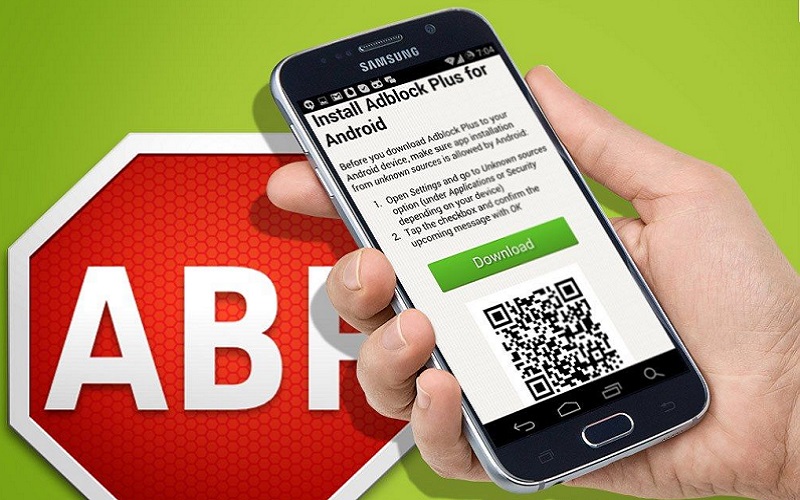
Без специальных программ, блокирующих рекламу, подавляющее большинство сайтов похоже на рынок, переполненный зазывалами, машущими яркими рекламными плакатам, назойливо лезущими в глаза. Но стоит включить Adblock на телефон или компьютер — и словно кто-то губкой провел по экрану, смыв буйство рекламных баннеров. Это расширение для браузеров, блокирующее рекламу, давно снискало большой успех и искреннюю любовь благодарных пользователей.
Избавиться от навязчивой рекламы можно не только в браузерах на ПК, но и в мобильных устройствах. Adblock на телефон отлично зарекомендовал себя как приложение, надежно блокирующее рекламу разного рода и оберегающее нервы пользователя.
Где скачать и как установить Adblock Plus на телефон
К сожалению, наиболее популярная программа для блокировки рекламы Adblock Plus для Android доступна сейчас только в виде apk-файла. На официальном сайте производителя можно скачать Adblock на телефон, но только в виде фирменного браузера со встроенным блокировщиком рекламы.
Совет: не скачивайте установочные файлы приложений с сомнительных сайтов. Даже проверенные временем сетевые ресурсы могут пропустить apk-файл, содержащий вредоносную программу. Если нужного приложения нет в магазинах Google Play и App Store, можно скачать его в виде apk-файла с официального сайта разработчика.
После того, как вы скачали apk-файл приложения на официальном сайте, установливаем (на примере телефона Honor):
- открываем программу «Настройки»;
- находим вкладку «Безопасность» и нажимаем по ней;
- переходим во вкладку «Дополнительные настройки» и нажимаем по пункту «Установка приложений из внешних источников»;
- находим нужную программу и даем разрешение на установку приложений.
В мобильных устройствах с версиями операционной системы ранее Android 8.0 Oreo делается все быстрее. Нужно в настройках телефона найти пункт «Неизвестные источники» и разрешить установку сторонних приложений, поставив галочку. Далее нужно будет подтвердить действие и можно скачивать apk-файл.
После завершения процесса скачивания открываем менеджер файлов и запускаем установку программы.
Нужно отметить, что Adblock Plus для Android полноценно работает только на устройствах с Root-правами. На телефонах без рут прав он будет блокировать рекламу только при Wi-Fi подключении.
Как отключить Adblock на телефоне в браузере или удалить
Если необходимо отключить расширение, блокирующее рекламу, следуйте краткой инструкции:
- откройте браузер и перейдите в настройки (во многих браузерах для этого нужно нажать на три точки в верхней части экрана);
- найдите и отройте вкладку «Дополнения»;
- найдите блокировщик и нажмите по нему;
- на страничке расширения тапните по надписи «Отключить».
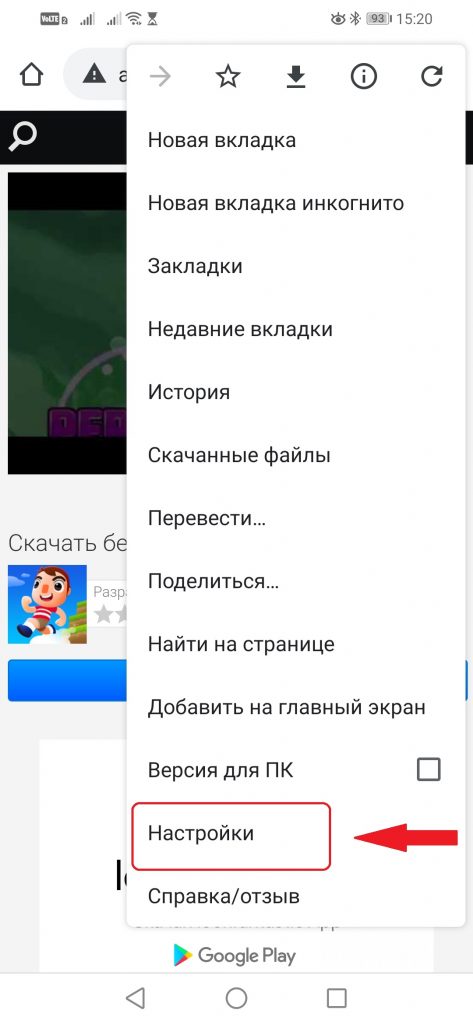
Удаляется блокировщик точно также, как любое приложение или apk-файл, в зависимости от того, как он был установлен. Если программа была скачана из официального магазина, просто удалите ее, выделив на экране долгим тапом и отправив в корзину.
В случае, если блокировщик рекламы был установлен через apk-файл, он удаляется также, как обычное приложение. Если установочный файл больше не нужен, его можно удалить через менеджер файлов.
Для наглядности посмотрите минутное видео, которое объясняет, где скачать и как установить adblock browser, который позволяет просматривать сайты и ютуб ролики без навязчивой рекламы:
Скачать данный браузер можно по следующей ссылке из гугл плей – здесь.
Чем заменить Adblock Plus
AdBlock – Блокировка рекламы из всех браузеров
Если вам надоела реклама, установите приложение AdBlock. Программа работает практически со всеми популярными браузерами: Chrome, UC, Яндекс, Opera, Firefox, Dolphin, Samsung и другими.
Кроме блокировки навязчивой рекламы в браузерах приложение также предлагает функцию защиты устройства от вредоносного ПО.
Приложение работает в режиме VPN, для чего нужно разрешение пользователя.
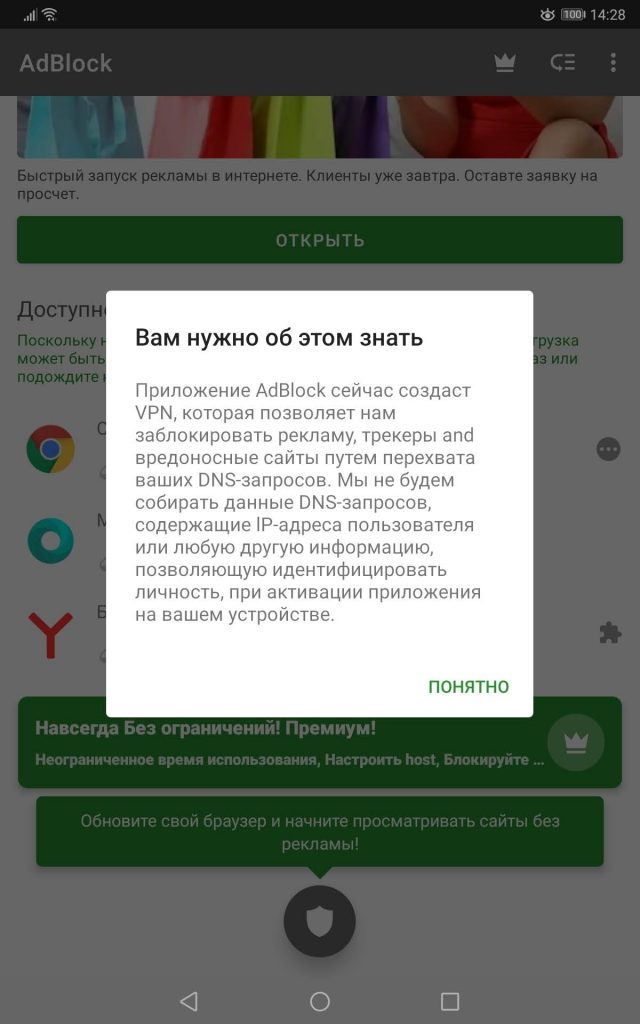
Минус блокировщика — наличие рекламы в бесплатной версии.
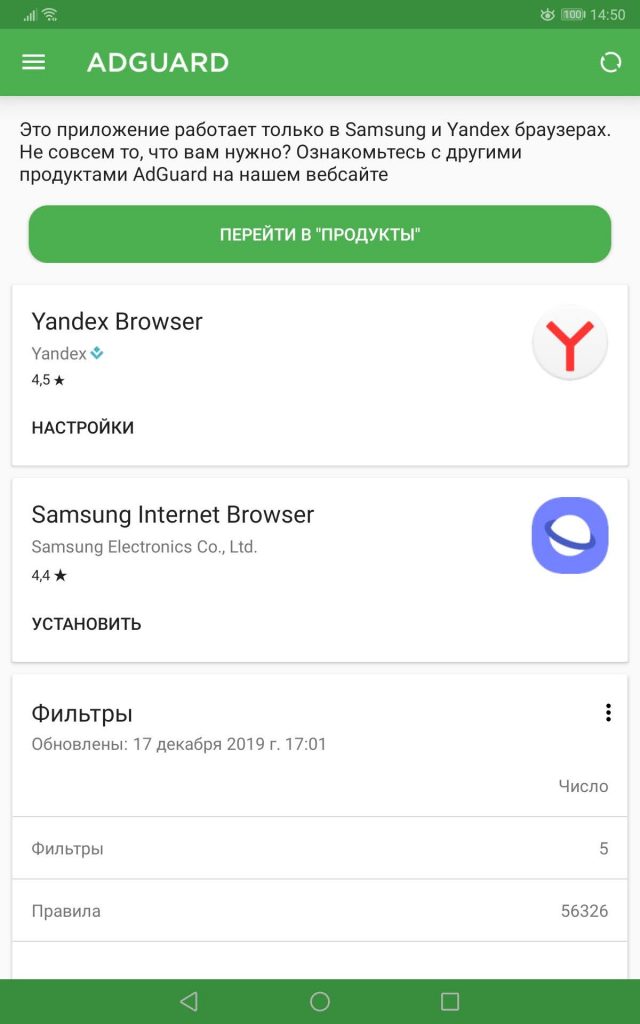
Блокировщик рекламы AdGuard подойдет для Яндекс браузера
Программа великолепно работает на настольных компьютерах и ноутбуках, причем на любых браузерах. Есть версия и для мобильных устройств, но только для Самсунг и Яндекс браузера.
Минус программы — она платная. Для ознакомления дается двухнедельный пробный период.
Теперь вы знаете, что такое Adblock, а также как установить его на телефон и как включить и отключить в chrome и Яндекс браузере.
О том, как правильно выбирать телефон и на какие характеристики важно обращать внимание читайте здесь.
Поделиться ссылкой:

Автор: Наталья Семенова
Автор новостей и обзоров Sravnismart.ru. Давняя поклонница ныне ушедшего в небытие бренда Nokia. Один из последних
Блокировка рекламы в Яндекс браузере на Android (все способы)

Яндекс-браузер относится к наиболее популярным обозревателям Рунета. С его помощью можно посещать онлайн-ресурсы, однако просмотр интересных и полезных сайтов нередко портит обильная реклама в этом браузере. Рассмотрим, как осуществляется блокировка рекламы в Яндекс-браузере на Андроид.
- 1 Блокировка рекламы через настройки браузера
- 2 Отключение рекламы на странице браузера
- 3 Отключение посредством расширений
- 4 Блокировка отдельных баннеров
- 5 Блокировка рекламы Яндекса на уровне DNS
- 6 Лучшие блокировщики рекламы для мобильного Яндекс-браузера
- 6.1 AdBlock Plus
- 6.2 Adguard
- 6.3 uBlock
- 8.1 Отключить уведомления на определённое время
- 8.2 Управление блокировкой на отдельных сайтах
Блокировка рекламы через настройки браузера

- Открыть настройки, сделав клик на кнопочку с изображением 3-х горизонтально идущих линий в окне сверху справа.
- Перейти в «Инструменты», затем «Блокировка рекламы».
- Установить галочки возле предлагаемых пунктов.
- Открыть «Дополнения» (их содержит верхний список).
- Проскроллить до «Безопасность в сети», активировать каждый из предлагаемых аддонов. В случае, когда не установлен какой-то из них, потребуются скачивание и установка.
Отключение рекламы на странице браузера

Рассмотрим, как блокируется на Андроиде реклама непосредственно в Яндекс-браузере.
- На основной странице браузера кликнуть на троеточие.
- Проскроллить перечень, выбрав «Настройки».
- Открыть «Блокировка рекламы».
- Включить переключатели для разновидностей объявлений, требующих блокировки.
После этого процесс будет окончен. Отныне браузер перестанет отображать ненужную рекламу. А вот не рекламные баннеры будут и далее демонстрироваться.
Отключение посредством расширений
Данный метод можно назвать самым удобным в настоящий момент. Он предполагает установку в систему приложения для блокировки с подключением к Яндекс-браузеру посредством API.
В результате становится возможным обход запрета в Play Market с сохранением возможности использования любимого браузера.
Блокировка отдельных баннеров
У браузера Яндекс есть опция «Скрыть мешающую рекламу». Она может использоваться с отдельными страницами. Расположена кнопка активации этой опции в главном настроечном меню. Оно легко открывается нажатием на кнопку, имеющую 3 горизонтально идущие линии вверху экрана. После клика программа выдаст предложение выделения нежелательного для Вас контента, затем обновит веб-страницу, устранив его.
Блокировка рекламы Яндекса на уровне DNS
Фильтрация DNS функционирует так: после загрузки сайта фильтр DNS начинает пропускать к домену запросы, но при этом запросы подозрительного характера, идущие к серверам рекламы, перехватывают и отправляют в «пустоту».
В итоге происходит нормальное погружение веб-сайта с отсутствием отображаемой рекламы на нём. Возможно настроить фильтрационные сервисы на ПК либо мобильном гаджете.
Лучшие блокировщики рекламы для мобильного Яндекс-браузера
AdBlock Plus

Включает функции устранения навязчивой рекламы, повышения скорости загрузки, уменьшения времени срабатывания батареи, фильтрования шпионских программ. Осуществляет блокировку рекламы в пределах непосредственно браузера от компании Яндекс.
Adguard

В специфику данной утилиты входят уменьшение используемого трафика, а также экономия уровня заряда АКБ. Ещё это ПО располагает свыше 20 разными фильтрами, белым списком, опцией создания своих фильтров, защитой приватности, кодом открытого типа.
uBlock

Данный плагин эффективно блокирует любые разновидности рекламы. Одновременно с этим он отличается неплохой оптимизацией: данная программа практически не уменьшает быстроту работы обозревателя Яндекс даже в случае значительного числа открытых вкладок. За такие особенности ему прощают не самые удобные настройки и несколько неэстетичный интерфейс.
Как работают блокировщики рекламы в Яндекс
Большая часть таких дополнений работает в соответствии со стандартным принципом. Последовательность действий тут простая:
- вход юзера на сайт;
- проверка блокировщиком HTML веб-страницы: есть ли там ссылки и блоки; преимущественно анализирует блокировщик ссылки, однако при желании возможна блокировка объявления на основании блока HTML — это значит, что возможна установка ручного блокирования на блоки в DIV;
- в случае обнаруженной ссылки её сравнивают с информационной базой; любое приложение, включая, к примеру, Адблок, располагает информационной базой, включающей ссылки; так обнаруживаются ресурсы, от которых идёт реклама, с добавлением их в список;
- при обнаруженном совпадении блок целиком устраняется из кода веб-страницы, с установкой на его место следующего фрагмента кода либо с оставлением позиции пустой.
Включение и отключение блокировки
Как отключить:
- зайти в браузерное меню и найти в нём раздел «Дополнения», открыть его;
- на мониторе отобразится перечень расширений, которые установлены в браузере; нужно найти среди них блокировщик и перевести ползунок напротив него в выключение (вместо «Вкл» поставить «Выкл»).
В случае необходимости включения можно включить дополнение при помощи этого же меню.
Отключить уведомления на определённое время
- Зайти на страницу «Настройки» из раздела «Сайты», установить напротив «Отправка уведомлений» — «Запрещена».
- Кликнуть на значок с левой стороны от домена сайта и перевести «Получать уведомления от сайта» в положение неактивности.
Управление блокировкой на отдельных сайтах
- Вначале потребуется клик на символ приложения, блокирующего рекламу. Этот символ находится в браузерном углу сверху справа и может иметь разный вид, однако чаще всего имеет красный цвет.
- В выпадающем перечне выбрать пункт «Не запускать на страницах этого домена» либо иной с похожей по смыслу надписью.
- Затем возникнет всплывающее окно, где нужно нажать на «Исключить», подтверждая этим отключение блокирования рекламы на отдельном сайте.
Итак, существует несколько способов избавиться от ненужной рекламы, которая всплывает в браузере Яндекс. Все они не особо сложные и позволяют пользоваться всеми преимуществами данного браузера без препятствий в виде рекламы.
Как отключить рекламу в Яндексе на телефоне Android

Android
Автор Xaktools На чтение 12 мин Просмотров 9.3к. Опубликовано 25.07.2022 Обновлено 25.07.2022
Реклама на популярных сайтах – основной способ продвижения продукта, и наиболее прибыльным выступает размещение на таких популярных сервисах, как Яндекс. Конечно, никому не нравится видеть назойливые объявления, отвлекающие от чтения текста, просмотра видео, поиска информации. Заблокировать их на Яндексе настолько же просто, как и на любом другом сайте. Достаточно последовать инструкциям, описанным в этой статье, чтобы навсегда скрыть рекламные блоки. В общем, читайте, как отключить рекламу в Яндексе на Андроиде, и просто повторяйте все наши действия пошагово, выбрав один из актуальных методов.
Как отключить рекламу в Яндексе на «Андроиде»
Через Яндекс.Браузер
В настройках браузера
Программа, как видно по её названию, выпущена самим Яндексом, и неудивительно, что встроенный блокировщик пропускает рекламу от этой компании. Тем не менее, вы можете уменьшить количество объявлений, показываемых на экране, проделав эти шаги:
- В новой вкладке возле строки поиска нажмите кнопку с тремя точками;

- Перейдите в настройки браузера;

- Пролистайте до раздела «Блокировка содержимого» и тапните «Блокировка рекламы»;

- Включите все фильтры, представленные на странице.

Раньше была возможность отключить рекламу на главной странице через её параметры, но сейчас можно только управлять блоками – Дзен, Новости, Видео и другими, показываемыми на yandex.ru.
Через расширение AdBlock Fast
Яндекс.Браузер поддерживает аддоны от сторонних разработчиков. Проще всего загрузить их из Google Play. Одним из таких расширений выступает AdBlock Fast.
- Запустите Google Play Market;

- Откройте страницу приложения. Воспользуйтесь кнопкой «Установить»;

- Подождите, пока не закончится процедура. После этого запустите программу;

- Вернитесь в Яндекс.Браузер. Откройте меню, нажав значок с тремя точками;

- Выберите «Настройки»;

- Нажмите «Блокировка рекламы»;

- Включите AdBlock Fast.

Обратите внимание, что одновременно можно использовать только одно расширение для блокировки рекламы. Кроме того, софт способен вызвать проблемы с отображением некоторых веб-сайтов. Если это произойдёт, не составит труда выключить аддон – навсегда или временно. И, разумеется, ничто не мешает удалить его, как любое приложение.
Через расширение AdGuard Content Blocker
Другим решением выступает AdGuard Content Blocker. Он создан той же компанией, что и знаменитое дополнение для ПК – AdGuard. Есть небольшой минус: использовать аддон получится только в браузерах Яндекса и Samsung. Рассматриваемое ниже расширение настраивается ещё проще, чем AdBlock Fast, и имеет более 10 миллионов скачиваний.
- Пройдите по ссылке выше или самостоятельно найдите приложение в «Плей Маркете». Откройте его страницу и тапните «Установить»;

- По завершении установки, которая отнимет пару секунд, запустите программу;

- Нажмите «Начать». Утилита проверит, есть ли на телефоне поддерживаемый браузер;

- Если Яндекс.Браузер обнаружится, тапните кнопку «Включить AdGuard»;

- В списке аддонов выберите AdGuard Content Blocker. Изменения вступят в силу автоматически.

Я.Браузер поддерживает любые расширения, совместимые с Samsung Internet.
Через DNS
Можно использовать кастомные DNS-серверы, чтобы скрыть объявления известных AdGuard рекламных сетей во всех приложениях. Достаточно проделать следующее:
- Откройте настройки телефона или планшета;

- Перейдите во вкладку «Подключения» и тапните «Другие настройки»;

- Нажмите «Персональный DNS-сервер»;

- Отметьте «Имя хоста провайдера персонального DNS-сервера»;

- Введите dns.adguard.com или dns-family.adguard.com для использования сервиса в обычном и «семейном» режимах, соответственно. Последний отличается от первого блокировкой сайтов с рейтингом «18+», но оба DNS-сервера качественно скрывают рекламу и защищают устройство от отслеживания;

- Сохраните внесённые изменения.

Так удастся легко избавиться от рекламы во всех приложениях. Если прописать DNS на уровне роутера или персонального VPN, используемого на всех устройствах, вы дополнительно скроете объявления на компьютере, Smart TV, консолях.
Если девайс не поддерживает ввод домена, используйте следующие IP-адреса:
Через другие браузеры
На Android представлено множество приложений для веб-сёрфинга – по запросу «браузер» Google Play показывает сотни программ, созданных компаниями и простыми разработчиками.
Firefox и Firefox Nightly
Оба браузера не нуждаются в длительных описаниях, выпущены корпорацией Mozilla и отличаются лишь частотой обновлений. Главным преимуществом, благодаря которым софт заслужил упоминания в статье, выступает поддержка uBlock Origin. Это мощное расширение скачивается через встроенный магазин и блокирует рекламу, а также скрипты для отслеживания ваших действий в Интернете (ещё лучше, чем встроенная защита приватности).
Настройка uBlock Origin в обеих программах проходит одинаково.
- Нажмите кнопку «Установить» на странице Firefox Nightly;

- Запустите программу после установки, которая отнимет всего несколько секунд;

- Откройте меню, тапнув значок в правом нижнем углу;

- Выберите пункт «Дополнения»;

- Нажмите кнопку «+» справа от «uBlock Origin»;

- Ознакомьтесь с разрешениями, требуемыми этим аддоном, и воспользуйтесь кнопкой «Добавить»;

- Спустя пару секунд расширение будет установлено на устройство, и вы увидите окно. Можно включить блокировку рекламы и трекеров в приватных окнах, поставив соответствующий флажок;

- Теперь можно убедиться – никакой рекламы ни на главной странице Яндекса, ни в результатах поиска. На других сайтах она также скрыта.

«Быстрый AdBlock браузер»
Название этого приложения говорит само за себя – оно представляет собой браузер, в который встроен блокировщик рекламы. Программа обладает более 10 миллионами загрузок в Google Play и имеет бета-версию, отличающуюся быстрым появлением новых особенностей и частым обновлением фильтров.
- Перейдите на страницу загрузки стабильной или бета-версии и нажмите «Установить»;

- Запустите приложение;

- Ознакомьтесь с основными преимуществами и пролистайте их;

- Примите условия использования;

- Выполните дополнительную настройку, которую браузер предлагает при первом запуске;

- Откройте меню сверху справа;

- Перейдите в настройки программы;

- Выберите «Блокировка рекламы»;

- Тапните «Разрешить некоторую неинтрузивную рекламу»;

- Отметьте «Нет, я хочу отключить Допустимую рекламу».

Теперь вы не увидите ни одного рекламного баннера. Бонусом выступает возможность ввести свои фильтры или загрузить их из Интернета. Кроме того, удастся заблокировать уведомления о cookie и просьбы разрешить отправку push-уведомлений. И, разумеется, AdBlock Browser позволяет запретить отслеживание.
Преимущества:
- браузер со встроенным AdBlock Plus – поддерживает все правила и функции оригинального расширения;
- блокировка метрик, уведомлений о cookie, push-уведомлений;
- поддержка сторонних фильтров и регулярное обновление встроенных.
Недостатки:
AdBlocker Ultimate Browser
Ещё один браузер с говорящим названием. Он куда менее популярен, чем предыдущий, и имеет всего 500 тыс. скачиваний, но, тем не менее, остаётся востребованным и полезным.
- Установите программу;

- Как только скачивание завершится, запустите AdBlocker Ultimate Browser;

- На экране появятся несколько слайдов с основными преимуществами софта. Нажимайте «Continue», чтобы переходить к следующим;

- Блокировка рекламы активна по умолчанию. Вы можете тапнуть логотип в правом верхнем углу, чтобы открыть меню блокировщика. Здесь получится отключить фильтры для конкретного сайта или, наоборот, перейти в «Ultimate Mode», когда выводится только текст с форматированием;

Преимущества:
- собственные алгоритмы блокировщика с фильтрами для множества сайтов;
- поддержка Ultimate Mode;
- функция авто-очистки cookie и истории.
Недостатки:
- несовременный интерфейс;
- нет русскоязычной версии.
Другие браузеры со встроенной блокировкой рекламы
Как видно по двум предыдущим инструкциям, в установке браузера, в котором скрытие рекламы присутствует по умолчанию, нет ничего сложного. Он работает, как и обычное приложение для веб-сёрфинга, и его можно использовать по умолчанию. Вероятно, вы также оцените следующие приложения, похожие на рассмотренные ранее:
- FAB Adblocker Browser;
- Mini Web Browser;
- Stargon Browser;
- Berry Browser;
- Vertex Surf.

Все они доступны на Android последних версий.
Приложения для блокировки рекламы
Кроме браузеров, в которых встроены расширения для скрытия объявлений, есть и приложения, убирающие рекламу на всём устройстве.
Lucky Patcher
Одна из самых мощных утилит для модификации приложений, выпущена более 10 лет назад и продолжает обновляться. Позволяет обходить рекламу следующими способами:
- фильтры рекламных сетей;
- закрашивание баннеров цветом;
- подмена информации о подключении (модуль рекламы думает, что устройство не подключено к Интернету);
- установка пользовательских патчей (модификаций, созданных другими юзерами приложения);
- изменение размера баннеров до размера 1×1 или 0 пикселей;
- разрыв соединения между приложением и рекламной сетью;
- запрет программе выходить в Сеть.

Методы можно выбрать по-отдельности или несколько сразу. Учитывая все эти функции, неудивительно, что Lucky Patcher удалён из Play Market. Стоит загрузить его с официального сайта.
«Adblock для всех браузеров»
Программа вырезает рекламу на всех сайтах, абсолютно бесплатна и имеет свыше одного миллиона загрузок.
- Нажмите ссылку выше и, оказавшись на странице приложения в «Плей Маркете», тапните «Установить»;

- Откройте программу после того, как завершится скачивание;

- Примите условия использования программы;

- На экране автоматически появится список приложений, для которых доступен блокировщик. Поддерживаются популярные браузеры, а также некоторые игры и программы – зависит от того, что установлено на устройство. Тапните кнопку щита в нижней части экрана;

- Появится предложение подключиться к VPN. Примите его;

- Теперь, когда соединение установлено, вы можете пользоваться указанными приложениями без рекламы. В числе сайтов, где не будет объявлений, – все сервисы Yandex.

Использовать программу можно на Android 5.0 и выше.
AdAway
Бесплатная программа с открытым исходным кодом поможет вам избавиться от рекламы в любых приложениях. AdAway скрывает даже рекламу Google, ввиду чего недоступен в Play Market.
- Тапните «Download F-Droid»;

- Подтвердите решение;

- Когда скачивание завершится, нажмите «Открыть»;

- Установите программу;

- Подождите, пока «Мастер установки» не завершит процедуру, после чего запустите приложение;

- Откройте поиск (иконка лупы справа снизу) и найдите AdAway;

- Перейдите на страницу утилиты и тапните «Установить»;

- Разрешите установку софта из F-Droid;

- Переведите тумблер «Разрешение для этого источника»;

- Вернитесь к F-Droid, нажмите «Установить»;

- Запустите программу;

- Выберите режим для AdAway. Первый требует root и работает наиболее эффективно, но наличие прав суперпользователя подвергает телефон риску и запрещает запускать многие приложения. Лучше задействовать второй метод – VPN;

- Создастся виртуальная сеть. Подключитесь к ней, тапнув «ОК»;

- Нажмите кнопку «Далее» в правом нижнем углу;

- Подождите, пока проходит обновление базы рекламных сетей, после чего перейдите к следующему этапу;

- Нажмите «Закончить», чтобы начать пользоваться Яндексом без рекламы;

- По умолчанию активны три списка, и этого достаточно для скрытия объявлений Yandex. Вы можете привязать любой другой источник в настройках приложения.

Ещё одним преимуществом программы выступает её доступность на Android 4.4. Так даже откровенно старые устройства получится использовать с комфортом – без рекламы и скриптов отслеживания, вызывающих медленную работу приложений и сайтов.
AdFree
Одна из самых первых утилит этого рода для Android. Будучи выпущенной в 2010 году, по-прежнему получает обновления. Работает по принципу блокировки известных рекламных сетей на уровне hosts. При этом списки сайтов, которые должны быть запрещены, обновляются автоматически и регулярно.
Внимание! Программа работает только на смартфонах с root-правами. Если вы не знаете, что такое рут, лучше воспользоваться другими решениями, описанными выше.
- После запуска программы произойдёт автоматическое обновление базы, дождитесь его завершения;

- Когда процедура окончится, что займёт не больше минуты, тапните «ОК»;

- Разрешите ежедневную проверку обновлений и выберите вариант «Использовать 127.0.0.1».

Редактирование файла hosts
Ещё один метод, требующий доступ root. Вы можете самостоятельно запретить доступ к определённым сайтам, подредактировав файл hosts. В нём содержатся переопределённые правила для подключения к серверам – можно задать свой локальный IP для домена, и реклама не будет загружаться.
Кроме того, потребуется сторонний файловый менеджер. Популярными являются: ES Проводник, Amaze, Root Explorer, File Manager For Superusers.
- Запустите менеджер файлов. Он запросит root-права, и их потребуется предоставить;

- Откройте папку system;

- Перейдите в директорию etc;

- Отредактируйте файл hosts. Подойдёт любая программа для изменения текста;

- Введите следующее с новой строки:
0.0.1 yabs.yandex.ru
127.0.0.1 partners.yandex.ru
127.0.0.1 direct.yandex.ru
127.0.0.1 mc.yandex.ru
127.0.0.1 ad.yandex.ru
- Сохраните изменения и попробуйте посетить сайт, добавленный в файл hosts. Если вы увидите ошибку, то всё сделано правильно.

Возможно, вам понадобится почистить кэш браузера, чтобы изменения вступили в силу. Кроме того, не используйте VPN, иначе этот метод (как и все способы, завязанные на редактировании hosts) не сработает.
Проблемы и способы их решения
Блокировщик нарушает работу сайта

Проблема, несмотря на невысокую встречаемость в современные дни, по-прежнему актуальна для всех расширений, блокирующих рекламу. Стоит временно отключить аддон для этого сайта, а, если ситуация возникает слишком часто и мешает работе, настоятельно рекомендуется использовать другое расширение.
Приложения не открываются из-за root
Данная мера защиты предусмотрена самими разработчиками приложений для повышения безопасности пользователя. По этой причине лучше отказаться от способов, требующих рутировать телефон. Если вы включили root только для возможности редактирования файла hosts, то после сохранения изменений рекомендуется его деактивировать. К счастью, сделать это несложно – в том же приложении, которое использовалось для выдачи прав, получится их отозвать.
Реклама на Яндексе мешает поиску, чтению статей в Дзене, просмотру видео и другим занятиям, к которым привыкли активные пользователи Рунета. К счастью, легко избавиться от объявлений, как в сервисах компании, так и на других веб-сайтах. Мы постарались наиболее детально рассказать, как отключить рекламу в Yandex на Андроиде, но способы сделать это разнятся: начиная установкой расширений для браузера и заканчивая получением прав суперпользователя для изменения файла hosts.
Редактор сайта DePhone.ru, где мы постоянно выкладываем материалы по iPhone, различные инструкции и секреты, лайвхаки по Android, iOS. Владею большим количеством устройств: iPhone 4S, iPhone 8, iPhone 13, Xiaomi Mi Band 6, Xiaomi Mi 8 Lite, ZTE, Honor 8X и другими девайсами, благодаря чему могу писать для вас полноценные инструкции по всем этим операционным системам.
Буду рад, если вы оставите отзывы под моими материалами, если понравилась статья или хочется добавить свое мнение. Открыт к общению, адекватно воспринимаю критику и готов с вами подискутировать.