Как Исправить Ошибку Загрузки Windows 0xc0000098?
Вам интересно, как исправить ошибку загрузки Windows 0xc0000098? Если да, то узнайте в посте ниже, как безупречно ее исправить и что вызывает ошибку загрузки Windows 0xc0000098.

Дмитрий Соловьев
2021-08-05 10:17:02 • Обновлено: Компьютерные решения Windows • Проверенные решения
“Можно ли исправить ошибку загрузки Windows 0xc0000098?”
Да, конечно. Но только тогда, когда вы знаете основную причину, решения и советы, как ее избежать. Каждая проблема, с которой вы сталкиваетесь в своей Windows, уникальна, и поэтому иногда невозможно детально ее решить. Вы можете быть хорошо осведомленным компьютерным экспертом или человеком, не разбирающимся в технологиях, но если вы столкнулись с ошибкой загрузки Windows 0xc0000098 и хотите исправить ее сразу же, то вы находитесь на нужной странице. Да, после краткого обсуждения нескольких факторов, таких как обзор, причины и признаки ошибки загрузки Windows 0xc0000098, мы также собрали возможные исправления, чтобы избавиться от этой проблемы. Без промедления, сразу перейдем к посту!
Часть 1: Обзор Ошибки Загрузки Windows 0xc0000098
- Что такое Ошибка Загрузки Windows 0xc0000098?
Чтобы загрузить операционную систему во время процесса запуска, необходимы данные конфигурации загрузки (BCD). Если вы клонировали ОС или обновили Windows 10, вы, скорее всего, столкнетесь с Ошибкой Загрузки Windows 0xc0000098, которая не позволяет вам загрузить Windows. Хотя бывают и другие ситуации, сообщение об ошибке имеет следующий формат:
«Ваш ПК/Устройство требует ремонта. Файл данных конфигурации загрузки не содержит действительной информации для операционной системы. Файл: \ Загрузка\BCD. Код ошибки: 0xc0000098.»

Из-за повреждения BCD Windows может быть не в состоянии читать ваш компьютер или загружаться должным образом, поскольку соответствующий файл может больше не существовать в BCD.
- Что Вызывает Ошибку Загрузки Windows 0xc0000098?
Итак, что вызывает ошибку загрузки Windows 0xc0000098? Вы можете рассматривать приведенные ниже факты как потенциальную первопричину проблемы.
- Если в файле BCD отсутствует какая-либо запись операционной системы или нет структуры, может происходить постоянное мигание ошибки 0xc0000098, что означает прерывание процесса загрузки.
- Другой причиной является проблема входа, которая возникает из-за перебоев в подаче электроэнергии, ручной настройки BCD, ошибок записи на диск и заражения вредоносными программами.
- Если вы установили какой-либо несовместимый драйвер жесткого диска во время обновления системы, это может вызвать ошибку загрузки Windows 0xc0000098.
- Каковы признаки ошибки загрузки Windows 0xc0000098?
- Сообщение об ошибке при запуске: Если в BCD есть какие-либо объекты операционной системы или проблемы с записью, в рамках процедуры запуска системы вы получите сообщение об ошибке, подобное приведенному ниже интерфейсу.

- Ошибка, связанная с драйвером устройства: Если ошибка 0xc0000098 связана с несовместимостью драйвера устройства, конкретные файлы будут упомянуты как текст.

Часть 2: Решения для исправления Ошибки Загрузки Windows 0xc0000098
Исправить ошибку загрузки Windows 0xc0000098 очень просто. Да, мы перечислили некоторые решения того, как исправить ошибку загрузки Windows 0xc0000098 в этом разделе.
Решение 1: Запустите Автоматическое восстановление или восстановление при запуске
Если в файле BCD нет записей, запуск восстановления при запуске — лучший способ просканировать поврежденные или отсутствующие файлы системы. Это инструмент автоматической диагностики или восстановления, доступный для вашей Windows, который также может восстановить пустой файл BCD. Чтобы начать процесс:
- Вставьте установочный диск Windows в привод CD-ROM вашей Windows.
- Выключите компьютер до полной остановки.
- Включите систему и войдите в экран настройки Windows.
- В следующем окне нажмите опцию “Восстановить компьютер”.
- Наконец, выполните “Устранение неполадок > Дополнительные Параметры > Восстановление при загрузке”.

Решение 2: Восстановите BCD с помощью Командной Строки
Другой способ исправить ошибку загрузки Windows 0xc0000098 — использовать параметр командной строки в окне «Дополнительные параметры». Это метод восстановления BCD вручную.
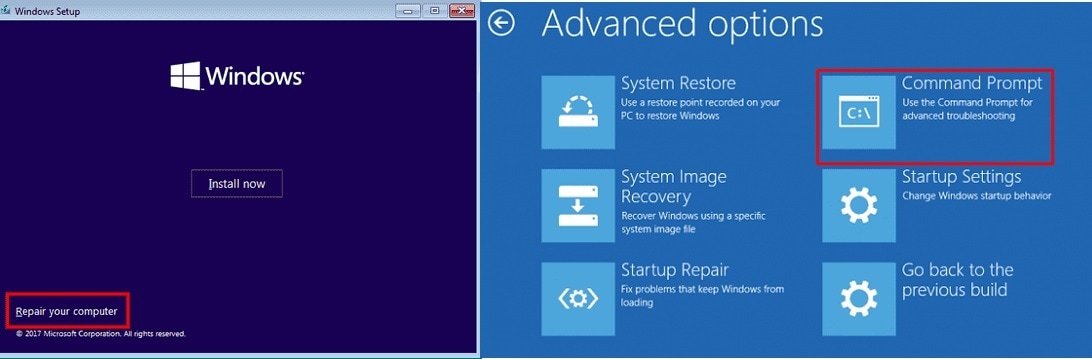
В командной строке введите приведенную ниже команду и перезапустите устройство.
bootrec.exe /rebuildbcd
bootrec.exe /fixmbr
bootrec.exe /fixboot
Решение 3: Запустите Утилиту CHKDSK.
Если в системе есть поврежденные сектора, может возникнуть ошибка загрузки Windows 0xc0000098. Выполнение проверки диска может беспрепятственно восстановить BCD.
- Войдите в окно Командной Строки.
- Введите команду: chkdsk C: /f /r /x
Если обнаружены какие-либо ошибки, этот метод проверки диска исправит их автоматически.

Решение 4: Используйте Утилиту SFC
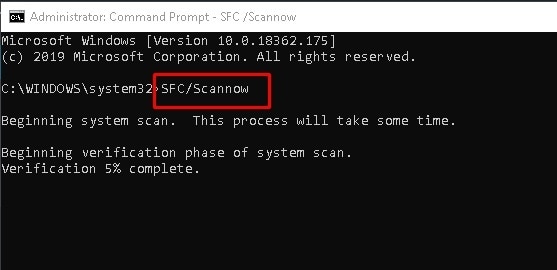
Если ошибка загрузки Windows 0xc0000098 связана с повреждением или отсутствием файлов, то встроенная в Windows SFC (проверка системных файлов) поможет вам в процессе их исправления. Чтобы использовать это решение, войдите в командную строку, а затем введите команду sfc/scannow.
Решение 5: Запустите чистую установку
Если описанные выше методы не помогают устранить ошибку загрузки Windows 0xc0000098, вы можете запустить чистую установку, которая устраняет эту конкретную проблему загрузки и другие ошибки Windows. Оставьте это последним вариантом, так как все данные будут стерты.
Бонусный Совет — Как восстановить потерянные данные из не загружаемой Windows с помощью Recoverit?
Существуют высокие шансы, что ваши файлы станут нечитаемыми или поврежденными, если вы не загрузите систему в нужное время. После устранения ошибки загрузки Windows 0xc0000098 вы можете попытаться найти файлы с диска или локальных дисков, но, к сожалению, ваша попытка потерпит неудачу. Да, а что делать, если не удалось найти их? Ситуация плачевная, не правда ли? Но у нас есть для вас идеальное решение — Recoverit.
Возможно, вам потребуется восстановить удаленные файлы или случайно опустошенную корзину. Wondershare Recoverit является экспертом в своей области. Recoverit, созданный для того, чтобы заполнить пространство для нужд окончательного решения для восстановления данных, может работать на всех типах устройств: от Mac, Windows до USB и SD-карты. Recoverit, представленный мировыми лидерами, такими как Sony, Dell и Apple, известен своей поддержкой более 1000 форматов файлов и удобным управлением.
Шаги по восстановлению потерянных данных из не загружаемой Windows с помощью Recoverit
В Windows загрузите и установите программное обеспечение Recoverit, чтобы продолжить процесс восстановления.
Шаг 1: Выберите Расположение
После запуска программного обеспечения выберите место, откуда вам нужно восстановить файлы, а затем нажмите кнопку Начать.

Шаг 2: Просканируйте Расположение
Recoverit инициирует всестороннее сканирование, которое завершится через несколько минут. После сканирования файлы будут отображаться в режиме реального времени.

Шаг 3: Просмотрите и восстановите файлы
Установите флажок для файлов, которые вы хотите восстановить, коснитесь опции «Предварительный просмотр» на правой панели и нажмите «Восстановить», чтобы спасти файлы.

Подытожим
Таким образом, у каждой проблемы есть решение, и сегодня, я надеюсь, вы нашли стратегии о том, как исправить ошибку загрузки Windows 0xc0000098. Чтобы решить проблемы в вашей Windows, вам необходимо надлежащее руководство, понимание проблемы и советы, которые вы можете применить на практике. Если вы пропустили свои файлы из-за случайного удаления или повреждения дисков, не беспокойтесь, так как у вас есть Recoverit. Зачем же ждать? Исправьте ошибку загрузки Windows 0xc0000098 сегодня и расслабьтесь!
Люди Также Спрашивают
- Что такое ошибка 0xc0000098 и как ее исправить?
Если к системе подключено какое-либо приложение драйвера устройства, несовместимое с вашей Windows, вы можете получить ошибку 0xc0000098. Чтобы исправить это, вам понадобятся инструменты восстановления. Если установочный носитель, такой как USB-устройство или диск, недоступен для вас, вы можете обратиться к производителю устройства или администратору ПК.
- Какова основная первопричина ошибки BCD?
Наиболее распространенной основной причиной ошибки BCD являются отсутствующие или поврежденные объекты. Такое повреждение или отсутствие результатов из-за таких действий, как вирусы в секторах, неправильно настроенный BCD вручную, операции записи на диск и проблемы с питанием.
Да, вы можете. Чтобы очистить меню загрузки, выполните следующие действия:
- Выполните “Пуск > откройте «Выполнить» или введите MSconfig в поле поиска.”
- Теперь перейдите в Загрузки > выберите версию Windows > Нажмите «Установить по умолчанию”
- Чтобы очистить меню загрузки, нажмите кнопку Удалить, а затем Применить и OK.
- Как восстановить BCD вручную?
Чтобы восстановить BCD вручную в Windows 10:
- Загрузите свою систему с помощью «Расширенного режима восстановления».
- В разделе «Дополнительные параметры» откройте командную строку.
- Используйте код – bootrec/rebuildbcd, чтобы восстановить BCD.
- После завершения сканирования выберите ОС, которую нужно добавить в BCD.
Ошибка загрузки Windows 0xc0000098 на виртуальной машине Azure
В этой статье описывается решение проблемы, из-за которой виртуальная машина Windows не запускается с кодом ошибки 0xc0000098.
Исходная версия продукта: Виртуальная машина с Windows
Исходный номер базы знаний: 4010137
Симптомы
Windows не запускается. Вместо этого система создает ошибку, которая выглядит следующим образом:
Файл: \
Состояние: 0xc0000098
Сведения. Не удалось загрузить Windows, так как отсутствует или поврежден критически важный системный драйвер.
В этом сообщении представляет фактический двоичный файл, который найден.
Причина
Эта проблема возникает, если двоичный файл имеет версию Windows, отличную от операционной системы виртуальной машины.
Решение
Если у вас есть недавняя резервная копия виртуальной машины, попробуйте восстановить ее из резервной копии , чтобы устранить проблему с загрузкой.
Чтобы устранить проблему, выполните следующие действия.
Шаг 1. Подключение диска ОС виртуальной машины к другой виртуальной машине в качестве диска данных
- Удалите виртуальную машину. Убедитесь, что при этом выбран параметр Сохранить диски .
- Подключите диск ОС в качестве диска данных к другой виртуальной машине (виртуальная машина для устранения неполадок). Дополнительные сведения см. в статье Подключение диска данных к виртуальной машине Windows в портал Azure.
- Подключитесь к виртуальной машине для устранения неполадок. Откройте Управление компьютерами>Управление дисками. Убедитесь, что диск ОС подключен к сети и что его разделам назначены буквы диска.
Шаг 2. Замена двоичного файла
- На подключенном диске перейдите к расположению двоичного файла, отображаемого в сообщении об ошибке.
- Переименуйте файл в .OLD . Если файл не может быть переименован, берите на себя ответственность за файл. После этого вы получите полный доступ к этому файлу.
- На подключенном диске перейдите к папке \Windows\winsxs . Затем найдите двоичный файл, отображаемый в сообщении об ошибке. Для этого выполните следующую команду в командной строке:
dir /s Команда выводит список всех различных версий двоичного файла вместе с датой создания. Скопируйте последнюю версию двоичного файла в папку windows\system32, выполнив следующую команду:
copy :\Windows\WinSxS\\ :\Windows\System32\Drivers\ 
Например, см. следующий снимок экрана. Примечания.
- Снимок экрана: том E. Однако фактическая буква будет соответствующим образом отражать один из неисправных дисков (диск ОС, подключенный как диск данных на виртуальной машине для устранения неполадок).
- Если последний двоичный файл не работает, можно попробовать предыдущую версию файла, чтобы получить более ранний уровень обновления системы для этого компонента.
- Если единственный двоичный файл, возвращенный на этом шаге, соответствует файлу, который вы пытаетесь заменить на затронутой виртуальной машине, и если оба файла имеют одинаковый размер и метку времени, вы можете заменить поврежденный файл, скопировав его с другой рабочей виртуальной машины с той же ОС и, если возможно, с тем же уровнем обновления системы.
Свяжитесь с нами для получения помощи
Если у вас есть вопросы или вам нужна помощь, создайте запрос в службу поддержки или обратитесь за поддержкой сообщества Azure. Вы также можете отправить отзыв о продукте в сообщество отзывов Azure.
Как исправить ошибку 0xc0000098 в Windows 10
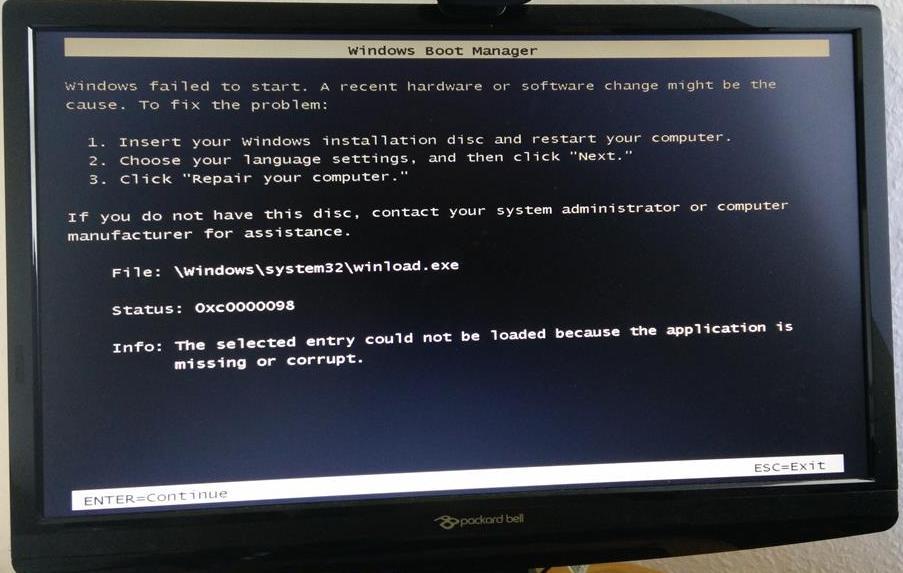
Ошибка 0xc0000098 может появиться при установке или запуске Windows. В зависимости от момента её появления отличаются способы устранения. В первом случае, вероятнее всего, причина сбоя кроется в неправильно записанном установочном диске. Ошибка при запуске системы связана с повреждением системных файлов или проблемами с накопителем.
Ошибка 0xc0000098 при установке Windows 10
Сообщение об ошибке может появиться при установке Windows 10 на этапе копирования файлов. Обычно на экране есть указание, какого именно компонента не хватает. Среди распространённых вариантов — pci.sys, winload.exe, ntoskrnl.exe и т.д. Не хватать может любого файла, даже самой маленькой библиотеки. Но если она нужна для установки системы, то мастер инсталляции выдаст сообщение об ошибке.
Единственный способ устранить этот сбой — перезаписать установочный диск. Microsoft рекомендует использовать для создания загрузочного носителя утилиту Media Creation Tool. Это самый простой и безопасный способ получить работоспособный установочный диск со всеми необходимыми файлами для инсталляции Windows 10.
- Подключаем флешку к компьютеру. Она должна быть не менее 8 Гб, иначе дистрибутив Windows 10 не запишется.
- Скачиваем и запускаем утилиту Media Creation Tool.
- Принимаем условия лицензионного соглашения.
- В окне «Что вы хотите сделать?» выбираем пункт «Создать установочный носитель».
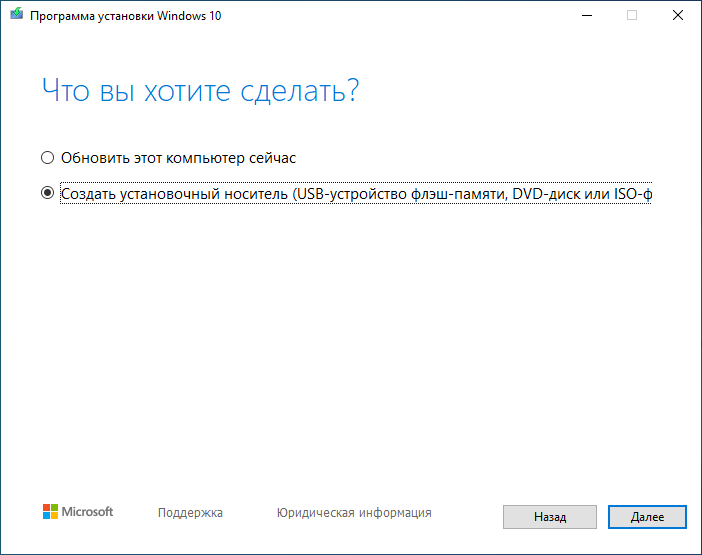
Создание установочного носителя в Media Creation Tool
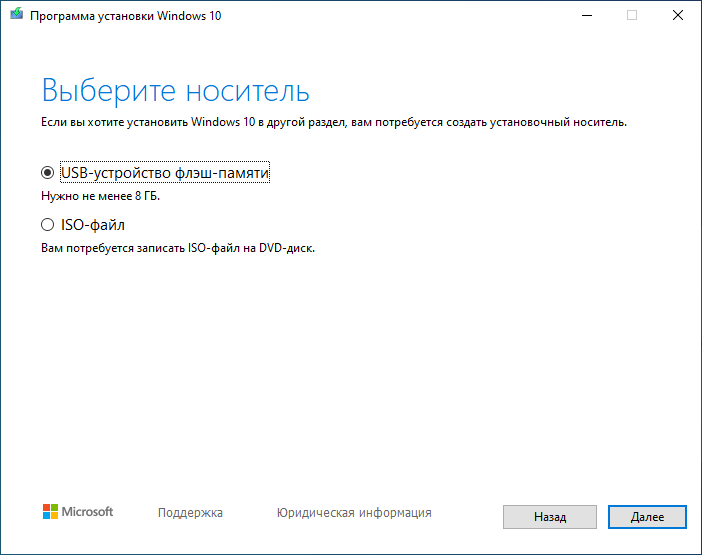
Объём накопителя должен быть не менее 8 Гб
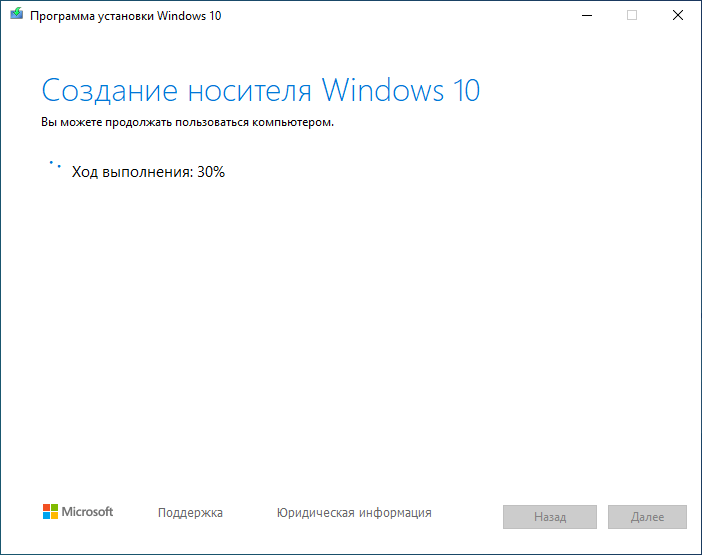
Мастер записи самостоятельно выполнит все необходимые операции
Теперь у нас есть правильно записанный установочный диск Windows 10, на который перенесены все необходимые файлы для успешной инсталляции системы. Ошибка 0xc0000098 больше не должна появляться при установке «десятки».
Ошибка 0xc0000098 при запуске Windows 10
Сбой при запуске Windows 10 устраняется разными способами. Но в любом случае нам понадобится правильно записанная установочная флешка. Мы будем использовать её для входа в среду восстановления системы и запуска разных инструментов.
- Подключаем установочный диск к компьютеру.
- Заходим в BIOS и меняем приоритет загрузки так, чтобы первым запускался USB-накопитель.
- На первом экране мастера установки оставляем по умолчанию язык, формат и методы ввода. Нажимаем «Далее». См. также: как установить язык по умолчанию в Windows 10.
- Переходим по ссылке «Восстановление системы».
- На экране «Выбор действий» нажимаем «Поиск и устранение неисправностей».
- Переходим в раздел «Дополнительные параметры».
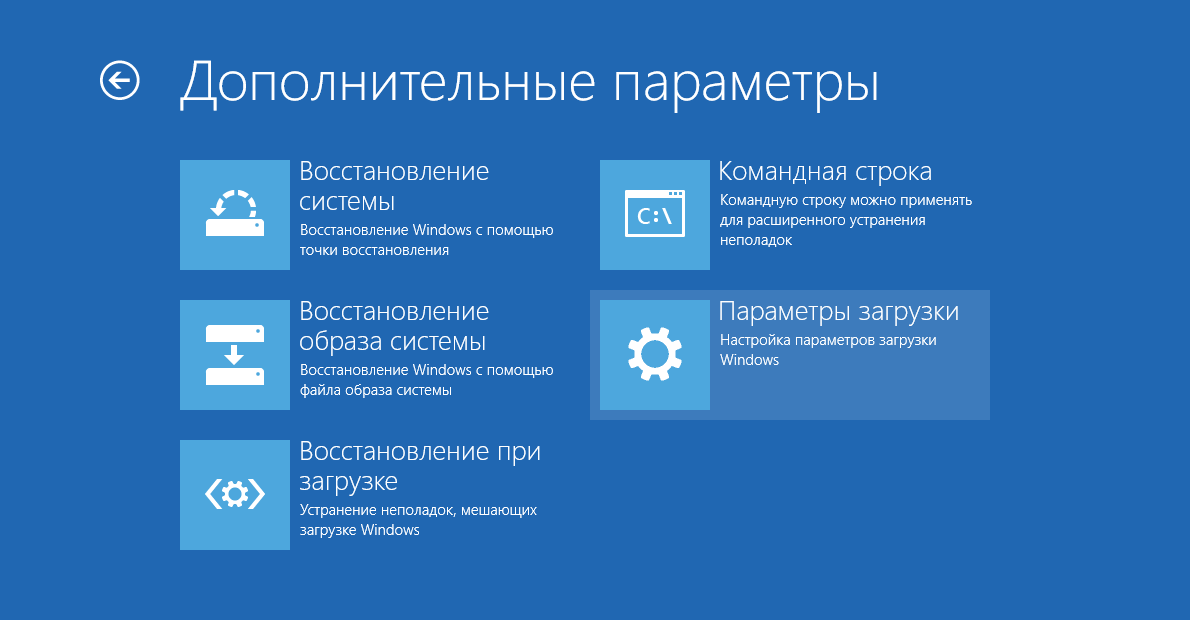
Дополнительные параметры восстановления Windows 10
Здесь доступны разные инструменты восстановления операционной системы. Нас интересуют три способа:
- Восстановление системы с помощью контрольных точек.
- Восстановление при загрузке.
- Командная строка, через которую можно выполнить целый ряд операций по восстановлению системы.
Давайте рассмотрим каждый вариант подробно.
Восстановление при загрузке
Самый логичный способ — запустить восстановление при загрузке. После нажатия на этот пункт и выбора операционной системы начнётся диагностика.
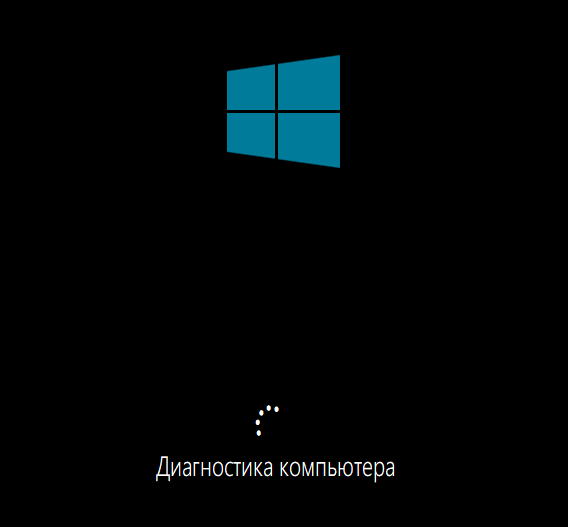
Мастер восстановления проверяет загрузчик Windows 10
Завершив её, мастер постарается исправить обнаруженные ошибки. Результат может быть разным:
- Мастеру удалось обнаружить и устранить причину ошибки, система загружается.
- Мастеру не удалось обнаружить причину ошибки, система не загружается.
- Мастеру удалось обнаружить причину ошибки, но не удалось её исправить, система не загружается.
В двух последних случаях на экране появится сообщение о том, что восстановление при загрузке не выполнено. Переходим к «Дополнительным параметрам», чтобы попробовать другие способы.
Восстановление системы
Этот способ сработает только в том случае, если на Windows 10 была включена защита системы и сохранялись контрольные точки. В таком случае мы можем выбрать одно из сохранённых состояний и откатиться к нему, устранив все ошибки.
- На экране «Дополнительные параметры» запускаем «Восстановление системы».
- Выбираем подходящую точку отката. Желательно использовать ближайшую по дате отметку, чтобы изменений было не так много.
- Выполняем восстановление системы.
Система откатится к тому состоянию, в котором она была на момент создания контрольной точки. Установленные после этой даты настройки и программы будут удалены.
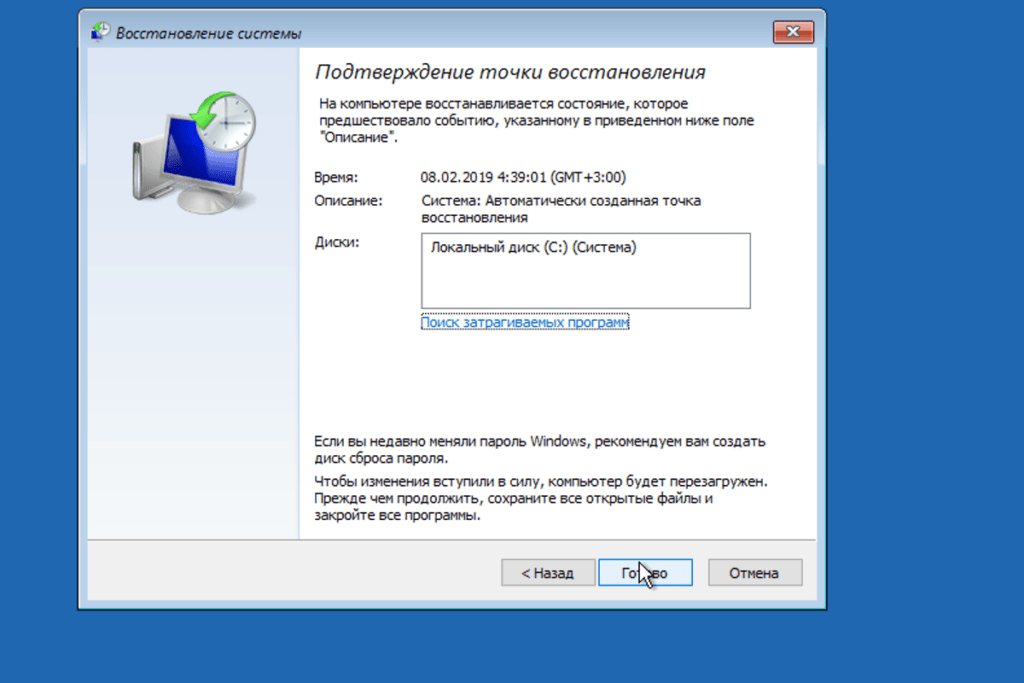
Подтверждаем откат до указанной даты
Если на Windows 10 нет контрольных точек для отката системы, то при запуске восстановления системы появится сообщение об ошибке. В таком случае нажимаем на кнопку «Отмена» и возвращаемся в «Дополнительные параметры».
Командная строка
Если простые инструменты восстановления системы не помогли, то выбираем в «Дополнительных параметрах» запуск «Командной строки». Это даст нам возможность использовать целый ряд более мощных средств для возврата Windows 10 в работоспособное состояние.
Первым делом попробуем выполнить ручную правку загрузочных файлов.
- Выполняем в консоли команду bootrec /scanos. Она запускаем сканирование диска на ошибки.
- Командой bootrec /fixmbr запускаем восстановление загрузочной записи.
- Вводим bootrec /fixboot, чтобы прописать новый загрузчик на системном разделе.
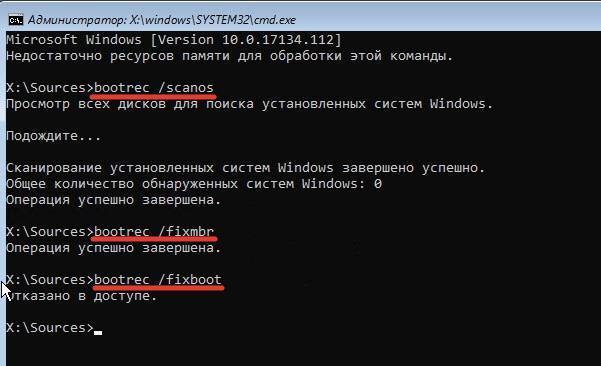
Вручную переписываем загрузочные файлы
После ввода команды bootrec /fixboot может появиться сообщение о том, что нам отказано в доступе. В таком случае перезагружаем компьютер, снова запускаем командную строку из среды восстановления и выполняем следующие команды по порядку:
После успешного завершения всех операций снова перезагружаем компьютер и проверяем, исчезла ли ошибка при запуске Windows 10.
Причиной сбоя может быть также повреждение системных файлов на диске. В таком случае ручная правка загрузочной записи не поможет. Чтобы исправить ошибку, нужно выполнить сканирование системы с восстановлением поврежденных записей.
- Перезагружаем компьютер, заходим в среду восстановления и запускаем командную строку.
- Вводим команду diskpart, нажимаем Enter, затем — list volume, чтобы уточнить букву системного диска (она может отличаться от той, которая отображается в «Этом компьютере»).
- По размеру, типу и файловой системе определяем раздел диска, на который установлена WIndows 10.
- Выполняем команду exit для выхода из утилиты Diskpart.
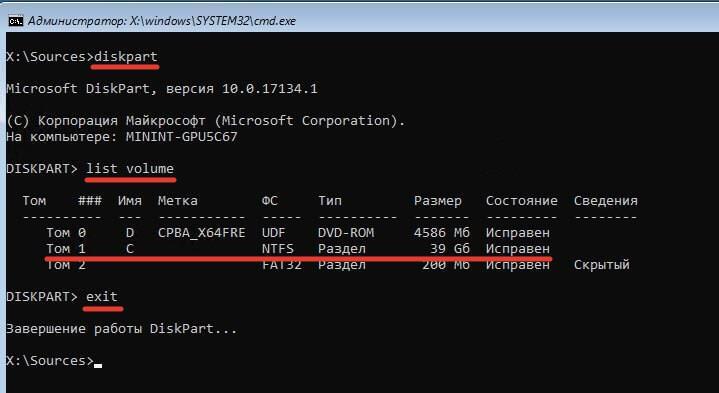
Находим системный диск
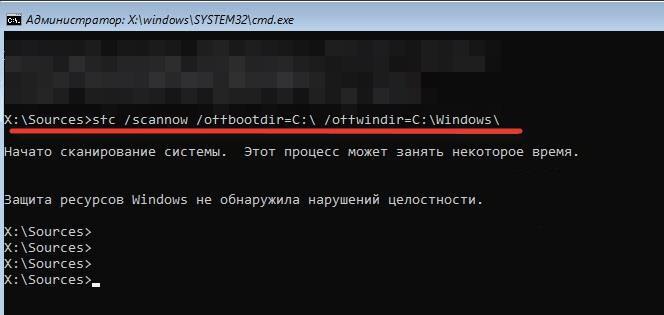
Проверяем целостность системных файлов
Сканирование и восстановление займёт несколько минут. Если целостность системных файлов не нарушена или её не удаётся восстановить, то пробуем другую команду — chkdsk C: /f /r /x. Она запускает проверку диска на битые сектора и повреждение файловой системы.
Если и это не помогло устранить ошибку 0xc0000098, то велика вероятность, что причина её появления кроется в аппаратном повреждении жёсткого диска или SSD-накопителя. Возможно, его придётся заменить, так как он не пригоден для стабильной работы операционной системы.
Причины ошибки с кодом 0x0000098 при загрузке Windows 10 и 3 способа исправления

Операционная система Windows отличается стабильностью и функциональностью. Однако в некоторых случаях при эксплуатации программного обеспечения возникают проблемы. В частности, пользователи сталкиваются с ситуацией, когда появляется ошибка 0x0000098 на ОС Windows 10 при загрузке. Уведомление сопровождается синим экраном, а рабочий стол не запускается. Но, какой бы страшной ни показалась проблема, она устраняется в несколько этапов.
Причины и следствия ошибки
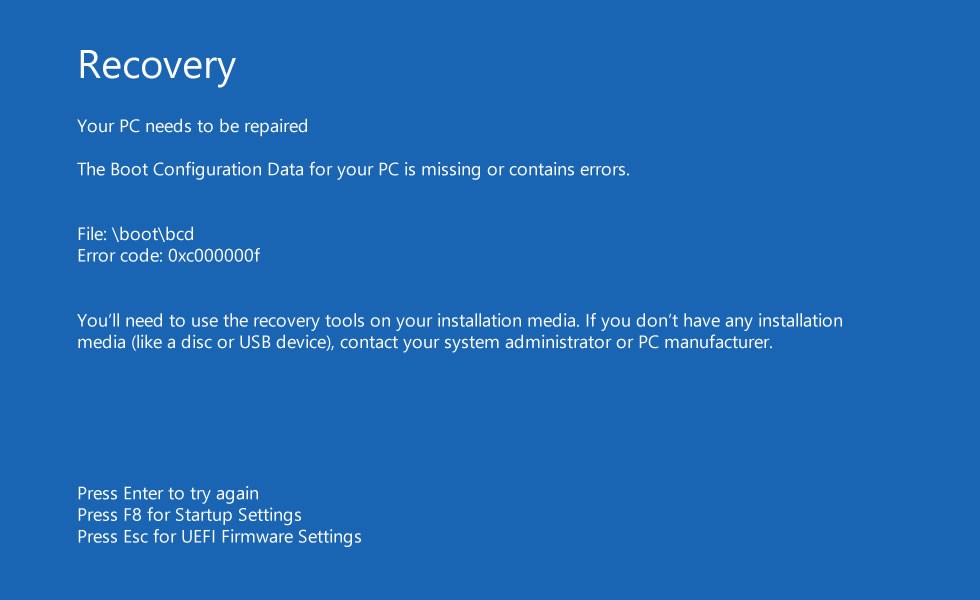
Свидетельством того, что ОС не запускается, является синий экран при установке, который сопровождается уведомлением «Your PC needs to be repair», а в подпункте «Error code» высвечивается код 0x0000098. Если не устранить ошибку, подобное сообщение будет появляться на экране всякий раз при запуске, и пользоваться компьютером не получится. Причиной возникновения проблемы является отсутствие файла BCD. Аналогичная информация также приводится на дисплее. Соответственно, для устранения ошибки понадобится восстановить файл любыми доступными способами.
Как исправить ошибку 0xc0000098 на Windows 10
- Создание установочного носителя.

- Восстановление неисправного файла.
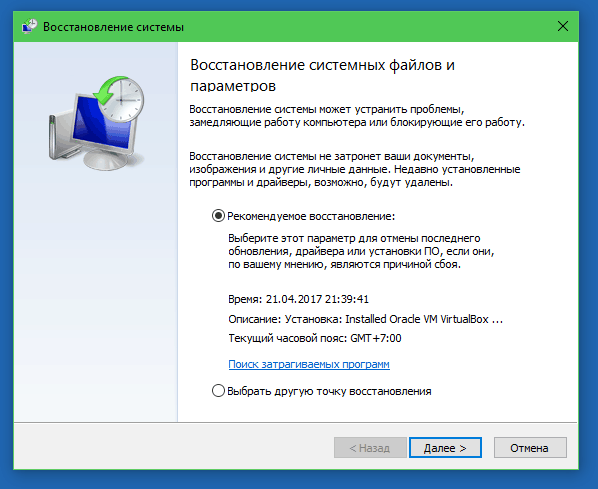
То есть первым делом пользователю необходимо войти в среду восстановления Виндовса, поскольку при появлении на экране кода 0xc0000098 операционная система не сможет работать в повседневном режиме. Далее останется восстановить утраченный файл через новый интерфейс, и тут у владельца неисправного ПК будет на выбор 3 варианта решения проблемы.
Создание установочного носителя и загрузка через него
Для входа в среду восстановления Windows, если возникает ошибка при установке ОС, понадобится образ соответствующей версии операционной системы. Его можно загрузить через сайт Microsoft, а затем перекинуть на один из следующих носителей:
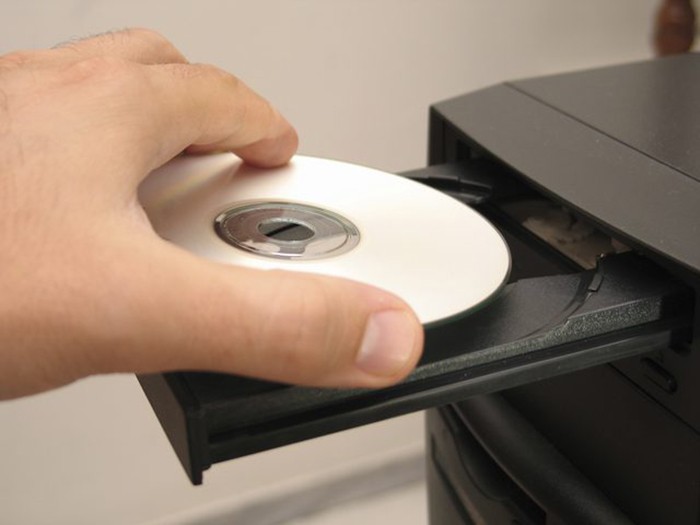
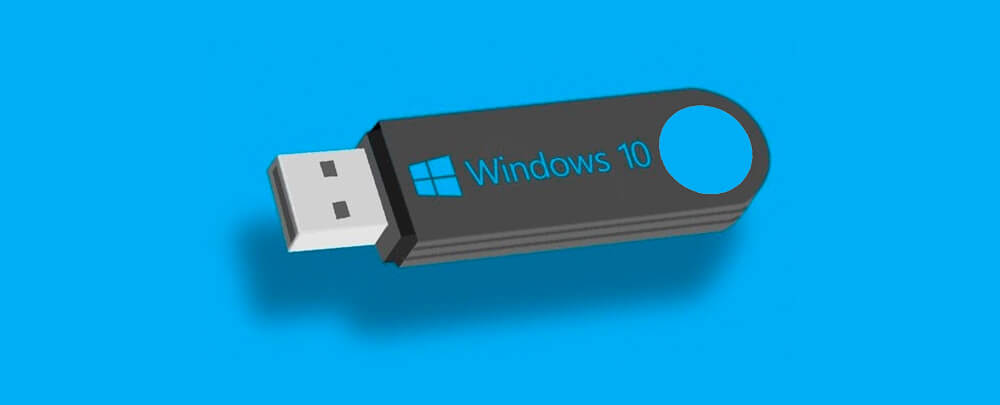
Затем, когда образ операционки окажется на диске или флешке, внешний носитель нужно подключить к ПК и перезагрузить устройство. При следующем запуске появится уведомление о переходе в режим установки Windows. Здесь требуется выбрать язык и метод ввода, а когда дело дойдет до пункта с кнопкой «Установить», вместо указанного действия нужно кликнуть по надписи «Восстановление системы». Она располагается в левом нижнем углу интерфейса.
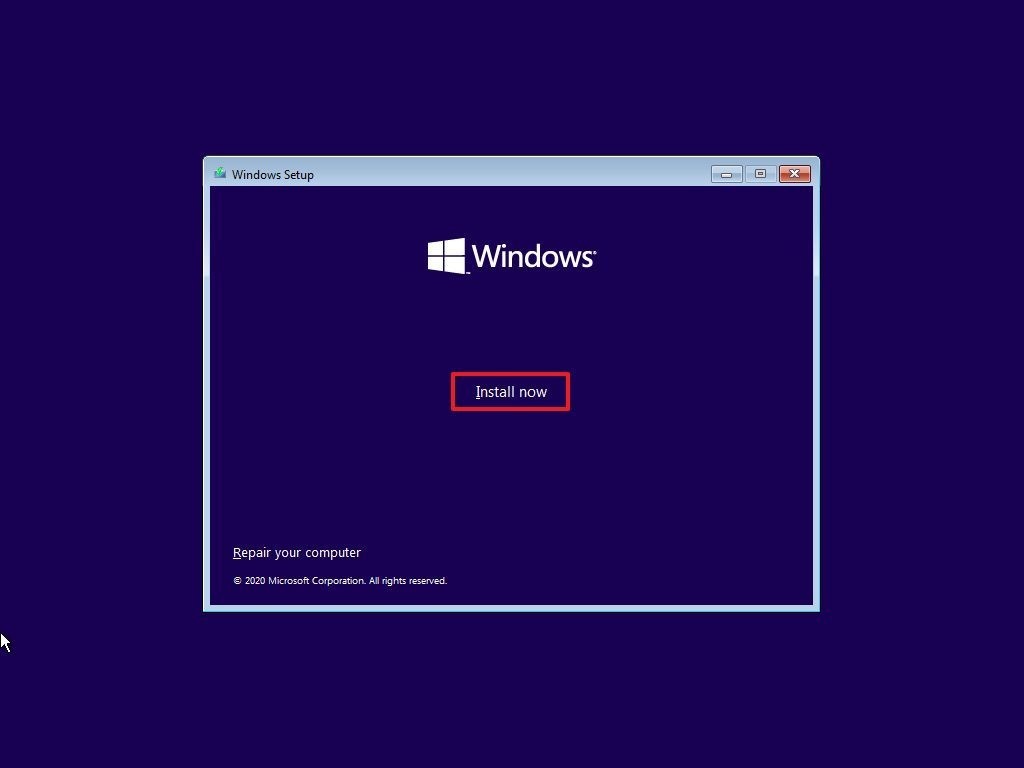
Важно. Чтобы при повторной установке не возникла ошибка, необходимо правильно выставить приоритет загрузки (диск или флешка).
Нажав кнопку «Восстановление системы», вы перейдете в меню, которое требуется для устранения ошибки. Далее можно выбрать один из трех вариантов решения проблемы.
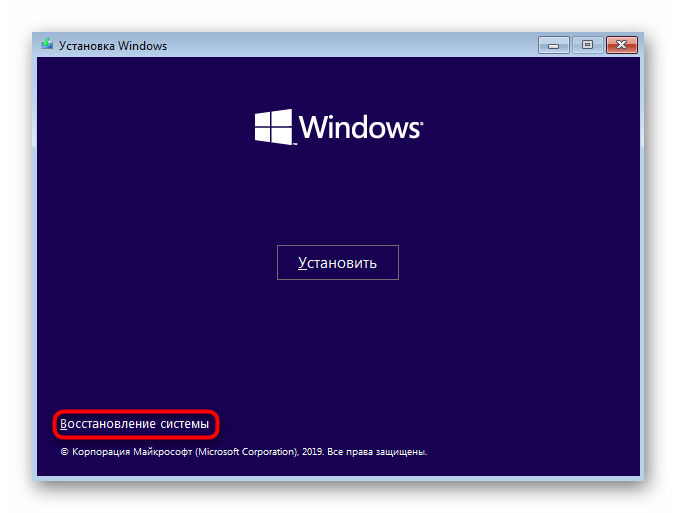
Восстановление MBR, BCD и BOOT
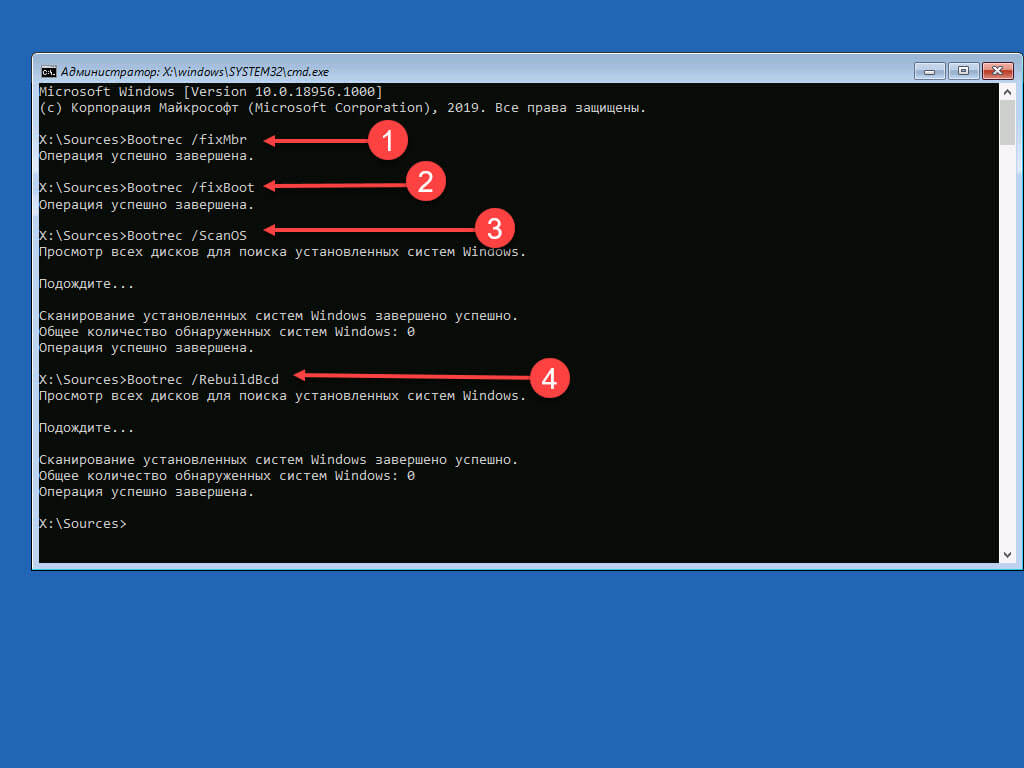
Первый способ устранения ошибки предполагает перестройку и починку загрузочной записи и всего сектора загрузки BCD. Для выполнения операции необходима Командная строка, которая входит в среду восстановления Windows 10.
Инструкция выглядит следующим образом:
- При загрузке ОС выберите пункт «Восстановление системы».
- Кликните по надписи «Поиск и устранение неисправностей», а затем по заголовку «Дополнительные параметры».
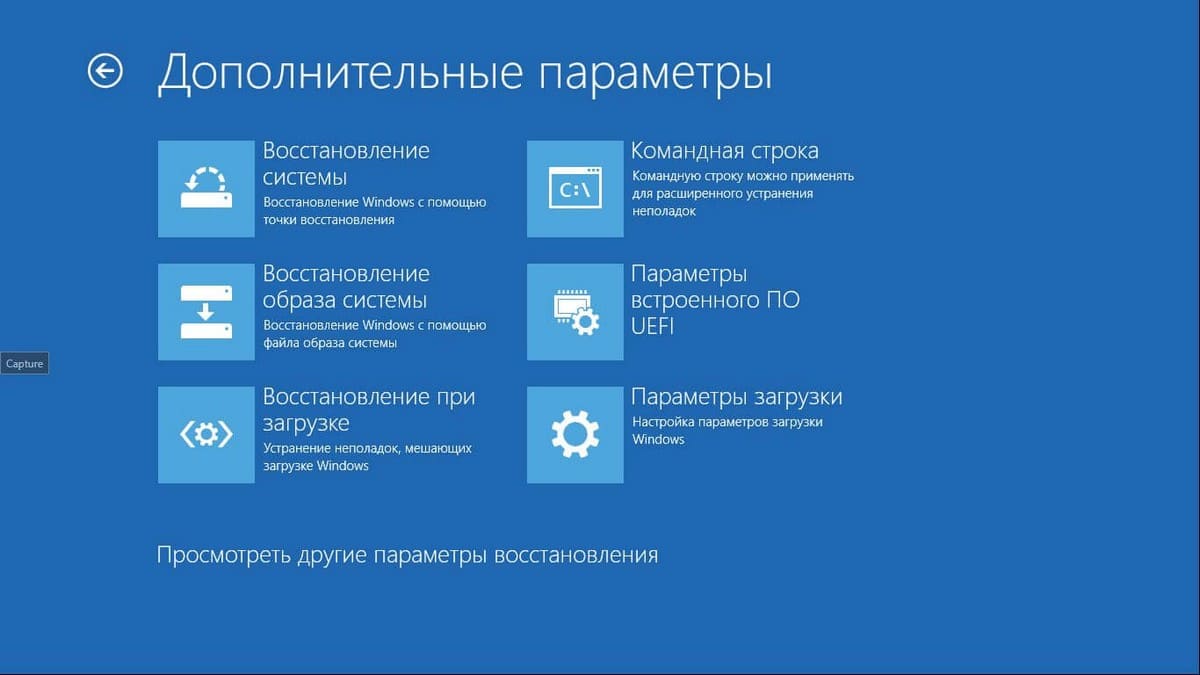
- Нажмите кнопку «Командная строка».
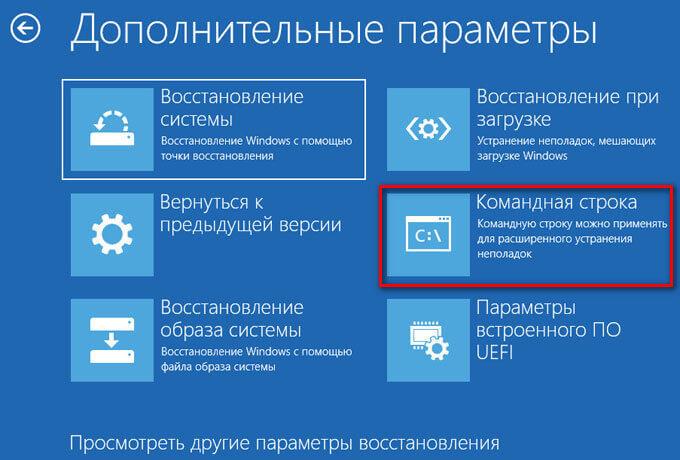
- Введите следующие запросы: bootrec /scanos, bootrec /fixmbr, bootrec /fixboot, bootrec /rebuildbcd (отвечают за восстановление неисправных файлов).
- Подтвердите выполнение операции нажатием кнопки «Enter» на клавиатуре компьютера.
Для завершения операции останется перезапустить ПК и войти в Windows, используя стандартный интерфейс загрузки.
Восстановление системных файлов
Вернуть к жизни поврежденные файлы можно в автоматическом режиме. В данном случае пригодится утилита System File Checker. Она самостоятельно выявляет проблему и предлагает пути решения. А выполнение операции, так же, как и в предыдущей инструкции, происходит через КС.
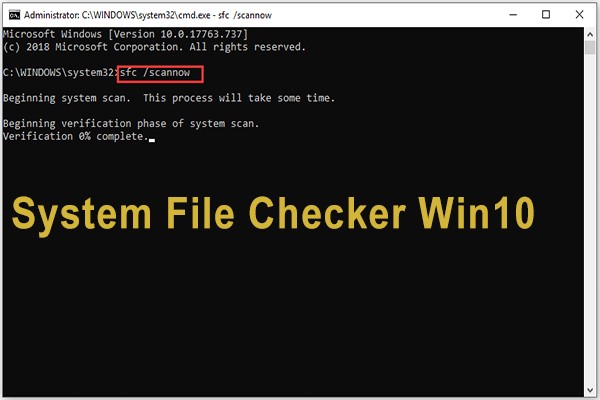
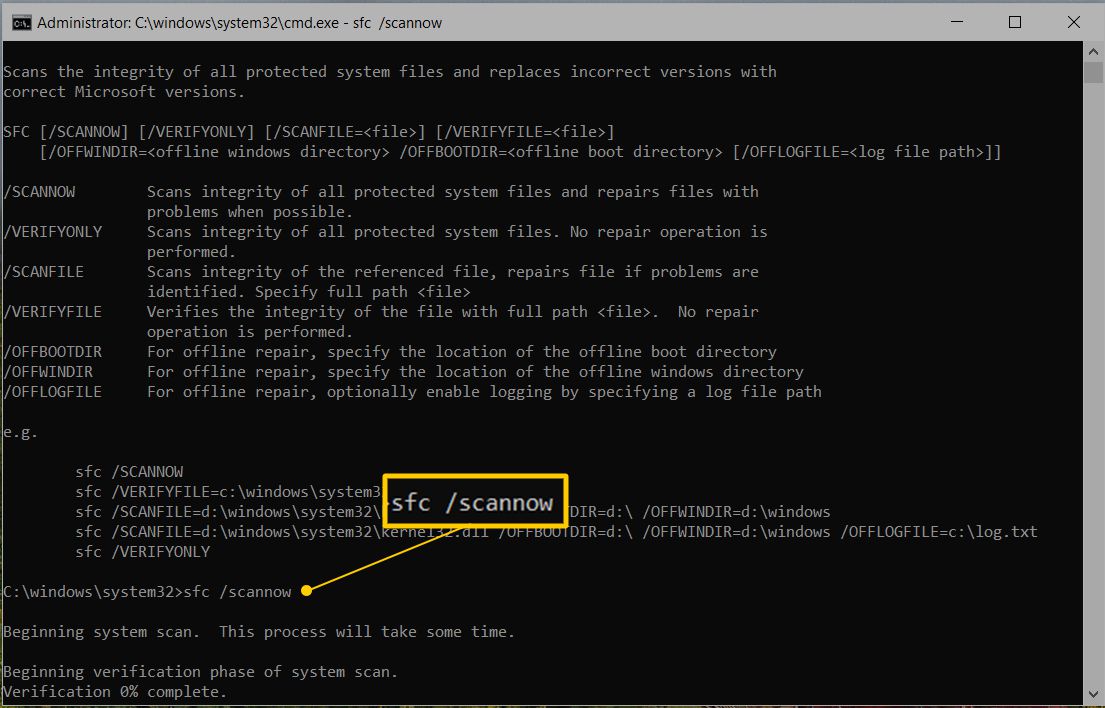
Но, когда будет запущена КС, потребуется прописать другую команду: sfc /scannow /offbootdir=C:\ /offwindir=C:\Windows\. А подтверждение действий осуществляется через нажатие кнопки «Enter» на клавиатуре. Если все сделано верно, начнется проверка системных файлов, после чего System File Checker устранит выявленную ошибку.
Способ №3 Восстановление диска
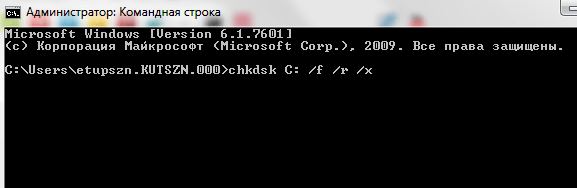
Зачастую ошибка 0xc0000098 появляется из-за неисправности отдельных секторов памяти компьютера. Проверить, так ли это на самом деле, позволяет интерфейс Check Disk. А для выполнения операции требуется:
- Открыть меню восстановления системы.
- Перейти в Командную строку.
- Прописать команду chkdsk C: /f /r /x.
- Нажать кнопку «Enter».
Как только все шаги из инструкции будут сделаны, начнется сканирование диска на предмет наличия ошибок. Если таковые будут обнаружены, они устранятся в автоматическом режиме. В конце останется перезагрузить компьютер в штатном порядке.