Угрозы и исключения
Kaspersky Internet Security обнаруживает объекты разных типов, такие как, например, вирусы и черви, троянские программы, рекламные программы. Подробнее о них читайте в Энциклопедии «Касперского».
Вы можете выключить обнаружение объектов следующих типов:
- Другие программы, которые могут быть использованы злоумышленниками для нанесения вреда компьютеру или данным пользователя. К таким программам относятся, например, программы удаленного администрирования, которые используют системные администраторы; чтобы получать доступ к интерфейсу удаленного компьютера для наблюдения и управления.
- Многократно упакованные файлы. Файлы, которые упакованы несколько раз, в том числе разными упаковщиками. Многократная упаковка затрудняет проверку объектов.
По ссылке открывается окно Исключения со списком исключений из проверки. Исключение из проверки – это совокупность условий, при выполнении которых Kaspersky Internet Security не проверяет объект на вирусы и другие программы, представляющие угрозу.
Вы можете добавлять, изменять и удалять исключения из списка.
В окне добавления или изменения исключения можно задать условия, в соответствии с которыми объекты должны исключаться из проверки (Kaspersky Internet Security не будет их проверять):
- Файл или папка, которые нужно исключить из проверки (в том числе можно исключить исполняемые файлы программ и процессов). Вы можете использовать маски в соответствии со следующими правилами:
- Символ * , который заменяет любой набор символов, в том числе пустой, кроме символов \ и / (разделители имен файлов и папок в путях к файлам и папкам). Например, маска C:\*\*.txt будет включать все пути к файлам с расширением txt, расположенным в папках на диске (C:), но не в подпапках.
- Два введенных подряд символа * заменяют любой набор символов, в том числе пустой, в имени файла или папки, включая символы \ и / (разделители имен файлов и папок в путях к файлам и папкам). Например, маска C:\Folder\**\*.txt будет включать все пути к файлам с расширением txt в папке Folder и вложенных папках. Маска должна включать хотя бы один уровень вложенности. Маска C:\**\*.txt не работает.
- Символ ? , который заменяет любой один символ, кроме символов \ и / (разделители имен файлов и папок в путях к файлам и папкам). Например, маска C:\Folder\. txt будет включать пути ко всем расположенным в папке Folder файлам с расширением txt и именем, состоящим из трех символов.
Вместо удаления исключения из списка можно изменить статус исключения на Неактивно (в окне добавления или изменения исключения), в этом случае оно не будет действовать.
Указать доверенные программы
По ссылке открывается окно со списком доверенных программ. Kaspersky Internet Security не контролирует файловую и сетевую активность доверенных программ (в том числе и вредоносную), а также обращения этих программ к системному реестру.
Вы можете добавлять, изменять и удалять доверенные программы из списка.
Даже если программа включена в список доверенных, Kaspersky Internet Security продолжает проверить исполняемый файл и процесс этой программы на вирусы и другие угрозы. Если вы хотите, чтобы исполняемый файл и процесс доверенной программы не проверялись, добавьте их в список исключений.
При добавлении или изменении доверенной программы вы можете указать правила, в соответствии с которыми Kaspersky Internet Security контролирует активность доверенной программы, в окне Исключения для программы .
В окне Исключения для программы доступны для выбора следующие правила:
- Не проверять открываемые файлы.
- Не контролировать активность программы. Не контролируется любая активность программы в рамках работы Контроля программ.
- Не наследовать ограничения родительского процесса (программы). Если ограничения родительского процесса или программы не наследуются, активность программы контролируется по заданным вами правилам или по правилам группы доверия, в которую входит эта программа.
- Не контролировать активность дочерних программ.
- Не блокировать взаимодействие с интерфейсом Kaspersky Internet Security. Программе разрешено управлять программой Kaspersky Internet Security, используя графический интерфейс Kaspersky Internet Security. Необходимость разрешить программе управлять интерфейсом Kaspersky Internet Security может возникнуть при использовании программы для удаленного доступа к рабочему столу или программы, обеспечивающей работу устройства ввода данных. К таким устройствам относятся, например, сенсорные панели (тачпады), графические планшеты.
- Не проверять весь трафик (или зашифрованный трафик). В зависимости от выбранного варианта ( Не проверять весь трафик или Не проверять зашифрованный трафик ) Kaspersky Internet Security исключает из проверки весь сетевой трафик программы или трафик, передаваемый по протоколу SSL. Значение настройки не влияет на работу Сетевого экрана: Сетевой экран проверяет трафик программы в соответствии с установленными для него настройками. Исключения влияют на работу Почтового Антивируса, Веб-Антивируса и Анти-Спама. Вы можете уточнить IP-адреса или сетевые порты, на которые должно распространяться ограничение контроля трафика.
Если в окне Исключения для программы изменить статус на Неактивно , Kaspersky Internet Security не относит программу к доверенным. Таким образом можно временно исключить программу из доверенных, не удаляя из списка.
Использовать доверенное системное хранилище сертификатов
Если выбрано одно из доверенных системных хранилище сертификатов, Kaspersky Internet Security исключает из проверки программы, подписанные доверенной цифровой подписью. Kaspersky Internet Security автоматически помещает такие программы в группу Доверенные.
Если выбрано Не использовать , то Kaspersky Internet Security проверяет программы независимо от наличия цифровой подписи. Kaspersky Internet Security помещает программу в группу доверия в зависимости от уровня опасности, которую эта программа может представлять для компьютера.
Касперский как добавить программу в исключения
Чтобы исключить файл, папку или тип угрозы из проверки:

- Откройте главное окно приложения.
- Нажмите на кнопку в нижней части главного окна. Откроется окно Настройка .
- Выберите раздел Настройки безопасности → Угрозы и исключения .
- По ссылке Настроить исключения откройте окно Исключения .
- Нажмите на кнопку Добавить .
- Добавьте исключение одним из следующих способов:
- Нажмите Обзор и выберите папку или файл, который вы хотите исключить из проверки. Нажмите на кнопку Выбрать .
- В поле Файл или папка введите полное имя или маску имени файла или папки вручную.
- В поле Объект введите полное имя или маску имени типа угрозы по классификации детектируемых объектов «Лаборатории Касперского».
- Заполните оба поля: Файл или папка и Объект , чтобы приложение не проверяло в выбранном файле или папке указанный тип угрозы.
- В поле Хеш файла укажите хеш сумму, если вы хотите, чтобы файлы исключались из проверки по хеш сумме.
- Снимите флажки с компонентов защиты, для которых не будет действовать правило исключения. При желании укажите свой комментарий.
- Выберите статус правила Активно и нажмите на кнопку Добавить .
Указанные объекты будут исключены из проверки.
Касперский как добавить программу в исключения
Чтобы настроить исключения в Kaspersky Total Security:

- В главном окне Kaspersky Total Security нажмите .

- Чтобы узнать, как открыть программу, смотрите инструкцию в статье.
- Перейдите в Дополнительно → Угрозы и исключения.


- Добавьте исключение несколькими способами:
- Нажмите Обзор и выберите папку или файл, который вы хотите исключить из проверки. Нажмите Выбрать.
- В поле Файл или папка введите полное имя или маску имени файла или папки вручную.
- В поле Объект введите полное имя или маску имени типа угрозы по классификации детектируемых объектов «Лаборатории Касперского».
- Заполните оба поля: Файл или папка и Объект. В таком случае программа не проверяет в выбранном файле или папке указанный тип угрозы.

- Снимите флажки с компонентов защиты, для которых не будет действовать правило исключения. При желании укажите свой комментарий.

- Выберите статус правила Активно и нажмите Добавить.

Правила исключения в Kaspersky Total Security будут настроены согласно выбранным параметрам.
Как исключить программу из проверки
Чтобы настроить исключения для доверенных программ в Kaspersky Total Security:
- В главном окне Kaspersky Total Security нажмите .
- Чтобы узнать, как открыть программу, смотрите инструкцию в статье.
- Перейдите в Дополнительно → Угрозы и исключения.
- Нажмите Указать доверенные программы.


- Выберите нужную программу из списка и нажмите Далее.

- Установите флажки напротив нужных действий. Выберите статус правила Активно и нажмите Добавить.

Правила исключения для доверенных программ в Kaspersky Total Security будут настроены согласно выбранным параметрам.
Как исключить ссылку из проверки
Чтобы настроить исключения для ссылок в Kaspersky Total Security:
- В главном окне Kaspersky Total Security нажмите .
- Чтобы узнать, как открыть программу, смотрите инструкцию в статье.
- Перейдите в Защита → Веб-Антивирус.


- Установите флажок Проверять ссылки.

- Добавьте исключение несколькими способами:
- Выберите На всех сайтах, кроме указанных и нажмите Настроить исключения. Нажмите Добавить, введите маску веб-адреса и снова нажмите Добавить.

- Выберите Только на указанных сайтах и нажмите Настроить проверяемые сайты. Нажмите Добавить, введите маску веб-адреса и снова нажмите Добавить.

- При необходимости выполните настройку доверенных веб-адресов. Нажмите Настроить доверенные веб-адреса → Добавить. Введите маску веб-адреса и нажмите Добавить.

- В разделе Дополнительно мы рекомендуем установить флажки напротив всех функций.

Правила исключения для ссылок в Kaspersky Total Security будут настроены согласно выбранным параметрам.
Касперский как добавить программу в исключения
Исключение из проверки – это совокупность условий, при выполнении которых Kaspersky Endpoint Security не проверяет объект на вирусы и другие приложения, представляющие угрозу.
Исключения из проверки позволяют работать с легальными приложениями, которые могут быть использованы злоумышленниками для нанесения вреда компьютеру или данным пользователя. Такие приложения сами по себе не имеют вредоносных функций, но эти приложения могут быть использованы злоумышленниками. Подробную информацию о легальных приложениях, которые могут быть использованы злоумышленниками для нанесения вреда компьютеру или данным пользователя, вы можете получить на сайте Вирусной энциклопедии «Лаборатории Касперского».
В результате работы Kaspersky Endpoint Security такие приложения могут быть заблокированы. Чтобы избежать блокирования, для используемых приложений вы можете настроить исключения из проверки. Для этого нужно добавить в доверенную зону название или маску названия по классификации Вирусной энциклопедии «Лаборатории Касперского». Например, вы часто используете в своей работе приложение Radmin, предназначенное для удаленного управления компьютерами. Такая активность приложения рассматривается Kaspersky Endpoint Security как подозрительная и может быть заблокирована. Чтобы исключить блокировку приложения, нужно сформировать исключение из проверки, где указать название или маску названия по классификации Вирусной энциклопедии «Лаборатории Касперского».
Если у вас на компьютере установлено приложение, выполняющее сбор и отправку информации на обработку, приложение Kaspersky Endpoint Security может классифицировать такое приложение как вредоносное. Чтобы избежать этого, вы можете исключить приложение из проверки, настроив приложение Kaspersky Endpoint Security способом, описанным в этом документе.
Исключения из проверки могут использоваться в ходе работы следующих компонентов и задач приложения, заданных администратором системы:
- Анализ поведения .
- Защита от эксплойтов .
- Предотвращение вторжений .
- Защита от файловых угроз .
- Защита от веб-угроз .
- Защита от почтовых угроз .
- Задачи Поиск вредоносного ПО.
Kaspersky Endpoint Security не проверяет объект, если при запуске одной из задач проверки в область проверки включен диск, на котором находится объект, или папка, в которой находится объект. Однако при запуске задачи выборочной проверки именно для этого объекта исключение из проверки не применяется.
- Откройте Консоль администрирования Kaspersky Security Center.
- В дереве консоли выберите папку Политики .
- Выберите нужную политику и откройте свойства политики двойным щелчком мыши.
- В окне политики выберите Общие настройки → Исключения .
- В блоке Исключения из проверки и доверенные приложения нажмите на кнопку Настройка .
- В открывшемся окне выберите закладку Исключения из проверки . Откроется окно со списком исключений.
- Установите флажок Объединять значения при наследовании , если вы хотите создать общий список исключений для всех компьютеров организации. Списки исключений родительских и дочерних политик будут объединены. Для объединения списков должно быть включено наследование параметров родительской политики. Исключения родительской политики отображаются в дочерних политиках и доступны только для просмотра. Изменение или удаление исключений родительской политики невозможно.
- Установите флажок Разрешить использование локальных исключений , если вы хотите чтобы у пользователя была возможность создать локальный список исключений. Таким образом, кроме общего списка исключений, сформированного в политике, пользователь может создавать собственный локальный список исключений. Администратор с помощью Kaspersky Security Center может просматривать, добавлять, изменять или удалять элементы списка в свойствах компьютера. Если флажок снят, пользователю доступен только общий список исключений, сформированный в политике. Если локальный список сформирован, после выключения функции Kaspersky Endpoint Security продолжает исключать из проверки файлы из списка.
- Нажмите на кнопку Добавить .
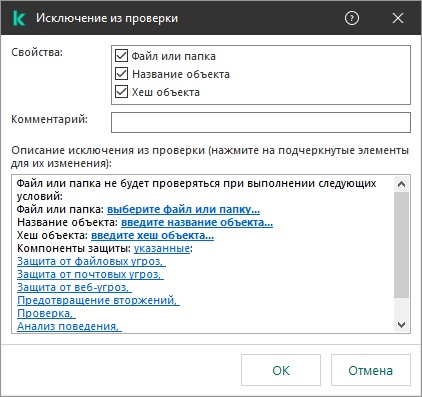
- Если вы хотите исключить из проверки файл или папку, выполните следующие действия: Параметры исключения
- В блоке Свойства установите флажок Файл или папка .
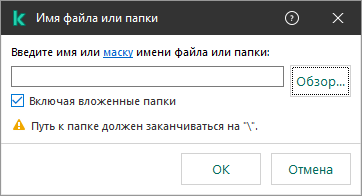
- По ссылке выберите файл или папку , расположенной в блоке Описание исключения из проверки (нажмите на подчеркнутые элементы для их изменения) , откройте окно Имя файла или папки .
Выбор файла или папки
- Введите имя файла или папки, маску имени файла или папки или выберите файл или папку в дереве папок, нажав на кнопку Обзор . Используйте маски:
- Символ * , который заменяет любой набор символов, в том числе пустой, кроме символов \ и / (разделители имен файлов и папок в путях к файлам и папкам). Например, маска C:\*\*.txt будет включать все пути к файлам с расширением txt, расположенным в папках на диске (C:), но не в подпапках.
- Два введенных подряд символа * заменяют любой набор символов, в том числе пустой, в имени файла или папки, включая символы \ и / (разделители имен файлов и папок в путях к файлам и папкам). Например, маска C:\Folder\**\*.txt будет включать все пути к файлам с расширением txt в папках, вложенных в папку Folder , кроме самой папки Folder . Маска должна включать хотя бы один уровень вложенности. Маска C:\**\*.txt не работает.
- Символ ? , который заменяет любой один символ, кроме символов \ и / (разделители имен файлов и папок в путях к файлам и папкам). Например, маска C:\Folder\. txt будет включать пути ко всем расположенным в папке Folder файлам с расширением txt и именем, состоящим из трех символов.
Вы можете использовать маски в начале, в середине или в конце пути к файлам. Например, если вы хотите добавить в исключения из проверки папку для всех пользователей, введите маску C:\Users\*\Folder\ .
Kaspersky Endpoint Security поддерживает переменные среды.
Kaspersky Endpoint Security не поддерживает переменную среды %userprofile% при формировании списка исключений через консоль Kaspersky Security Center. Чтобы применить запись ко всем учетным записям, вы можете использовать символ * (например, C:\Users\*\Documents\File.exe ). При добавлении новой переменной среды нужно перезапустить приложение.
- В блоке Свойства установите флажок Название объекта .
- По ссылке введите название объекта , расположенной в блоке Описание исключения из проверки (нажмите на подчеркнутые элементы для их изменения) , откройте окно Название объекта .
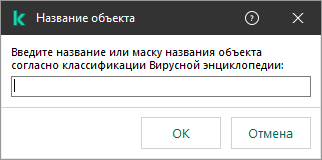
- Введите название типа объекта по классификации Энциклопедии «Касперского» (например, Email-Worm , Rootkit или RemoteAdmin ). Вы можете использовать маски с символами ? (заменяет любой символ) и * (заменяет любые несколько символов). Например, если указана маска Client* , Kaspersky Endpoint Security исключает из проверки объекты типов Client-IRC , Client-P2P и Client-SMTP .
- Сохраните внесенные изменения.
- В блоке Свойства установите флажок Хеш объекта .
- По ссылке введите хеш объекта откройте окно Хеш объекта .
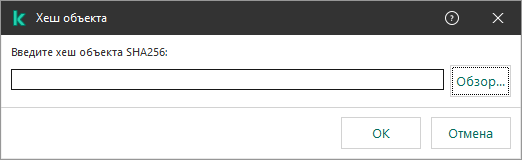
- Введите хеш файла или выберите файл, нажав на кнопку Обзор . Если файл изменится, хеш файла тоже будет изменен. В результате измененный файл не будет добавлен в исключения.
- Сохраните внесенные изменения.
- По ссылке любые , расположенной в блоке Описание исключения из проверки (нажмите на подчеркнутые элементы для их изменения) , активируйте ссылку выберите компоненты .
- По ссылке выберите компоненты откройте окно Компоненты защиты .
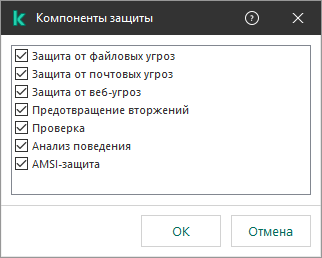
Выбор компонентов защиты
- Установите флажки напротив тех компонентов, на работу которых должно распространяться исключение из проверки.
- Сохраните внесенные изменения.
Если компоненты указаны в параметрах исключения из проверки, то исключение применяется при проверке только этими компонентами Kaspersky Endpoint Security.
Если компоненты не указаны в параметрах исключения из проверки, то исключение применяется при проверке всеми компонентами Kaspersky Endpoint Security.
- В главном окне Web Console выберите Устройства → Политики и профили политик .
- Нажмите на название политики Kaspersky Endpoint Security. Откроется окно свойств политики.
- Выберите закладку Параметры программы .
- Перейдите в раздел Общие настройки → Исключения и типы обнаруживаемых объектов .
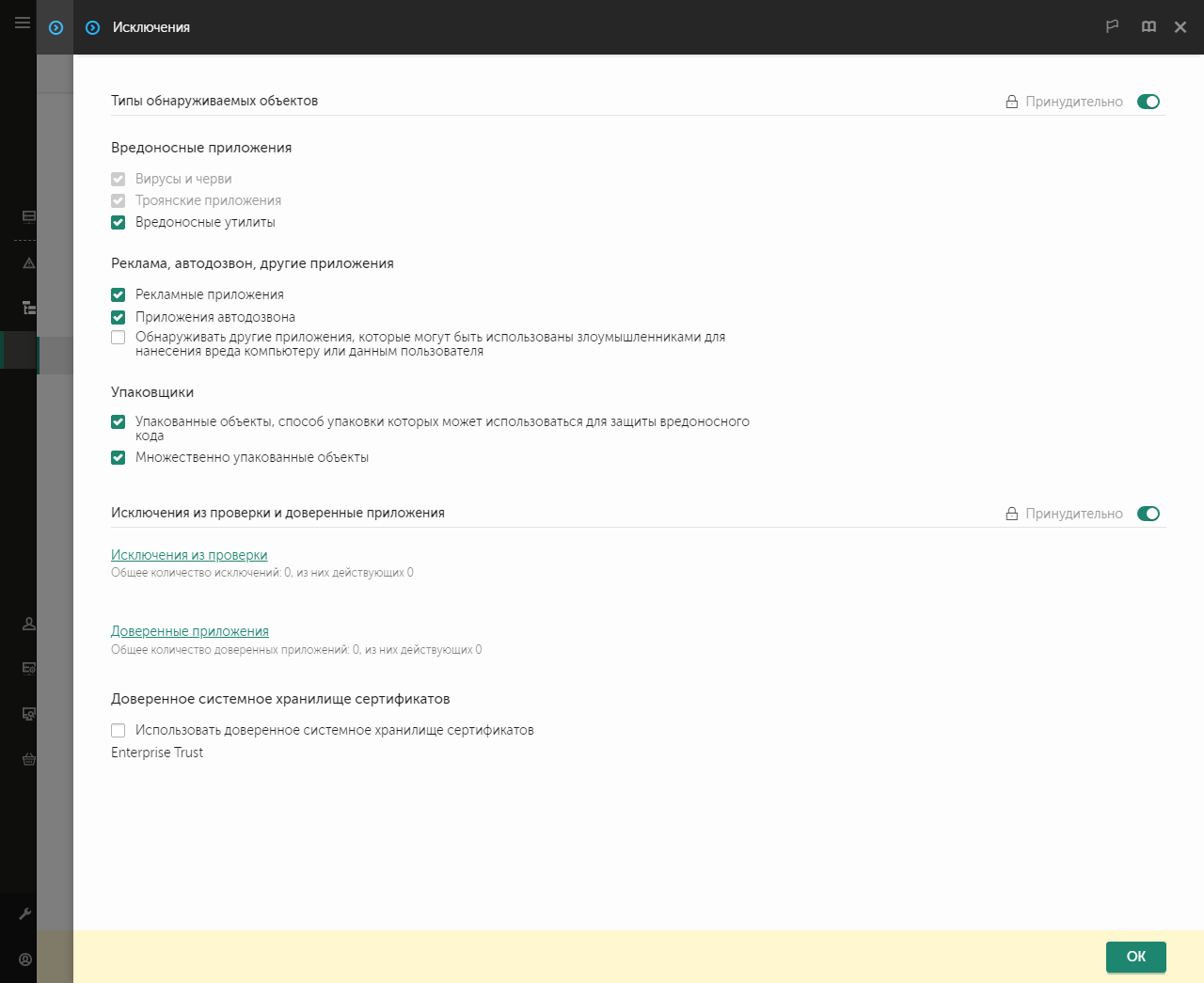 Параметры исключений
 - В блоке Исключения из проверки и доверенные приложения перейдите по ссылке Исключения из проверки .
- Установите флажок Объединять значения при наследовании , если вы хотите создать общий список исключений для всех компьютеров организации. Списки исключений родительских и дочерних политик будут объединены. Для объединения списков должно быть включено наследование параметров родительской политики. Исключения родительской политики отображаются в дочерних политиках и доступны только для просмотра. Изменение или удаление исключений родительской политики невозможно.
- Установите флажок Разрешить использование локальных исключений , если вы хотите чтобы у пользователя была возможность создать локальный список исключений. Таким образом, кроме общего списка исключений, сформированного в политике, пользователь может создавать собственный локальный список исключений. Администратор с помощью Kaspersky Security Center может просматривать, добавлять, изменять или удалять элементы списка в свойствах компьютера. Если флажок снят, пользователю доступен только общий список исключений, сформированный в политике. Если локальный список сформирован, после выключения функции Kaspersky Endpoint Security продолжает исключать из проверки файлы из списка.
- Нажмите на кнопку Добавить .
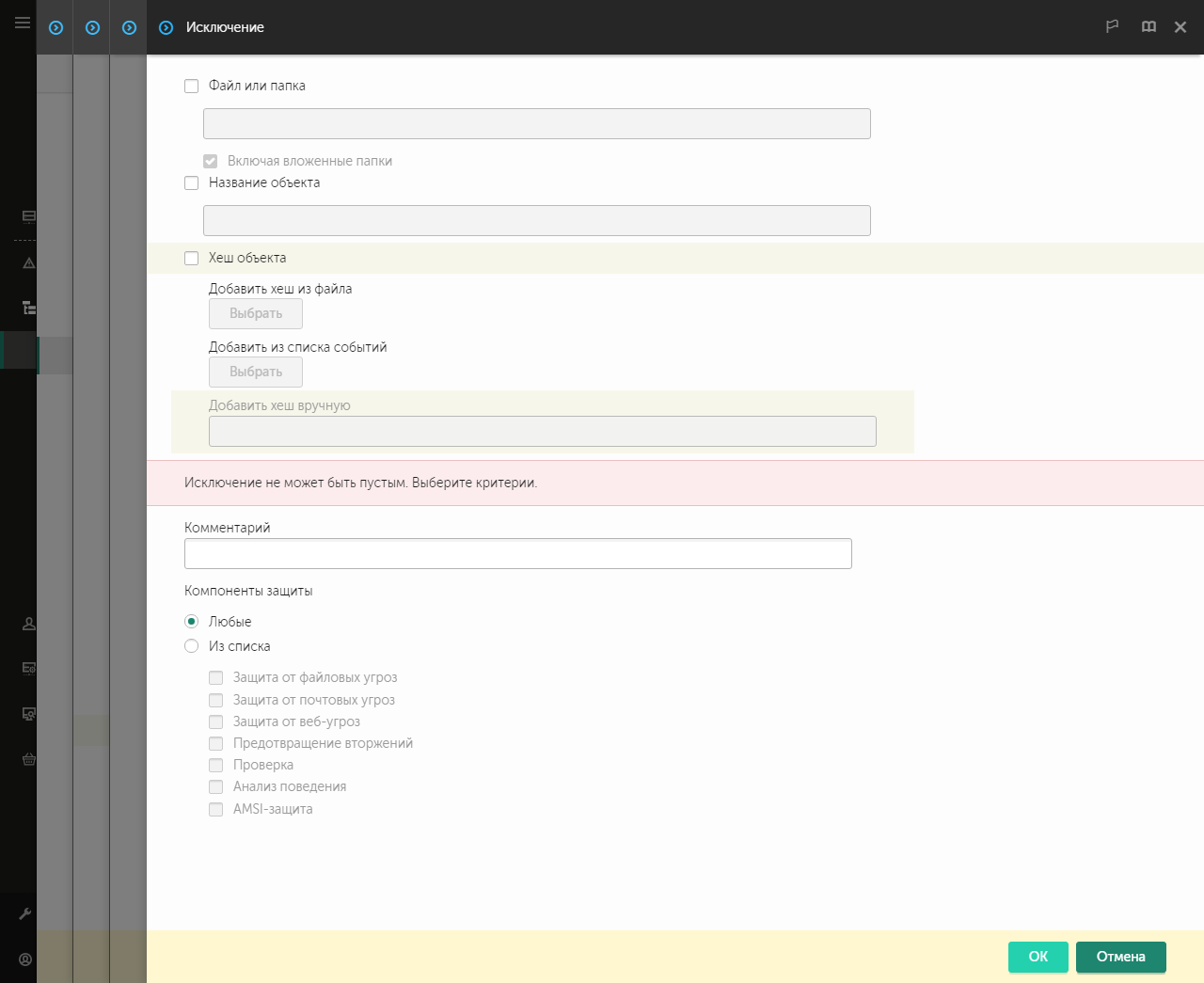 Параметры исключения
 - Выберите способ добавления исключения: Файл или папка , Название объекта или Хеш объекта .
- Если вы хотите исключить из проверки файл или папку, введите путь вручную. Kaspersky Endpoint Security поддерживает переменные среды и символы * и ? для ввода маски:
- Символ * , который заменяет любой набор символов, в том числе пустой, кроме символов \ и / (разделители имен файлов и папок в путях к файлам и папкам). Например, маска C:\*\*.txt будет включать все пути к файлам с расширением txt, расположенным в папках на диске (C:), но не в подпапках.
- Два введенных подряд символа * заменяют любой набор символов, в том числе пустой, в имени файла или папки, включая символы \ и / (разделители имен файлов и папок в путях к файлам и папкам). Например, маска C:\Folder\**\*.txt будет включать все пути к файлам с расширением txt в папках, вложенных в папку Folder , кроме самой папки Folder . Маска должна включать хотя бы один уровень вложенности. Маска C:\**\*.txt не работает.
- Символ ? , который заменяет любой один символ, кроме символов \ и / (разделители имен файлов и папок в путях к файлам и папкам). Например, маска C:\Folder\. txt будет включать пути ко всем расположенным в папке Folder файлам с расширением txt и именем, состоящим из трех символов. Вы можете использовать маски в начале, в середине или в конце пути к файлам. Например, если вы хотите добавить в исключения из проверки папку для всех пользователей, введите маску C:\Users\*\Folder\ .
- Если вы хотите исключить из проверки тип объектов, в поле Название объекта введите название типа объекта по классификации Энциклопедии «Касперского» (например, Email-Worm , Rootkit или RemoteAdmin ). Вы можете использовать маски с символами ? (заменяет любой символ) и * (заменяет любые несколько символов). Например, если указана маска Client* , Kaspersky Endpoint Security исключает из проверки объекты типов Client-IRC , Client-P2P и Client-SMTP .
- Если вы хотите исключить из проверки отдельный файл, в поле Хеш объекта введите хеш файла. Если файл изменится, хеш файла тоже будет изменен. В результате измененный файл не будет добавлен в исключения.
- В блоке Компоненты защиты выберите компоненты, на работу которых должно распространяться исключение из проверки.
- Если необходимо, в поле Комментарий введите краткий комментарий к создаваемому исключению из проверки.
- Вы можете в любое время остановить работу исключения с помощью переключателя.
- Сохраните внесенные изменения.
- В главном окне приложения нажмите на кнопку
 .
. - В окне параметров приложения в блоке Общие настройки и нажмите на плитку Исключения и типы обнаруживаемых объектов .
- В блоке Исключения перейдите по ссылке Настроить исключения .
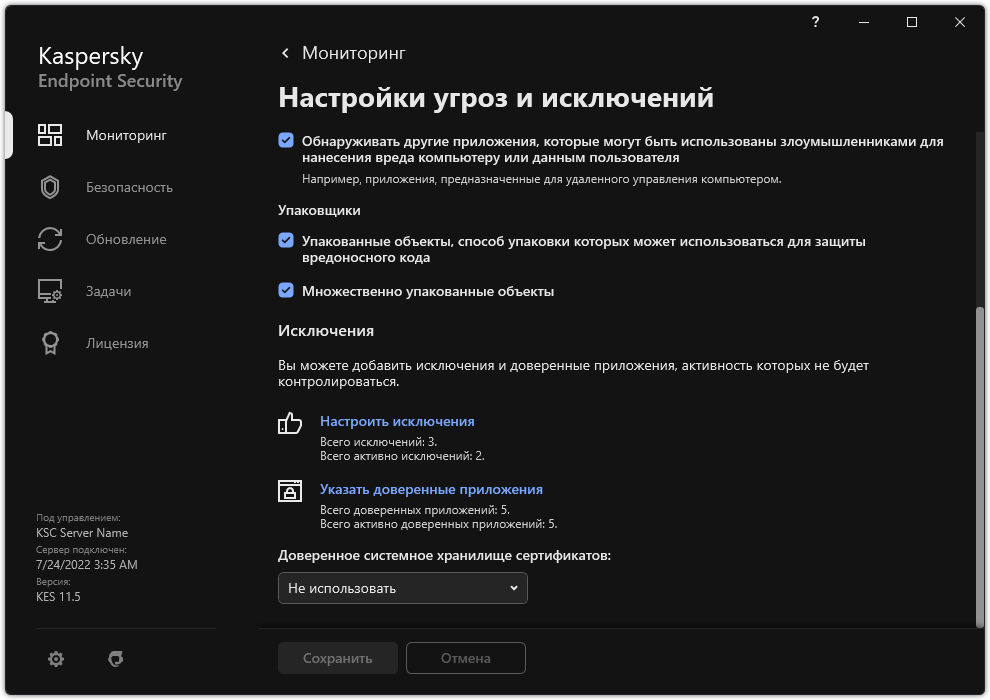 Параметры исключений
 - Нажмите на кнопку Добавить .
- Если вы хотите исключить из проверки файл или папку, выберите файл или папку, нажав на кнопку Обзор . Также вы можете ввести путь вручную. Kaspersky Endpoint Security поддерживает переменные среды и символы * и ? для ввода маски:
- Символ * , который заменяет любой набор символов, в том числе пустой, кроме символов \ и / (разделители имен файлов и папок в путях к файлам и папкам). Например, маска C:\*\*.txt будет включать все пути к файлам с расширением txt, расположенным в папках на диске (C:), но не в подпапках.
- Два введенных подряд символа * заменяют любой набор символов, в том числе пустой, в имени файла или папки, включая символы \ и / (разделители имен файлов и папок в путях к файлам и папкам). Например, маска C:\Folder\**\*.txt будет включать все пути к файлам с расширением txt в папках, вложенных в папку Folder , кроме самой папки Folder . Маска должна включать хотя бы один уровень вложенности. Маска C:\**\*.txt не работает.
- Символ ? , который заменяет любой один символ, кроме символов \ и / (разделители имен файлов и папок в путях к файлам и папкам). Например, маска C:\Folder\. txt будет включать пути ко всем расположенным в папке Folder файлам с расширением txt и именем, состоящим из трех символов. Вы можете использовать маски в начале, в середине или в конце пути к файлам. Например, если вы хотите добавить в исключения из проверки папку для всех пользователей, введите маску C:\Users\*\Folder\ .
- Если вы хотите исключить из проверки тип объектов, в поле Объект введите название типа объекта по классификации Энциклопедии «Касперского» (например, Email-Worm , Rootkit или RemoteAdmin ). Вы можете использовать маски с символами ? (заменяет любой символ) и * (заменяет любые несколько символов). Например, если указана маска Client* , Kaspersky Endpoint Security исключает из проверки объекты типов Client-IRC , Client-P2P и Client-SMTP .
- Если вы хотите исключить из проверки отдельный файл, в поле Хеш файла введите хеш файла. Если файл изменится, хеш файла тоже будет изменен. В результате измененный файл не будет добавлен в исключения.
- В блоке Компоненты защиты выберите компоненты, на работу которых должно распространяться исключение из проверки.
- Если необходимо, в поле Комментарий введите краткий комментарий к создаваемому исключению из проверки.
- Установите статус для исключения Активно . Вы можете в любое время остановить работу исключения с помощью переключателя (см. рис. ниже).
- Сохраните внесенные изменения.
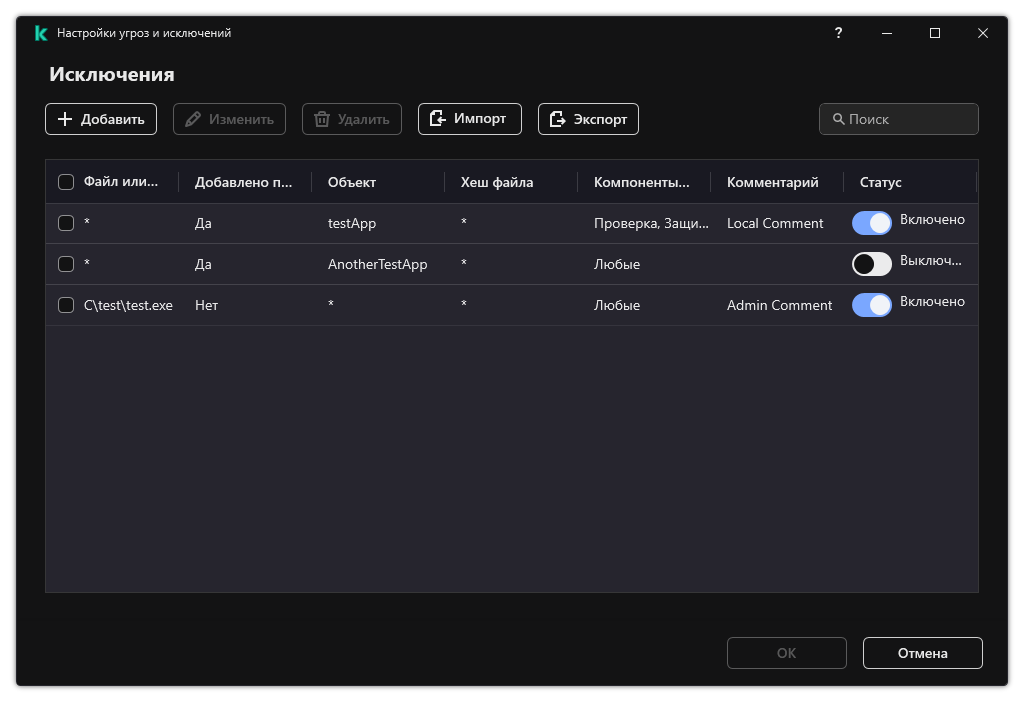 Список исключений
Примеры масок пути:
Пути к файлам, расположенным в любой из папок:
- Маска *.exe будет включать все пути к файлам с расширением exe.
- Маска example* будет включать все пути к файлам с именем EXAMPLE.
Пути к файлам, расположенным в указанной папке:
- маска C:\dir\*.* будет включать все пути к файлам в папке C:\dir\, но не в подпапках папки C:\dir\;
- маска C:\dir\* будет включать все пути к файлам в папке C:\dir\, но не в подпапках папки C:\dir\;
- маска C:\dir\ будет включать все пути к файлам в папке C:\dir\, но не в подпапках папки C:\dir\;
- маска C:\dir\*.exe будет включать все пути к файлам с расширением exe в папке C:\dir\, но не в подпапках папки C:\dir\;
- маска C:\dir\test будет включать все пути к файлам с именем test в папке C:\dir\, но не в подпапках папки C:\dir\;
- маска C:\dir\*\test будет включать все пути к файлам с именем test в папке C:\dir\ и в подпапках папки C:\dir\;
- маска C:\dir1\*\dir3\ будет включать все пути к файлам в подпапках dir3 в папке C:\dir1\ через один уровень;
- маска C:\dir1\**\dirN\ будет включать все пути к файлам в подпапках dirN в папке C:\dir1\ на любом уровне.
Пути к файлам, расположенным во всех папках с указанным именем:
- маска dir\*.* будет включать все пути к файлам в папках с именем dir, но не в подпапках этих папок;
- маска dir\* будет включать все пути к файлам в папках с именем dir, но не в подпапках этих папок;
- маска dir\ будет включать все пути к файлам в папках с именем dir, но не в подпапках этих папок;
- маска dir\*.exe будет включать все пути к файлам с расширением exe в папках с именем dir, но не в подпапках этих папок;
- маска dir\test будет включать все пути к файлам с именем test в папках с именем dir, но не в подпапках этих папок.