10 лучших инструментов для восстановления флешек
Случайно удалили файлы с USB-накопителя? На этой странице предложим 10 лучших способов восстановления USB-накопителей, которые помогут вам легко и эффективно восстанавливать файлы с флэш-накопителя.
100% безопасность | Без вредоносных программ | Без рекламы

Дмитрий Соловьев
2021-09-06 14:20:56 • Обновлено: Восстановление USB • Проверенные решения
Как восстановить удаленные файлы с USB-накопителя?
Случайно удалили файлы с USB-накопителя и не знаете, как восстановить файлы с USB-накопителя? Когда данные были потеряны или удалены с USB-устройства, в первую очередь вам не следует сохранять новые данные на USB-диске, иначе потерянные файлы данных будут перезаписаны. Вам нужно получить мощное программное обеспечение для восстановления данных, которое поможет вам восстановить файлы с флеш-накопителя. На этой странице мы представим 10 лучших программ для восстановления данных с флеш-накопителей, все они могут вам помочь восстановить удаленные файлы с USB-накопителя легко и эффективно.
Топ-10 лучших инструментов для восстановления USB-накопителей
- 1. Recoverit Data Recovery
- 2. Data Rescue PC
- 3. Recuva Recovery Software
- 4. Wise Data Recovery
- 5. Pandora Data Recovery
- 6. Программа iCare Data Recovery
- 7. Undelete 360 Recovery
- 8. Stellar Data Recovery
- 9. Active File Recovery Tool
- 10. Active Undelete Data Recovery
Ниже приведены 10 лучших программных инструментов для восстановления данных с флешек, которые могут помочь вам восстановить все потерянные данные с USB-накопителя. Все инструменты восстановления на 100% безопасны и сохраняют конфиденциальность ваших данных.
1. Recoverit Data Recovery
Recoverit Data Recovery считается лучшим вариантом из 10 лучших инструментов восстановления USB. Он может восстановить потерянные файлы с флэш-накопителя. Программа работает быстро, безопасно и восстанавливает все файлы, утерянные с USB-накопителя по различным причинам. Ее можно использовать для восстановления множества форматов файлов и типов файлов, включая видео, аудио, архивы, электронную почту и фотографии.
Видеоурок о том, как восстановить потерянные данные с флэш-накопителя USB
Последние видеоматериалы от Recoverit
2. Data Rescue PC 3.2
Программное обеспечение Data Rescue PC 3.2 используется не только для восстановления потерянных файлов, но и для восстановления таблиц разделов, загрузочных записей и сложной конфигурации Raid. Это программное обеспечение для восстановления данных USB также помогает вам обнаруживать устройства с механическими неисправностями по умолчанию, что позволяет вам получить помощь по восстановлению данных до того, как будут потеряны еще данные.
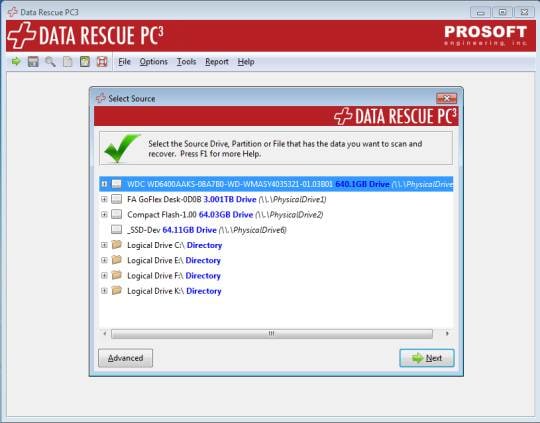
Преимущества
Data Rescue PC3 предоставляет пользователю функцию создания образа диска, поэтому вы можете сделать побайтовую копию своих исходных дисков сразу же при возникновении механического сбоя.
Недостатки
Это программное обеспечение для восстановления данных ограничивается восстановлением только отформатированных файлов.
3. Recuva
Recuva — это превосходное бесплатное программное обеспечение для восстановления данных, которое может восстановить потерянные данные с флэш-диска. Кроме того, Recuva можно использовать для восстановления изображений, электронных писем, документов и видео. Ее легко использовать, и программное обеспечение делает всю сложную часть работы за вас. Программа также имеет портативную версию, поэтому не требует установки.
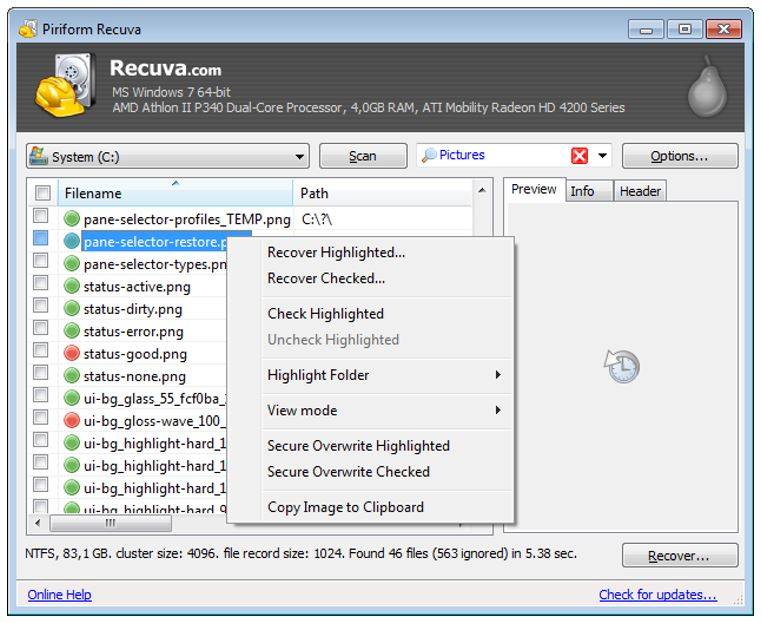
Преимущества
Проста в использовании и имеет небольшой размер для загрузки.
Недостатки
Страница загрузки немного сбивает с толку.
4. Wise Data Recovery
Wise Data Recovery — это бесплатная программа для быстрого восстановления через USB, которая используется для восстановления сжатых файлов, аудио, видео, документов и фотографий. Программа оценивает результаты сканирования, а затем указывает на сложность восстановления. У нее есть опция расширенного поиска, позволяющая пользователю быстро находить удаленные данные. Wise Data Recovery также имеет портативную версию, которая позволяет использовать ее на своем компьютере без необходимости установки.
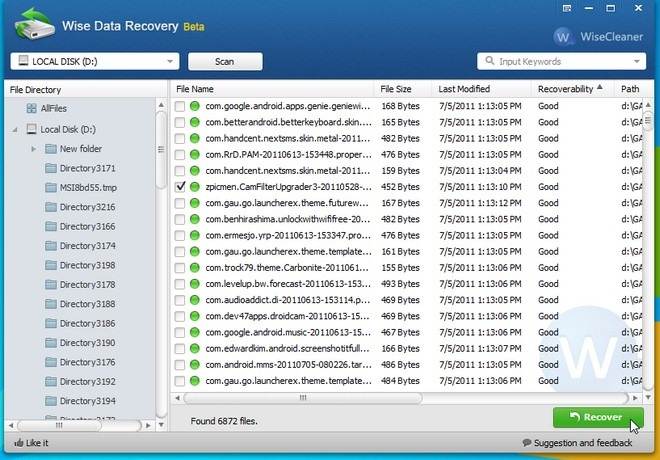
Преимущества
Поддерживает несколько языков.
Недостатки
Программа восстанавливает только те файлы, которые может обнаружить.
5. Pandora Data Recovery
Pandora Recovery — это бесплатный инструмент для восстановления данных, используемый для восстановления навсегда удаленных файлов с флэш-накопителей. Этот инструмент восстановления также восстанавливает зашифрованные, заархивированные, скрытые или сжатые файлы. Его также можно использовать для предварительного просмотра, поиска, просмотра и восстановления файлов, удаленных с томов FAT и NTFS, независимо от типов файлов. Кроме того, программа может восстанавливать аудио, видео, документы и изображения с жестких дисков, карт памяти и корзины.
Преимущества
Восстанавливает удаленные файлы, которые еще не перезаписаны.
Недостатки
Восстанавливает только удаленные файлы.
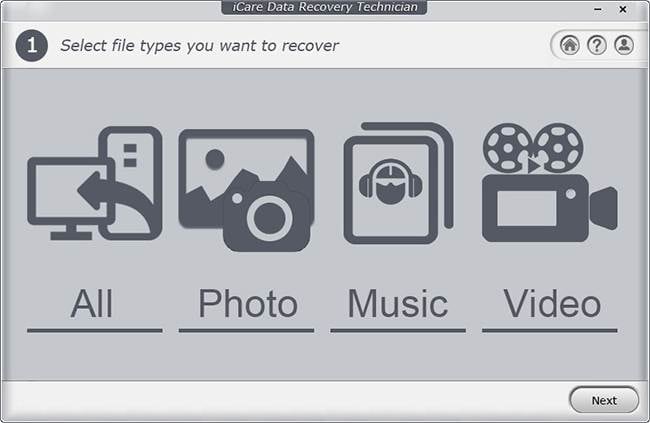
6. Программа iCare Data Recovery
iCare Data Recovery используется для восстановления файлов и папок, потерянных в результате непреднамеренного удаления, форматирования флэш-накопителя или поврежденного диска. Помимо флешек, это бесплатное программное обеспечение можно использовать для восстановления файлов с жестких дисков и SD-карт. Оно не подходит для восстановления фотографий, поскольку может их идентифицировать, но не восстанавливать. Программное обеспечение имеет простой режим мастера, который позволяет пользователям, не имеющим предварительных навыков работы с инструментами восстановления данных, с легкостью его использовать.
Преимущества
Этот инструмент поддерживает различные типы файлов и файловые системы, карты памяти, SD-карты, флэш-накопители и внешние жесткие диски.
Недостатки
Не отображает статистику выполнения во время процесса восстановления, то есть прошедшее время или размер идентифицированных файлов.
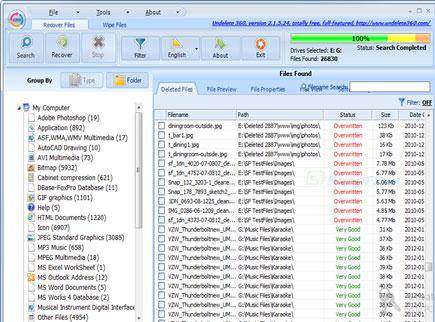
7. Undelete 360 Recovery
Undelete 360 - лучшее программное обеспечение для восстановления потерянных файлов, намеренно или случайно удаленных с флеш-накопителя. Файлы, потерянные из корзины, компьютера, SD-карт, цифровых фотоаппаратов и смартфонов, можно легко восстановить.
Преимущества
Есть бесплатная пробная версия, которая без труда восстанавливает все потерянные файлы.
Недостатки
Иногда первые буквы восстановленных файлов переименовываются в странные символы, затрудняющие идентификацию.
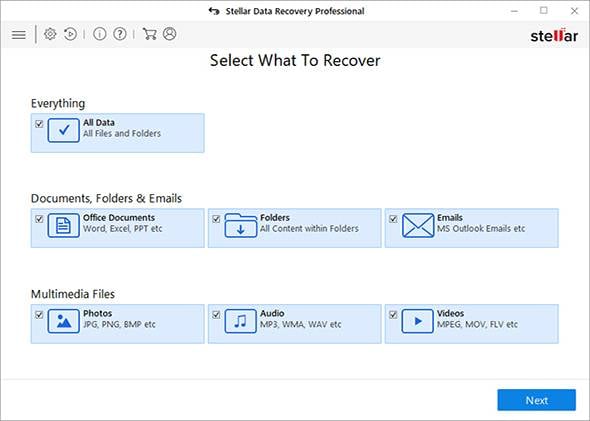
8. Stellar Data Recovery
Stellar Data Recovery поможет вам восстановить файлы, утерянные с флеш-накопителя из-за случайного удаления, повреждения диска, форматирования или системной ошибки. Это гарантирует безопасное и полное восстановление ваших потерянных файлов с помощью следующих трех простых шагов. В частности, программное обеспечение используется для восстановления потерянных аудиофайлов, видео, электронных писем, фотографий и документов с USB-накопителей, ПК, ноутбуков, цифровых камер и других носителей.
Преимущества
Программа устанавливается быстро и имеет удобный пользовательский интерфейс.
Недостатки
Сканирование потерянных файлов занимает больше времени, чем у обычных программ восстановления данных. Это программное обеспечение для восстановления данных является дорогостоящим, так как его цена составляет $80.
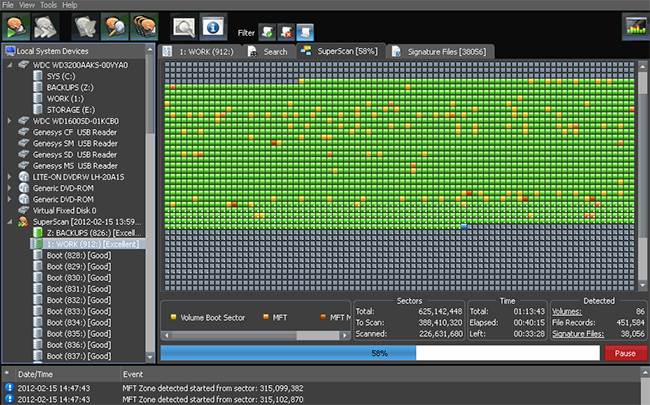
9. Active File Recovery Tool
Active File Recovery позволяет пользователю восстанавливать данные, утерянные с флешки по разным причинам. Программное обеспечение имеет четкие параметры и функцию быстрого сканирования, поэтому оно поможет вам вернуть ваши данные в кратчайшие сроки. Программа находится в стадии разработки, и в нее добавляются дополнительные функции для улучшения функциональности.
Преимущества
У него есть суперсканирование, которое помогает восстанавливать файлы, которые не удалось восстановить при быстром сканировании.
Недостатки
Некоторые функции скрыты, поэтому их сложно найти. Несмотря на то, что параметры первоначального сканирования ясны, процесс восстановления непростой и может сбивать с толку.
10. Active Undelete Data Recovery
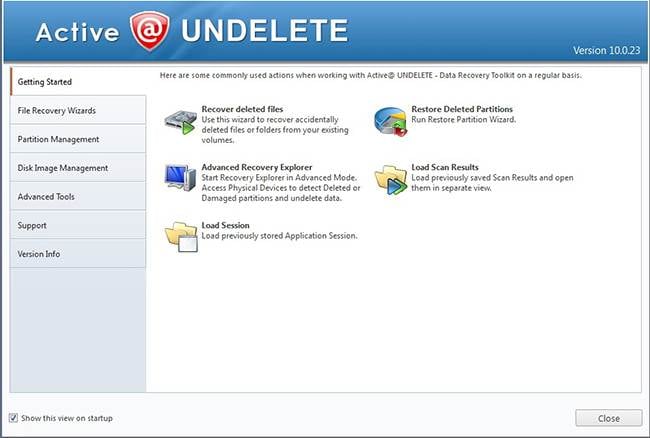
Программа Active Undelete используется для восстановления удаленных данных с флэш-диска и других носителей. Этот инструмент восстановления может восстанавливать данные, используя уникальную спецификацию формата — подписи. Программное обеспечение также поддерживает множество подписей файлов и типов файлов. Благодаря эффективным функциям восстановления файлы легко восстанавливаются с помощью Active Undelete Data Recovery.
Преимущества
Программа с легкостью восстанавливает удаленные файлы.
Недостатки
Программа стоит дорого.
Как восстановить файлы с USB-накопителя
В этом разделе мы покажем вам, как восстановить потерянные или удаленные файлы данных с USB-диска с помощью программы Recoverit Data Recovery. Загрузите и установите программное обеспечение на свой компьютер с Windows, затем подключите диск к ПК. Выполните следующие 3 шага, чтобы выполнить восстановление файла с USB.
Шаг 1. Запустите Recoverit Data Recovery, затем выберите USB-устройство, обнаруженное программой.

Шаг 2. Программа для восстановления файлов USB начнет сканирование USB-устройства в поисках потерянных данных и файлов.

Шаг 3. По окончании сканирования вы можете проверить все восстановленные файлы. Предварительно просмотрите некоторые восстановленные файлы (фото, видео, музыку, аудио, офисные документы), выберите файлы и нажмите кнопку «Восстановить«, чтобы сохранить их на безопасном устройстве.

Видеоурок о том, как восстановить данные с флешки
Вы можете загрузить все эти инструменты восстановления USB и попытаться восстановить потерянные файлы с флэш-накопителя USB. Все они могут легко и эффективно восстановить файлы с флешки после вируса.
USB- Решение
- Восстановление USB | лучшие инструменты.
- Восстановление данных | флэш-накопитель.
- Как Восстановить Файлы с Флеш-накопителя
- Восстановление данных | карта памяти.
- Восстановить зараженный вирусом USB-накопитель.
- Восстановите поврежденный USB-накопитель.
- Флешка не обнаружена.
- Удалить защиту от записи.
- Какой размер USB вам нужен.
5 лучших бесплатных программ для восстановления SD-карт
Какая лучшая бесплатная программа для восстановления SD-карты? На этой странице вы узнаете о 5 лучших программах для восстановления карт памяти SD, и все они смогут помочь вам восстановить все потерянные данные с SD-карты.
100% безопасность | Нет вредоносных программ | Нет рекламы
Дмитрий Соловьев
2021-03-29 16:59:05 • Обновлено: Решения для SD-карт • Проверенные решения
Какая лучшая бесплатная программа для восстановления SD-карты? Как восстановить SD-карты? На этой странице вы узнаете о 5 лучших программах для восстановления карты памяти. Все эти программы смогут помочь вам восстановить потерянные данные с устройств SD-карты. Ниже вы можете ознакомиться с 5 лучшими программами для восстановления SD-карты:
- 1. Recoverit- Восстановление данных
- 2. DiskDrill
- 3. Recuva
- 4. iCare Data Recovery
- 5. PhotoRec Data Recovery
Часть 1. 5 лучших бесплатных программ для восстановления SD карт
1. Recoverit Data Recovery
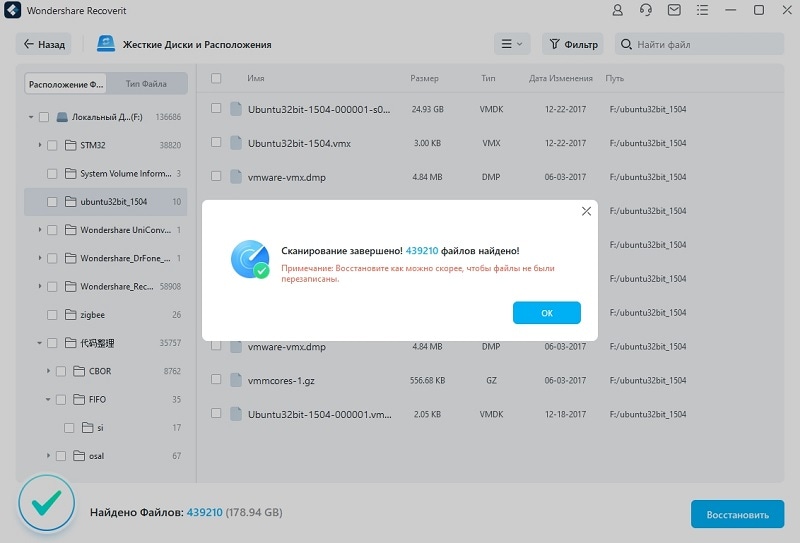
Wondershare Recoverit- это надежный инструмент для восстановления SD-карты, который позволит вам вернуть ваши удаленные/утерянные данные. Он поддерживает восстановление файлов, которые были повреждены вирусом, отключением питания, случайным удалением, а также форматированием. Какими бы ни были первоначальные причины, Recoverit Data Recovery гарантированно восстановит файлы с SD-карты. Вы можете использовать его для восстановления всех типов данных. Если вы хотите бесплатно восстановить удаленные фотографии с сд карты или файлов других типов, включая музыку, PDF-файлы, видео и т.д. Вы также можете получить поддержку с помощью этого бесплатного программного обеспечения для восстановления SD-карты.
Лучшее бесплатное программное обеспечение для восстановления SD-карт
- Восстановить потерянные или удаленные файлы, фотографии, музыку, электронную почту и т.д. с SD-карты простым и эффективным способом.
- Восстановить данные из корзины, жесткого диска, карты памяти, USB, цифровой камеры и видеокамеры.
- Восстановление данных, потерянных из-за случайного удаления, форматирования, поврежденного раздела, вирусной атаки, сбоя системы и т.д.
100% безопасность| Нет вредоносных программ | Нет рекламы
Как восстановить файлы с SD-карты с помощью Recoverit
Скачайте и установите Recoverit бесплатно, подключите SD-карту к компьютеру и выполните следующие действия:
Шаг1.Запустите Recoverit и выберите функцию «Восстановить внешнее устройство».
Шаг2.Выберите SD-карту, которую вы хотите проверить, и нажмите «Скан».Recoverit проведет глубокое сканирование и попытается найти ваш файл. Хотя это займет больше времени, результат будет лучше.
Шаг3.После завершения сканирования отобразится список файлов, которые можно восстановить. Выберите файлы, которые вы хотите восстановить, и нажмите кнопку «Восстановить».
2. DiskDrill
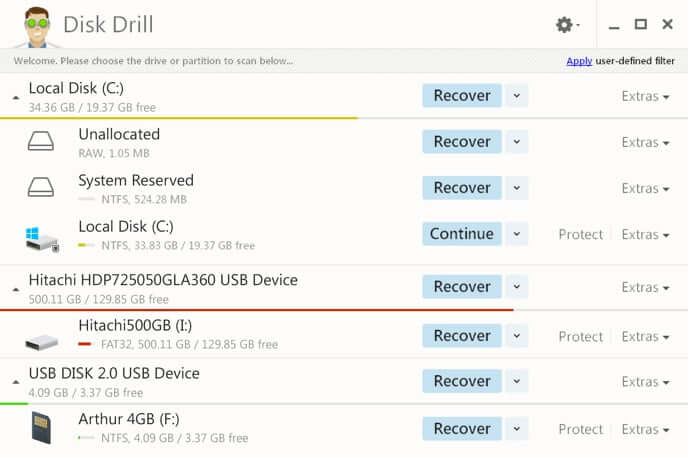
В ходе тестирования мы смоделировали четыре сценария данных, как упоминалось ранее: удаление всех файлов и очистка корзины, shift+delete, глубокое сканирование (для глубокого сканирования диска C), быстрое сканирование (для сканирования больших файлов). При первом тестировании, DiskDrill не может найти данные (быстрое сканирование). При глубоком сканировании, DiskDrill может найти гораздо больше файлов, чем другие. Мы проверили результаты сканирования и обнаружили, что категории и имена файлов были перепутаны, пользователям будет неудобно находить потерянные данные. Но процесс сканирования занимает меньше времени. Версия Disk Drill для Mac лучше, чем для Windows.
Плюсы:
- Она успешно восстановила большинство потерянных файлов после глубокого сканирования.
- Требуется меньше времени на сканирование (глубокое сканирование).
Минусы:
- Она не может найти никаких данных с помощью быстрого сканирования.
- Трудно найти восстановленные файлы после сканирования.
- Она сканирует файлы меньшего размера с помощью быстрого сканирования после очистки корзины.
3. Recuva
Recuva еще одна бесплатная программа для восстановления SD-карт. На SD-карте мы протестировали каждый из возможных сценариев. Recuva восстановила 100% изображений JPG. В проведенных четырех тестах это программное обеспечение для восстановления SD-карты показало хорошие результаты при восстановлении файлов и других типов. Она более стабильна в бесплатной версии, но имеет ограничение на восстановление большего количества файлов. Пользователи могут приобрести профессиональную версию Recuva. Оно поддерживает виртуальный жесткий диск и автоматические обновления.

Плюсы:
- Восстановлено 100% изображений JPG.
- Это самый стабильный способ восстановления SD-карты.
- Это бесплатно для расширенного восстановления файлов.
Минусы:
- Интерфейс не очень интересный и привлекательный.
- В бесплатной версии меньше функций, чем в платной.
- Работает только в операционных системах Windows.
4. iCare Data Recovery
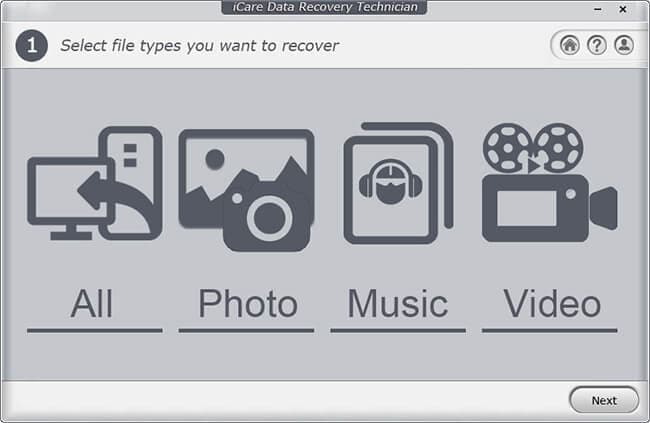
Вы можете восстановить 2 ГБ данных с помощью бесплатного восстановления данных iCare. В нашем тестировании iCare SD card recovery смогла восстановить почти 90% удаленных данных из четырех сценариев потери данных. Во время теста, сканирование удаленных файлов заняло больше времени, но она не поддерживает восстановление изображений JPG. Кроме того, iCare совместима только с Windows, но не с MacOS.
Плюсы:
- Эта программа для восстановления SD-карты очень проста в использовании..
- Она хороша при любых сценариях потери данных.
Минусы:
- Эта программа совместима только с Windows.
- У нее самая низкая скорость сканирования.
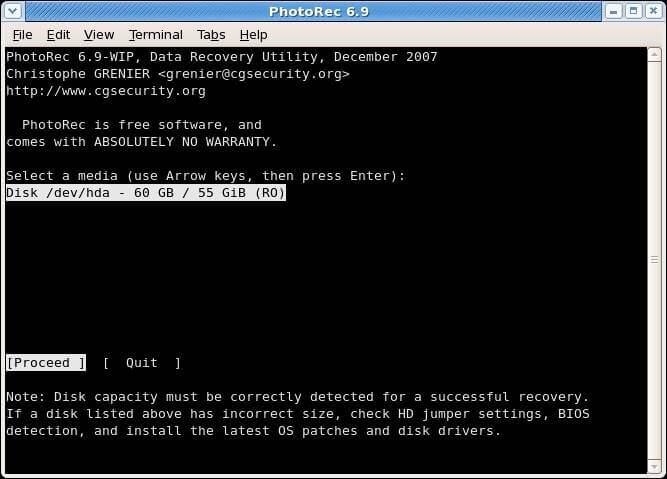
5. PhotoRec Data Recovery
Мы протестировали PhotoRec с теми же сценариями потери данных. Он поддерживает восстановление любых типов файлов. Этот инструмент эффективно и просто восстанавливает удаленные файлы и папки с HDDs, SSDs, USB-накопителей, карт памяти или флешек. Кроме того, он достаточно безопасен и надежен для бизнес-пользователей и может использоваться со всеми типами компьютеров и жестких дисков. При тестировании, сканирование удаленных файлов заняло больше всего времени при любых сценариях потери данных.
Плюсы:
- Программа бесплатная.
- Совместима с различными системами, такими как Windows, macOS и Linux.
- Легко может восстановить все типы файлов.
Минусы:
- Интерфейс командной строки довольно сложен для новичков
- Довольно технологичная для пользователей.
Видеоурок, как восстановить файлы с SD-карты
Недавние видео из Recoverit
Сравнение 5 бесплатных программ для восстановления данных
Вывод
Подводя итог, можно сказать, что Recoverit Data Recovery — идеальное программное обеспечение для восстановления данных SD, которое обладает всеми необходимыми для нас функциями. Пользователи компьютеров теперь могут быть спокойны, благодаря превосходным возможностям Recoverit data recovery больше не стоит боятся потери данных. Мы можем порекомендовать его, как лучшую программу для восстановления SD-карт. Если вам нужно восстановить SD-карту, вы можете использовать программу восстановления SD-карт Recoverit или выбрать другую из 5 бесплатных программ для восстановления SD-карт.
В этой статье мы рассмотрели 5 бесплатных программ для восстановления данных. Вы можете использовать их для восстановления потерянных или удаленных файлов. Однако не все из них поддерживают компьютеры на Windows и Mac. Так что, если вы работаете с Mac, попробуйте Recoverit Data Recovery, Disk Drill или PhotoRec. Для обеспечения поддержки наибольшего количества форматов данных, Recoverit — лучший выбор, поскольку он поддерживает более 1000 типов файлов.
Помимо бесплатной версии, некоторые из них предоставляют платную версию, поддерживающую более продвинутые функции, такие как восстановление данных с поврежденного компьютера. Recoverit несомненно может выделиться среди всех.
Восстановление SD-карты
- 10 лучших бесплатных программ для восстановления SD-карт
- Восстановить удаленные файлы
- 5 лучших бесплатных программ для восстановления SD-карт
- Восстановить Фотографии с Карты Памяти SanDisk
- Бесплатный Инструмент для ремонта Sandisk
- Исправлена Ошибка Карты Памяти
Бесплатные программы для ремонта флешек
Разнообразные проблемы с USB-накопителями или флешками — это то, с чем сталкивается, наверное, каждый их владелец. Компьютер не видит флешку, не удаляются и не записываются файлы, Windows пишет, что диск защищен от записи, неправильно показывается объем памяти — это не полный перечень таких проблем. Возможно, если компьютер просто не определяет накопитель, вам поможет еще и это руководство: Компьютер не видит флешку (3 способа решения проблемы). Если же флешка определяется и работает, но необходимо восстановить файлы с нее, для начала рекомендую ознакомиться с материалом Программы для восстановления данных.
Если различные способы исправить ошибки USB накопителя путем манипуляций с драйверами, действий в «Управлении дисками» Windows или с помощью командной строки (diskpart, format и пр.) не привели к положительному результату, можно попробовать утилиты и программы для ремонта флешек, предоставляемые как производителями, например, Kingston, Silicon Power и Transcend, так и сторонними разработчиками.
В этой статье сначала будут описаны фирменные утилиты популярных производителей — Kingston, Adata, Silicon Power, Apacer и Transcend, а также универсальная утилита для SD карт памяти. А после этого — подробное описание, как узнать контроллер памяти своего накопителя и найти бесплатную программу для ремонта именно этой флешки.
Transcend JetFlash Online Recovery
Для восстановления работоспособности USB накопителей Transcend производитель предлагает собственную утилиту — Transcend JetFlash Online Recovery, которая, теоретически, совместима с большинством современных флешек производства этой компании.
На официальном сайте доступны две версии программы для ремонта флешек Transcend — одна для JetFlash 620, другая — для всех остальных накопителей.
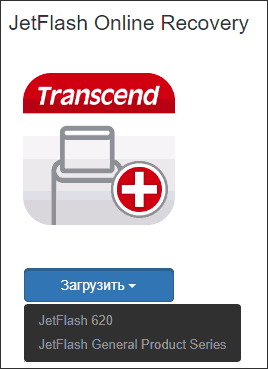
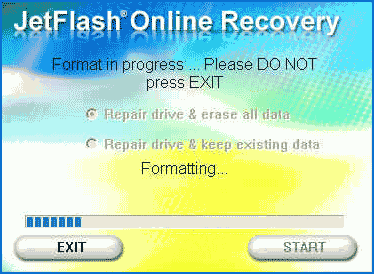
Для работы утилиты необходимо наличие подключения к Интернету (для автоматического определения конкретного метода восстановления). Утилита позволяет восстановить флешку как с форматированием (Repair drive and erase all data) так и, при возможности, с сохранением данных (Repair drive and keep existing data).
Silicon Power Flash Drive Recovery Software
На официальном сайте Silicon Power в разделе «Поддержка» представлена программа для ремонта флешек этого производителя — USB Flash Drive Recovery. Для загрузки потребуется ввести адрес электронной почты (не проверяется), затем загружается ZIP-архив UFD_Recover_Tool, в котором находится SP Recovery Utility (требует для работы компоненты .NET Framework 3.5, загрузятся автоматически при необходимости).
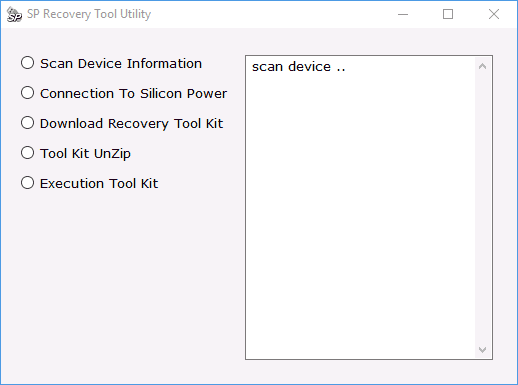
Аналогично предыдущей программе, для работы SP Flash Drive Recovery требуется подключение к Интернету и восстановление работы происходит в несколько этапов — определение параметров USB накопителя, загрузка и распаковка подходящей утилиты для него, затем — автоматическое выполнение необходимых действий.
Kingston Format Utility
Если вы являетесь владельцем накопителя Kingston DataTraveler HyperX 3.0, то на официальном сайте Kingston вы можете найти утилиту для ремонта этой линейки флешек, которая поможет отформатировать накопитель и привести его в состояние, которое он имел при покупке.

ADATA USB Flash Drive Online Recovery
У производителя Adata также имеется своя утилита, которая поможет исправить ошибки флешки, если не удается прочитать содержимое флешки, Windows сообщает, что диск не отформатирован или вы видите другие ошибки, связанные с накопителем. Для загрузки программы потребуется ввести серийный номер флешки (чтобы загрузилось именно то, что требуется) как на скриншоте ниже.
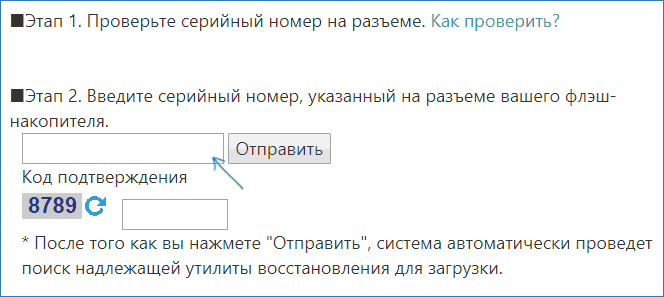
После загрузки — запустить скачанную утилиту и выполнить несколько простых шагов по восстановлению работы USB устройства.
Apacer Repair Utility, Apacer Flash Drive Repair Tool
Для флешек Apacer доступно сразу несколько программ — разные версии Apacer Repair Utility (которые, правда, не удается найти на официальном сайте), а также Apacer Flash Drive Repair Tool, доступная для скачивания на официальных страницах некоторых из флешек Apacer (поищите на официальном сайте конкретно вашу модель USB накопителя и загляните в раздел загрузок внизу страницы).

Судя по всему, программа выполняет одно из двух действий — простое форматирование накопителя (пункт Format) или низкоуровневое форматирование (пункт Restore).
Formatter Silicon Power
Formatter Silicon Power — бесплатная утилита низкоуровневого форматирования флешек, которая, по отзывам (в том числе в комментариях к текущей статье), работает и для многих других накопителей (но используйте её на свой страх и риск), позволяя восстановить их работоспособность, когда никакие другие методы не помогают.

На официальном сайте SP утилита больше не доступна, так что придется воспользоваться гуглом, чтобы её скачать (на неофициальные расположения я ссылок в рамках этого сайта не даю) и не забудьте проверить скачанный файл, например, на VirusTotal перед его запуском.
SD Memory Card Formatter для ремонта и форматирования карт памяти SD, SDHC и SDXC (в том числе Micro SD)
Ассоциация компаний-производителей карт памяти SD предлагает собственную универсальную утилиту для форматирования соответствующих карт памяти при возникновении проблем с ними. При этом, судя по доступной информации, она совместима почти со всеми такими накопителями.

Сама программа доступна в версиях для Windows (есть поддержка и Windows 10) и MacOS и довольно-таки проста в использовании (но потребуется наличие кард-ридера).
Программа D-Soft Flash Doctor
Бесплатная программа D-Soft Flash Doctor не привязана к какому-либо определенному производителю и, судя по отзывам, может помочь исправить проблемы с флешкой посредством низкоуровневого форматирования.

Кроме этого, программа позволяет создать образ флешки для последующей работы уже не над физическим накопителем (во избежание дальнейших неисправностей) — это может пригодиться, если вам требуется получить данные с Flash диска. К сожалению, официальный сайт утилиты найти не удалось, но она доступна на многих ресурсах с бесплатными программами.
Как найти программу для ремонта флешки
На самом деле такого рода бесплатных утилит для ремонта флешек куда больше, чем здесь перечислено: я постарался учесть лишь относительно «универсальные» инструменты для USB накопителей разных производителей.
Вполне возможно, что ни одна из вышеперечисленных утилит не подходит для того, чтобы восстановить работоспособность вашего USB накопителя. В этом случае, вы можете воспользоваться следующими шагами, чтобы найти нужную программу.
- Загрузите утилиту Chip Genius или Flash Drive Information Extractor, с помощью нее вы можете узнать, какой контроллер памяти используется в вашем накопителе, а также получить данные VID и PID, которые пригодятся на следующем шаге. Загрузить утилиты можно со страниц: http://www.usbdev.ru/files/chipgenius/ и http://www.usbdev.ru/files/usbflashinfo/ соответственно.
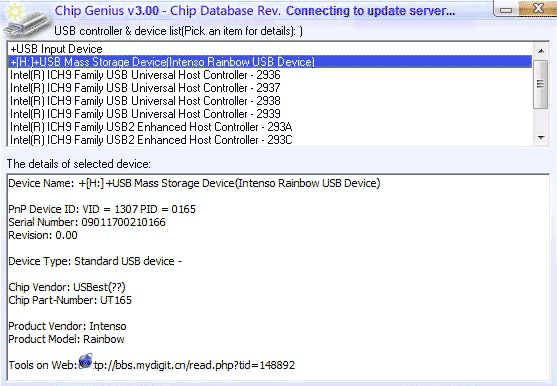
- После того, как эти данные вам известны, зайдите на сайт iFlash http://flashboot.ru/iflash/ и введите в поле поиска VID и PID, полученные в предыдущей программе.
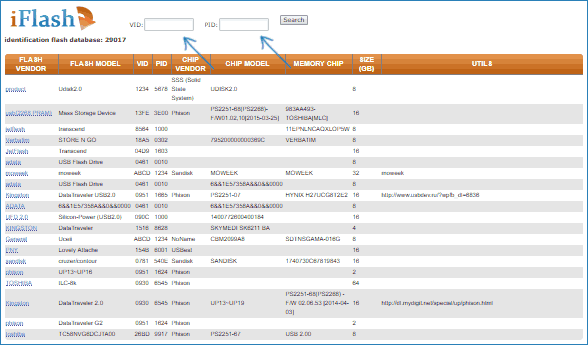
- В результатах поиска, в столбце Chip Model обратите внимание на те накопители, в которых используется тот же контроллер, что и у вас и посмотрите на предлагаемые утилиты для ремонта флешки в столбце Utils. Остается только найти и скачать соответствующую программу, после чего посмотреть, подходит ли она для ваших задач.
А вдруг и это будет интересно:
- Лучшие бесплатные программы для Windows
- AV Block Remover — убираем блокировку антивирусов и сайтов майнером
- Загрузочная флешка или карта памяти в balenaEtcher
- Использование Kaspersky Rescue Disk для удаления вирусов с компьютера
- Как извлечь иконки из EXE и DLL файлов
- GlideX — смартфон или планшет в качестве второго монитора и другие возможности
- Windows 11
- Windows 10
- Android
- Загрузочная флешка
- Лечение вирусов
- Восстановление данных
- Установка с флешки
- Настройка роутера
- Всё про Windows
- В контакте
- Одноклассники
-
Виктор 27.04.2021 в 06:23
Как восстановить флешку: ремонт своими руками
Доброго дня!
Как это ни странно, но век облачных технологий видимо еще не наступил, т.к. вопросов по флешкам еще достаточно много: начиная от простого форматирования, и заканчивая перепайкой контроллеров (хотя последним и не занимаюсь вроде бы). ☝
Собственно, в этой заметке я решил собрать все наиболее популярные проблемы с USB-накопителями (так сказать, обобщить) и оформить их в пошаговую инструкцию (что делать и в каком порядке).
Сразу отмечу, что некоторые способы восстановления проходят по достаточно «тонкой грани» — т.е. файлы, да и саму флешку можно испортить окончательно (всё, что делаете по советам ниже — делаете на свой страх и риск. ).
Итак, теперь конкретно по теме.
Что делать со сбойной флешкой
Вариант 1: флешка определяется, но на ней нет моих файлов — как их восстановить
Пожалуй, это одна из самых популярных проблем.
Возникает всё, как правило, спонтанно. Например, записали на флешку вчера файлы (вроде бы успешно) , сегодня вставили ее в USB — а их нет. Либо, часть файлов была удалена антивирусом (как подозрительные). Или просто: флешка случайно была отформатирована (например, это могло произойти не только на ПК, но и на ТВ, телефоне и т.д.).
Во всех подобных случаях (когда с самой флешкой всё в порядке, она целая, и определяется — т.е. в «Моем компьютере» отображается, Windows не зависает при ее подключении) — высока вероятность восстановления с нее всех удаленных файлов. Делается это с помощью спец. утилит (R.Saver, Recuva и др.). Более подробно об этом в инструкции по ссылке ниже.
�� Инструкция!
Как восстановить удаленные файлы с USB-флешки (на собственном примере) — https://ocomp.info/kak-vosstanovit-foto-s-sd-karty.html

Выбор накопителя, с которого пропали файлы
Обратите внимание, что современными утилитами для восстановления файлов — пользоваться, как правило, очень просто, см. скрины (прошли те времена, когда даже для их запуска — требовалось быть выше среднего пользователя).

Несколько вариантов восстановления
Вариант 2: у флешки файловая система RAW (занято и свободно 0 байт), Windows хочет ее отформатировать
Это часто происходит из-за логических ошибок файловой системы. Например, многие пользователи «неправильно» отключают флешку (без использования спец. средства в трее Windows). После такого отключения, нередко можно увидеть предложение Windows отформатировать диск.
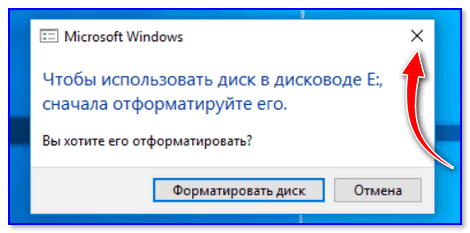
Закрыть окно с предложением форматирования
Если зайти в свойства такого диска (флешки) — то файловая система у него будет обозначаться как RAW, занято и свободно 0 байт (см. примеры на скриншотах ниже). ��
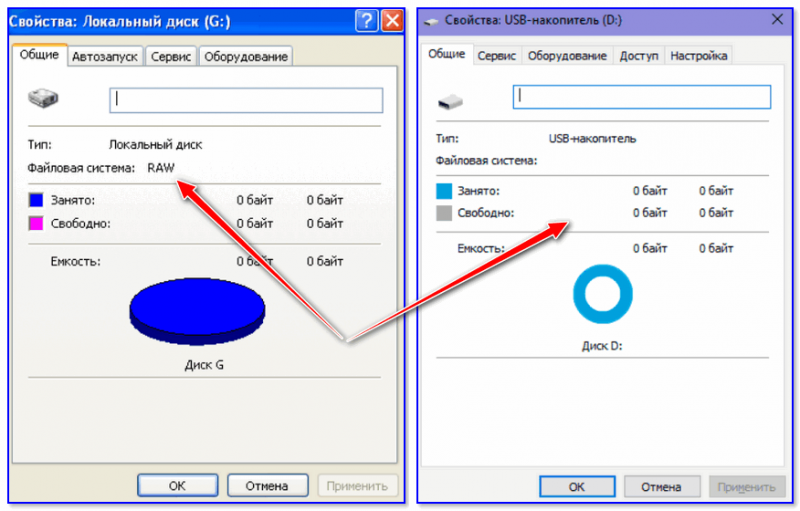
Пример (свойства флешки)
Если данные на такой флешке вам не нужны — можно просто согласиться на форматирование накопителя. Как правило, после этого флешка начинает работать в штатном режиме.
Если данные на накопителе с RAW системой вам нужны — попробуйте для начала проверить ее на ошибки. Для этого откройте ее свойства, потом вкладку «Сервис» , и нажмите по кнопке «Проверить» . Более подробно о том, что делать дальше — см. инструкцию ниже.
�� В помощь!
Что делать, если жесткий диск (флешка) определился как RAW — https://ocomp.info/raw-file-system.html
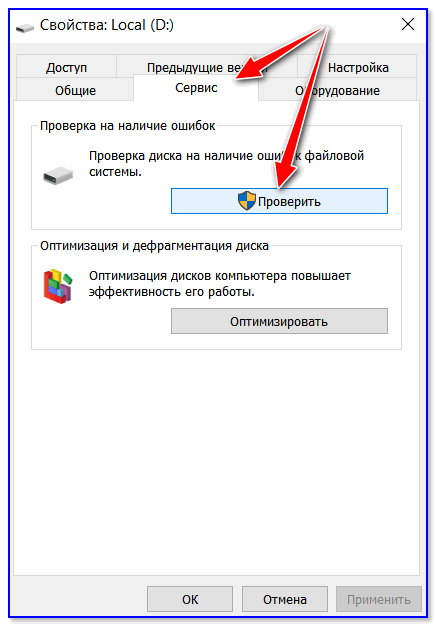
Проверить диск на ошибки
Вариант 3: флешка не открывается, появляется ошибка «Отказано в доступе»
Эта ошибка наиболее часто возникает по двум причинам:
- вирусное заражение;
- некорректные настройки доступа Windows к съемным носителям (например, их могут поменять некоторые антивирусы. ).
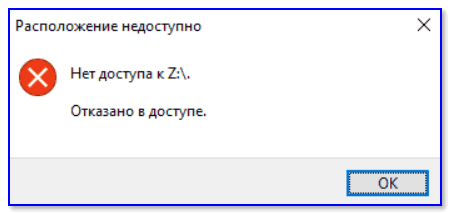
Отказано в доступе!
Итак, сначала порекомендовал бы открыть редактор локальной групповой политики. Для этого нажмите сочетание Win+R , введите команду gpedit.msc (см. пример ниже). ��

gpedit.msc — запускаем редактор групповых политик
После перейдите в меню: Конфигурация компьютера -> Административные шаблоны -> Система -> Доступ к съемным запоминающим устройствам .
Проверьте, чтобы у параметра «Съемные диски: запретить чтение» стоял комментарий «Нет» (как в моем примере ниже. При необходимости — измените этот параметр!).
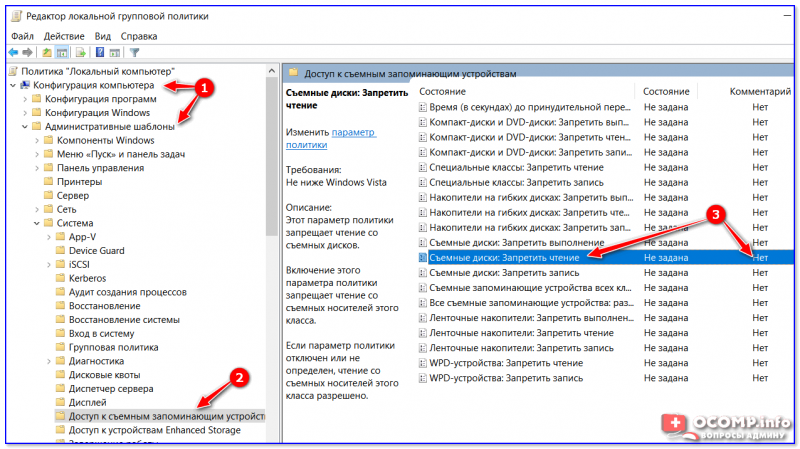
Запретить чтение съемных дисков (кликабельно)
Флешка или ОС Windows заражена
Далее проверьте флешку на вирусы (о том, как это лучше сделать тут: �� https://ocomp.info/kak-proverit-fleshku-na-virusyi.html).
Обычно, даже после удаления вирусов с флешки — на ней остается «не корректный» файл «autorun.inf», который будет мешать нормальному взаимодействию с накопителем (антивирусы его не удаляют) .
Чтобы «увидеть» его на флешке (а потом удалить) — необходимо включить отображение скрытых файлов в проводнике, либо воспользоваться программой Total Commander.
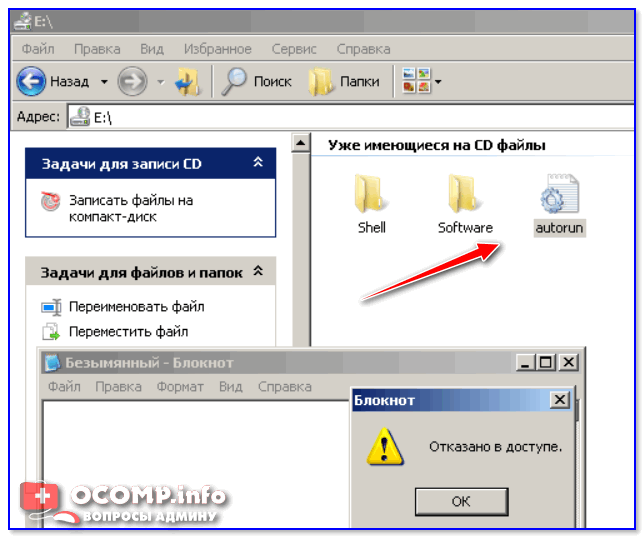
Вирус заразил накопитель
Вариант 4: флешка зависает при попытке отформатировать ее
Достаточно частое явление, особенно с флешками, на которых есть ошибки файловой системы. Если из «Моего компьютера» (в проводнике) отформатировать не получается, рекомендую следующие три варианта.
�� Дополнительно в помощь!
Что делать, если не форматируется флешка — [см. инструкцию]
- Открыть управление дисками (средство встроено в Windows);
- Нажать по флешке ПКМ, и выбрать в меню «Форматировать» (далее указать файловую систему, название и пр.).
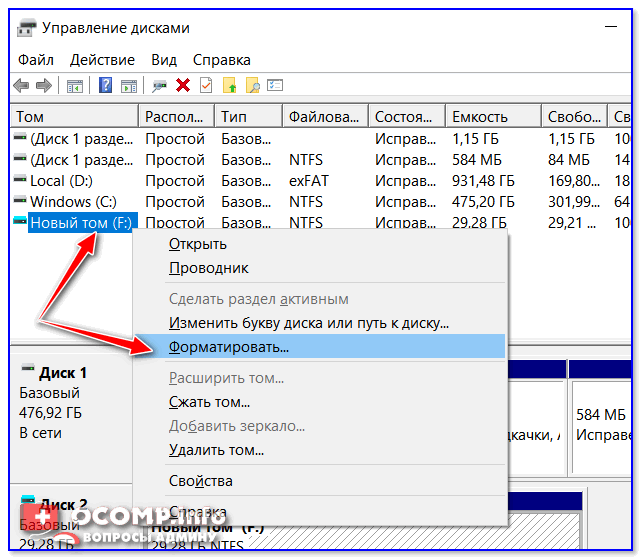
Форматирование флешки через управление дисками
- Запустить командную строку от имени администратора;
- Далее ввести команду diskpart и нажать Enter;
- После ввести команду list volume (перед вами предстанут все диски и флешки, подключенные к компьютеру);
- Далее закройте diskpart, использовав команду exit ;
- Для проведения форматирования используйте команду: format E: /FS:exFAT /Q /V:fleska (где вместо «E:» — используйте букву нужного накопителя) .

Работа в командной строке / пример
Более подробно о том, как можно отформатировать флешку — можете узнать из этой заметки: https://ocomp.info/kak-otformatirovat-fleshku.html#_3
Есть одна утилита (HDD Low Level Format Tool), способная провести форматирование флеш-накопителей, которые даже не отображаются в проводнике!
Пользоваться ей достаточно просто: после запуска нужно выбрать накопитель и нажать на «Continue» (см. скриншот ниже).

Выбор накопителя / Continue / HDD Low Level Format Tool
После открыть вкладку «Low-Level Format» и кликнуть по кнопке «Format this Device» .

Форматирование флешки / Format This Device
Вариант 5: флешка не определяется, USB устройство не опознано
Итак, этот пункт для тех, кто хочет «оживить» флешку, если всё предыдущее не помогло. Сразу отмечу, что при нижеприведенных способах восстановления работы флешки — все данные на ней будут удалены!
Если VID и PID можно посмотреть
VID, PID — уникальные идентификаторы, позволяющие подобрать для флешки спец. утилиту для ее прошивки. Чтобы их узнать можно прибегнуть к двум способам:
Flash Drive Information — VID и PID флешки
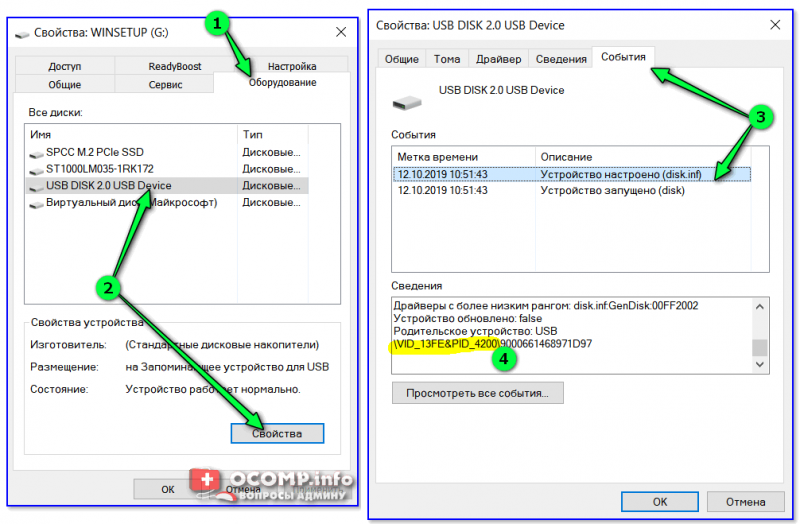
Свойства флешки
Так вот, если VID и PID определились — то в большинстве случаев можно найти утилиту для прошивки флешки. О том, как это сделать, рассказывал в этой заметке: https://ocomp.info/vosstanovlenie-rabotyi-fleshki.html
Если VID и PID отображаются как «0000» («домашний» ремонт)
В случае некоторых сбоев микросхемы памяти или контроллера флешки — она может не определяться в Windows и в свойствах вместо VID и PID могут отображаться «0000». Попробовав отформатировать такую флешку через какие-нибудь спец. утилиты и получив пару раз «зависания» — многие пользователи просто выбрасывают подобные накопители.
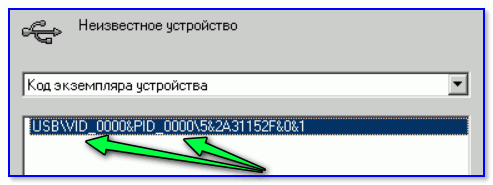
Однако!
Есть возможность отремонтировать флешку — осуществить перевод контроллера в тестовый режим за счет замыкания шины данных памяти (разумеется, это крайний шаг, и использовать его следует только для флешек, на которых нет важных данных).
Чтобы было понятнее, о чем идет речь, я на фото ниже привел типовой вид флешки изнутри. Обратите внимание на микросхему памяти: в одном углу у нее есть «точка» (ключ). Она позволяет правильно определить номера ножек у микросхемы (с 1 до 48).
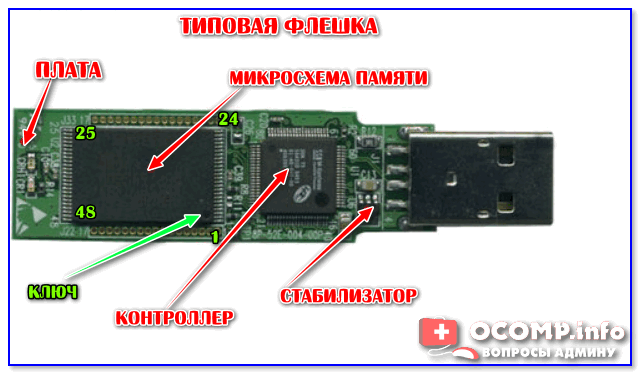
Типовая флешка (изнутри)
Что нужно сделать : замкнуть ножки 29 и 30 с помощью булавки (отвертки и пр.) и подключить флешку к USB порту (не размыкая контакты). Во многих случаях (если физически флешка не повреждена), Windows определит ее и позволит выполнить форматирование. Собственно, это нам и нужно!
Если это не помогло, возможно, на вашей флешке нужно будет замкнуть другие ножки: 30-31, 31-32, 41-42, 42-43*.
*Примечание : вообще, чтобы правильно замкнуть контакты памяти — нужно ознакомиться с документацией на флешку (что, разумеется, во многих случаях просто нереально сделать). Однако, многие известные производители придерживаются общей спецификации, поэтому значения ножек, обычно, совпадают. Более подробно об этом здесь.
Дополнения по теме — приветствуются!
Первая публикация: 15.10.2019