Как работать с программой xmedia recode. XMedia Recode – простой, бесплатный видео-конвертер
Xmedia Recode — это простой и удобный в использовании известный видео конвертер при помощи которого вы сможете редактировать ваши видео файлы, а также преобразовывать в любой формат. В программу включены все основные базовые функции видеоредактора: Вы можете обрезать видео, изменять кадры, создавать собственные DVD и т.д. Редактировать и изменять также можно и аудиофайлы.
Программа имеет довольно удобный интерфейс, в котором несложно разобраться, хоть и оформление достаточно профессионально. Конвертер способен перекодировать любое видео для всех устройств, включая Android-устройства и девайсы Apple. С помощью этой утилиты также можно легко подготовить свои видеоролики для размещения в YouTube.
Как пользоваться Xmedia Recode
Пользоваться данной программой очень просто. Для этого необходимо просто добавить видео или аудио файл в программу и с помощью меню выбрать нужный Вам формат. Программа сама перекодирует файл.
дополнительные функции:
— поддержка всех популярных форматов
— способен экспортировать или импортировать файлы настроек
— установка расширения (6:9, 4:3, 1:1 и т.д.)
— создание и запись DVD для различных устройств, записанные DVD могут воспроизводиться практически в любом проигрывателе
— осуществление двух проходного кодирования
— возможность извлекать аудио файлы из роликов потоков для любых форматов
— нормализация звуков.
Кроме того, в последней версии XMedia Recode скачать можно новые обновления. Также разработчики обновили итальянский языковой файл. Можно xmedia recode скачать бесплатно на русском языке. Данный видео конвертер является отличным вариантом для редактирования, изменения и перекодировки файлов.

| Версия: | 3.4.3.0 |
| Лицензия: | Бесплатная |
| Обновление: | 25-04-2018 |
| Разработчик: | http://www.xmedia-recode.de/en/index.html |
| Язык: | Русский, Английский |
| ОС: | Windows: All |
| Размер файла: | 9.3 Мб |
XMedia Recode — мощная утилита для конвертирования аудио- и видео потоков. У программы достаточно простой интерфейс, где в доступной форме предоставлены все возможности конвертера. Стоит отметить, что XMedia Recode Rus имеет огромное количество встроенных профилей, которые помогут новичкам подобрать оптимальные настройки для конвертирования видео в тот или иной формат. Кстати, опытные пользователи могут самостоятельно указать нужные кодеки.
Программа поддерживает следующие форматы:
- 3GPP;
- 3GPP2;
- AVISynth;
- FLAC;
- H.261;
- H.263;
- H.264;
- Matroska (MKV);
- MPEG-1;
- MPEG-2;
- MPEG-4;
- MP4V;
- (S)VCD;
- WebM;
Xmedia Recode инструкция по установке программы:
Для новичков иногда гораздо сложнее установить программу, чем научиться, ею пользоваться. Для начала необходимо скачать бесплатно XMedia Recode Rus . Сделать это можно по ссылке внизу страницы или с официального сайта разработчиков утилиты.
При нажатии на кнопку скачки, вам необходимо сохранить установочный файл программы на своем ПК. Для этого укажите путь для сохранения, к примеру, «рабочий стол». Дождитесь пока программа скачается.
Программу можно установить только для одного пользователя (Install just for me ) или для всех, если их несколько. В ходе установки программа попросит вас указать путь, куда ее следует инсталлировать. Рекомендуем его оставить по умолчанию.
Не исключено, что вовремя установки антивирус, к примеру, Касперский может выдать предупреждение о подозрительной активности. Тогда нужно одобрить установку, нажав по кнопке «Разрешить сейчас», или «Сделать доверенной». Когда программа установится, то кликните по кнопке Finish. Все программа готова к работе! Кстати, если скачать портативную версию программы XMedia Recode Portable, то ее устанавливать не нужно, а можно даже запускать с любого внешнего хранилища данных.
.jpeg)
Напоследок немного расскажем о том, как пользоваться XMedia Recode. Чтобы конвертировать файл из одного формата в другой, вначале нужно его открыть через команду меню «Open» . Поскольку интерфейс программы на русском языке, то разобраться в работе конвертера может даже новичок.
Отметим, что в последней версии Xmedia Recode разработчики исправили все выявленные ошибки, добавили поддержку новых кодеков и форматов видео.
Этот пост я подготовил специально для тех, кто записывает видеоуроки, презентации и т.п. с экрана монитора с последующим их размещением в Интернет. Основная проблема состоит в том, что записанное или подобной программой видео не всегда имеет приемлемый для публикации в сети размер файла, особенно если оно продолжительное. В связи с этим возникают вопросы – как сжать такое видео без потери качества, какой программой для сжатия видео лучше воспользоваться, и какой кодек для этого самый эффективный?
Я уверен, большинство из вас знают или хотя бы слышали о видео кодеке h.264 . Это лицензируемый стандарт сжатия видео, предназначенный для достижения высокой степени сжатия видео потока при сохранении высокого качества. H.264 — это новое поколение MPEG4-кодеков. Принципиальное отличие его алгоритма работы в том, что обработке подвергаются только те участки изображения, которые изменились по сравнению с аналогичными участками предыдущего кадра. Не трудно понять, что таким методом особенно эффективно сжимаются те участки видео, где очень мало динамики . А это напрямую относится к скринкастам, то есть видеороликам, записанным с экрана монитора. Но также и сжатие высокодинамичных сцен кодеком h.264 происходит в 2-3 раза эффективнее по сравнению с предшествующими форматами семейства MPEG. Но для этого параметры сжатия настраиваются немного иначе. Кому интересно, подробнее о кодеке h.264 можно почитать в Википедии .
Теперь об используемой программе.
— не очень известная утилита, но ее смело можно назвать одним из лучших конвертеров для сжатия и преобразования видео и аудио с одного формата в другой. Поддерживает множество форматов и кодеков, среди которых есть также h.264. Под простым интерфейсом программы скрывается широкий функционал. Помимо пользовательского режима, в котором можно осуществить детальную настройку процесса конвертации и сжатия, есть много заготовленных профилей конвертации видео для разных моделей телефонов, смартфонов, коммуникаторов и других мобильных устройств. В наличии есть также функции редактора — обрезка по времени, изменение размера кадра и др. Для предварительного просмотра конвертируемых роликов предусмотрен встроенный видеоплеер.
Не лишним будет сказать, что конвертер отличается высокой скоростью обработки файлов. В процессе конвертации можно выставлять приоритет работы программы. Примечательно, что при низком приоритете XMedia Recode практически не грузит систему и, следовательно, может работать даже на самых слабых компьютерах.
В нагрузку ко всем плюсам хочется добавить, что программа поддерживает русский язык, имеет портативную версию, то есть, ее можно запускать даже с флешки, и является абсолютно бесплатной.
Ниже вы можете посмотреть видеоурок о том, как пользоваться программой XMedia Recode. Но он не учит всем тонкостям работы в данной программе. Его задача — показать, как с помощью этого видеоконвертера сжать записанный с экрана монитора видеоурок до безобразно малых размеров, практически не потеряв при этом качество. Далее готовый файл с чистой совестью можно заливать в Интернет.
Сжимаем видеоуроки по самые некуда…)
Кстати, данный видеоурок тоже сжат кодеком h.264. Результат — при продолжительности 5 минут он имеет размер всего 6,6 мб. и отличное качество (если вы смотрели его в полноэкранном режиме, то наверняка это оценили).
Скачать последнюю версию программы XMedia Recode вы можете с официального сайта . На этой же странице можно скачать и portable (портативную) версию программы.
Все возникшие по теме вопросы задавайте в комментариях.
П ри работе с видеофайлами часто возникает ситуация, когда необходимо поменять формат видео. Причем под таким преобразованием может подразумеваться не только смена контейнера для аудио и видеопотоков, но и их cжатие другими кодеками. Подробно о том что такое контейнер и кодек можно узнать на нашем сайте. Также в статье по этой ссылке Вы можете ознакомиться с основами работы в такой популярной программе как Xvid4PSP. Этот бесплатный конвертер видео довольно прост в использовании и обеспечивает качественное сжатие видеофайлов.
Но помимо этой программы есть ряд других программ, каждая из которых обладает своими уникальными особенностями и может быть крайне полезна при обработке видео. В данной статье будут рассмотрены наиболее интересные программы — конвертеры видео.
Какие операции можно производить с помощью конвертеров видео
По определению конвертер видео не является полнофункциональным видеоредактором и предназначен для проведения несложных операций по обработке и преобразованию видео. Но в виду того, что таких операций существует огромное количество, и к тому же число комбинаций видео и аудиокодеков в разных контейнерах с разными настройками исчисляется не десятками, а сотнями, то рядовому пользователю трудно сориентироваться во всем этом многообразии. Типичная ошибка при этом — пользоваться крайне простыми однокнопочными конвертерами, в которых невозможно настроить те или иные критичные параметры обработки видео. Это приводит к тому, что в результате конвертации получается либо плохое качество видео, либо большой размер файла.
В то же время добротно сделанные видеоконвертеры могут предоставлять следующие наборы полезных функций:
Преобразование формата медиафайла без пережатия видео или аудиодорожки. Сюда же входит возможность добавления или удаления дополнительных аудиодорожек, а также субтитров.
Тонкая настройка параметров кодирования. Ключевым моментом здесь является возможность выбрать сжатие не с указанным битрейтом, а с указанным качеством.
Применение различных преобразований и фильтров к видео и аудио, например: изменение размера и обрезка кадра, цветовые преобразования, удаление черезстрочности, шумоподавление, эффекты затухания, изменение громкости звука, преобразование в стерео или моно и т.д.
Возможность использования внешнего энкодера для аудио и видеодорожек. В частности наиболее качественно аудиодорожку сжимает бесплатная программа NeroAacEncoder. Но она не поставляется в комплекте с бесплатными кодировщиками, а доступна для скачивания только с официального сайта компании Nero или альтернативных источников.
Добавление и редактирование чаптеров (глав) использующихся для перехода к нужному фрагменту медиафайла.
Редактирование тэгов (дополнительной информации о медиафайле).
Возможность пакетной обработки нескольких файлов.
Смена формата файла в программе XMedia-Recode
Эта программа, в которой можно удобно поменять формат видео для огромного количества контейнеров и кодеков. При этом ценно, что видео и аудиодорожки можно копировать без пережатия. Скачать программу можно с официального сайта разработчика — ссылка .
Для примера преобразуем несколько видеофайлов из одного формата в другой. Открываем программу и перетягиваем из Проводника Windows интересующие нас видеофайлы.
После этого следует выделить все эти файлы в окне программы (мышкой или нажатием Ctrl-A).

Переходим во вкладку видео и там выделяем все видеодорожки и выбираем для них режим копирования (а не конвертации).

Ту же операцию проводим с аудиодорожками, при необходимости указав, куда сохранять итоговые файлы.

Проделав эти подготовительные операции необходимо нажать на кнопку «Добавить», чтобы внести выбранные файлы в очередь задач на конвертацию.

Перейдя во вкладку «Задачи» можно убедиться, что выбранные файлы находятся в очереди, и при этом видео и аудиодорожки будут конвертироваться в режиме копирования. Теперь остается только нажать на кнопку конвертация, чтобы начать процесс создания новых файлов.

Если процесс прошел без сбоев, то мы увидим окошко с сообщением об успешном выполнении задач.

В итоге в указанной нами папке появятся новые видеофайлы в выбранном нами формате. Также в этой программе удобно производить конвертацию файлов в разные форматы для мобильных устройств, пакетно кодировать MP3 и даже делать DVD-демуксы и DVD-рипы. А во вкладке «Фильтры» можно сделать ресайз, обрезку кадра, задать время начала и конца видео
Профессиональная работа в MeGUI
Для работы с видео существует множество полезнейших небольших программ, которые могут работать через командную строку Windows или в качестве dll-библиотек. И фактически любой бесплатный конвертер видео представляет собой графическую оболочку, которая управляет этими мелкими программами. При этом сама оболочка зачастую не раскрывает весь функционал этих программ. В этом плане программа MeGUI значительно отличается от остальных видеоконвертеров, предоставляя пользователю максимум контроля над процессом кодирования кодеками x264, XviD, MP3 и AAC. А еще эта графическая оболочка использует при обработке видео AviSynth-скрипты, редактирование которых предоставляет фантастические возможности для качественной обработки видео. Сама программа доступна для скачивания по ссылке .
Обычно редактирование скриптов — дело малопонятное начинающему пользователю. Но программа MeGUI устраняет эту проблему своим визуальным инструментом для создания этих скриптов. В итоге процесс сводится к нажатиям нескольких кнопок и совсем несложен, хоть программа и имеет англоязычный интерфейс.
Для того, чтобы сконвертировать видео в программе MeGUI, необходимо запустить программу и выбрать в меню инструмент AVS Script Creator.

В появившемся окне следует перетащить видеофайл из Проводника Windows в строку «Video Input».


И в следующем окне нажать «Queue» для добавления задачи по индексации в очередь заданий.

После того как видео проиндексировалось, в окне Креатора будут доступны настройки по его обрезке, ресайзу и другим фильтрам. Нажав кнопку «Preview AVS script» можно увидеть результат применения фильтров. А нажатие кнопки «Save» сохранит текстовый файл скрипта рядом с видеофайлом.

При этом добавляя в этот текстовый файл новые команды, можно решать огромный спектр задач по обработке видео. В помощь к этому может служить этот обзор .
Также перед началом конвертации к MeGUI стоит подключить наиболее качественный аудиокодировщик NeroAacEncoder. Для этого надо его скачать с сайта и указать к нему путь в окне настроек программы.

Когда все подготовлено, остается в главном окне программы указать пути к AVS-скрипту и файлу с аудиодорожкой, настроить параметры сжатия и нажать обе кнопки «Queue» для добавления заданий по кодированию в очередь.

Задания начнут сразу выполняться, показывая прогресс выполнения, по истечение которого получатся готовые видео и аудио файлы.


Добавление аудио к видео в программе MKVmerge GUI
Поскольку программа MeGUI выдает на выходе раздельные файлы аудио и видео, их надо объединить. Сделать это проще всего в программе MKVmerge GUI. Для этого достаточно перетащить оба файла в окно программы и нажать кнопку «Начать обработку».

Также этой программой удобно пользоваться для разрезания видео по тайм-кодам, а также для подключения готовых чаптеров и их редактирования. Скачать программу можно с официального сайта .
Итоги
Используя рассмотренные программы, Вы сможете не только поменять формат видео, но и сделать ряд других полезных операций: добавлять аудиодорожки, применять фильтры видео, редактировать главы и пр. и пр. Несмотря на то, что каждая из этих программ представляет собой бесплатный конвертер видео, в них заложен достаточно мощный функционал, позволяющий выполнять огромное количество задач без прибегания к помощи полноценных и дорогих видеоредакторов.
Один из наиболее хороших конвертеров медиа файлов. Самое главное его отличие от огромного множества конкурентов — это всеядность форматов. Да, число всевозможных аудио и видео файлов которые может перекодировать впечетляет, ровно так же как и количество выходных форматов. Что ещё больше радует, так это количество готовых профилей для самых разных устройств: Xbox360 И Playstation3, PSP, продукция Apple, сотовые по всем фирмам и прочие мультимедийные девайсы. К другим возможностям конвертера причисляются также возможность обрезать видео, делать цветокоррекцию, гибко настраивать выходные параметры. Интерфейс программы сделан просто, имеется русский язык.
Теги: Xmedia Recode
Обзор Xmedia Recode
Медиа Форматы.
Конвертер работает с следующими форматами на входе / выходе:
M2TS MTS DVD MKV MPEG 1 / 2 WMV MOV FLV SWF AVI MP4 VOB OGM VCD RMVB H.261, H.263, H.264. GP, 3GPP, 3GPP2 OGG Mp3 AAC, AC3, AMR, ASF FLAC WAV, WMA .
Скорость конвертации зависит от количества ядер и частоты вашего процессора и типа конвертируемого видео. Для работы конвертера требуется предустановленный DirectX 9.0 . Xmedia Recode содержит кодеки, но для использования Divix кодека его нужно устанавливать самостоятельно. (-> скачать набор кодеков)
Русский Язык

Для включения русского языка зайдите в Options — Preference и выберите русский.
Конвертация Файлов

Для добавления файла на конвертацию нужно кликнуть на значок Открыть и в проводнике найти файл.
Добавленный файл отображается в таблице, где в столбцах Видео и Аудио доступны основные параметры такие как кодек, разрешение, частота кадров, битрейт.

Далее нужно выбрать формат итогового видео. Можно выбрать установки как для конкретного устройства например iPAD. Для каждой фирмы имеется подобранный список устройств. Список фирм весьма внушительный как и подборка разных девайсов. Для каждого устройства выбираются наиболее подходящие для вас пресеты.

Профиль режим По выбору
Параметры Конвертации
 После указания формата можно во вкладке Видео задать нужные параметры. Если вы не хотите чтобы качество видео ухудшалось, а быдло равно исходному, то поставьте галочку Видео Копия. Это полезно например, если вы хотите посмотреть MKV файл на PS3 , но не хотите терять в качестве на конвертации. Выберите нужный контейнер, MP4 например, поставьте галочку Видео копия и вы получите MP4 видео с тем же качеством. Здесь важный момент, качество видео не только сохраняется, но само создание файла происходит в разы быстрей. Также это полезно при получении рипов с Blu Ray дисков не теряя исходного качества. Аналогичные функции есть у Mediacoder и MKV2VoB .
 Вкладка Фильтр/Просмотр позволяет делать обработку видео. Его можно обрезать, т.е конвертировать только нужный участок видео. Укажите в поле время старта начало и конец соответственно. В этой же вкладке можно указать требуемое разрешение или оставит исходное. Для перехода к прочим функциям, следует выбрать их из верхнего выпадающего списка, изначально в котором стоит Разрешение.
Пуск Конвертации
Если вам нужно самим указать формат, то следует оставить в поле Профиль режим По выбору . И в поле Формат указать нужный. Важный момент: Расширение у итогового файла будет такое какое указано в поле тип файла. Также доступен выбор кодека, которым будет кодироваться видео и аудио.

Нажатием кнопки декодировать начнётся процесс конвертирования. 
Для конвертирования требуется выделить добавленный файл и нажать на панели инструментов кнопку Добавить. После чего станет активна кнопка Декодировать, а файл появится в списке задач вкладки Задачи. Можно добавлять таким образом несколько файлов, каждый из которых будет задачей на конвертацию.
Нажатием кнопки декодировать начнётся процесс конвертирования
При этом в списке CPU есть возможность выбрать как использовать процессор. Если выбрать Выше нормы, то процессор будет загружен на полную, но и время выполнения конвертации будет более меньшим. Соответственно выбирая другие режимы процессор не будет сильно грузится, но и конвертировать будет больше.
Популярные темы:

MediaCoder — Среди бесплатных программ обладающих такой функциональностью, наверное нет равных Mediacoder. Работая с практически любыми контейнерами, форматами кодеками, конвертер позволяет широко настраивать параметры выходного файла. скачать Mediacoder

AVS Video Editor — Видеомонтаж в AVS Video Editor одно удовольствие для пользователей не желающих слишком далеко вдаваться в изучение этой области. Но и продвинутые в этом деле найдут в видео редакторе самые нужные функции, позволяющие делать быстро видеомонтаж на обычном домашнем компьютере

Эмулятор Sony Playstation 1 ePSXe — лучший эмулятор конcоли PS1 для компьютера. Эмулятор Sony PlayStation 1 на сегодняшний день является одной из самых востребованных программ, и это не смотря на текущий уровень качества современных игр и мощностей ПК. Ведь то, что выпускалось на PlayStation 1 до сих пор осталось в сердцах геймеров того времени..
Welcome to
This website uses cookies. If you continue to use the website, you agree to the use of cookies.
Details Do not consent Consent

XMedia Recode (64 bit) Installer
Hardware accelerated video conversion:
Nvidia GPU: driver 522.25 or higher
AMD Radeon GPU: Adrenalin Edition 19.7.1 or higher
Intel Skylake CPU or later with Intel HD or Arc graphics
XMedia Recode Installer (64bit) for Nvidia GPU driver 418.81 or higher
Hardware accelerated video conversion:
Nvidia GPU: driver 418.81 or higher
AMD Radeon GPU: Adrenalin Edition 19.7.1 or higher
Intel Skylake CPU or later with Intel HD or Arc graphics
XMedia Recode (32bit) Installer
Hardware accelerated video conversion:
Nvidia GPU: driver 522.25 or higher
AMD Radeon GPU: Adrenalin Edition 19.7.1 or higher
Intel Skylake CPU or later with Intel HD or Arc graphics
XMedia Recode Portable (64 bit)
Hardware accelerated video conversion:
Nvidia GPU: driver 522.25 or higher
AMD Radeon GPU: Adrenalin Edition 19.7.1 or higher
Intel Skylake CPU or later with Intel HD or Arc graphics
XMedia Recode Portable (32 bit)
Hardware accelerated video conversion:
Nvidia GPU: driver 522.25 or higher
AMD Radeon GPU: Adrenalin Edition 19.7.1 or higher
Intel Skylake CPU or later with Intel HD or Arc graphics
XMedia Recode for Windows XP SP3, Vista (32bit)
| Version: | 3.2.7.1 Release notes |
| Language: | German, English, French, Italian, Japanese |
| Betriebssystem: | Win XP, Win Vista |
| File size: | 7.90 MB |
| Software type: | Freeware |
| Download |
XMedia Recode Portable (32bit)
| Version: | 3.2.7.1 Release notes |
| Language: | German, English, French, Italian, Japanese, Portuguese, Polish, Russian |
| Operating systems: | Win XP, Win Vista |
| File size: | 11.4 MB |
| Software type: | Freeware |
| Download |
Профессионально и бесплатно: преимущества программы XMedia Recode. Как ей пользоваться?

XMedia Recode позволит преобразовывать аудио и видеофайлы из одних форматов в другие (например, для воспроизведения файлов на планшетах или смартфонах). Также можно редактировать медиафайлы (изменять качество, добавлять субтитры, обрезать или вырезать фрагменты видео, редактировать теги, накладывать различные фильтры и многое другое). Благодаря пакетной обработки можно одновременно конвертировать/редактировать несколько файлов.
Что это за программа?
Справка. XMedia Recode — бесплатная утилита для перекодирования видео и аудио для Microsoft Windows, разработанная Себастьяном Дёрфлером.
Утилита может импортировать и экспортировать многие типы файлов, такие как:

XMedia Recode может конвертировать незащищенные DVD-диски или DVD-файлы в любой поддерживаемый выходной файл.
XMedia Recode имеет интерфейс в стиле «перетаскивани»я и использует пакетную обработку для автоматизации задачи перекодирования нескольких файлов.
Программа активно обновляется. Недавние обновления включают импорт внешних субтитров, последнюю версию x264 / ffmpeg, вращение видео и т. д.
Преимущества и недостатки
- Программа может не только перекодировать видео, но и сделать ремикс видео.
- Поддержка инкапсуляции нескольких дорожек субтитров в видео MKV.
- Обеспечивает разнообразные настройки, включая частоту кадров, режим управления скоростью, битрейт, режим отображения и точность DC.
- Только для Windows.
- Не предлагает поиск профиля.
- Интерфейс и работа программы не являются интуитивно понятными для новичков. Процедура конвертации видео с помощью XMedia Recode технически сложна.

Подводя итог, можно сказать, что в области конвертирования видео XMedia Recode – один из самых профессиональных инструментов. Но, как и некоторые из бесплатных программ с открытым исходным кодом, проблемы, такие как не интуитивный пользовательский интерфейс, сложность в управлении, отсутствие версии для Mac и т. д., встречаются довольно часто.
Как пользоваться: инструкция по применению
Добавить видеозапись
Внимание. Чтобы добавить видеофайлы для кодирования, нажмите «Открыть файл» на панели инструментов. Вы можете выбрать и добавить несколько файлов одновременно. Вы также можете перетаскивать файлы в программу.
Если вы предпочитаете копировать DVD, нажмите кнопку DVD на панели инструментов, затем нажмите «Открыть DVD». Появившееся диалоговое окно позволяет вам выбрать диск или найти папку, содержащую DVD-видео.
Выделить файл
Это одна из особенностей утилиты, которая делает ее немного запутанной в использовании, и ее важно помнить при ее использовании. При редактировании выходных свойств видео редактируются только файлы, выбранные / выделенные в списке:
- Если вы хотите редактировать свойства всех видео одновременно, вы должны выделить все видео в списке.
- Если вы хотите редактировать свойства только одного видео, выберите только это видео.
- Вы можете выбрать и выделить любые видео, которые вы хотите редактировать свойства только этих видео.
Формат

На вкладке «Формат» можно выбрать тип контейнера (AVI, MKV, MP4 и т. Д.), А также видео и аудиокодеки (H.264, XVID, AAC, MP3 и т. Д.). Есть также несколько предустановок, доступных для устройств различных производителей.
Microsoft находится в конце списка. Не знаю почему, но если вы хотите кодировать видео для XBOX 360 или Zune, Microsoft — самый последний элемент в списке.
В этом руководстве использована настройка «Пользовательский», чтобы охватить большинство доступных функций.
Графический интерфейс автоматически скрывает настройки, которые несовместимы или не имеют отношения к текущему устройству, контейнеру или кодеку.
XMedia Recode поддерживает две звуковые дорожки. Вы можете выбрать другой формат кодека для каждой звуковой дорожки, если хотите. Если вы хотите удалить видео или аудио поток, вы можете выбрать Только видео или Только аудио справа.
Видео
Вкладка видео позволяет редактировать несколько настроек. Вы можете настроить некоторые базовые настройки, такие как битрейт и частота кадров, или более сложные настройки, такие как B-кадры и квантователи.
Существует четыре способа установки битрейта или качества видео:
- средний битрейт;
- 2-х проходный средний битрейт;
- постоянный квантователь;
- постоянное качество.
Важно. Вы можете выбрать другую частоту кадров или выбрать «Сохранить оригинал», чтобы сохранить исходную частоту кадров видео.
Есть несколько доступных фильтров, если вы знаете, как их использовать:

- Оттенки серого.
- Deinterlace.
- Полный спектр.
- Подавление шума.
- Разблокирование.
- Сила деблокирования.
- Порог деблокирования.
Проверка самой последней настройки Video Copy будет пытаться сохранить исходный видеопоток, а не преобразовывать его.
Звуковая дорожка
XMedia Recode поддерживает две звуковые дорожки. Есть две вкладки, чтобы вы могли настроить каждую звуковую дорожку индивидуально.
Внимание! Если исходное видео имеет только одну звуковую дорожку, вы можете просто проигнорировать вкладку Audio Track 2.
Первая настройка, Audio track, позволяет вам выбрать аудиопоток, который будет использоваться из исходного видео. Вы можете выбрать разные языки для каждой дорожки, если, например, в вашем видео есть английские и испанские звуковые дорожки.
Есть два метода выбора битрейта или качества:
- Средний битрейт.
- Постоянный квантователь.
Вы можете отрегулировать громкость звуковых дорожек двумя разными способами:
- изменение громкости, которое регулирует громкость до определенного процента;
- нормализация громкости, которая устанавливает звук на фиксированную громкость.
Tab Tab
Эта вкладка отображается только в зависимости от используемых вами форматов. Если у вас есть эта вкладка, она позволяет пометить ваши видео файлы некоторой базовой информацией:

- Название.
- Исполнитель.
- Алюбом.
- Авторские прваа.
- Год.
- Трек.
- Жанр.
- Комментарий.
Crop / Preview Tab
Эта вкладка позволяет выполнять определенные действия с видеофайлами. Помните, что вы можете редактировать определенные видео, только выделив их в списке. Список доступных действий здесь:
- Разрешение (изменить размер видео).
- Обрезка.
- Добавить границы.
- Коррекция цвета (яркость, контрастность, гамма, оттенок, насыщенность).
- Разблокирование.
- Шумопонижение.
- Инвертировать (инвертировать цвета).
- Сопоставление каналов (изменение аудиоканалов, например, замена стереоканалов).
Предварительный просмотр видео справа позволяет увидеть все ваши настройки в режиме реального времени.
Работы
Это еще одна изюминка программы. Прежде чем вы сможете закодировать видео, вы должны сначала добавить их в список работ.
Внимание. Чтобы добавить видео в список работ, просто нажмите «Добавить работу» на панели инструментов.
Предполагая, что вы использовали битрейты, а не квантователи / качество, утилита даст вам точную оценку того, насколько большими будут ваши видеофайлы. Это уместно, если вы хотите, чтобы файлы помещались на CD / DVD или любом другом носителе.
Кодирование

Перед кодированием вы можете изменить приоритет процесса из меню файла. Он находится в меню «Опции» и «Приоритет процессора». Когда у вас есть все, что вы хотите в списке работ, просто нажмите кнопку «Кодировать» на панели инструментов. Главное окно исчезает, поэтому оно не перегружает ваш экран. Затем появляется простой диалог прогресса, чтобы показать вам процесс конверсии.
Согласно введению функции на официальном сайте, XMedia Recode может:
- конвертировать практически все известные аудио и видео форматы;
- конвертировать незащищенные BD / DVD в обычные форматы;
- создавать главы;
- импортировать субтитры;
- редактировать видео.
Полезное видео
Предлагаем вашему вниманию видео, как установить программу и работать с ней:
XMedia Recode Плюсы и минусы | Обзор конвертера видео с открытым исходным кодом
Если вам нужно заняться конвертацией видео, XMedia Recode-один из лучших бесплатных конвертеров, который упоминался или рекомендовался некоторыми видеофорумами, техническими блоггерами и т.Д.Стоит ли об этом подумать? В этом обзоре я расскажу о плюсах и минусах XMedia Recode, дам некоторые рекомендации, а также сравню XMedia Recode с другим широко используемым видео конвертером.Я считаю, что после прочтения вы получите четкое представление о XMedia Recode.
XMedia Recode-один из лучших инструментов для ремаксирования видео
# Что такое XMedia Recode и для чего он нужен
Мы начнем эту часть с простого упоминания, что такое Xmedia Recode и его основные функции.XMedia Recode-это**бесплатная программа перекодирования аудио/видео с открытым исходным кодом для Windows.Согласно описанию функции на своем официальном сайте , XMedia Recode может конвертировать практически все известные аудио и видео форматы, конвертировать незащищенные BD/DVD в обычные форматы, создавать главы, импортировать субтитры и редактировать видео.
Но в На практике есть проблемы и недостатки.Позже мы поговорим об этом в разделе «Минусы».
# Плюсы и минусы XMedia Recode
• Плюсы
1.Он может не толькоперекодироватьвидео, но такжепреобразоватьвидео.«Ремюкс» сейчас довольно популярен.Это означает, что исходный видео-или аудиокодек не нужно изменять, просто чтобы изменить формат контейнера(если выбранный вами формат выходного контейнера может содержать тот же кодек).Таким образом, преобразованное видео может полностью поддерживать исходное качество видео.Это самое большое преимущество XMedia Recode.
2.Поддержка инкапсуляциинескольких дорожек субтитровв видео MKV.MKV может быть самым мощным контейнерным форматом, который может упаковывать несколько звуковых дорожек и субтитров.XMedia Recode может обеспечить наилучшие результаты в формате MKV.Если вы выберете «Matroska» в качестве формата вывода, вы можете импортировать до 32 файлов субтитров и сделать все из них скрытыми субтитрами.
3.Предоставляет широкие возможности настройки, включая частоту кадров, режим управления скоростью, битрейт, режим отображения и точность DC.
• Минусы
1.Только для Windows.
2.Там написано, что он может редактировать видео и копировать диск.Однако функции редактирования видео всегда показывают «отключено».По сути, вы можете только обрезать видео.Он также всегда не может загрузить диск.В этом продукте даже есть длинный список ошибок, но разработчики редко их решают.
3.Не предлагает получение профиля.Вы не можете выполнить поиск по целевому профилю или желаемому формату вывода в его длинном единственном списке форматов мультимедиа.
4.Он не дает простого объяснения для каждого формата.Для пользователя, который не слишком разбирается в этой области, очень сложно выбрать подходящий.
5.Интерфейс и работа программы не интуитивно понятны для новичков.Процедура конвертации видео с помощью XMedia Recode технически сложна.
Подводя итог, можно сказать, что в области конвертации видео XMedia Recode-один из самых профессиональных инструментов.Но, как и в случае с некоторыми бесплатными программами с открытым исходным кодом, довольно часто встречаются такие проблемы, как не интуитивно понятный пользовательский интерфейс, сложность в эксплуатации, отсутствие версии для Mac и т.Д.
Предложения по использованию XMedia Recode
Вы можете запутаться, когда впервые попробуете XMedia Recode.Самый частый вопрос, который задают новички: почему я не могу нажать кнопку «Кодировать», чтобы выполнить преобразование? Это потому, что вам не нужно нажимать «Добавить в очередь» перед преобразованием.Я просто расскажу, как конвертировать ваше первое видео с помощью XMedia Recode.
1.Выберите «Файл»> «Открыть файл», чтобы добавить исходное видео.
2.На вкладке «Формат» вы можете выбрать выходной формат или целевой профиль.
3.Теперь переключитесь на вкладку «Видео», здесь вы, вероятно, можете найти «Конвертировать» и «Копировать» в раскрывающемся списке «Режим».Я настоятельно рекомендую выбрать «Копировать», если такая возможность существует.Это не только для полного сохранения исходного качества видео, но и для завершения преобразования за считанные секунды.
4.Нажмите «Добавить в очередь» в строке меню, теперь кнопка «Кодировать» активна.Вы можете щелкнуть по нему, чтобы завершить преобразование.
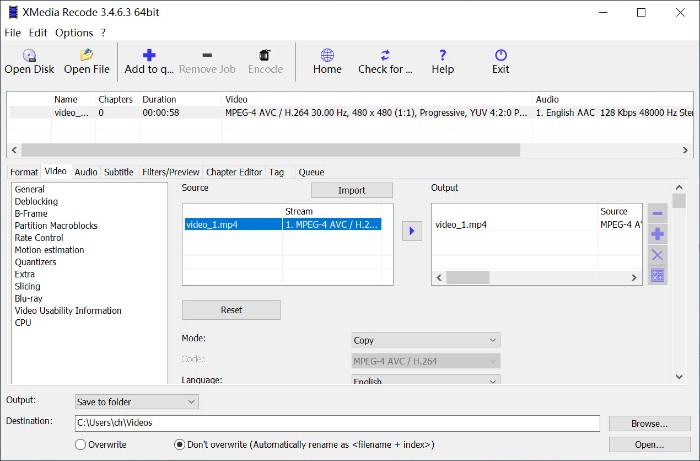
Еще один часто задаваемый вопрос: �� как добавить субтитры к видео?* Просто не забудьте выполнить шаги, указанные на изображении ниже.Шаг «4», скорее всего, будет проигнорирован пользователями.Советы: Для упаковки нескольких субтитров в виде закрытых титров не забудьте выбрать Matroska в качестве выходного формата.

XMedia Recode против VideoSolo Video Converter Ultimate
Надеюсь, я объективно и подробно объяснил плюсы и минусы XMedia Recode.Если вы чувствуете, что XMedia Recode не для вас, есть много других полезных видеоконвертеров, которые мы рассмотрели, и вы можете выбрать одну базу в зависимости от ваших потребностей.Здесь я хочу поговорить об одной из них-VideoSolo Video Converter Ultimate , а затем сравнить две программы.
Если XMedia Recode предназначена для технических специалистов, VideoSolo Video Converter Ultimate предназначена для обычных пользователей.Он имеет понятный интерфейс, с которым очень просто обрабатывать преобразование.Вы можете скачать его и попробовать на своем Mac или Windows.
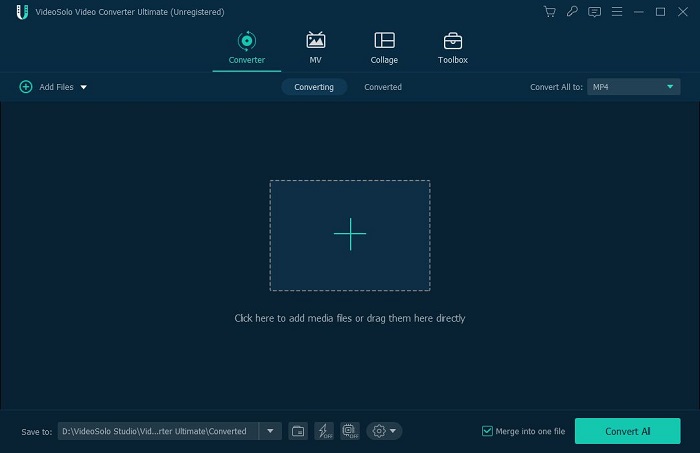
# Сравнение между XMedia Recode и VideoSolo Video Converter Ultimate
• Возможность конвертировать видео в формат
Возможность перекодирования видео очень близка.VideoSolo Video Converter Ultimate может конвертировать более 300 видео и аудио форматов, включая новейшие видеокодек H.265/HEVC, VP9 и аудиокодек DTS.Но что касается ремультиплексирования видео, VideoSolo Video Converter Ultimate не имеет этой функции.
• Конвертируйте 2D-видео в 3D
VideoSolo Video Converter Ultimate может конвертировать 2D-видео в 3D.Это функция, которой нет в XMedia Recode.
• Скорость преобразования видео
Продукт VideoSolo может только перекодировать видео.Таким образом, даже если вы включили аппаратное ускорение, время преобразования может быть немного больше по сравнению с ремультиплексированием видео с помощью XMedia Recode.
• Удобство использования
VideoSolo Video Converter Ultimate предоставляет богатые предустановленные профили.Вы можете легко выбрать модель своего устройства, например, конвертировать видео для воспроизведения на iPad.Более того, вы можете просто ввести свой формат в строку поиска, чтобы найти целевой формат.Это намного удобнее, чем найти подходящий формат в XMedia Recode.
• Функция редактирования видео
В отличие от XMedia Recode, конвертер VideoSolo позволяет обрезать, обрезать, добавлять водяные знаки и даже улучшать качество видео.
XMedia Recode
VideoSolo Video Converter Ultimate