Как установить личный сертификат через КриптоПро CSP
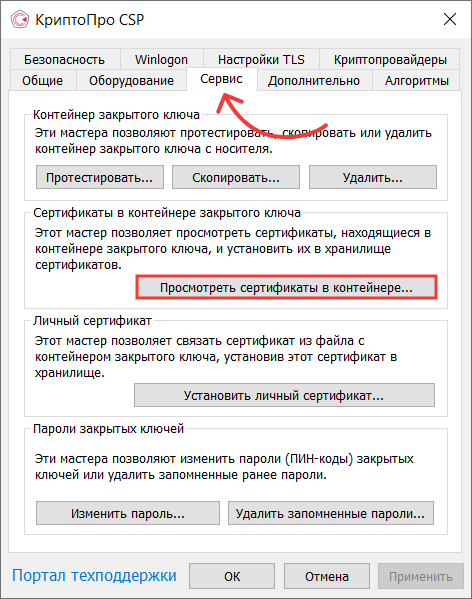
Чтобы установить сертификат с помощью КриптоПро CSP через «Просмотреть сертификаты в контейнере», выполните следующее:
- Выберите «Пуск» → «Панель управления» → «КриптоПро CSP» или укажите в строке поиска на панели Windows «КриптоПро CSP» и нажмите на него.
- Выберите вкладку «Сервис» и нажмите «Просмотреть сертификаты в контейнере».

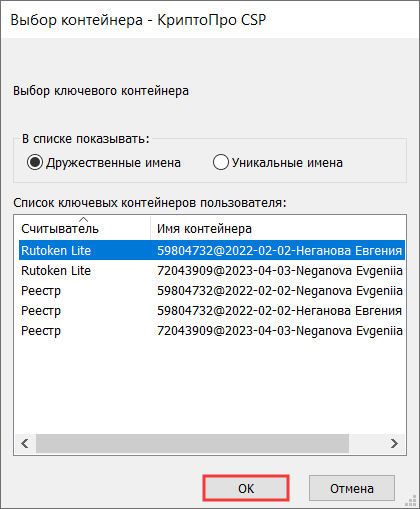
Если появляется сообщение «В контейнере закрытого ключа отсутствует открытый ключ шифрования», установите сертификат с помощью кнопки «Установить личный сертификат».
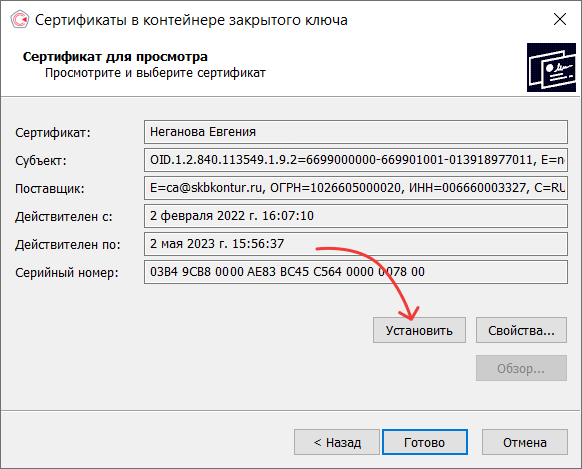

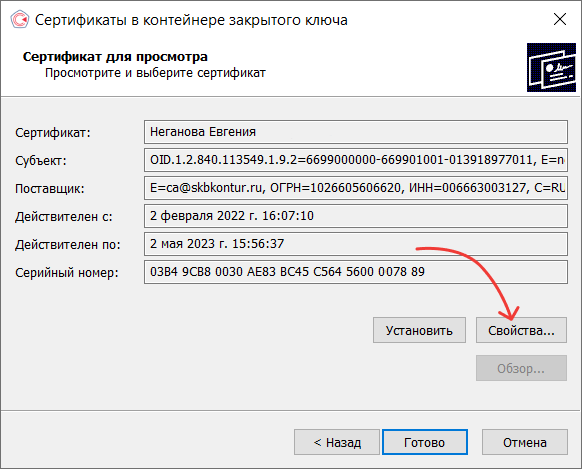
Если кнопка «Установить» отсутствует, выполните следующее:
-
В окне «Сертификат для просмотра» нажмите «Свойства».
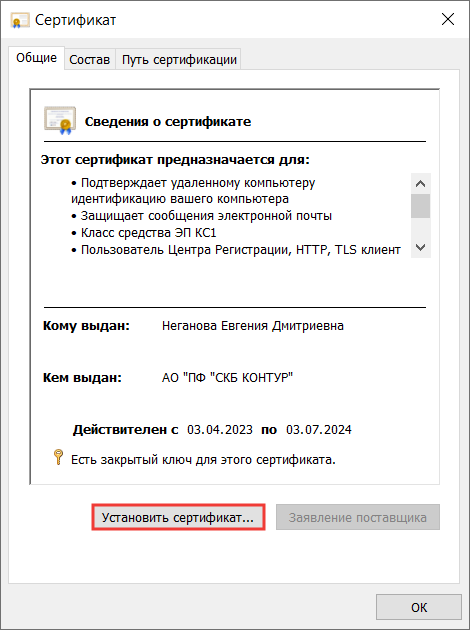
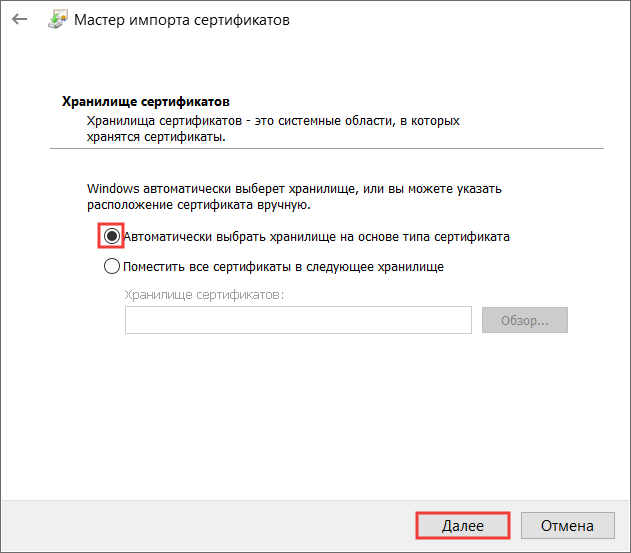
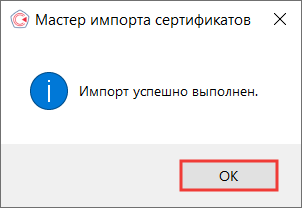
По кнопке «Установить личный сертификат»
Для установки понадобится файл сертификата с расширением *.cer. Файл можно экспортировать по инструкции Экспорт файла открытого ключа. Если в хранилище нет нужного сертификата, то обратитесь в техническую поддержку по адресу help@skbkontur.ru. В письме укажите ИНН и КПП организации и суть проблемы.
Чтобы установить сертификат:
- Выберите «Пуск» → «Панель управления» → «КриптоПро CSP» или укажите в строке поиска на панели Windows «КриптоПро CSP» и нажмите на него.
- Выберите вкладку «Сервис» и нажмите «Установить личный сертификат».
Как установить сертификат ЭП на компьютер
Чтобы использовать электронную подпись, владелец должен получить ее элементы в удостоверяющем центре, а также установить специальные программы и настроить компьютер. В статье по шагам расскажем, как это сделать.

В удостоверяющих центрах владельцу выдают не готовую электронную подпись, а элементы для ее создания: сертификат, открытый и закрытый ключи. Их можно хранить на специальных носителях. Либо скопировать на компьютер. И в том, и другом случаях, чтобы создать подпись нужно технически подготовиться.
Как подготовиться к установке сертификата на компьютер
Чтобы добавить сертификат ЭП на компьютер владелец должен:
1. Установить специальную криптографическую программу. Например, КриптоПро CSP. Она подтвердит подлинность сертификата и сгенерирует электронную подпись. Получить копию программы можно в аккредитованных удостоверяющих центрах. Либо скачать на официальном сайте компании — для этого потребуется приобрести лицензию.
2. Скачать плагины для браузера. Например, Контур.Плагин. Он нужен для корректной работы криптографической программы у конкретного пользователя.
Подробнее о технических требованиях рекомендуем прочитать в этой статье.
Какие ошибки могут возникнуть при установке сертификата
Иногда во время установки сертификата на компьютер могут произойти ошибки. Они могут случиться по нескольким причинам:
1. Несовместимость версий КриптоПро CSP и ОС.
2. Особенность браузеров. Например, установка не произойдет без дополнительных расширений, а браузер будет блокировать их загрузку.
3. При работе с несколькими криптовайдерами на одном рабочем месте. Например, КриптоПро и Випнет.
Если возникли сложности при установке сертификата электронной подписи, обратитесь к экспертам Контура. Дистанционно подключимся к вашему компьютеру и установим всё необходимое для работы
Как установить сертификат электронной подписи на компьютер
После того как пользователь установил плагины и программу, он может перенести сертификат электронной подписи на компьютер. Сделать это можно двумя способами. Как именно, покажем на примере программы КриптоПро CSP.
Инструкция № 1
Этот вариант действий используют чаще всего.
1. Откройте программу и посмотрите сертификаты в контейнере.

2. Выберите ключевой контейнер.
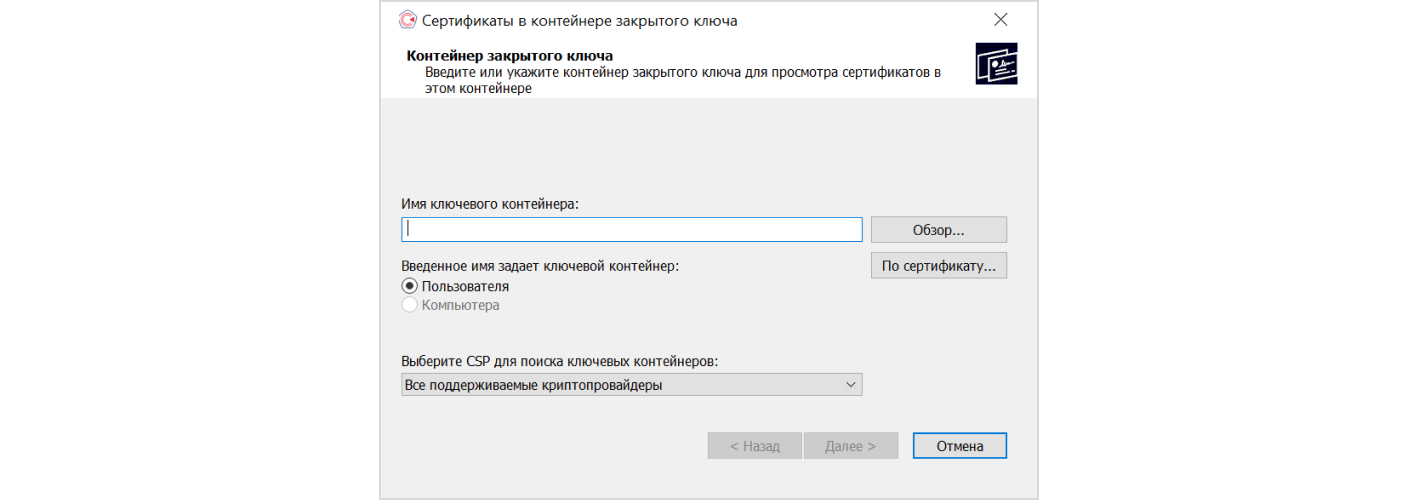
Если программа оповестит, что в контейнере отсутствует открытый ключ шифрования, переходите ко второй инструкции.
3. После того, как вы выберите контейнер из списка, появится окно с личным сертификатом электронной подписи. В нем содержится: фио владельца, данные о субъекте, поставщике подписи, срок действия ЭП и серийный номер.
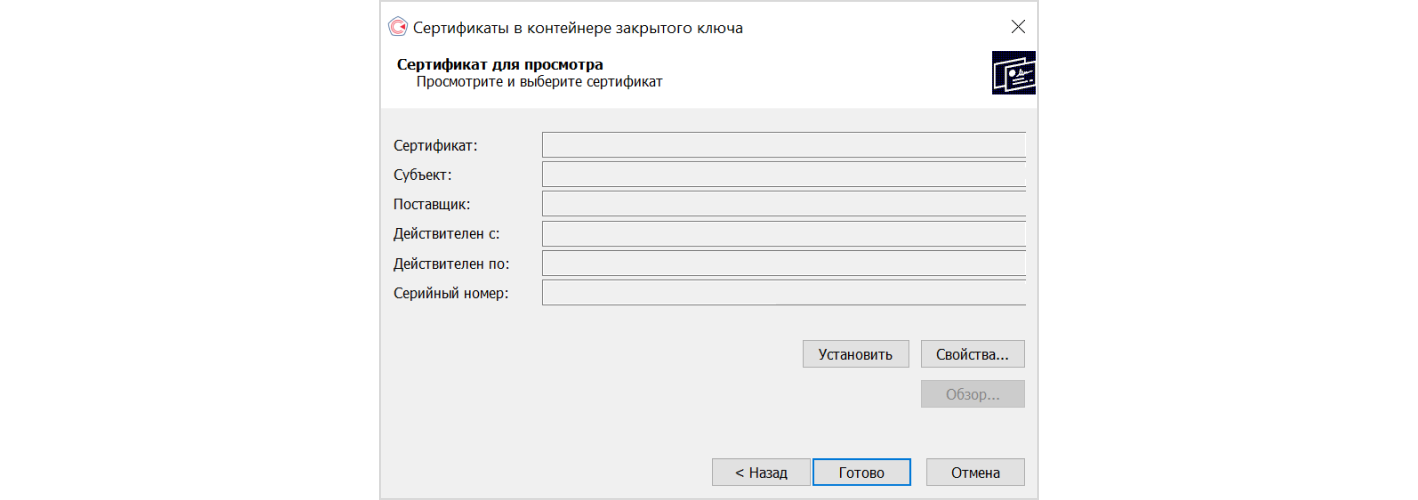
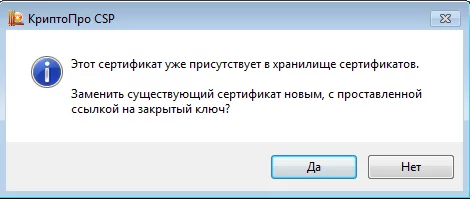
4. Нажмите «Установить». После этого может появиться окно с предупреждением, что сертификат есть в хранилище.
5. После установки программа оповестит, в какое хранилище поместила сертификат. Подтвердите и нажмите кнопку «Ок».
Закажите сертификат электронной подписи у Контура, чтобы тратить меньше времени на его установку
Инструкция № 2
Этот порядок действий подойдет тем, кто получил неполный комплект элементов для создания электронной подписи: без сертификата с открытым ключом.
Чтобы установка прошла успешно, вам понадобится личный сертификат с расширением «.cer.». Если вы делали копию файла или его присылали вам по e-mail, то, скорее всего, он располагается на жёстком диске компьютера. Когда сертификат электронной подписи с расширением «.cer.» будет у вас под рукой, выполните следующие шаги:
1. Откройте программу КриптоПро CSP и нажмите «Установить личный сертификат».
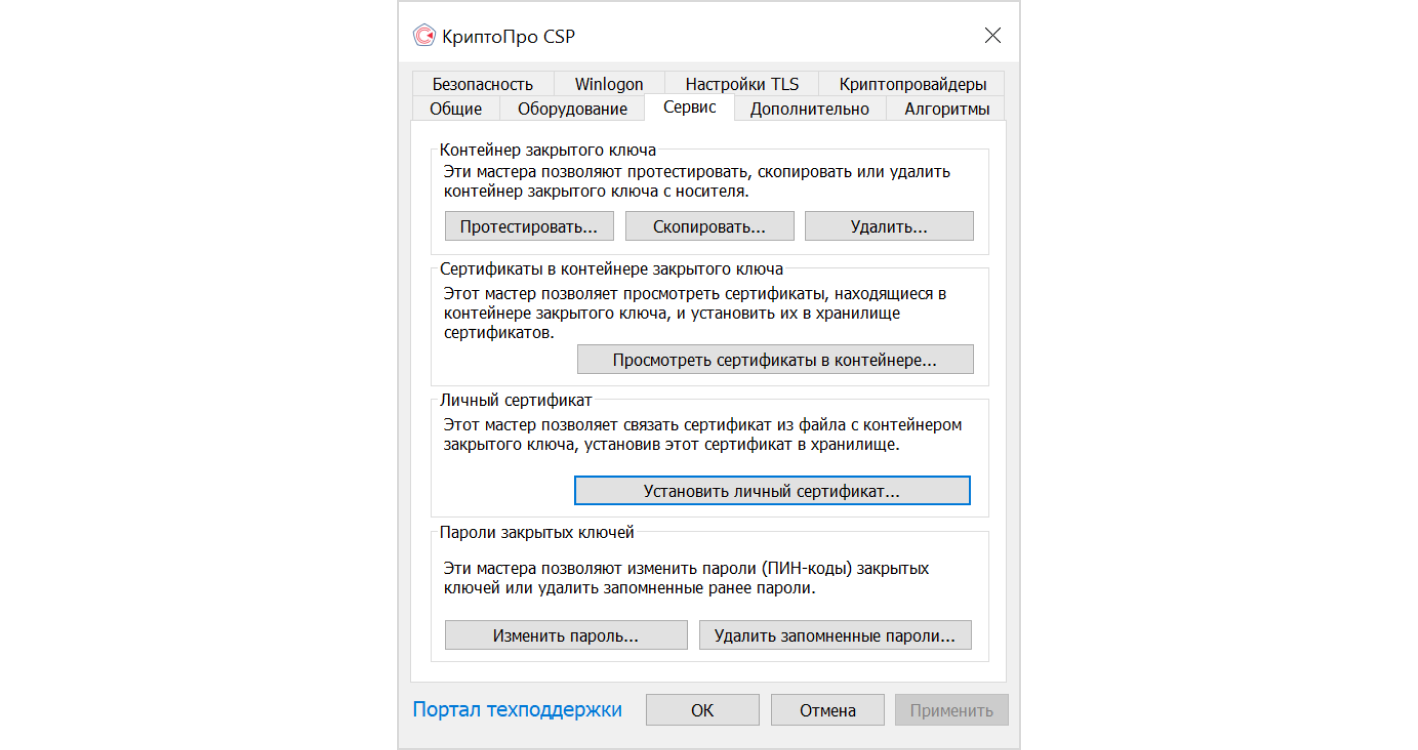
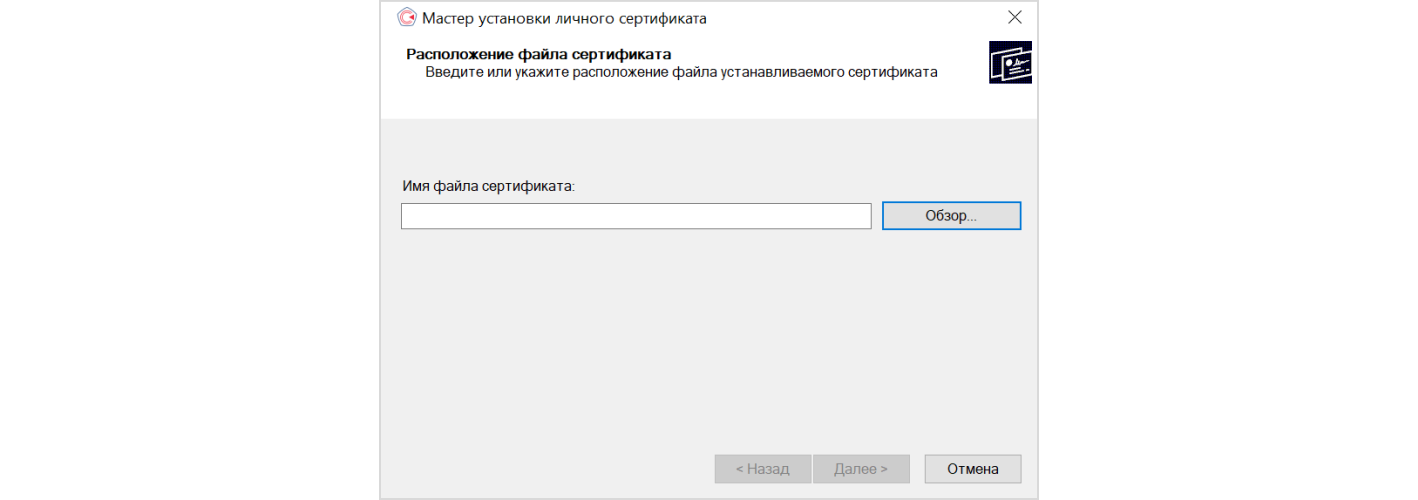
2. Выберите файл сертификата.
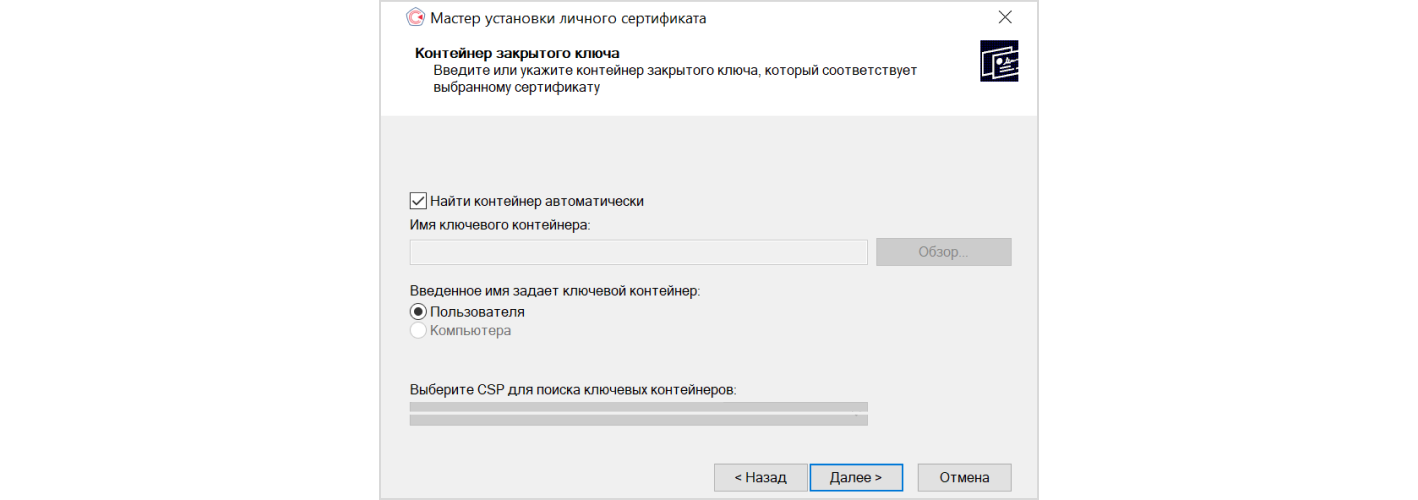
3. Затем контейнер с закрытым ключом.
4. Теперь установите сертификат. В контейнере сохранятся и он, и его открытый, и закрытый ключи. А также корневые сертификаты удостоверяющих центров, в которых они были оформлены.
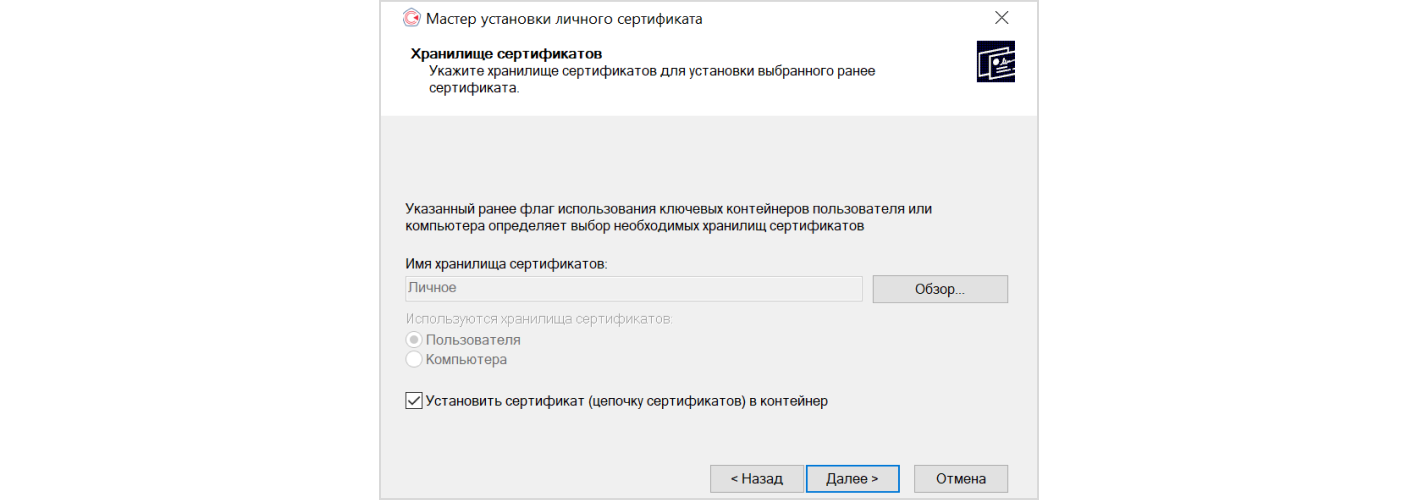
5. Появится окно завершения мастера установки личного сертификата. Нажмите «Готово».
Как упростить установку сертификата на ПК
Устанавливать сертификат на компьютер самостоятельно владельцу нужно не всегда. Процесс можно перевести в автоматический режим. Все зависит от того, где он получал элементы электронной подписи. У клиентов Контура этот процесс происходит автоматически — с помощью Контур.Веб-Диска в личном кабинете. Сервис Контура самостоятельно установит программы для электронной подписи. После этого вы сможете сразу же пользоваться подписью.
Как происходит установка сертификата в Контуре
1. Пользователю приходит СМС со ссылкой на личный кабинет.
2. Сервис проверяет настроен ли компьютер, установлены ли необходимые программы.
3. После этого пользователь генерирует закрытый ключ на носитель, который он сам выбирает.
4. В течение четырех часов будет сформирован сертификат. Ему останется только нажать кнопку в сервисе «Установить сертификат на компьютер».
Если вы руководитель, получите сертификат у доверенного лица налоговой без визита в инспекцию
Установка электронной подписи в Windows 7 и Windows 10
Давайте, рассмотрим последовательность действий при установке личного сертификата электронной подписи на компьютерное устройство. Кстати, в Windows 7 она будет такой же, как и в Windows 10.
Для этого, прежде всего, запустите программу «КриптоПро CSP» (меню «Пуск» → «Панель управления» → «КриптоПро CSP»). После этого перейдите на закладку «Сервис» и нажмите кнопку «Просмотреть сертификаты в контейнере…».

В окне «Сертификаты в контейнере закрытого ключа» нажмите кнопку «Обзор» и выберите контейнер. После этого нажмите на кнопку «Далее».

Если при нажатии кнопки «Далее» появится окно выбора носителя с сообщением «Набор ключей не существует», скопируйте ключи с ключевого носителя (резервная копия).
В следующем окне с данными сертификата нажмите клавишу «Установить».
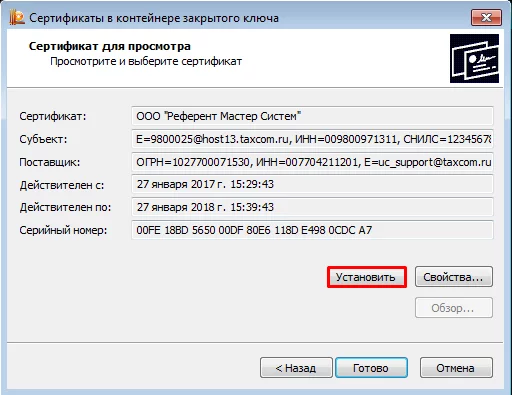
После этого последовательно кликните «Далее» → «Поместить все сертификаты в следующее хранилище», «Обзор» → «Личные» → «Далее» → «Готово».
В том случае, если сертификат на данном рабочем месте уже был до этого установлен, появится сообщение, что такой сертификат уже есть в хранилище. В такой ситуации нажмите «Да», чтобы заменить его, и «Ок» в ответ на сообщение об успешной установке, а затем «Готово».
На этом установка сертификата считается завершенной. Каждый сертификат устанавливается отдельно.
Как установить сертификат ЭЦП на компьютер
Как начать использовать электронную подпись (ЭП или ЭЦП) на компьютере? Чтобы начать подписывать документы с помощью электронной подписи, её владельцу потребуется подготовить своё рабочее место: установить криптопровайдер, скачать и настроить плагин для веб-браузера. После с помощью криптопровайдера установить на компьютер сертификат ЭЦП. Рассмотрим, как это сделать.
Как подготовиться к установке ЭЦП на компьютер
В статьях об электронной подписи мы используем аббревиатуры «ЭП» и «ЭЦП». ЭЦП — это электронная цифровая подпись. Это старое название электронной подписи (ЭП).
Для получения электронной подписи необходимо обратиться в удостоверяющий центр (УЦ). Руководители юрлиц, индивидуальные предприниматели и нотариусы получают квалифицированные сертификаты ЭП в Удостоверяющем центре ФНС России или в офисах доверенных лиц УЦ ФНС. Квалифицированные электронные подписи для физических лиц выпускают в УЦ, которые аккредитованы Министерством цифрового развития, связи и массовых коммуникаций Российской Федерации (Минцифры).
Получить электронную подпись для физического лица можно в УЦ «Калуга Астрал», который входит в реестр аккредитованных удостоверяющих центров.
Строго говоря, в УЦ клиенту передают не электронную подпись, а средства для её создания: сертификат ЭП и закрытый ключ (который чаще всего владельцы ЭП создают сами на своём рабочем месте). С их помощью пользователь формирует подпись самостоятельно при подписании электронного документа. Зачастую владельцу ЭП нужно подготовить своё рабочее место не только к применению подписи, но и к созданию закрытого ключа перед получением квалифицированного сертификата в коммерческом удостоверяющем центре:
- Установить на компьютер, который будет использован для подписания документов, криптографическую программу — криптопровайдер.
- Настроить веб-браузер: установить и настроить браузерный плагин. Это позволит не только использовать ЭП для подписания документов на компьютере, но и применять подпись на различных государственных порталах, торговых площадках и в системах ЭДО.
- Установить драйверы для работы с USB-токеном.
После этого можно начать установку сертификата электронной подписи на компьютер.
Зачем нужен криптопровайдер
Средство криптографической защиты информации (СКЗИ) или программный криптопровайдер — это программа, которая выполняет криптографические операции и вычисляет ЭП. Чтобы пользователь мог генерировать и хранить ЭП, сертификат электронной подписи нужно установить в систему. Сделать это можно как с помощью стандартных средств операционной системы (если она поддерживает такие функции), так и с помощью криптопровайдера.
Для работы с квалифицированной электронной подписью чаще всего используются два криптопровайдера: КриптоПро CSP и ViPNet CSP.
Не рекомендуется использовать на одном компьютере два и более программных криптопровайдера. В этом случае они могут конфликтовать, что приведёт к трудноустранимым ошибкам при работе с ЭП.
В этой статье мы рассмотрим только принцип установки сертификата электронной подписи при помощи КриптоПро CSP.
Системные требования для КриптоПро CSP
Последние версии КриптоПро CSP работают почти со всеми операционными системами: с Windows, macOS, Linux и другими. Уточнить, какая версия криптопровайдера подойдёт для вашей ОС, можно на сайте производителя.
Где скачать КриптоПро CSP
У КриптоПро CSP есть бесплатная 90-дневная лицензия. Пока она действует, программный криптопровайдер работает в полнофункциональном режиме. После того как срок действия бесплатной лицензии закончится, пользователю нужно купить новую лицензию на криптопровайдер.
Бесплатную лицензию получают при первом запуске КриптоПро CSP, дистрибутив которого можно скачать на сайте КриптоПро. Для этого пользователь должен:
- Зарегистрироваться на сайте. Если пользователь уже зарегистрирован, ему потребуется пройти авторизацию.
- В меню на главной странице сайта перейти по пути «Продукты» → «КриптоПро CSP» → «Загрузка файлов» и принять условия лицензионного соглашения.
- На открывшейся странице выбрать и скачать версию программы, которая подойдёт для операционной системы на вашем компьютере.
Чтобы установить КриптоПро CSP на компьютер, запустите скачанный файл и нажмите кнопку «Установить» в открывшемся окне. После завершения установки перезагрузите ПК.
Приобрести лицензию КриптоПро CSP для дальнейшего использования можно на сайте компании «Астрал». Заполните форму обратной связи, чтобы наш менеджер перезвонил вам и помог подобрать подходящую версию криптопровайдера.
Как установить сертификат ЭП на компьютер с помощью КриптоПро CSP
Чтобы установить сертификат электронной подписи на компьютер, можно загрузить сертификат ЭП в систему с помощью криптопровайдера. Для этого пользователю потребуется:
- Открыть меню «Пуск», перейти в раздел «Все программы» и открыть КриптоПро CSP.
- Открыть вкладку «Сервис» и нажать кнопку «Просмотреть сертификат в контейнере».
Если на этом этапе система выдаёт ошибку «Сертификат в контейнере отсутствует», вы можете получить открытую часть ключа в вашем УЦ и продолжить установку сертификата далее согласно инструкции.
Как упростить установку сертификата ЭП на компьютер
Столкнулись с трудностями при установке сертификата ЭЦП на личный компьютер? Вам помогут сотрудники компании «Астрал». Все, кто выпустил электронную подпись с помощью продуктов Астрал Подпись и 1С-ЭТП, могут заказать услугу удалённой настройки рабочего места.
Чтобы оказать услугу, наш сотрудник должен получить удалённый доступ к вашему компьютеру. После подключения к вашему рабочему месту специалист подготовит его к применению ЭП:
- Настроит работу криптопровайдера.
- Проверит настройки защищённого носителя ЭП.
- Скорректирует настройки браузера.
- Удостоверится в том, что плагин для использования электронной подписи в браузере работает так, как нужно.
Вместе с сотрудником вы сможете проверить электронную подпись на любой электронной торговой площадке.
Минимальная стоимость услуги составляет 1 тысячу рублей. Оставьте заявку на сайте , и наш менеджер свяжется с вами, чтобы ответить на дополнительные вопросы и уточнить детали заказа.