Use emoji on your iPhone, iPad, and iPod touch
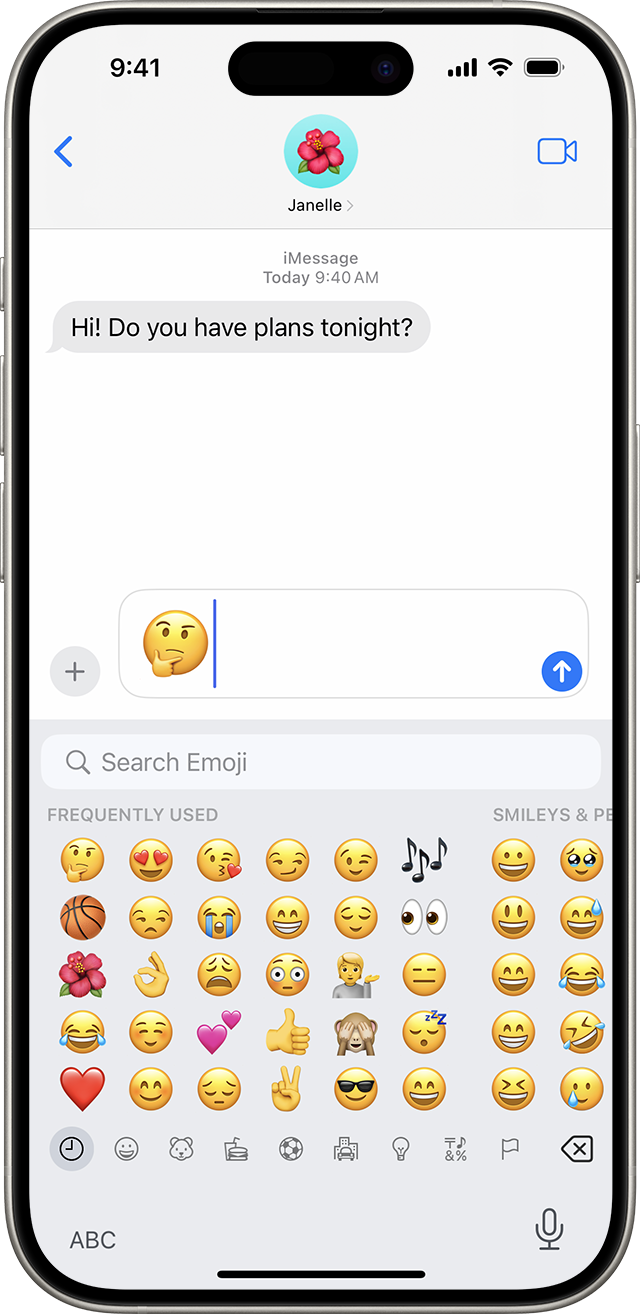
Find the emoji keyboard in any app that uses the standard keyboard, like Mail or Messages. To add an emoji:
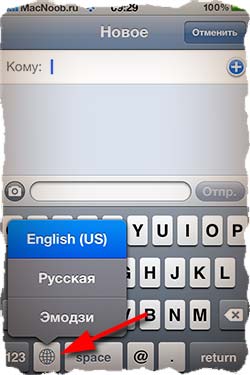
- Tap the text field, then tap the Emoji button or the globe .
- Tap the gray icons at the bottom of the keyboard to switch emoji themes, or swipe left or right to view more. Tap the clock to see emoji that you’ve recently used. You can also search for the emoji you want to add in the «Search Emoji» field.
- To change the skin tone of certain emoji, touch and hold an emoji.
- Tap an emoji to add it to your text field.
Tap to replace words with emoji
The Messages app shows you words that you can replace with emoji.
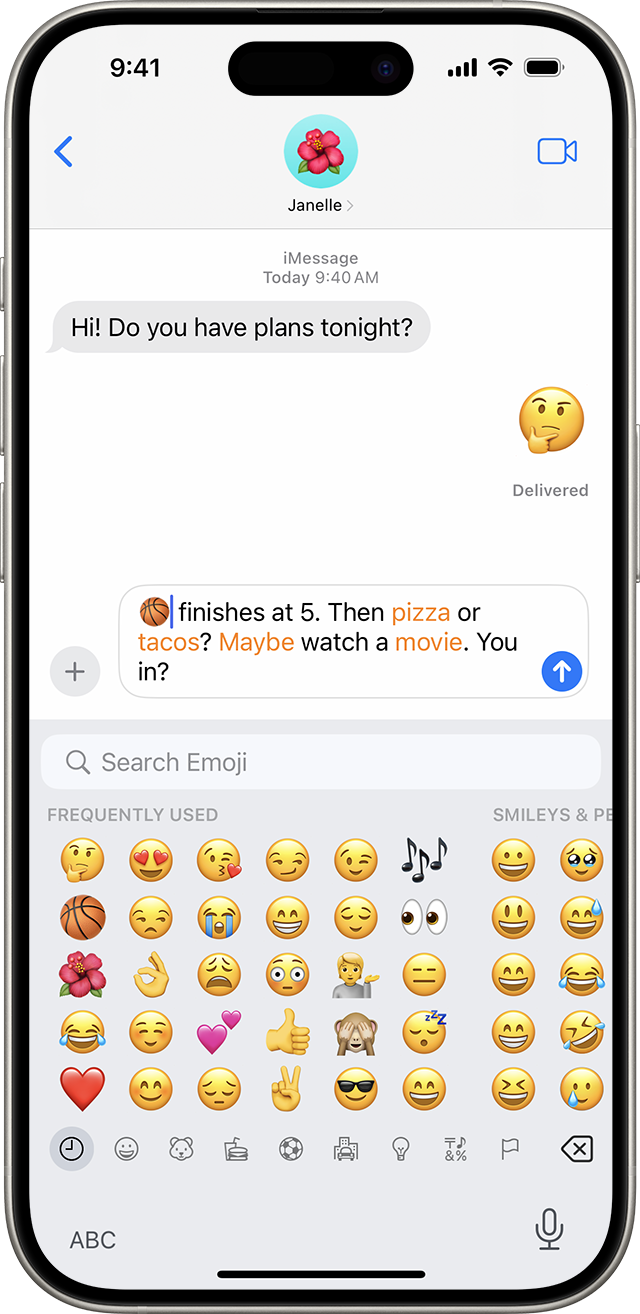
- Open Messages and tap the Compose button to start a new message or go to an existing conversation.
- Write your message, then tap the Emoji button or the globe on your keyboard.
- Wait for the words to turn orange.
- Tap an orange word to replace it with an emoji. If there’s more than one emoji that you can use, the Quick Reply field shows you options to choose from.
- Tap the Send button to send.
If you want to replace the emoji with the original word, just tap the emoji.
Use Predictive emoji
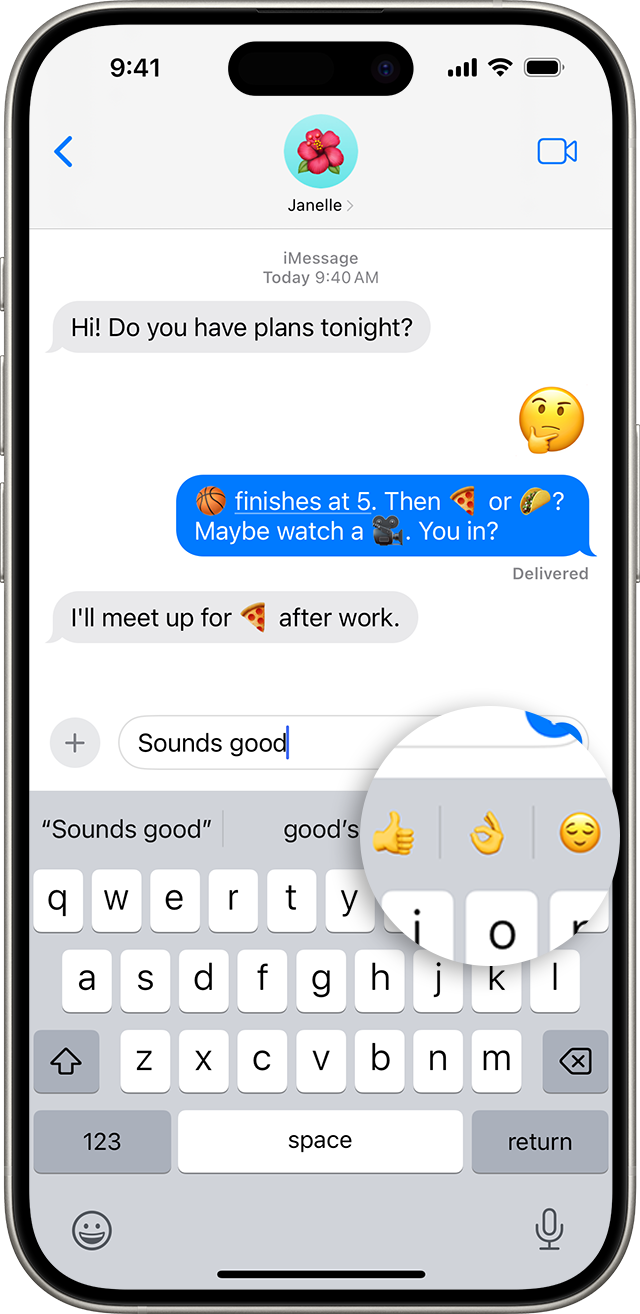
With predictive text, you can write and complete entire sentences with just a tap. As you type, you see choices for words and phrases you might type next, based on your past conversations and writing style. You also see suggestions for emoji that you may want to use. To use a Predictive emoji, write your message and look for the suggested emoji in the predictive input field, then tap it to replace the word or add an emoji.
To turn off Predictive text, touch and hold the Emoji button or the globe , tap Keyboard Settings, then turn off Predictive.
Don’t see the emoji keyboard?
If you don’t see the emoji keyboard:
- Go to Settings > General and tap Keyboard.
- Tap Keyboards, then tap Add New Keyboard.
- Tap Emoji.
Learn more
Learn how to create a Memoji to match your personality or mood, all from the Messages app.
Как установить смайлы Emoji (Эмодзи) на клавиатуре iPhone
Прочитав эту статью до конца, вы научитесь устанавливать, использовать и распознавать значение смайликов Эмодзи (Emoji). Ведь многие владельцы iPhone и iPad до сих пор не знают, что экранная клавиатура этих устройств позволяет вводить смайлики и различные иконки.
Для этого вам НЕ ПОНАДОБИТСЯ устанавливать никаких дополнительных приложений из AppStore. Все что понадобится – это выбор в настройках телефона/планшета дополнительной раскладки клавиатуры, которая называется Emoji (Эмодзи).
Для того, чтобы установить смайлы Эмодзи на iPhone, проделайте следующие шаги:
ШАГ 1 – Заходим в Настройки > Основные (Англ.: Settings > General).
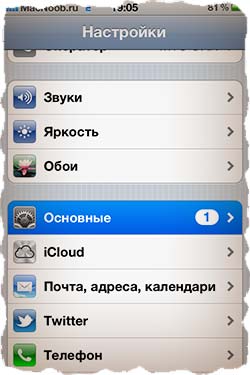
ШАГ 2 – Выбираем пункт Клавиатура (Keyboard).
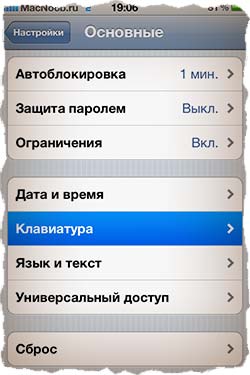
ШАГ 3 – Выбираем Междунар. клавиатуры.
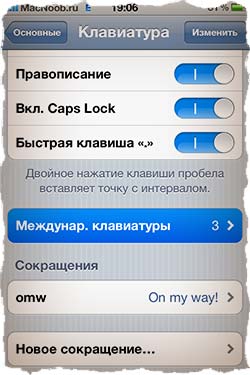
ШАГ 4 – Жмем Новые клавиатуры…
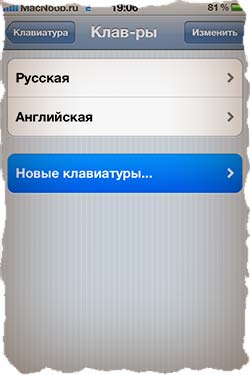
ШАГ 5 – Из списка выбираем и жмем на Эмодзи (Emoji).
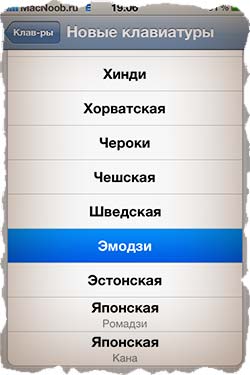
ШАГ 6 – Новая раскладка появилась в списке клавиатур.
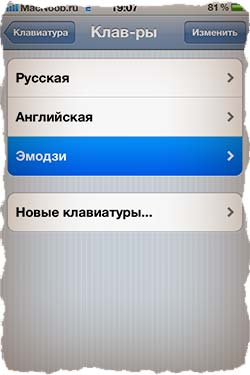
ШАГ 7 – Теперь при необходимости ввода смайликов и т.п. нажимаем на маленький глобус внизу экрана с клавиатурой. Эмодзи где-то здесь…
ШАГ 8 – Кроме смайлов здесь полно всякой живности… Кстати, если вы не уверены в актуальности применения того или иного символа Эмодзи, обязательно прочитайте статью “Как узнать значения всех символов ЭМОДЗИ“.
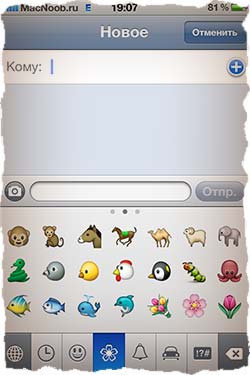
ШАГ 9 – … и закусок к пиву?…
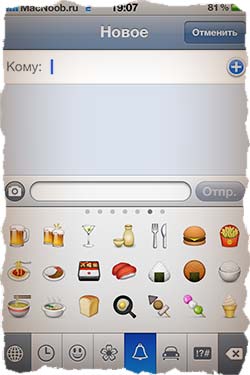
ШАГ 10 – Обратите внимание что каждая категория состоит из нескольких страниц. Перемещаемся по ним свайпами вправо/влево. Наслаждайтесь.
Как добавить эмодзи на iPhone
В создании этой статьи участвовала наша опытная команда редакторов и исследователей, которые проверили ее на точность и полноту.
Команда контент-менеджеров wikiHow тщательно следит за работой редакторов, чтобы гарантировать соответствие каждой статьи нашим высоким стандартам качества.
Количество просмотров этой статьи: 11 555.
В этой статье:
Из этой статьи вы узнаете, как на iPhone добавить новые эмодзи через обновление системного программного обеспечения смартфона.

Подключите iPhone к зарядному устройству. Зарядите аккумулятор, перед тем как обновлять системное программное обеспечение iPhone.

Подключите смартфон к беспроводной сети. Сделайте это, потому что размер обновлений может быть большим, и если смартфон подключен к мобильному интернету, вы быстро израсходуете трафик.

Запустите приложение «Настройки» на iPhone. Его значок находится на главном экране или в папке «Утилиты».

Прокрутите вниз и коснитесь Основные .

Нажмите Обновление ПО .

- Если программное обеспечение обновлено, все новые эмодзи уже добавлены на смартфон.
- Программное обеспечение устройств под управлением старых версий iOS уже не обновляется, поэтому на них нельзя добавить эмодзи, которые доступны для новых версий iOS.

- В процессе обновления iPhone перезагрузится, а на экране будет отображаться логотип Apple.

Запустите приложение, в котором можно открыть экранную клавиатуру. Сделайте это, чтобы проверить, добавились ли новые эмодзи.

- Если на устройстве установлено несколько клавиатур, нажмите и удерживайте кнопку, которая помечена значком в виде земного шара, а затем в меню выберите «Эмодзи».
- Если клавиатура с эмодзи не открывается, активируйте ее. Запустите приложение «Настройки», а затем нажмите «Основные» > «Клавиатура» > «Клавиатуры» > «Добавить клавиатуру» > «Эмодзи».

Найдите новые эмодзи. Имейте в виду, что новые эмодзи выделены не будут — ищите их среди старых эмодзи в соответствующих категориях.
- В большинстве приложений используются системные эмодзи, поэтому если обновить системное программное обеспечение, в таких приложениях можно получить доступ к новым эмодзи. Если в определенном приложении используются другая (не системная) клавиатура, обновите это приложение в App Store, чтобы добавить новые смайлики.
Дополнительные статьи

убедить родителей купить вам iPhone

найти удаленные приложения на iPhone

узнать, что ваше текстовое сообщение прочитано (на iPhone/iPad)

редактировать документы на iPhone

разрешить доступ к приложению на iPhone

отключить режим VoiceOver на iPhone

включить в iPhone беззвучный режим

использовать TOR в iPhone

вставить SIM–карту в iPhone

заблокировать все входящие звонки на iPhone или iPad

добавить номер телефона в свой Apple ID на iPhone

зарядить iPhone без зарядного устройства

добавлять слова в словарь iPhone

пользоваться Smart View на iPhone или iPad
Об этой статье
Штатный автор wikiHow
В создании этой статьи участвовала наша опытная команда редакторов и исследователей, которые проверили ее на точность и полноту.
Команда контент-менеджеров wikiHow тщательно следит за работой редакторов, чтобы гарантировать соответствие каждой статьи нашим высоким стандартам качества. Количество просмотров этой статьи: 11 555.
Как добавить смайлики из символов на Айфон
Уже очень много лет в переписках мы пользуемся смайликами. Сначала это были обычные скобки в смсках, потом — эмодзи, а теперь комбинируем их со стикерами. Но иногда все эти современные картинки и непонятные эмодзи очень сильно надоедают. Кто-то в подобной ситуации возвращается к старым добрым скобочкам, но переписку это точно не оживляет. Однако в клавиатурах, которые изначально встроены в Айфон, можно найти большое количество крутых смайликов из знаков препинания и специальных символов.
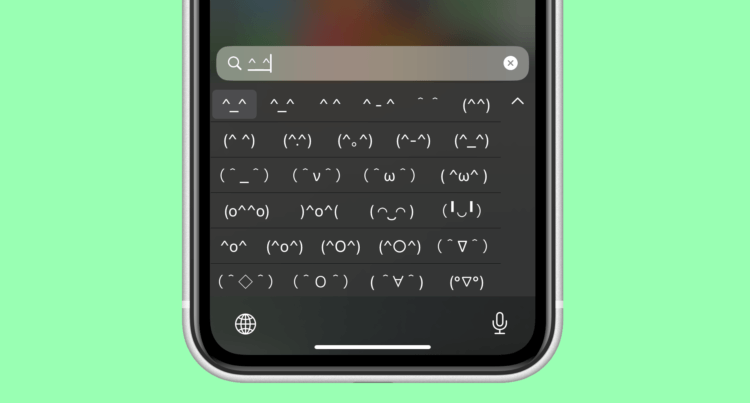
Вот такие смайлики можно отправлять вместо эмодзи и стикеров
❗️ПОДПИСЫВАЙСЯ НА НАШ КАНАЛ В ДЗЕНЕ И ЧИТАЙ КРУТЫЕ СТАТЬИ БЕСПЛАТНО
Для этого придется воспользоваться китайской или японской клавиатурой. Пользователи в этих странах традиционно любят подобные смайлики, и поэтому Apple сразу их туда добавила. Рассказываем, какие раскладки на Айфоне их поддерживают и есть ли в App Store приложения с подобными функциями.
Японские смайлики из символов
Если вам не хочется пользоваться сторонними приложениями, то без проблем можно задействовать для этого одну из встроенных клавиатур. Вот только подойдут для этого далеко не все. Даже среди китайских и японских есть те, в которых смайлики отсутствуют. Самое интересное, чтобы наборы смайликов в них отличаются. То есть в Купертино подошли к их созданию с учетом национальных особенностей. В японской клавиатуре они более скругленные, в то время как в китайской вы найдете больше прямых углов. Давайте сначала посмотрим на смайлики, которые содержатся в японской раскладке:
- Откройте настройки и перейдите в раздел “Основные”;
- Пролистайте вниз страницы и выберите пункт “Клавиатура”;
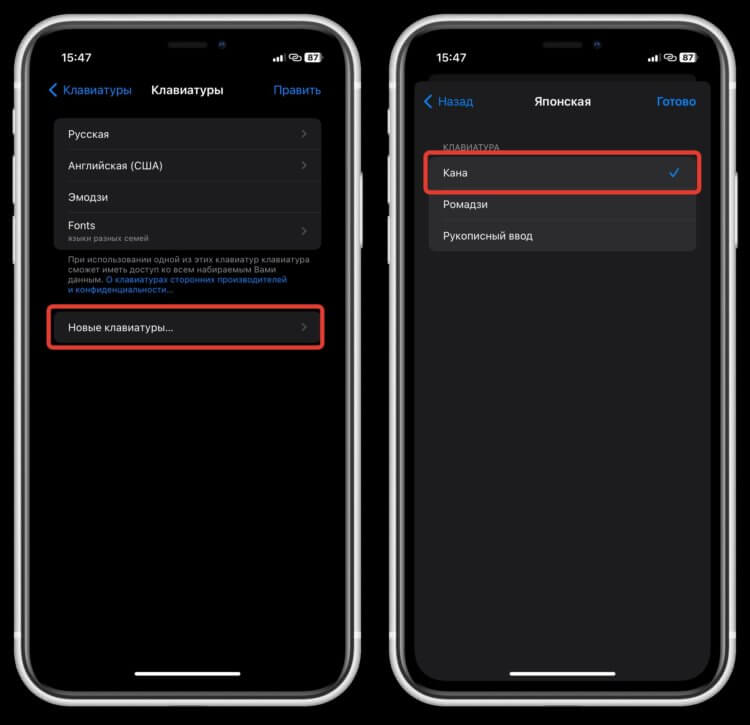
Добавьте японскую клавиатуру в список доступных
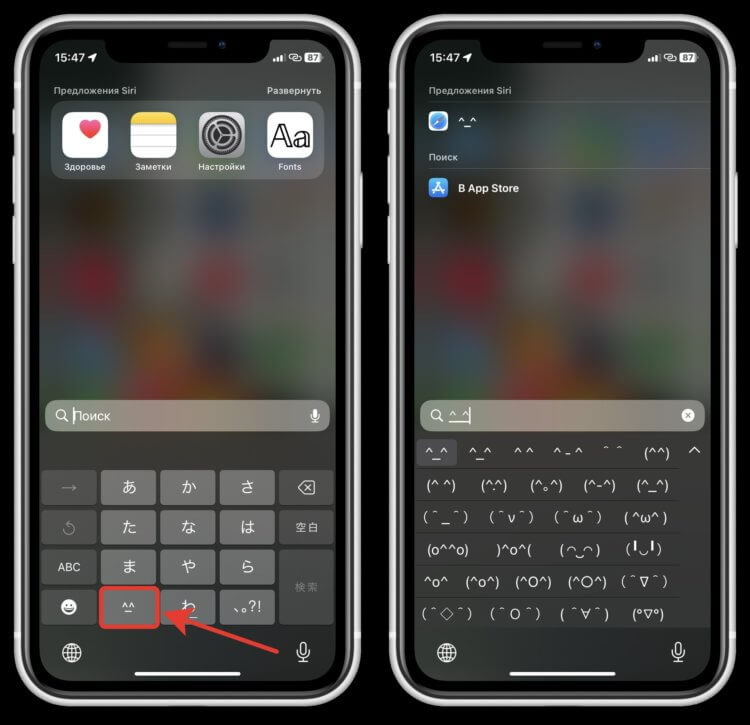
На выбор есть большое количество смайликов
❗️ПОДПИСЫВАЙСЯ НА ТЕЛЕГРАМ-КАНАЛ СУНДУК АЛИБАБЫ. ТАМ КАЖДЫЙ ДЕНЬ ВЫХОДЯТ ПОДБОРКИ САМЫХ ЛУЧШИХ ТОВАРОВ С АЛИЭКСПРЕСС
Смайликов в этой раскладке очень много, и есть варианты практически на все случаи жизни. Но самое крутое, что используются для этого обычные знаки препинания и специальные символы, которые поддерживаются практически на всех устройствах. Если Эмодзи еще могли где-то отображаться в виде квадратиков, то при использовании вот таких смайликов подобной проблемы точно не возникнет.
Смайлики из символов на клавиатуре
Теперь предлагаю посмотреть на тот вариант, который предлагает китайская раскладка. Сами смайлики есть практически на всех, но я рекомендую воспользоваться клавиатурой Пиньинь. Вот как ее добавить на Айфон:
- Откройте настройки, перейдите в раздел “Основные” и выберите пункт “Клавиатура”;
- Перейдите в “Клавиатуры” и нажмите “Новые клавиатуры…”;
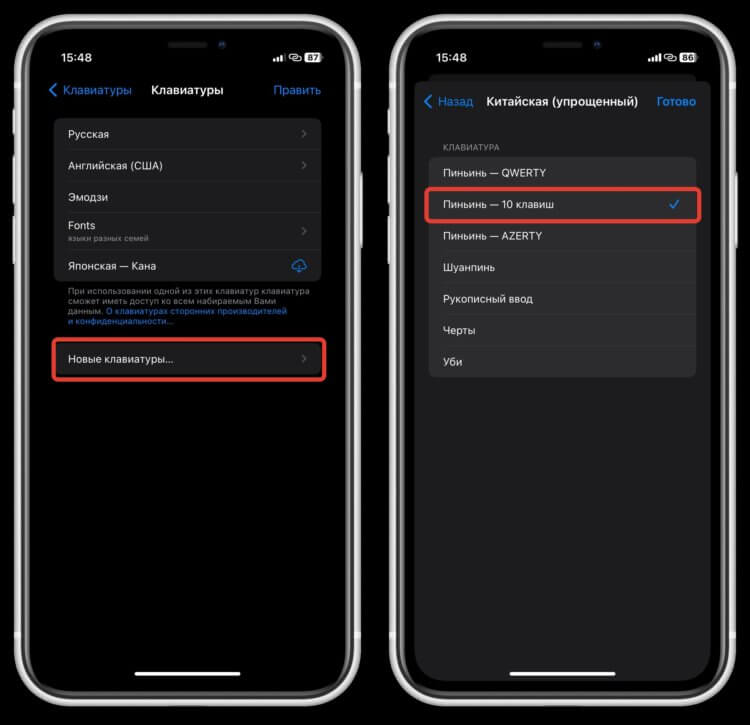
Китайских клавиатур в системе очень много, но самые прикольные смайлики именно в этой
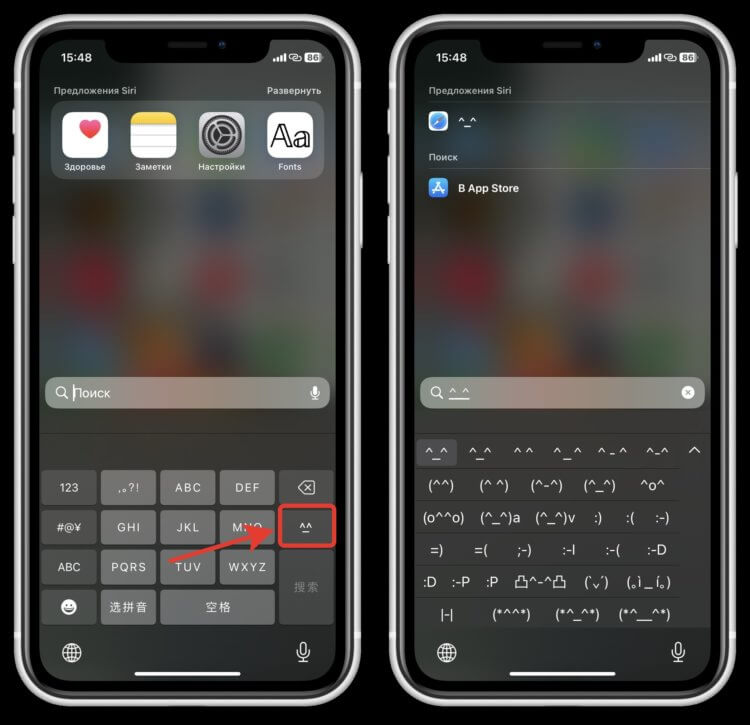
Выбор смайликов в китайской клавиатуре тоже очень большой
Здесь выбор смайликов тоже очень большой. В самый низ можете не листать. Там уже слишком специфические варианты с иероглифами, которые нам точно не подойдут. А вот в начале и середине можно подобрать много интересных комбинаций.
Скачать клавиатуру со смайликами
Для тех, кто не хочет возиться с иностранными клавиатурами, мы подобрали еще один отличный вариант из App Store. Зацените, как он работает:
- Откройте App Store и загрузите приложение Fonts;

Как только вы скачаете приложение, оно сразу станет доступно в списке
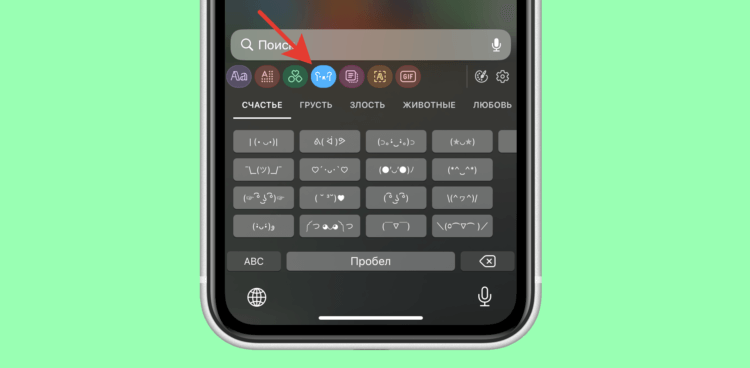
Здесь смайликов не так много, но они все равно забавные
❗️ПОДПИШИСЬ НА НАШ ЧАТИК В ТЕЛЕГРАМЕ. ТАМ СОБРАЛИСЬ ТОЛЬКО ИЗБРАННЫЕ ЧИТАТЕЛИ
Обратите внимание, что в этой смайлики в этой клавиатуре разделены по категориям: счастье, грусть, злость, животные, любовь, реакция и действие. Очень удобно, если хочется выразить какую-то эмоцию, но непонятно, каким вариантом стоит воспользоваться. А так все рассортировано по блокам, и точно не запутаешься. Правда, мне показалось, что выбор здесь не такой большой, как в китайской и японской раскладке, но разгуляться все равно есть где. Заходите в наш чатик в Телеграме и рассказывайте, будете ли вы пользоваться такими смайликами.
Наши соцсети
Новости, статьи и анонсы публикаций
Свободное общение и обсуждение материалов
Лонгриды для вас

Не требующий представления PAC-MAN, битва на вооруженных динозаврах, мистическая игра про выход из комнаты и даже прикольные гоночки вы найдете в нашей подборке бесплатных игр для iPhone, в которые можно играть без встроенных покупок.

Отправка геолокации с iPhone возможна через iMessage, WhatsApp, Telegram и другие мессенджеры. Что делать, если не удается поделиться местоположением. Важные настройки и полезные советы для управления геолокацией на Айфоне.

Сражения на роботах в стиле Героев 3, забавный раннер про толстого ниндзя, который любит пончики, три в ряд с необычными правилами, прокачка фермы и сбор урожая и выживание на необитаемом острове все эти бесплатные игры на iPhone из нашей подборки не стыдно посоветовать друзьям и близким.