WiFi реле с дисплеем на DIN-рейку. Обзор Sonoff POW Elite (PWR320D)
На данный момент это самая мощная модель от Sonoff, максимальный ток нагрузки составляет 20А, так что она вполне подойдёт для мониторинга потребления и выполнения сценариев системы «умного дома» в небольшой мастерской. В моём случае все розетки отключаются после того как 3Д принтеры перестают печатать, что экономит ресурс техники и я меньше переживаю за помещение, которое на ночь осталось без присмотра.
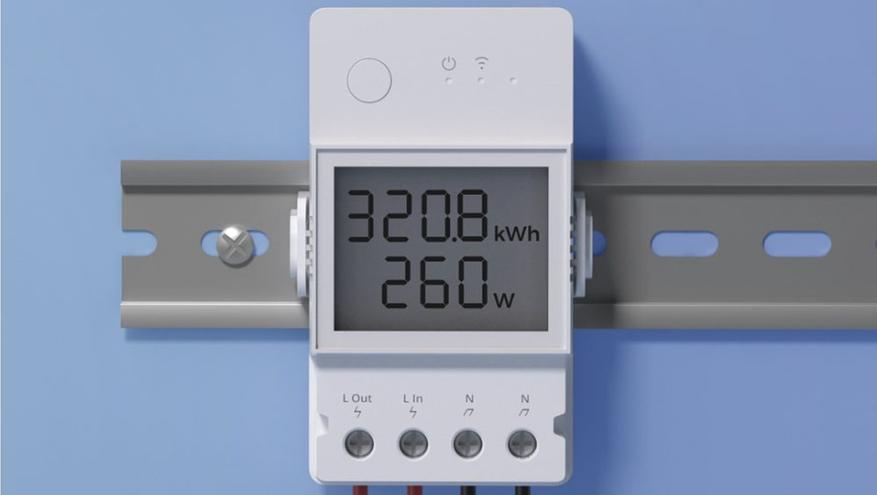
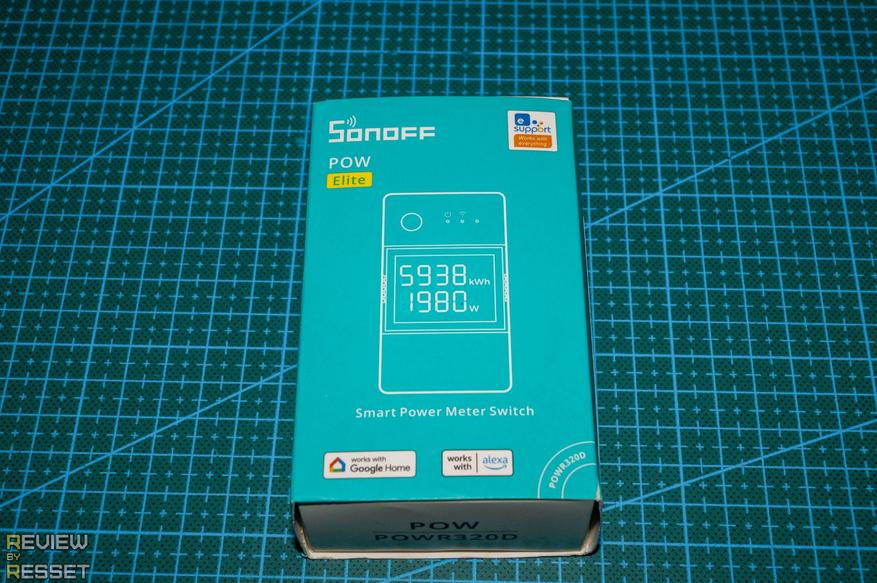
Приходит в скромной синей коробочке как всё от Sonoff. Размер корпуса 98x54x31мм, сделан из PC V0, это огнестойкий и самозатухающий материал, который отлично подходит для такого рода модулей.
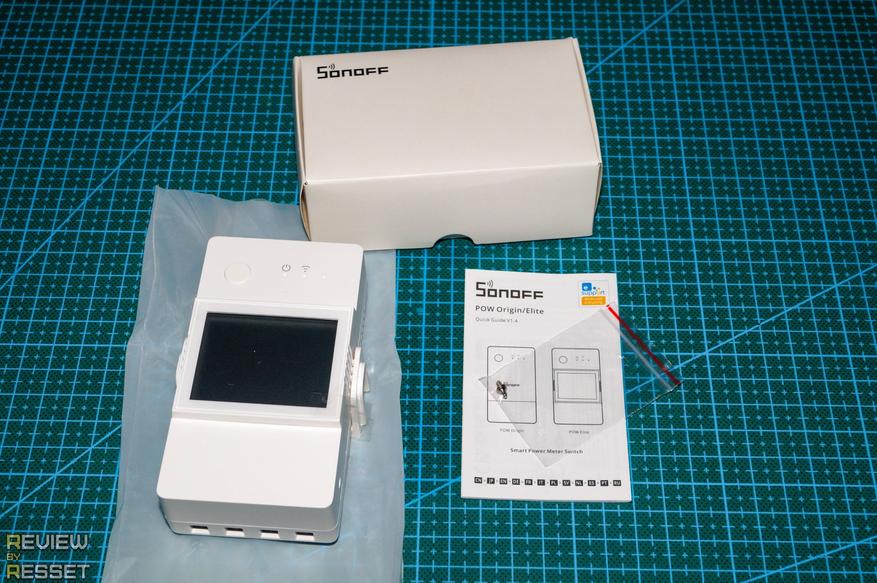
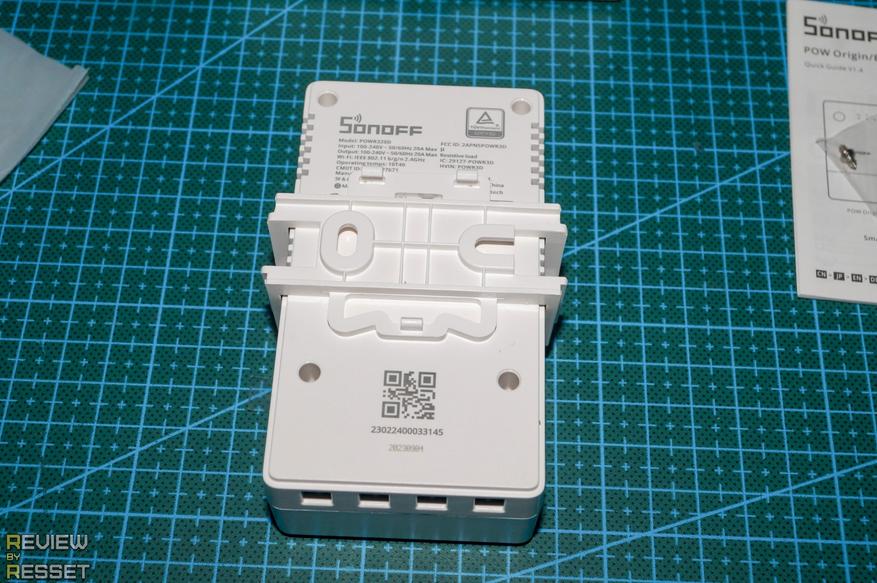
Чтобы зажать провода в контактах, нужно содрать нижнюю крышку. Сидит она очень плотно, так что плоская отвёртка в помощь. Чуть выше находится монохромный дисплей, на который выводится информация о текущем потреблении. Сзади съемное крепление, фиксируется как на дин-рейке, так и на любой другой ровной поверхности шурупами.
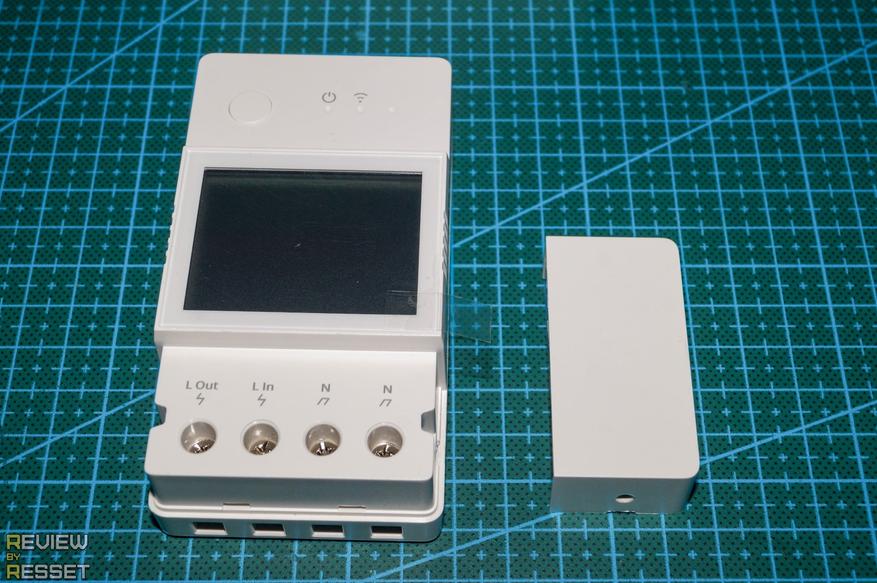
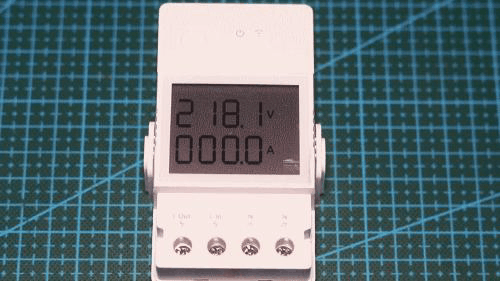
При включенном выходе на дисплей выводится текущее напряжение с током, спустя 5 секунд мощность и потребление за сутки. Включать и выключать реле можно вручную кнопкой в верхней части.
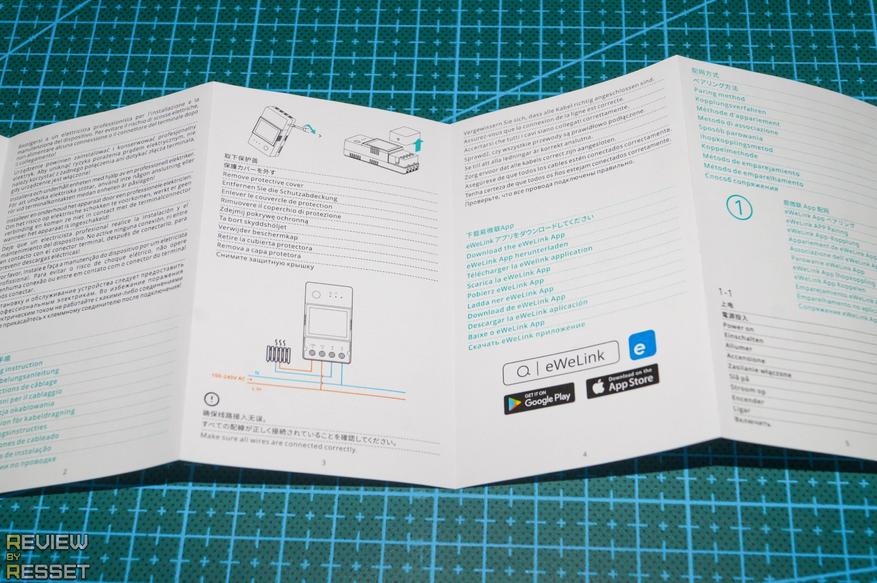
Если надписи на корпусе непонятны, метод подключения наглядно указан в инструкции, там же расписано какое приложение нужно использовать и как добавить устройство в систему умного дома.
Основной щиток расположен метрах в 20, так что прикрутил к стене внутри мастерской. Показания совпадают с основным цифровым счётчиком и другими ваттметрами, так что данным можно доверять.
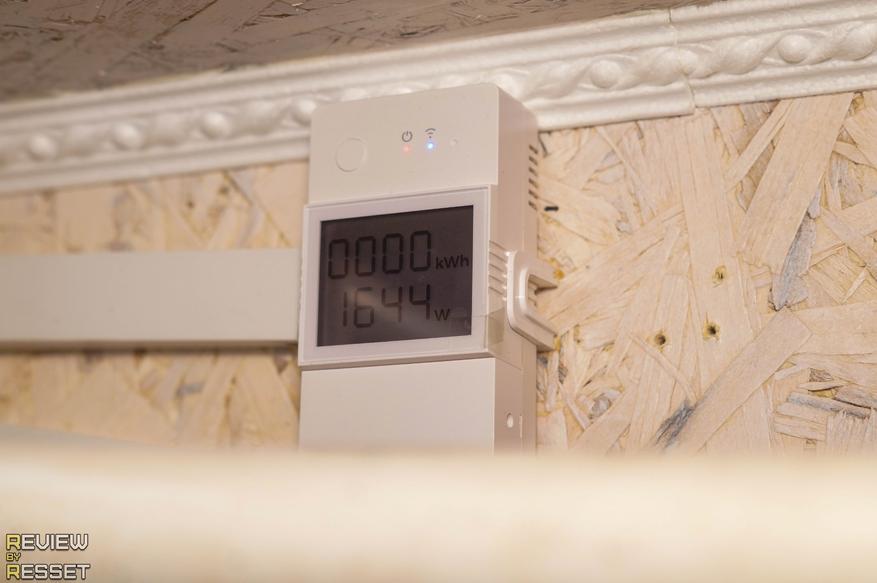
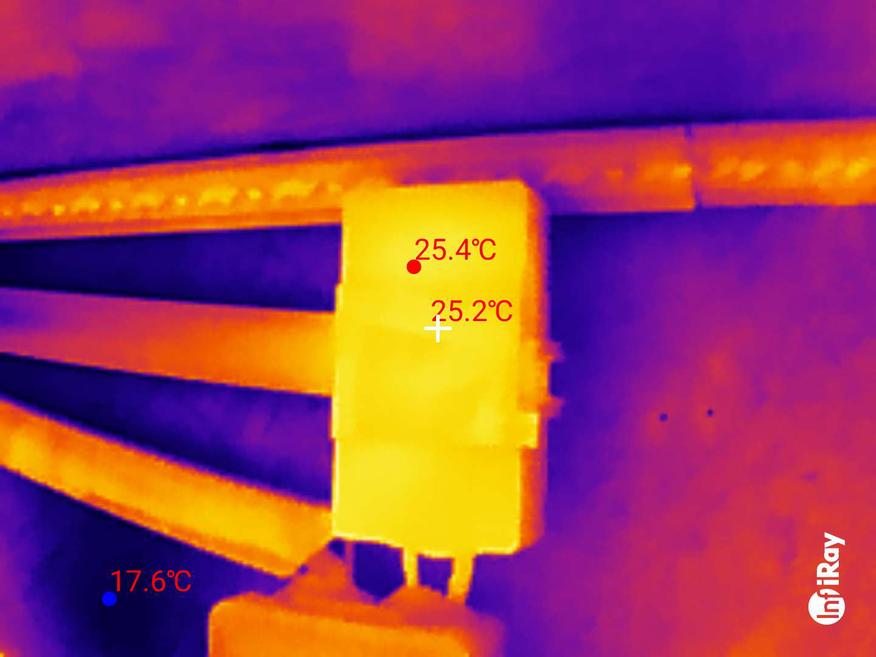
Мощные потребители я обычно не использую, так что пришлось притащить тепловую пушку и фен, которые в сумме дали 3+кВт. Спустя несколько часов работы температура корпуса практически не изменилась, проблемные зоны так же не выделялись. В данный момент пользуюсь уже несколько месяцев, никаких проблем не выявилось.
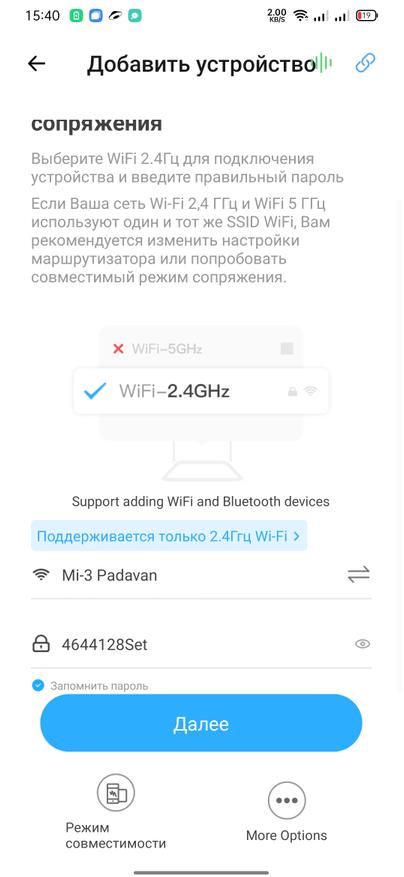
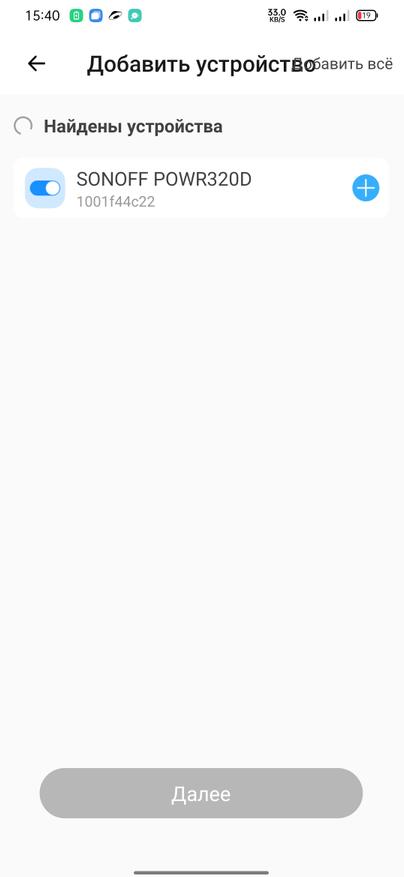
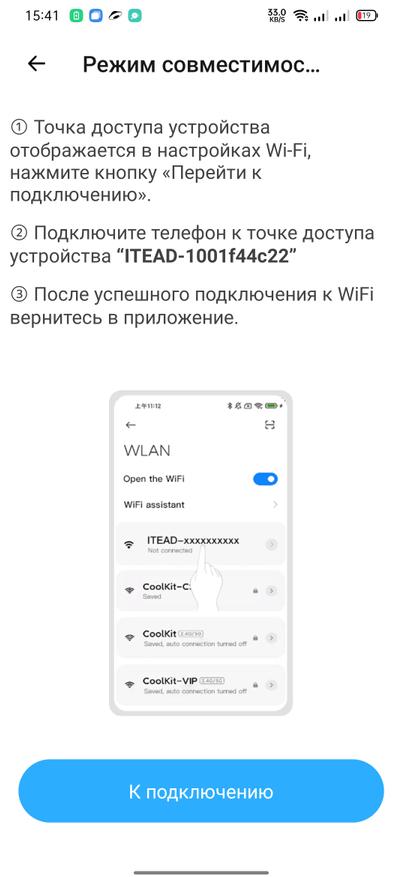
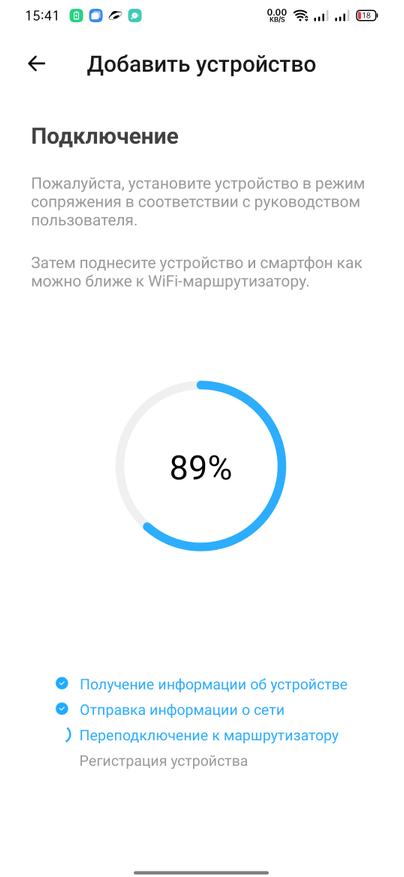
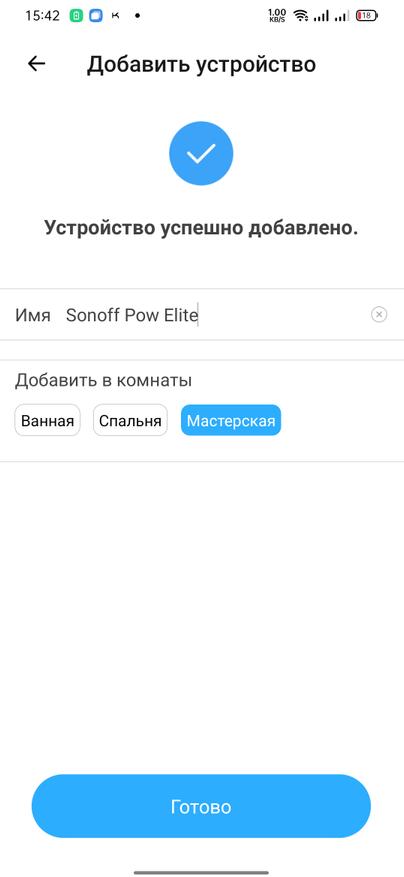
Но чтобы раскрыть весь потенциал данного модуля, нужно внедрить его в систему умного дома. Поддерживаются: Amazon Alexa, Google Home, eWeLink, Умный дом Яндекса. Но инициализация происходит в приложении Ewelink. Каждый этап добавления сопровождается инструкциями, всё делается буквально за несколько кликов.
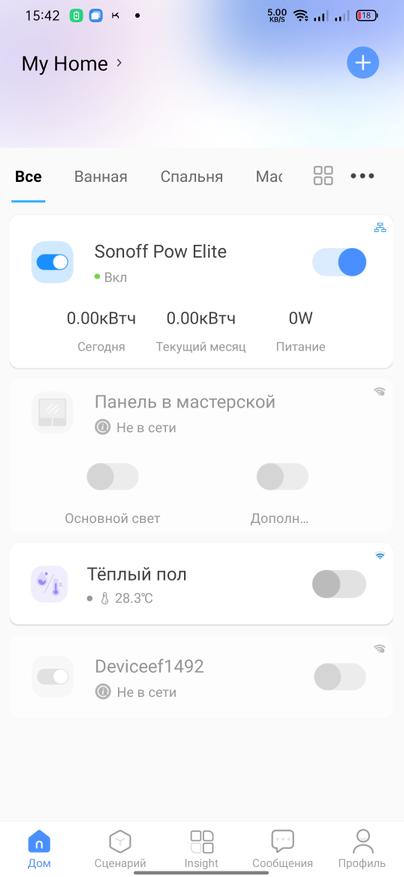
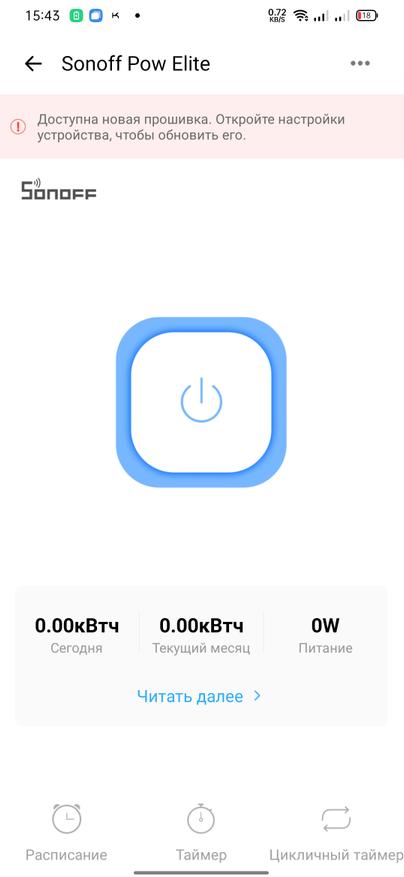
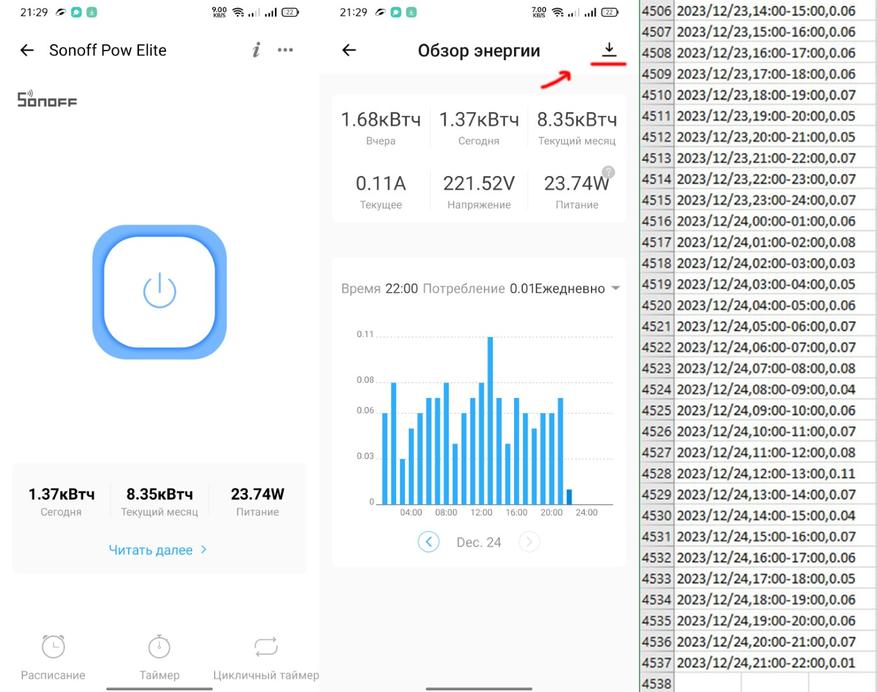
На главном экране виджет отображает моментальные значения, в основном интерфейсе информации становится больше, а при нажатии «читать далее» открывается график с возможностью экспорта данных.
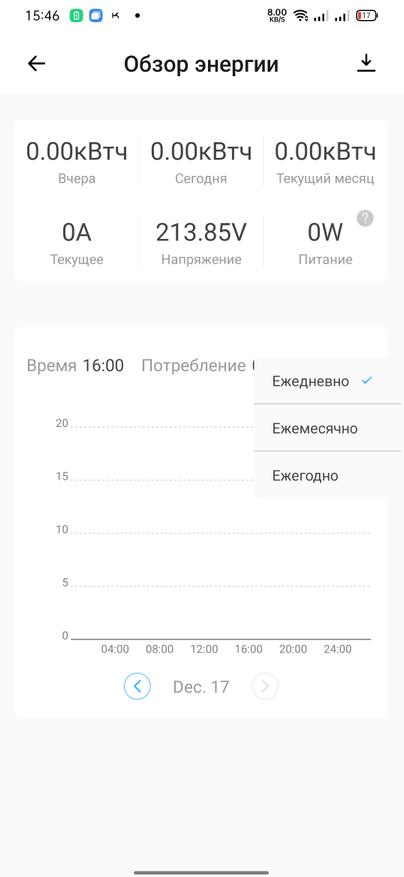
Вот так всё выглядит после нескольких дней использования, данные выгружаются в виде CSV документа, который можно открыть в любой удобной программе для дальнейшей систематизации информации.
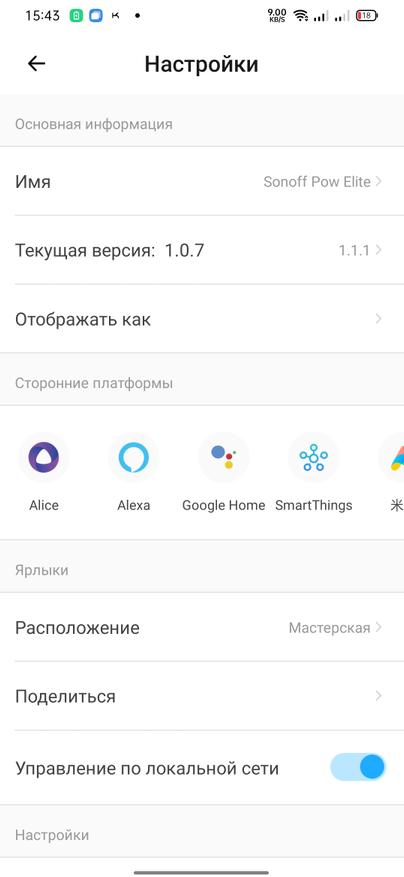
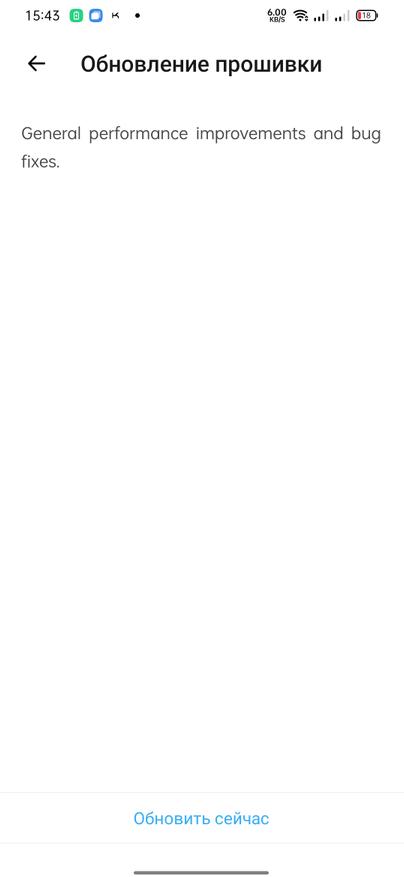
Если нажать на три точки, можно попасть в меню основных настроек, где осуществляется привязка к какой-нибудь распространенной системе, я в последнее время на яндекс перешел и всей семьей разговариваем с колонкой. После сопряжения приложение оповестило о наличии новой версии прошивки.
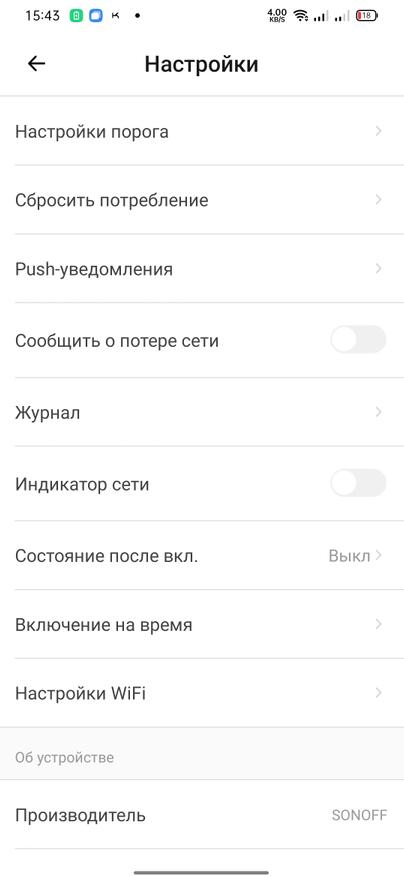
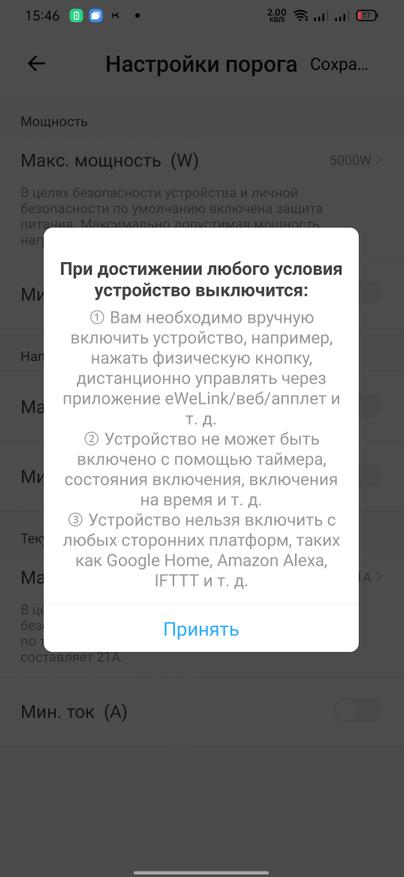
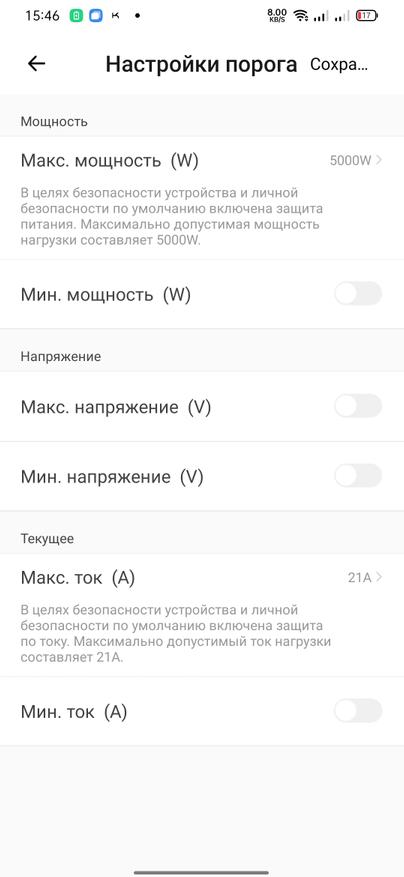
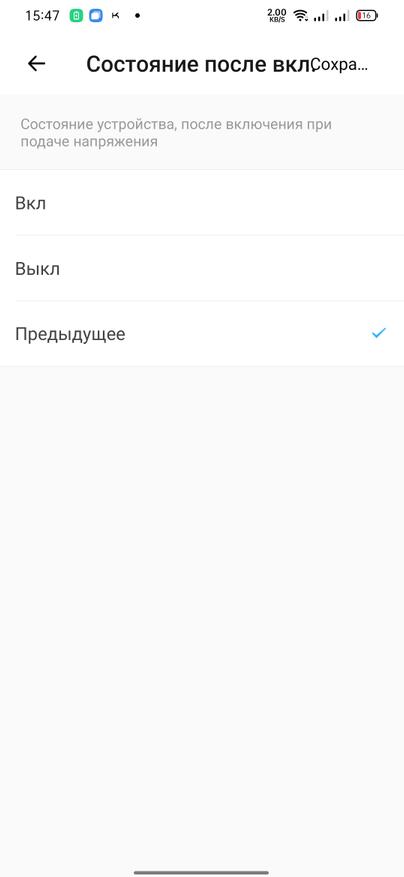
Я ранее пользовался обычными реле от Sonoff, так что почти все пункты были знакомы, но пункт «Перегрузка» переделали под «Настройки порога», позволив отключать питание по минимальному или максимальному значению основных параметров сети. Так что в данный момент мне и сценариев создавать не нужно, просто выставляю минимальный порог мощности 50Вт и когда принтеры перестают печатать, выключаются все розетки, подключенный к этой линии. Ну и еще одна не новая, но очень удобная опция это «состояние после включения», где можно выбрать что делать после перебоев питания. Бойлер был подключен через розетку от блицов и там по стоку она выключена, так что поначалу забывал вручную активировать, а тут производитель разрешает решать самому.
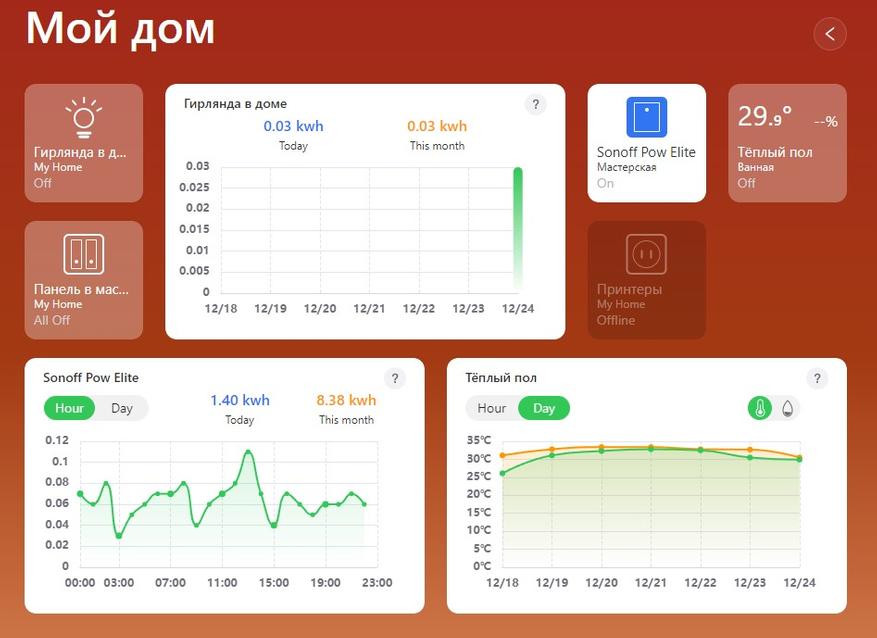
Кстати, в веб версии ewelink добавили конструктор виджетов для панелей управления домом. Лучший вариант это установить приложение Ewelink Cast, отсканировать QR код и получить пользоваться полноценным вариантом с сенсорным управлением. Но в крайнем случае можно использовать веб версию, вбив сгенерированную ссылку хоть в браузер телевизора.
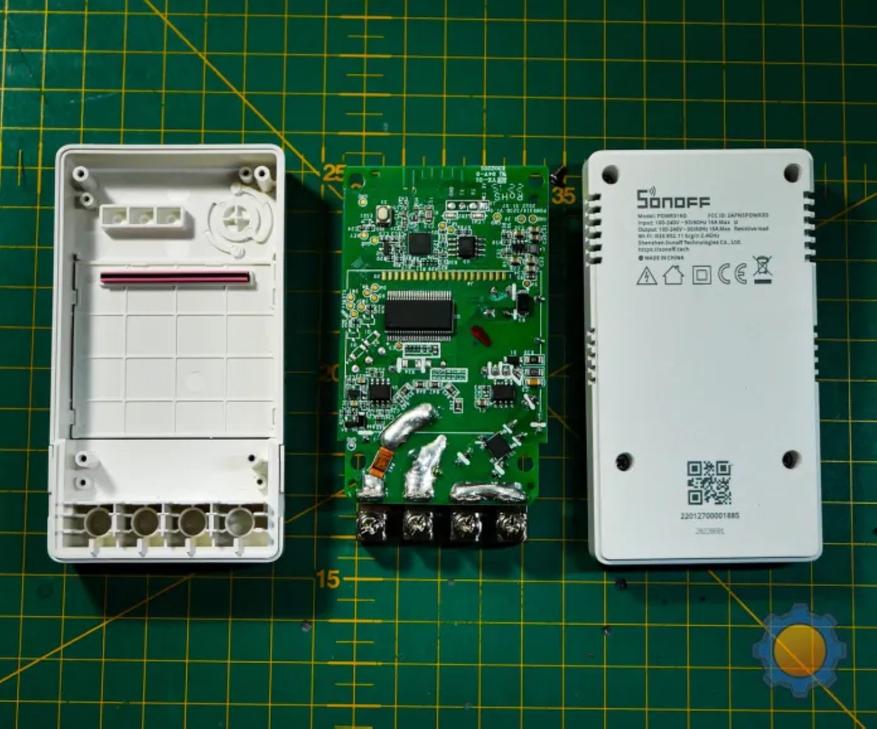
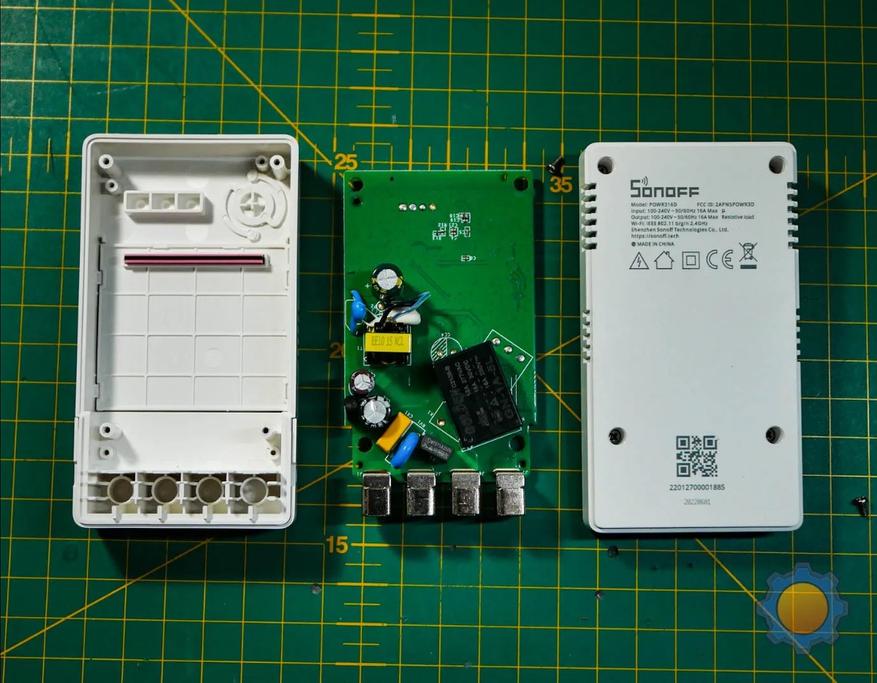
Что внутри
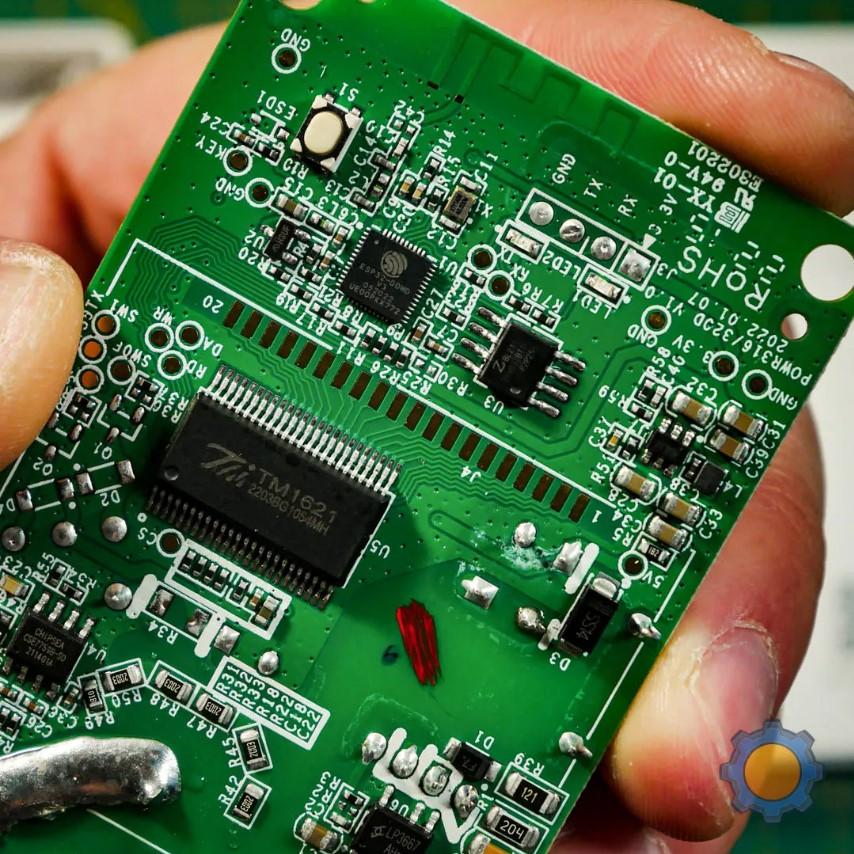
Как и указано в описании, в качестве мозгов используется ESP32- D0WD-V3, так что проблем с прошивкой и расширением функциональности не будет, уже имеются кастомы под Tasmota с отвязкой от облака.
В BangGood с купоном BGdb7779 цена за Sonoff POW Elite 20А снижается до гуманных $17.
В Aliexpress 20А версия стоит около $20.
Wi-Fi Реле для умного дома с управлением через интернет

Давайте для начала разберёмся – а что такое WiFi реле? Это специальный блок, который способен превратить часть дома, а может и всё здание в умный дом. Давайте расскажу на примере. Вот у вас есть загородный дом с огромной площадью. Чтобы не ходить и вручную не опускать ворота или открывать их пультом, который также может работать не всегда, можно подключить ставни к Wi-Fi.
Ну подключаются не совсем они. Ставни работают от электричества. Электричество в данном случае можно подавать через вот такой Wi-Fi реле блок. Он подключается к вайфай сети, а вы с приложения на смартфоне подаёте сигнал этому блоку питания – подавать или не подавать электричество на ворота, чтобы они открывались и наоборот закрывались.
Выбор очень большой. Для умного дома там есть почти все. Можно управлять всеми электроприборами в доме. Включать или отключать свет на кухне, в спальне, туалете. Также можно поставить блок датчиком температуры, чтобы с периодичностью включать обогреватель.
Внешний вид и подключение
По внешнему виду, он ничем не примечательный. Имеет вид маленькой коробочки. Внутри стоит Wi-Fi модуль с поддержкой IEEE 802.11b, g, n. Напомню, что это стандарт частоты 2.4 ГГц. Это самый популярный стандарт, поэтому подключить вы сможете его без проблем.
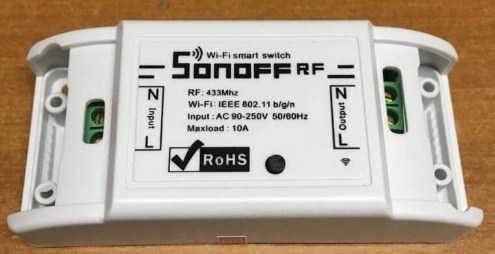
У устройства есть два входа 220 В и такой же выход на подключенное устройство. Есть ещё один важный момент, есть два вида таких устройств: китайские и локализованные в России. Нас интересует вариант «World On». После подключения к роутеру, вы сможете управлять всем домом из любой точки мира, где есть интернет. Но при условии, что сам маршрутизатор имеет выход к глобальной сети интернет.
- Для подключения нужно скачать приложения eWeLink.
- Google Play
- App Store
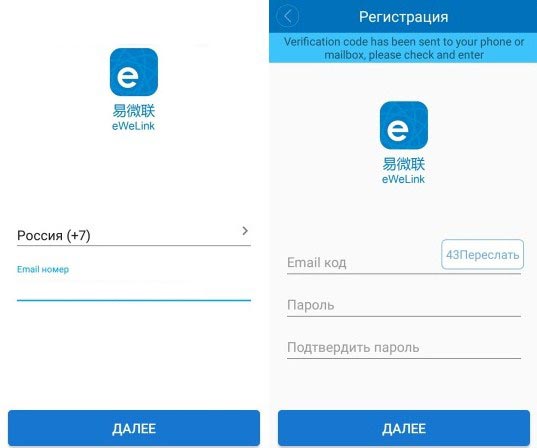
- Устанавливаем приложение и запускаем. Обязательное условие – чтобы ваш смартфон был подключен к интернету в этот момент. Далее идёт регистрация, для этого понадобится действующий электронный ящик. Вводим номер мобильного телефона и почтовый ящик. Далее открываем почту и смотрим проверочный код. Его нужно ввести вместе с паролем, который в дальнейшем будет использоваться для входа в приложение.
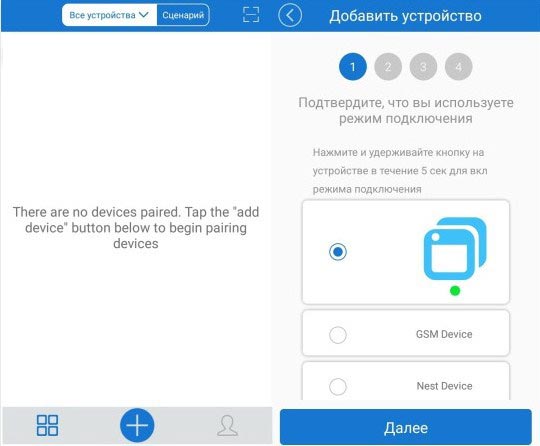
- Чтобы добавить устройство, переходим в соответствующий пункт. Далее выбираем первый тип подключения как на картинке выше. Теперь нужно нажать на кнопку на самом блоки и держать её так в течение 5 секунд, пока не замигает индикатор.
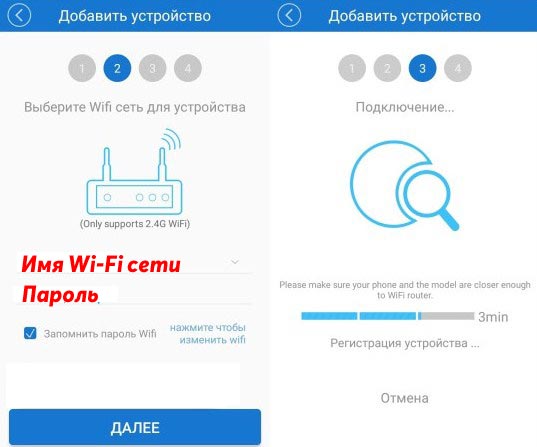
- Теперь надо подключить блок к вашей домашней вай-фай сети. Вводим сначала имя сети, а потом пароль от неё. Нажимаем «Далее».
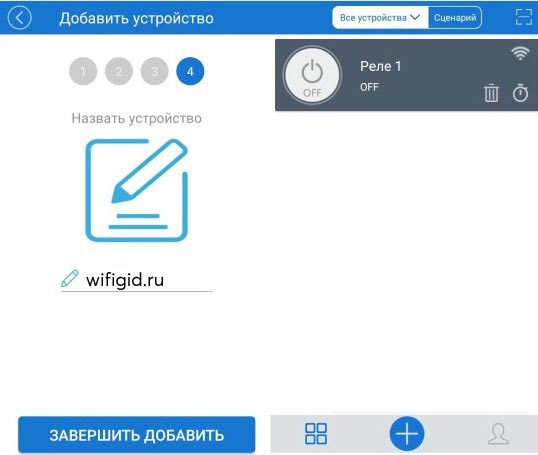
- Теперь вводим название устройство. Например «Розетка от компьютера» или «Выключатель в туалете». Лучше придумать понятное название, если таких устройств у вас будет много.
В настройках также можно задать таймер включения и отключения от сети прибора по заданному алгоритму. Вы просто заходите и задаёте дату, время и периодичностью включения и отключения устройства. На некоторых моделях можно использовать активацию и деактивацию с помощью пульта. Он привязывается примерно по такой же схеме. К сожалению, но пульт покупается отдельно. Пульт имеет вид брелка и чаще используется для управления внешними воротами в доме или гараже.
Отзывы
Прочитав, много отзывов в интернет, можно сказать, что людям очень нравится нововведение. Надеемся в скором времени мы всем будем управлять одним щелчком кнопки или с помощью смартфона. Очень много негатива в сторону мобильного приложения. Но тут нужно учитывать тот факт, что данное новшество появилось совсем недавно.
Программное обеспечение постоянно обновляется, а разработчики исправляют баги. Уважаемые читатели, те кто является счастливым обладателем этого устройства – расскажите свое впечатление. Насколько удобнее стала жизнь с подключением WiFi реле? Очень интересно узнать отзыв из первых уст.
Sonoff Basic R3: Wi-Fi-реле с DIY и режимом работы по локальной сети
Продолжу тему обзоров устройств умного дома от Sonoff и сегодня поговорим о самом доступном, с точки зрения цены, управляемом реле Sonoff Basic R3, его возможностях и самом простом способе интеграции с сторонними системами управления.
Поставка
Коробка в уже знакомом по прошлому обзору реле Ifan03 зелено-голубом оформлении, имеется логотип DIY — и про этот режим я расскажу подробнее.
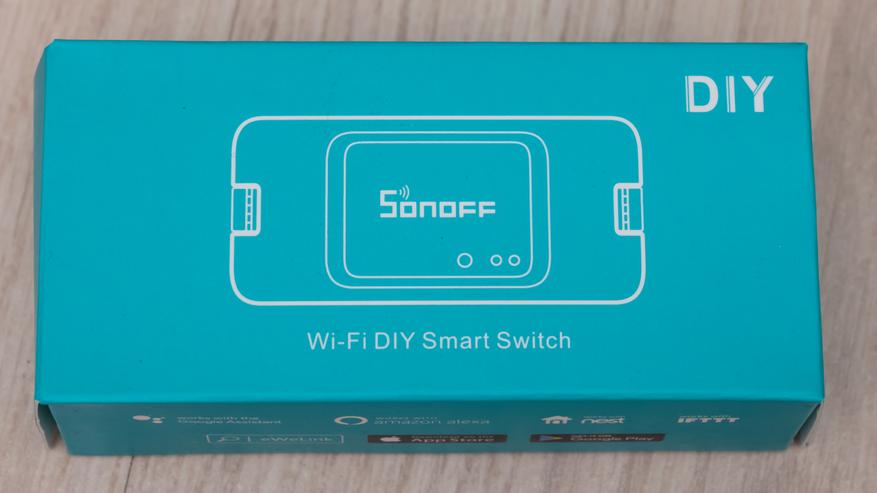
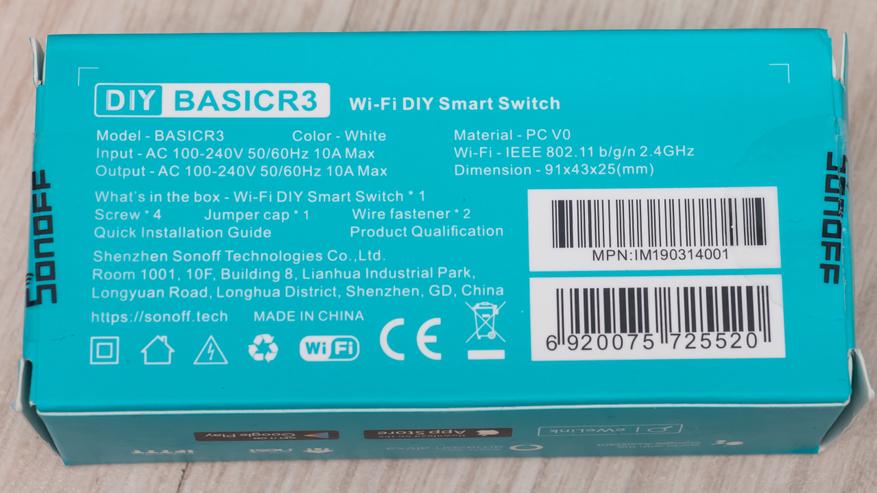
На задней стороне коробки перечислены основные параметры устройства и комплект поставки. Аналогично Ifan03 — устройство совместимо с Google Assistant, Amazon Alexa, Nest и IFTTT.
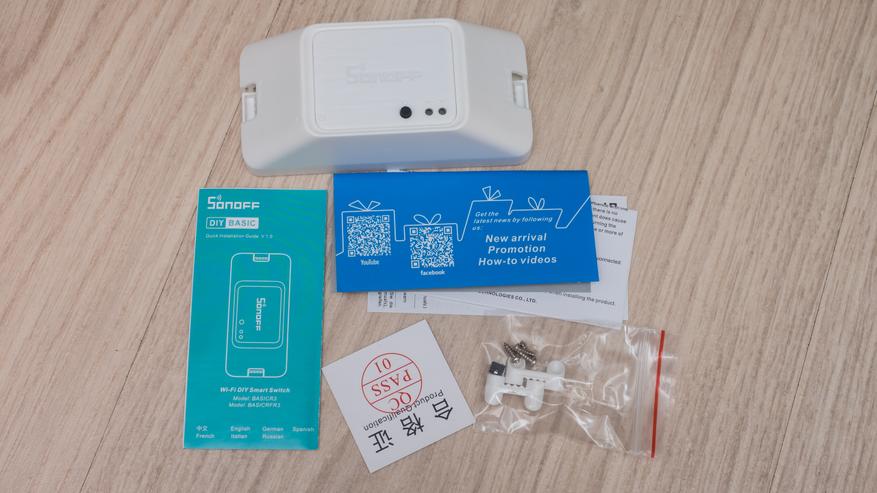
В комплекте кроме реле и набора крепежа для контактных проводов и перемычки для активации DIY режима, имеется небольшая инструкция,
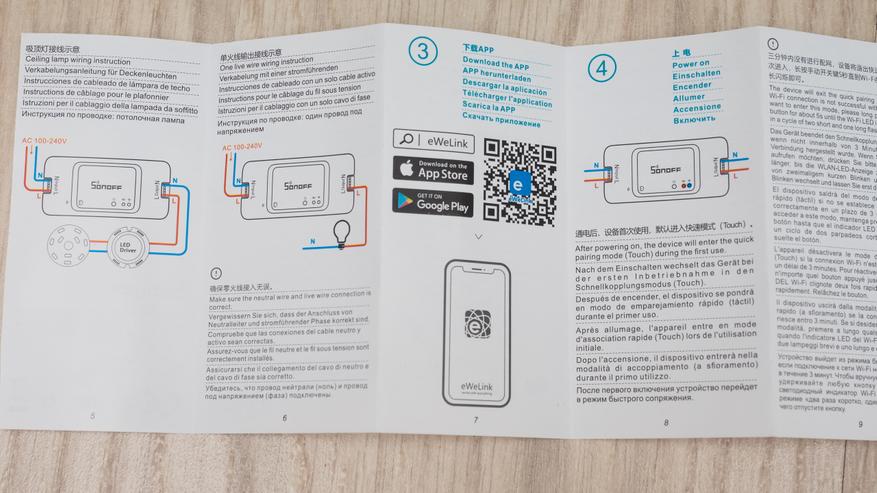
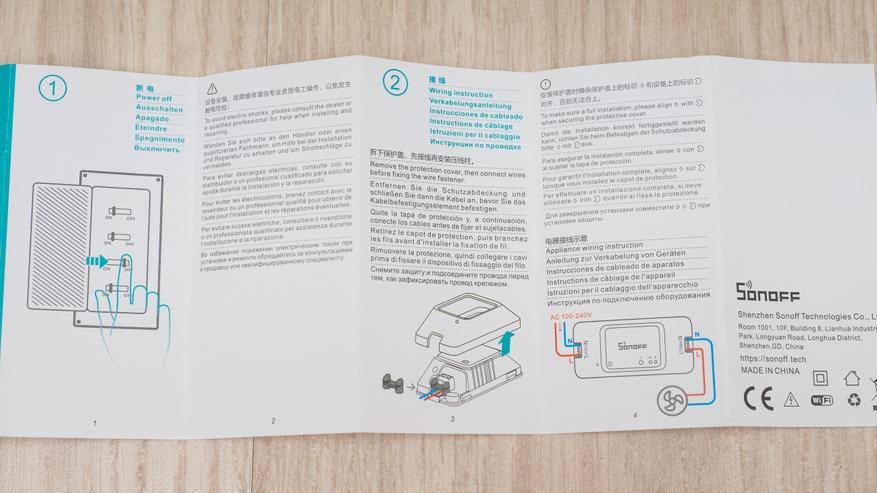
с описанием процесса подключения реле. Причем все пункты продублированы и на русском языке
Конструкция
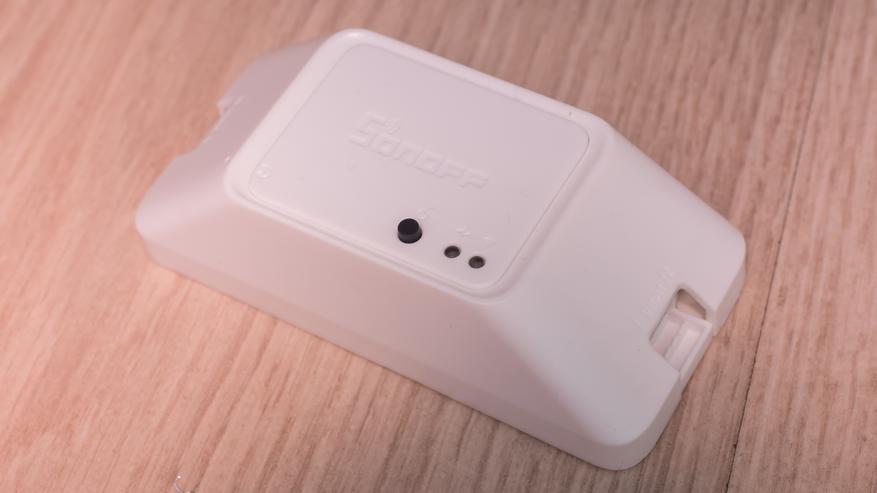
Внешне реле претерпело существенные изменения с прошлыми версиями. Изменена форма корпуса изготовленного из белого пластика, все надписи теперь рельефные, сам размер реле стал немного больше.
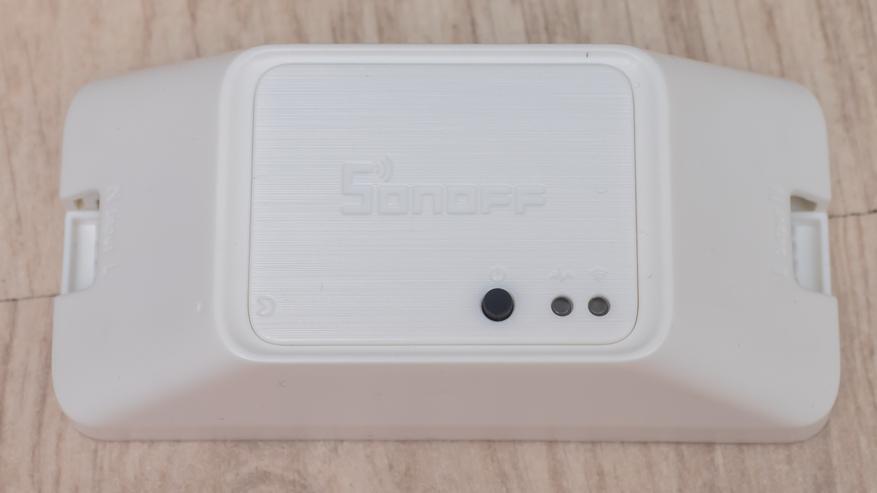
На крышке — кнопка для сопряжения и управления, 2 светодиода. На торцах — отверстия для контактных кабелей.
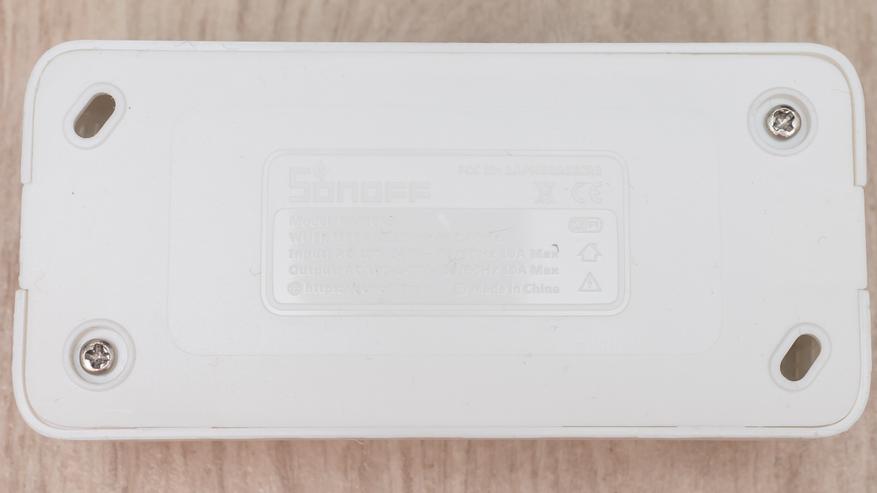
На нижней стороне продублированы параметры реле. Здесь же имеется доступ к двум саморезам удерживающим нижнюю и верхнюю части.
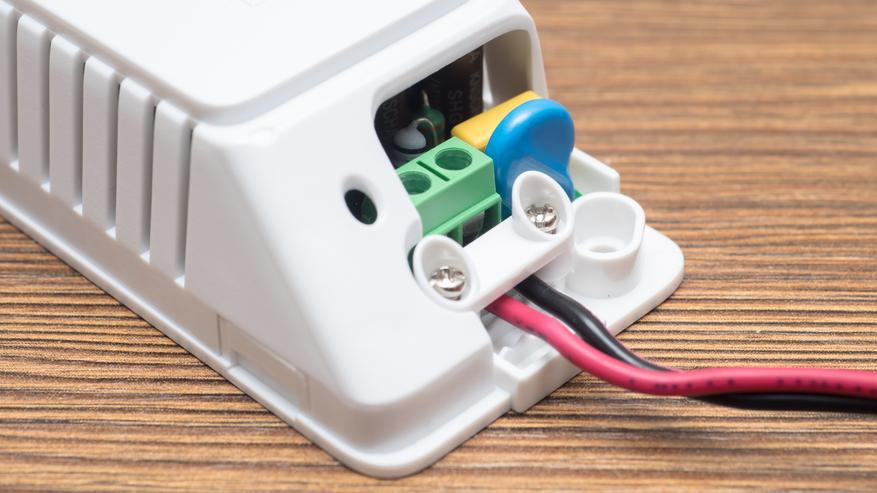
Для подключения контактных проводов и крепления самого реле — полностью разбирать его нет необходимости, достаточно снять крышку.
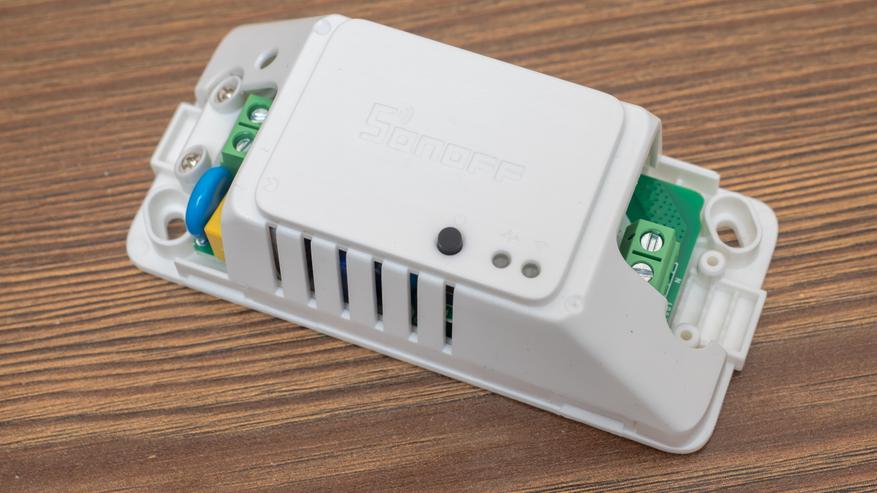
Провода зажимаются в контактной колодке и для надежности крепятся при помощи комплектных винтовых зажимов.
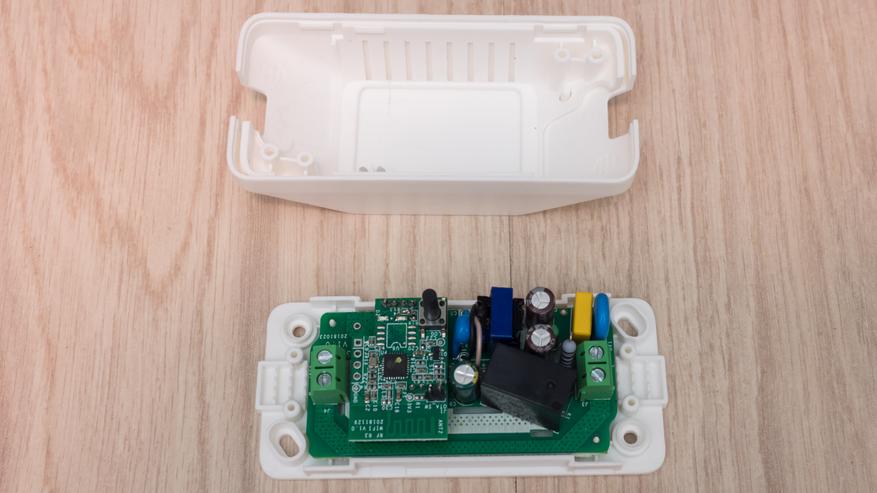
Отвинтив саморезы и сняв крышку — получаем доступ к внутренностям гаджета. По сравнению с первой версией — тоже имеется ряд конструктивных изменений.
В новой версии использован микроконтролер ESP 8285 вместо ESP 8266 старой, отличается он тем, что флеш память объемом в 1 МБ — уже встроена в него, в то время когда в первых версиях она распаивалась отдельно.
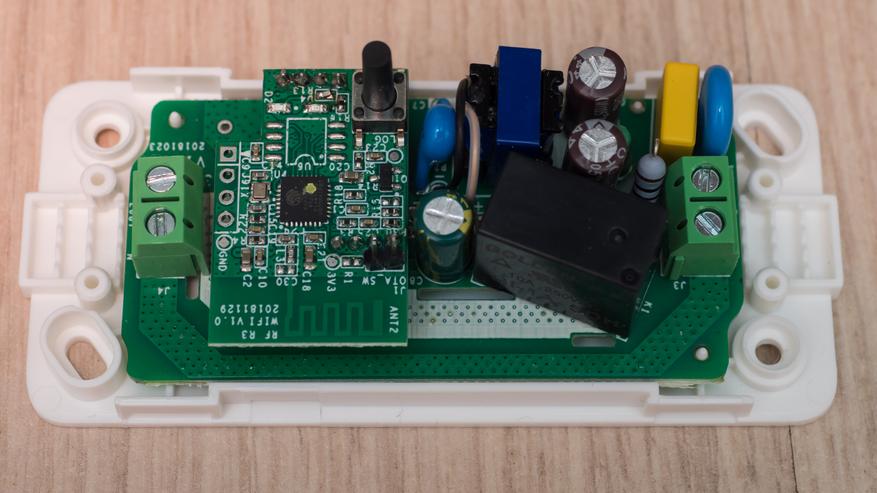
Контроллер с wi-fi антенной вынесен на отдельную плату, которая крепится с основной через две контактные колодки, в первой версии — все было сделано на одной плате.
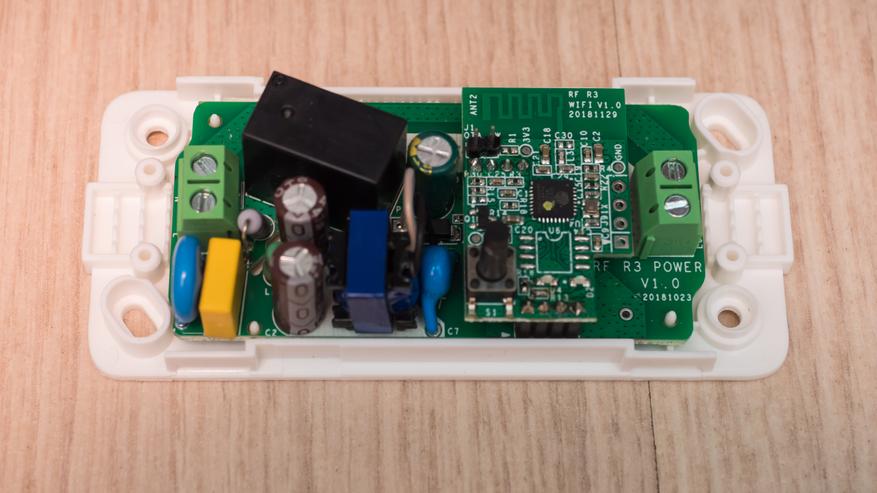
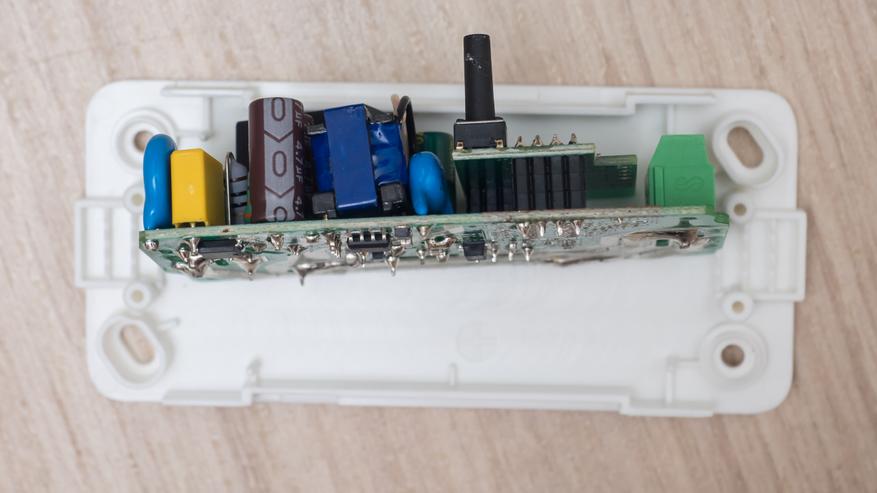
Силовые дорожки хорошо пропаяны, в сравнении с первой версией — добавили немного в ширине. Предохранителей конструкцией не предусмотрено — это нужно учитывать.
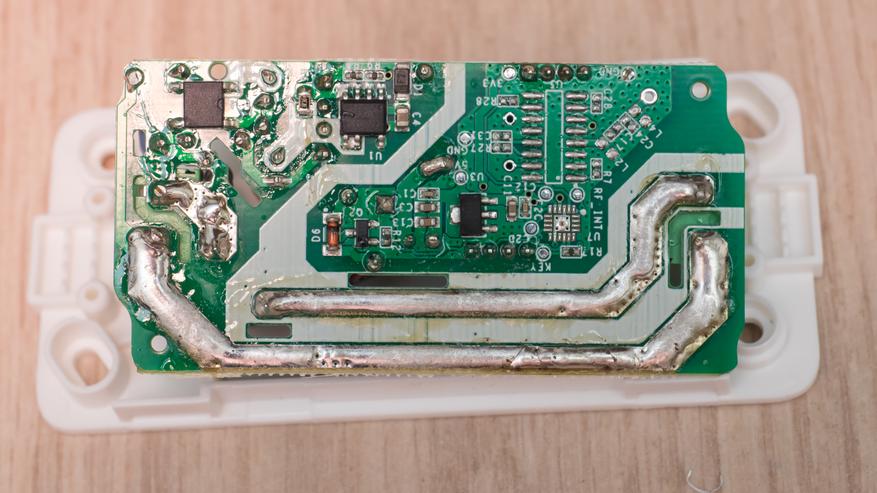
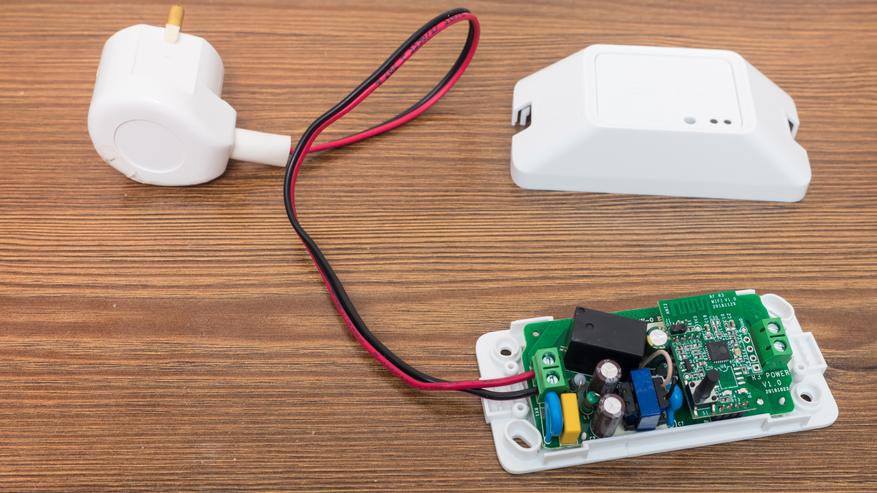
Подключим питание и перейдем к программной части
eWeLink
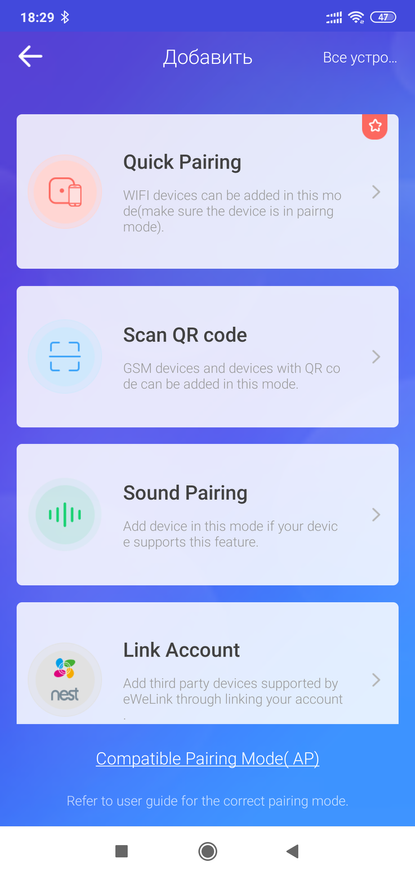
Для работы используется фирменное приложение Ewelink. После установки и запуска, нужно нажать на кнопку с +, добавить устройство — и выбрать режим быстрого спаривания. При этом управляющее устройство должно находится в сети wi-fi 2,4 GHz
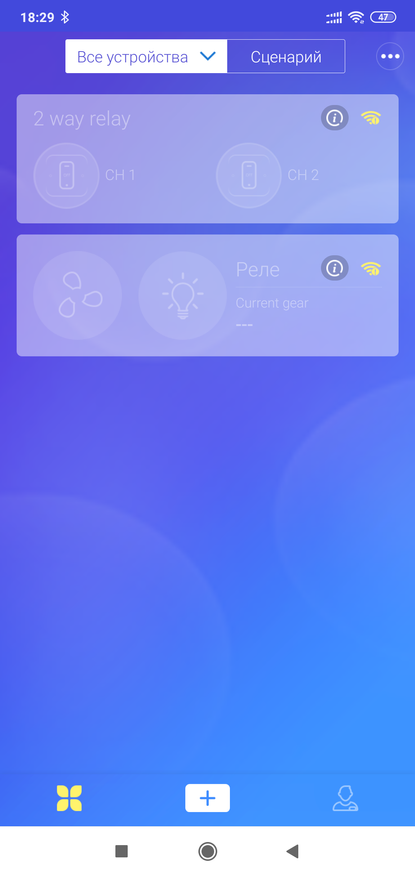
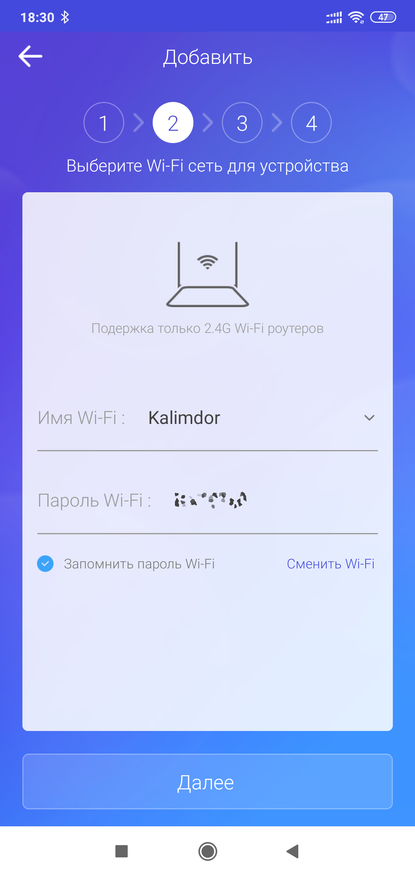
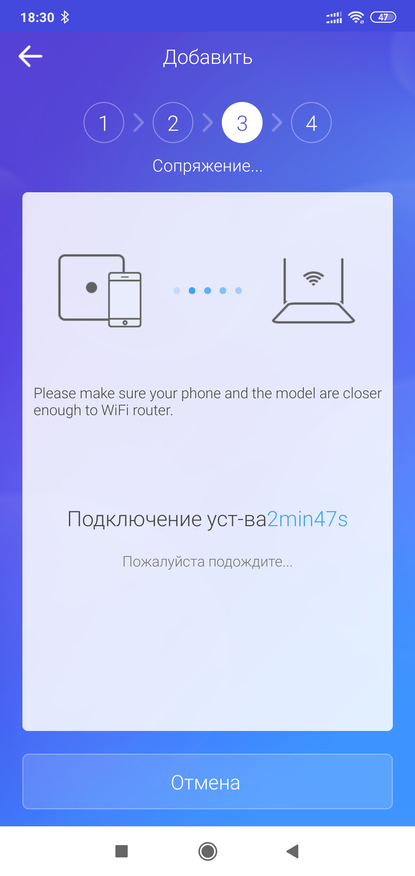
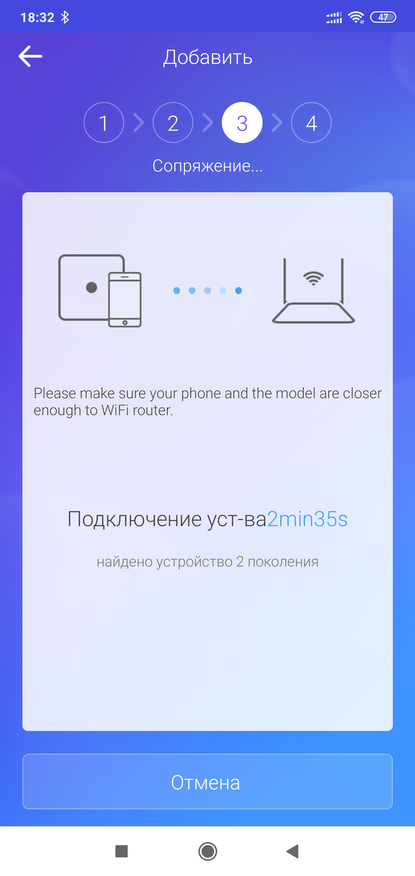
После этого запускается 3х минутный поиск нового устройства. В это время нужно подать питание на реле, оно перейдет в режим синхронизации — диод на корпусе будет мерцать двумя короткими и одним длинным импульсом. Через несколько секунд устройство обнаружится и добавится в систему.
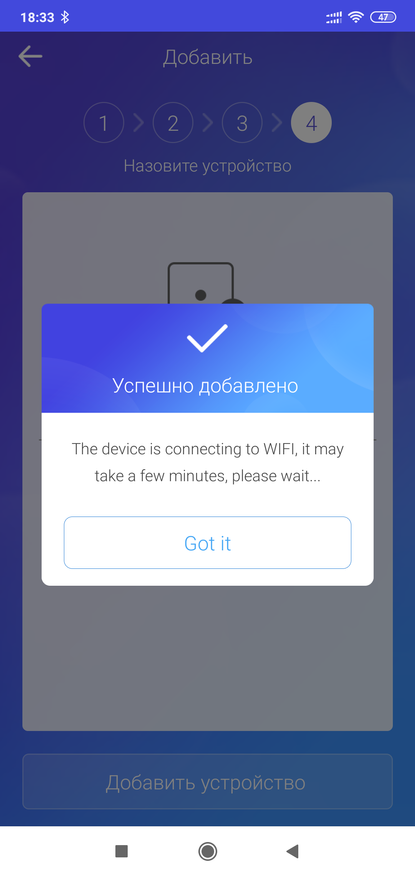
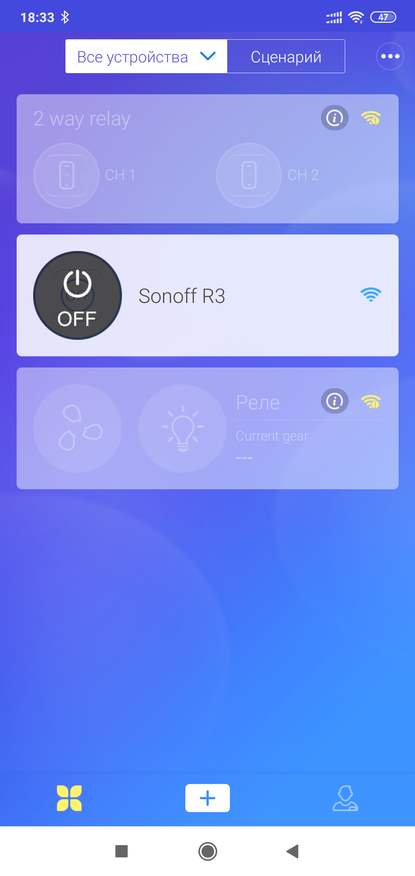
Теперь реле отображается в списке устройств — на главной виден статус устройства с возможностью включения и отключения, режим работы — в данном случае работа через облако. Приложение проверяет и при необходимости предлагает обновление прошивки, в моем случае из коробки была версия 3.0.0 обновило до 3.1.0
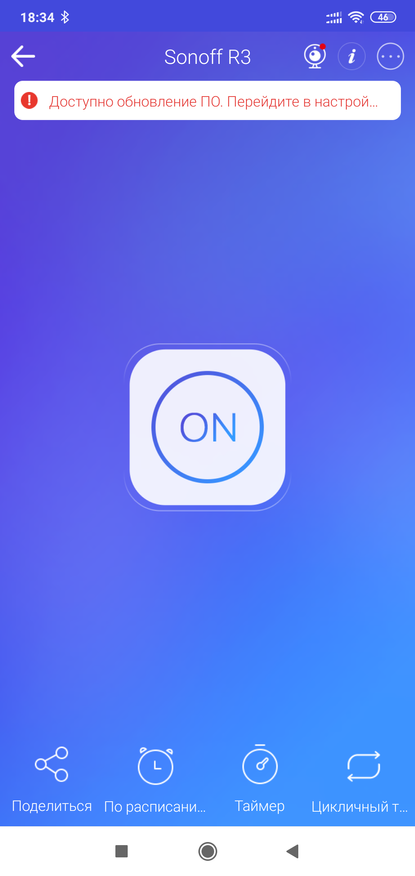
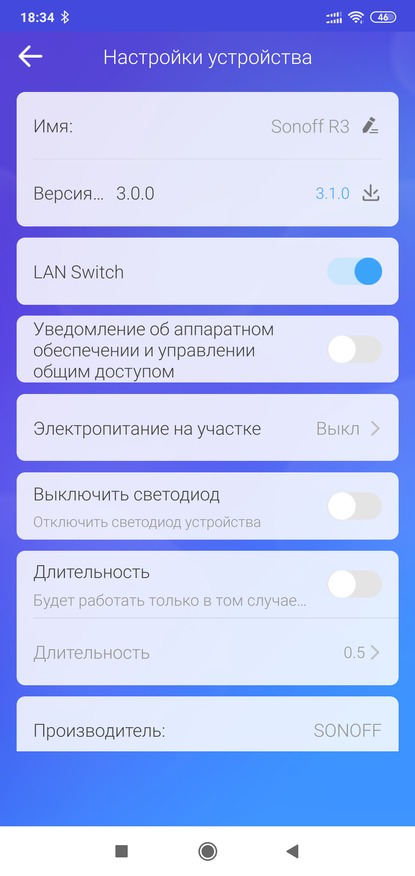
Плагин простой и понятный. В центре находится единственная кнопка включения / выключения, внизу — дополнительные опции, о которых чуть далее, меню в правом верхнем углу дает доступ к настройкам. Из тех что непонятны — электропитание на участке — состояние реле при включении, ВКЛ, ВЫКЛ или сохранить, Длительность — время через которое реле выключится при включении, а на LAN надо остановиться подробнее
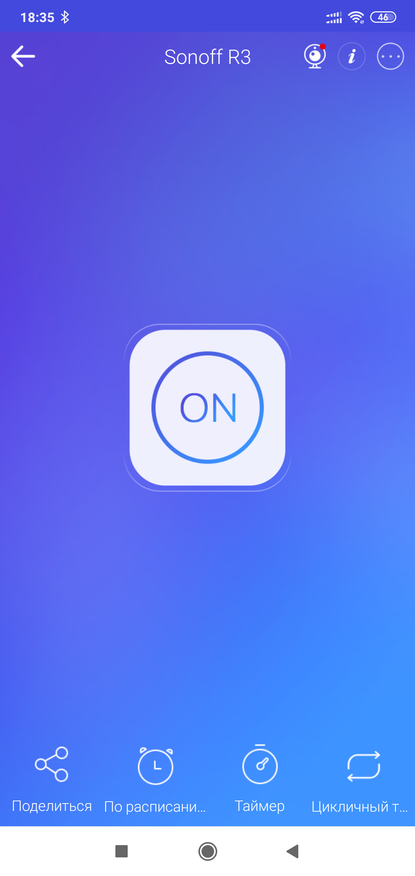
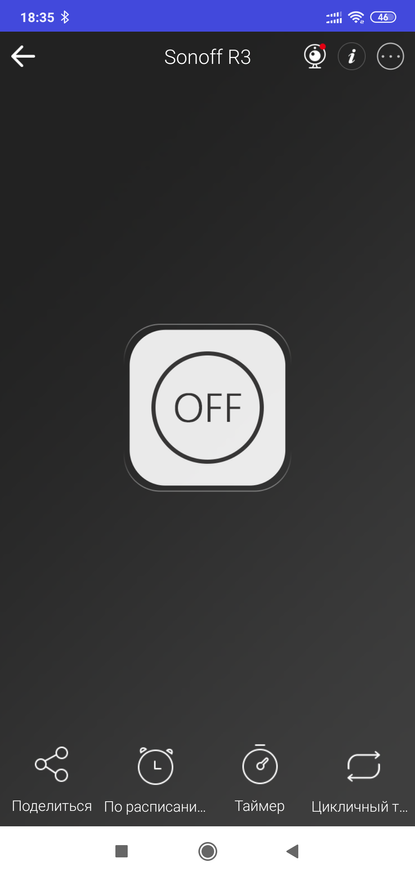
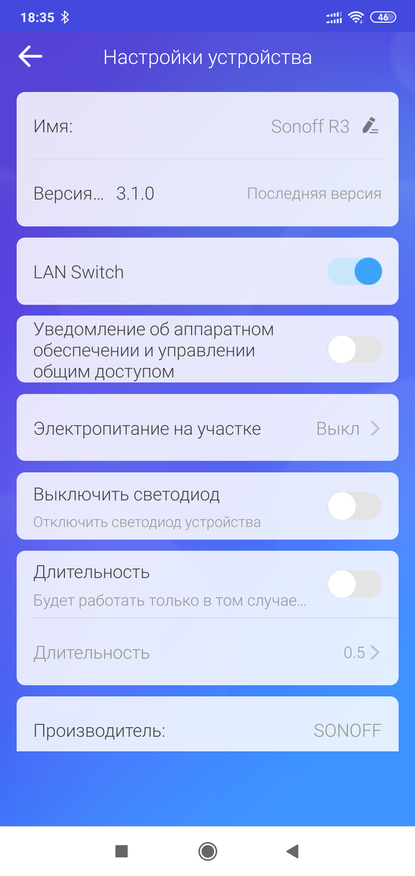
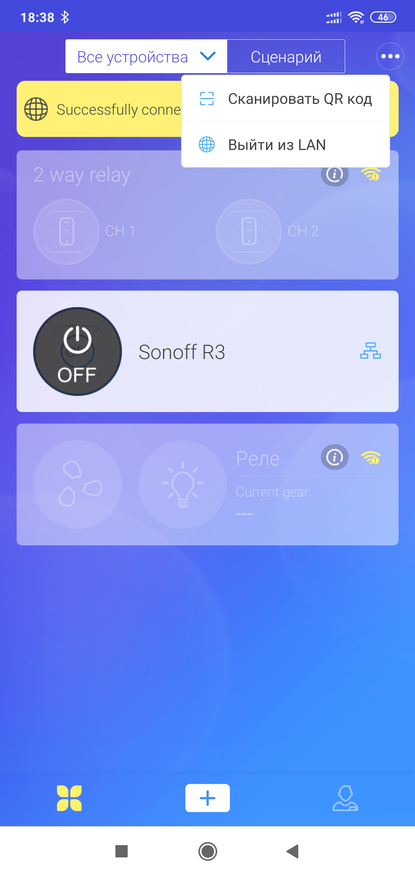
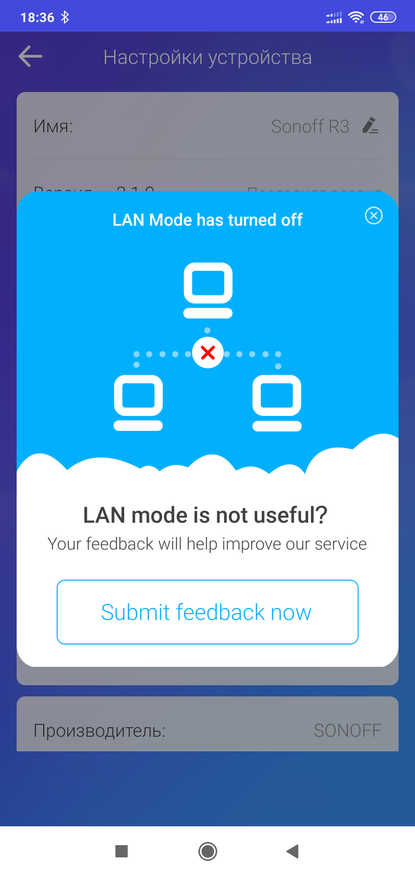
Режим LAN позволяет управлять реле напрямую, без отправки команд в облако, но при условии что управляющее устройство — смартфон, планшет, находятся в одной локальной сети с реле. При активации режима, в списке устройств справа отображается значок в виде трех соединенных прямоугольников.
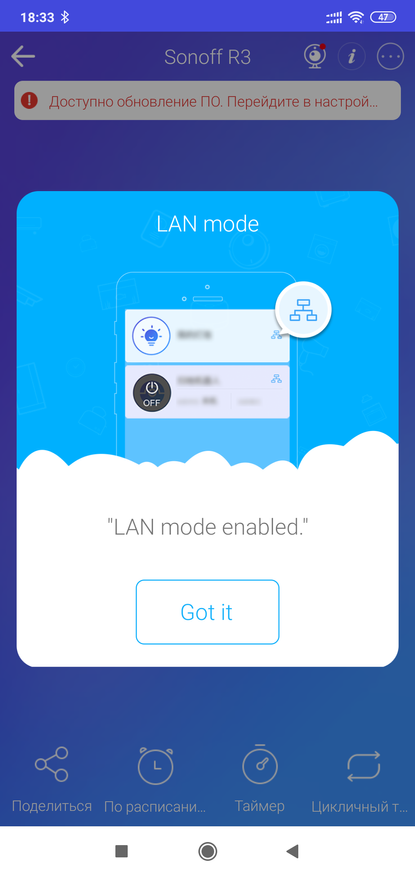
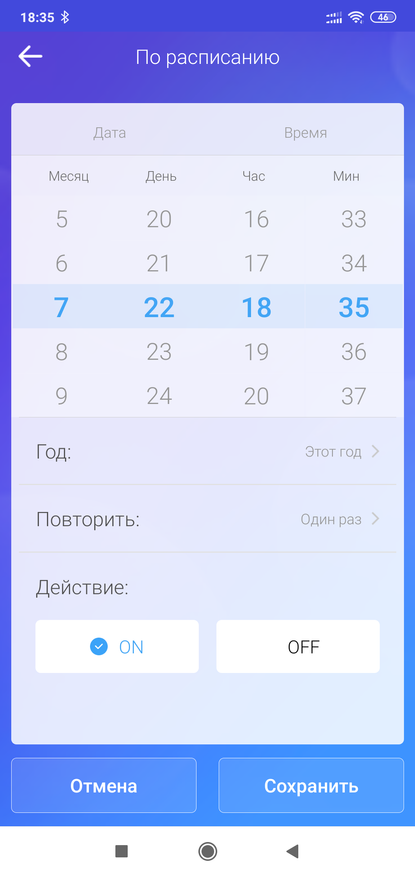
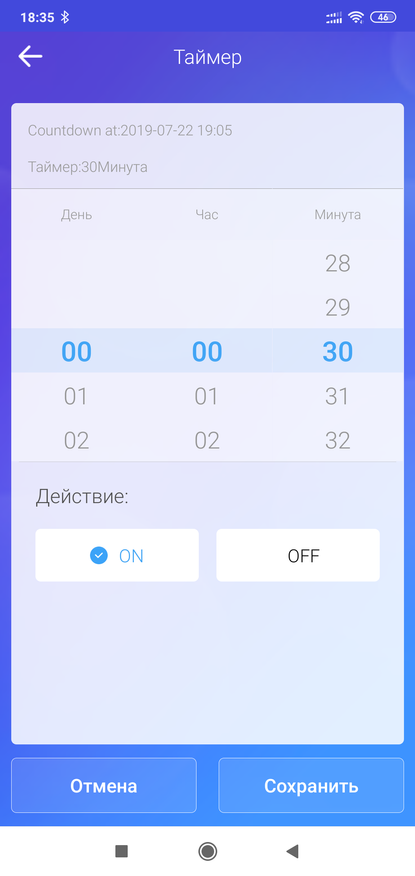
Из штатных возможностей — можно устанавливать расписание для включения или выключения устройства, в том числе и неоднократное. Таймер который тоже работает и на включение и на выключение, а также цикличный таймер, который поможет автоматизировать повторяющиеся задачи, например включение подсветки или полива для растений, включение вентиляции, нагрева и т.д.
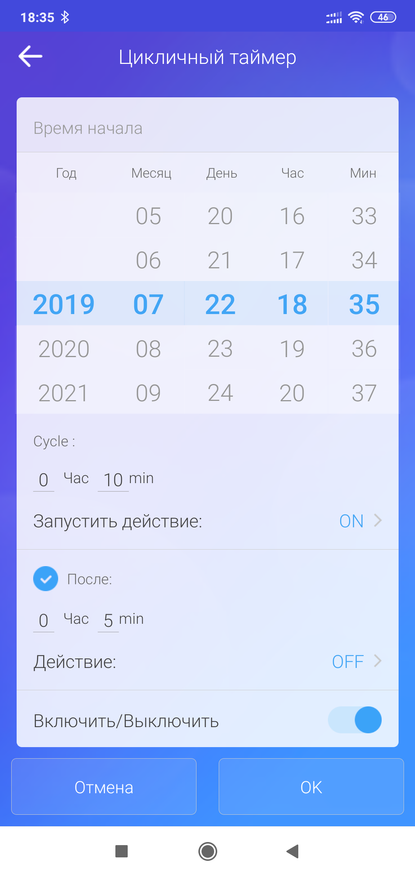
Про интеграцию в Google Assistant и голосовое управление, в этом обзоре я рассказывать не буду — все тоже самое что и в реле ifan03 — для тех кто не читал — ссылка. Поговорим о режиме DIY — что это такое и как он работает.
DIY
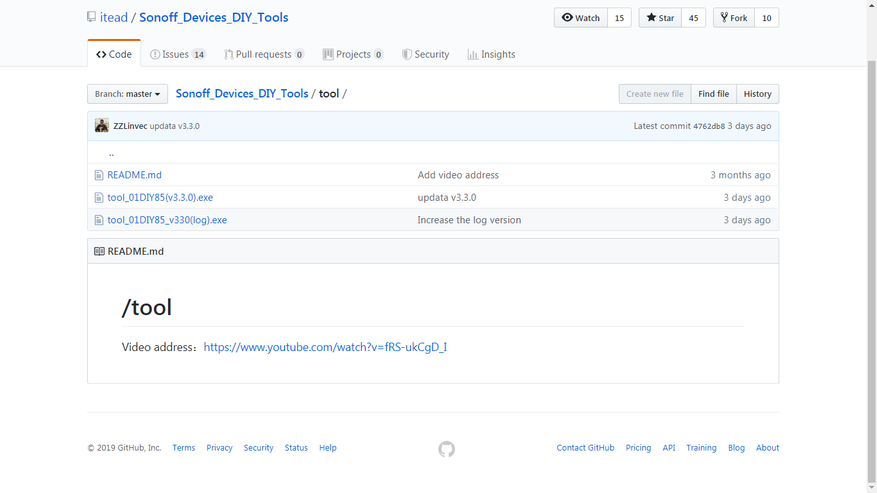
Для активации режима DIY необходимо разобрать корпус устройства. На плате с микроконтроллером находится контактная пара, незамкнутая из коробки. Замкнув ее идущей в комплекте заглушкой — мы активируем режим DIY. Документация и программа для работы в нем, находятся на githab ресурсе itead sonoff — https://github.com/itead/Sonoff_Devices_DIY_Tools
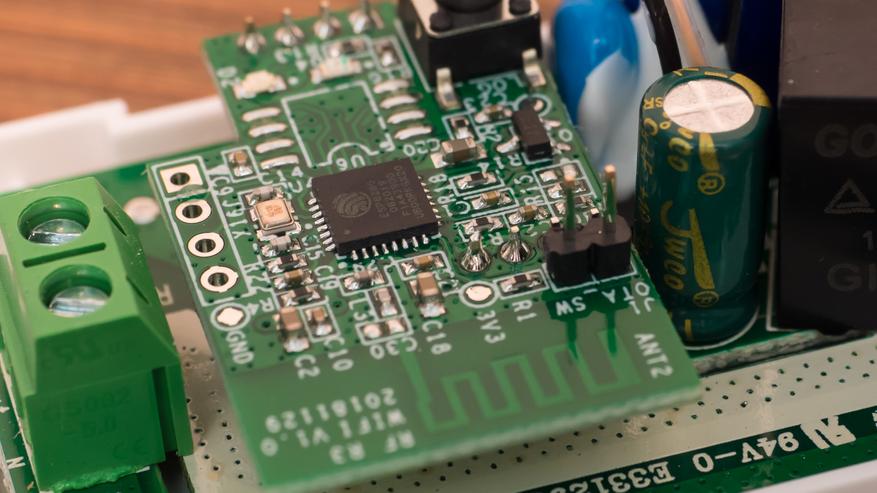
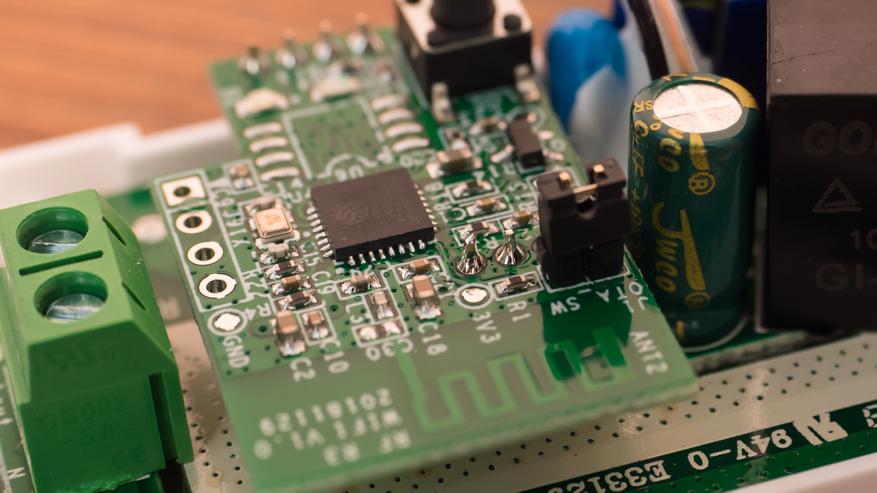
Вот так на момент публикации выглядит этот ресурс. Уверен что он будет еще обновлятся, так как разработка все еще продолжается. Нам нужна папка tools
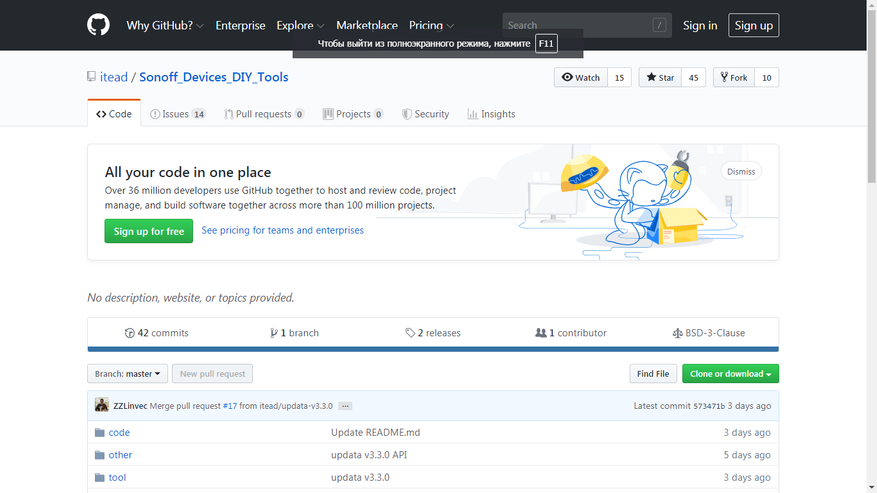
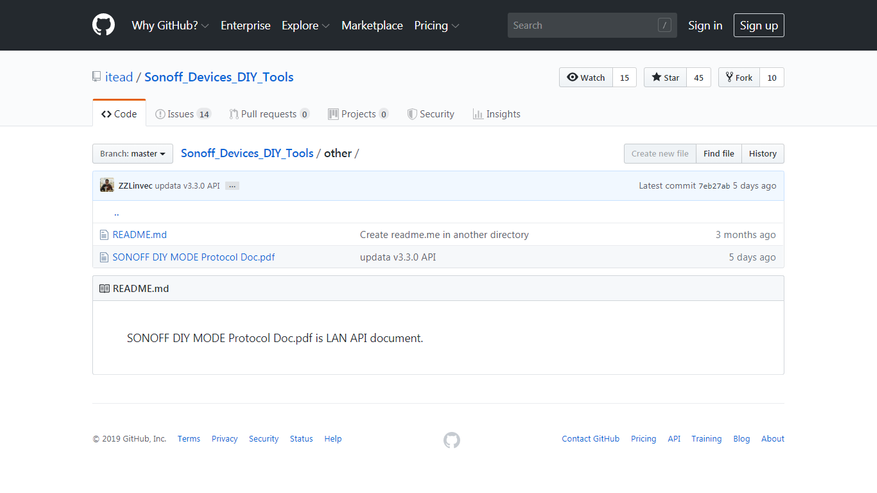
В которой находится утилита для работы в DIY режиме, рекомендую версию с словом log в названии — там имеется дополнительное окно логирования, которое пригодится при настройке. В папке other — имеется инструкция в pdf формате, она тоже будет очень не лишней. Сохраняем все у себя на диске.
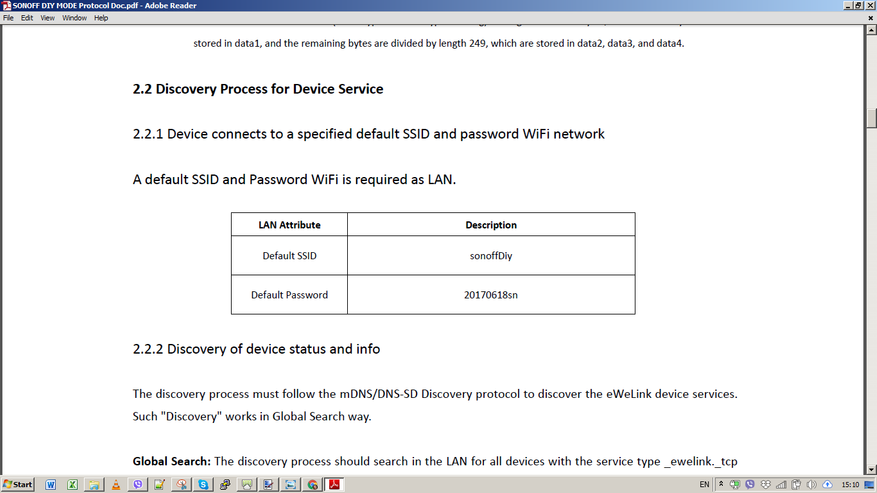
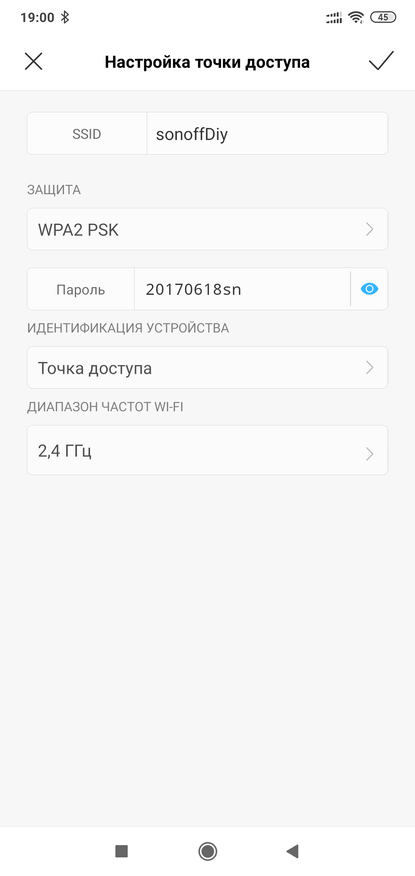
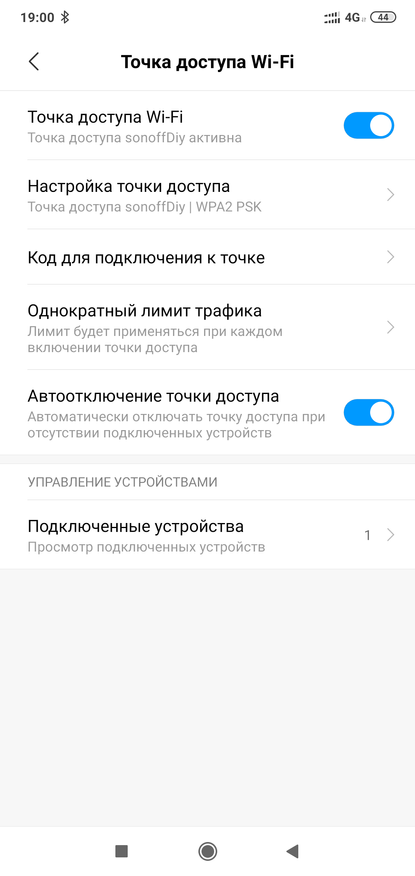
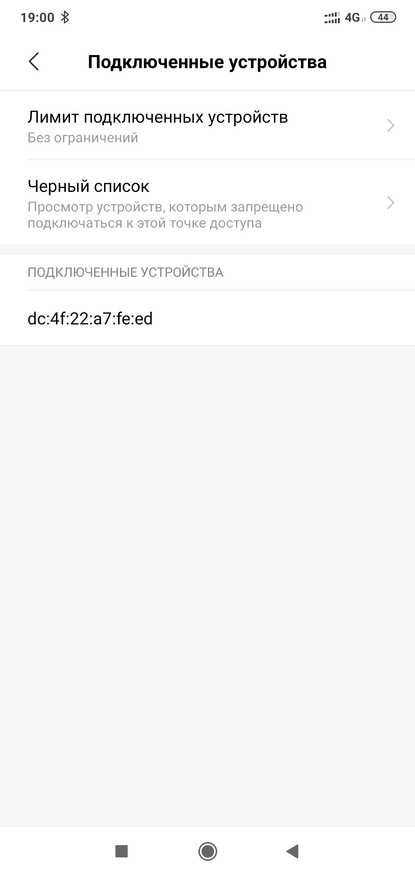
Реле переведенное в DIY режим — включается в режиме поиска точки доступа с названием sonoffDiy и паролем 20170618sn как и указано в инструкции.
Прозе всего — создать такую точку доступа на смартфоне. Реле само подключится к ней. После этого подключаем к той же сети компьютер и запускаем сохраненную с github утилиту DIY mode tool. Которая автоматически определяет реле, находящееся в той же локальной сети.
Самое полезное здесь — это id устройства, и его IP адрес, который видно в окне логирования. При помощи этой программы можно включать и выключать, устанавливать режим запуска, включать импульсный режим, заливать прошивку и настраивать параметры wi-fi сети.
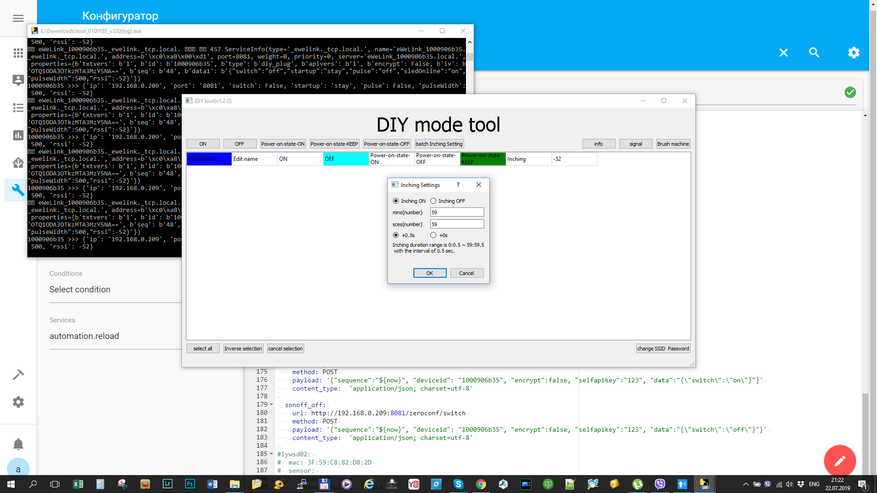
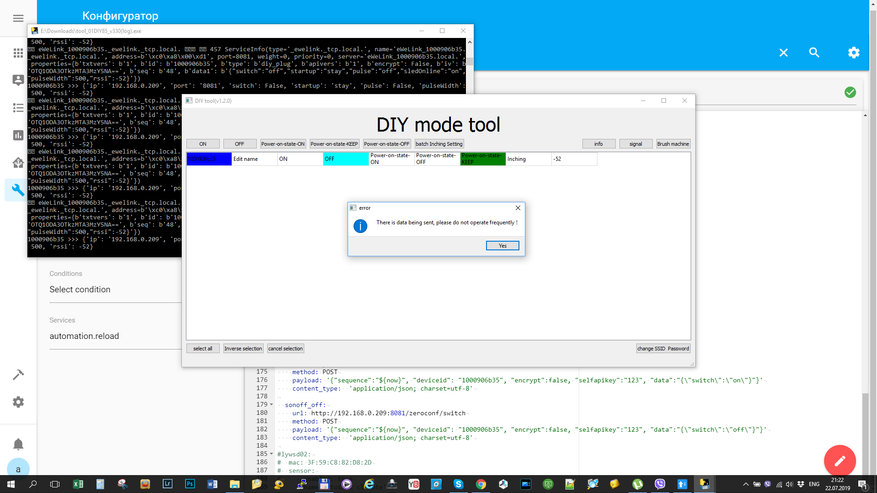
Но это все в теории, на практике же программа все время писала что-то вроде “не части” и на реле никак не воздействовала, хотя и реальные статусы реле отслеживала.
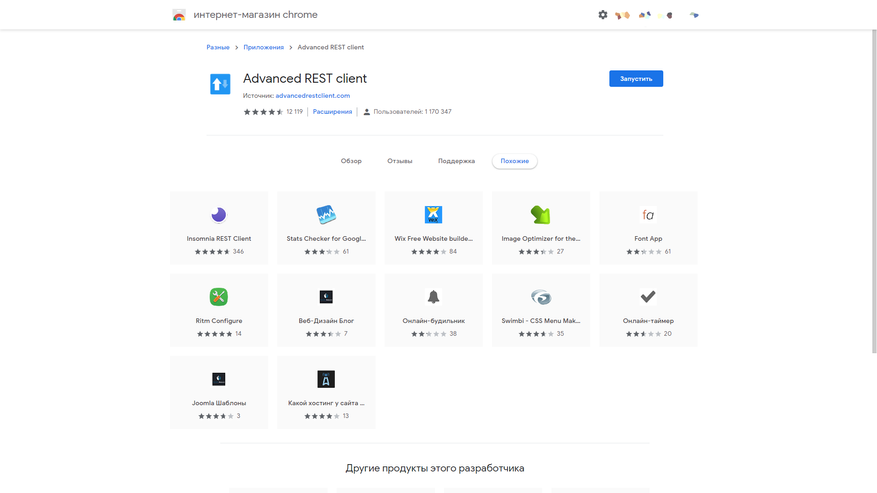
Поэтому я решил управлять реле при помощи REST команд и использовал для этого расширение для Google Chrome — Advanced Rest Client. Можно скачать любой аналог.
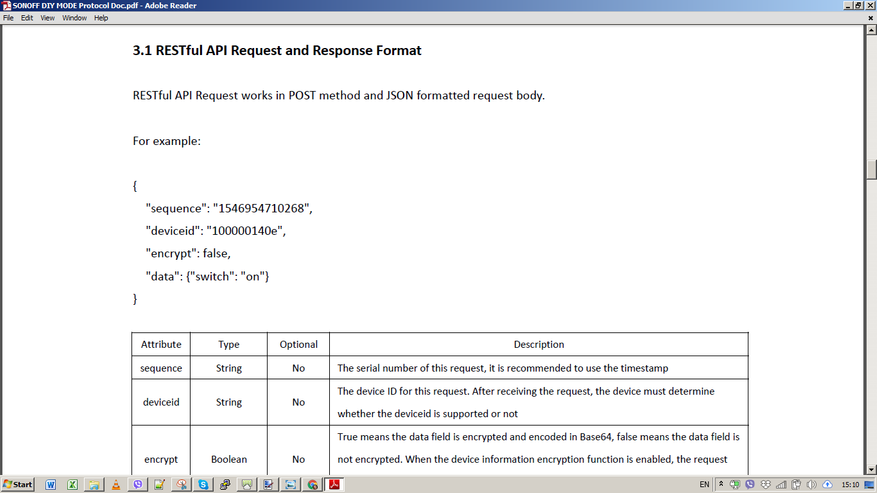
Описание REST команд есть в pdf файле из репозитория производителя, для них то нам и понадобится ID устройства, которое видно в приложении и его IP адрес — з окна логирования.
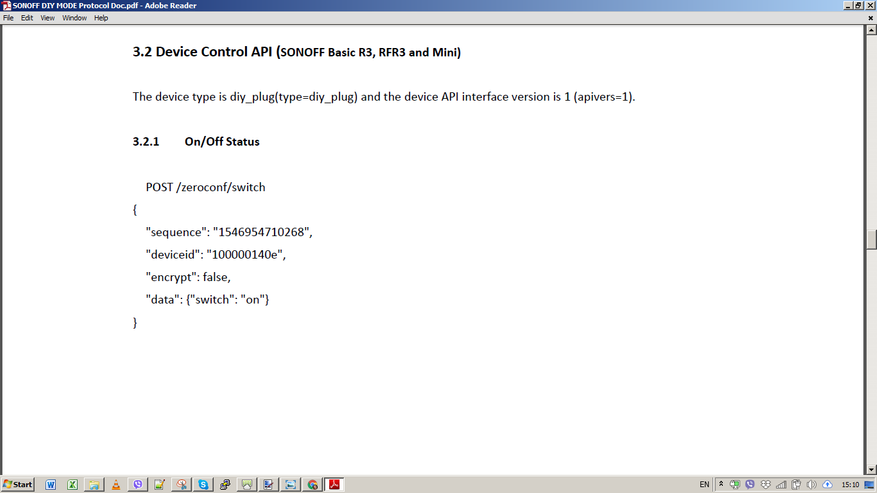
Например для включения и выключения используется путь к /zeroconf/switch и передача команды switch on или off
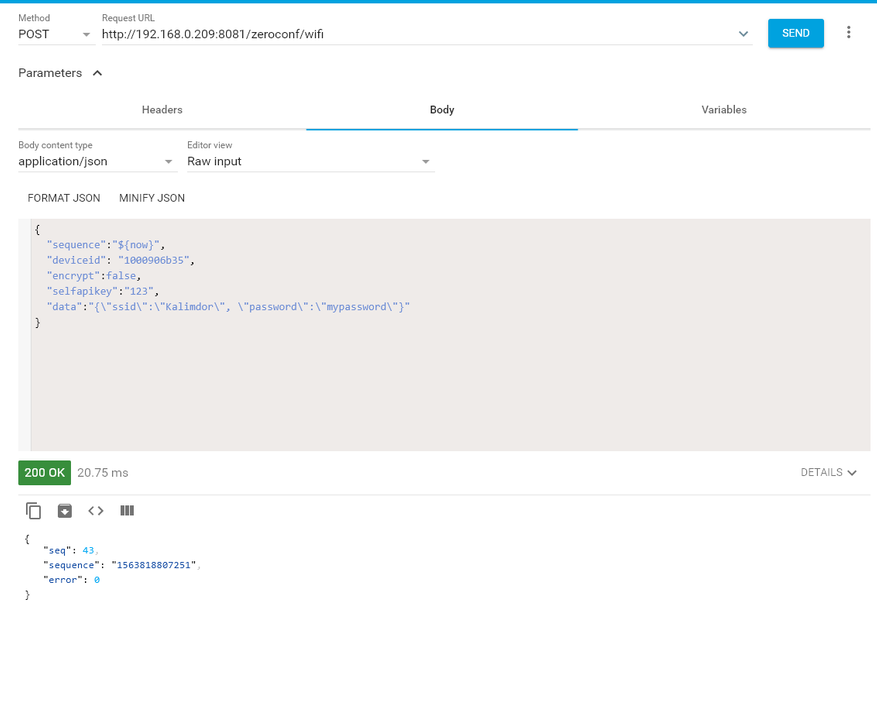
А для смены wi-fi сети путь к /zeroconf/wifi и передача названия и пароля нужной сети. Аналогично можно менять все параметры — состояние по умолчанию, импульсный режим и т.д.
В расширении Advanced Rest Client — в верхней части указываем метод — POST, IP адрес и путь, в данном примере /zeroconf/switch, а в теле запроса — данные. Причем тело запроса которое описано в инструкции — не работает.
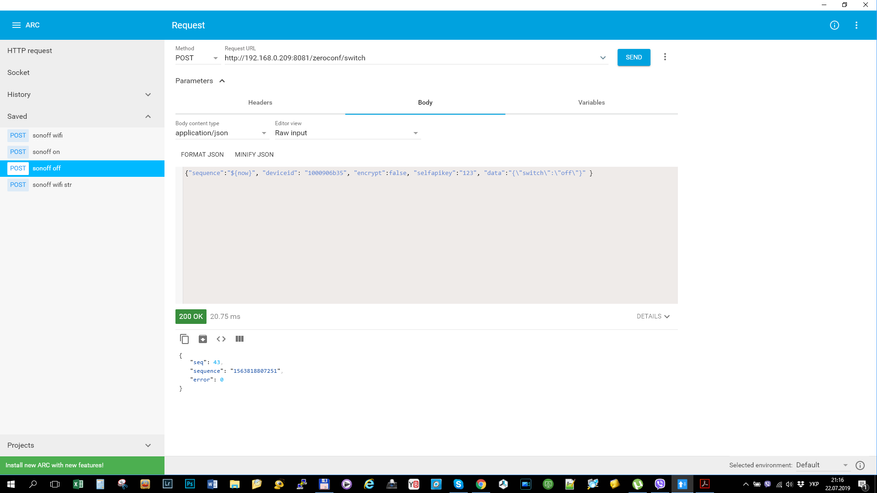
Благодаря автору youtube канала Электроника в объективе, мы имеем примеры правильного составления запросов — ключевым отличием является использование слешей в передаче данных. Текстовый пример одного из запросов —
Пример запроса по пути /zeroconf/startup — которые передает реле сохранять свое текущее состояние при перезагрузке по питанию
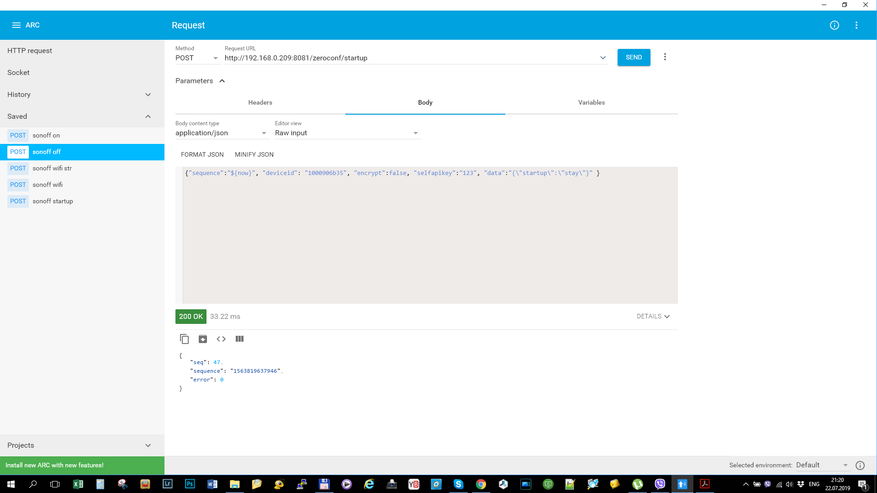
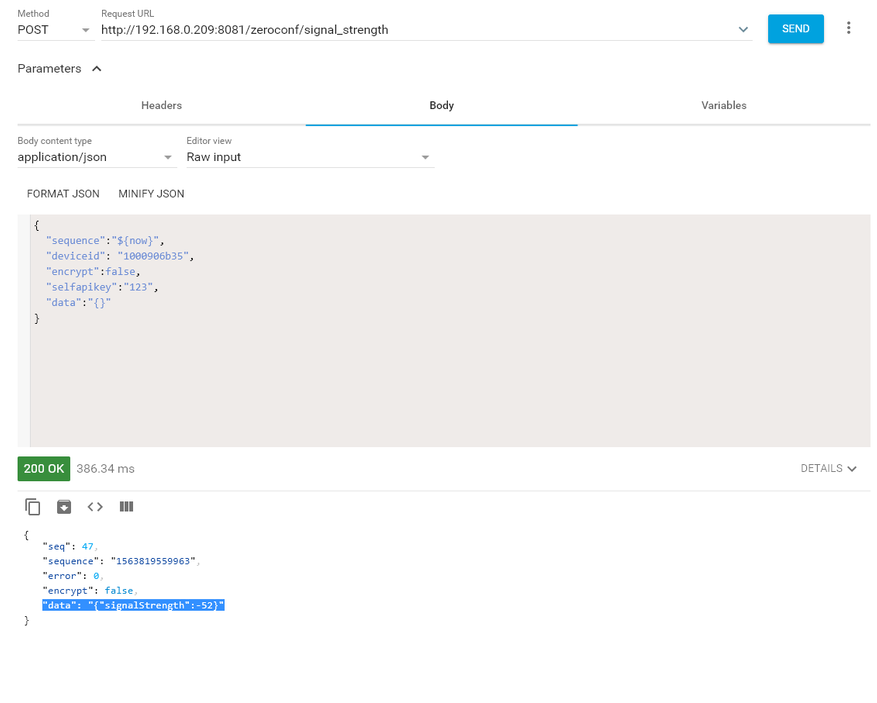
Для удобства, в теле запроса, можно размещать данные в столбик, перенося строки после каждой запятой. Это получение данных и силе wi-fi сигнала, ответ от реле под окном запроса.
А при помощи этого запроса, мне удалось перевести реле в основную wi-fi сеть и избавившего меня от необходимости держать телефон в режиме точке доступа.
Home Assistant
После этих манипуляций, появилась возможность интегрировать реле в систему Home Assistant — пока на уровне передачи команд на включение и выключение но правда пока без отслеживания статуса. Хотя уверен что скоро будет создана интеграция для DIY режима sonoff.
Для управления в разделе rest_command — по умолчанию его прописывают в файле configuration.yaml я прописал команды на включение и выключение — используя те же самые пути, метод POST и тело запроса.
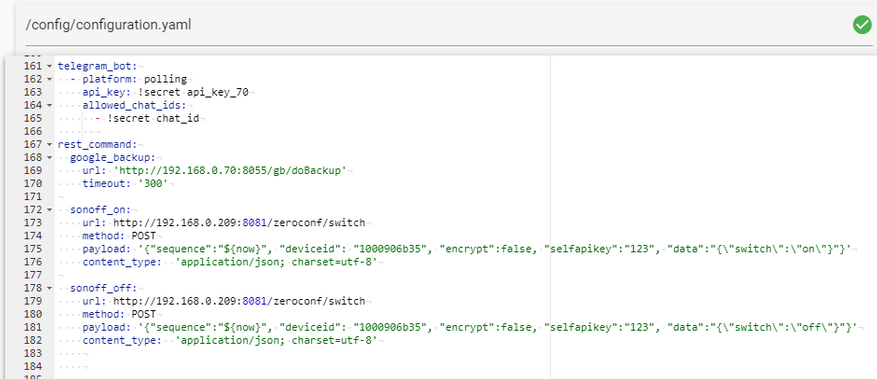
Мою конфигурацию Home Assistant можно найти тут — https://github.com/kvazis/homeassistant
После перезагрузки интанса для применения изменений, в разделе службы появляются новые команды.
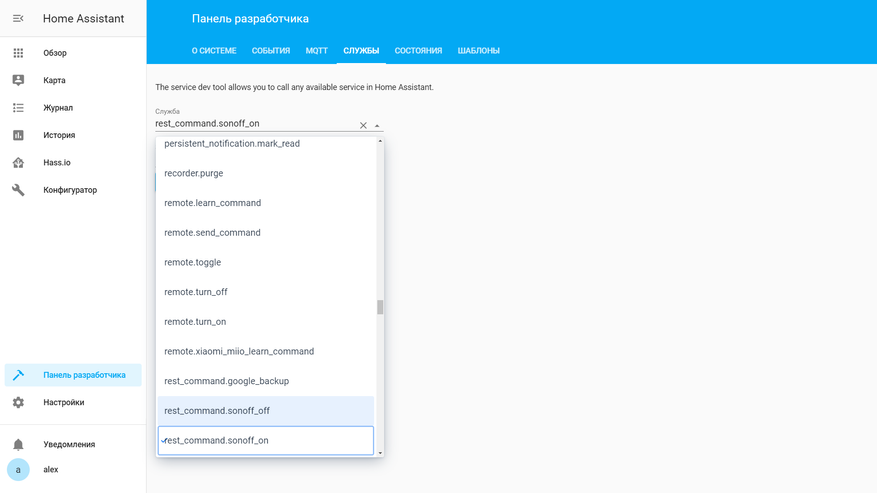
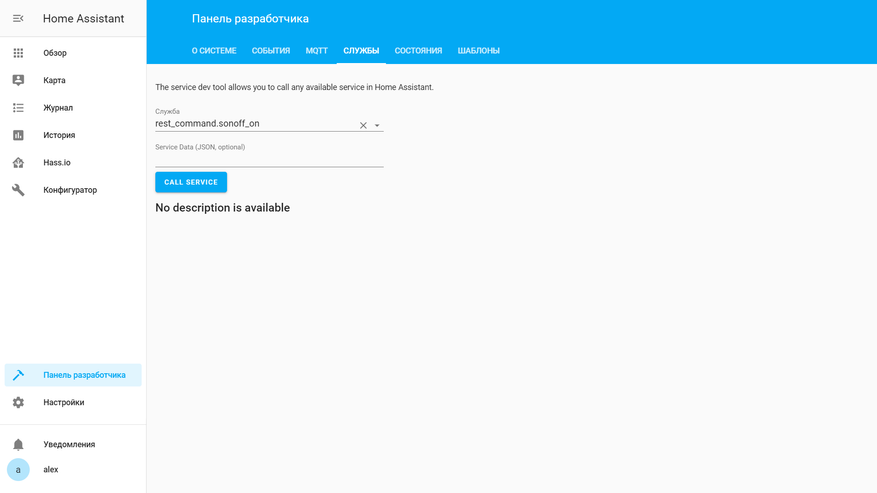
При их запуске — реле реагирует моментально. Запуск может быть привязан к виртуальным переключателям, скриптам и автоматизациям, при этом никакого вмешательства паяльником не нужно и реле легко можно вернуть в стандартный режим работы.
Видео версия обзора
Вывод
Sonoff Basic R3 — одно из самых доступных с точки зрения цены, управляемых реле. Производитель сделал серьезные шаги в сторону интеграции со сторонними системами и режим DIY уже реально работает. Думаю не за горами полная интеграция с Home Assistant, которая будет отслеживать статус реле.
Надеюсь производитель приведет в порядок документацию, чтобы описание команд соответствовало реальному.
Реле с управлением по вай фай для умного дома
Прогресс не стоит на месте и в продаже появляются все более новый и совершенные устройства. Некоторые из них имеют принципиально новые средства для автоматизации каких-либо процессов. Одним из таких средств дешевой домашней автоматики стало Wifi реле.
При правильной его настройке простоя техника стает «умной» и может управляться с обычного смартфона. На текущий момент есть несколько моделей, отличающихся функционалом и техническими характеристиками. Стоит подробнее разобраться, что такое Wi Fi реле, какова схема работы реле с управлением по Wifi протоколу, как его настроить на оптимальную работу.
Механизм работы и настройка
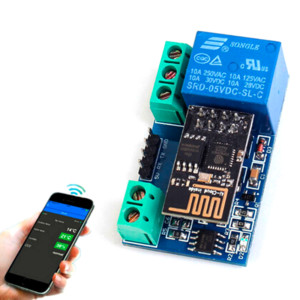
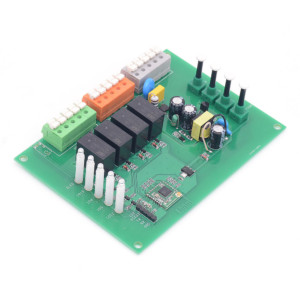
Практически любое реле, управляемое по Wifi, включает в себя главный компонент — вайфай микрочип ESP8266. Он то и обеспечивает подключение к устройству по беспроводной домашней сети. Помимо этого, в корпусе есть само силовое реле, блок питания и клеммники. В глобальной сети Интернет есть много схем и способов собрать такое устройство самостоятельно, но, как считается, экономичность и правильность таких действий крайне трудно назвать рациональной.
Принцип действия прибора следующий: реле Wifi подключается к домашней сети, то есть роутеру и получает связь со своим облачным сервером. После этого можно подключиться к нему с телефона и управлять своими устройствами. Есть также локальный режим управления, достигаемый с помощью нажатия соответствующей клавиши на корпусе реле.
Важно! Благодаря очень простой схеме подключения устройства к сети авторизация в режиме домашнего Wifi проходит быстро и не требует никаких дополнительных технических знаний в этой сфере.
Чтобы подключить реле к смартфону требуется:
- Загрузить и установить специальное приложение «eWeLink» для Андроид или Айфон;
- Произвести регистрацию в нем;
- Включить реле, подав питание нажатием кнопки на корпусе;
- Дождаться мигания светодиодного индикатора и отпустить кнопку;
- Перейти в приложение на смартфоне и выбрать «Поиск беспроводного устройства»;
- Обозначить все настройки соединения по Wifi;
- Дать имя устройству и начать его использование со смартфона.
Как видно, все очень просто. Теперь можно наладить управление приборами из любой точки планеты, ведь управление происходит по глобальной, а не по локальной сети. При необходимости можно попытаться настроить аппарат на работу в локальном режиме. Делается это с помощью инструкций, которые разрабатывают участники тематических форумов. Официально управлять без интернета могут только модели RF и Basic одного из самых крупных производителей реле — Sonoff.
Существующие модели
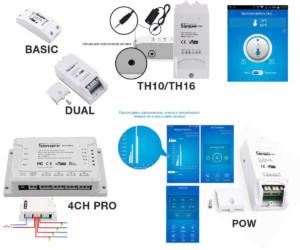
Следует остановиться именно на производителе, который был обозначен выше, и перейти к рассмотрению доступных покупателю решений. На данный момент на официальном сайте популярностью пользуются девять моделей приборов и другие «умные» устройства: лампочки, выключатели и включатели, специальные розетки и дина рейки. Наиболее популярные модели требуют отдельного рассмотрения:
- 10А Basic. Самое простое устройство, рассчитанное на ток до10 Ампер и максимальную нагрузку до 2.2 кВатт. Диапазон напряжений — 90-250 Вольт при температуре от 0 до 40 градусов. Модель поддерживает стандартны Wifi b,g, и n;
- RF — те же характеристики, но с возможность управлять пультом на частоте 433 МГц. Пульт можно привязать любой подходящий;
- Dual — аналогичный второй модели, но обладает двумя каналами подключения нагрузки;
- TH10 и TH16 — образцы, включающие в себя датчики воды и тепла;
- POW 16A. Подключение происходит по порту 3.5мм. Отличие в максимальном токе нагрузки: 10 и 16 Ампер соответственно.
- 4ch PRO — самый крупный вариант, обладающий четырьмя каналами потребителей по 10 Ампер на канал.
Ценообразование следующее: самый простой обладает минимальный ценой в 3.5 долларов, а самый дорогой — 20 долларов. Естественно, цены могут возрасти за определенное время.
Важно! Количество подключенных приборов к реле зависит не только от потребляемого электротока, но и от количества доступных каналов.
Схемы подключения
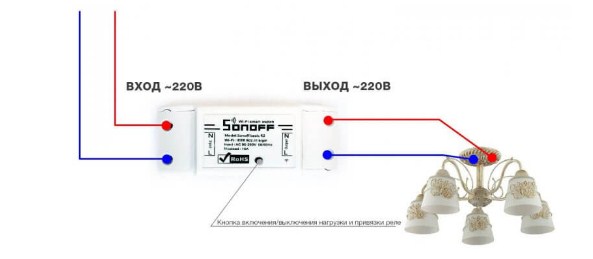
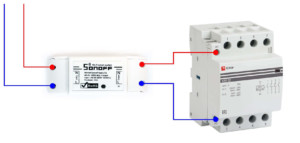
Стандартная схема уже была приведена выше. Для того чтобы управлять более высокими нагрузками, следует использовать контакторы или мощные реле. Как уже стало понятно, модули работают на частоте 433 МГц, что означает возможность работы с радио, пультами и выключателями. Ниже показана схема подключения реле вместо обычного выключателя света люстры.
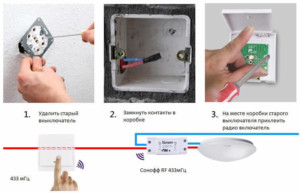
Первым делом нужно демонтировать выключатель и замкнуть его провода фазы. После этого подключить реле и разрыв питания и наклеить на любую стену радиовыключатель с выполненной привязкой. Это поможет переносить его в новые локации без штробления стен.
Инструкция по настройке Wi-Fi
Далее будут даны более исчерпывающие инструкции настройки реле при подключении напрямую к смартфону и через общий роутер.
Режим работы 1 — смартфон подключается к модулю напрямую
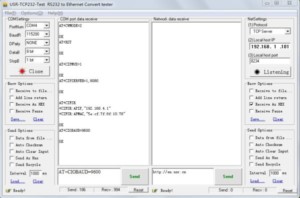
Первым делом требуется запустить программу USR-TCP232-Test-V1.3 и выполнить следующие команды:
- AT+CWMODE=2 — выбор режима ТД;
- AT+RST — перезапуск;
- AT+CIPMUX=1 — установка нескольких соединений;
- AT+CIPSERVER=1,8080 — настройка сервера TCP и установка номера порта;
- AT+CIFSR — просмотр адреса IP для режима Точки доступа;
- AT+CIOBAUD=9600 — установка скорости передачи порта на 9600 бод.
После этого нужно подключиться к точке доступа со смартфона и скачать в PlayMarket софт EasyTCP_20 для Android. Запустить ее и нажать Connect, введя адрес устройства и номер его порта. После этого в блоках могут создаваться команды, которые будут отправляться на реле.
Режим работы 2 — смартфон и модуль WiFi подключены к одному маршрутизатору
Для этого также требуется запустить первую утилиту и выполнить следующие команды:
- T+CWMODE=1 — выбор режима клиента;
- AT+RST — перезапуск;
- AT+CWJAP=, — настройка подключения к маршрутизатору;
- AT+CIPMUX=1 — установка нескольких соединений несколько соединений;
- AT+CIPSERVER=1,8080 — настройка сервера TCP и установка номера порта;
- AT+CIOBAUD=9600 — установка скорости передачи порта на 9600 бод.
Далее требуется подключиться со смарт телефона к сети Wifi роутера и воспользоваться все тем же приложением EasyTCP_20, чтобы начать управление вай фай реле.
Таким образом, WiFi релейный модуль — действительно полезная вещь для создания автоматизированных домашних решений, одним из которых может стать даже «умный дом» на Wifi реле. Именно благодаря своей низкой цене и простоте это устройства получили свою заслуженную популярность.

Подгорнов Илья Владимирович Всё статьи нашего сайта проходят аудит технического консультанта. Если у Вас остались вопросы, Вы всегда их можете задать на его странице.