Как скачать и установить TWRP, описание работы, решения ошибок
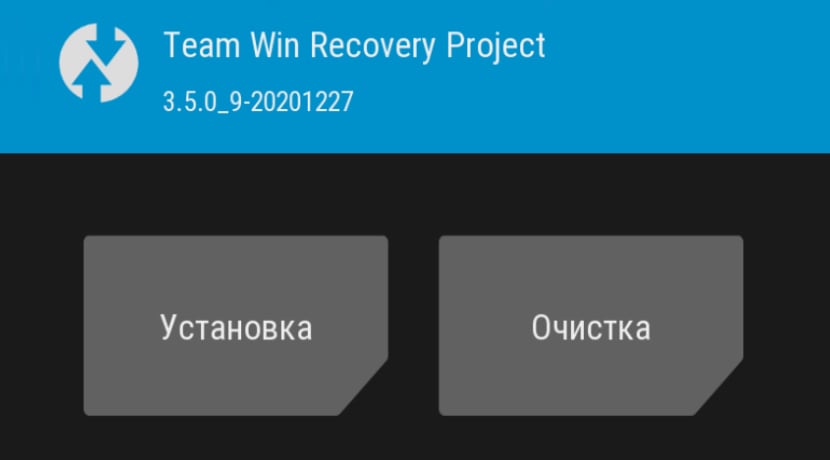
TWRP recovery на смартфонах Xiaomi позволяет устанавливать альтернативные прошивки, патчи и моды, работать с правами суперпользователя.
Разберёмся, как скачать и установить ТВРП рекавери на русском языке, опишем возможности программы, пошаговую инструкцию по прошивке через TWRP смартфонов Xiaomi и многие другие действия.
Что такое TWRP
TWRP (от англ. Team Win Recovery Project) — это программа для восстановления устройств на Андроид, в том числе смартфонов Xiaomi с MIUI. С её помощью можно установить кастомную прошивку, делать резервную копию телефона и множество других действий, включая получение root-прав.
В свою очередь TeamWin – это группа независимых разработчиков, которые занимаются выпуском кастомного рекавери для смартфонов Xiaomi и устройств остальных производителей.
Кастомное TWRP recovery гораздо функциональнее стокового рекавери Xiaomi. В кастомном можно не только устанавливать обновления в формате ZIP, но и сбрасывать телефон до заводских настроек, размечать SD карту, смотреть файлы и осуществлять прочие, описанные ниже, действия.
Отличия кастомного ТВРП от стокового:
- Кастомное Recovery имеет НАМНОГО больше возможностей. Именно так, большими буквами.
- Рекавери ТВРП является мультиязычным: в отличие от стокового, здесь есть поддержка русского языка. Некоторые версии TWRP даже поддерживают темы оформления.
- Ещё одно существенное отличие – навигация. Можно просто тапать по экрану, как в Android, а не перемещаться по меню кнопками на корпусе смартфона.
Альтернативных рекавери достаточно. Но стабильнее всех и приятнее в обращении TWRP, поэтому продукт пользуется популярностью. Clockwork Mod в своё время был хорош, но теперь он выглядит как архаизм.
Есть ещё Resurrection Remix OS, о сравнении которой с MIUI я написал отдельную статью.
Внимание! TWRP регулярно обновляется. Если есть возможность, то лучше установить последнюю версию. В ней устранены все недочёты и она поддерживает множество устройств.
Как скачать ТВРП, альтернативные варианты
Компания Team Win предоставляет возможность скачать TWRP Recovery для установки со своего сайта. Чтобы скачать ТВРП перейти на официальный сайт twrp.me, выбрать производителя телефона Xiaomi внизу страницы, а затем модель смартфона.
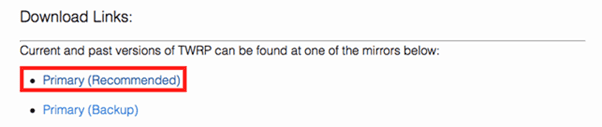
В разделе Download Links будут ссылки на зеркала для Европы и США. Выбирайте любое и увидите ссылки на текущую и предыдущую версии ТВРП. Скачайте самую новую. Если будут проблемы в её работе, загрузите и установите предыдущую версию программы.
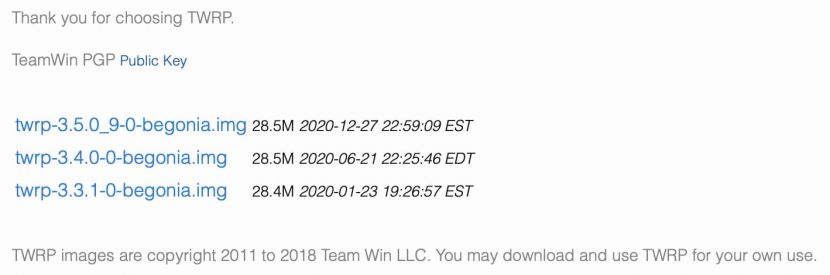
TeamWin регулярно обновляет свой продукт, исправляя найденные баги и добавляя новые функции. Обновлённые версии рекавери выходят примерно три раза в год. Но если предыдущая версия вас полностью устраивает, обновляться необязательно, поскольку в новой может не работать совместимость.
Если в списке на официальном сайте вы не видите возможности скачать TWRP для своего смартфона, остаётся использовать альтернативные варианты.
Рекавери ТВРП — самое популярное кастомное рекавери. Но существуют продукты от других разработчиков. О них также полезно знать.
Альтернативы TWRP:
- Clockwork Mod. Вероятно, старейшее кастомное рекавери для Android. Обладает практически теми же функциями, что и TWRP, но сильно проигрывает последнему в плане интерфейса. В последние годы его популярность пошла на спад. Clockwork является стандартным рекавери в прошивках Cyanogen Mod. Есть специальная версия Touch для управления с помощью сенсорного экрана.
- 4EXT. Практически то же самое, что Clockwork Mod. По сути, является надстройкой для последнего. Обладает более дружелюбным интерфейсом и даже поддерживает темы оформления. Но, как и в оригинале, поддержки русского языка нет.
- OrangeFox. По функционалу ничем не отличается от TWRP, навигация такая же. Оформление только аляповатое и нет поддержки русского языка. Подходит не для всех смартфонов Xiaomi, но активно используется владельцами POCO.
- Pitch Black. Рекавери, предназначенное для работы со смартфонами на базе процессоров от МТК. Несколько напоминает стоковое по функционалу, но имеет опции. Поддерживаются темы оформления.
Возможности и главное меню
Обилие пунктов меню делает использование ТВРП весьма непростым. Спасает только то, что поддерживается русский язык.
Как зайти в TWRP:
- Выключите телефон.
- Зажмите клавиши питания и кнопку увеличения громкости.
- После появления логотипа кнопки можно отпустить.
- Телефон загрузится в режиме Recovery.
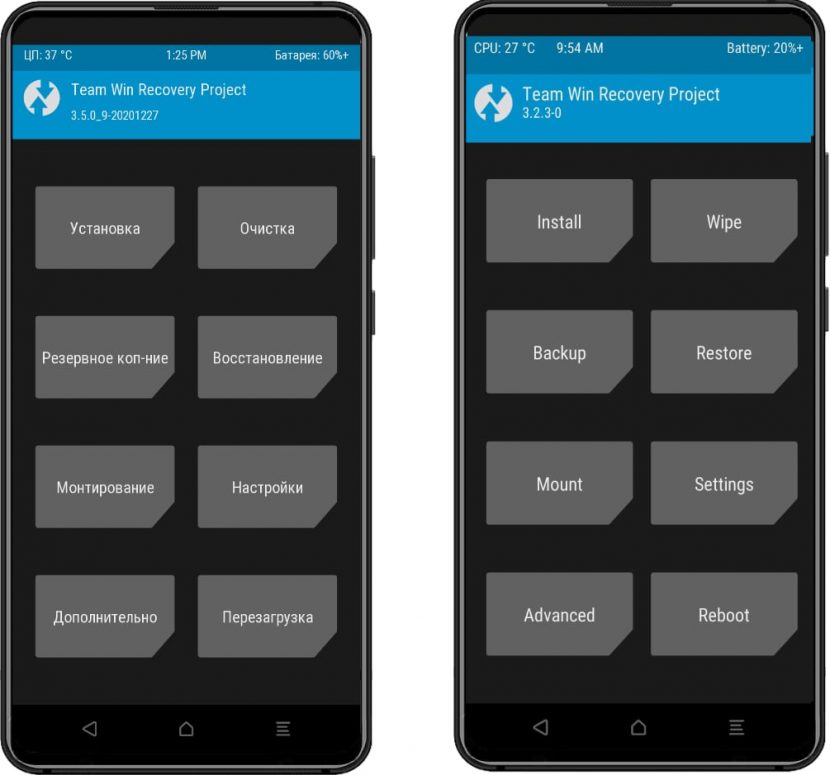
Чтобы понять функции ТВРП, рассмотрим основные разделы главного меню на русском и английском языке:
- Установка (Install) предназначена для установки модов, прошивок и патчей. Возможна работа как с файлами формата ZIP, так и прошивка образов IMG. Возможен поиск файлов для прошивок на внутреннем и на внешнем накопителе.
- Очистка (Wipe) включает в себя функциональность по очистке системного раздела, кеша, внутреннего накопителя и прочего. Именно этот раздел используют для сброса телефона к заводским настройкам (Hard Reset).
- Резервное копирование (Backup) предназначено для быстрого создания резервной копии установленной системы и пользовательских файлов. Может сохранять копию на карту памяти или на ПК (потребуется кабель USB).
- Восстановление (Restore) позволяет быстро восстановить заранее сделанную копию. В разделе имеется набор весьма мощных инструментов. Восстановление может осуществляться только с внешней карты памяти.
- Монтирование (Mount) позволяет смонтировать (сделать доступным) любой раздел для выполнения различных действий. В том числе системный. Можно смонтировать SD карту и передавать на неё файлы с ПК.
- Настройки (Settings) включает в себя параметры самого рекавери. Здесь можно выбрать язык интерфейса, временной пояс, опции поведения рекавери и прочее. Однако лучше использовать стандартные параметры.
- Дополнительно (Advanced) включает различные инструменты: консоль, инструмент для разметки SD карты, механизм для исправления доступов и прочее. Использовать его лучше только продвинутым пользователям.
- Перезагрузка (Reboot) включает в себя такие пункты, как перезагрузка в ОС, перезапуск в ТВРП рекавери, перезагрузка в Fastboot. Этот раздел во время прошивки приходится использовать весьма часто.
Как поменять язык: если TWRP на китайском или любом другом языке, заходите в Настройки (скриншот выше), в правом верхнем углу жмите на три точки и выбирайте нужный язык из списка.
Пунктов меню действительно много. Не говоря о том, что находится в самих разделах. Описывать все подменю TWRP не имеет смысла, гораздо интереснее описать несколько примеров его использования.
Установка TWRP через Fastboot на Xiaomi и удаление
Инструкция как установить TWRP Recovery через Fastboot состоит из 2 этапов:
- Разблокировка загрузчика.
- Прошивка рекавери.
Внимание! Все пользовательские данные при установке будут удалены. Рекомендуется сделать их резервную копию для последующего восстановления перед началом дальнейших действий.
Этап 1: разблокировка загрузчика
На всех смартфонах Xiaomi загрузчик заблокирован с завода в целях безопасности, что не позволяет установить кастомное рекавери.
Решить проблему просто. Сначала установите ADB драйверы для связи смартфона и ПК, затем программу для разблокировки загрузчика Mi Unlock.
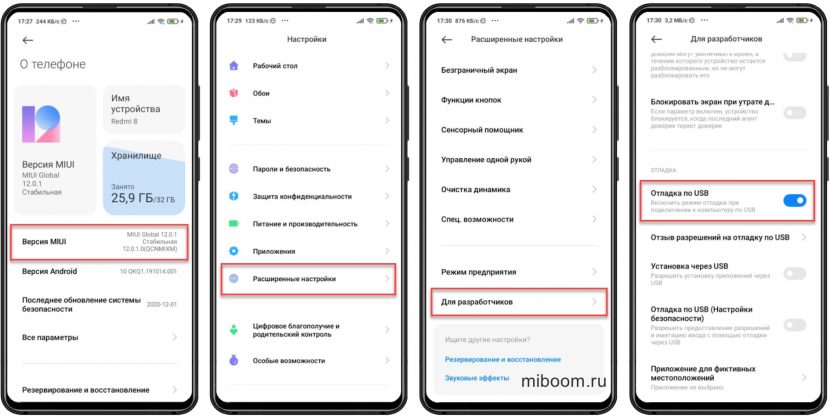
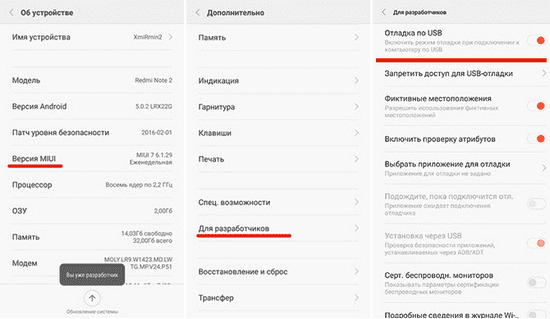
- Включите режим разработчика в настройках, перейдите в раздел « О телефоне » и 7 раз тапните по графе с версией MIUI.
- Вернитесь к списку параметров, выберите « Расширенные настройки ».
- Перейдите в раздел « Для разработчиков ».
- Передвиньте ползунок возле пункта « Отладка по USB ».
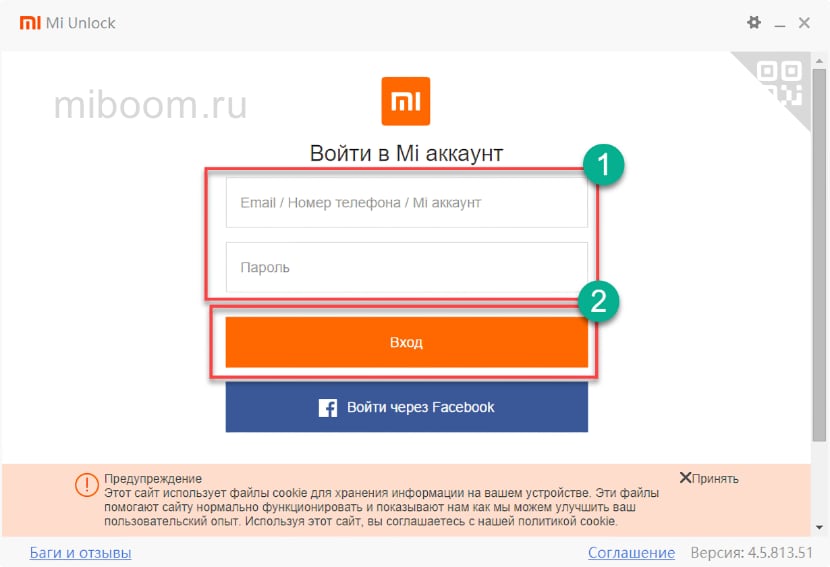
Запустите программу для разблокировки загрузчика Mi Unlock на ПК, введите логин и пароль от аккаунта Mi, затем нажмите « Вход ».
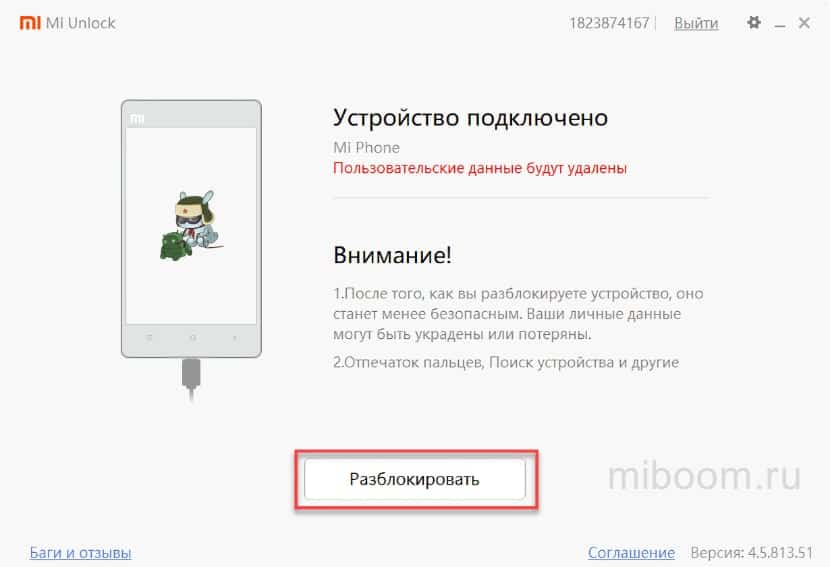
После завершения процесса, можно переходить к установке TWRP на Xiaomi.
Этап 2: прошивка рекавери
После разблокировки смартфон перезагрузится в операционную систему. Если при этом настройки были сброшены до заводских, придётся заново включить отладку по USB. Только после этого можно будет приступать к прошивке рекавери.
Как прошить телефон Xiaomi через TWRP:
- Выключите телефон и запустите режим фастбут (зажав кнопки питания и уменьшения громкости).
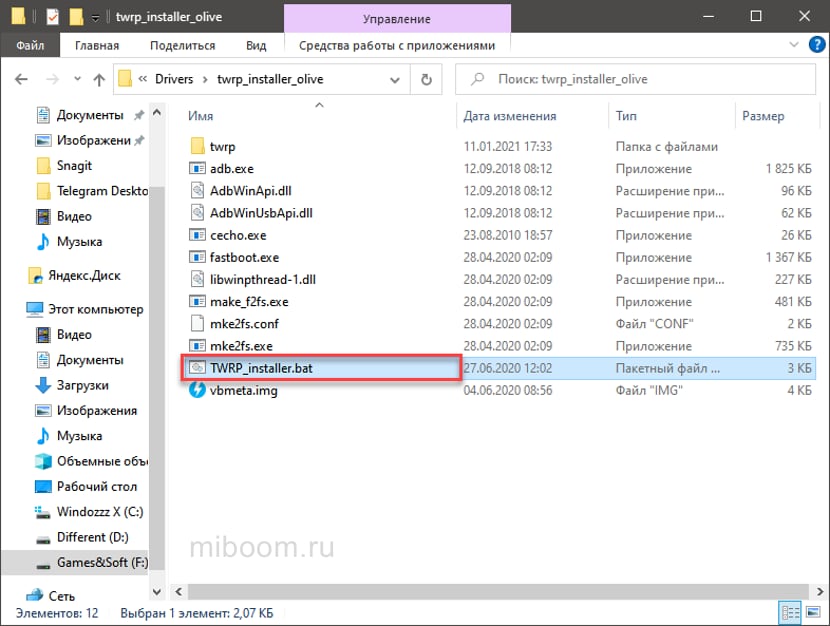
- Перейдите в папку со скачанным скриптом установки рекавери и дважды кликните по файлу TWRP-Installer.bat.
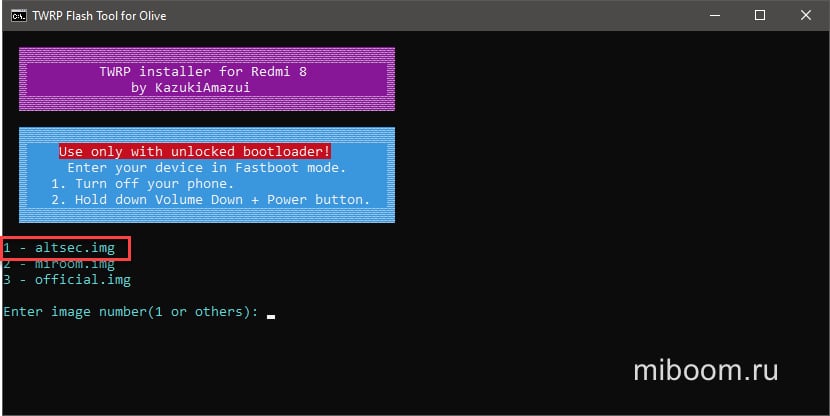
Выберите соответствующую редакцию рекавери и нажмите соответствующую кнопку (например, 1), подтвердите действие кнопкой Enter.
По завершении процесса установки телефон перезагрузится в рекавери. Можно будет приступать к работе с ним.
Стоит заметить, что на смартфоны Xiaomi А серии рекавери устанавливается по такому же сценарию. Но есть одна особенность: придётся сразу же прошивать Magisk (рут-права). В противном случае, операционная система просто не запустится.
Внимание! После разблокировки загрузчика и установки TWRP существенно понизится уровень безопасности устройства. К тому же, такие телефоны автоматически лишаются ОТА обновлений.
Альтернативой описанной выше установке ТВПР служит установочный скрипт, который ставит рекавери на телефон в автоматическом режиме. Для каждой модели смартфона скрипт свой. Поискать и скачать его можно на форуме 4PDA.
Чтобы удалить TWRP необходимо установить стоковое обновление. Как это сделать я уже рассказывал, посмотреть пошаговые и инструкции можно по ссылкам.
Как удалить TWRP Recovery с телефона Xiaomi:
- Скачайте официальную прошивку MIUI для своего телефона.
- Установите её через Fastboot или Recovery.
Установка прошивки через TWRP
Процесс установки прошивки через TWRP мало чем отличается от использования Fastboot. Сначала нужно найти подходящую прошивку для вашего телефона. Формат файла должен быть обязательно ZIP.
После скачивания прошивки переместите файл на SD карту. Если прошивка без GApps (сервисы Google), скачайте подходящие и также закиньте их на карту памяти.
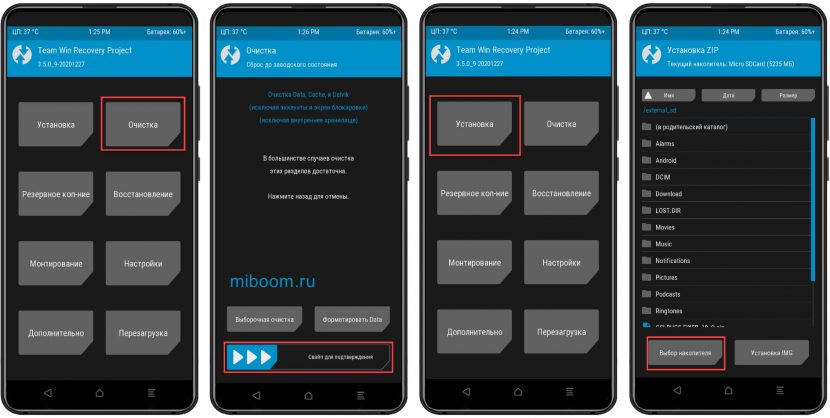
- Выключите телефон и запустите рекавери стандартным способом (зажав кнопки питания и увеличения громкости).
- Перейдите в раздел « Очистка ».
- Передвиньте ползунок вправо.
- Вернитесь в главное меню и выберите « Установка ».
- Нажмите на кнопку « Выбор накопителя » в нижней части экрана.
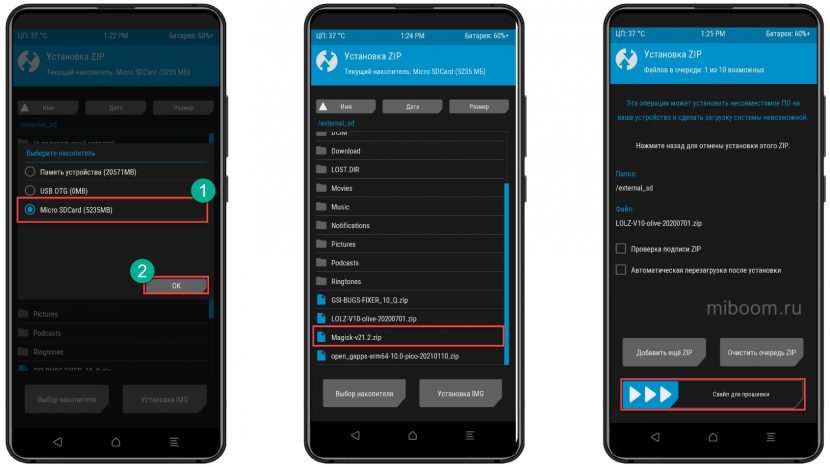
Первый старт только что установленной системы может занять до 15 минут.
После запуска придётся настроить основные параметры и войти в аккаунт Google. Иначе использовать телефон будет нельзя.
Как обновить TWRP на новую версию
Установка обновлённой версии TWRP осуществляется через само рекавери. Но сначала нужно скачать актуальную версию в формате IMG. Можно найти соответствующий файл на официальном сайте проекта TeamWin — twrp.me.
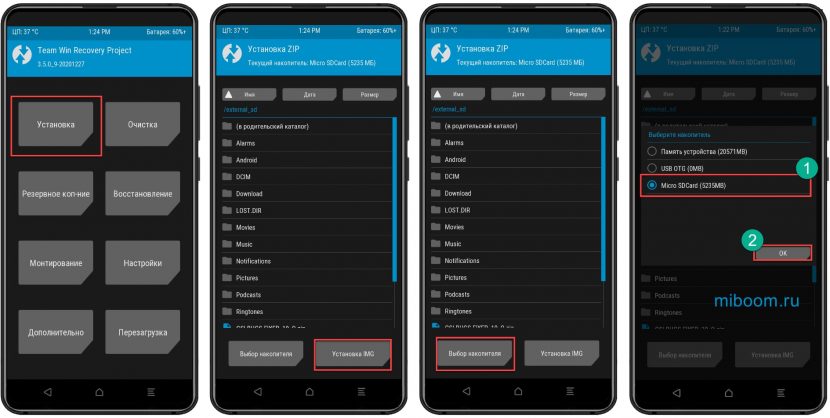
- Выключите телефон и зажмите кнопки питания и увеличения громкости для запуска рекавери.
- Тапните по разделу « Установка ».
- В нижней части экрана нажмите « Установить IMG ».
- Тапните по кнопке « Выбор накопителя ».
- Отметьте SD карту.
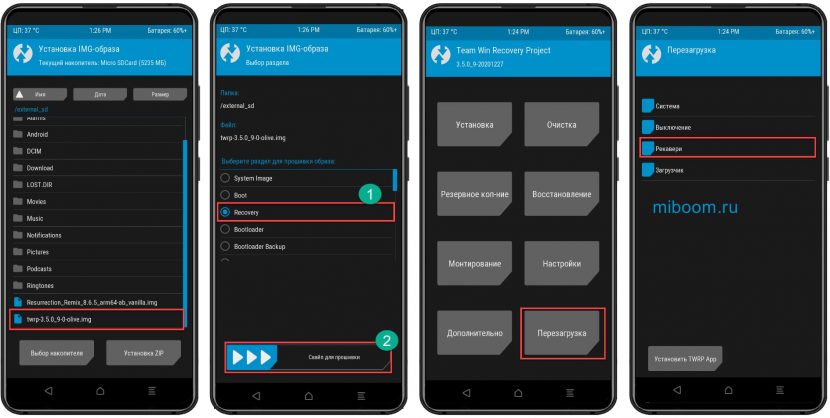
После этих манипуляций на телефоне будет установлена свежая версия TWRP. Но особенно часто обновляться не стоит. Если старая версия работает стабильно со смартфоном, то обновление не требуется.
Ошибка 7 при прошивке в Recovery
Самая популярная проблема — это ошибка 7 при прошивке в TWRP Recovery. Error 7 говорит о том, что вы пытаетесь установить прошивку, не предназначеную для этого телефона.
Решается она просто: достаточно скачать прошивку для вашего телефона и установить её. Чтобы убедиться в правильности устанавливаемой прошивки, необходимо сверить её номер с номером установленной на телефоне.
Перейдите в Настройки → О телефоне и посмотрите на версию MIUI.
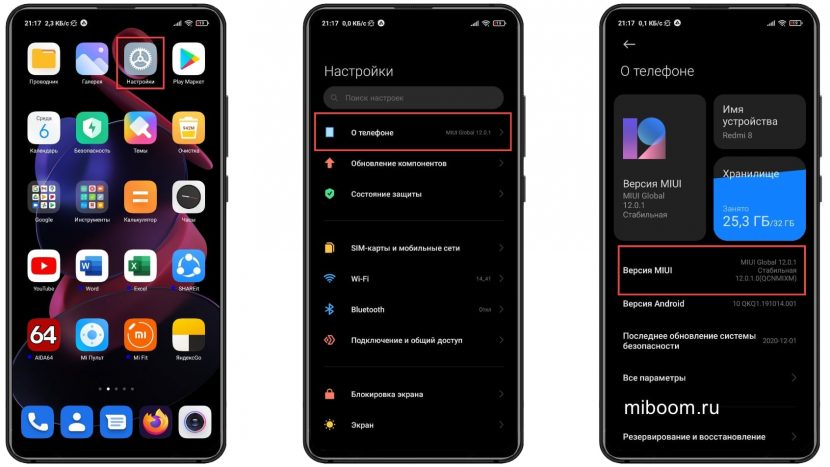
В нашем случае это 12.0.1.0.QCNMIXM. Цифровой код обозначает версию обновления, а расшифровать буквенный код поможет изображение ниже:
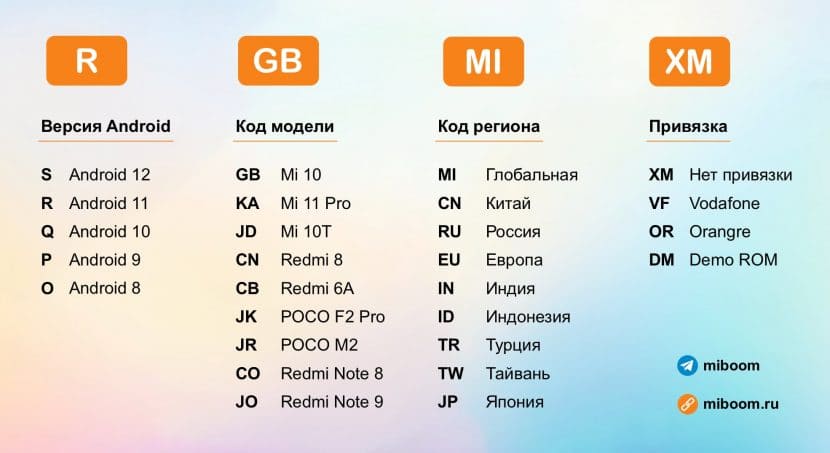
Особое внимание обратите на коды модели и регион. Если что-то не получается, подробно о проблеме совместимости обновлений я уже рассказывал.
10 частых ошибок и их решение
Во время работы с TWRP могут возникать ошибки. Нужно знать, как решать проблемы, иначе если ситуацию не исправить, вместо телефона у вас в руках окажется кирпич.
Посмотрим на распространённые ошибки TWRP:
- После установки TWRP не загружается система. Скорее всего перед установкой TWRP не была включена отладка по USB. Проблема решается только установкой стоковой прошивки из фастбута, включением отладки по USB и повторной установкой TWRP.
- TWRP не видит microSD. Рекавери работает только с картами памяти, у которых файловая система отформатирована в FAT. Если она в NTFS, TWRP карту не увидит. Нужно переформатировать карту в FAT32.
- TWRP просит пароль. Смартфоны Xiaomi по умолчанию шифруют данные пользователя. Поэтому для входа в рекавери требуется тот же пароль или графический ключ, что использовался для разблокировки телефона на стоковой прошивке.
- ZIP file is corrupt. Ошибка явно говорит, что используемый файл ZIP повреждён. Нужно скачать прошивку или модификацию заново. Рекавери просто не может его установить, так как не может прочесть.
- ZIP signature verification failed. Ошибка связана с тем, что TWRP не может проверить подпись ZIP файла. Подпись необходима для того, чтобы рекавери смогло составить список файлов пакета и прошить их в чёткой последовательности. Если подписи нет, то нужно выбрать другой ZIP.
- DTB not found. Сообщает, что файл dbt.img, который является важной частью прошивки, не может быть найден. Скорее всего, вы скачали из интернета битый пакет. Нужно скачать прошивку из другого места.
- В TWRP не удаётся смонтировать накопитель. Вариантов может быть несколько: зашифрованный накопитель или неправильный формат. В любом случае нужно форматировать data. Тапните по разделу « Очистка » и выберите « Форматировать Data ». Наберите на клавиатуре Yes и подтвердите действие кнопкой с галочкой. Перезапустите рекавери.
- TWRP не видит ZIP. Вероятно, скачан битый файл. Или же контрольная сумма файлов не совпадает. Попробуйте скачать другой ZIP файл. Возможно, пакет был повреждён при переносе на накопитель. Повторите процедуру.
- Error 255 в TWRP. Во время прошивки такая ошибка возникает в том случае, если файлы пакета сильно повреждены. Часто бывает в том случае, если при переносе пакета на накопитель произошёл сбой.
- Не найден MD5 файл при прошивке в TWRP. Этот файл нужен для проверки контрольной суммы пакета. Если его нет, рекавери не может проверить контрольную сумму и начать работать с файлом. Рекомендуется перекачать файл.
Вот что собой представляет альтернативное рекавери TWRP. ТВРП позволяет удобно управлять телефоном в случае, если ОС не загружается. К тому же через TWRP можно починить практически любой телефон, превратившийся в кирпич.
Установка прошивки на Xiaomi через TWRP: как это сделать
TWRP – это специальная программа (TeamWin recovery), позволяющая запустить любой установке TWRP на Сяоми появляется также возможность перепрошить аппарат. О том, как выполнить данную процедуру мы подробно расскажем в нашей статье.
Прошивка Xiaomi через TWRP
Перед установкой новой оболочки целесообразно сделать резервное копирование данных, после чего необходимо всю информацию удалить с мобильного устройства. Также заранее нужно подготовить прошивку в формате .zip и поместить ее на карте памяти.
После этого установка прошивки через TWRP на Xiaomi осуществляется в следующей последовательности:
-
Аппарат выключается, а затем запускается в режиме recovery mode. Для входа в него зажимаются кнопка включения и клавиша громкости вверх. В результате на экране должна появиться надпись «Recovery»;


Об успешном завершении процедуры будет свидетельствовать появление на экране трех точек, которые начнут «перемигиваться» между собой. Это будет продолжаться около 10 минут, а потом аппарат запустится в стандартном режиме.
Возможные ошибки и их устранение
В ходе обновления прошивки Ксиаоми через TWRP могут появляться различные ошибки.
Наиболее часто встречаются:
- Error 6. Означает, что у файла updater-script указан неправильный формат. Для решения проблемы документ открывается через «Блокнот» и сохраняется в формате Unix;
- Error 7. Несоответствие прошивки выбранной модели телефона, поэтому необходимо скачать подходящую версию для вашего смартфона. Второй вариант – в updater-script удалить строки, содержащие список устройств, для которых используется данная версия оболочки;
- Error 0. В архиве не хватает какого-то файла. Для решения потребуется добавить недостающие документы либо можно перезагрузить архив;
- Error 255. Файл updater-binary не соответствует выбранной версии оболочки, поэтому его нужно заменить на подходящий вариант.
Как установить TWRP Recovery на Xiaomi

Надоело стоковое Mi Recovery, которое предоставляет минимум функций, официальная прошивка работает некорректно, а установить кастомную не удается из-за системных ограничений? В таком случае, стороннее рекавери – превосходный вариант. Но, как установить TWRP Recovery на Xiaomi, доступна ли эта операция абсолютно всем пользователям и что понадобится для благоприятного результата? Команда Mi-FAQ.ru написала статью о правильных и актуальных способах.
- Что такое TWRP и зачем нужно?
- Установка TWRP Recovery на телефон Xiaomi (Redmi) через ПК
- Подготовка
- Пошаговая инструкция
- Ошибки и рекомендации
- TWRP исчезло после перезагрузки
- Внутренние ошибки
- Видео-инструкция
- FAQ
Что такое TWRP и зачем нужно?

TWRP — представляет собой расширенный режим, имеющий в своем распоряжении контроль над всей операционной системой. Данный проект позволяет пользователям очень тонко настраивать свое устройство, начиная от глубокого бэкапа и заканчивая установкой кастомных прошивок.
Кроме того, при неправильном обновлении можно откатиться на предыдущею версию MIUI и вернуть смартфону рабочий вид, тем самым спасая его из состояния «кирпича».
Для любителей всегда настраивать телефон под себя такое решение является превосходным вариантом. Но не забывайте, что возможны серьезные системные ошибки и даже полный выход смартфона из строя, если невнимательно читать инструкции и неверно выполнять определенные действия.
Установка TWRP Recovery на телефон Xiaomi (Redmi) через ПК
Изначально на смартфонах XIaomi стоит фирменное стоковое Mi Recovery (на момент обновления статьи версия 3.0). В нем доступна лишь функция сброса к заводским настройкам и подключению к Mi PC Suite, которое почти не работает.
Ранее было возможно ставить TWRP через официальное приложение от разработчиков, но из-за того, что новые модели Xiaomi не всегда получают поддержку TWRP — приходится использовать сторонние стабильные сборки, которые основаны на других моделях. Весь процесс проходит в несколько шагов:
- Разблокировка бутлоадера на смартфоне.
- Скачивание и распаковка ADB-драйверов.
- Проверка наличия обычных драйверов для определения компьютером устройства.
- Поиск и загрузка правильного файла рекавери (Recovery.img) под свою модель телефона.
Подготовка
Теперь начинаем непосредственно к установке кастомного рекавери на Xiaomi или Redmi.
- Установка ADB-драйверов. После загрузки архив нужно распаковать в корень системного диска, чтобы получилось как в примере: C:\adb\ .
- Также скачиваем файл с дополнительными драйверами из статьи о подключении телефона к ПК, чтобы телефон определился в режиме FastBoot.
- Находим файл с рекавери под свой смартфон. Выбираем между официальным сайтом TWRP.me и форумом 4PDA. Рекомендую смотреть в ветке 4PDA (раздел с прошивками) под свою модель, в одном из топиков будет пункт «Recovery». Скачиваем и при необходимости переименовываем файл в «Recovery.img«.
- Включаем отладку по USB.
- Когда все пункты соблюдены можно переходить к самому процессу установки TWRP.
Пошаговая инструкция
Как только подготовка окончена приступаем к основной инструкции.
- Переносим Recovery.img в папку с ADB-файлами, еще раз проверяем, что папка находится на системном диске.
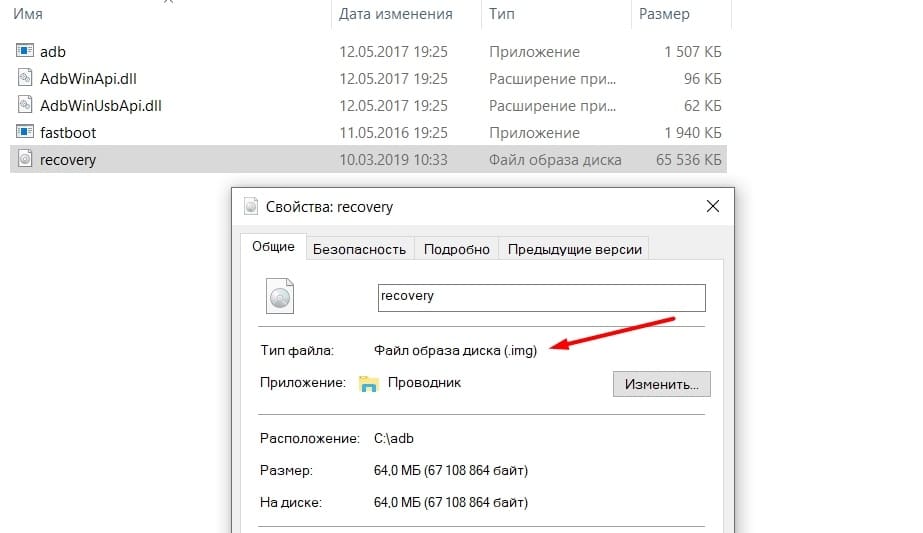
- Теперь находясь в папке ADB зажимаем SHIFT и в любом месте нажимаем правой кнопкой мыши, появляется меню и нужно нажать на «Открыть окно команд». Или в строке системного пути вводим команду «cmd» и жмем Enter (пример в видео).
- Выключаем смартфон. Переводим его в режим Fastboot — зажимаем одновременно кнопки питания и уменьшения громкости.
- Подключаем телефон с включенным режимом Фастбут к компьютеру через USB. При успешном подключении компьютер должен издать характерный звук успешного подключения нового устройства.
- В открытом терминале (который мы включили в пункте 2) пишем fastboot devices . Идет определение устройства.
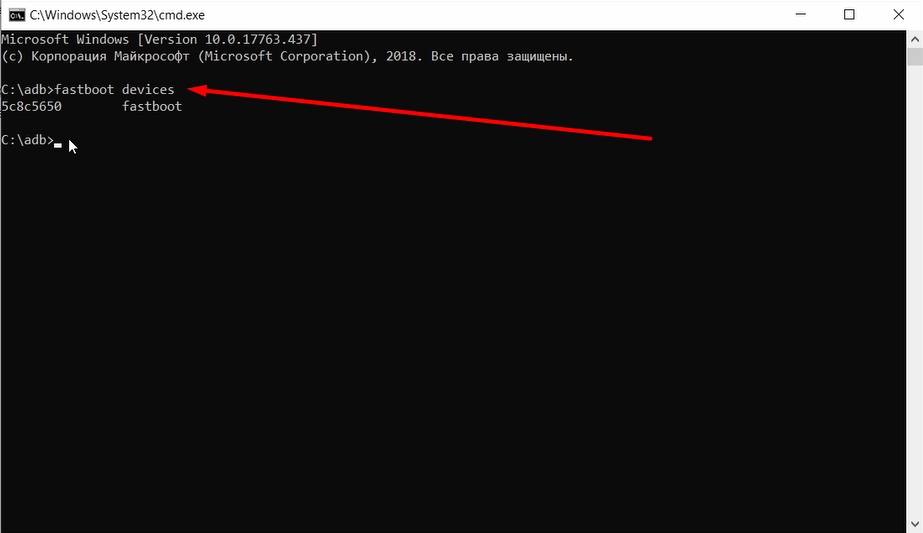
- Также дополнительно можно проверить статус загрузчика: fastboot oem device-info . Напротив строки bootloader должна стоять надпись «true».
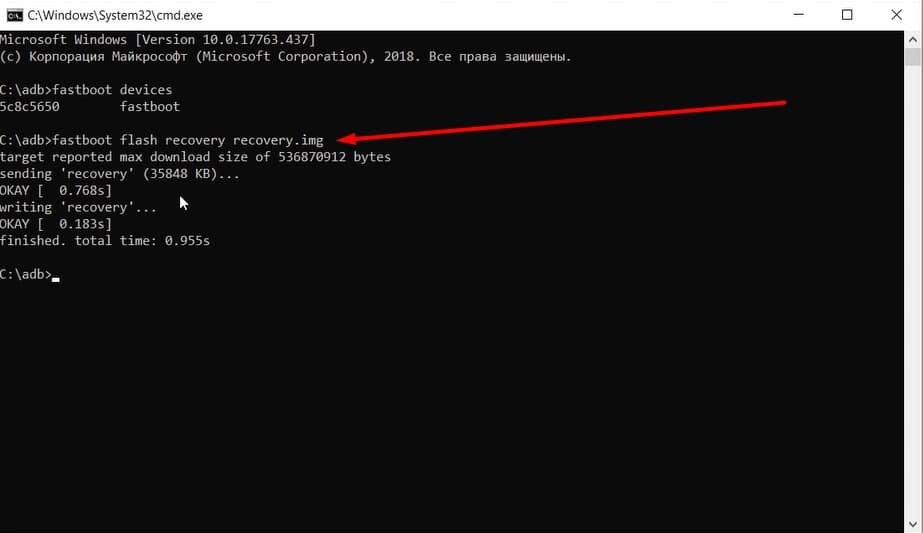
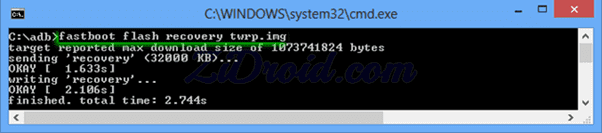
- Если все правильно — приступаем к последнему шагу. Вводим теперь саму команду установки Recovery: fastboot flash recovery recovery.img и нажимаем Enter. Правильная установка выглядит так.
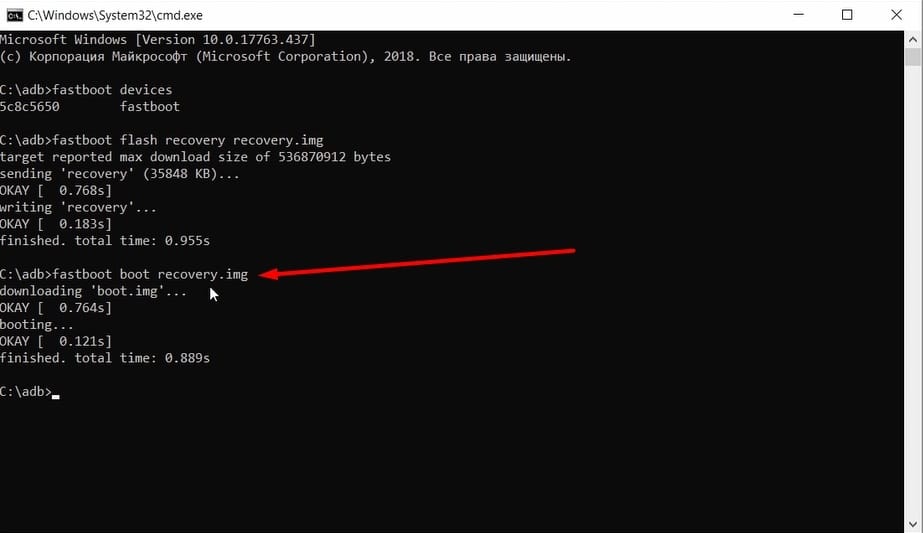
- Теперь чтобы телефон сам вошел в TWRP вводим команду fastboot boot recovery.img и Enter.
- Теперь чтобы после перезагрузки телефона встроенное Mi Recovery не перекрыло TWRP — нужно сделать несколько шагов: нажать на «Reboot» — «Recovery». Смартфон заново войдет в TWRP.
Если 9 пункт не помог решить проблему появления стокового рекавери — значит нужно пробовать ставить другие версии Recovery, возможно не самые новые сборки. Или же использовать совет из следующего пункта.
Ошибки и рекомендации

Самой частой и довольно неприятной проблемой становится отказ рекавери запускаться при официальной глобальной прошивке с версией MIUI 11 и выше. С подобной неприятностью можно столкнуться, установив TWRP на обновленную прошивку. Если все-таки не удается войти в режим рекавери на Xiaomi, то стоит попробовать установить образ еще раз.
TWRP исчезло после перезагрузки
Чтобы TWRP не заменился стоковым рекавери — нужно пропатчить ядро, то есть установить патч ядра или Root. Информацию по ядру ищите в ветке своей модели на 4PDA, там есть и ссылки на скачивание и сами инструкции. Это обязательное действие, если нужно чтобы после перезагрузки телефона стоковое Mi Recovery не свернуло TWRP.
Внутренние ошибки
Также, при установке новой прошивки в устройство с помощью recovery возможны другие проблемы:
- Ошибка7: вы неправильно подобрали прошивку, то есть, она не соответствует модели.
- Error 0: в архиве прошивки нет всех необходимых файлов.
- Ошибка 225: требуется замена файла urbater-binary, или в архиве он вообще отсутствует.
По мере нахождения новых проблем и их решений — этот список будет пополнятся.
Видео-инструкция
Еще один способ, который не требует ввода команд.
FAQ
Можно ли установить TWRP без ПК?
К сожалению, нет. несколько лет назад такая операция работала через фирменное приложение TWRP с Google Play, но сейчас прошивать кастомное рекавери можно только с помощью компьютера.
Можно ли с помощью системного рекавери перейти на девелоперскую прошивку?
К сожалению, нет. Подробнее о данном процессе вы можете узнать в специальной статье «Как поставить прошивку разработчика на Xiaomi».
Сколько в среднем занимает установка рекавери?
В отличие от обновления, это довольно быстрая процедура которая длится несколько минут.
После выхода из TWRP возвращается стокове рекавери, что делать?
Проверьте правильность своих действий еще раз.
Как видим, установить кастомное рекавери на телефон Сяоми довольно просто. Если строго следовать инструкциям и рекомендациям, справиться сможет даже неопытный пользователь.
Как установить TWRP Recovery на Xiaomi
Если стандартная прошивка Смартфона Xiaomi начала подвисать или устарела, то пришло время заменить ее. Существует программа TWRP Recovery для Xiaomi — это приложение, которое предназначено для архивации данных на телефоне, переустановки прошивок, отката на предыдущую версию оболочки и иных функций.
Как установить TWRP Recovery на Xiaomi
Существует два способа установки программы: через приложение и Fastboot
Через приложение
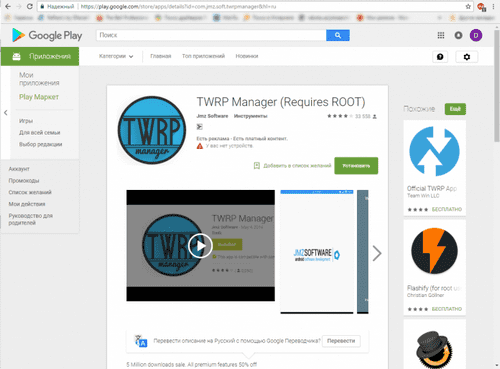
Это самый простой способ. Как правило, у пользователей Xiaomi уже есть root-права (возможность изменять системные настройки), поэтому заходим в Google Play и выполняем следующие шаги:
- Находим нужное нам приложение, устанавливаем и запускаем его;
- Соглашаемся с предложенными пунктами;
- Выбираем свое устройство, нажимаем кнопку «Download TWRP»;
- Ищем загруженный img-файл и устанавливаем его (кнопка «flash to recovery»).
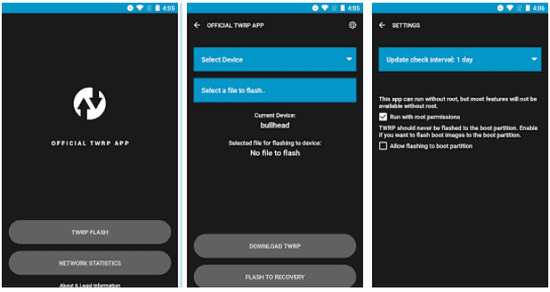
По завершении этих действий ваш Сяоми должен запуститься в инженерном меню с полным сохранением работоспособности.
Установка TWRP Recovery через Fastboot на Xiaomi
Способ сложный, но подойдет тем, кто хочет отойти от стандартных настроек и умеет использовать ADB.
Вам понадобятся следующие предметы: телефон, интернет, компьютер/ноутбук, USB-кабель. Работать в режиме Fastboot нужно только при подключении смартфона к ПК через USB-соединение.
- Скачиваем и устанавливаем ADB-драйвера. Обратите внимание, что должны использоваться только латинские буквы;
- Потом требуется найти подпункт «О телефоне», 7-8 раз нажимать на установленную у вас версию оболочки MIUI;
- Вы увидите настройки меню, предназначенного для разработчиков. Тут следует нажать «Отладку по USB»;
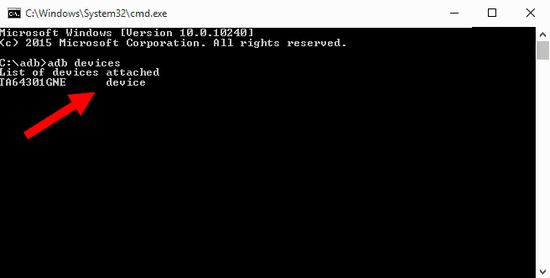
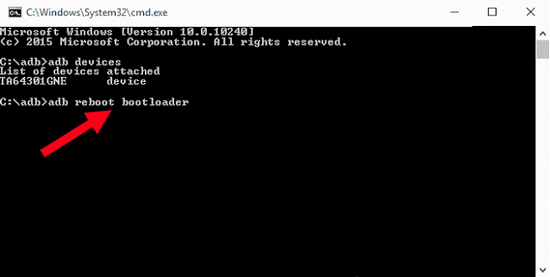
После этого установку можно считать завершенной, утилита должна установиться на ваш гаджет и полноценно работать.