Драйвер для Xerox Phaser 3020

Загружая файлы на свой компьютер, вы соглашаетесь с лицензией Xerox.
Windows 8/8.1/7/Vista/XP/2003/2008
Установка драйвера в Windows 10
Итак, вы приобрели принтер Xerox Phaser 3020 и теперь хотели бы узнать, как его подключить, чтобы все работало, как надо. Для нормальной работы устройства вам понадобятся драйвера, скачать которые можно с нашего сайта по ссылкам выше. Как только скачаете необходимый файл, запустите его и следуйте данной инструкции.
После того, как файл установки будет запущен, перед вами откроется окно, в котором нужно будет отметить строку «Установить». Отметили? Жмите «ОК».

В следующем окне кликните по красной строке, на которой написано «Установить программное обеспечение».

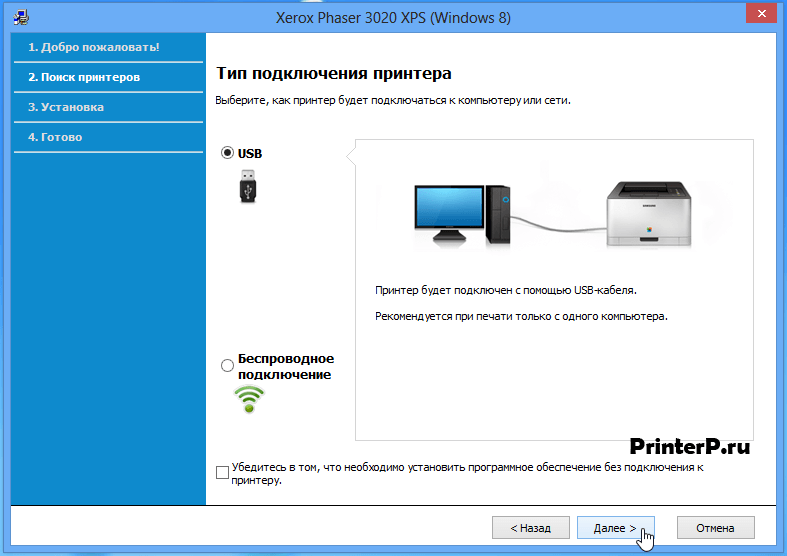
Теперь вам будет предложено выбрать тип подключения принтера. Отметьте пункт «USB» и нажмите «Далее>». Если перед вами стоит задачи – работать с устройством через беспроводную связь, то тогда выберете соответствующий пункт в данном окне.
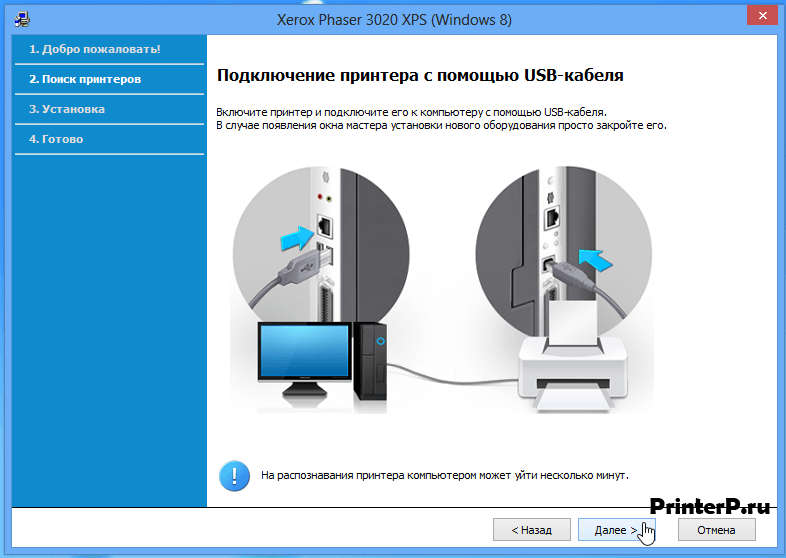
В очередном окне необходимо будет нажать на кнопку «Далее>», предварительно выполнив написанные там инструкции по подключению принтера.
Теперь дело за малым – дождитесь окончания процесса установки. Это может занять некоторое время, но обычно на установку и распознавание принтера уходит не более нескольких минут.
Установка прошла успешно? Поздравляем! Теперь вы можете спокойно пользоваться своим принтером по назначению.
Как подключить принтер Xerox Phaser 3020 по Wi-Fi: все способы

Принтеры, способные работать в домашней локальной сети, стали вполне обыденной для общественности вещью и повсеместно применяются в качестве инструмента для печати. Остановимся на неплохом варианте для дома и малого офиса Xerox Phaser 3020 и проведем первоначальную его настройку по Wi-Fi.
Обзор принтера смотрите в следующем видео:
Подключение по Wi-Fi
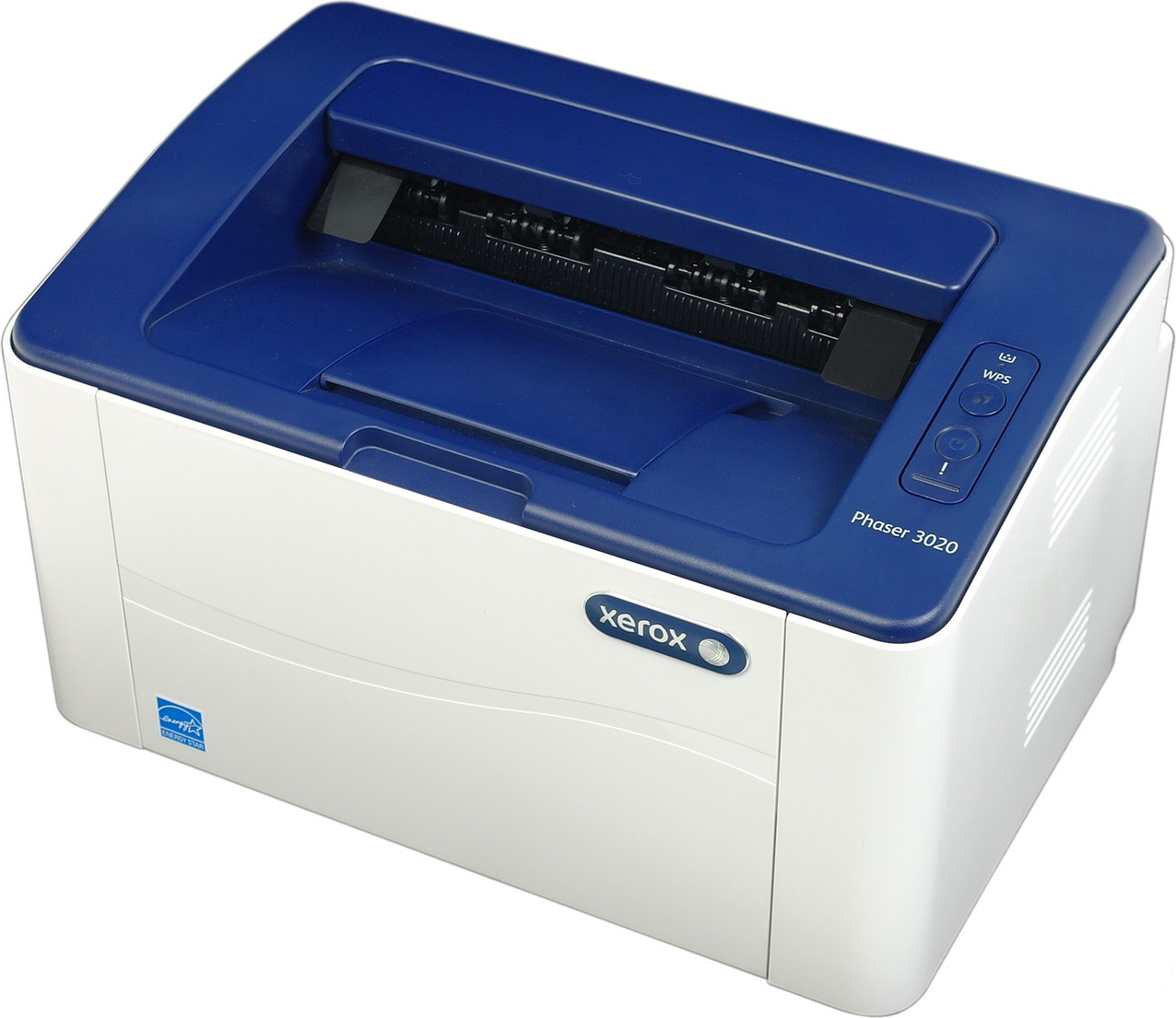
Так как принтер имеет собственный модуль Wi-Fi, он способен подключаться в двух беспроводных режимах: к маршрутизатору домашней сети и напрямую к компьютеру (ноутбуку), в котором есть собственный Wi-Fi адаптер.
В комплекте с принтером поставляется диск, на котором есть фирменная программа Xerox Easy Print Manager. В ней содержится комплект драйверов и доступ к настройке и среде печати. Но для настройки можно использовать и веб-интерфейс.
Подключите к сети электропитания печатное устройство, запустите его, положите в лоток лист чистой бумаги, нажмите на кнопку WPS и удерживайте ее 10 секунд. В распечатке отчета для конфигурации принтера необходимы следующие данные:
- IP-адрес девайса.
- Сетевые настройки по умолчанию.
- Логин и пароль локального администратора (логин по умолчанию – admin, пароль – 1111).
Это может понадобится позже, для настройки подключения напрямую.
В локальной сети
Чтобы подключить принтер к Wi-Fi точке доступа маршрутизатора:
- Подключите устройство к компьютеру по USB.
- Установите драйверы с диска, что идет в комплекте.
- С помощью утилиты Xerox Easy Wireless Setup, устанавливаемой вместе с драйверами, запустите процесс установки. Найти ее можно в Пуск или через строку поиска.
- Нажмите «Далее» и ожидайте, пока утилита представит окно «Выберите беспроводную сеть».
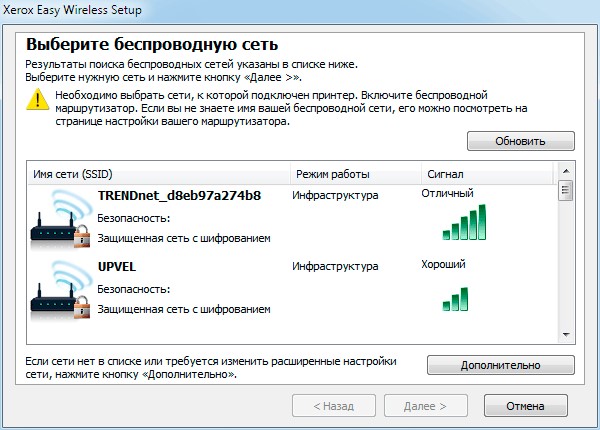
- Выбирайте домашнюю сеть по SSID и жмите «Дополнительные настройки».
- Вводите пароль, жмите «Далее» и «Готово».
Теперь вы можете для дальнейших настроек использовать веб-интерфейс через браузер, например, для прямого подключения принтера к ноутбуку (смартфону) без проводов.
Напрямую (Wi-Fi Direct)
Для соединения устройств по Wi-Fi напрямую, в обход роутера:
- В адресной строке браузера введите IP-адрес принтера, который указан в распечатке. Устройство для печати должно быть подключено к компьютеру по USB.
- Введите логин и пароль администратора.
- Перейдите в раздел Настройки (Properties) и выберите Wi-Fi Direct.
- Введите необходимые данные: имя, айпи адрес устройства, группа (Activate), пароль и жмите Apply.
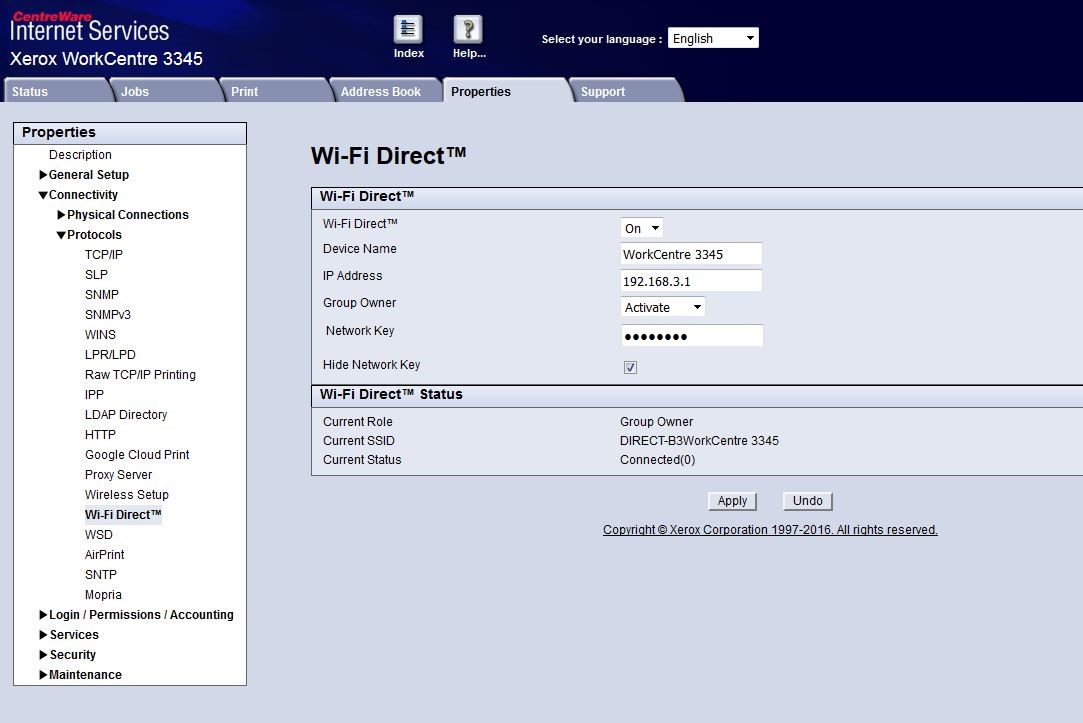
- Готово, теперь на ноутбуке или смартфоне через поиск Wi-Fi сетей обнаружьте созданную точку доступа и подключитесь к ней.
Принтер обнаружиться в качестве подключенного устройства и будет доступен для печати.
Полную версию руководства пользователя скачивайте ЗДЕСЬ .
Заключение
Xerox Phaser 3020 с настроенным подключением по Wi-Fi – отличное решения для дома и небольшого офиса. Настройка подключения происходит довольно просто как в сети роутера, так и напрямую.
Если же нужно предоставить доступ к печати за пределами локальной сети, дополнительно активируйте функцию «Виртуального принтера» в собственном Google профиле и управляйте печатью через свой аккаунт на втором синхронизированном устройстве с любой точки мира.
Помогла ли вам эта статья?
103 464 24

Автор статьи
Хомяк 729 статей
Первый в мире автор-хомяк. Админ нашего паблика ВК. Домашний питомец пропавшего WiFi Гида и обладатель большой семьи. Треш, зерно и AC/DC — никакой слабости.
Вам также может быть интересно

Всем привет! Сегодня я расскажу и покажу вам, как настроить мини-колонку Алиса. Самая главная

Всем привет! Мой встроенный вай-фай модуль сгорел. Поэтому мне пришлось покупать внешний аппарат, и
Приветствую! Ваш покорный слуга Ботан обзавелся беговой дорожкой. Точнее не беговой, а ходьбовой. А
Приветствую вас в очередном обзоре на сайте WiFiGid! Продолжаю серию обзоров, посвященных покупкам на
Комментарии: 24

Да все там просто, только знать надо как. Благодарю
у меня ничего не выходит, уже всё перепробовалала
Да подключилась наконец-то, ух, аж вспотела
Вот бы еще кто-нидь подсказал аналог Xerox Easy Wireless Setup для Ubuntu… А то никак не могу попасть в web-интерфейс.
Отличный принтер в своей ценовой категории, который безупречно работает на iOS Catalina без всяких драйверов. По поводу подключения – не нашёл нигде в сети подробных инструкций, разобрался сам, оказалось все очень и очень просто. Если есть роутер с usb выходом и поддержкой WPS – то вообще никаких проблем не будет. Я подключал через Time Capsule – заходим в приложение AirPort на iPhone или iPad, далее в правом верхнем углу нажимаем «Править», далее в самом низу «Дополнительно», перематываем вниз и выбираем «Добавить принтер WPS» (выделено синим цветом), принтер должен быть включён в это время и соединён через USB провод (есть в комплекте. При первом подключении через WPS без USB шнура – ничего не получилось), и далее ждём. Буквально секунд 30-40 и принтер появляется и готов к работе. Обязательно нажимаем – «Готово», Настройки сохраняются и можно печатать. Шнур USB убираем в дальний ящик. Абсолютно без проблем распечатал с iPhone Х, iPad Pro, с iMac с iOS Catalina.
ДРАЙВЕР ДЛЯ XEROX PHASER 3020

Xerox
Автор xerox-phaser На чтение 2 мин. Опубликовано 07.02.2023
Скачать драйвер
Установка драйверов в Windows 10
Эта статья поможет вам, если по какой-то причине у вас не получается установить драйвер для принтера XEROX PHASER 3020. Выполнив действия, описанные в статье, вы сможете установить драйвер.
Если у вас нет драйвера для вашего устройства XEROX PHASER 3020, вы можете скачать его с нашего сайта или официального сайта Xerox. После загрузки драйвера его можно установить.
Дважды кликаем по установочному файлу, после чего откроется окно, в котором выбираем путь для установки драйвера и нажимаем на кнопку «Установить». 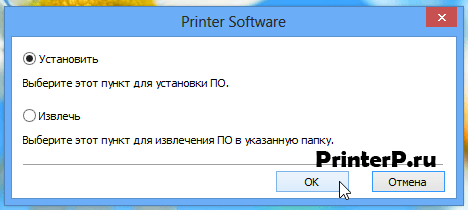
В открывшемся окне нужно нажать на верхнюю строчку «Установить ПО», которая выделена синим цветом. 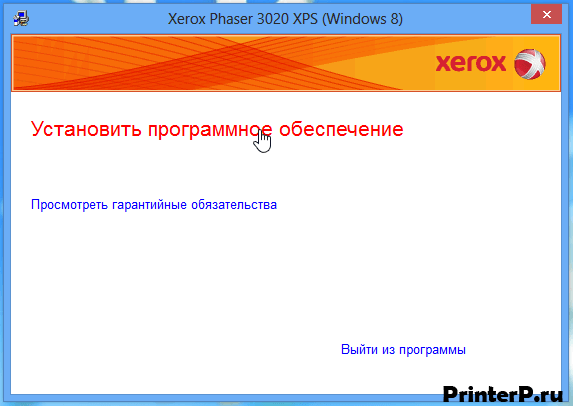
В следующем окне выберите верхний тип подключения «Подключение USB» и снова нажмите кнопку «Далее». 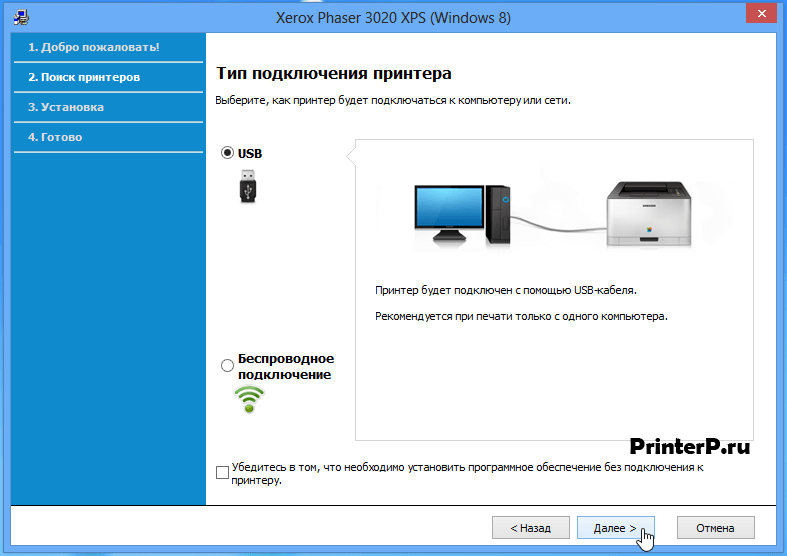
Теперь вам будет предложено сделать следующее:
включить принтер;
подключите USB-кабель к компьютеру.
Выполните следующие действия и нажмите кнопку «Далее». Ждем несколько секунд, пока компьютер распознает новое устройство. 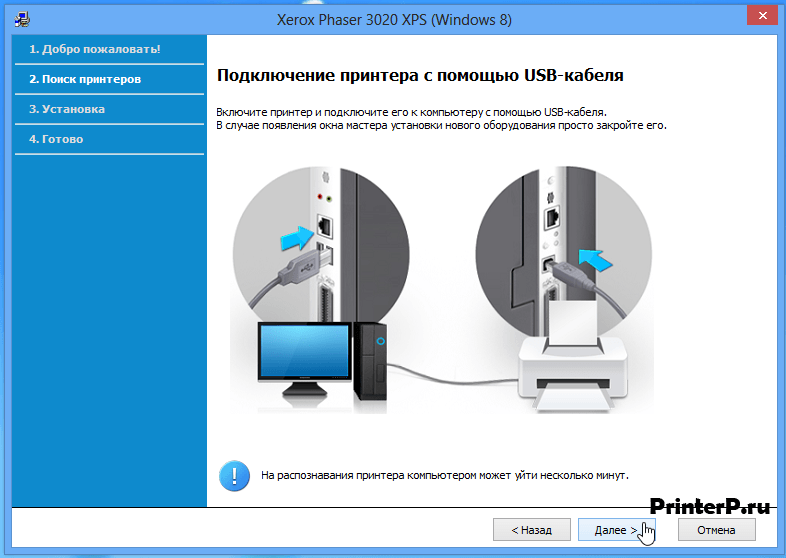
Если вы все сделали по инструкции, не упустив ни одного пункта, то драйвер установится быстро, легко и без проблем. Мы надеемся, что эта статья была полезной для вас.
Скачать ДРАЙВЕР ДЛЯ XEROX PHASER 3020
| Лицензия: | Бесплатно |
| Системные требования: | Windows® 10, Windows® 7, Windows® 8, Windows® 8.1, Windows® Vista, Windows11 |
| Язык: | Русский |
Ссылка для скачивания (x32): XEROX PHASER 3020
Руководство Пользователя для Xerox Phaser 3020
Драйвер принтера – это программное обеспечение для связи компьютера с принтером и
обеспечения печати. Доступ к функциям принтера с компьютера можно получить, установив на
компьютер соответствующий драйвер принтера.
Процедура установки драйверов может отличаться в зависимости от используемой версии
операционной системы. Перед началом установки закройте все приложения на ПК
Различные драйверы принтера для данного аппарата содержатся на компакт-диске с драйверами.
Последние версии драйверов также можно загрузить с веб-сайта Xerox
www.xerox.com
Установка драйверов для Windows
Ниже приведен обзор процедуры печати и функций для среды Windows.
Установка программного обеспечения принтера
Возможна установка программного обеспечения принтера для локальной и сетевой печати.
Чтобы установить программное обеспечение принтера на компьютер, выполните
соответствующую процедуру установки в зависимости от используемой модели принтера.
Примечание.
Перед началом установки закройте все приложения на ПК
Можно выбрать установку программного обеспечения для локального, сетевого принтера или
принтера с беспроводным подключением – рекомендуемую или выборочную.
Локальный принтер
Локальным называется принтер, который напрямую подключен к компьютеру с помощью
кабеля, например USB-кабеля.
Примечание.
Если во время установки откроется окно «Мастер нового оборудования»,
нажмите Закрыть или Отмена.
Убедитесь, что принтер подключен к компьютеру и включен
Вставьте компакт-диск, входящий в комплект поставки, в дисковод для компакт-дисков.
Компакт-диск должен запуститься автоматически, после чего откроется окно установки.
Если окно установки не открылось, нажмите кнопку Пуск, Выполнить. Введите команду
X:\Setup.exe, заменив «X» буквой, соответствующей приводу компакт-дисков, и нажмите ОК.
Если вы используете ОС Windows Vista, выберите Пуск > Все программы > Стандартные >
Выполнить, и введите X:\Setup.exe. При появлении в Windows Vista окна Автозапуск
щелкните Выполнить Setup.exe в поле