Установка Lubuntu
Данная статья предназначена для пользователей, которые подготовлены к процессу установки операционных систем на компьютер. В ней не будет описано подробно таких «азов» знаний, как подготовка установочного устройства (USB-флешки или компакт-диска), настройка bios для загрузки с установочного устройства и т.п.
Вероятно вы уже определились, что хотите установить именно Lubuntu, тем не менее краткую информацию об её особенностях и сравнение с другими версиями Ubuntu вы можете найти здесь.
В этой статье установка будет производиться на примере Lubuntu-desktop 12.10, но процесс установки других релизов мало чем отличается от этого.
Настоятельно рекомендуется дочитать всю статью до конца, перед началом установки.
Подготовка к установке
Требования к компьютеру
Самая свежая версия Lubuntu способна работать на компьютере с процессором Pentium 2 и 256 Мб оперативной памяти, тем не менее для установки в графическом режиме желательно иметь компьютер с большим количеством оперативной памяти: до 512 МБ. Если у вас 256 Мб памяти или меньше, то советую использовать альтернативную (англ.) или минимальную установку.
Выбор образа для скачивания
Ссылки на iso-образы для скачивания и краткие рекомендации по выбору версии вы можете найти на странице http://www.lubuntu.ru/download (рус.).
Создание загрузочного устройства
Варианты создания загрузочной флешки:
В Windows советую программу LinuxLiveUsb Creator (англ.);
В Linux (не Ubuntu) или Mac OS в программе Unetbootin;
В Linux Ubuntu рекомендую воспользоваться встроенной программой usb-creator-gtk.
Если вы хотите создать загрузочный компакт-диск (для Lubuntu 12.10 вам потребуется DVD-диск), то запишите iso-образ любой удобной для вас программой.
Запись iso-образов отличается от простой записи файлов на компакт-диск. Обычно в программах для записи компакт-дисков для этого существует специальный инструмент
Установка
Перезагружаем компьютер и начинаем загрузку с подготовленного установочного носителя. Как только пойдет загрузка, вы увидите приглашение выбрать язык для дальнейшей работы. Это выглядит так:
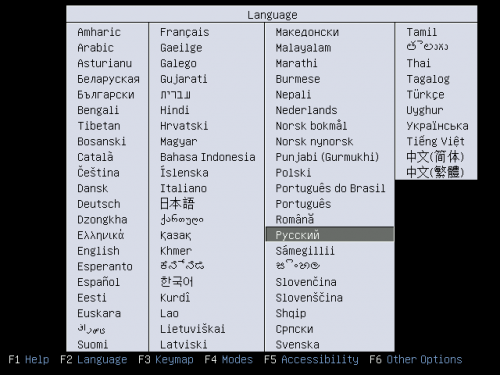
Навигация по меню осуществляется с помощью клавиш со стрелками, выбор необходимого пункта клавишей Enter , выход из подменю клавишей Esc .
Обратите внимание, установщик будет ожидать вашего выбора только 30 секунд, после чего продолжит загрузку с языком по умолчанию (английским). Поэтому необходимо прежде всего нажать любую клавишу со стрелкой: → , ← , ↑ или ↓ , а затем спокойно искать необходимый вам язык.
Выберите язык с помощью клавиш со стрелками и нажмите клавишу Enter . Появится окно вариантов загрузки:
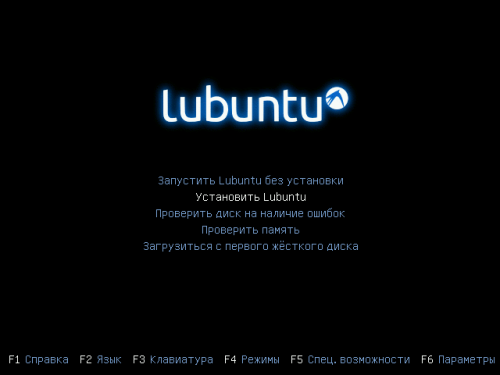
Выберите вариант Установить Lubuntu с помощью клавиш со стрелками и нажмите клавишу Enter .
Запустить Lubuntu без установки — загрузка Lubuntu в оперативную память без установки на жесткий диск. Позволяет проверить работоспособность системы на вашем компьютере до установки;
Проверить диск на наличие ошибок — проверяет целостность данных вашего установочного устройства;
Проверить память — проверяет работу оперативной памяти. Использовать только в случае серьёзных проблем Процедура проверки занимает много времени;
Загрузиться с первого жесткого диска — отмена установки и загрузка системы, установленной на вашем жестком диске;
F1 — справочная система установщика;
F2 — изменение языка установщика;
F3 — выбор раскладки клавиатуры;
F4 — выбор режима установки;
F5 — специальные функции для людей с ограниченными возможностями (плохое зрение и т.п.);
F6 — особые параметры загрузки ядра. Применяется при проблемах с определением оборудования при установке;
Выбор языка
После выбора начала установки Lubuntu, нужно будет подождать некоторое время, пока загрузится программа установки. После окончания загрузки появится экран выбора языка для программы установки. В этот момент должен определиться ваш манипулятор (мышь) и вы можете его использовать в дальнейшем при установке.
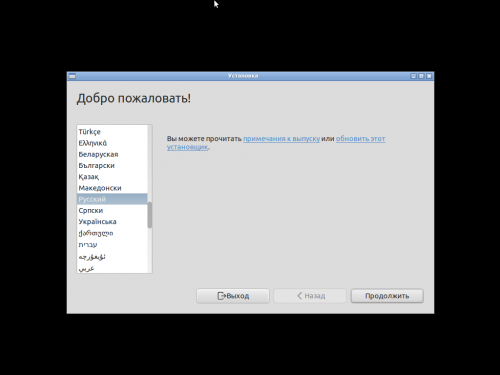
Выберите на панели слева необходимый вам язык и нажмите мышью кнопку Продолжить.
Готовность к установке
Следующий экран сообщает о результатах проверки вашего компьютера на готовность к установке:
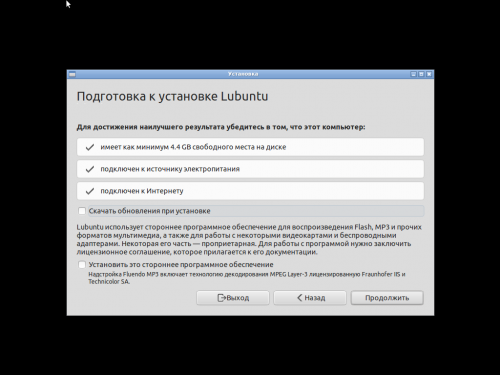
Достаточно места на жестком месте;
Подключено питание (для ноутбуков, ноутбук при установке должен быть подключен к электросети);
Определилось соединение с интернет (для установки в графическом режиме это не обязательно);
При удачном соединении с интернет можно подтвердить загрузку при установке обновлений и некоторых кодеков. Это делать необязательно, просто нажмите мышью кнопку Продолжить.
Варианты использования жесткого диска
Далее будут предложены варианты использования вашего жесткого диска:
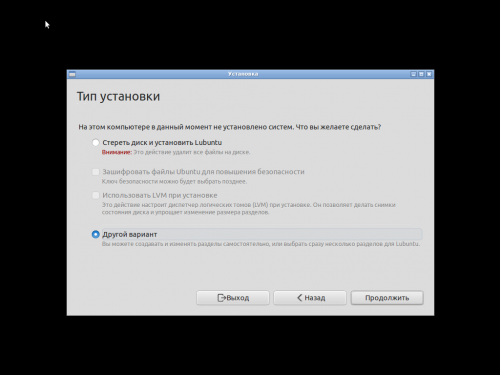
Использование вашего жесткого диска полностью для Lubuntu. Разметка жесткого диска будет произведена автоматически. Все данные на вашем жестком диске будут уничтожены!
Установка Lubuntu параллельно с другой, установленной на вашем жестком диске, системой (в данном скриншоте этого пункта нет). Выделение места на жестком диске для Lubuntu будет сделано автоматически.
Особые варианты разметки вашего жесткого диска. Позволяет разметить разделы вручную, самому определив место для установки Lubuntu.
ВНИМАНИЕ! При проведении действий с жестким диском вы можете по неосторожности повредить целостность ваших данных и даже потерять их навсегда! Будьте очень внимательны при проведении следующих действий!
Выберите Другой вариант и нажмите кнопку Продолжить.
Разметка жесткого диска
Мы окажемся в программе разметки жесткого диска:
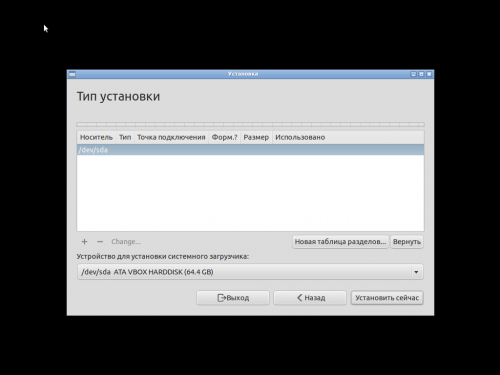
Чтобы понимать дальнейшие действия, необходимо прочитать о разделах жесткого диска в Linux.
В нашем примере имеется компьютер полностью свободный для установки Lubuntu, но вообще с помощью программы разметки в установщике можно настроить практически любую комбинацию операционных систем и разметок для них.
В данном случае с неразмеченным винчестером необходимо прежде всего нажать кнопку Новая таблица разделов, после чего появится окно с запросом на подтверждение разметки всего жесткого диска:
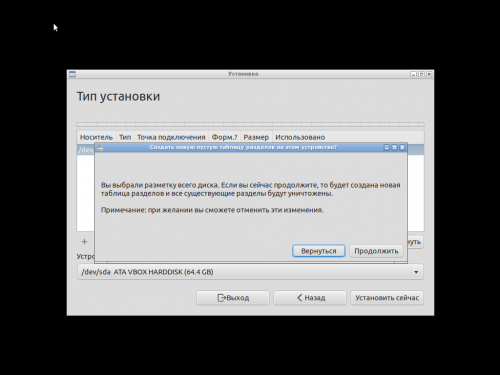
Нажимаем кнопку Продолжить. Получаем готовый для дальнейшей разметки жесткий диск:
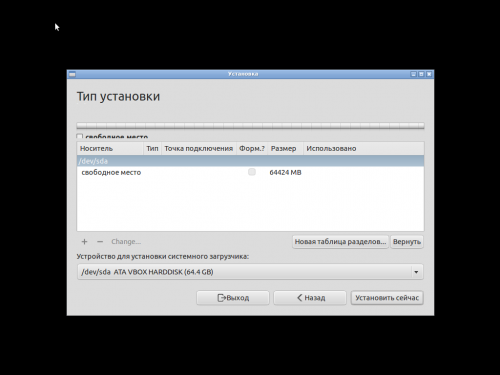
Выделяем свободное место и нажимаем значок + (слева посередине окна), появится окно создания раздела жесткого диска:
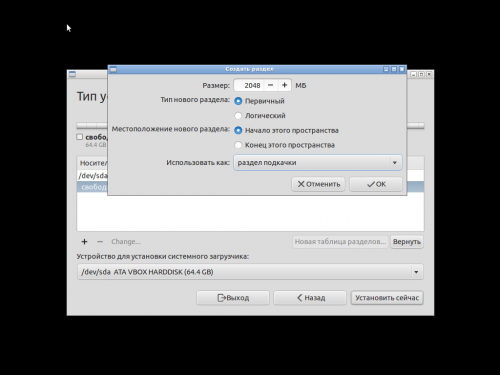
В данном примере я предпочел выделить начало жесткого диска для раздела подкачки (swap) размером 2 Гб. Настроив все что необходимо, можно нажать кнопку Ок. Действуя таким образом можно создать следующий вариант разметки жесткого диска:
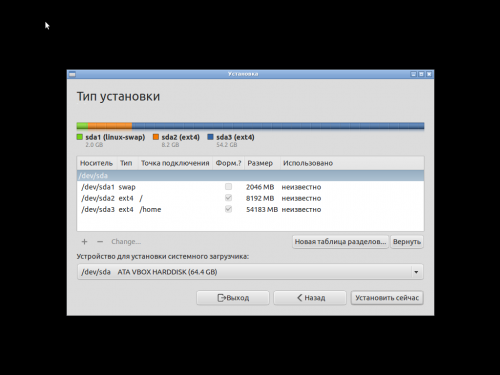
Что это означает? Единственный жесткий диск компьютера (/dev/sda) я разбил на три раздела:
| Раздел | Тип | Точка подключения | Размер | Описание |
|---|---|---|---|---|
| /dev/sda1 | swap | 2 Гб | Основной. Раздел подкачки | |
| /dev/sda2 | ext4 | / | 8 Гб | Основной. Корневой (аналог диска C в Windows) |
| /dev/sda3 | ext4 | /home | 54 Гб | Основной. Домашний (аналог раздела «Пользователи» в Windows) |
Если бы у нас был компьютер с установленной операционной системой Windows, с «традиционной» разметкой на два диска: диск C и диск D, то можно было разметить жесткий диск следующим образом:
| Раздел | Тип | Точка подключения | Размер | Описание | Действия |
|---|---|---|---|---|---|
| /dev/sda1 | ntfs | /media/win_C | 15 Гб | Основной. Диск C (Windows) | Не затрагивать, только прописать точку подключения |
| /dev/sda2 | Расширеный. | нет | |||
| /dev/sda5 | ntfs | /media/all_D | 30 Гб | Логический. Диск D (Windows) | «Отрезать» в конце 15 Гб для линукс, прописать точку подключения |
| /dev/sda6 | ext4 | / | 13 Гб | Логический. Корневой с включенным домашним разделом | Выделить из 15 Гб, взятых от диска D |
| /dev/sda7 | swap | 2 Гб | Логический. Раздел подкачки | Оставшееся место |
Общие рекомендации по размеру разделов:
Корневой раздел (/) — для Lubuntu х32 должно хватить 6..8 Гб, для х64 10..12 Гб, если не совмещен с домашним разделом.
Раздел подкачки (swap) — обычно вычисляют следующим образом: если оперативной памяти менее 2 Гб, то выделяем 1,5..2 размера оперативной памяти; если оперативной памяти 2 Гб и более, то достаточно будет выделить количество равное количеству оперативной памяти.
Домашний раздел (/home) — столько сколько сможете, здесь будут храниться все ваши документы и настройки. минимально возможный размер я бы рекомендовал 4 Гб, при этом предпочтительнее объединить домашний раздел с корневым, для более эффективного использования места.
Очень важно проследить куда будет установлен загрузчик: внизу окна «Устройство для установки системного загрузчика». Как правило для установки системного загрузчика необходимо выбирать первый физический жесткий диск (винчестер) /dev/sda
Если вы не нашли ответы на все вопросы, обратитесь за советом на форумы: http://forum.ubuntu.ru/ или http://www.lubuntu.ru/forum/. Если же всё понятно, то нажимаем кнопку Установить сейчас.
Настройка параметров профиля
Вовремя установки вам предоставляется возможность настроить ваш профиль пользователя. Стоит отметить, что эта учетная запись будет иметь привилегии локального администратора на данном компьютере. Это означает что вы сможете управлять системой, устанавливать и удалять программы, управлять учетными записями пользователей и т.п.
Выбор региона
В первом экране после начала установки нужно будет выбрать район вашего проживания. Если вы не найдете свой город в списке, то выберите ближайший в вашем часовом поясе. Этот параметр будет определять локальное время на компьютере.
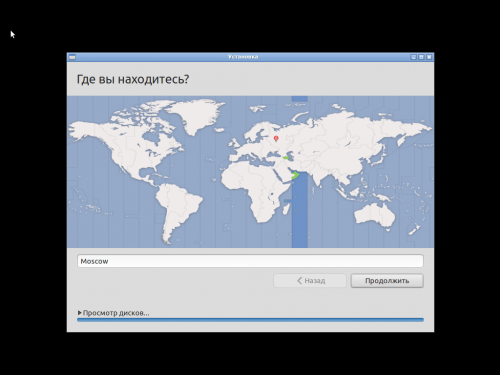
После выбора нажмите кнопку Продолжить.
Выбор раскладки клавиатуры
Выберите вашу раскладку клавиатуры, не нужно при этом выбирать какие то экзотические версии, просто «Русская» — «Русская».
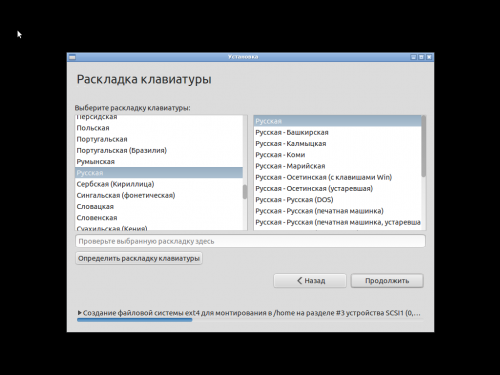
После выбора нажмите кнопку Продолжить.
Данные учетной записи
Заполните данные для вашей учетной записи:
Ваше имя — можно вводить с большой буквы и русскими буквами ваше реальное имя;
Имя компьютера — можно использовать только латиницу, цифры и некоторые символы (тире, нижнее подчеркивание). Необходимо для идентификации в сети;
Имя пользователя — короткое имя (ник) только латиница и цифры;
Пароль — тут как обычно, чем сложнее, тем безопасней, с другой стороны администратору частенько придется его применять;
Параметры входа — выберите либо автоматический вход при включении компьютера, либо с вводом пароля;
Шифровать домашнюю папку — не советую, если только вы четко не представляете что это такое.
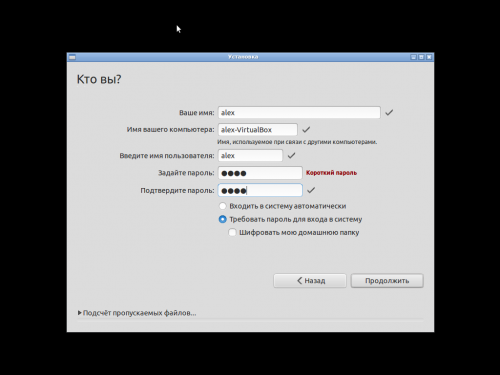
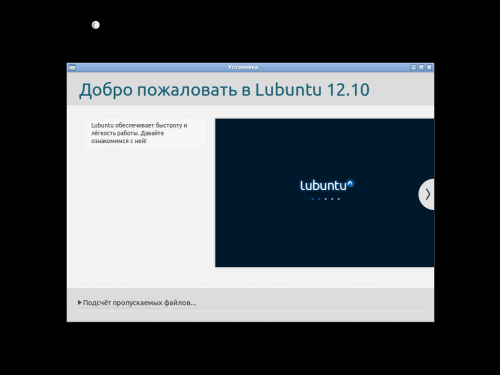
После окончания настроек нажмите кнопку Продолжить и дожидайтесь окончания установки. У вас будет возможность изучить в это время небольшую презентацию о системе Lubuntu, подготовленную её создателями.
Окончание установки
После окончания установки вы увидите следующее сообщение:
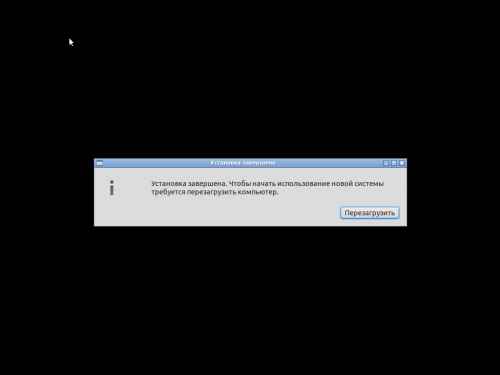
Нажимаем кнопку Перезагрузить.
Не забудьте перед запуском компьютера зайти в BIOS и установить загрузку с жесткого диска, извлечь установочное устройство из компьютера.
Дополнительная настройка после установки
Итак, система установлена, и мы успешно перезагрузились. Если при установке был выбран вариант входа в систему с вводом пароля, то вы увидите вот такой экран приглашения входа в систему:
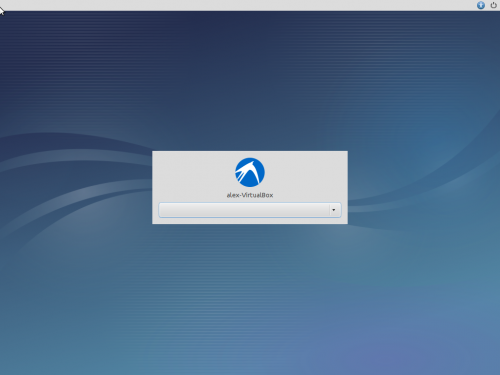
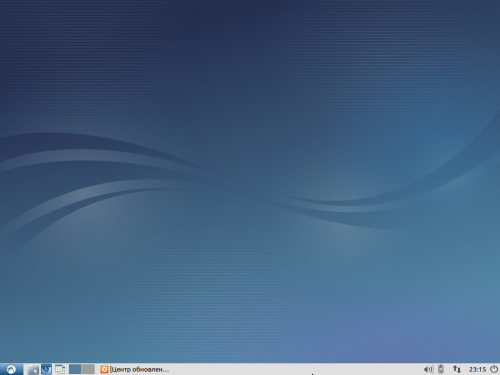
Выберите вашего пользователя из списка и введите пароль. Так будет выглядеть ваша Lubuntu по умолчанию:
Установка обновлений
Скорее всего у вас сразу же активируется Центр обновлений. Если у вас есть рабочее подключение к интернет, то рекомендуется установить обновления.
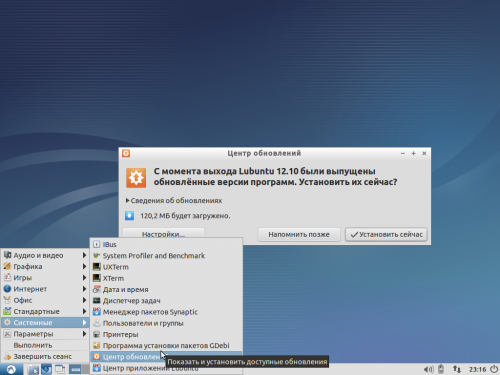
Если автоматическая настройка интернета не произошла, то вам необходимо сперва произвести настройку интернет-соединения — это инструкция для Ubuntu, но в плане настроек интернета она подоходит и для Lubuntu.
После установки обновлений скорее всего вам будет предложено перезагрузить компьютер. Сделайте это.
Установка дополнительных программ
Снова войдите в систему и запустите lxterminal (Меню→Стандартные→Lxterminal).
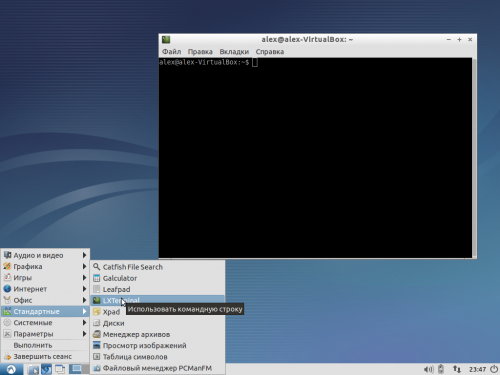
В терминале нужно будет выполнить несколько команд, для настройки системы. Команды можно копировать построчно прямо отсюда и вставлять в терминал сочетанием клавиш Ctrl + Shift + V .
sudo apt-get update && sudo apt-get upgrade sudo apt-get install lubuntu-restricted-extras lubuntu-restricted-addons
Первая команда обновит из интернета список пакетов и установит обновления, если они будут. Вторая команда добавит в вашу систему кодеки, шрифты Microsoft и много других полезных мелочей.
При выполнении команд от имени администратора в терминале будет запрашиваться пароль, однако при вводе пароля не будет отображаться никаких символов. Это такого рода дополнительная защита безопасности.
Во время выполнения второй команды следует дождаться установки шрифтов от Microsoft и согласиться с лицензией EULA ( Tab → Enter → Enter ).
Настройка переключения раскладок клавиатуры
Один из недостатков Lubuntu — то что сразу после установки не активируется поддержка разных языков ввода, но в версии 12.10 это легко исправить.
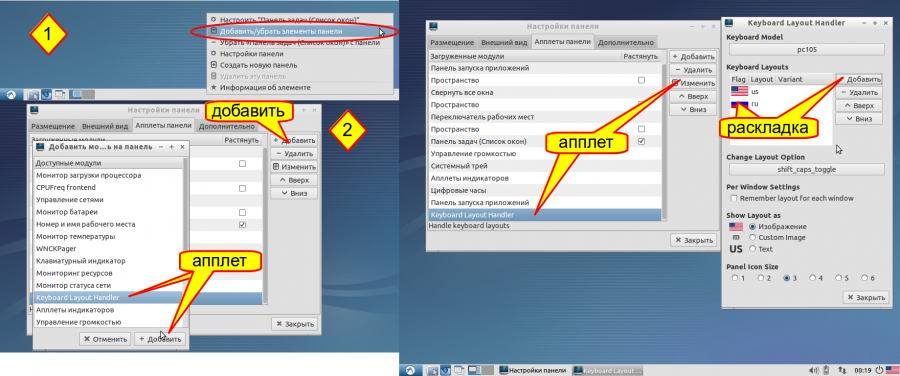
Сперва добавим апплет переключателя на панель:
на панели нажать правой кнопкой мыши (ПКМ) → Добавить/убрать элементы панели, откроется окно настроек панели;
нажать кнопку Добавить;
в открывшемся окне найти апплет Keyboard Layot Handler, выделить его и нажать кнопку Добавить;
в окне настроек панели выделить добавленный апплет и нажать кнопку Изменить;
в открывшемся окошке настроек апплета нажать кнопку Добавить, найти русскую раскладку и добавить её;
закрываем по очереди все окна настроек.
Иллюстрация для наглядности:
Заключение
Установка и первичная настройка системы закончена. У вас есть программы для проигрывания музыки, просмотра видео, редакторы текстов, редактор электронных таблиц, интернет-браузер, мультипротокольный месседжер, торрент-клиент и еще несколько полезных программ. Так же в вашем распоряжении бескрайние просторы репозиториев Ubuntu.
Напоследок хочу показать результат изменения внешнего вида Lubuntu только теми средствами, которые есть после установки:
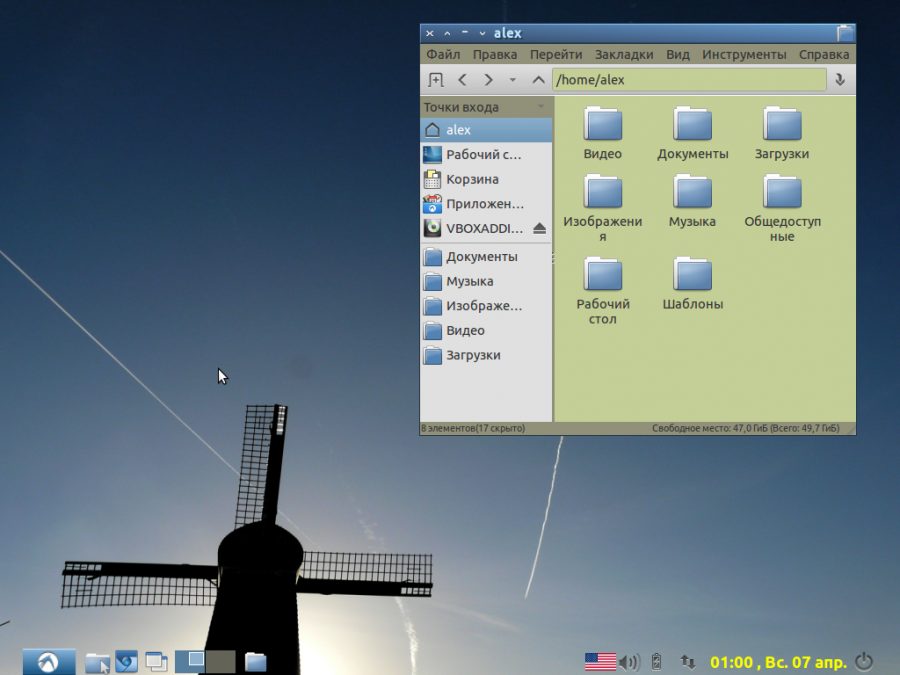
На такую настройку у меня ушло около 10 минут.
Удачи в установке и использовании!
- Сайт
- Об Ubuntu
- Скачать Ubuntu
- Семейство Ubuntu
- Новости
- Форум
- Помощь
- Правила
- Документация
- Пользовательская документация
- Официальная документация
- Семейство Ubuntu
- Материалы для загрузки
- Совместимость с оборудованием
- RSS лента
- Сообщество
- Наши проекты
- Местные сообщества
- Перевод Ubuntu
- Тестирование
- RSS лента
© 2018 Ubuntu-ru — Русскоязычное сообщество Ubuntu Linux.
© 2012 Canonical Ltd. Ubuntu и Canonical являются зарегистрированными торговыми знаками Canonical Ltd.
Установка Linux Ubuntu второй системой рядом с Windows
Многие полагают, что установка Linux — сложнейшая задача для начала работы с этой ОС. Но на самом деле установка Убунту оказывается не особо сложнее Windows, достаточно лишь иметь немного знаний о порядке действий. Сразу скажем, что в статье будет рассматриваться установка Убунту второй системой рядом с Windows, хотя информация полезна и для обычной инсталляции.
Установка Linux— какую ОС выбрать для решения своих задач?
Системы Linux сегодня представлены в разнообразии платформ на выбор, в зависимости от индивидуальных задач и требований пользователя. Наиболее распространённый и популярный вариант — Убунту, один из самых прогрессивных дистрибутивов. В течение последних лет платформа была дополнена многочисленными новшествами, значительно расширив возможности пользователей.
Среди других распространённых дистрибутивов можно отметить Linux OpenSUSE и Linux-mint, отличаясь простотой работы, хотя и возможностей значительно меньше.
Как установить Ubuntu— переходим к основному процессу инсталляции
Как поставить Ubuntu— подготовительные шаги
Прежде всего, нам предстоит создать загрузочный диск либо флешку, с которых будет производиться установка платформы. Их подготовка — тема отдельной статьи, которую можете найти на нашем сайте или в Сети.
Будем рассматривать работу, когда загрузочный диск или флешка Ubuntu у нас уже имеется. В таком случае перезагружаем компьютер с диска или флешки.
Переходим к процессу установки
В появившемся при загрузке с диска либо флешке окне следует выбрать русский язык и нажать «Установить Ubuntu».
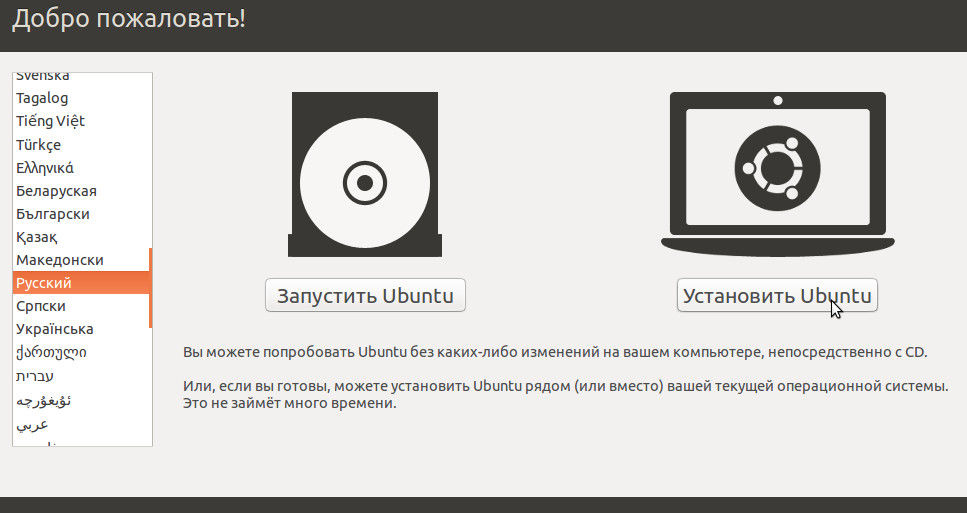
С этого момента и начинается весь процесс инсталляции. Здесь пользователю будет сообщено, достаточно ли места для установки, определяется наличие подключения к интернету.
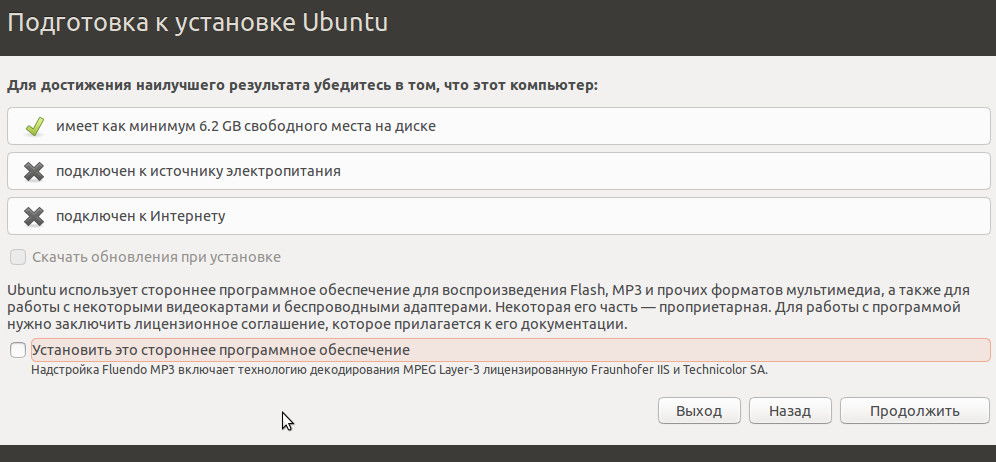
Необходимо такое подключение к интернету для обновления системы. При безлимитном интернете рекомендуем выбрать это подключение и нажать «Скачать обновления при установке».
Нажимаем «Продолжить», после чего нам будет предложено определиться с подходящим типом установки:
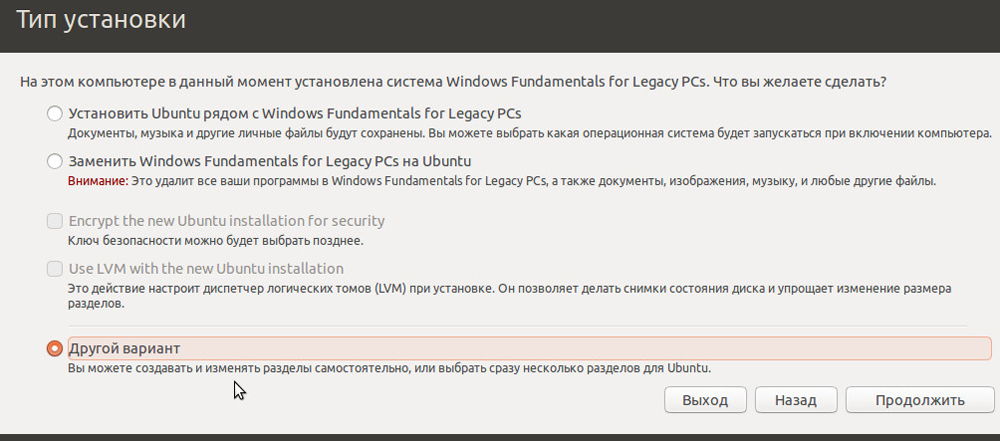
- Установка рядом с Windows. В таком случае происходит автоматическое уменьшение размера раздела, в котором установлена ОС Виндовс. А на высвободившемся месте создаётся новый раздел диска, где и будет размещаться Линукс. Самый простой и понятный способ, но всё же работать с ним не рекомендуется — поскольку сам пользователь не сможет контролировать, какой раздел диска будет уменьшаться, сколько места будет выделяться для Убунту.
- Замена Виндовс на Убунту. В таком случае стираются не только данные Windows, но и все файлы на компьютере. Выбирается такой вариант в случае, если ничего сохранять на компьютере не нужно.
- Шифрование новой установки Убунту. В таком случае производится шифрование раздела с Убунту. Снизится производительность работы, но никто не получит доступ к данным. Начинающим пользователям такой вариант не подходит, поскольку слишком часты проблемы с доступом у самих.
- Другой вариант. Возможность самостоятельно задавать структуру своих дисков и разделов для установки. Будем работать с этим предложенным вариантом — выбираем его и нажимаем «Продолжить».
Перед нами появляется структура жёстких дисков, разделов на них. Как правило, в появившейся таблице мы видим один жёсткий диск (/dev/sda), и в нём один раздел (/dev/sda1) типа NTFS. Этот раздел на самом деле аналогичен «Диску C» в Виндовс. Возможно, что у вас будет ещё один либо несколько разделов. Главное — выбрать в числе имеющихся раздел, который подходит для уменьшения размера на 10 Гб, чтобы в освободившемся месте создать разделы под Ubuntu.
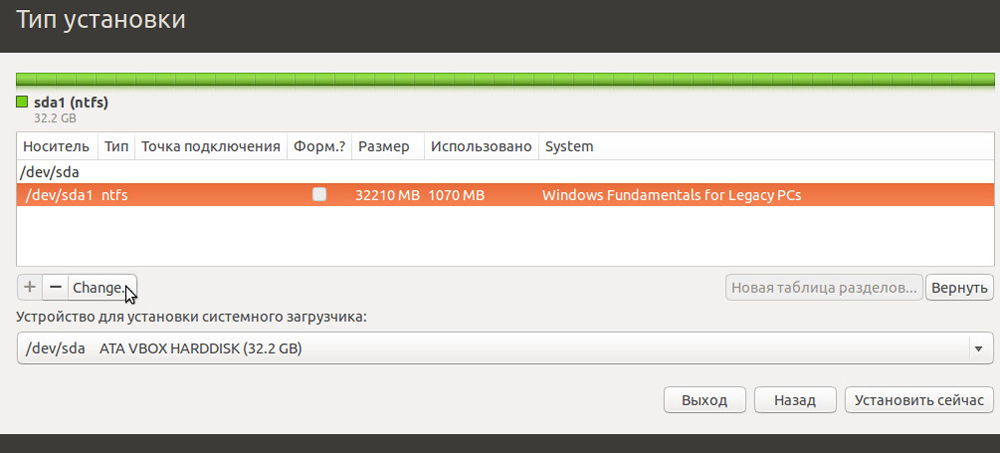
Следовательно, выбираем такой раздел, а затем нажимаем Change (Изменить). Здесь мы указываем новый размер диска, который выделяем для Убунту, также тип диска. Не включаем пункт «форматировать раздел», поскольку лишимся всех ранее имевшихся данных, в том числе файлов Виндовс.
Многих новичков удивляет пункт «точка монтирования» — что же он собой подразумевает. На самом деле в линуксовых системах файловая структура предполагает наличие корневой папки, где и размещается ОС. Все другие диски, папки и остальные устройства будут подключаться уже внутрь неё. Если после этих слов ничего не поняли, не пугайтесь — просто в качестве точки монтирования в выпадающем списке выбираем «/windows», чтобы иметь доступ ко всем папкам и файлам в этом разделе для дальнейшей работы.
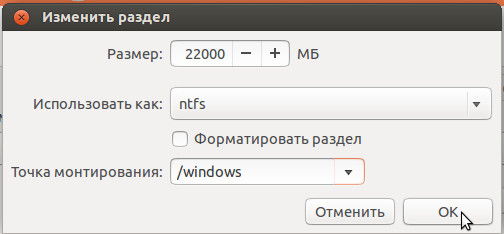
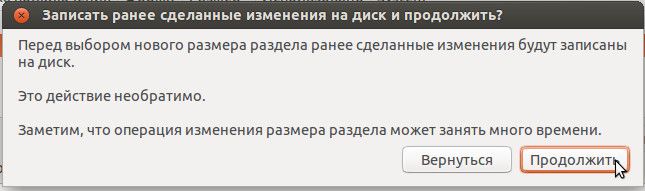
После выбора всех параметров запускаем «ОК». При этом будет выведено автоматическое уведомление, что отменить это действие в дальнейшем будет невозможно.
Соглашаемся и нажимаем продолжить. Здесь нельзя универсально сказать — ожидание может потребовать и нескольких минут, и пары-тройки часов. На это влияет объём свободного пространства на выбранном диске. В любом случае стоит дождаться, не выключая компьютер — поскольку в противном случае можете потерять важные данные.
После выделения «свободного места» нажимаем кнопку с «плюсиком» — для «Добавления». После этого появляется новое окно, в котором указываем «раздел подкачки». Для начала вполне подойдёт 1 ГБ.
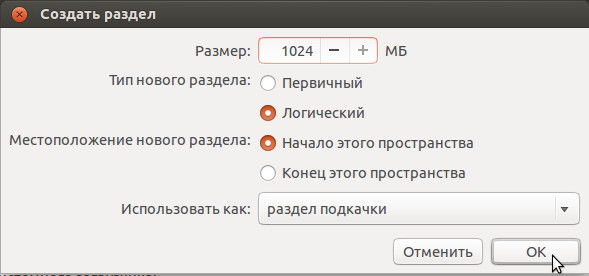
Теперь видим, что создали свой раздел подкачки, но ещё есть свободное место. Нажимаем кнопку с «плюсиком» («Добавить») вновь. Теперь мы создаём основной раздел для установки Убунту.
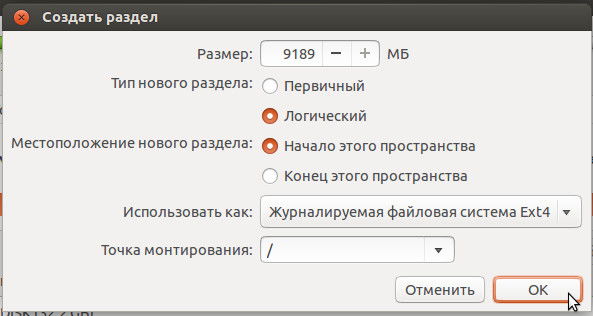
Если будет предложен выбор типа нового раздела, выбираем «логический». Местоположением устанавливаем «Начало этого пространства». Размер указываем максимально возможный, он обычно установлен уже по умолчанию. Далее нам остаётся задать точку монтирования — для установки Убунту в корневую папку.
Остаётся нажать «ОК», а в появившемся окне «Установить сейчас» — начнётся процесс изменения структуры разделов, файлы Убунту будут копироваться на компьютер.
Как установить Убунту на компьютер — завершение инсталляции и настройка
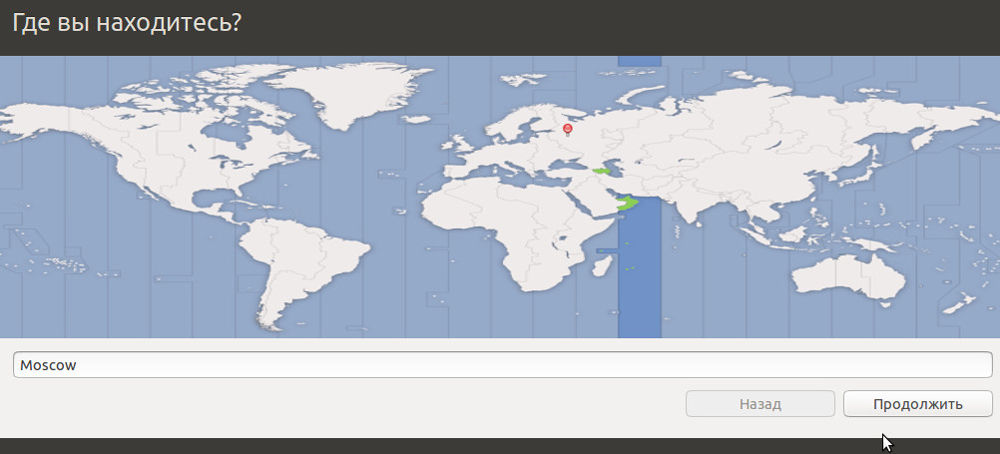
Во время установки система предложит ответить на ряд сопутствующих вопросов. В том числе «Где вы находитесь» — чтобы выбрать подходящий часовой пояс.
Во время установки Убунту спросит и о подходящем способе входа пользователя в систему:
- Автоматический вход. Во время запуска ОС не будут спрашиваться логин и пароль, сразу увидите рабочий стол.
- Запрашивать пароль. Более безопасный вариант, который особенно ценен для компьютеров с конфиденциальными данными, при работе с платёжными системами и пр.
На самом деле весь процесс на этом практически завершается — после инсталляции будет предложена перезагрузка для компьютера, чтобы запустить новую систему.
Нужна ли установка Убунту на компьютер?
На самом деле риторический вопрос, если уже решили устанавливать. Стоит признать, что современные Линукс системы открывают важные преимущества для работы, хотя о недостатках тоже забывать не стоит. Главное преимущество — полностью бесплатная платформа, позволяя сэкономить около 100 долларов на покупке, да и с меньшей подверженностью вирусам.
А вот существенным недостатком становится меньшее количество доступного программного обеспечения. Безусловно, доступно множество программ-аналогов для Убунту. Во многих функциях они немного уступают. Также доступны для Убунту некоторые программы, работающие на Windows — за счёт своих Linux-версий.
А, если рядом с Убунту будет установлена Windows, либо позаботиться об эмуляторах на виртуальной оболочке Виндовс, проблема недостатка ПО практически полностью решается.
Подводя итоги, отметим — установка Убунту при своей кажущейся сложности может быть доступной каждому. Безусловно, может потребовать времени и немного усердия. В своей статье мы рассмотрели универсальный принцип инсталляции платформы, однако в зависимости от её модификаций и версий возможны некоторые индивидуальные отличия в порядке действий. При появлении дополнительных пунктов или вопросов в процессе установки не бойтесь искать информацию в сети, чтобы завершить установку корректно и безопасно для данных на своём компьютере.
Пошаговая установка
Сейчас каждый сможет установить Linux Mint или любой другой дистрибутив на компьютер, с уже установленной macOS, Windows или совсем на чистый носитель.
Вообще, OC Linux устанавливают по разным причинам. Например, на ваш очень старый компьютер невозможно установить новую версию Windows или macOS. Возможно, требуются уникальные программы, которые есть только на Linux. А скорее всего вам наскучила Windows (macOS). Хотя бывает и такое: вы купили компьютер, но на нём не была установлена OC и вы решили сэкономить на ОС, ведь все дистрибутивы Linux абсолютно бесплатны.
Данную OC установить совсем несложно. Без сомнений, существуют дистрибутивы типа Arch, которые сложно установить новичку. Но почти все новые дистрибутивы инсталлируются намного проще, а самое главное быстрее, чем его конкуренты Windows или macOS.
Перед тем как приступить к установке этой OC на свой рабочий компьютер: рекомендуется загрузить в облако все имеющиеся важные документы, фотографии и иные файлы, поскольку во время работы с распределением памяти под дистрибутив, вы можете случайно форматировать носитель и всё, что есть на ЖД, удалится без возможности восстановления. Но соблюдая нашу инструкцию, все будет хорошо. Также можно использовать Linux как вторую ОС.
1. Загрузка дистрибутива
Начать стоит с выбора дистрибутива. Здесь вам пригодятся наши публикации:
- Что такое Linux Mint и почему на него стоит перейти
- Различия между дистрибутивами Linux Mint и Ubuntu
- Период поддержки версий дистрибутива Linux Mint
- Выбор наиболее подходящего окружения: KDE, Cinnamon, Xfce или Mate
После выбора дистрибутива, окружения и разрядности, вам нужно его скачать. Но как сделать это?

Вы можете скачать русскую версию Линукс Минт непосредственно с нашего сайта, для этого выберите разрядность вашего процессора и требуемую версию ОС. Рекомендуем закачивать дистрибутив с помощью торрент-клиента, т.к. через торрент это сделать намного быстрее, чем скачивать напрямую с сервера.
2. Запись дистрибутива на USB или CD
Для записи вашей OC на CD носитель вам не понадобятся сторонние утилиты, вы можете воспользоваться стандартными утилитами, которые есть на Windows и на macOS. Нужно всего лишь нажать правой кнопкой мыши на скачанный файл формата ISO, после выбрать подходящую вкладку.

А вот для его записи на USB-носитель нужна утилита Rufus (для Windows) и UNetbootin (для macOS). Разобраться в них не составит труда.
3. Подготовка раздела диска
При установке OC на чистый ЖД, просто пропустите этот пункт.
Для Windows
Открываете меню пуск и пишете «Создание и форматирование разделов жёсткого диска». Открываете данную панель управления и выбираете раздел ЖД, от которого хотите отрезать место под OC. Нажимаете правой клавишей мыши по разделу и выбираете пункт «Сжать том». В большинстве случаев под Linux хватает 20 Gb, но если вы собрались устанавливать объёмные программы и утилиты, то ставьте больше.

Данный процесс будет выполняться длительное время, так что придётся подождать. После завершения сжатия тома появится новое неразмеченное пространство. Оно будет выделено чёрным цветом, ну вы заметите. Именно туда и будет устанавливаться ваш дистрибутив.
Для macOS
На macOS сделать это тоже несложно. Делается это через установленную по умолчанию «Дисковую утилиту». Нужно выбрать ваш диск нажать на значок «+» и создаём раздел.
4. Подготовка загрузчика
macOS
Начнём пожалуй с более сложной OC – это macOS. Как подготовить загрузчик на этой системе? Сделать это сложнее на яблочных устройствах, нежели на других, но справится каждый. Для начала отключите SIP. Первым делом нажимаете сочетание клавиш Cmd + R.
Должно открыться меню Recovery. Выбираете в нём «Терминал», затем вводите данную команду — csrutil disable. Перезагружаете устройство – SIP отключён. После этого вам необходимо будет скачать и установить программу rEFInd. Эта программа разрешит запускать на вашем устройстве macOS, Windows и Linux, ведь установленная по умолчанию программа Boot camp сможет запустить только Windows и macOS.
Распакуйте скачанную утилиту, после, снова открываете «терминал» и вводите команду «diskutil list». Ищете в списке, который появился, ваш EFI загрузчик (в основном это /dec/disk0s1). Далее вводим команду – mount /dec/disk0s1 с помощью перетаскивания файла install.sh (который находится в распакованной папки) в терминал, устанавливаете утилиту.
Windows
Если у вас установлена Windows 7 или более старая версия, то просто пропустите этот шаг.
Если же у вас версия Windows 8 или более новая версия, то у вас используется загрузчик UEFI, он вам не разрешит запустить никакую другую OC. Поэтому вы сейчас отправитесь исправлять это. Первым делом перезагружаете ваш PC и заходите в настройки BIOS, находите там функцию – Secure Boot и отключаете её, вот и всё готово. Осталось установить вашу новую OC.
5. Загрузка Linux с CD или USB
Для компьютеров с Windows
Для этого вам нужно перезагрузить ваш ПК, зайти в меню BUOS и запуститься с USB или CD носителя.
Для компьютеров от Apple
Нужно зажать клавишу Option и держать её длительное время.
6. Начало установки
После запуска с носителя вас встретит окно установки Linux. Почти все дистрибутивы используют одинаковую последовательность установки. Выберите язык системы, после нажмите «Установить». Следуйте действиям, как на скриншоте.


Примечание! Если у вас плохой интернет, то не стоит выбирать первый пункт, т.к. будут скачиваться все последние обновления и это займёт очень много времени при плохом интернет соединении.
7. Разметка диска
На этом шаге вам стоит быть более внимательным. Данный шаг делится на две части, в которых присутствует два вида установки (автоматический и ручной).
- Первая часть — тем, кто хочет установить Linux Mint в качестве основной OC.
- Вторая тем, кто хочет установить Linux и оставить основную OC.
Часть первая
Автоматическая установка
В этой части установщик сделает всё за вас (форматирует ЖД, создаст разделы необходимые OC и начнёт установку системы). Для этого необходимо выбрать «Стереть диск и установить Linux Mint».
Ручная установка
Выбирать только в случае, если захотели задавать размеры каждого раздела по отдельности. Для этого необходимо выбрать последнюю строчку «Другой вариант».

Здесь вы можете полностью распоряжаться своим ЖД: распределить место под каждый раздел, удалять разделы, создавать их и т.д.
Для установки дистрибутива вместо вашей OC необходимо нажать на раздел, в котором находится ваша старая OC Windows или macOS, удаляете его нажав на значок «-«.
После этого создаёте новые разделы, которые необходимы вам. Выставляете такие же настройки, как и на скриншотах, за исключением размеров, их вы выбираете сами. Также не забываем про SWAP – раздел, который необходим обладателям компьютеров с оперативной памятью до 8GB.


В списке файловых систем выбираете «Раздел подкачки», в остальном настройки, как и у раздела под OC.


После того, как вы нажмёте «Продолжить», а также подтвердите изменения, процесс установки начнётся.
Часть вторая
Автоматическая установка
Просто необходимо выбрать первый пункт и нажать кнопку продолжить, пойдёт процесс установки. Все нужные действия выполнятся в автономном режиме.
Ручная установка
Необходимо снова кликнуть на последний пункт «Другой вариант» и выбрать заранее подготовленное (не размеченное пространство на ЖД), точно такие же настройки, как и в первой части, но в точке монтирования нужно выбрать «/», за счёт этого вы сможете управлять файлами Linux в вашей основной OC Windows (macOS).
Нажимаете «Продолжить» и установка начинается, при запуске вашего PC вам будет предоставлена возможность выбирать OC, с которой будет запускаться компьютер.

8. Завершение установки
После завершения установки в окне вас попросят ввести город, в котором вы находитесь, для того, чтобы определить ваш часовой пояс. После вам необходимо будет ввести ваше имя, имя компьютера и придумать пароль. Обязательно запомните пароль, ведь он вам понадобится для входа в систему, работы в терминале и многом другом.

По завершению установки нужно будет вытащить установочный носитель и перезагрузить ваш компьютер. Кстати, не забудьте в настройках BIOS вернуть порядок загрузки носителей (если вы меняли порядок).
Что делать после перезагрузки?
После перезагрузки вы сможете делать все то же самое, что и раньше в Windows и macOS: работать, играть, сидеть в соц. сетях, смотреть фильмы и всё в этом духе. Обязательно обновитесь через терминал и посмотрите, что вам предлагает Магазин приложений, для того чтобы установить нужные вам программы.
Ну что ж, переходим на Linux. С чего начать?
Мы не знаем, каким будет мир, когда вы прочитаете эту статью, но на всякий случай вот пошаговая инструкция, как перейти на операционную систему Linux на вашем рабочем компьютере.
Зачем переходить на Linux
Мы не знаем, как повернётся история, поэтому на всякий случай вот разные, в том числе безумные варианты:
- Вам просто интересно (надеемся, что это ваш вариант).
- Другие операционные системы больше не работают, не активируются или недоступны.
- Вам не хочется использовать операционные системы зарубежных партнёров.
- Вы не хотите делиться данными с мировой закулисой.
- Вы отхватили ноутбук по приемлемой цене, но он оказался без операционной системы.
- Вы хотите ощутить вкус импортозамещения.
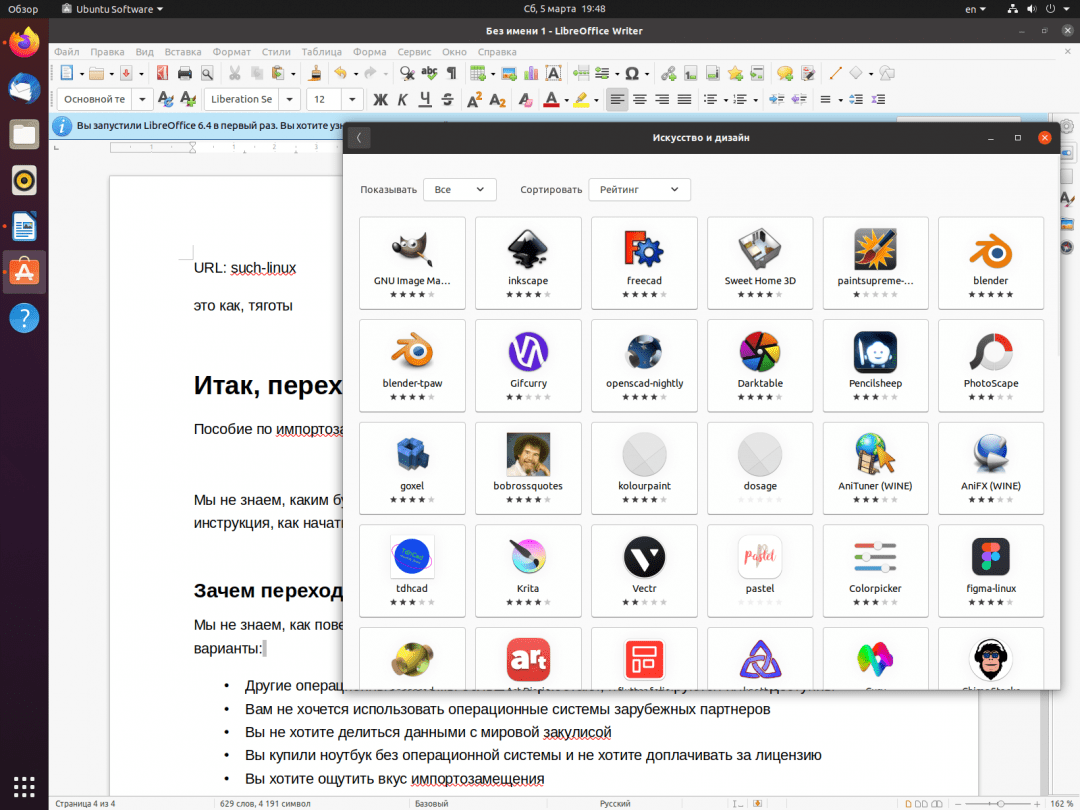
Ваше будущее на Ubuntu может выглядеть примерно так:
Вам понадобятся
- Работающий компьютер с доступом в интернет.
- Флешка хотя бы на 8 Гб.
- Ещё одна флешка или какое-то внешнее хранилище, чтобы сделать резервную копию важных данных и документов.
- Компьютер или виртуальная машина, на которых будем разворачивать Linux.
Подготовка к переносу
Сделайте резервные копии всех важных файлов, данных, писем, — в общем, всего, что вам дорого. После установки Linux все старые файлы сотрутся. Можно сделать так, чтобы не стёрлось, но это несколько сложнее и не входит в охват этой статьи. Мы рекомендуем в любом случае сделать резервную копию.
Скачайте на работающий компьютер любой менеджер образов дисков. Для Mac OS это Balena Etcher, для Windows — UltraISO.
Скачайте последнюю сборку Ubuntu Desktop. У Linux миллион сборок, но нам сейчас проще всего взять именно эту. С ней наибольшая вероятность, что у вас всё заведётся без танцев с бубном и пересборки ядра.
Подготовка загрузочной флешки
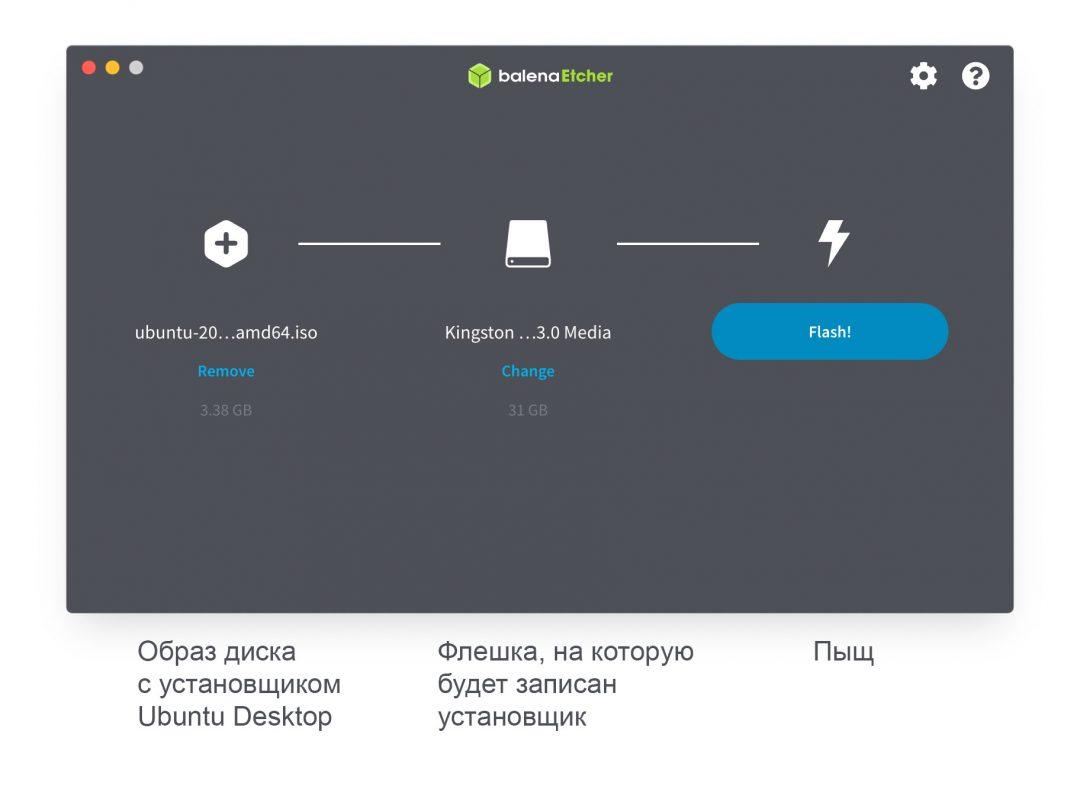
У вас скачается образ диска с расширением .iso. Сейчас мы запишем этот образ на флешку, чтобы с неё можно было загрузиться. Для этого:
- Запустите менеджер образов диска.
- Вставьте загрузочную флешку.
- Укажите менеджеру, какой образ записывать.
- Укажите, чтобы записал его на флешку.
⚠️ Записывайте образ диска Ubuntu только на ту флешку, где не лежат ценные файлы. При записи образа на флешку с неё стирается всё старое и заменяется новыми данными. Всё, что было на флешке до записи, будет стерто. Стёрто будет всё старое. Если на флешке что-то было, оно будет стёрто. А то, что на ней было — окажется стёртым. Исчезнет навсегда. Безвозвратно. Совсем. Стёрто. Проверьте, что вы записываете образ диска на ту флешку, где нет ценных файлов.
Запись на флешку займет около 2–3 минут. Выглядеть будет примерно так:
Загрузка компьютера с флешки
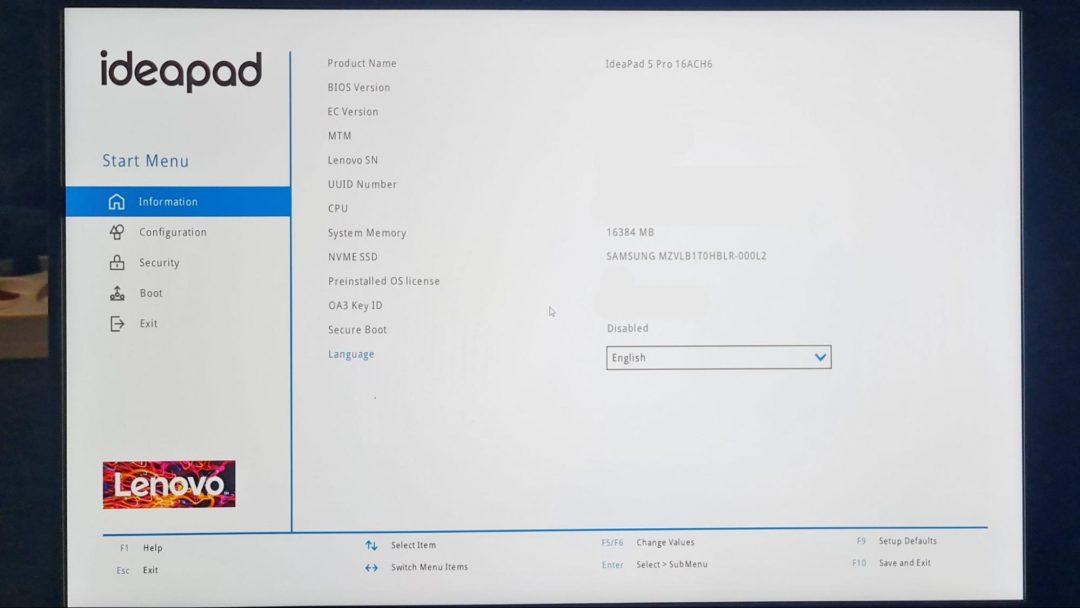
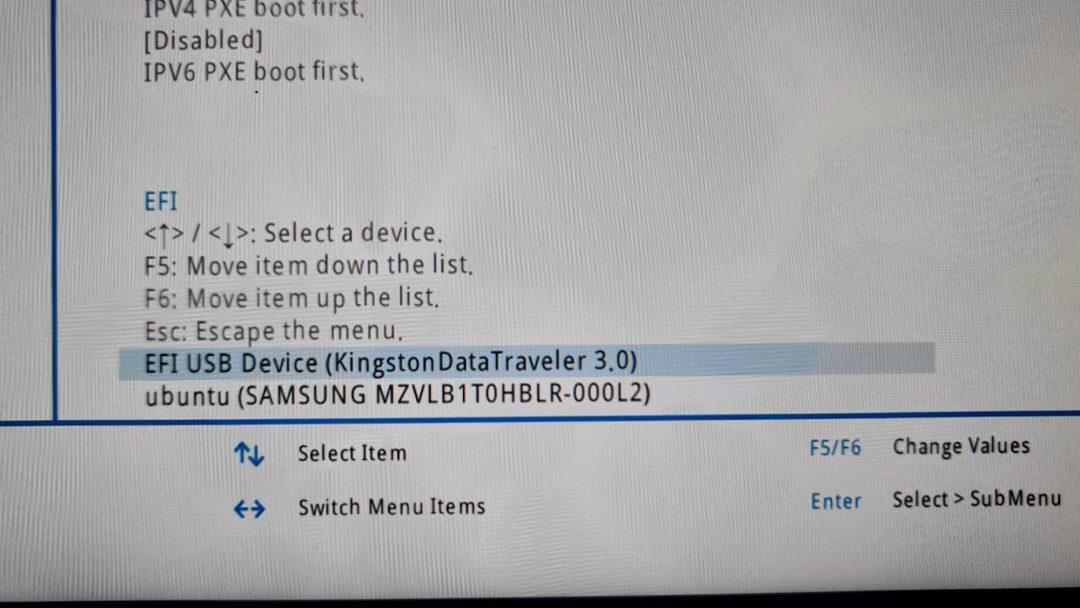
Вставьте флешку с образом диска в компьютер и перезагрузите его. Если после перезагрузки вы попали в свою старую операционную систему, перезагрузитесь снова и при включении компьютера нажимайте F2 — это вызовет экран BIOS. В нём зайдите в раздел Boot и сделайте так, чтобы компьютер сначала пытался загрузиться с флешки, а потом уже с диска.
BIOS может выглядеть как-то так:
Установка Ubuntu
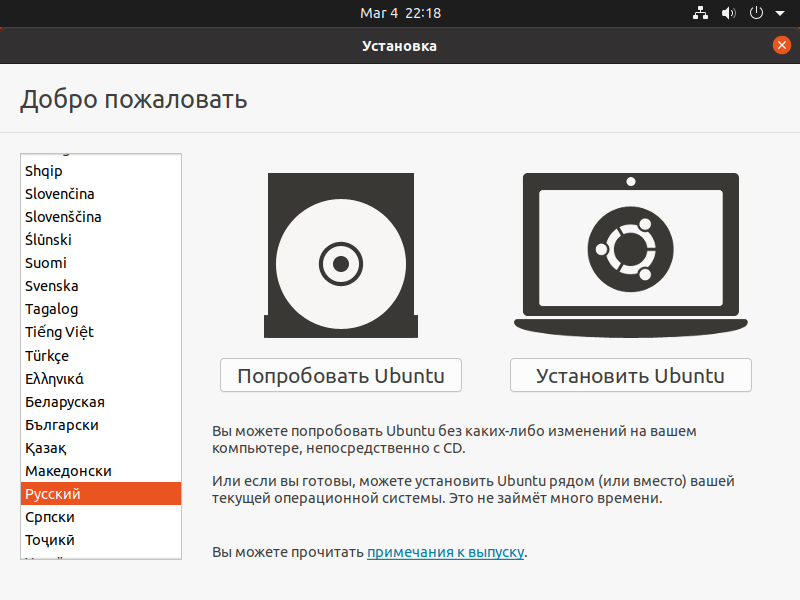
Установка — простой пошаговый процесс, следуйте инструкциям на экране. Установщик довольно умный. Вначале можно выбрать русский язык и дальше довериться его мудрому руководству.
По желанию перед установкой можно выбрать «Попробовать Ubuntu» — то есть поработать в этой операционке без установки. Неплохой вариант, чтобы не сжигать мосты.
Во время установки выбирайте стандартный пакет приложений. Потом можно будет доустанавливать всё необходимое.
В конце установки у вас спросят имя пользователя и пароль для входа в систему. Обязательно укажите их, не оставляйте пароль пустым.
Установка займет 15–30 минут.
Первые минуты в Ubuntu
Когда всё установится, система предложит вам ввести пароль и пригласит на рабочий стол. Подключение к сетям — справа внизу. Все приложения — слева внизу. Если у вас более-менее распространённое железо, все нужные драйверы будут установлены сами и всё просто заработает.
Заходите в менеджер приложений Ubuntu Software и попробуйте скачать всё необходимое для работы. Походите по разделам и найдите знакомое и нужное. Пакет офисных приложений LibreOffice уже будет установлен.
«Телеграм» и другие мессенджеры можно попробовать установить через Ubuntu Software, а можно — через официальные сайты.
Ваш браузер — Firefox (иконка с лисой слева наверху). Также можно установить Opera или Chromium из магазина приложений.
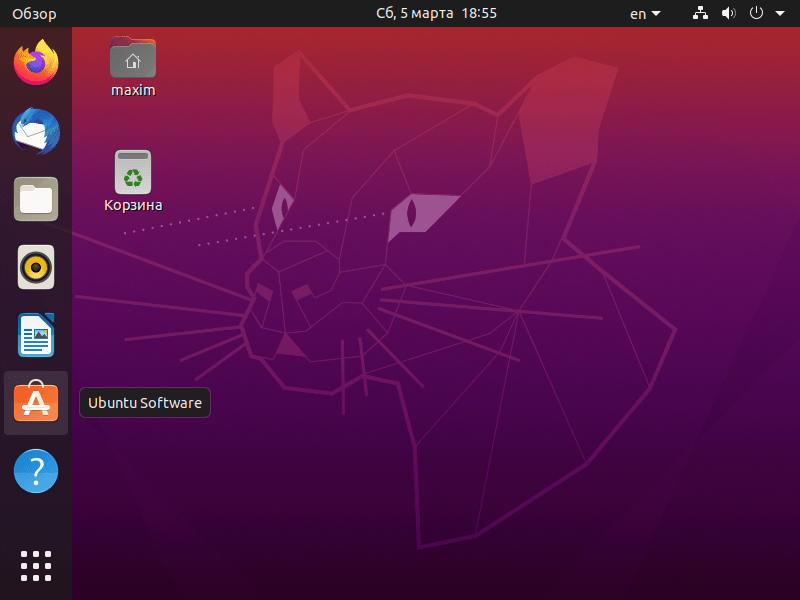
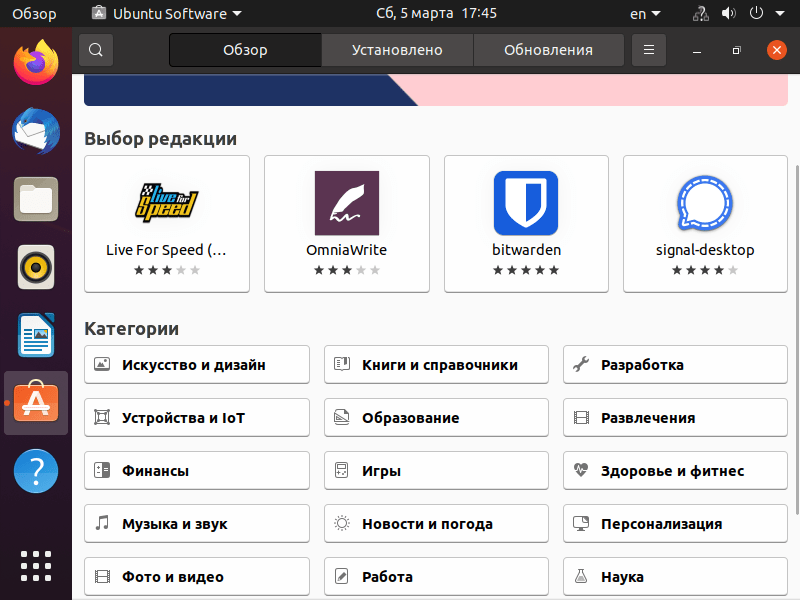
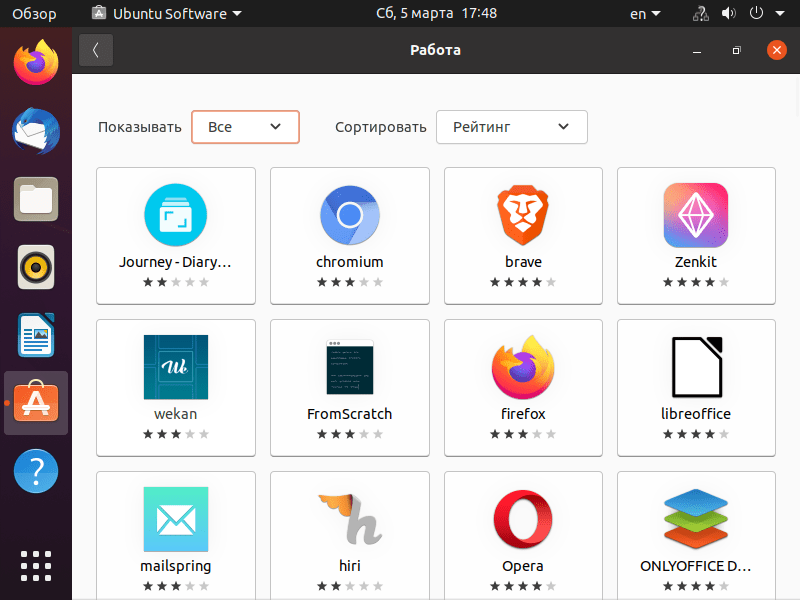
Когда софт установлен, его можно вызвать из меню приложений слева внизу (где девять точек квадратом). Чтобы приложение появилось в меню слева, нажмите на него правой кнопкой мыши и скажите «Добавить в избранное».
Настройка и горячие клавиши
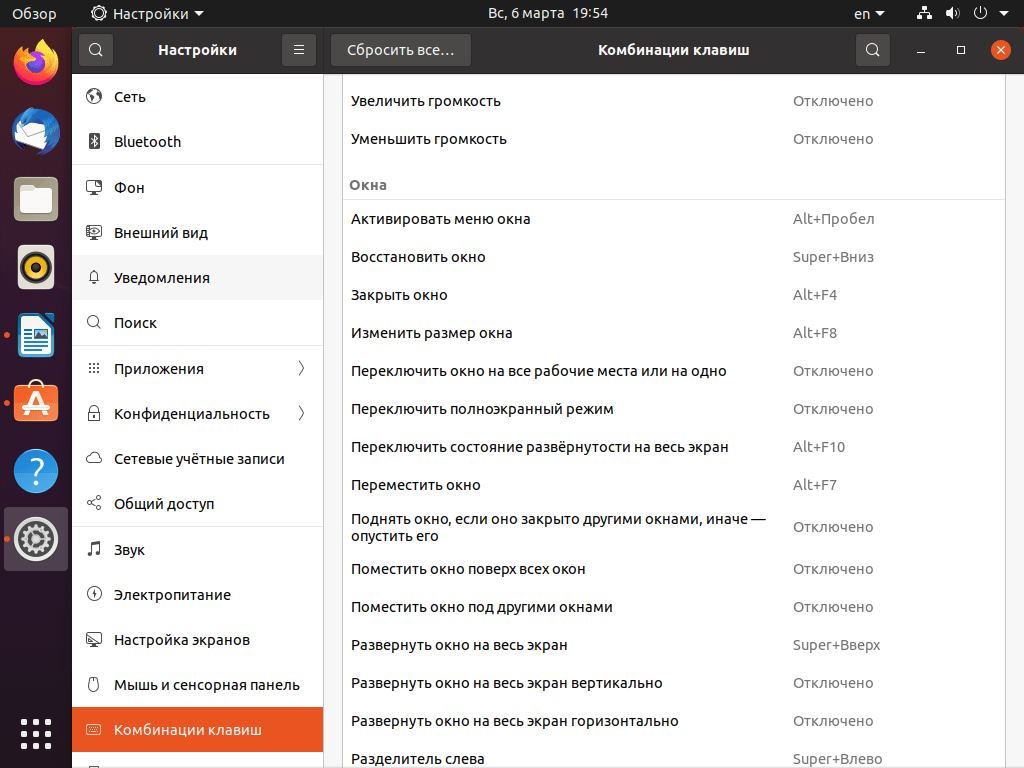
В меню приложений есть «Настройки». Там по вкладочкам аккуратно разложено всё, что можно настроить в системе. Там будет настройка разрешения экрана, уведомлений, фона рабочего стола и горячих клавиш. Все горячие клавиши можно перенастроить под привычные вам.
Клавиша Super — это Command на Маке и Win на остальных компьютерах. Обычно она слева и справа от пробела.
Чего ожидать
Ubuntu — одна из самых стабильных, изученных, поддерживаемых и функциональных сборок Linux, которые можно скачать бесплатно. И в целом она будет справляться со своими задачами: браузер будет работать, офисный пакет LibreOffice вас порадует простотой и скоростью.
Другой софт может работать нестабильно — в зависимости от того, кто и как его разрабатывает под Linux.
Главная беда Linux не в том, что это какая-то плохая операционка — наоборот, она дьявольски быстрая, отлично работает на старом железе, напичкана полезным софтом, быстро ставится и очень гибкая. Проблема в том, что сама операционка — это лишь обёртка вокруг остального софта — графических редакторов, программ для монтажа, проектирования, моделирования, анализа данных, разработки и т. д. А вот с ними могут быть проблемы.
Если весь ваш софт в браузере (гуглдоки, Ютуб, соцсети и т. д.), вы не заметите разницы. Браузер — он везде браузер.
Если вы программист, вас на Linux ждет полный набор необходимого софта, который будет работать так же хорошо, как на Windows и Mac OS — а то и лучше. На Linux вам будет даже удобнее, потому что он быстрее и настраивается намного более гибко, чем что-либо другое.
Если вы дизайнер, копирайтер или аналитик, часть софта вам напомнит о юности. Работать можно, но всё будет несколько старомодным. Компании типа Adobe и Apple каждый год обновляют свои флагманские программы, чтобы те были впереди рынка, а сообщество Linux кое-как их догоняет.
Если вы используете какой-то специализированный софт, его вообще может не быть на Linux. Придется ставить виртуальные машины и эмуляторы.
Если ваш софт тесно связан с железом (например, это контроллер для промышленного оборудования), то всё зависит от драйверов. Обычно драйверы делают только для Win и Mac OS. Но нужно проверять.
В зависимости от конфигурации вашего компьютера, Ubuntu может в нём что-то не опознать: видеокарту, сетевой адаптер, трекпад или что-то ещё. Тогда поможет чтение форумов. Но на всякий случай нужен запасной экран (телефон, планшет или другой компьютер), чтобы с него читать форумы.
Ну и упоротая рысь на рабочем столе будет вам сниться.
Что дальше
Мы протестируем софт из магазина приложений Ubuntu и напишем, каково это.