Как установить драйвера на материнскую плату msi


Ваша оценка отправлена, спасибо. Сообщите нам, пожалуйста, как можно сделать ответ вам еще более полезным.
Я не смог найти информацию для решения моей проблемы
Я нашел информацию, но так и не смог решить свою проблему
Контент предоставляет неверную информацию
Контент устарел
Изображения не четкие
Шаги не ясны
Были технические трудности с сайтом, например битые ссылки
Ответ слишком длинный, чтобы читать
Другие предложения: :
Пожалуйста, не указывайте личную информацию в своем комментарии.
Если вам нужна дополнительная поддержка, обратитесь в MSI с.
Hot_Line Задайте вопрос None
Спасибо за то, что дали нам знать.
Пожалуйста, не указывайте личную информацию в своем комментарии.

Благодарим за ваше мнение.
[Материнская плата] Как установить/обновить драйверы материнской платы?
January 24,2024
Следуйте инструкциям ниже для установки или обновления драйверов для вашей материнской платы.
Примечание:
При использовании установщика драйверов и утилит MSI Driver Utility Installer, обновлении через MSI Center Live Update или скачивании драйверов с официального сайта MSI требуется подключение к интернету. Однако Windows 10/Windows 11 изначально не поддерживает некоторые новые сетевые чипсеты (независимо от того, встроены ли они в материнскую плату или установлены на отдельной сетевой карте), поэтому возможны ситуации, когда вы не сможете подключиться к интернету после установки Windows. В этом случае рекомендуется скачать сетевой драйвер для материнской платы на другом устройстве, сохранить его на USB-накопитель, затем вставить USB-накопитель в материнскую плату и установить сетевой драйвер.
- Установка драйверов с помощью установщика драйверов и утилит MSI Driver Utility Installer
- Загрузка и установка драйвера с официального сайта MSI
- Установка драйверов с помощью MSI Center Live Update
Установка драйверов с помощью установщика драйверов и утилит MSI Driver Utility Installer
После установки операционной системы Windows 10/11 на вашем ПК и первого подключения к интернету войдите в центр обновлений Windows и выберите Check for updates («Проверить наличие обновлений»). После завершения проверки автоматически появится установщик MSI Driver Utility Installer.
Примечание: Установщик MSI Driver Utility Installer появится только один раз. Если вы отмените процесс или закроете его, пропустите этот способ и обратитесь к способам ниже для скачивания и установки драйверов с официального сайта MSI или с помощью MSI Center Live Update.
Для установки драйверов с помощью установщика MSI Driver Utility Installer выполните шаги ниже:
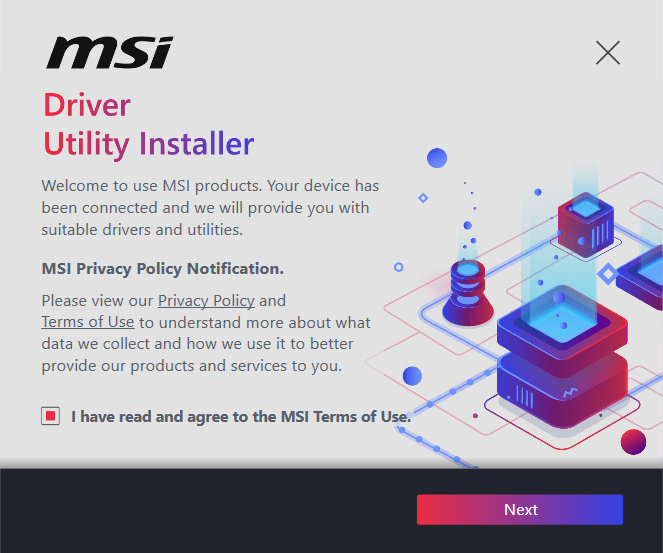
1. Поставьте галочку в поле «I have read and agree to the MSI Terms of Use» («Я прочитал Условия использования MSI и согласен с ними»), а затем нажмите Next («Далее»).
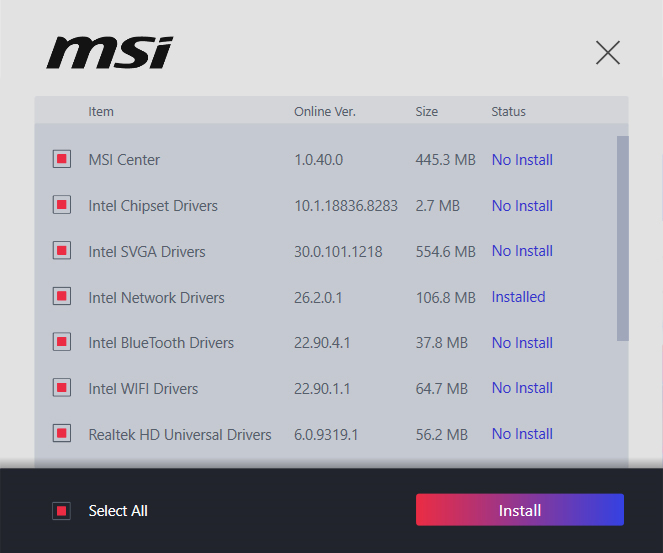
2. Отметьте галочкой опцию «Select All» («Выбрать всё») в левом нижнем углу, затем нажмите «Install» («Установить») для установки MSI Center и драйверов. В нижней части экрана будет отображаться прогресс установки.
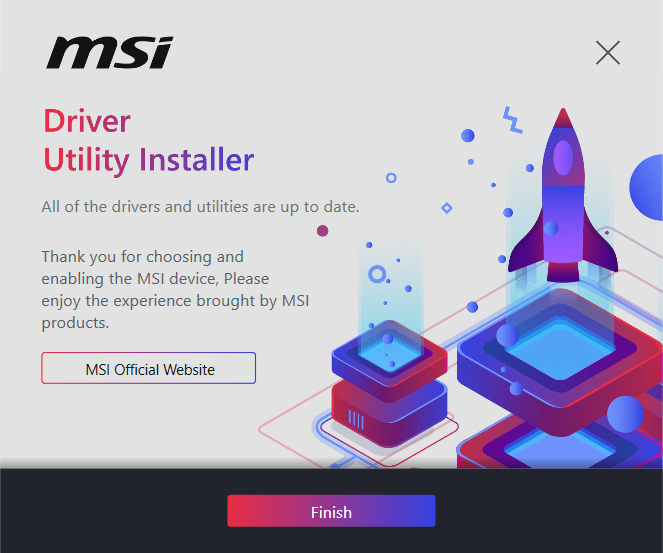
3. После завершения процесса установки нажмите «Finish» («Закончить») для завершения установки.
Загрузка и установка драйвера с официального сайта MSI
1. Зайдите на официальный веб-сайт MSI и нажмите значок с увеличительным стеклом в правом верхнем углу. Выполните поиск по названию модели, например “MEG Z590 ACE”, затем нажмите Enter для поиска.

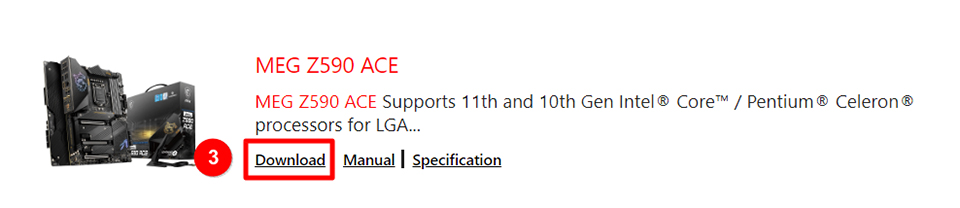
2. Найдите нужную модель и нажмите Download («Скачать»)
3. Нажмите “Driver” («Драйвер») и выберите свою версию операционной системы, затем скачайте драйвер для материнской платы.

4. Разархивируйте скачанный файл драйвера и выберите файл с расширением “.exe” для выполнения установки. В системе отображение расширения файла по умолчанию скрыто, включите отображение расширений файлов.

Установка драйверов с помощью MSI Center Live Update
Подробные инструкции по установке MSI Center и описание его других функций представлено в руководстве «[Материнская плата] Общие сведения об MSI Center».
Следуйте описанным ниже шагам для установки драйверов с помощью MSI Center Live Update:
1. Установите MSI Center.
2. Подключитесь к интернету и откройте MSI Center.
3. Найдите Live Update в разделе Support.
Как установить драйвера на материнскую плату msi
Ваша оценка отправлена, спасибо. Сообщите нам, пожалуйста, как можно сделать ответ вам еще более полезным.
Я не смог найти информацию для решения моей проблемы
Я нашел информацию, но так и не смог решить свою проблему
Контент предоставляет неверную информацию
Контент устарел
Изображения не четкие
Шаги не ясны
Были технические трудности с сайтом, например битые ссылки
Ответ слишком длинный, чтобы читать
Другие предложения: :
Пожалуйста, не указывайте личную информацию в своем комментарии.
Если вам нужна дополнительная поддержка, обратитесь в MSI с.
Hot_Line Задайте вопрос None
Спасибо за то, что дали нам знать.
Пожалуйста, не указывайте личную информацию в своем комментарии.
Благодарим за ваше мнение.
Что делать, если при установке драйвера произошла ошибка?
November 6,2020
Мы рекомендуем использовать драйверы, представленные на официальном сайте MSI, поскольку они прошли полный цикл тестирования и являются абсолютно совместимыми с устройствами MSI. Производитель конкретного контроллера может выпустить свежую версию драйвера на своем сайте – она также представляет собой допустимый вариант. Еще один способ установки драйверов – через службу обновления Windows. Перед установкой новой версии драйвера советуем удалить предыдущую.
- Удалите установленный драйвер
- Скачайте и обновите драйвер через официальный сайт MSI
- Обновите драйвер через сайт производителя контроллера
- Обновите драйвер с помощью средств Windows 10
Удалите установленный драйвер
Удалите установленный драйвер
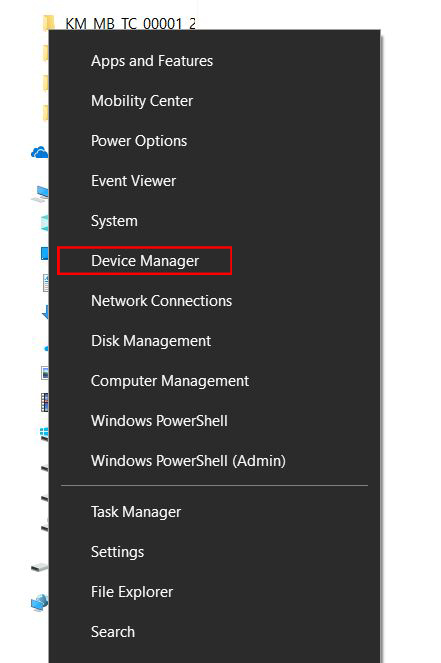
Щелкните правой кнопкой мыши по кнопке Пуск и выберите [Device Manager] («Диспетчер устройств»).
Щелкните правой кнопкой мыши по устройству и выберите [Uninstall device] («Удалить устройство»).
Таблица драйверов (в разделе загрузок официального сайта MSI и «Программах и компонентах» Windows).
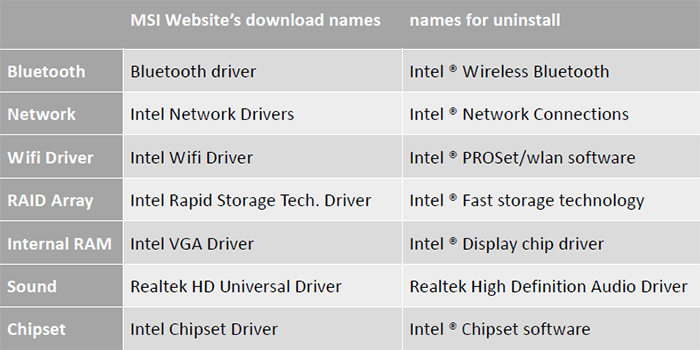
В качестве примера мы удалим установленный сетевой драйвер для материнской платы MPG Z390M GAMING EDGE AC.
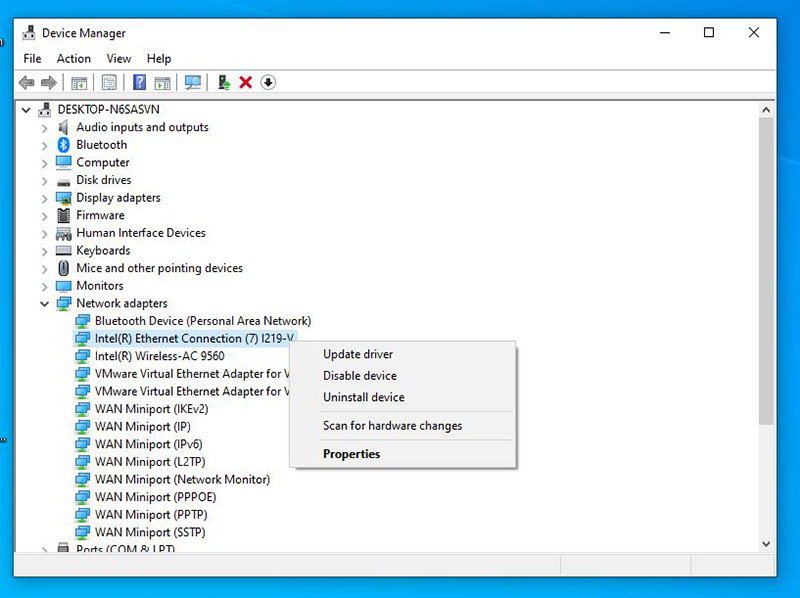
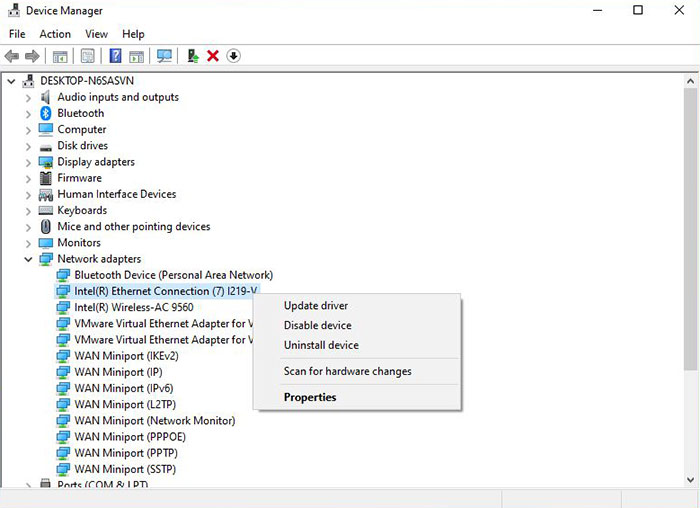
Выберите раздел Network adapters («Сетевые адаптеры»), щелкните правой кнопкой мыши по контроллеру (в нашем примере– Intel(R) Ethernet Connection(7) I219-V) и выберите пункт меню Uninstall device («Удалить устройство»).
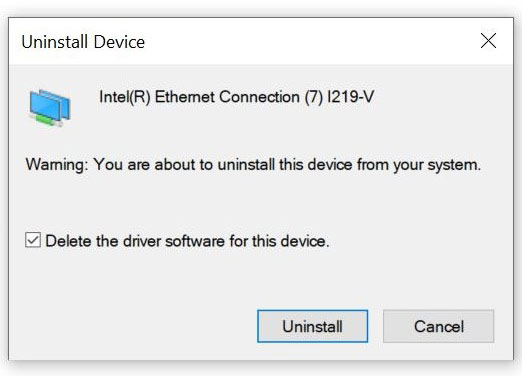
Поставьте флажок [Delete the driver software for this device] («Удалить драйвер для этого устройства») и щелкните по кнопке Uninstall («Удалить»).
Обновление драйверов через официальный сайт MSI
Перейдите на официальный сайт MSI, найдите страницу своей материнской платы и скачайте с нее последнюю версию драйвера.
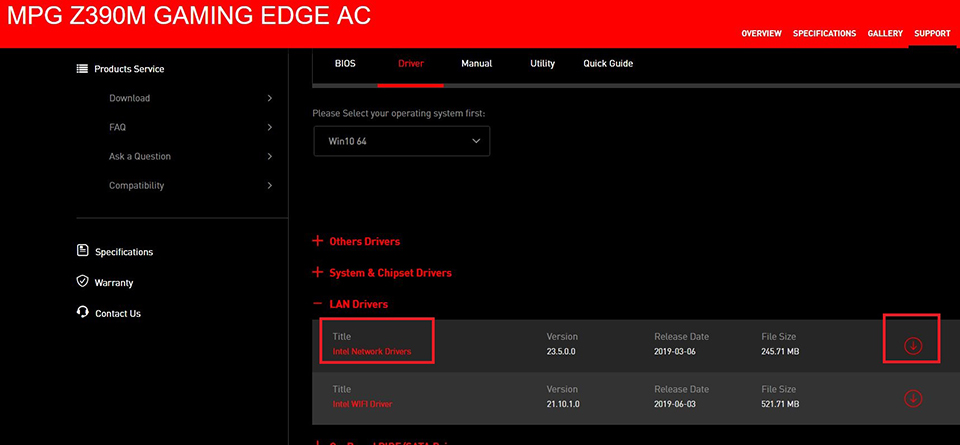
Например: введите название модели (в нашем случае – MPG Z390M GAMING EDG AC) в строке поиска в верхнем правом углу сайта и нажмите клавишу Enter.
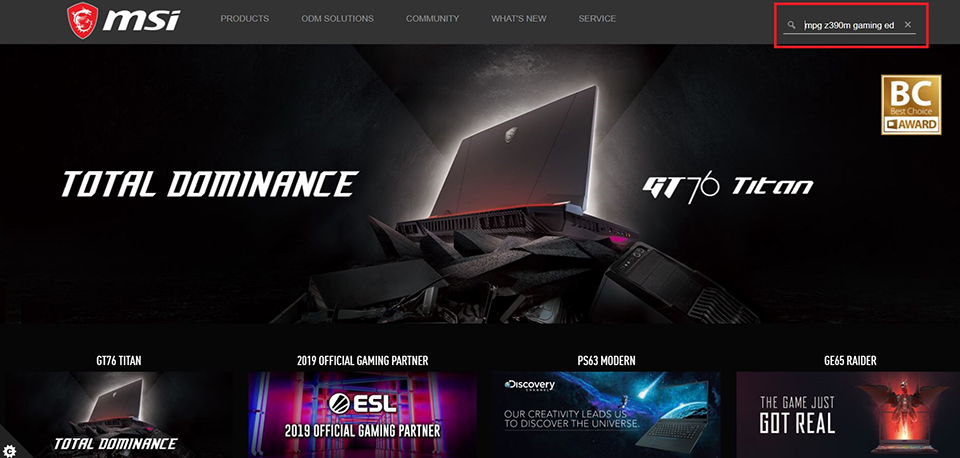
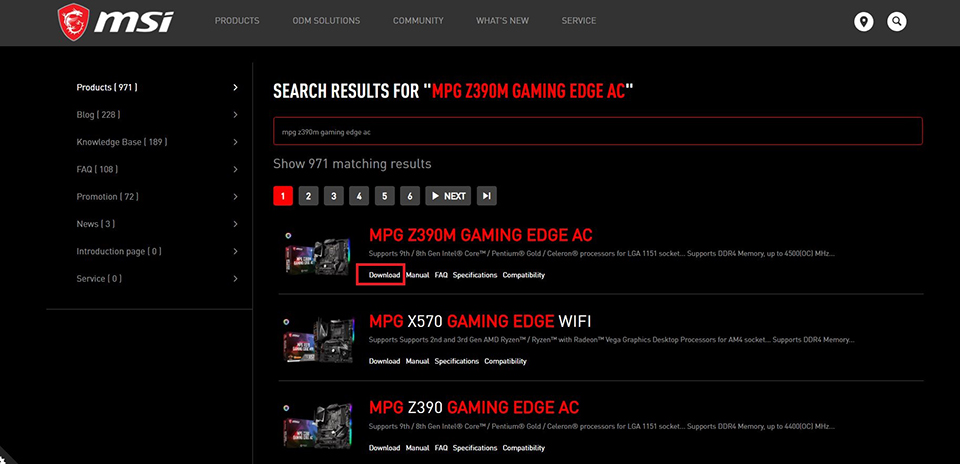
Появится результат, соответствующий запросу «MPG Z390M GAMING EDG AC». Выберите раздел Download («Загрузки»).
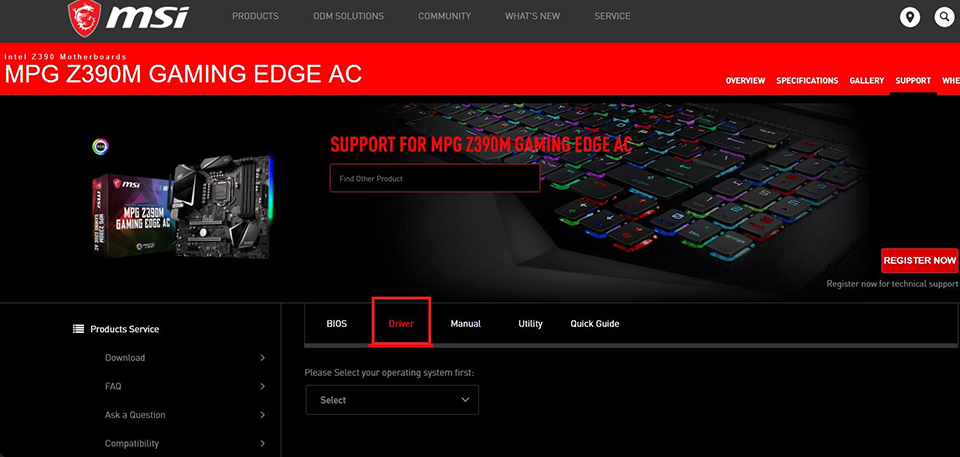
Откройте вкладку Driver («Драйверы»).
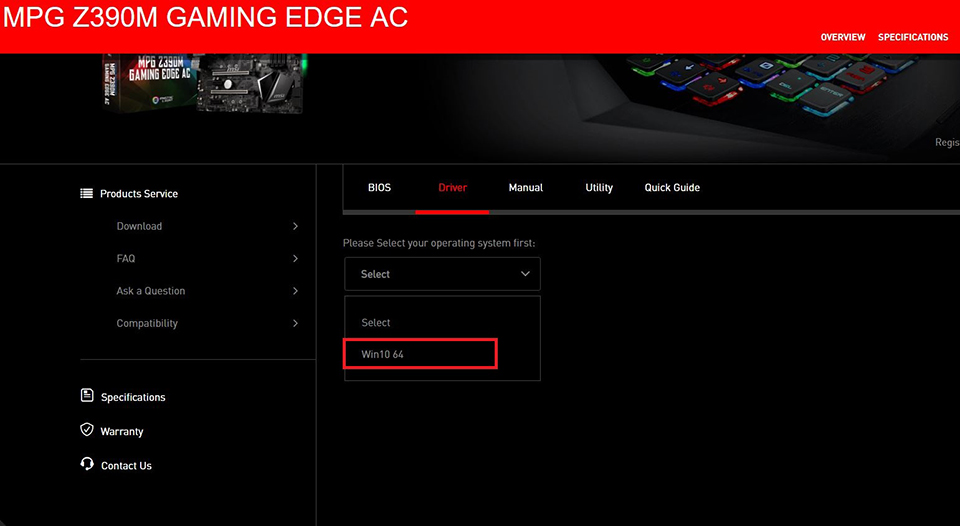
Выберите свою операционную систему.
Найдите файл с нужным драйвером и скачайте его, щелкнув по пиктограмме со стрелкой.
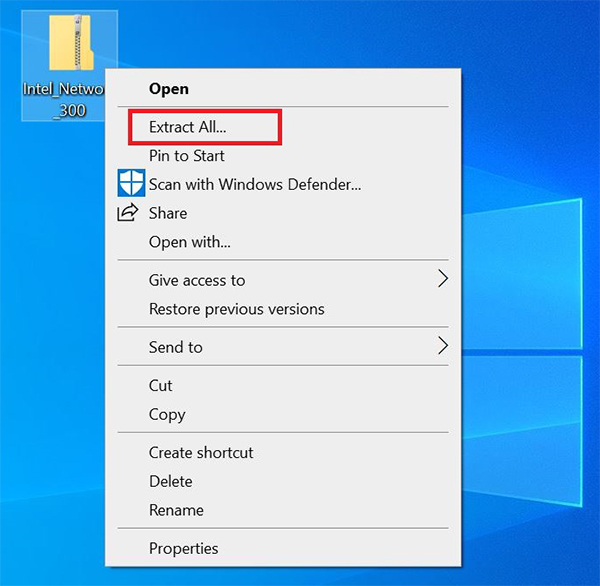
Щелкните правой кнопкой мыши по загруженному файлу и выберите пункт меню Extract All («Извлечь все»).
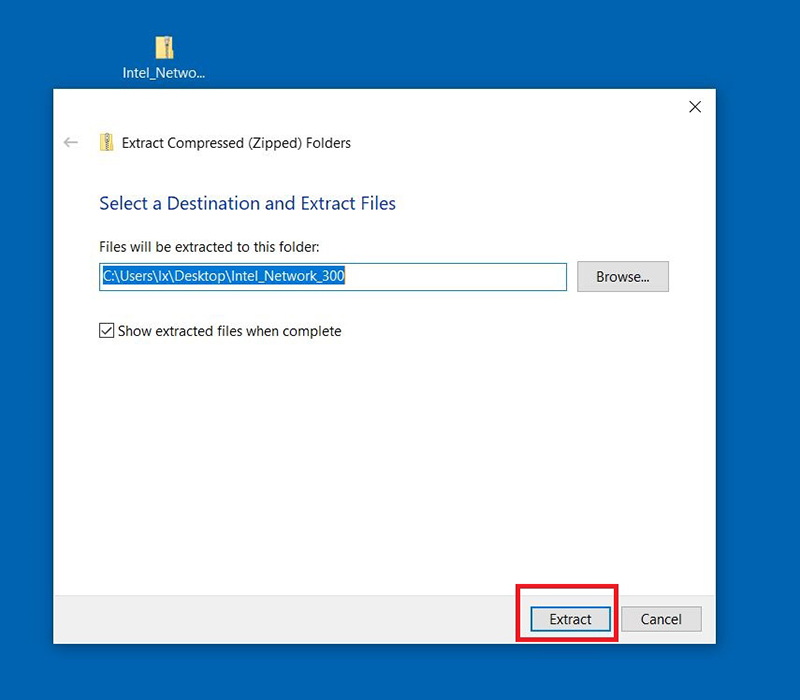
Щелкните по кнопке Extract («Извлечь»).
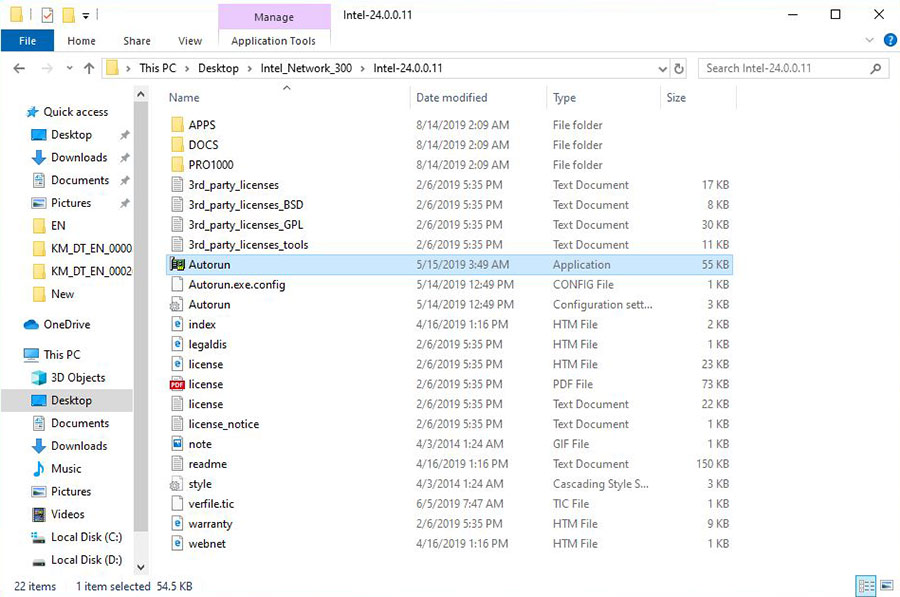
Двойным щелчком запустите файл Autorun.exe.
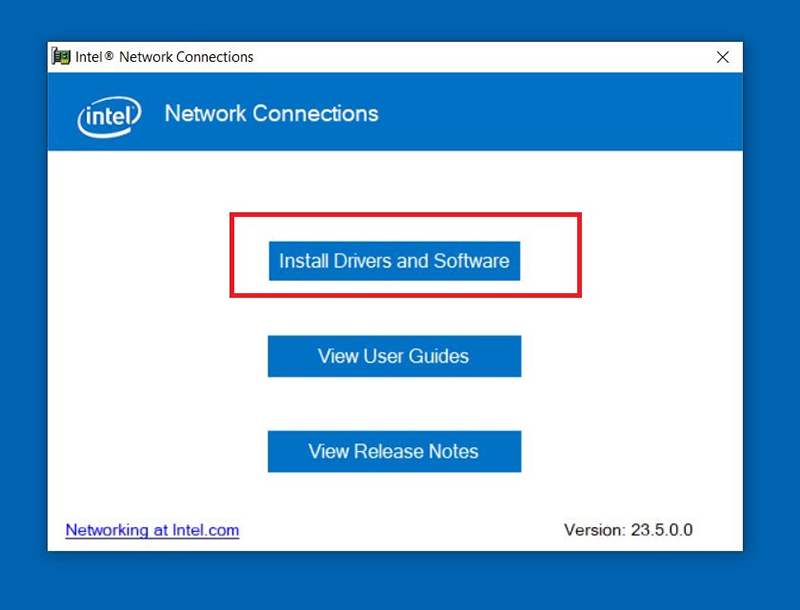
Выберите пункт меню [Install drivers and software] («Установить драйверы и приложения»).
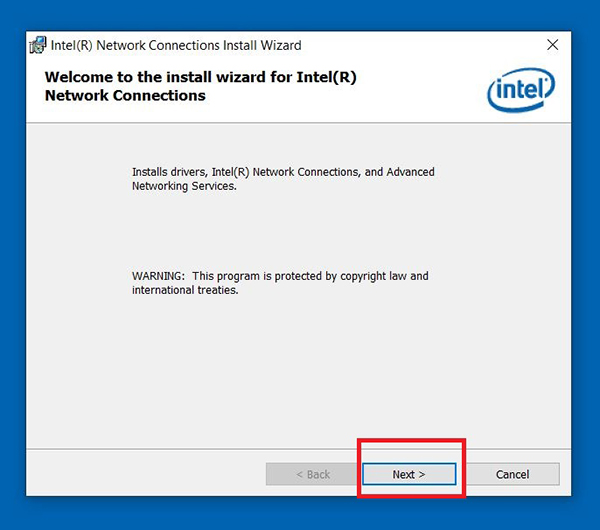
Щелкните по кнопке Next («Далее»).
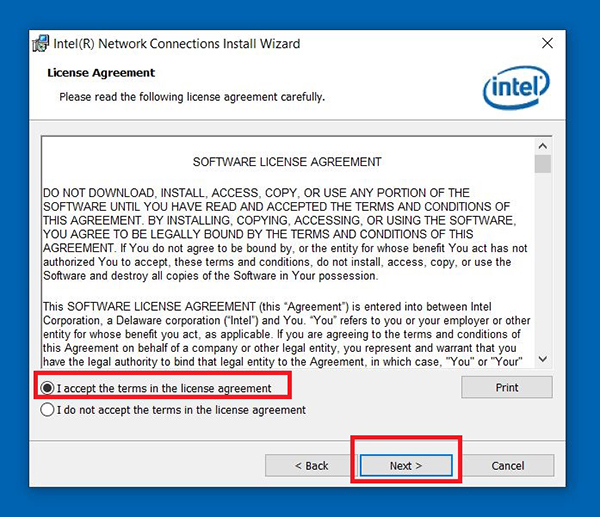
Примите условия лицензионного соглашения и щелкните по кнопке Next («Далее»).
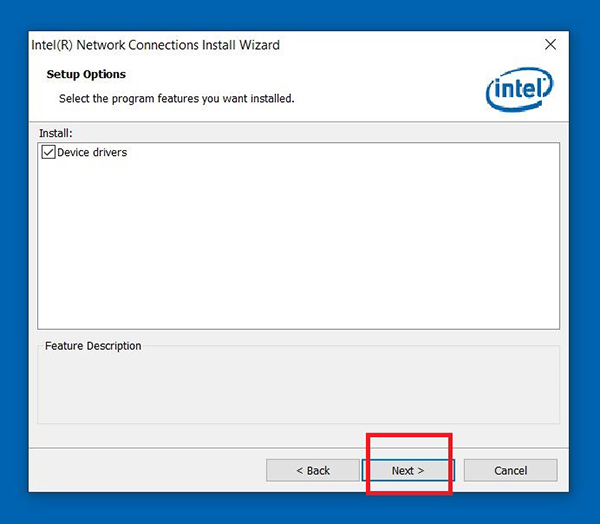
Щелкните по кнопке Next («Далее»).
Щелкните по кнопке Install («Установить»).
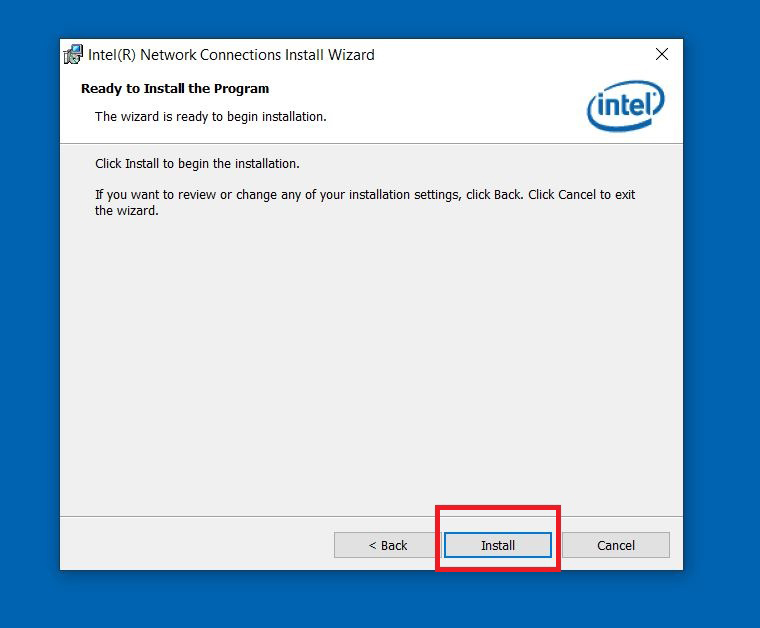
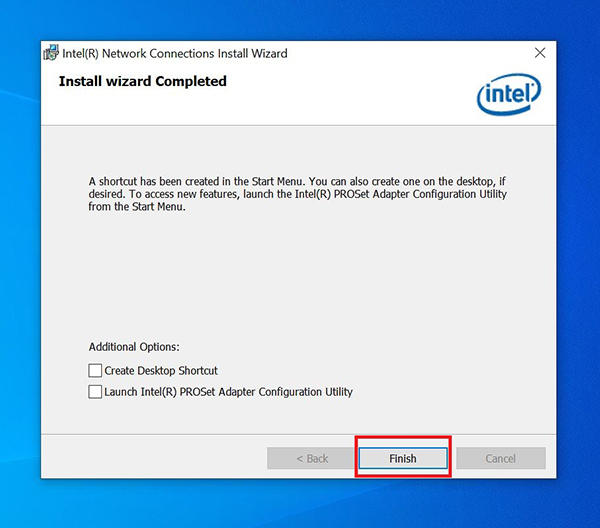
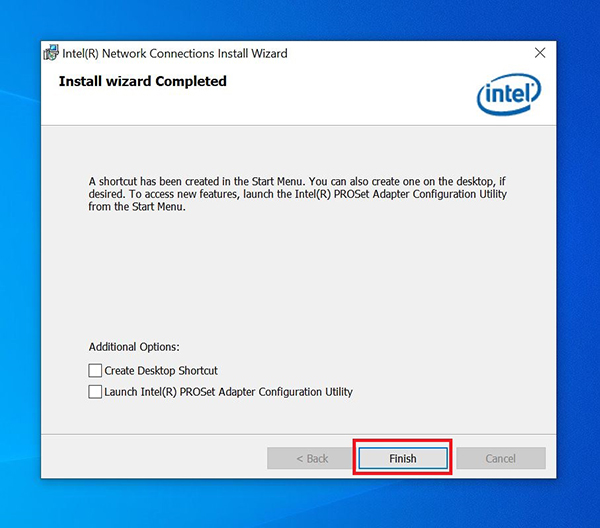
Щелкните по кнопке Finish («Готово») и перезагрузите компьютер.
Обновите драйвер через сайт производителя контроллера
Скачайте и установите свежие драйверы с сайтов производителей контроллеров, таких как Intel, AMD, NVIDIA.
В качестве примера мы скачаем и установим последнюю версию драйвера для сетевого контроллера I219-V от компании Intel.
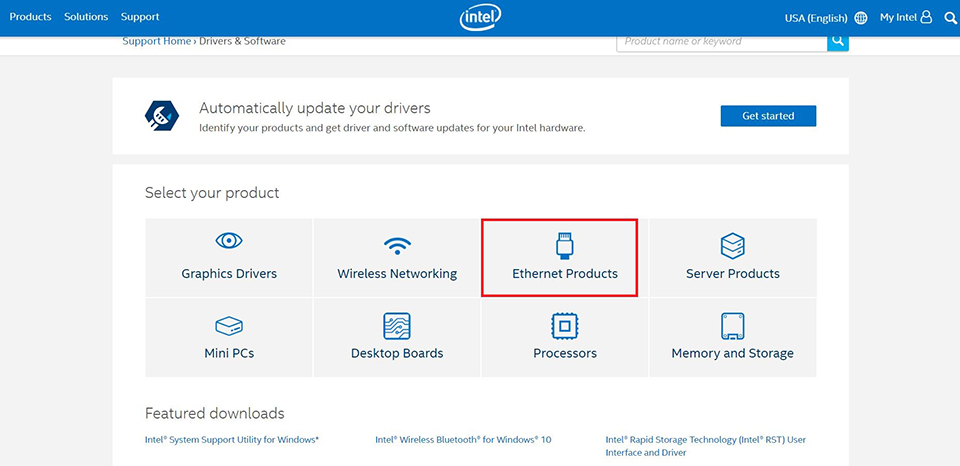
Выберите раздел [Ethernet products] («Продукция для сетей Ethernet»).
Укажите тип программного обеспечения («драйвер») и операционную систему (64-битная Windows 10).
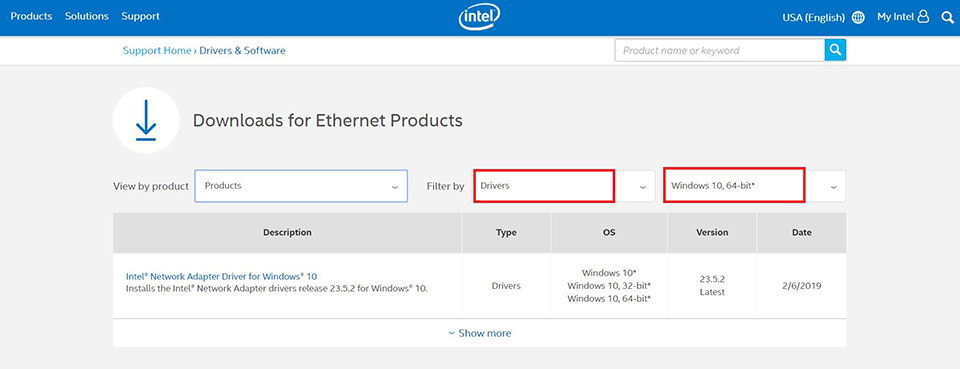
Скачайте файл PROWinx64.exe, щелкнув по его названию.
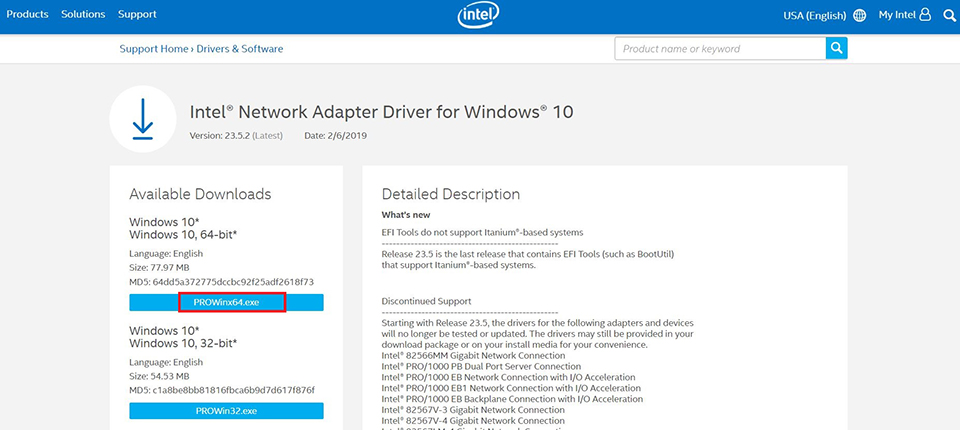
Чтобы начать скачивание файла, примите условия лицензионного соглашения.
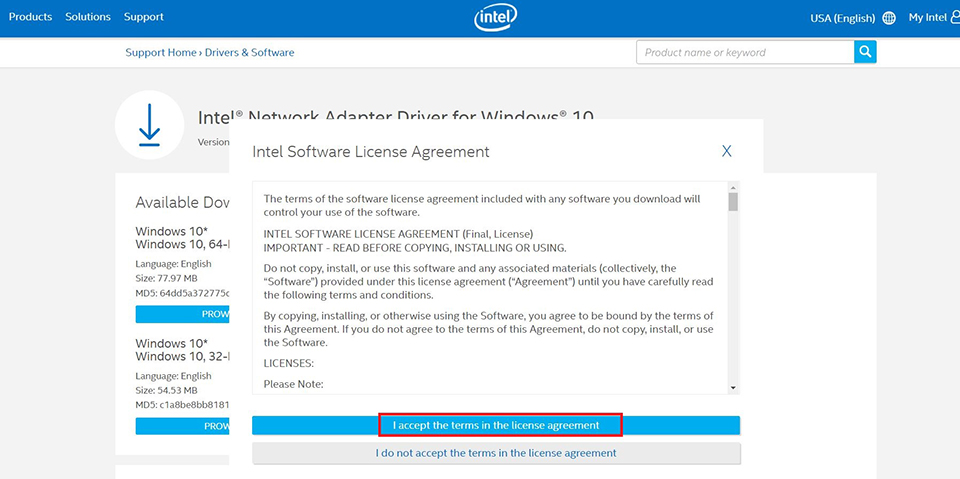
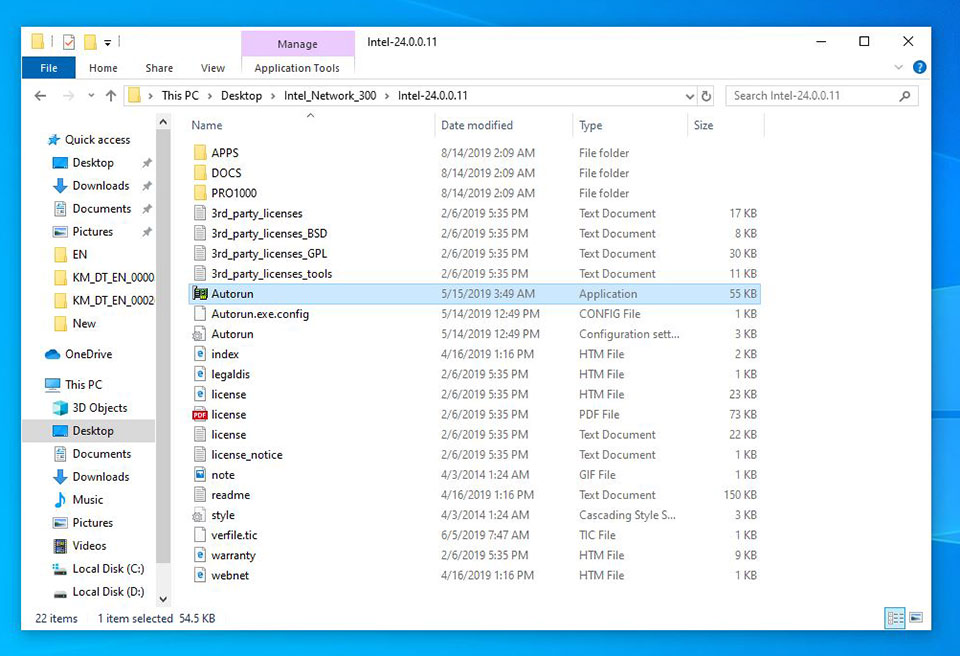
После завершения загрузки начните процедуру установки двойным щелчком по файлу Autorun.
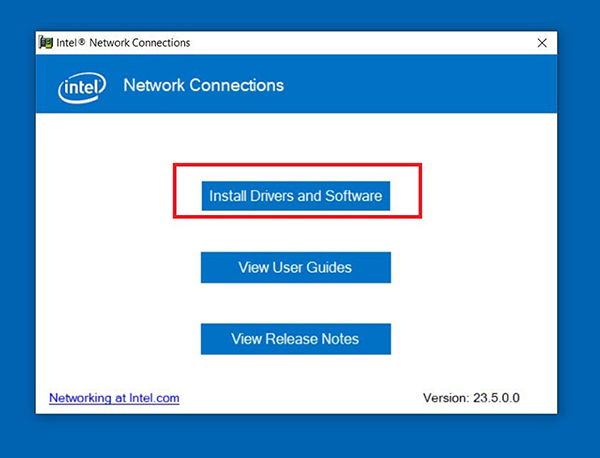
Выберите пункт меню [Install drivers and software] («Установить драйверы и приложения»).
Щелкните по кнопке Next («Далее»).
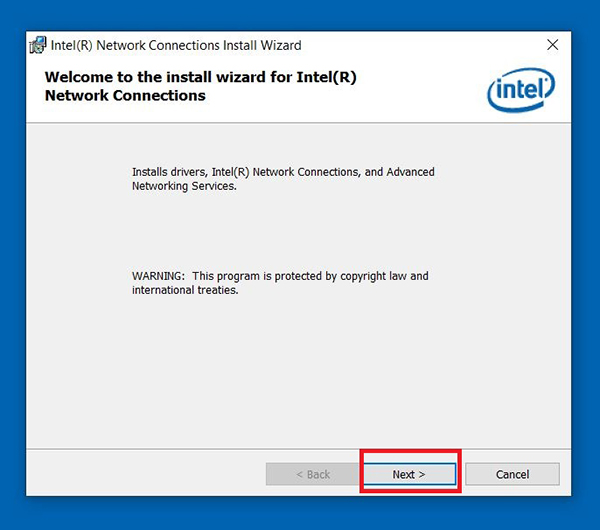
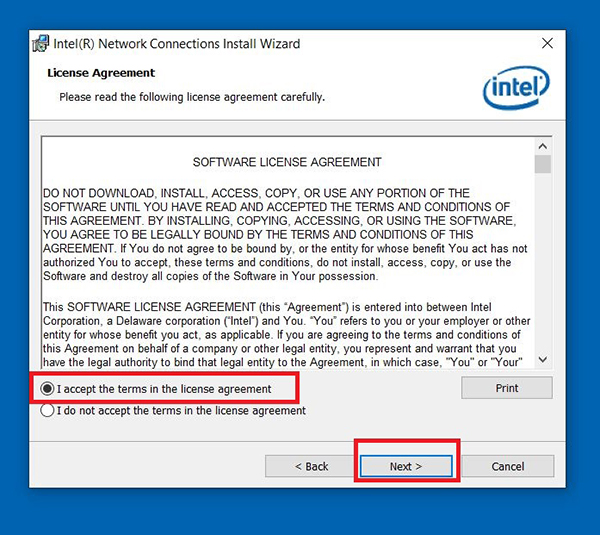
Примите условия лицензионного соглашения и щелкните по кнопке Next («Далее»).
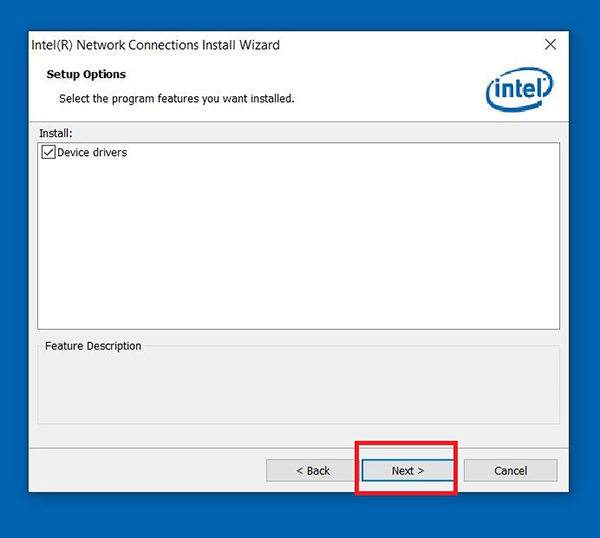
Щелкните Next («Далее»).
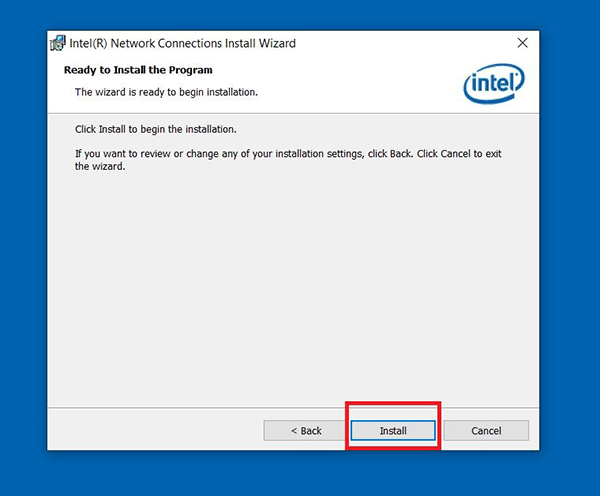
Щелкните по кнопке Install («Установить»).
Щелкните по кнопке Finish («Готово») и перезагрузите компьютер.
Обновление драйверов с помощью средств Windows 10
Обновление с помощью Диспетчера устройств Windows.
Выберите раздел Network adapters («Сетевые адаптеры»), щелкните правой кнопкой мыши по контроллеру (в нашем примере– Intel(R) Ethernet Connection(7) I219-V) и выберите пункт меню Update Driver («Обновить драйвер»).
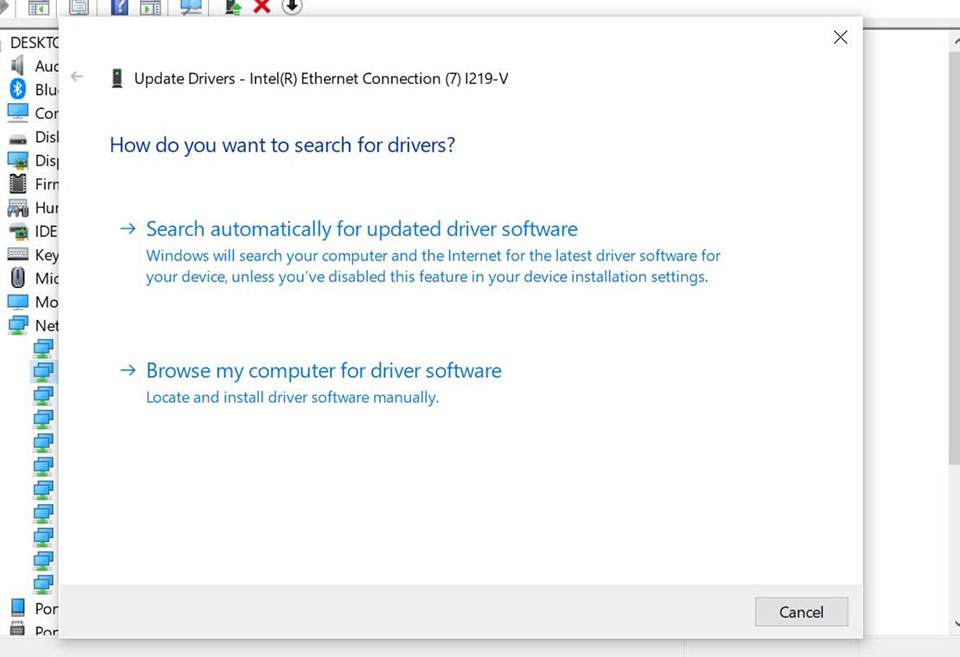
Выберите пункт меню Browse my computer for driver software («Выполнить поиск драйверов на этом компьютере»).
Щелкните по кнопке Close («Закрыть»), чтобы завершить процесс установки драйвера.
Как установить драйвера на материнскую плату msi
Your rating has been submitted, please tell us how we can make this answer more useful.
I could not find the information to resolve my issue
I found the information but still could not resolve my issue
Content provides wrong information
Content is out of date
The images are not clear
The steps are not clear
There were technical difficulties with the site e.g. broken links
The answer is too long to read
Other Suggestions: :
Please don’t include any personal information in your comment.
If you need further support, please contact MSI with.
Hot_Line Ask a question None
Thanks for letting us know.
Please don’t include any personal information in your comment.
Thanks for your opinion.
[Motherboard] How to Install/Update Motherboard Drivers?
October 6,2023
Please refer to the following instructions to install or update drivers for your motherboard.
Note:
When using MSI Driver Utility Installer, MSI Center Live Update, or downloading drivers from the MSI official website, an Internet connection is required.
However, Windows 10/ Windows 11 does not natively support some newer network chipsets (whether they are integrated on the motherboard or on a separate NIC card), so you may encounter situations where you cannot connect to the Internet after installing Windows. In this case, it is recommended to download the motherboard’s network driver on another device and save it to a USB drive, then insert the USB drive into the motherboard and install the network driver.
- Install drivers using MSI Driver Utility Installer
- Download and install the driver from MSI’s official website
- Install drivers using MSI Center Live Update
Install drivers using MSI Driver Utility Installer
After installing the Windows 10/11 operating system on your PC and connecting to the Internet for the first time, enter Windows Update and click «Check for updates.» After the check is complete, the MSI Driver Utility Installer will automatically pop up.
Note: The MSI Driver Utility Installer will only pop up once. If you cancel or close it during the process, please skip this method and refer to the steps below on how to download and install drivers from the MSI official website or MSI Center Live Update.
To install drivers using the MSI Driver Utility Installer, follow the steps below:
1. Check the box «I have read and agree to the MSI Terms of Use» and then click «Next.»
2. Check the «Select All» option in the bottom-left corner, then click «Install» to install MSI Center and the drivers. The installation progress will be displayed at the bottom.
3. After the installation progress is completed, click «Finish» to finish the installation.
Download and install the driver from MSI’s official website
1. Enter MSI Official Website and click the “Magnifier” in the top right to search for the name of your model, using “MEG Z590 ACE” as an example, then press “Enter” to search.
2. Locate the model you want to search for, then click “Download”
3. Click “Driver” and select your “operating system version”, then download the motherboard driver.
4. Decompress the downloaded driver file and select the “.exe” file to install. The system has the “file extension” hidden by default; please enable the display of “file name extensions”.
Install Drivers using MSI Center Live Update
For detailed instructions on how to install MSI Center and explore its other features, please refer to the «[Motherboard] Introduction to MSI Center» guide.
Follow these steps to install drivers using MSI Center Live Update:
1. Install MSI Center.
2. Connect to the Internet and open MSI Center.
3. Find Live Update in Support.
Как правильно установить драйвера на материнскую плату MSI

��Ссылка на официальный сайт с драйверами MSI https://ru.msi.com/support Для того чтобы скачать драйвера на материнскую плату MSI, вам нужно перейти на официальный сайт производителя (ссылка выше). Далее следовать инструкциям в этом видео. ��Скачать AIDA64 https://www.cleverbridge.com/750/cookie?affiliate=51982&redirectto=https%3a%2f%2fwww.aida64.com%2fdownloads ��На официальном сайте MSI вы найдете : 1. Драйвера на звук (Audio) 2. Драйвера на интернет (LAN) 3. Драйвера на видео (VGA) 4. Драйвера на Чипсет (Chipset) 5. Остальные драйвера ��Как правильно установить Windows 10? https://youtu.be/_eWBIpWY1nY
Показать больше
Войдите , чтобы оставлять комментарии