Как поставить на звук уведомлений в телеграме голосовое сообщение. Простая инструкция из двух шагов
Вместо скучного звука уведомлений пользователи телеграма ставят голосовые сообщения своих друзей и близких. Как изменить настройки мессенджера, чтобы слушать в оповещениях войсы приятелей, разобрался Medialeaks.
В телеграме появилась функция, благодаря которой на звук уведомлений можно поставить короткое голосовое сообщение от собеседника. Для этого достаточно правильно поменять настройки мессенджера.
Шаг первый. Загрузите голосовое сообщение
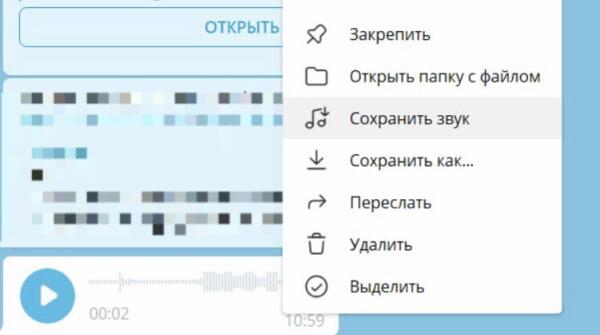
Для начала выберите голосовое сообщение, которым хотите заменить традиционный звук уведомлений. Это могут быть короткие войсы от ваших друзей, коллег или блогеров. Если телеграм скачан на ПК, нажмите на голосовое сообщение правой кнопкой мыши и выберите сточку «Сохранить звук». На смартфоне удерживайте войс пальцем, а затем также нажмите на «Сохранить звук». Аудиозапись автоматически загрузится в облако мессенджера.
Шаг второй. Измените настройки мессенджера
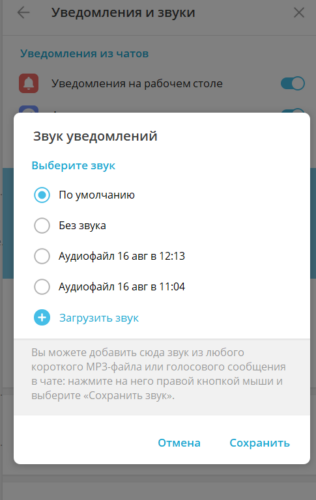
На ПК зайдите в настройки телеграма в раздел «Уведомления и звуки». Разрешите отправку уведомлений, если они отключены.
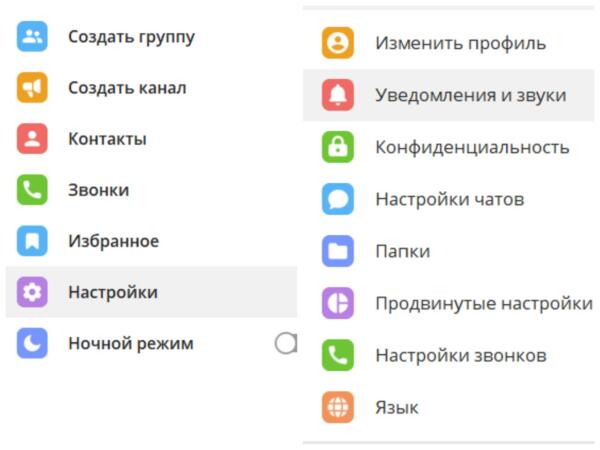
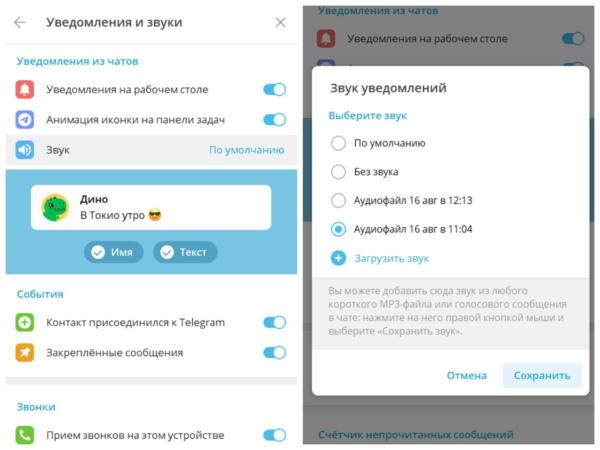
Выберите строчку «Звук», а затем нажмите на сохранённое ранее голосовое сообщение и кнопку «Сохранить». При желании можно загрузить любую другую аудиозапись, скачанную на ПК. Для этого нужно нажать на «Загрузить звук» и выбрать из папки необходимое аудио.
На смартфоне, если чаты распределены по группам, нужно нажать на необходимую папку с чатами, а затем разрешить ей показ уведомлений.
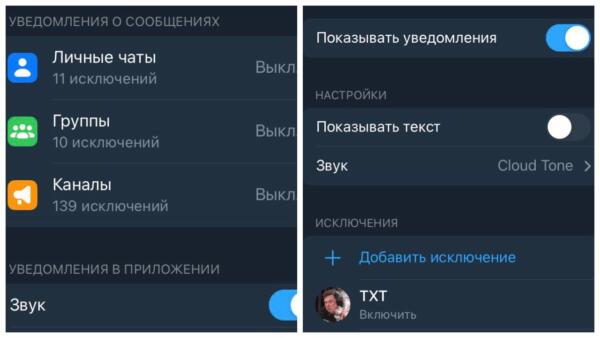
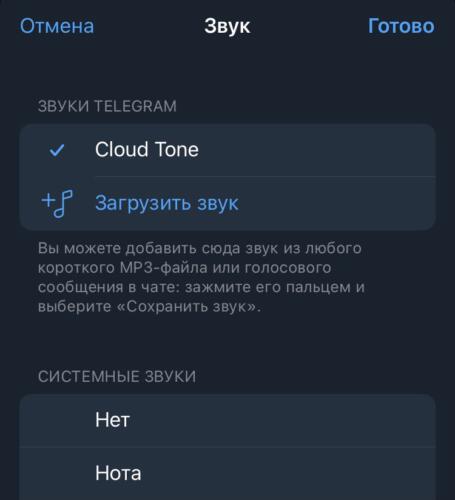
Нажмите на «Звук» и выберите строчку Cloud Tone — это голосовое сообщение, загруженное в облако телеграма.
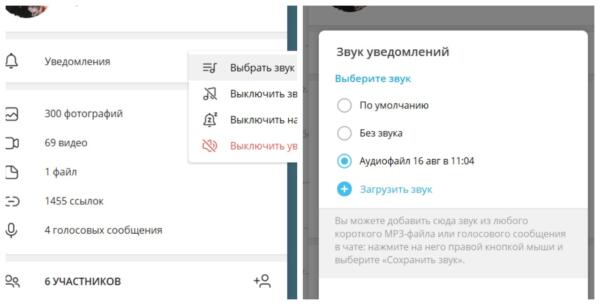
Для каждого чата можно загрузить уникальное голосовое сообщение. Для этого нажмите на необходимый чат и выберите сточку «Выбрать звук» в разделе «Уведомления».
Убедитесь, что беззвучный режим отключён, а в настройках гаджета разрешены уведомления из телеграма. Готово, теперь вы можете получать оповещения с мотивирующим или шутливым голосовым сообщением от друга, коллеги и близкого человека.
Как убрать или поменять войс со звука уведомлений
Чтобы вернуть традиционный звук уведомлений, достаточно зайти в «Уведомления» в настройках мессенджера и поменять звук на режим «По умолчанию». Там же можно выбрать новое голосовое сообщение для звука оповещений. Не забудьте нажать кнопку «Сохранить».
Благодаря полезной функции телеграма, для каждого чата можно поставить войс, который будет ассоциироваться с определённым человеком. Оповещения станут ещё интереснее, а пользователь сразу поймёт, кто отправитель сообщения.
Ранее Medialeaks рассказал, как скачать долбограм и другие языки для телеграма, с помощью которых получается нецензурная версия приложения.
В другом материале Medialeaks можно узнать, как самостоятельно сделать стикеры для телеграма без фотошопа и программы Illustrator.
Факты из мира развлечений, исторические казусы и всё, что может поднять градус настроения — телеграм-канал для тех, кто устал от новостей. Почитать и подписаться.
Как поставить голосовое сообщение на повтор. Как отправить голосовое сообщение в вк через телефон
В социальной сети «Одноклассники» так много интересных и полезных функций, что просто нереально узнать сразу обо всех. Вы можете посылать своим друзьям различные музыкальные композиции, сражаться в одном клане, вместе участвуя в одной игре, просматривать различные видеоролики или даже фильмы, а потом обсуждать их между собой. Но, конечно, ничто не сможет заменить голоса близкого человека, его звучания и интонаций… Но, оказывается, здесь возможно и это! Мы расскажем вам, как отправить голосовое сообщение в «Одноклассниках» любому человеку, а также о том, как его можно послушать, если вам пришлют его в ответ!
Как послать голосовое сообщение в «Одноклассниках» другому пользователю?
Эта функция стала доступной для всех пользователей Odnoklassniki.ru сравнительно недавно – с две тысячи четырнадцатого года. Конечно, это чрезвычайно обрадовало всех пользователей – ведь многие из наших виртуальных друзей живут совсем в других городах, а некоторые – даже в других странах. Кстати, сделать голосовое сообщение в «Одноклассниках» с мобильного телефона или планшета можно только в том случае, если на нём установлено одноимённое приложение из Play Market. Также, вы сможете отправлять и принимать аудиосообщения со своего компьютера или ноутбука.
С мобильного телефона
Готово! Ваше сообщение отправилось в путь и человек, которому но адресовано, скоро его услышит.
С компьютера
- Зайдите на страницу пользователя, которому хотите написать аудиосообщение.
- Нажмите на находящуюся под фотографией кнопку «Написать сообщение».

- Если с этим человеком вы ранее переписывались, то в открывшемся окне вы сможете увидеть всю предыдущую историю переписки. Внизу будет окошко для ввода текста, а в нём – значок, изображающий скрепку. Кликните по нему.

- На экране появится список возможных действий. Выберите «Аудиосообщение».

- В том случае, если вы собираетесь впервые передать голосовое послание с этого компьютера, то вам будет предложено установить флеш-плеер и предпринять другие действия, следуя указаниям системы. Просто кликайте «Разрешить» на все запросы браузера. Без этого, как известно, нельзя настроить аудиосообщение в «Одноклассниках».

- Если всё сделано правильно, перед вами появится чёрное окошко плеера. Разрешите флеш-плееру доступ к своему микрофону и камере.

- Если вдруг появилась надпись «Ошибка!», не стоит пугаться. Значит, вам просто нужно настроить микрофон. Для этого коснитесь надписи «Настройки», находящуюся в нижнем правом углу данного окна. Там стоит попробовать изменить используемый в данный момент микрофон на любой другой и попробовать снова.
- Нажмите на зелёную кнопку «Продолжить», чтобы начать запись аудиосообщения.

- Теперь вы можете нажать на значок микрофона и проговорить нужную информацию. Для окончания записи используйте кнопку «Стоп».

- Вы увидите окошечко, в котором показаны действия, какие вы можете совершить с записью.

А. «Отправить». Нажав на эту кнопку, вы пошлёте то, что записали, нужному вам адресату. Сайт выдаст вам подтверждение, что файл отправлен.
Б. «Перезаписать». Если вам кажется, что что-то пошло не так, например, вы закашлялись или сказали не совсем то, что хотели, можно воспользоваться данной кнопкой.
В. «Выйти». Сюда следует нажать в том случае, если вдруг вы вообще передумали записывать это послание. При использовании данной кнопки ваша запись будет уничтожена.
- Если вы нажали на «Отправить», то вам сообщать, что это сделано:


Как можно прослушать голосовое сообщение в «Одноклассниках», присланное вам?
А вот как прочитать голосовое сообщение в «Одноклассниках», присланное вам? Это совсем просто и, кстати, способы для компьютера и телефона совсем не отличаются. Также, такое сообщение можно прослушать и на смартфоне, даже если на нём не установлено приложение «Одноклассники».

Теперь вы точно всё знаете про голосовые сообщения и, несомненно, поспешите разнообразить своё общение с их помощью. Мы надеемся, что эта статья была для вас полезна, а если вопросы всё же остались – задавайте их нам, пользуясь приведённой ниже формой для комментариев.
Уже прошло несколько лет, как разработчики Одноклассников расширили функционал и добавили в список возможностей – отправку аудиосообщения. Прочитав инструкцию, вы узнаете, как отправить голосовое сообщение в Одноклассниках с телефона.
Отправка голосового сообщения с компьютера
Если с человеком ранее не было переписки — зайдите к нему на страничку и под кликайте «Написать сообщение». Если переписка с пользователем уже есть, просто зайдите в нее. Справа от поля для набора сообщений нажмите левой клавишей мышки на значок в виде скрепки (1). В открывшемся окне жмем слово «Аудиосообщение» (2), рядом со значком микрофона.
Справка: Чтобы использовать эту функцию в «Одноклассниках», необходимо установить Adobe Flash Player версии 11 и выше.
На запросы системы – об установке или обновлении необходимых для записи аудиосообщения программ – отвечаем «разрешить».

Также придется поставить галочку о разрешении доступа к камере и записывающему устройству.

Возможно, в флеш-плеере появится слово «Ошибка». Попробуйте подключить микрофон заново, проверьте настройки, либо переключите гарнитуру в другой вход.
Когда все будет настроено, можно записывать сообщение. Для этого жмите зеленую кнопку со словом «Продолжить».
Наговорите текст сообщения в микрофон. По завершении процесса нажимаем кнопку «Стоп».

Система предложит вам три варианта действий:
- перезаписать – необходимо для повторной записи;
- отправить — позволяет послать аудиосообщение;
- выйти – отменяет отправку записи голоса.


Отправка голосового сообщения с телефона
Воспользоваться функцией отправки аудиосообщения с мобильных устройств можно при наличии официального приложения — «Одноклассники». В противном случае, можете скачать его из магазина приложений для мобильных устройств. Сделать это можно абсолютно бесплатно.

Осталось только записать то, что вы хотели, зажимаем значок микрофона, держим и говорим. Отпускаем значок микрофона после завершения записи. Готовая запись еще не отправлена и находится в поле для набора сообщений. Есть возможность прослушивания записанного (нажмите слева на кружок с треугольником).

Не понравилось? Жмем крестик справа (1) и удаляем, а потом снова записываем. Если всё отлично, нажимаем на круг с самолетиком внутри (2), чтобы передать сообщение адресату.

Как прослушать аудиосообщение
Возможно, голосовая запись пришла к вам. Никаких сложностей воспроизведения – нет. Способы прослушивания на ПК и мобильных устройствах — идентичны. Заходим в сообщение. Слева в списке адресатов нажимаем по имени отправителя. В поле сообщений отобразиться информация, полученная от пользователя. Голосовое сообщение будет отличаться наличием кнопки – треугольника в квадрате. Щелкните по ней – воспроизведение начнется.
Хотите узнать как стабильно зарабатывать в Интернете от 500 рублей в день?
Скачайте мою бесплатную книгу
=>>
Но ведь и за это время можно сказать многое, да и в количестве создания голосовых сообщений пользователи не ограничены. К тому же такой вариант общения довольно удобен. Ведь так можно слышать голос собеседника.
Однако у такого общения имеются свои проблемы. Чтобы создать голосовое сообщение требуется больше Интернет-трафика, а это, иногда, бывает критично. В частности это касается тех, кто пользуется мобильным Интернетом. Также голосовые сообщения не всегда удобно прослушивать, если только речь не идёт о наушниках.
Именно о том, как это сделать, используя ПК, и будет рассказано в этом материале.

Отправляем голосовое сообщение с ПК
Для записи голосовых сообщений в ВК нужен микрофон. Обязательно проверьте его работу. Чтобы это сделать, можно воспользоваться стандартной утилитой от Windows. Она запускается автоматически при подключении гарнитуры к ПК.
Если при проверке обнаружилось, что гарнитура не работает, подключите её к другому входу на ПК. Аналогично поступаете, при использовании микрофона в отдельности. Как правило, разъемов для подключения гарнитуры два – один располагается на передней панели системного блока, второй на задней.
Если и это не помогло, тогда попробуйте воспользоваться другой, рабочей гарнитурой или отдельным микрофоном. Так как банально ваша гарнитура, может быть испорчена. Если дело не в этом, тогда проверяйте ПК. При необходимости обновите драйвера.
Более подробно, о том как проверить микрофон, я рассказываю в статье: « «.
Запись и отправка голосового сообщения
Всё проверили, теперь можно переходить к записи и отправке голосового сообщения с ПК:
- Откройте Интернет-браузер и войдите на свою страничку в ВКонтакте.
- Затем откройте диалог с тем пользователем или группой, кому требуется отправить данное сообщение.
- С правой стороны строки, где можно набрать текстовое сообщение имеется значок в виде микрофона. Кликните по нему. При отправлении голосового сообщения первый раз, от ВК поступит запрос на разрешение использования микрофона. Кликаете соответствующую кнопку.
- Для записи сообщения, снова кликаете по значку с микрофоном и удерживаете его для записи голоса. Дело в том, что пока нажата данная кнопка происходит запись голоса. Как только она отпускается, запись прекращается.
Что означает «Доступ к микрофону запрещён»
Кроме нерабочей гарнитуры или проблем с драйверами на ПК, можно столкнуться с тем, что в одном Интернет-браузере будет выдаваться, что доступ к микрофону запрещён, а при использовании другого всё будет в порядке. Как решить эту проблему?
Дело в том, что иногда, по невнимательности, вместо разрешения ВК на доступ к микрофону, нажимают на блокировку, но может быть и иная причина.


В любом случае, чтобы исправить данную ситуацию потребуется войти в настройки Интернет-браузера, где выдаётся данная ошибка.

Попробуйте сделать следующее:
- В настройках браузера ищите пункт с дополнительными настройками.
- Затем переходите в раздел «Личные данные».
- Далее нажимаете на «Управление исключениями» и указываете его в данном списке или удаляете из списка запрещённых ресурсов.
Есть ещё один вариант по изменению настроек и разрешению доступа ВК к микрофону. В этом случае проверьте адресную строку. В ней права, как правило, имеются несколько значков, среди которых можно найти микрофон и замок.
Щёлкните по замку и в разделе «Микрофон» нажмите на кнопку, которая отвечает за включение и выключение микрофона. Как только она перейдёт в положение «Вкл», можно будет без проблем общаться в ВК, используя все доступные варианты общения в ВК.
Резюме
Предлагаю ознакомиться с полезными статьями:
P.S. Прикладываю скриншот моих заработков в партнёрских программах. И напоминаю, что так зарабатывать может каждый, даже новичок! Главное — правильно это делать, а значит, научиться у тех, кто уже зарабатывает, то есть, у профессионалов Интернет бизнеса.
Заберите список проверенных Партнёрских Программ 2017 года, которые платят деньги!

Скачайте чек-лист и ценные бонусы бесплатно
=>>

Бывают случаи, в которых писать текстовое сообщение крайне неудобно, а оповестить человека о чем-то важном нужно. Специально для таких ситуаций, сервис Вконтакте не так давно ввёл новый инструмент «Голосовое сообщение». Вам достаточно записать короткий аудио файл и отправить его собеседнику. Такая аудио переписка станет удобной заменой текстовым сообщениям. Научитесь отправлять такие виды файлов за четыре простых шага.
Зайдите во вкладку «Сообщения».
Выберите себе собеседника из списка ваших историй переписок. Нажмите на него.

Перед вами появится переписка с выбранным человеком. Обратите внимание в поле ввода сообщения, справа от него вы увидите небольшой синий значок микрофона. Нажмите на него — запись сообщения сразу начнется. Не отпускайте значок, пока не запишите всё, что хотели.
Как только вы уберёте палец с кнопки микрофона, сообщение будет записано и тут же отправлено.

Появившийся аудио файл можно прослушать самому. Он будет виден в переписке с собеседником.

Все отправленные аудио файлы в переписке с конкретным человеком вы можете увидеть во вкладке «Показать вложения». Будьте внимательны, файл отправляется сразу, как вы его записали. Отменить действие у вас не будет возможности.
Для более наглядного примера, посмотрите видео ниже:
Как скачать голосовое сообщение ВКонтакте
Как скачать голосовое сообщение ВК
Стандартной кнопки или приложения которое позволит вам скачивать сообщения в вк нет и не будет, по крайней мере в ближайшие время. Что же делать если очень хочется. Способ довольно сложноват и не у каждого может получится с первого раза, но способ рабочий 100% на момент написания статьи.
Как сохранить голосовое сообщение ВК
Чтобы вам более понятно мы наглядно продемонстрируем как можно скачать и сохранить голосовые сообщения из вк. Все действия в данной инструкции выполнялись на браузере гугл Хром, впринципе в любых других браузерах все должно быть так же, но могут быть небольшие расхождения.
Вот небольшая инструкция как это сделать

Теперь вы научились скачивать и сохранять на ваш пк голосовые сообщения вк, если у вас остались вопросы будем рады вашим комментариям
Как отправить голосовое сообщение в ВК на телефоне
Чтобы отправить голосовое сообщение в ВК на телефоне, необходимо начать диалог с нужным вам пользователем. Данное действие производится только через официальное приложение или сайт ВКонтакте, поэтому нужно предварительно выполнить вход в социальную сеть (для совершения этих и дальнейших действий понадобится рабочее подключение к интернету). Просто зайдите на страницу к человеку и выберите действие «Отправить сообщение» либо перейдите в меню «Диалоги» и начните диалог с соответствующим пользователем.
В поле для сообщений вы увидите в нижнем правом углу значок микрофона. Кликните по нему и активируйте доступ к микрофону вашего телефона. Далее снова нажмите на значок и не отпускайте с него палец. Произнесите то, что вы хотите передать другому пользователю, после чего сразу прекратите нажатие. Телефон лучше держать вблизи рта, развернув его микрофоном к себе, чтобы устройство могло как можно лучше разобрать произнесенные предложения.
Точность слов и общее качество послания могут быть как вполне понятными и четкими, так и не слишком. Это во многом зависит от модели телефона и устройства ее микрофона, а также окружающих условий. Например, сильный ветер или шум могут ухудшить качество голосовой записи. Кроме того, прежде чем отправить голосовое сообщение в ВК на телефоне, внимательно продумайте его текст, чтобы произнести его максимально быстро и четко, а также избежать речевых ошибок. Как только все будет готово, нажмите «Отправить».
Возможность отправки голосовых сообщений в ВКонтакте была разработана для того, чтобы сделать общение более доступным, простым и удобным. Например, эту функцию уже по достоинству оценили водители, рабочие, студенты и другие люди, у которых не всегда есть возможность срочно связаться с кем-то при помощи рук. Пользователь, которому вы отправили голосовое сообщение, получит его в виде аудиофайла. Данный файл можно будет сразу прослушать, после чего отправить такой же голосовой ответ. По мнению создателей функции, такое общение становится более реалистичным и похожим на повседневное, чем текстовая переписка.
Как отправить голосовое сообщение в ВК через телефон
В этой статье будет рассказано три способа как отправить голосовое сообщение в соцсети Вконтакте через телефон.

Наконец-то вышло обновление, в котором появились не только денежные переводы и граффити, но и требующее «народом» голосовые сообщения. Надеюсь в будущем появятся более интересные и полезные обновления, связанные с голосовыми сообщениями, так как эта тема в социальных сетях одна из важнейших в нашем современном мире. Итак, ближе к теме, как это сделать.
Отправка через официальное приложение Vk App
- Это приложение можно установить через App Store или Google Play Маркет. Если у вас установлено Vk App, то проверьте обновлено ли оно до последней версии.
- Заходим в приложение, открываем диалог с вашим собеседником, посмотрев в правый нижний угол вы найдёте иконку микрофона. При первом нажатии появится запрос на разрешение использования микрофона, само собой подтверждаем. При «тапе» на значок микрофона в этом же углу возникнет показатель времени вашего сообщения и красный кружок записи (значит запись пошла и вам нужно начать говорить). И будьте осторожны, как только вы отпустите палец с экрана, сообщение автоматически отсылается вашему другу, так что отпускайте палец, если уверены в том, что вы закончили запись своего послания.
- Если вас не устраивает текст вашего сообщения, не отпуская палец при записи, просто проведите пальцем налево и сообщение удалится.
Достоинства данного способа:
- Практичный способ отправки.
- Простой и более удобный интерфейс.
Отправка через приложение Kate Mobile
Это приложение можно скачать с Google Play Маркета с App Store, если у вас нет возможности скачать с данных источников по техническим неполадкам девайса вашего телефона, попробуйте скачать этот файл с официального сайта этого приложения с браузера, только не забудьте поставить галочку в настройках по пути: |Настройки|->|Безопасность|->|Неизвестные источники|. Так же заходим на свою учётную запись в Вконтакте, открываем диалог с собеседником.
В левом нижнем углу вы можете увидеть значок «плюсика», жмем на него. Далее вам представится список, выбираем » Голосовое сообщение», сразу же начинается запись и вам следует начать говорить. Для того чтобы остановить запись, нужно «тапнуть» на знак «Стоп» (синий квадрат) и запись будет готова, вас обратно вернет в диалог и в том же углу вы сможете обнаружить, что над «плюсиком» появилась цифра (количество записанных голосовых сообщений), затем просто отправляем ваше послание своему товарищу.
Если же вам не понравилось то, что вы записали, так же нажмите на » плюс», затем выберите «Список вложений», далее выберите вам данную непонравившуюся запись, зажмите её, выплывет предложение » Удалить?», подтверждаете и запись удалена.
Достоинства данного способа:
Заходя в это приложение, вы будете в режиме «невидимка», то есть не будет отображаться для других пользователей что вы «онлайн», лишь будет выставлено время вашего последнего посещения с какого-либо другого приложения или браузера.
Отправка через браузер
Заходим в любой браузер (Google Chrome, US Browser, Opera mini и т.д.), вводим в строке для поиска сайт ВК, пишем данные своей учётной записи, входим на свой аккаунт. Далее выбираем полную версию Вконтакте.

Выбираем диалог с собеседником, в правом нижнем углу найдете указатель микрофона в виде значка, жмем на
него. Если нажимаете впервые, то выйдет запрос о разрешении использовать динамики, конечно же подтверждаем, затем появится второй запрос об использовании динамика или гарнитуры-наушника, выбираем что вас удовлетворяет (зависит от телефона и от браузера), и начинается запись, следовательно, нужно говорить. Если вы хотите закончить запись, то нажмите на «Стоп» в левом нижнем углу, напротив «микрофона».
Если же подумали и вам не понравилась содержимое вашего голосового сообщения, просто нажмите на » крестик» около значка «стоп» и запись удалится.
Достоинства данного способа:
- Перед отправкой можно самому прослушать голосовое сообщение, которое хотите отправить.
- Привычный интерфейс для тех, кто часто пользуется обсуждаемой социальной сетью через компьютер.
Преимущества голосовых сообщений
- Отличное средство переговоров для тех, кому лень печатать большие тексты или заняты руки чем-то важным.
- Можно обмениваться такими сообщениями без дополнительных программ (на которые тратятся как время, так и деньги).
- Быстрое общение между несколькими персонами.
- Атмосфера живого общения.
Что делать если голосовое сообщение не отправилось
Во-первых, проверьте интернет-соединение, для общения в такой форме оно должно быть стабильно.
Во-вторых, нужно быть уверенным что динамик в полном порядке, это можно понять по эквалайзеру сообщения, если полоска прямая и ровная, значит он поврежден или сломан (лучше отнести в ремонт и не пытаться самому починить, если вы не разбираетесь), в обратном случае ваш динамик в норме.
Если причина неудачной отправки сообщения не выявлена, то лучше напишите в Техническую Поддержку для пользователей.
Недавно сайт Одноклассники обзавелся функцией пересылки голосовых сообщений под названием Push2Talk, что давно доступно в других социальных сетях. Она предоставляет возможность отправлять голосовые сообщения в виде аудиофайлов, полученных прямиком из микрофона без обработки в аудиоредакторах. Отправлять голосовые оповещения можно как с компьютера, так и с телефона или планшета, разрешив браузеру или агенту для работы с OK.ru работать с микрофоном устройства. Рассмотрим, как отправить голосовые сообщение в социальной сети Одноклассники и какие проблемы могут возникнуть при работе с голосовыми оповещениями.
Инструкция по записи и пересылке аудиосообщений
Сложности в том, чтобы создать и отослать звуковое сообщение другу, нет никакой. Естественно, для этого понадобится микрофон, пускай он даже встроен в наушники. Звуковые файлы можно пересылать любым пользователям OK.ru, даже если их нет в вашем списке друзей или люди находятся офлайн.
Такие сообщения хранятся на серверах mail.ru, потому пользователь сможет прослушать адресованное ему послание в любое время. Авторизуемся в социальной сети, предварительно проверив работоспособность микрофона. Включаем звукозаписывающее устройство. Переходим в раздел «Сообщения» или кликаем по ссылке https://ok.ru/messages .
Выбираем диалог с человеком, которому следует послать аудиосообщение.
Как настроить голосовую почту на Android
В создании этой статьи участвовала наша опытная команда редакторов и исследователей, которые проверили ее на точность и полноту.
Команда контент-менеджеров wikiHow тщательно следит за работой редакторов, чтобы гарантировать соответствие каждой статьи нашим высоким стандартам качества.
Количество просмотров этой статьи: 10 926.
В этой статье:
Из этой статьи вы узнаете, как настроить голосовую почту на своем устройстве Android.

Откройте приложение «Телефон». Иконка приложения выглядит как телефонная трубка; найти ее можно в нижней части главного экрана.

- Если при нажатии на эту клавишу происходит звонок в службу голосовой почты, то следуйте указаниям автоответчика, чтобы завершить процесс настройки.

Нажмите на Добавить номер .

Нажмите на Служба . Это первый пункт в меню настроек.

Нажмите на Ваш оператор связи .

Нажмите на Настройка . Теперь должно появиться поле с заголовком «Номер голосовой почты» со значением «Не задано».

Нажмите на Номер голосовой почты .

Введите номер своего телефона и нажмите OK . Теперь вы можете настроить голосовую почту.

Вернитесь в приложение «Телефон». Вернуться в приложение можно при помощи клавиши «Назад». Если это не сработает, просто откройте главный экран телефона и нажмите на иконку приложения «Телефон».

Нажмите и удерживайте клавишу 1 на клавиатуре. Так вы позвоните на номер своей голосовой почты.

- Далее, для того чтобы проверить голосовую почту, вам нужно будет нажать и удерживать клавишу 1 или нажать на соответствующее уведомление на экране телефона.
Дополнительные статьи

сохранить видео из Telegram в Android

извлечь файл APK из любого приложения на Андроид телефоне

перемещать значки на Android–устройстве

проверить оперативную память (RAM) на Android

играть в PSP игры на Android с помощью приложения PPSSPP

разблокировать номер на Android

узнать, какие приложения в настоящий момент активны на Android устройстве

сохранить GIF–файл на Android

узнать о прочтении своего сообщения на Android

повысить скорость загрузки в uTorrent на Android

пользоваться Lucky Patcher на Android

переместить музыку на SD–карту на Android

скачать APK–файл приложения из Play Маркета

перейти в режим просмотра улиц в Google Картах на Android
Об этой статье
Штатный автор wikiHow
В создании этой статьи участвовала наша опытная команда редакторов и исследователей, которые проверили ее на точность и полноту.
Команда контент-менеджеров wikiHow тщательно следит за работой редакторов, чтобы гарантировать соответствие каждой статьи нашим высоким стандартам качества. Количество просмотров этой статьи: 10 926.
Как настроить голосовое сообщение на звонок: пошаговая инструкция
Индивидуальный звонок не только помогает нам различать свои устройства среди толпы, но и может выделить нас среди окружающих. Установка голосового сообщения на звонок — отличный способ сделать свой телефон уникальным. В этом руководстве мы расскажем, как установить голосовое сообщение на звонок в несколько простых шагов.
Шаг 1: Выберите нужное сообщение
Перед установкой голосового сообщения, вам потребуется выбрать подходящий аудиофайл. Это может быть любой звук или фраза: ваш любимый песенный припев, цитата из фильма или даже собственная запись. Главное — чтобы файл был в формате поддерживаемого телефоном, обычно это MP3 или WAV.
Шаг 2: Передайте файл на телефон
Есть несколько способов передачи аудиофайла на телефон: вы можете использовать USB-кабель для подключения к компьютеру и скопировать файл в память телефона, загрузить его на облачное хранилище и скачать на телефон или отправить его себе по электронной почте и открыть вложение на телефоне. Выберите оптимальный для вас способ и передайте файл на телефон.
Совет: Проверьте, поддерживает ли ваш телефон формат выбранного аудиофайла. Возможно, вам придется конвертировать его в другой формат перед установкой.
Выбор голосового сообщения
- Тип и настроение сообщения. Зависит от цели звонка, вы можете выбрать голосовые сообщения, звучащие серьезно, дружелюбно, весело или формально.
- Длительность сообщения. Если вы хотите, чтобы ваш звонок был кратким, выберите голосовое сообщение с короткой длительностью.
- Тональность голоса. Голос может быть выразительным, уверенным, расслабленным или эмоциональным. Важно, чтобы выбранный голос подходил к контенту звонка.
- Пол голоса. Выберите голос мужчины или женщины в зависимости от вашей целевой аудитории и типа звонка.
Подробнее изучите голосовые сообщения, доступные вам на вашем устройстве или в Интернете. Уделите внимание образцам голоса, чтобы найти наиболее подходящий для вас идеальный голосовой сообщения для вашего звонка.
Преобразование сообщения в нужный формат
Перед тем как установить голосовое сообщение на звонок, необходимо преобразовать его в нужный формат. Существует несколько популярных форматов, таких как MP3, WAV и OGG.
1. MP3 — один из самых распространенных форматов для аудиофайлов. Чтобы преобразовать сообщение в формат MP3, можно воспользоваться онлайн-сервисами или специальными программами. Просто загрузите ваше сообщение на сайт или в программу, выберите формат MP3 и выполните преобразование.
2. WAV — это без потерь формат аудио, используемый часто для профессиональных записей. Чтобы преобразовать сообщение в формат WAV, также можно воспользоваться онлайн-сервисами или программами. Загрузите ваше сообщение на сайт или в программу, выберите формат WAV и выполните преобразование.
3. OGG — формат аудиофайла с открытым кодом, который обеспечивает высокое качество звука и небольшой размер файла. Для преобразования сообщения в формат OGG также можно использовать онлайн-сервисы или программы. Загрузите ваше сообщение на сайт или в программу, выберите формат OGG и выполните преобразование.
После преобразования сообщения в нужный формат, вы можете использовать его для установки на звонок вашего устройства.
| Формат | Описание |
|---|---|
| MP3 | Сжатый формат аудио |
| WAV | Формат без потерь |
| OGG | Формат с открытым кодом |
Выберите формат, который лучше всего подходит для ваших потребностей и преобразуйте сообщение в этот формат перед установкой на звонок.
Передача сообщения на устройство
После того, как вы выбрали или создали желаемое голосовое сообщение для звонка, следующим шагом будет передача этого сообщения на ваше устройство.
Если у вас есть смартфон на базе операционной системы Android, вы можете передать сообщение на устройство при помощи USB-кабеля. Подключите смартфон к компьютеру, откройте проводник и найдите папку с звуковыми файлами. Скопируйте нужный файл с сообщением и вставьте его в эту папку.
Для смартфонов на базе iOS процесс немного отличается. Вам потребуется использовать приложение iTunes. Подключите ваш iPhone к компьютеру, запустите iTunes. Возможно, вам потребуется разрешить доступ к устройству на вашем iPhone. Затем перейдите в раздел «Музыка», выберите папку с звуковыми файлами и перетащите нужное сообщение в эту папку.
Если у вас есть другое устройство, читайте инструкцию, поставляемую с ним, чтобы узнать, как передавать звуковые файлы.
После того, как вы передали сообщение на устройство, перейдите в настройки звонков и найдите раздел для настройки голосового сообщения на звонок. Там вам будет предложено выбрать звуковой файл с вашим сообщением. Выберите нужный файл и сохраните настройки.
Установка сообщения в качестве звонка
Если вы хотите установить голосовое сообщение в качестве звонка на своем устройстве, вам потребуется следовать нескольким простым шагам:
- Подготовьте голосовое сообщение, которое вы хотите использовать в качестве звонка. Убедитесь, что файл соответствует требованиям вашего устройства (например, формат файла, размер и длительность).
- Подключите свое устройство к компьютеру при помощи USB-кабеля или другого соединения.
- Откройте файловый менеджер на своем устройстве и найдите папку, в которой хранятся звуковые файлы.
- Скопируйте голосовое сообщение в папку со звуковыми файлами.
- Настройте звонок на своем устройстве, чтобы использовать голосовое сообщение в качестве звонка. Местоположение этой опции может различаться в зависимости от модели устройства и операционной системы.
- Проверьте, правильно ли установлено голосовое сообщение в качестве звонка, позвонив на свое устройство или попросив кого-то позвонить вам.
Теперь вы успешно установили голосовое сообщение в качестве звонка на своем устройстве! Вы можете наслаждаться уникальными и персонализированными звонками на своем устройстве, которые отличаются от стандартных звуковых оповещений.
Тестирование голосового сообщения
После того, как вы установили голосовое сообщение в качестве звонка, рекомендуется протестировать его, чтобы убедиться, что все работает корректно.
Следуйте этим шагам:
1. Позвоните на свой номер
Позвоните на свой номер с другого телефона или попросите кого-то позвонить вам. Убедитесь, что звонок устанавливается и вы слышите голосовое сообщение.
2. Проверьте качество звука
Прослушайте голосовое сообщение и убедитесь, что звук четкий и понятный. Если звук искажен или неудобочитаем, возможно, нужно изменить формат или качество аудиофайла.
3. Проверьте длительность звонка
Убедитесь, что голосовое сообщение воспроизводится полностью и не обрывается. При необходимости, отредактируйте длительность аудиофайла.
4. Проверьте на разных устройствах
Проверьте голосовое сообщение на разных устройствах, чтобы убедиться, что оно работает корректно на всех платформах и операционных системах.
Если в процессе тестирования вы обнаружите какие-либо проблемы, выполняйте необходимые исправления и повторно протестируйте голосовое сообщение до тех пор, пока все не будет работать должным образом.