Как на Windows 7 установить все обновления при полном отсутствии интернета
Здравствуйте админ! Вопрос такой. Работаю в закрытом учреждении, в котором есть локальная сеть без доступа к интернету. На одном компьютере пришлось переустановить Windows 7 и теперь встал вопрос, как на Windows 7 установить все обновления сразу, но при полном отсутствии интернета? Конечно я понимаю, что эти обновления как бы и не нужны, ведь интернета всё равно нет, но всё же.
Как на Windows 7 установить все обновления при полном отсутствии интернета
Привет друзья! Поддержка Windows 7 заканчивается 14 января 2020 года, но вопросов от вас об этой винде меньше не становится. На нашем сайте уже есть несколько статей на тему установки всех обновлений сразу после инсталляции Windows 7. Сделать это можно с помощью Центра обновлений, а также путём установки накопительного пакета обновлений (Rollup Update) и ежемесячного набора (Monthly Rollup) , но существует ещё один способ, о котором мы не писали ранее и что примечательно, его можно использовать при полном отсутствии интернета на компьютере .
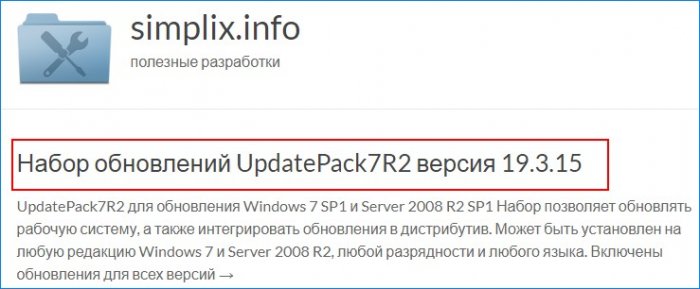
Идём на сайт https://blog.simplix.info/ и жмём на UpdatePack7R2, затем с помощью торрент-клиента скачиваем UpdatePack7R2-19.3.15.exe (703 Мб), содержащий в архивированном виде все обновления для Win 7.
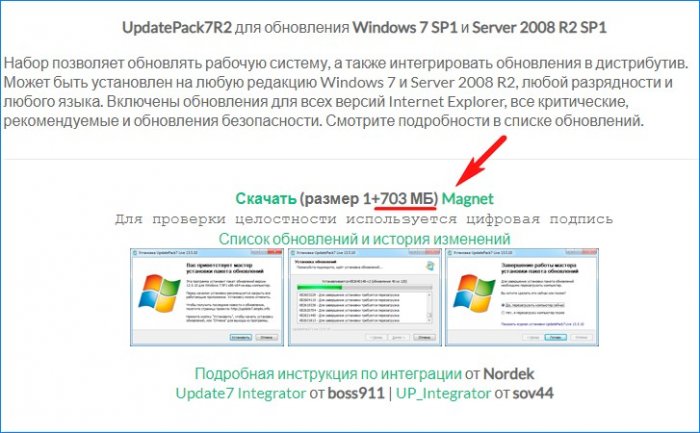
 и запускаем на компьютере, на котором отсутствует интернет.
  Установить.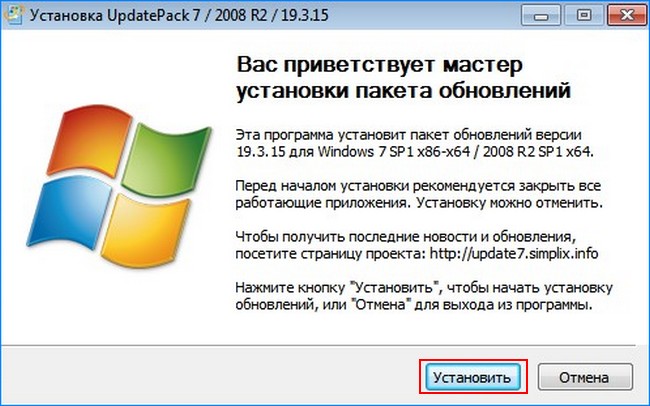
Начинается установка обновлений. 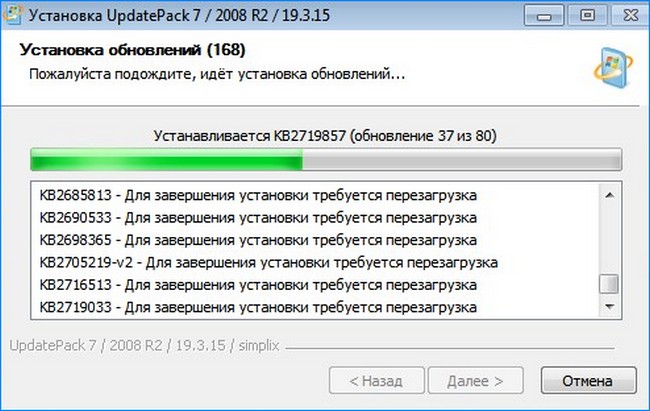 После завершения установки перезагружаемся.
 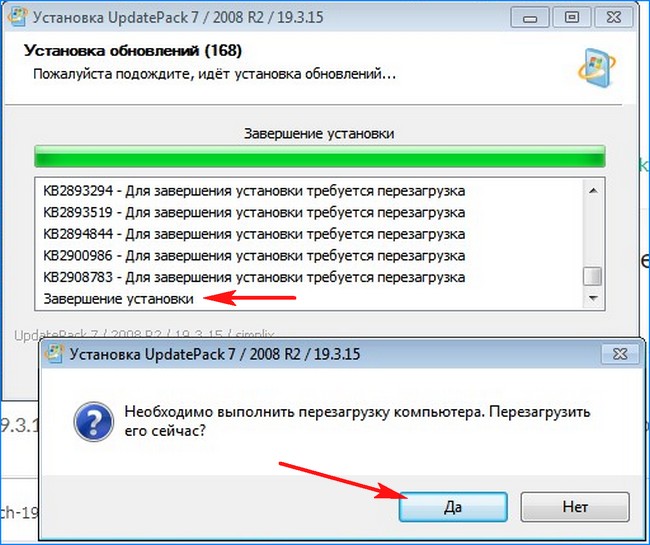 Настройка обновлений.
 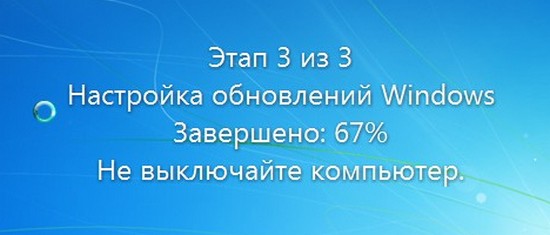 Перезагрузка и процесс установки обновлений продолжается.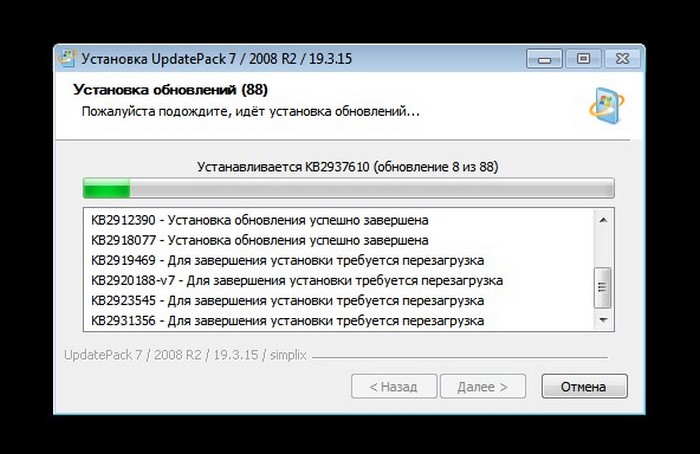
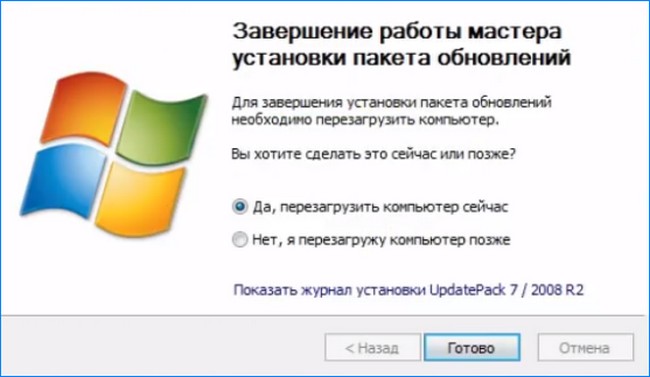
Очистка диска (C:) от временных файлов. 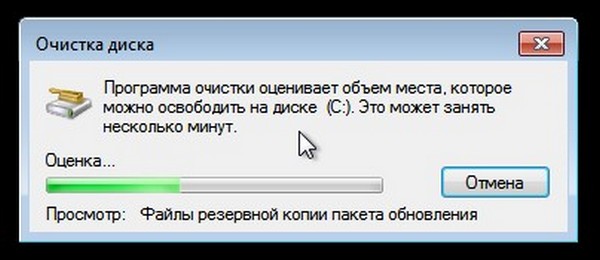 Перезагружаемся.
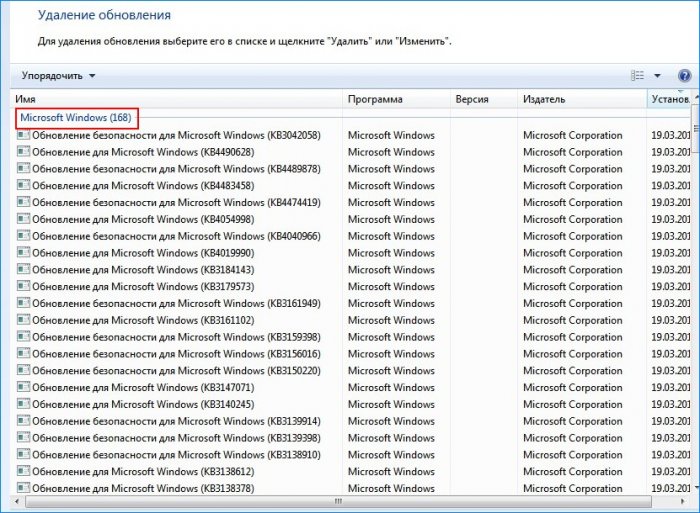
  После перезагрузки открываем Центр обновлений Windows и видим, что все обновления установились.
  Для интереса запустим Поиск обновлений для нашего ПК.
 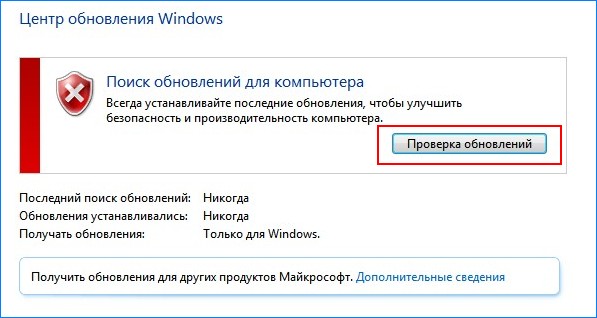 Найдено 10 важных обновлений.
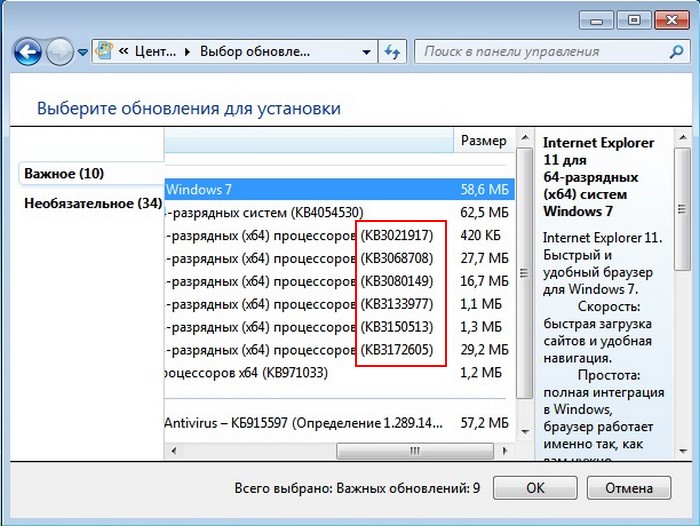
 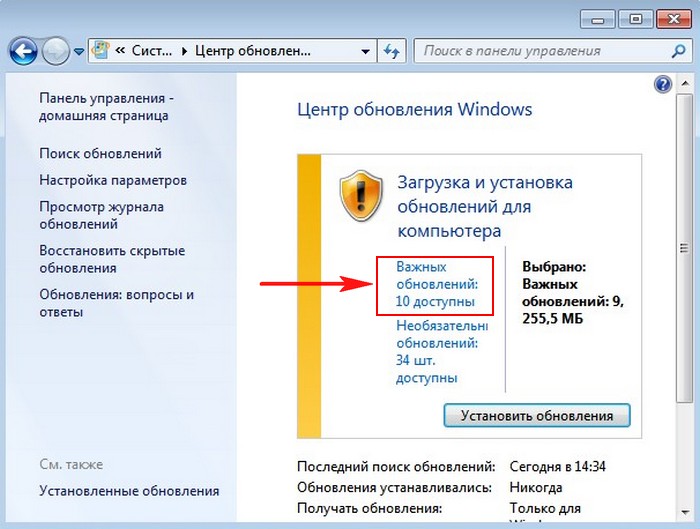 Можете заметить, что найдены отсутствующие в UpdatePack7R2 обновления, но отвечают они за проверку лицензионности винды, телеметрию (сбор пользовательских данных) и т.д, устанавливать их или нет, решайте сами.
  Статьи по этой теме:
- Накопительный пакет обновлений для Windows 7 — Rollup Update. Решено!
- Как установить последние обновления для Windows 8.1 без подключения к интернету
Как после установки Windows 7 накатить все обновления сразу с помощью накопительного пакета обновлений (Rollup Update), а также ежемесячного накопительного пакета (Monthly Rollup)
Привет друзья! Операционная система Windows 7 до сих пор пользуется популярностью и устанавливается пользователями на компьютеры и ноутбуки, причин тому много. К примеру, существует множество программ и компьютерных игр, которые полностью совместимы только с семёркой и не будут работать на Windows 8.1 и тем более на Windows 10. Также во многих организациях трудятся старенькие компьютеры, под управлением Win 7 и сколько ещё проработают эти машинки неизвестно, а если всё это работает стабильно и хорошо, то зачем что-то менять. Не последним здесь стоит и финансовый вопрос, е сли вы работаете системным администратором, то наверняка знаете, что практически невозможно в наше непростое время уговорить руководителя любой организации на модернизацию компьютерного парка, которая обойдётся ему в кругленькую сумму. Вот поэтому Windows 7 ещё долго будет оставаться актуальной виндой. Но речь сегодня не о популярности семёрки, а о том, как после установки системы накатить все обновления сразу и сэкономить время. Конечно, идеальным решением будет выглядеть создание дистрибутива OS со всеми интегрированными обновлениями . Если же вам лень создавать такой дистрибутив, то разумным решением будет сразу после установки Windows 7 накатить все обновления при помощи накопительного пакета обновлений (Rollup Update), а также ежемесячного накопительного пакета (Monthly Rollup).

- Большой накопительный пакет Rollup Update Майкрософт выпустила в 2016 году и он содержит все обновления OS за период 2011 — 2016 год.
- Небольшой ежемесячный накопительный пакет Monthly Rollup, стал выходить каждый месяц сразу после появления Rollup Update. Самый последний пакет Monthly Rollup содержит в себе все предыдущие обновления за предыдущие месяцы, включая важные исправления системы безопасности.
Как после установки Windows 7 накатить все обновления сразу с помощью накопительного пакета обновлений (Rollup Update), а также ежемесячного накопительного пакета (Monthly Rollup)
Перед прочтением статьи вы должны знать, что на данный момент Майкософт отремонтировали работу центра обновления Windows 7 и получение всех обновлений происходит без проблем, которые нам приходилось решать раньше, но всё равно получение всех апдейтов происходит долго и с несколькими перезагрузками. Короче, с уверенностью скажу, что наша сегодняшняя статья сэкономит вам 65% времени.
Итак, во-первых, в окончательной фазе установки операционной системы отложите автоматическое получение обновлений OS.
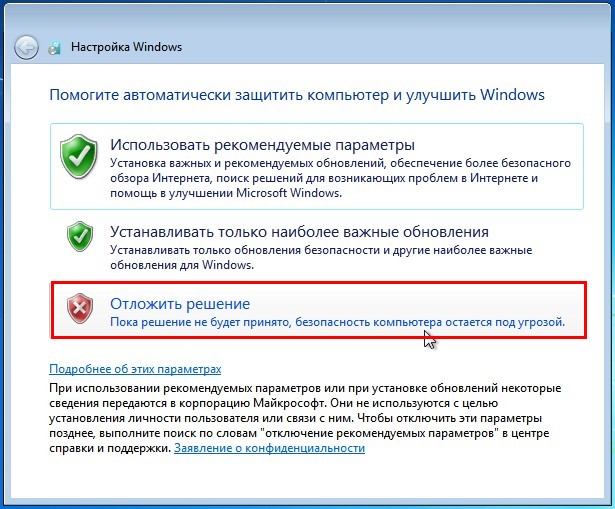
После установки Windows 7 вы хотите как можно быстрее установить все обновления ОС сразу. Как это можно сделать?
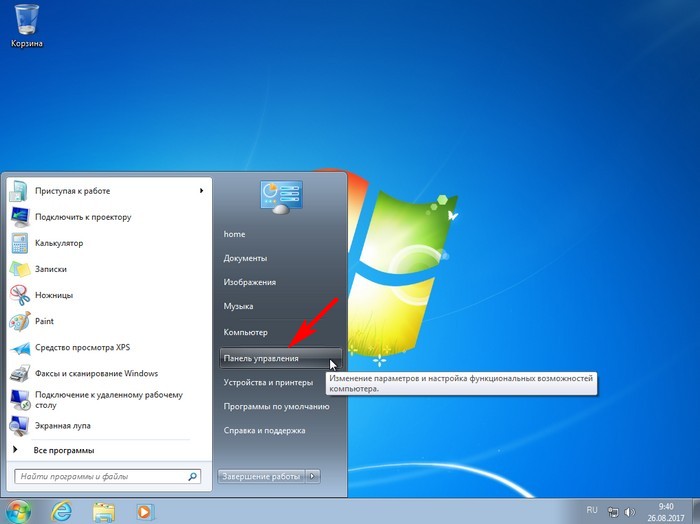
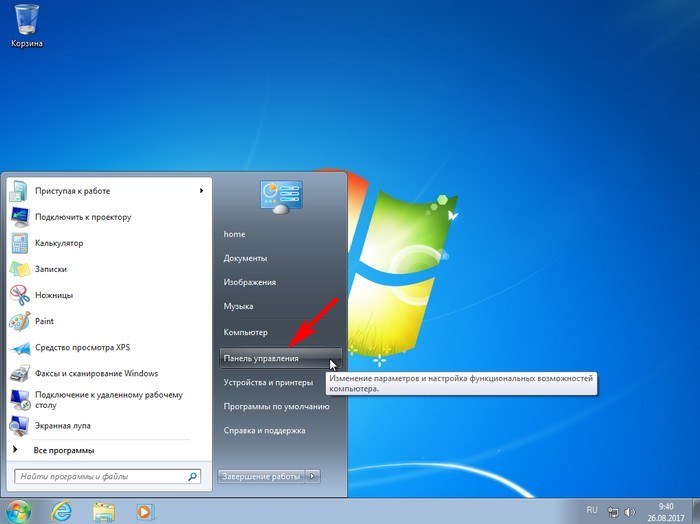
Открываем «Панель управления» и переходим в «Центр обновления Windows».
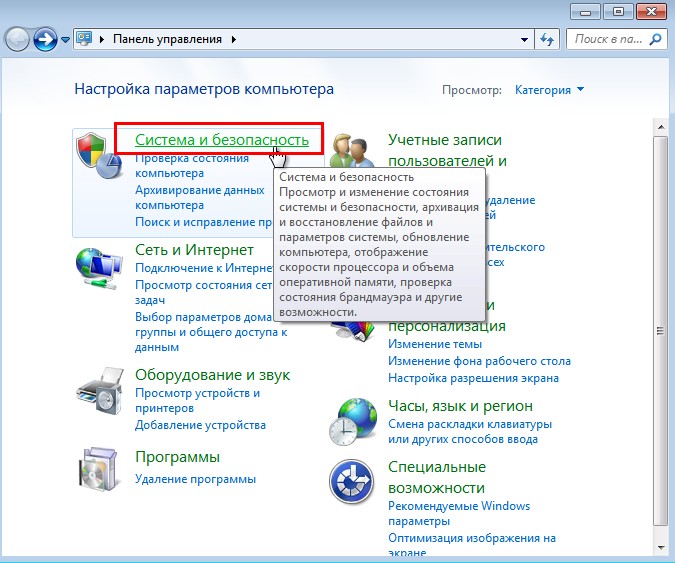
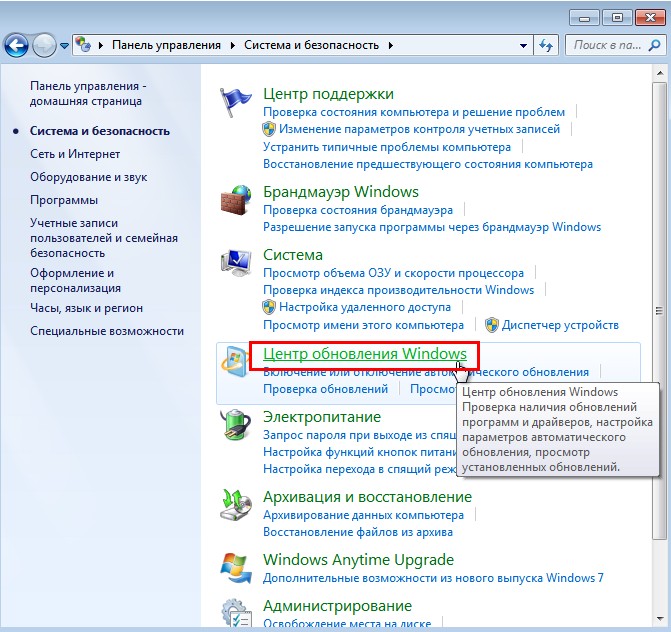
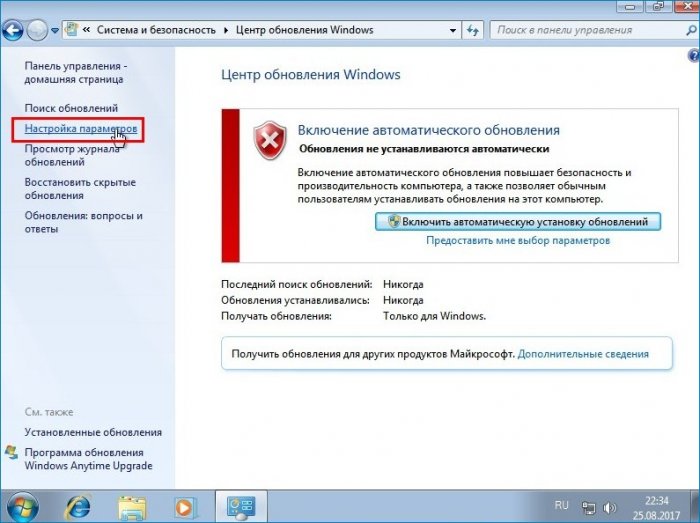
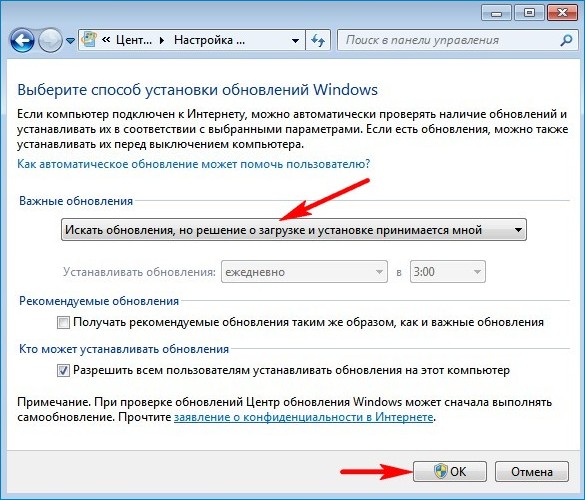
Выбираем способ установки обновлений — «Искать обновления, но решение о загрузке и установке принимается мной».
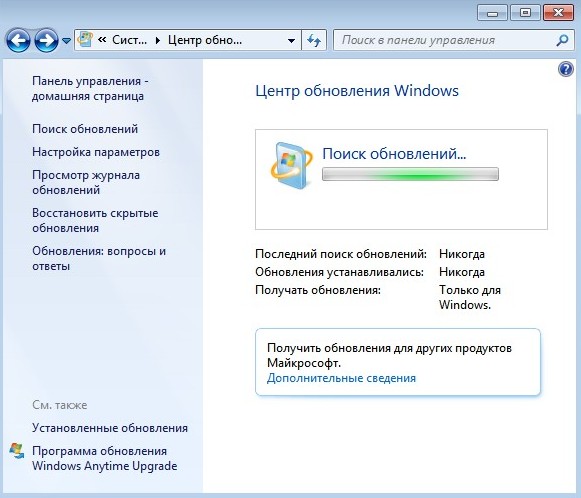
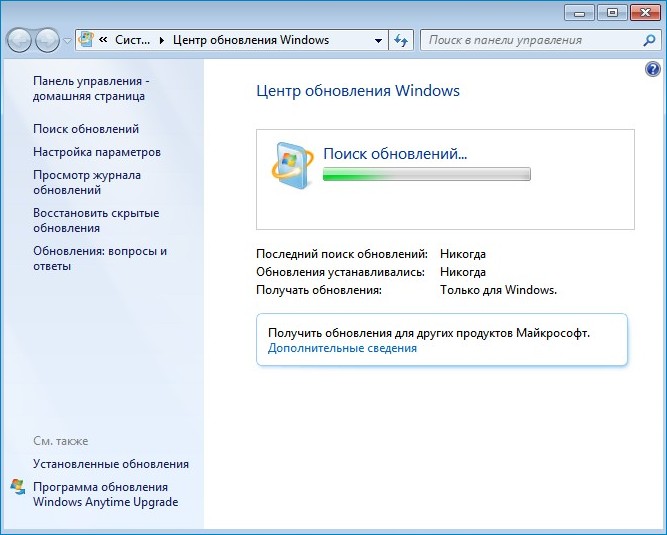
Начинается поиск обновлений.
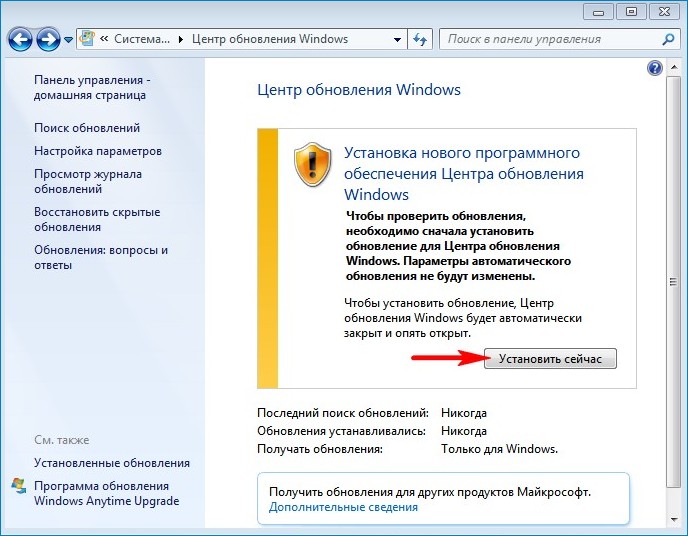
Установка нового программного обеспечения Центра обновления.
Жмём — «Установить сейчас».
Жмём на кнопку «Важных обновлений 131 доступны».
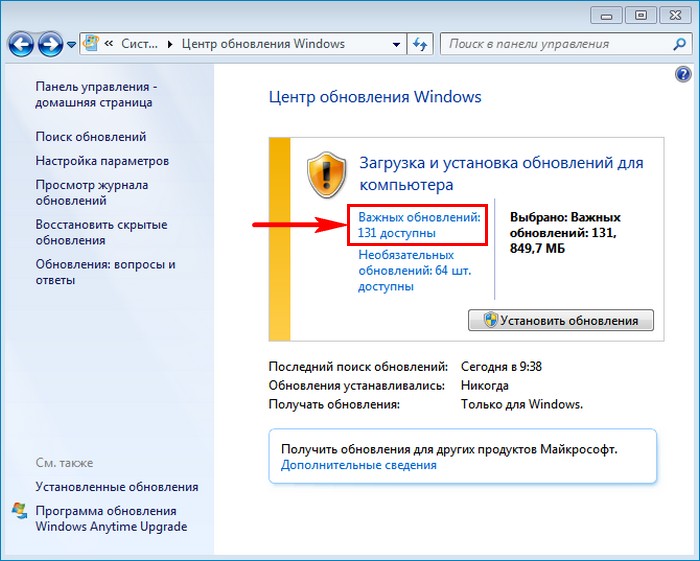
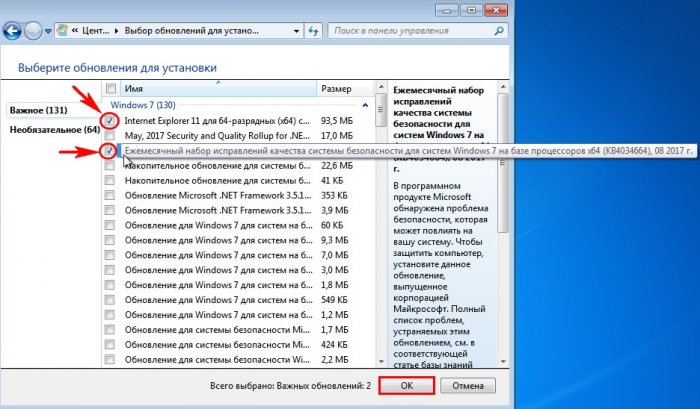
Снимаем галочки со всех обновлений кроме: » Internet Explorer 11 for Windows 7″ и » Ежемесячный набор исправлений качества системы безопасности для систем Windows 7″.
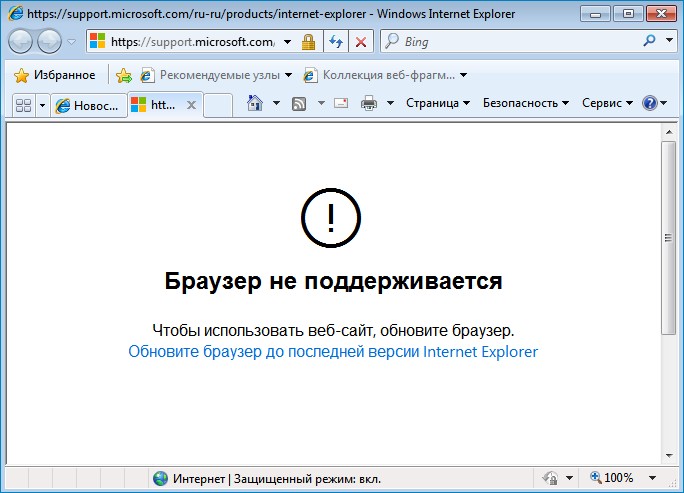
Internet Explorer 11 нам нужен для скачивания обновления KB3020369, без которого не установится общий н акопительный пакет Rollup Update. К слову говоря, Rollup Update тоже не получится скачать старым Internet Explorer 8, который по умолчанию устанавливается с Windows 7, вы получите ошибку.
Ежемесячный набор исправлений качества системы безопасности ( Monthly Rollup) для систем Windows 7 за август 2017 года нам нужен для установки всех последних обновлений OS. Такой пакет выходит каждый месяц и содержит в себе все предыдущие обновления за предыдущие месяцы, включая важные исправления системы безопасности.
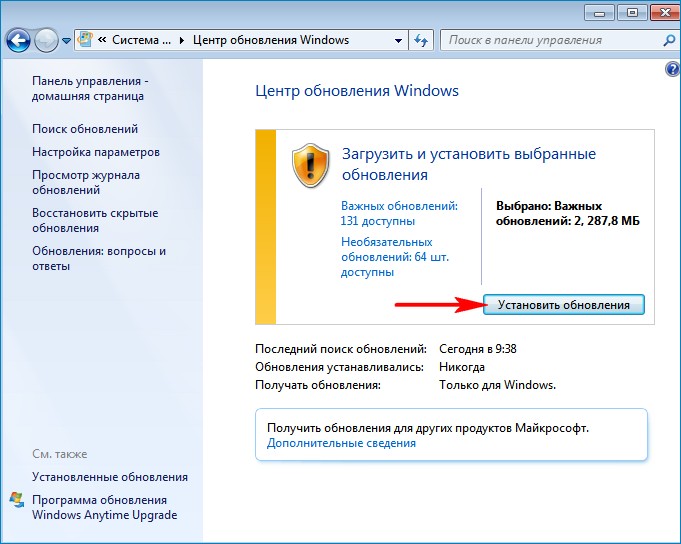
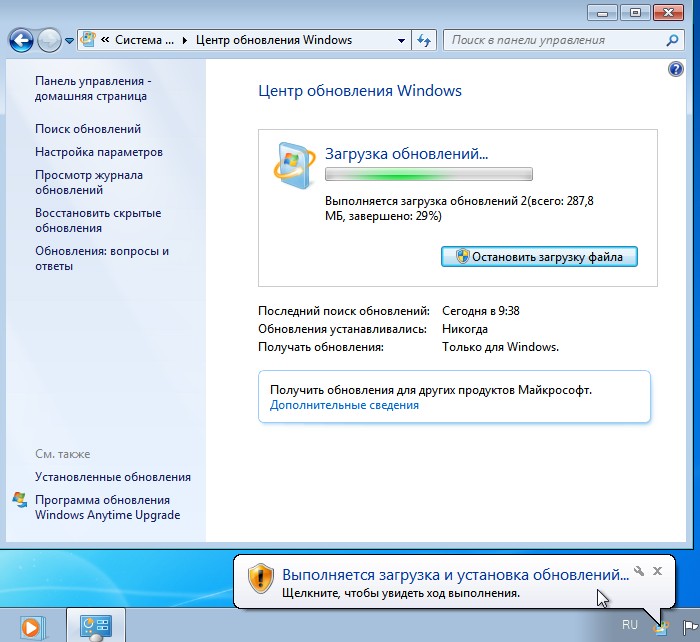
Для продолжения установки обновлений жмём на кнопку «Перезагрузить сейчас».
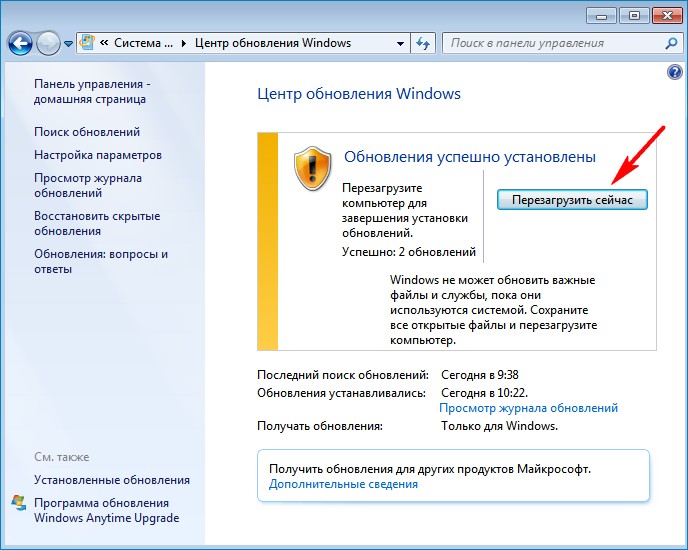

После перезагрузки заходим в Центр обновления Windows.
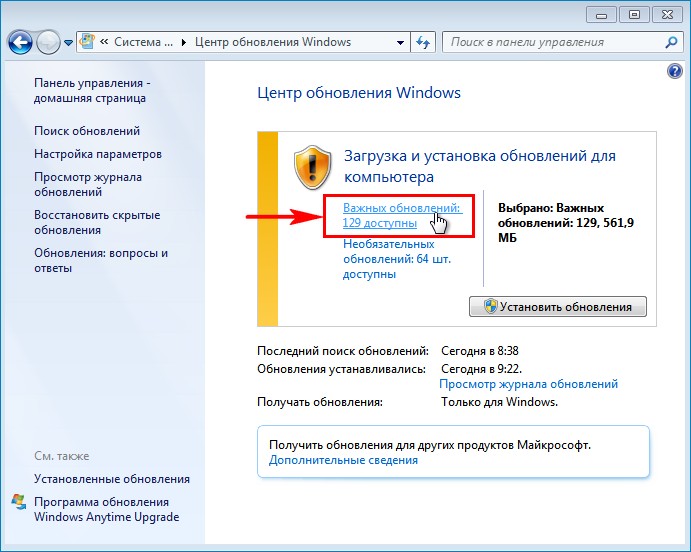
Жмём на кнопку «Важных обновлений 129 доступны».
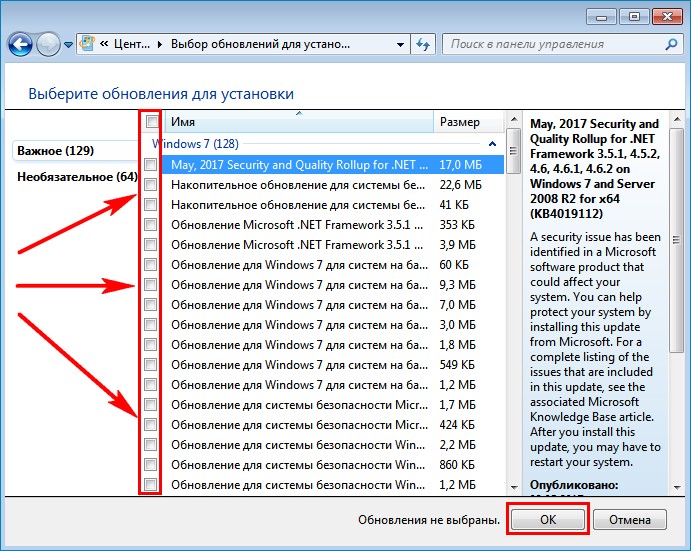
Снимаем со всех обновлений галочки и жмём ОК.
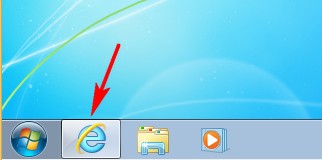
Запускаем Internet Explorer 11.
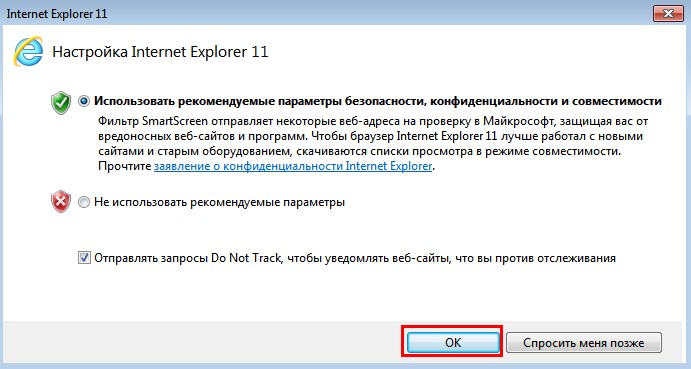
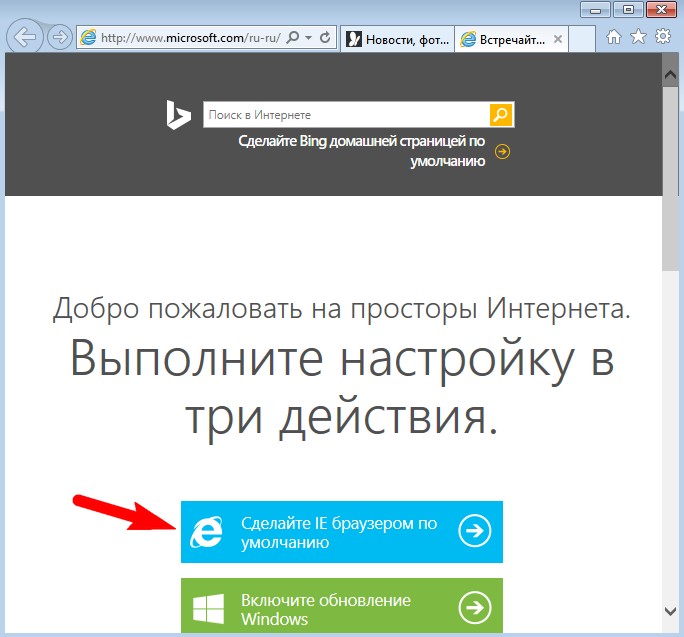
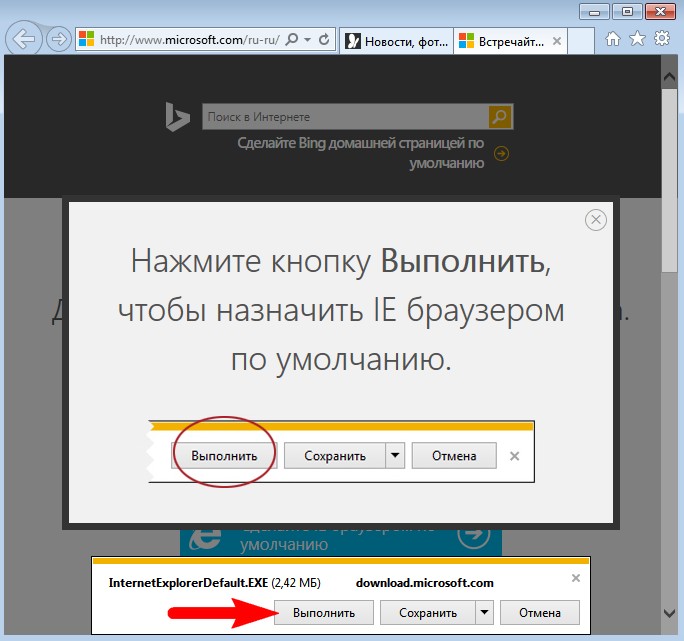
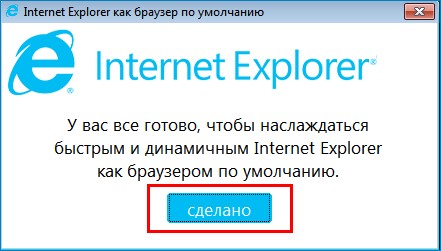
Делаем Internet Explorer 11 браузером по умолчанию.
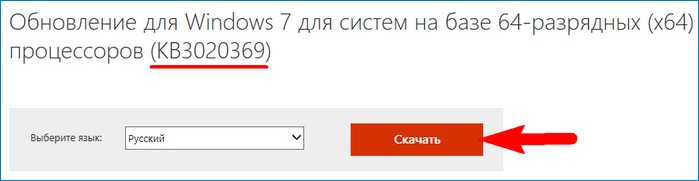
Для успешной установки общего накопительного пакета Rollup Update нам прежде нужно установить обновление KB3020369.
для 64-битной системы скачиваем здесь
для 32-битной системы скачиваем здесь

Теперь скачиваем накопительный пакет обновлений Rollup Update (KB3125574) по ссылке
Я выбираю обновление KB3125574 для Windows 64-бит и жму «Загрузить»
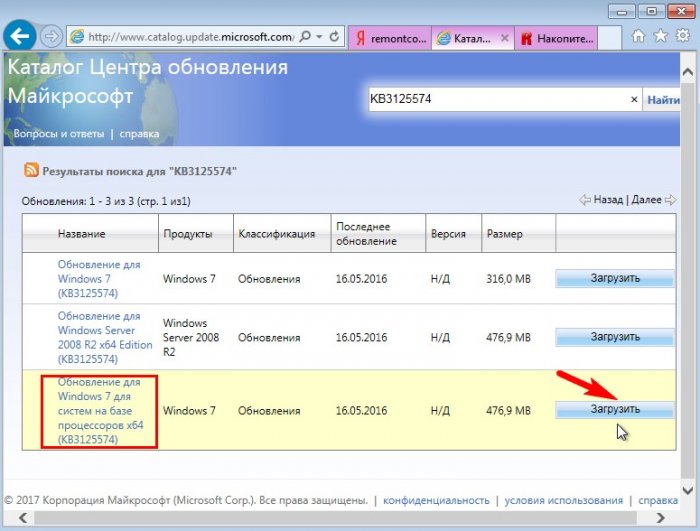
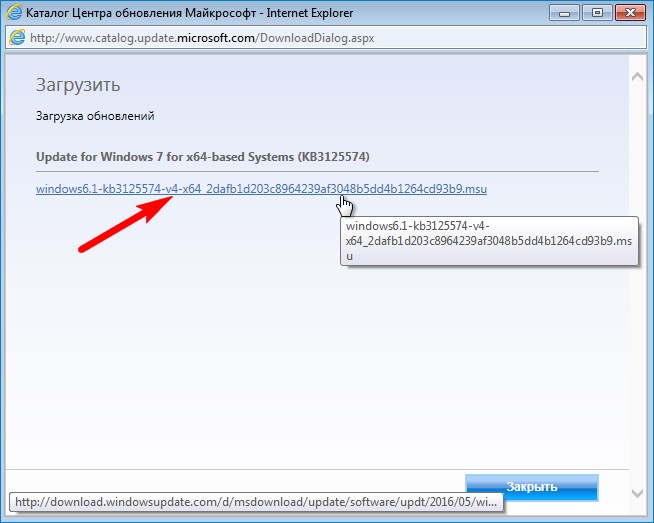

Обновление KB3020369 и накопительный пакет Rollup Update скачиваются в папку «Загрузки».
После этого заходим в «Центр управления сетями и общим доступом», жмём на «Изменение параметров адаптера»,
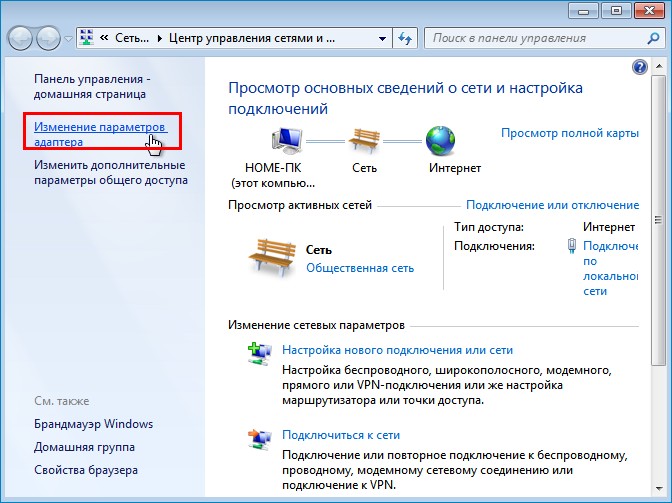
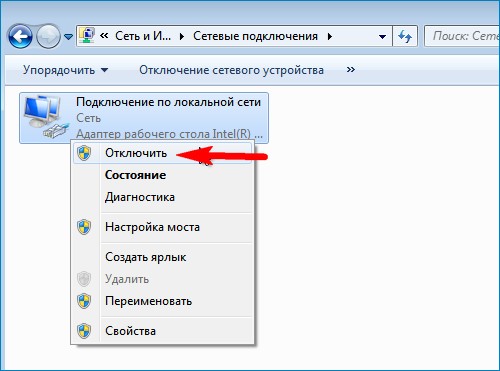
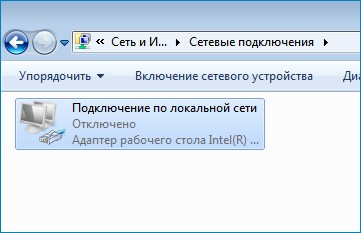
отключаем интернет, это нужно для более быстрой установки накопительных пакетов.
Заходим в папку «Загрузки» и первым делом запускаем установку KB3020369.
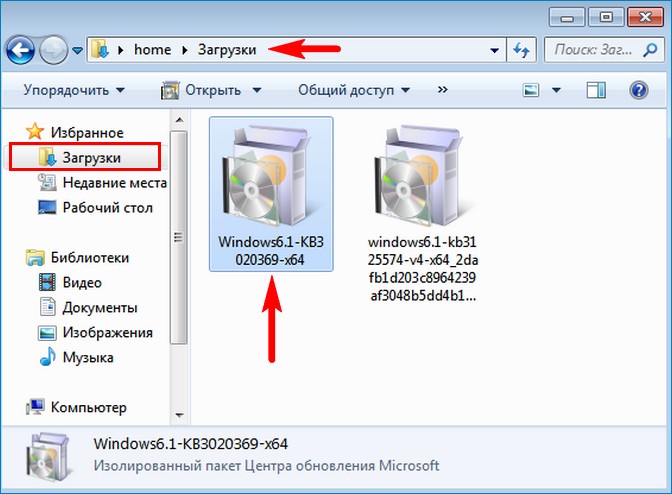
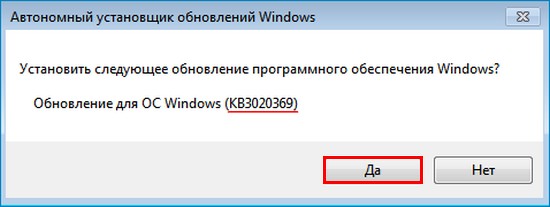
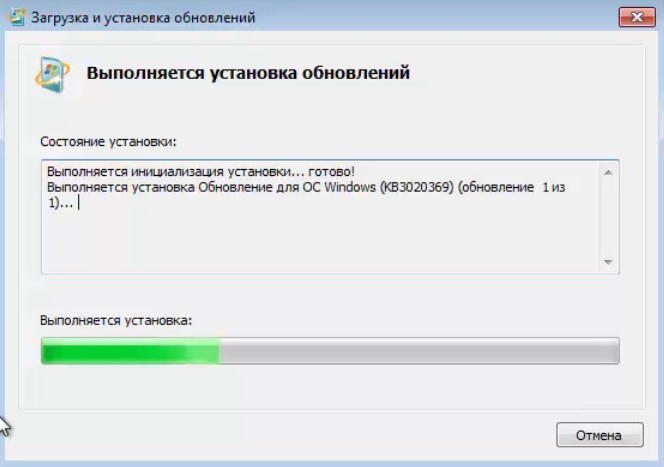
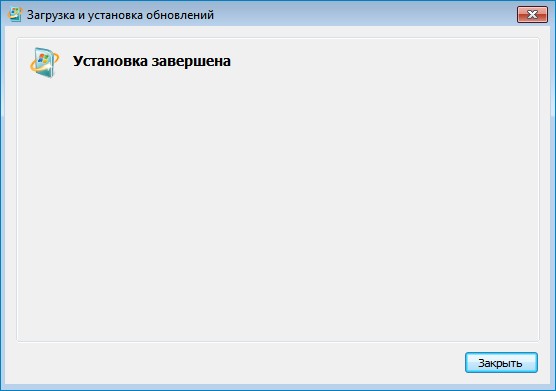
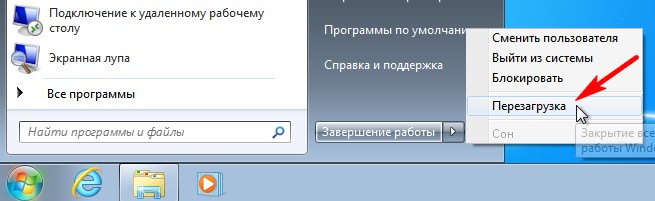
После перезагрузки заходим в папку «Загрузки» и запускаем установку о бщего накопительного пакета Rollup Update.
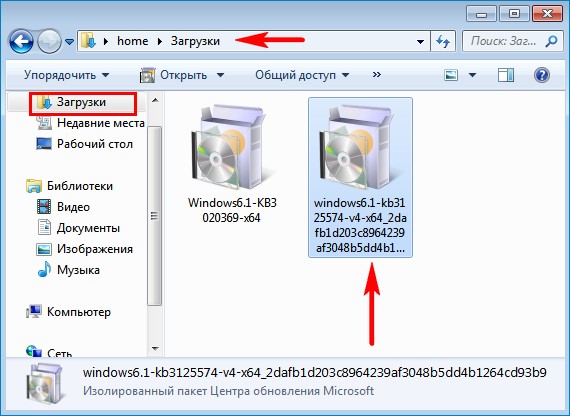
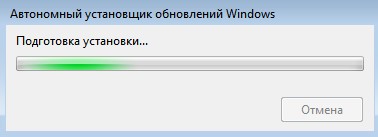
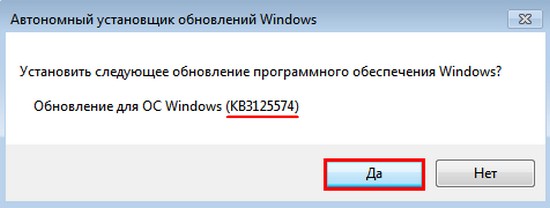
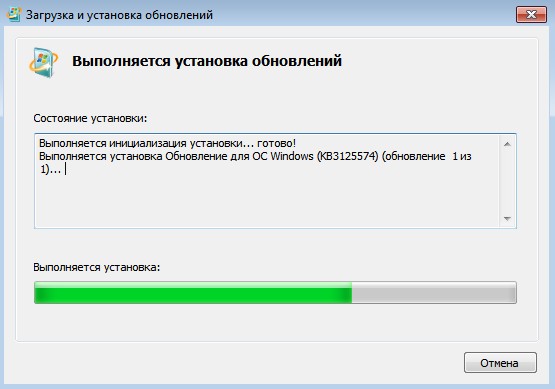
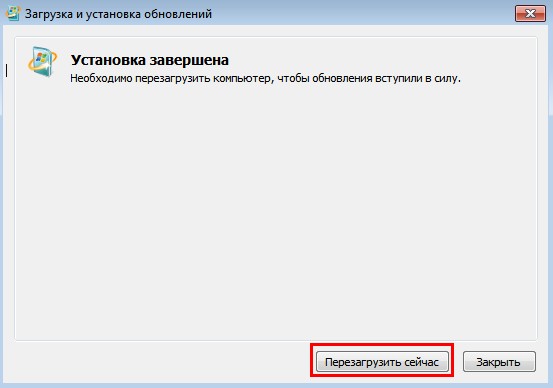
Происходит перезагрузка и установка пакета.

Общий накопительный пакет Rollup Update установлен.
Заходим в «Центр управления сетями и общим доступом», жмём на «Изменение параметров адаптера», включаем интернет.
Заходим в Центр обновлений Windows и запускаем поиск обновлений. Заодно можете просмотреть установленные нами обновления.
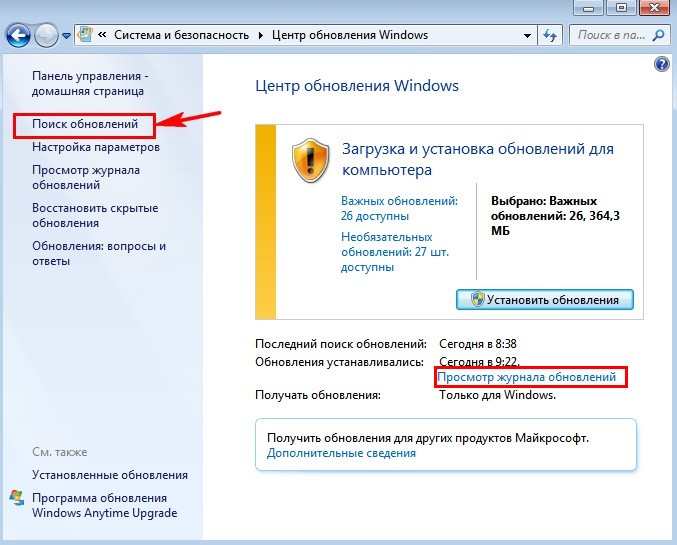
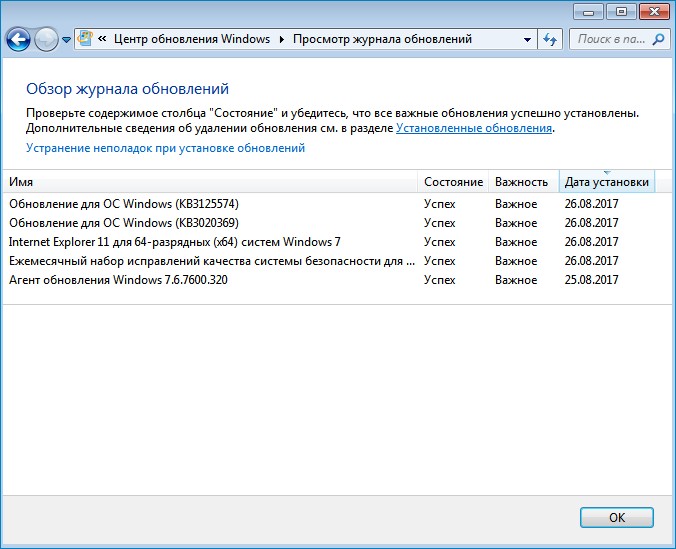
Видим все установленные обновления.
Найдено ещё 26 важных обновлений.
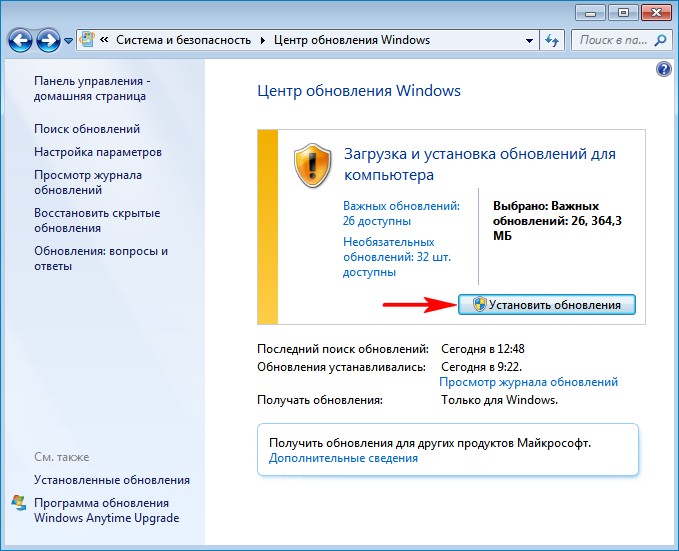
Принимаем лицензионное соглашение и жмём «Готово».
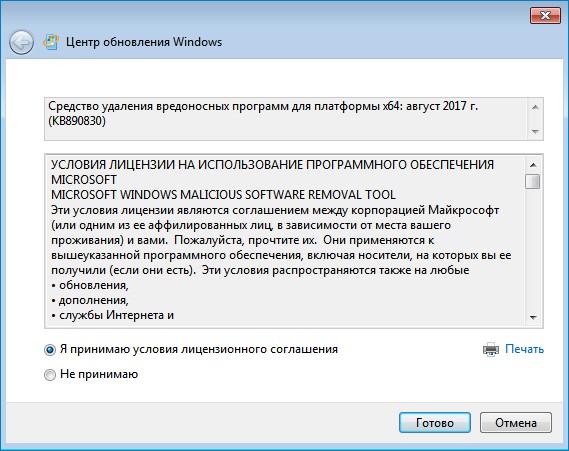
Происходит загрузка и установка обновлений.
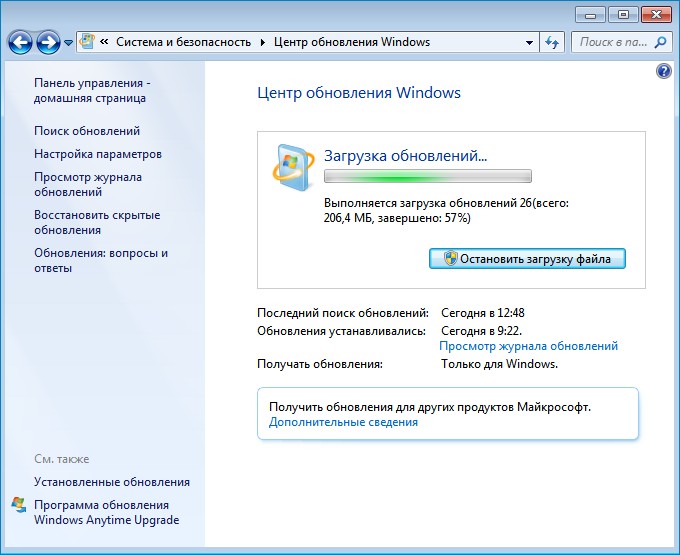
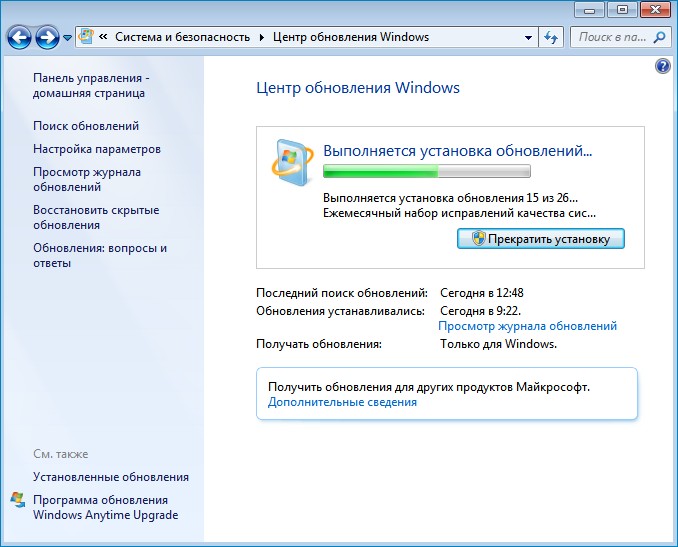
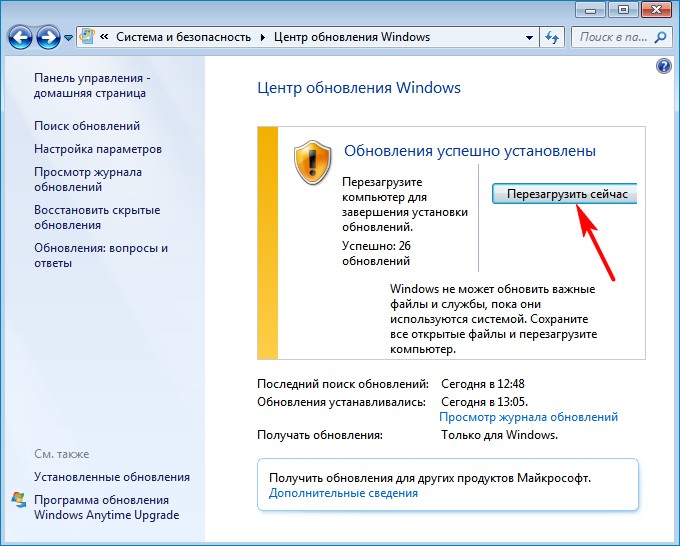
Происходит перезагрузка и установка обновлений в три этапа.
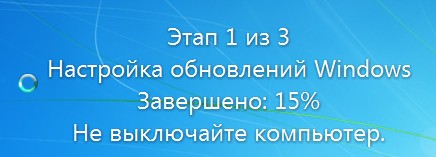
Заходим в Центр обновлений Windows и запускаем установку последнего обновления.


Все обновления установлены.

Статьи на эту тему:
- Как на Windows 7 установить все обновления при полном отсутствии интернета
- Накопительный пакет обновлений для Windows 7 — Rollup Update. Решено!
Как после установки Windows 7 установить все обновления сразу
Привет друзья! Если Вам часто приходится устанавливать оригинальную Windows 7 (SP1) на различные компьютеры, то в процессе установки обновлений у вас могут возникнуть проблемы, например с Центром обновления Windows — операционная система начинает вечный поиск обновлений. Причин этому много, например, напомню вам, что установку системы мы производим с помощью оригинального дистрибутива Windows 7 с пакетом обновления 1 (SP1) появившегося в феврале 2011 года, и сразу после установки OS, обновления на неё будут скачиваться и устанавливаться за 5 лет, естественно в процессе могут возникнуть различные неполадки.
Как после установки Windows 7 установить все обновления сразу
Автор Владимир!
Несмотря на возраст, на сегодняшний день Windows 7 не потеряла своей популярности и установить её пытаются даже на новые модели ноутбуков и компьютеров, чьи материнские платы на уровне чипсета не подготовлены для работы с Windows 7 из-за отсутствия драйверов. Недавно один инженер из компании «ASUS» пожаловался известному журналу на то, что производители компьютерного железа ориентируются на работу с новейшими операционными системами Windows 8.1 и Windows 10, а пользователи устанавливают Windows 7 и бомбят службы поддержки жалобами на отсутствие драйверов для Win 7, но она в их планы совсем не входит.
Исходя из всего вышесказанного, несколько раз подумайте, прежде чем установить Windows 7 на свой новый компьютер или ноутбук. Перед установкой наведайтесь на официальный сайт производителя вашего устройства и посмотрите, есть ли драйвера для Windows 7 на ваш ноутбук, если драйверов нет, то вполне возможно после инсталляции Windows 7 вы будете испытывать проблемы с установкой обновлений, а драйвера искать в различных драйвер-паках.
Что делать, если вы установили Windows 7 и теперь не можете обновить операционную систему
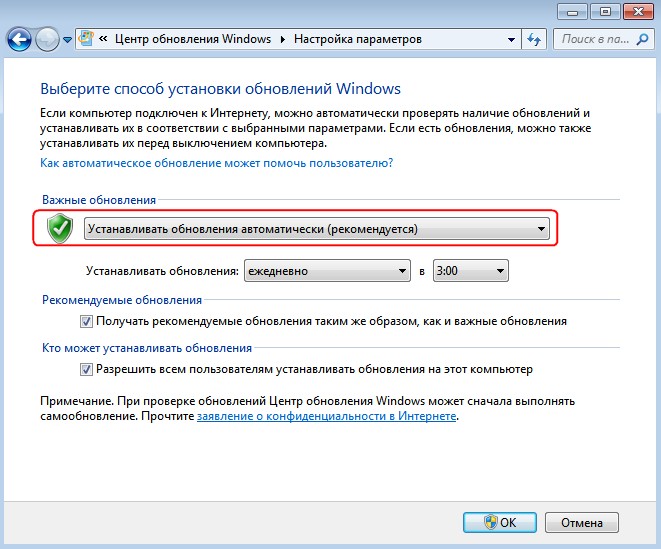
Итак, мы установили на наш компьютер или ноутбук Windows 7, затем зашли в Центр обновлений Windows и выбрали автоматический способ установки обновлений.
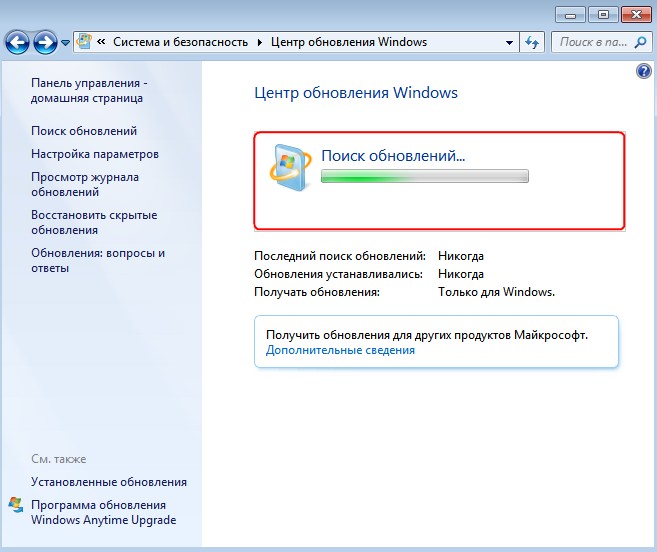
Начинается то, о чём я вам говорил — вечный поиск обновлений. Во-первых, устанавливаем вручную важное исправление Центра обновлений Windows — Microsoft Fixit 50123, это даст нам гарантию, что все последующие обновления установятся на Windows 7 без каких-либо проблем, скачать исправление можно по ссылке http://download.microsoft.com/download/9/1/3/913B0797-F3A4-4135-9CF8-E6FD548E3CD8/MicrosoftFixit50123.msi Жмём на кнопку «Запустить»


Отметьте галочкой пункт «Принимаю» и жмите «Далее»  Происходит установка исправления Microsoft Fixit 50123
  «Закрыть»
  Перезагружаем компьютер и устанавливаем ещё одно обновление Windows6.1-KB3102810 для 64-битной системы скачиваем здесь
https://www.microsoft.com/ru-RU/download/details.aspx?id=49540 для 32-битной системы здесь https://www.microsoft.com/ru-RU/download/details.aspx?id=49542 «Скачать»  Разблокируем загрузку обновления.
  Жмём « Загрузка файла » .
  «Разрешить»
 Установить следующее обновление программного обеспечения Windows? «Да»
  Выполняется установка обновления
  Обновление установлено. Жмём на кнопку «Перезагрузить сейчас»
  После перезагрузки идём в «Центр обновления Windows» и выбираем «Настройка параметров»
  «Устанавливать обновления автоматически (рекомендуется)» «ОК»
  Жмём на кнопку «Проверка обновлений»
  Начинается поиск обновлений.
  221 обновление найдено через пару минут. Жмём «Установить обновления»
  Принимаем условия лицензионного соглашения и жмём на кнопку «Готово»
  Начинается загрузка и установка обновлений.
 Вот и всё! Читайте статьи по этой теме:
- Как после установки Windows 7 накатить все обновления сразу с помощью накопительного пакета обновлений (Rollup Update), а также ежемесячного накопительного пакета (Monthly Rollup)
- Как на Windows 7 установить все обновления при полном отсутствии интернета
- Как создать дистрибутив Windows 7 с интегрированными обновлениями операционной системы
Как установить все обновления сразу на Windows 7
Windows 7 господствовала в качестве главной компьютерной операционной системы Microsoft в течение нескольких лет, пока ее не сменила Windows 8. Поскольку это так, когда пользователь Windows устанавливает Windows 7 на компьютер с нуля в наше время, ему предстоит кропотливая работа по загрузке и установке многолетних обновлений для Windows 7, при этом компьютер постоянно перезагружается.
За годы своего существования компания Microsoft выпустила сотни обновлений для Windows 7, почти все из которых чрезвычайно важны, поэтому любому пользователю, который устанавливает Windows 7 Service Pack 1 с нуля на компьютер, крайне важно загрузить и установить каждое из этих обновлений. К счастью, Microsoft понимает, насколько трудоемкой и утомительной задачей может быть загрузка всех доступных обновлений для свежей установки Windows 7, поэтому технологический гигант выпустил «Windows 7 SP1 Convenience Rollup».

Convenience Rollup позволяет пользователям Windows 7 с помощью загрузки и установки всего одного пакета обновлений установить все обновления, выпущенные для Windows 7 в период с февраля 2011 года по 16 число 16-го май, 2016. По сути, этот пакет обновления функционирует как Windows 7 Service Pack 2.
К сожалению, компания Microsoft не сделала Convenience Rollup доступным через Windows Update, что означает, что любому пользователю, установившему Windows 7 на компьютер, придется приложить усилия, чтобы загрузить и установить Convenience Rollup. Если пользователь не выбрал Convenience Rollup, единственной альтернативой для него является разрешение Windows Update загружать и устанавливать все доступные обновления по одному — удручающе медленный процесс.
Если вы хотите установить обновление Convenience Rollup, вам сначала нужно убедиться, что у вас установлен Windows 7 Service Pack 1, поскольку обновление можно установить только на компьютеры с Windows 7 Service Pack 1. После этого можно переходить к загрузке и установке пакета обновления Windows 7 Service Pack 1 Convenience Rollup.
Шаг 1: Выясните, какую версию Windows 7 вы используете — 32- или 64-битную
- Откройте меню Пуск.
- Щелкните правой кнопкой мыши на Компьютер, и нажмите на Свойства в появившемся контекстном меню.
- Проверьте Тип системы: поле под Система говорит 32-разрядная операционная система или 64-разрядная операционная система.

Шаг 2: Загрузите и установите обновление «Servicing Stack» от апреля 2015 года
В апреле 2015 года компания Microsoft выпустила обновление «Servicing Stack» для операционной системы Windows 7. По причинам, пока не раскрытым Microsoft, вы должны загрузить и установить это обновление до того, как сможете установить Convenience Rollup.

- Нажмите здесь чтобы перейти на официальную страницу загрузки апрельского обновления 2015 Servicing Stack, и прокрутите страницу вниз Способ 2: Центр загрузки Microsoft.
- Если вы используете 32-разрядную версию Windows 7, нажмите на кнопку Загрузить пакет сейчас перед Все поддерживаемые версии Windows 7 на базе x86. Если вы используете 64-разрядную версию Windows 7, нажмите на кнопку Загрузить пакет сейчас перед Все поддерживаемые версии Windows 7 на базе x64.
- На следующей странице нажмите на кнопку «Скачать«ссылку, чтобы инициировать загрузку.
- Подождите, пока пакет обновления будет загружен.
- После успешной загрузки пакета обновления перейдите в место, куда он был загружен, дважды щелкните на загруженном файле, чтобы запустить его, и пройдите через мастер установки обновления.
Шаг 3: Скачайте и установите Convenience Rollup
- Нажмите здесь чтобы загрузить 32-битную версию Convenience Rollup, или здесь для загрузки 64-битной версии Convenience Rollup.
- Дождитесь загрузки пакета Convenience Rollup.
- После загрузки файла перейдите к месту, где вы сохранили файл, найдите его и дважды щелкните на нем для запуска.
- Пройдите через мастер установки Convenience Rollup на ваш компьютер, а вместе с ним и большинство обновлений, когда-либо выходивших для операционной системы Windows 7.
Примечание: Иногда установка обновления может занять много времени.
Примечание: Как уже говорилось ранее, пакет обновления Windows 7 Service Pack 1 Convenience Rollup состоит только из обновлений для Windows 7, выпущенных в период с февраля 2011 года по 16 число th мая 2016 года. Компания Microsoft выпустила несколько обновлений для компьютеров с операционной системой Windows 7 после 16 th мая 2016 года, и вам придется вручную установить эти обновления через Windows Update после установки пакета Convenience Rollup. Компания Microsoft также обещала ежемесячно выпускать одно большое обновление для компьютеров с Windows 7 с исправлениями ошибок и улучшениями стабильности, а также несколько обновлений для решения проблем безопасности и установки патчей время от времени, поэтому будьте начеку и часто проверяйте наличие обновлений в Windows Update. Если у вас возникли проблемы при загрузке обновления, обратитесь к нашим специалистам Обновления Windows 7 не загружаются почта.