Установка Windows XP ISO в Windows 11 с использованием VirtualBox
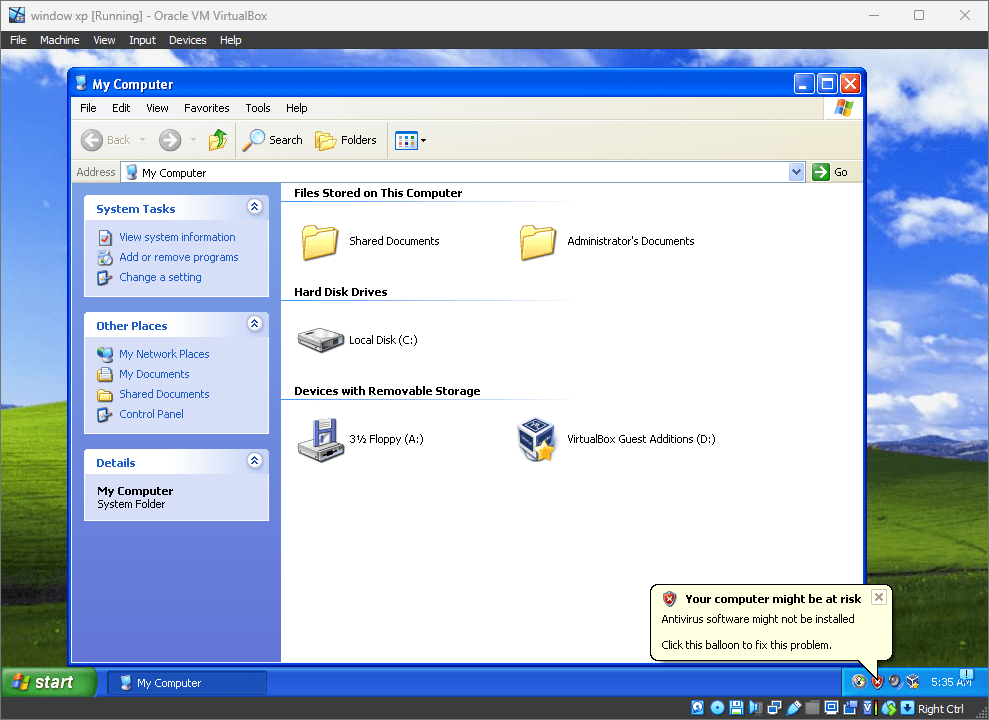
Windows XP, которая была культовой операционной системой, выпущенной Microsoft в 2001 году, теперь стала историей. Однако было время, когда она была доминирующей операционной системой в компьютерном мире.
Как правило, из-за своего интерфейса и стабильности по сравнению со своей предшественницей Windows 98. Но всему свое время, и эта ОС тоже, с развитием технологий были разработаны лучшие и более быстрые версии Windows.
Прямо сейчас, во время написания этой статьи, последней версией ОС Microsoft является Windows 11. Но тем не менее, пользователи, которые родились намного позже и не имели возможности испытать XP, или все, кто все еще привязан к Windows XP из-за ее знакомства и простота использования определенно хотелось бы попробовать Windows XP на их более новых операционных системах. Несмотря на то, что он знает, что официально он больше не поддерживается. Если вы один из них, то виртуализация — лучший способ сделать это, не затрагивая вашу текущую ОС Windows 11.
Кроме того, как мы знаем, Microsoft больше не поддерживает Windows XP, поэтому существуют риски безопасности. Использование XP в VirtualBox дает нам изолированную среду не только для работы с ОС, но и для установки приложений, которые не предназначены для использования в Windows 11.
Windows XP на виртуальной машине Windows 11 VirtualBox
Приведенные здесь шаги по использованию VirtualBox для установки ISO-образа Windows XP не ограничиваются только Windows 11. Пользователи могут следовать им для Linux, такого как Ubuntu, macOS, Windows 10, 7 или другой ОС, которую они используют и имеют Virtualbox.
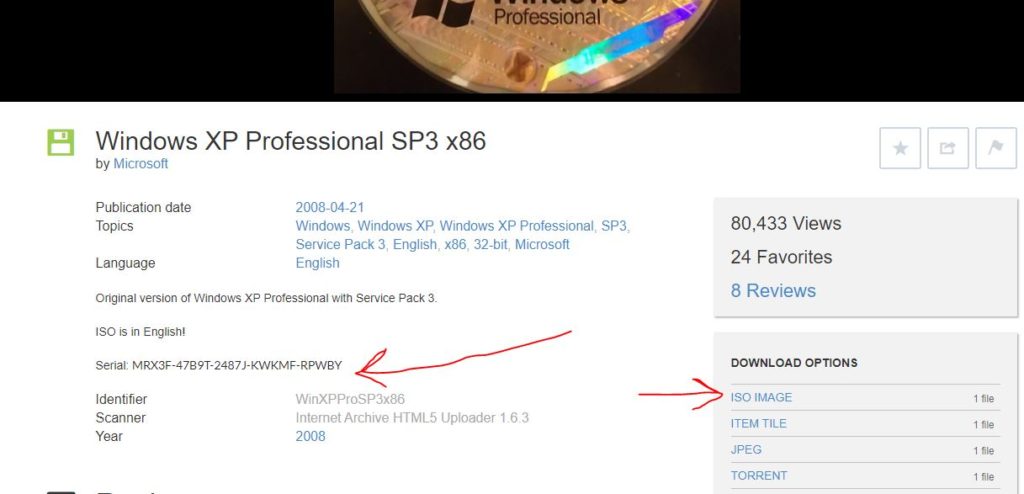
Загрузите ISO-образ Windows XP.
Windows XP была заархивирована Microsoft, и ее ISO официально размещен ими на Archive.org вместе с ключом продукта. Это версия этой старой ОС для Windows XP Professional SP3 x86. Итак, прежде чем двигаться дальше, перейдите по ссылке и загрузите файл ISO.
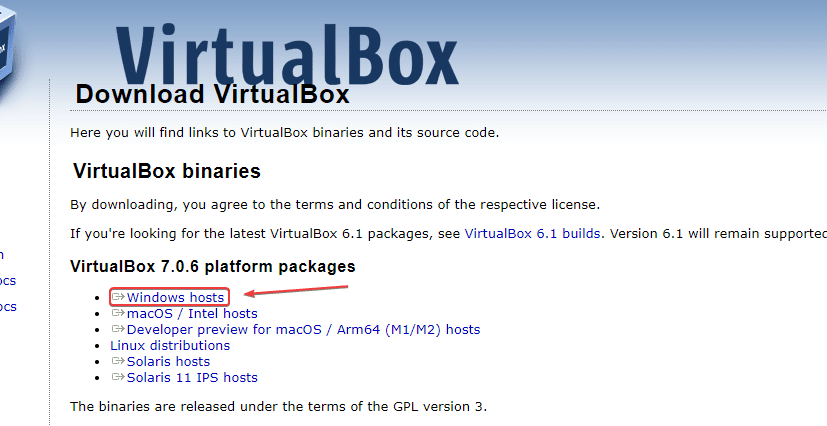
Установите последнюю версию VirtualBox в Windows 11.
Здесь мы используем последнюю доступную версию VirtuaBox. Поэтому посетите веб-сайт VBox и загрузите его в соответствии с вашей операционной системой. Как только вы это сделаете, перейдите к следующему шагу.
Создайте новую виртуальную машину
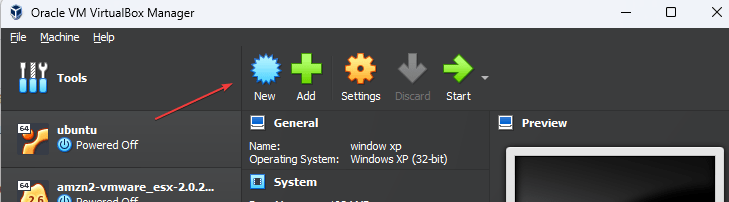
Запустите VirtualBox и нажмите кнопку «Создать», доступную в интерфейсе приложения.
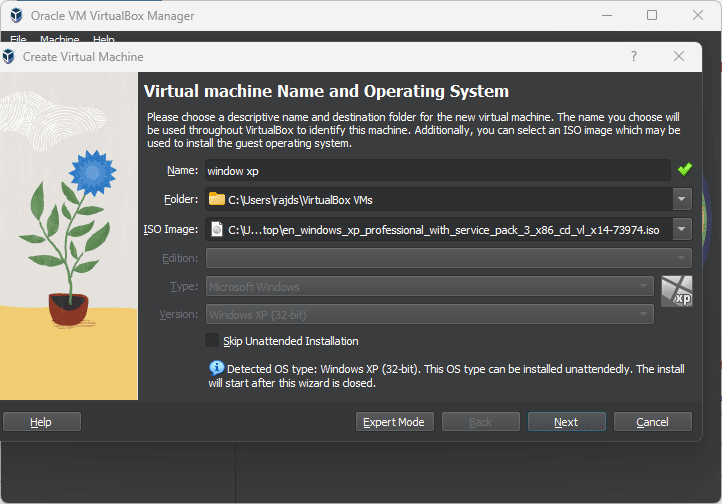
После этого откроется новое окно, где мастер по созданию ВМ попросит вас дать какое-нибудь имя вашей виртуальной машине — скажем, Windows XP или какое угодно.
Затем щелкните значок стрелки, указанный перед параметром ISO-образа. Выберите «Другое …» и перейдите к загруженному ISO-образу Windows XP с сайта Archive.org.
После этого просто нажмите кнопку «Далее».
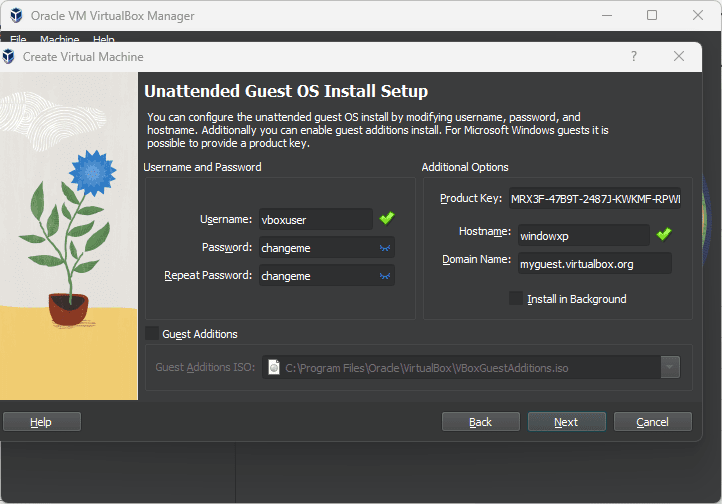
Настройка автоматической установки гостевой ОС
Хорошо, что Windows XP поддерживает «Автоматическую установку гостевой ОС». Итак, измените имя пользователя по умолчанию (vboxuser) и пароль (chnageme) на то, что вы хотите установить для своей учетной записи пользователя в Windows XP.
Кроме того, скопируйте и вставьте ключ продукта, доступный на той же странице, откуда вы загрузили ISO-образ Win XP. Кроме того, измените имя хоста на любое, которое вы хотели бы использовать. После этого нажмите кнопку «Далее».
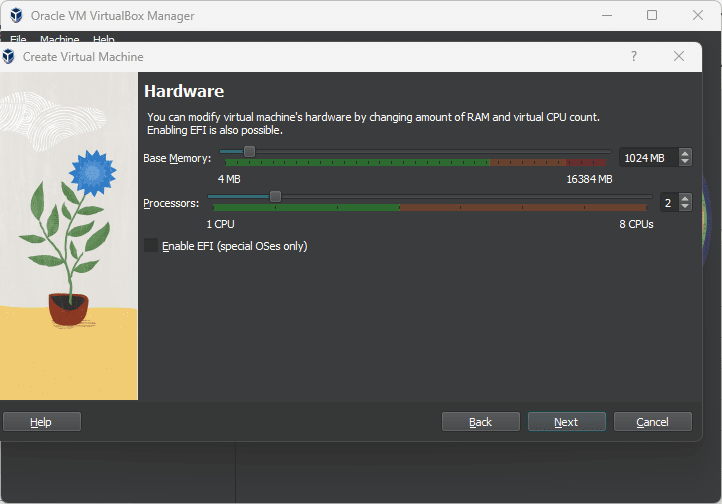
Установите ОЗУ и ЦП
Windows XP может отлично работать на 512 МБ, для лучшей производительности используйте 1 ГБ, где ядро ЦП может быть одним или двумя.
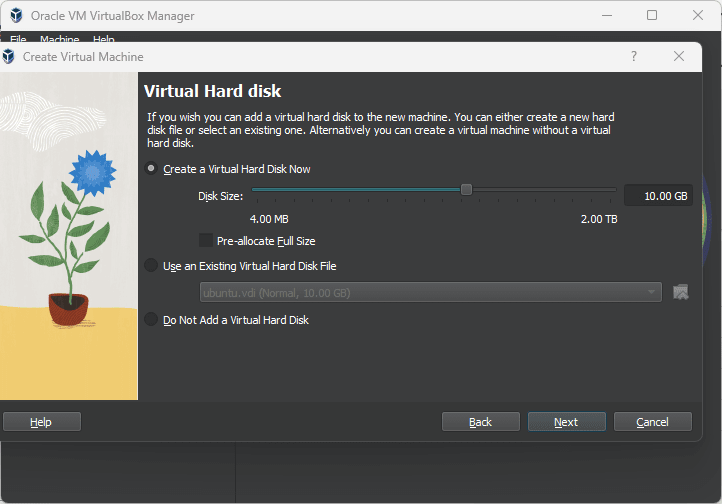
Создайте виртуальный жесткий диск
Давайте выберем 10 ГБ по умолчанию, потому что этого достаточно, если вы не планируете что-то большое в Windows XP, тогда как те, кто хочет увеличить объем памяти, могут просто использовать указанный там ползунок.
Запустите установку Windows XP на виртуальной машине Windows 11.
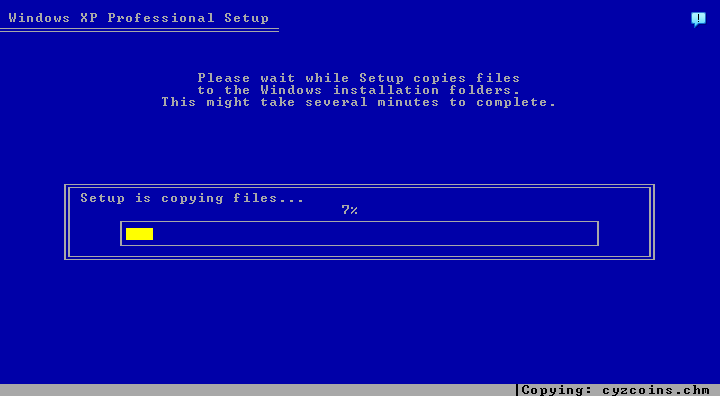
Вскоре сетап начнет копирование файлов, ждите, это не займет много времени.
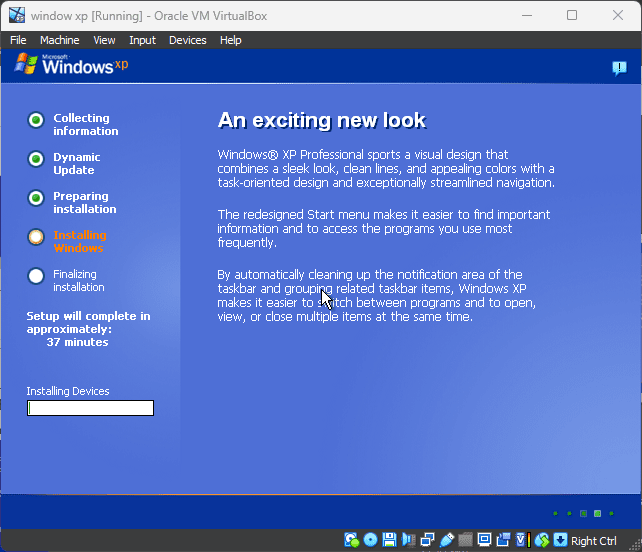
Позже появится еще одно интерактивное окно, показывающее ход установки.
Установка гостевых дополнений Virtualbox в Windows XP
После завершения и завершения процесса установки Windows XP на VirtualBox у вас будет знакомый интерфейс рабочего стола. Но по умолчанию он не адаптирует размер дисплея вашего хоста, когда вы пытаетесь расширить экран виртуальной машины. Кроме того, не будет поддержки перетаскивания между хостом и гостем.
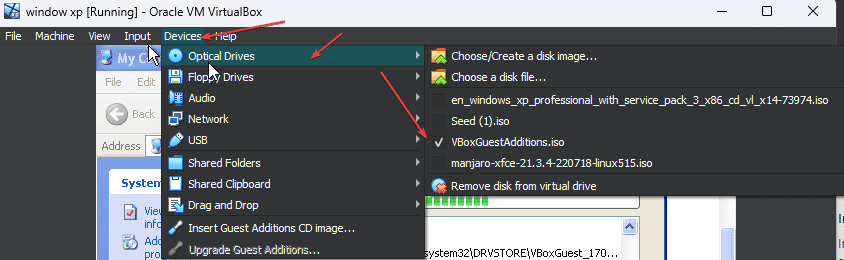
Для этого нам нужно установить гостевые дополнения VirtualBox в Windows XP. Перейдите в меню VirtualBox и нажмите «Устройства» -> «Оптический привод» и выберите файл VBoxGuestAdditions.ISO.
После этого откройте «Мой компьютер» в Windows XP и дважды щелкните диск Virtual Box Guest Additions. Это запустит установку.
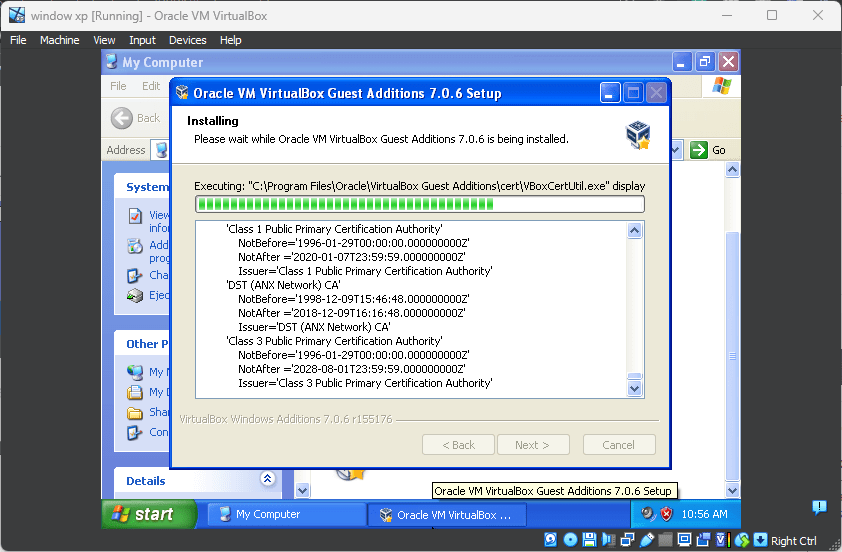
После завершения установки просто перезагрузите систему.
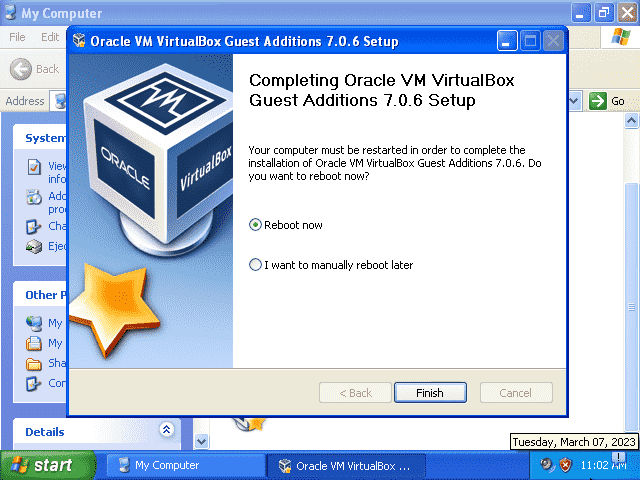
Наконец, вот полностью работающая Windows XP на вашей Windows 11, работающей на Virtualbox, чтобы испытать и использовать ее.
Заключительное примечание:
Таким образом, использование VirtualBox для установки Windows XP в Windows 11 — это идеальный и безопасный способ испытать некоторую ностальгию и получить доступ к устаревшему программному обеспечению. В этой статье я постарался описать этапы установки настолько просто, насколько это возможно, чтобы вы могли легко запустить Windows XP на своем современном компьютере. Так чего же вы ждете, попробуйте — вы никогда не знаете, какие программы или воспоминания вы можете найти, используя старую Windows XP на своем ПК или ноутбуке!
Насколько публикация полезна?
Нажмите на звезду, чтобы оценить!
Средняя оценка / 5. Количество оценок:
Оценок пока нет. Поставьте оценку первым.
Установка и запуск Windows XP в среде Windows 7, Windows Vista или другой операционной системы
Описание как установить и запускать полноценную версию Windows XP из-под Windows Vista или Windows 7 с помощью программы Oracle VirtualBox. В данном случае Windows XP устанавливается на виртуальную машину и запускается как отдельное приложение в Windows Vista, Windows 7 или в любой другой операционной системы, включая различные дистрибутивы Linux. Таким образом можно решить проблемы с совместимостью различных программ и драйверов с Windows Vista, Windows 7 или с другой операционной системой.
Небольшое введение
Наверное, многие из вас, мои уважаемые читатели, уже успели установить и попробовать Windows Vista и Windows 7. Вроде всем хороши системы, но вот некоторые программы и старые игры не запускаются в новой операционной системе, да и драйвера к некоторым устройствам не работают. Что же делать в этом случае? Отказываться от прелестей новой версии Windows?
На самом деле существует несколько способов решить эту проблему. Самым очевидным является установка Windows XP второй системой с возможностью выбора при загрузке какую включать. Этот способ описан в этой статье: Установка Windows XP второй системой на ноутбук с Windows 7 или Windows Vista. Но вот тут возникают неудобства. Ради какой-то там программы нужно перезагружать ноутбук, включать Windows XP, поработать с программкой, перезагрузить ноутбук и включить Windows 7, например. Неудобно, правда? А что делать если любимый USB-модем только в Windows XP нормально работает? Перезагружать систему и включать Windows ХР ради того, чтобы посидеть в Интернете?
К счастью, решение есть. Windows XP можно установить на виртуальную машину и запускать из-под любой операционной системы как отдельную программу. По такому принципу работает Microsoft Windows 7 XP Mode. Хорошая технология, но вот для ее работы необходима поддержка ноутбуком виртуализации, да и работает она лишь в Windows 7 Professional, Windows 7 Ultimate и Windows 7 Enterprise. А что делать, если на ноутбуке Windows Vista стоит?
И тут на помощь приходит отличная программа VirtualBox от Sun. Она является полностью бесплатной, позволяет создавать виртуальные машины на ноутбуке, на которые можно установить множество операционных систем. Плюсом этой утилиты по сравнению с Microsoft Windows 7 XP Mode является поддержка трехмерной графики для виртуальных машин, для ее работы не нужна аппаратная виртуализация, а также то, что ее можно запускать на любых версиях Windows, Linux и т.д.. Минусом является то, что формально нужна лицензионная Windows XP, хотя с учетом наших реалий. 🙂
В этой статье будет рассмотрен процесс установки Windows XP на виртуальную машину. Весь процесс можно разбить на такие этапы:
- Создание виртуальной машины;
- Настройка виртуальной машины;
- Установка и настройка Windows.
Если у вас возникнут проблемы или вопросы по работе с виртуальной машиной Virtual Box, то вам стоит обратится за помощью в данную тему форума: Обсуждение утилиты Sun VirtualBox и решение проблем с ее работой.
1. Создание виртуальной машины
Прежде всего, нужно установить утилиту VirtualBox (скачать / скачать). Во время установки важно отметить такие опции:
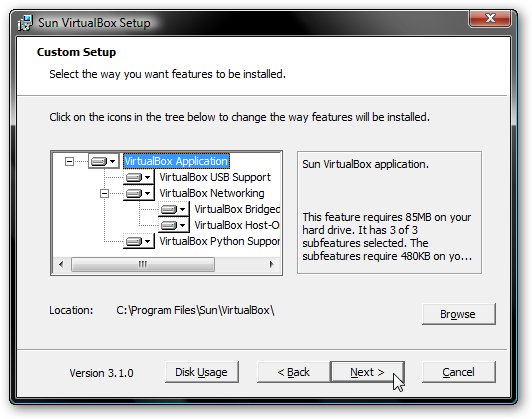
Также будут установлены системные устройства. Соответствующие запросы на установку нужно разрешить.
Когда установка будет завершена, запускаем утилиту и нажимаем на кнопку Создать:
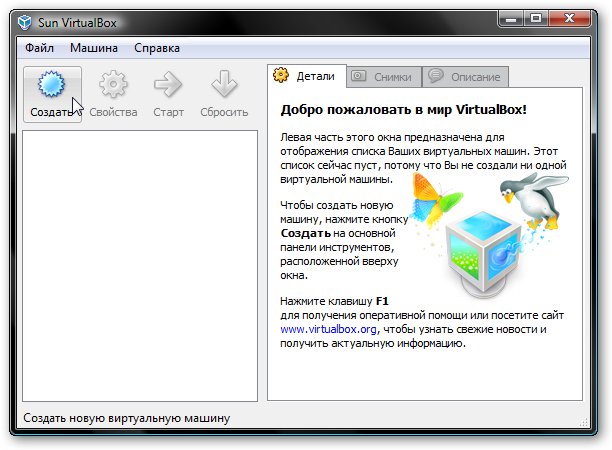
Должен запустится Мастер создания новой виртуальной машины:
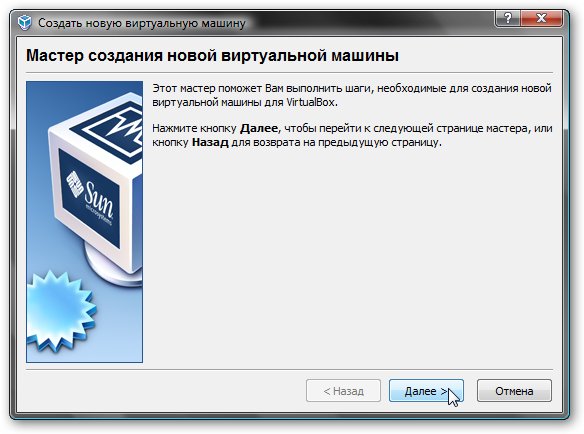
Нажимаем Далее. Указываем имя новой виртуальной машины:
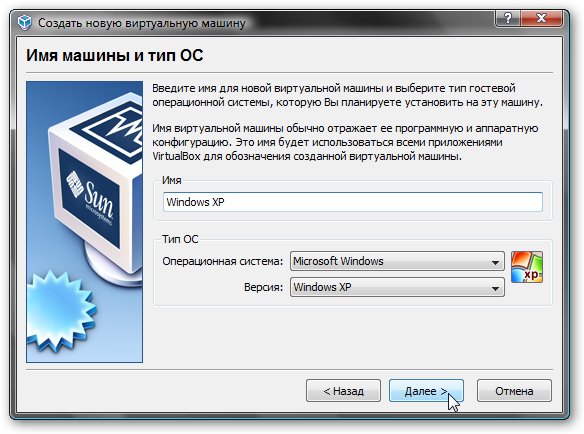
Нажимаем Далее. Задаем объем оперативной памяти виртуальной машины. При ее запуске он автоматически будет выделятся из оперативной памяти. Для Windows XP рекомендую 512 Мб:
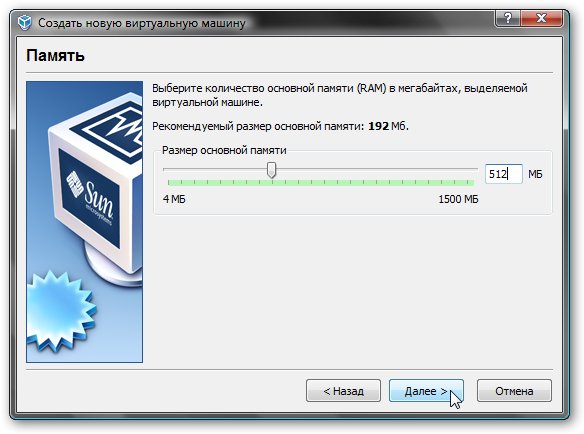
Переходим на следующее окно. Поскольку, виртуального жесткого диска у нас нет, то нужно создать новый:
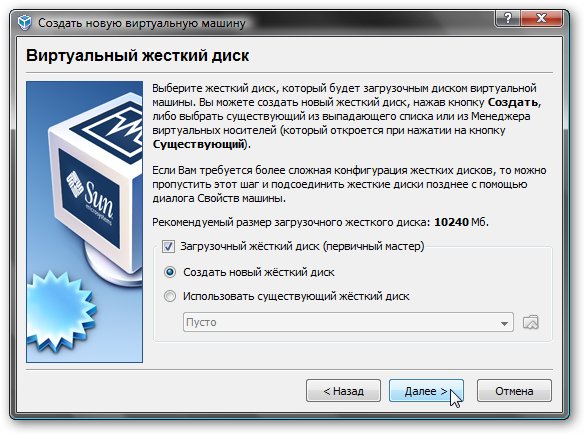
Нажимаем Далее:
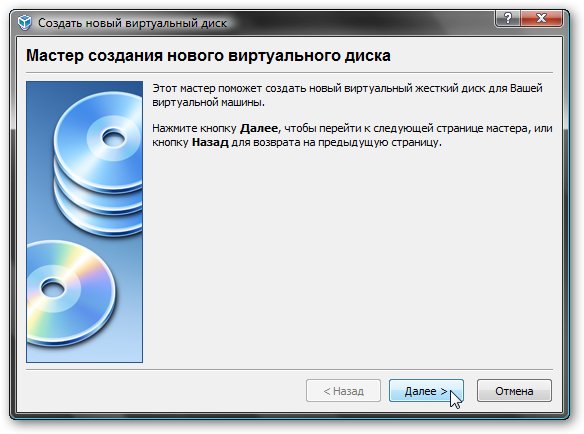
Выбираем тип виртуального жесткого диска. Я рекомендую Динамически расширяющийся образ:
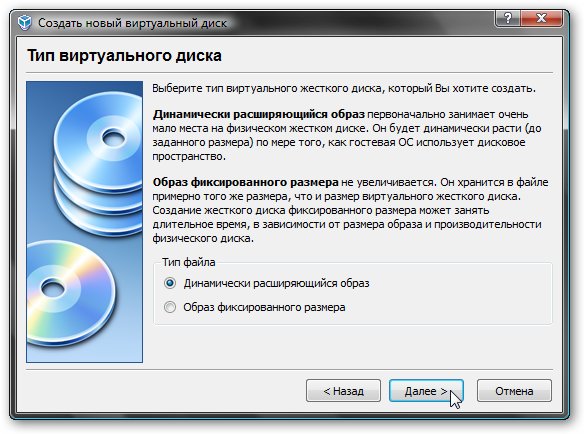
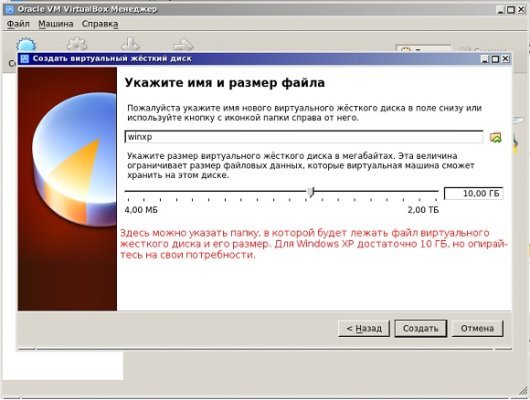
Нажимаем Далее и указываем желаемый объем виртуального жесткого диска, а также где файл с его содержимым будет расположен:
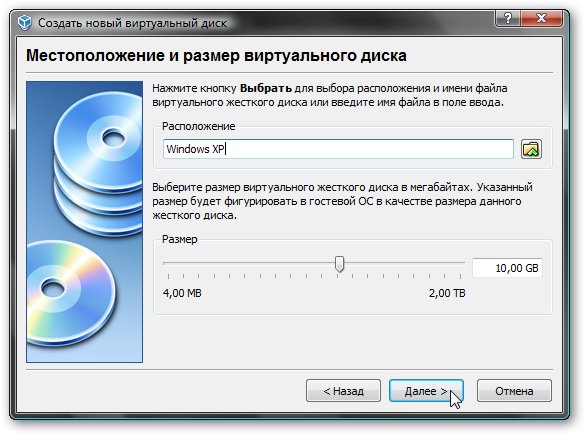
Нажимаем Далее и два раза Готово:
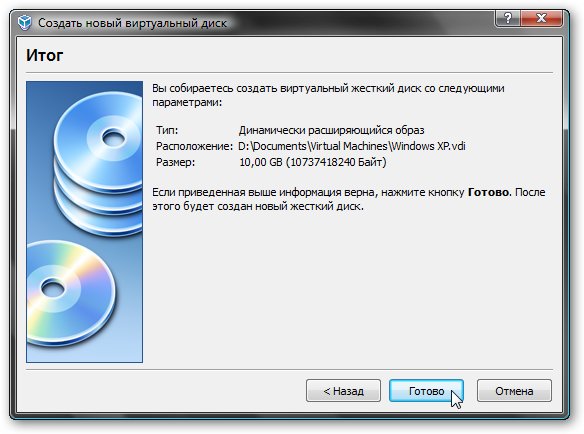
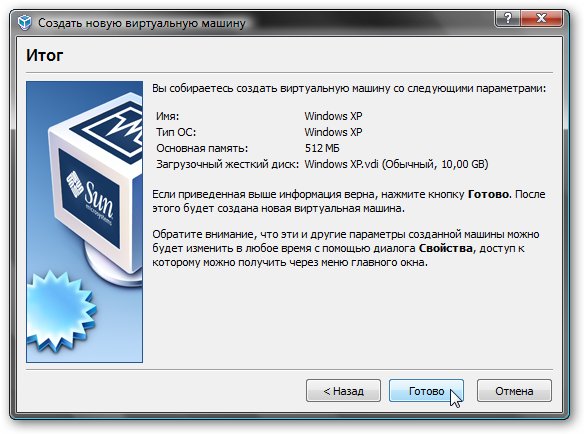
Вот и все. Виртуальная машина создана. Теперь можно переходить к ее настройке.
2. Настройка виртуальной машины
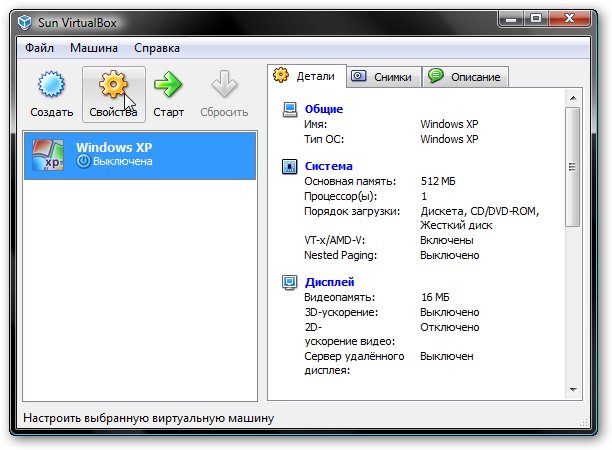
Перед настройкой приготовьте диск с Windows XP или iso образ с ней, а потом выбираете в окне VirtualBox созданную виртуальную машину и нажимаете на кнопку Свойства:
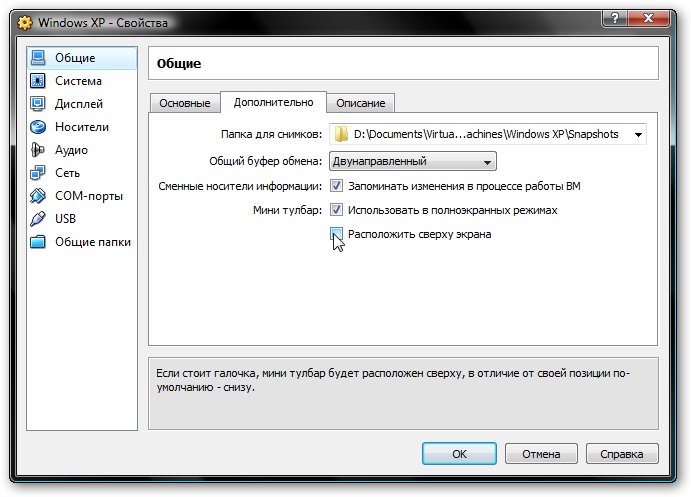
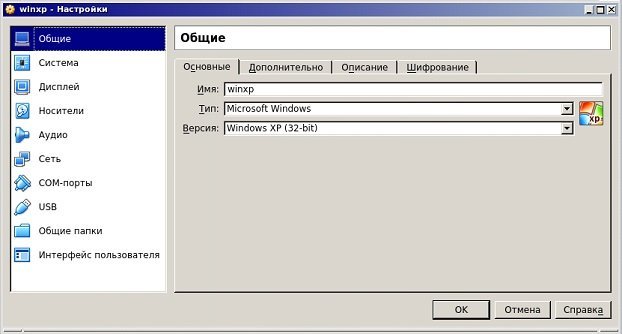
Начнем с вкладки Основные. По желанию можно расположить меню виртуальной машины сверху. Так удобней:
Переходим на вкладку Система:
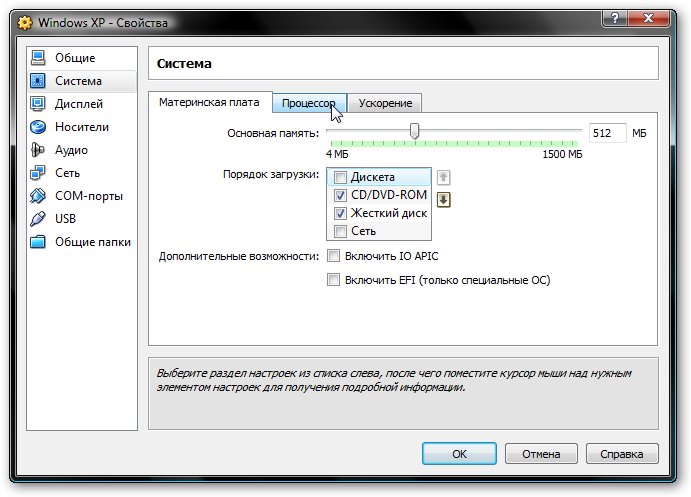
Здесь можно изменить объем оперативной памяти, который выделяется виртуальной машины, изменить порядок загрузки виртуальных устройств, включить или отключить опцию IO-APIC (нужна если планируется использовать для виртуальной машины несколько ядер процессора), а также включить или отключить EFI (нужна для некоторых ОС, например MacOS). Переходим к вкладке Процессор:
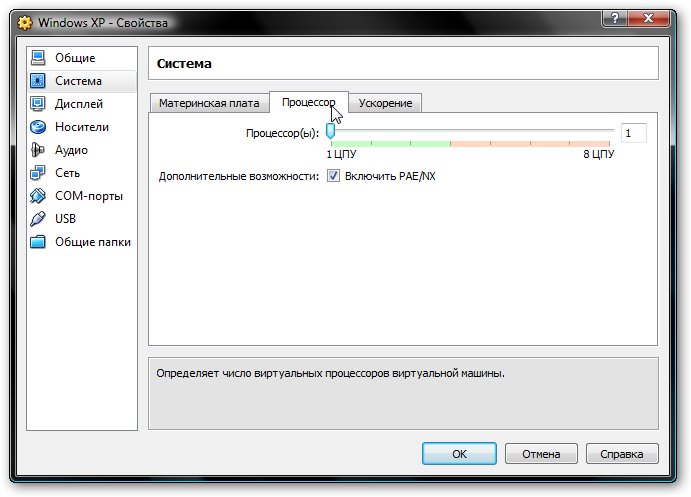
Здесь можно указать сколько ядер процессора может использовать виртуальная машина, а также включить или отключить PAE/NX (некоторые операционные системы поддерживают PAE. Этот режим позволяет 32-битной виртуальной системе использовать до 64 Гб оперативной памяти). Переходим к вкладке Ускорение:
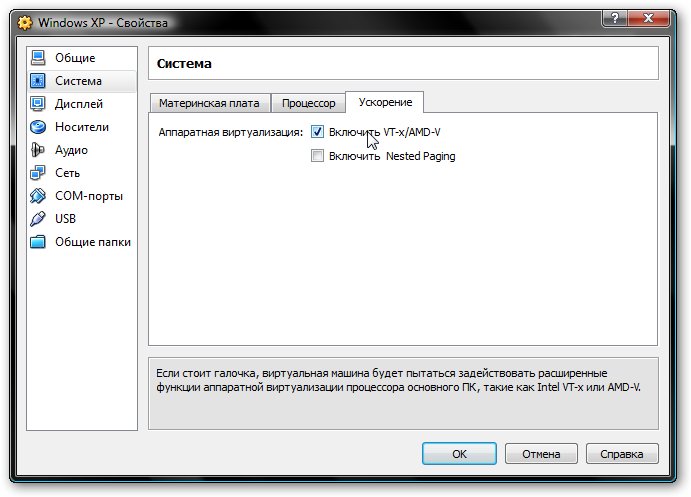
На этой вкладке можно включить или отключить аппаратную виртуализацию. Если вы собираетесь устанавливать 64-битную операционную систему, то необходимо ее включить, также необходима поддержка виртуализации со стороны ноутбука. Если ваш ноутбук не поддерживает эту функцию, то не беда. Для работы 32-битных операционных систем на виртуальной машине аппаратная виртуализация не нужна.
Переходим к вкладке Дисплей:
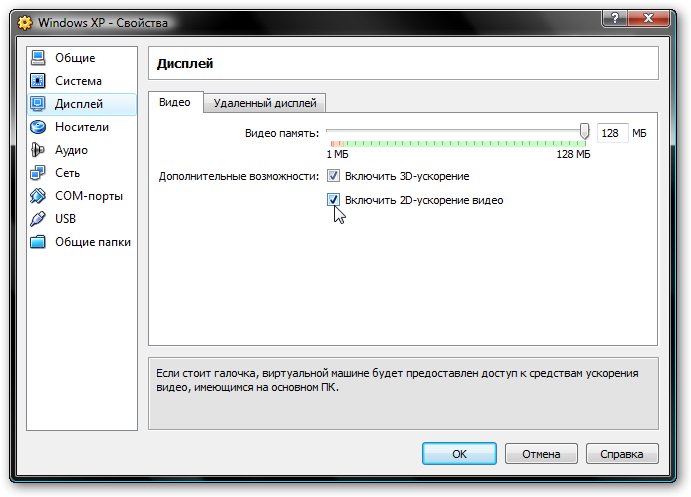
VirtualBox поддерживает 2D и 3D-ускорение (OpenGL / DirectX8 / DirectX9). Его стоит включить. Переходим к вкладке Сеть:
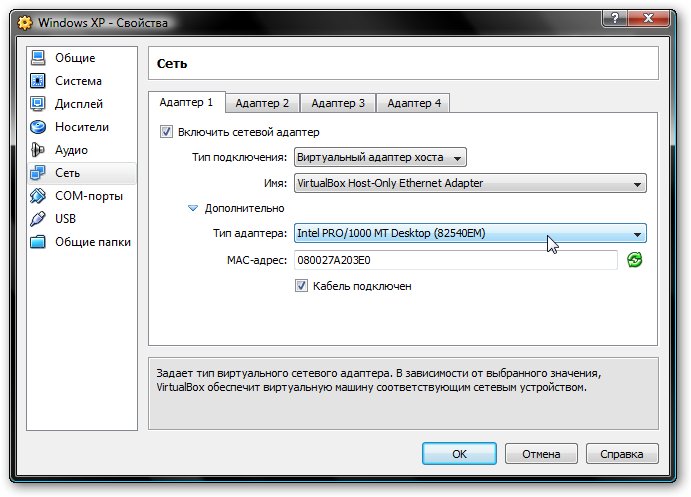
При установке VirtualBox в системе появилась еще одна сетевая карта, которая виртуально подключена к сетевой карте нашей виртуальной машины. Настраиваем виртуальный сетевой адаптер как показано на рисунке выше и переходим к вкладке USB:
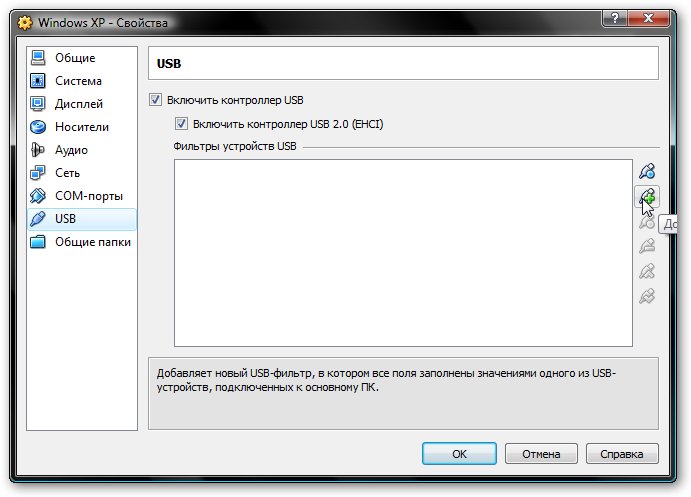
В начале статьи говорилось, что с помощью виртуализации можно обойти проблему несовместимости драйверов для USB-устройств с новыми операционными системами. Так вот VirtualBox позволяет перенаправлять сделать так, чтобы любое USB-устройство, которое подключается к вашему компьютеру или ноутбуку, подключалось не к основной операционной системе, а к системе, которая работает на виртуальной машине. Потом на Windows XP на виртуальной машине ставятся драйвера на новое USB устройство и оно полноценно работает под управлением Windows XP. Основная система то устройство видеть не будет. Поскольку USB-устройств в системе много, то чтобы при включении виртуальной машины все они не отключались от основной и не подключались к виртуальной, была придумана система фильтров. Фильтры указывают какие USB-устройства должны отключаться от основной операционной системы и подключаться к Windows XP на виртуальной при ее включении.
Для добавления нового фильтра нажимаем на иконку с плюсиком и выбираем в списке нужное USB-устройство. После этого оно появляется в списке. Переходим к вкладке Общие папки:
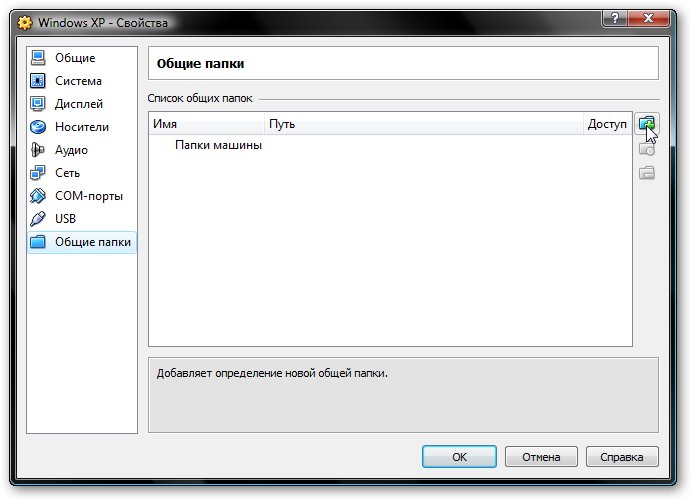
Поскольку толку от Windows XP на виртуальной машине без возможности работы с файлами на основной нет, нужно организовать общий доступ к определенным папкам на винчестере. Для этого щелкаем мышкой на значке с плюсиком и выбираем папку на винчестере вашего компьютера или ноутбука, с которой будет работать Windows XP на виртуальной машине:
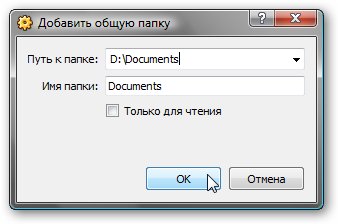
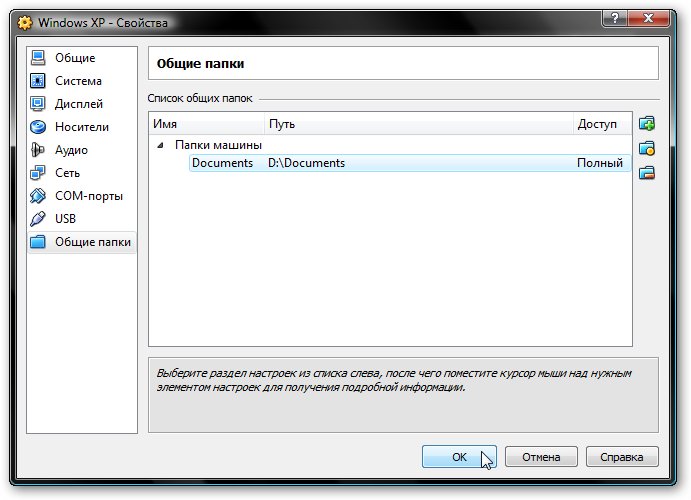
Вводим ее название и нажимаем ОК. Вот она и появилась в списке:
Теперь еще остался последний совсем маленький штрих. Нужно как-то установить Windows XP 🙂 Переходим на вкладку Носители:
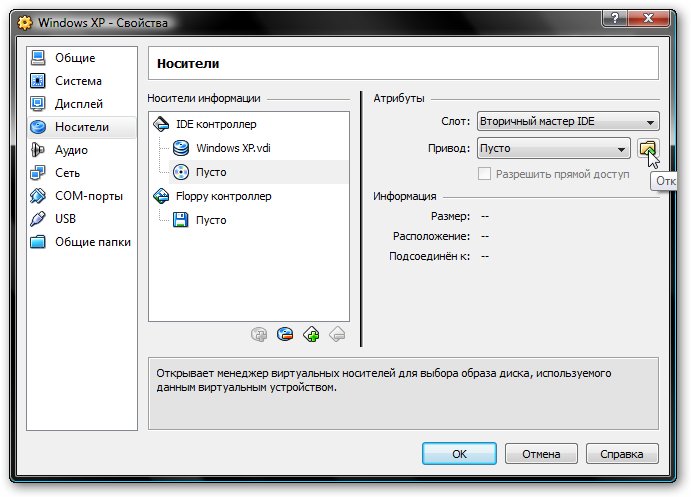
У нас есть два варианта: ставить Windows XP из .iso образа или с обычного диска. В первом случае нажимаем на иконку со стрелочкой и нажимаем на кнопку Добавить:
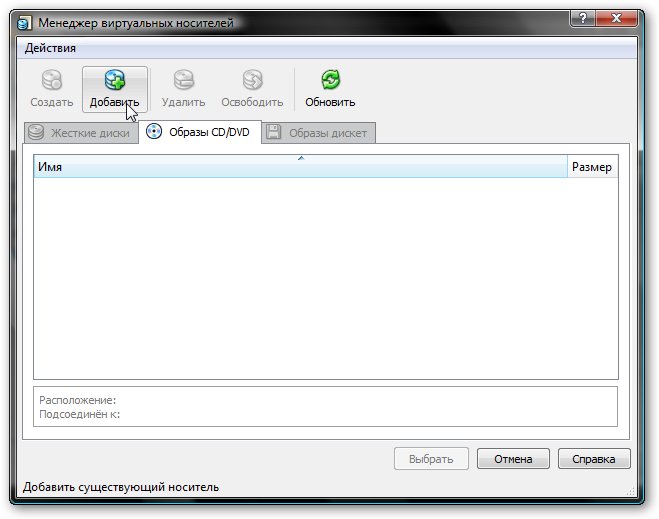
Указываем где размещен образ с Windows XP и добавляем его в список:
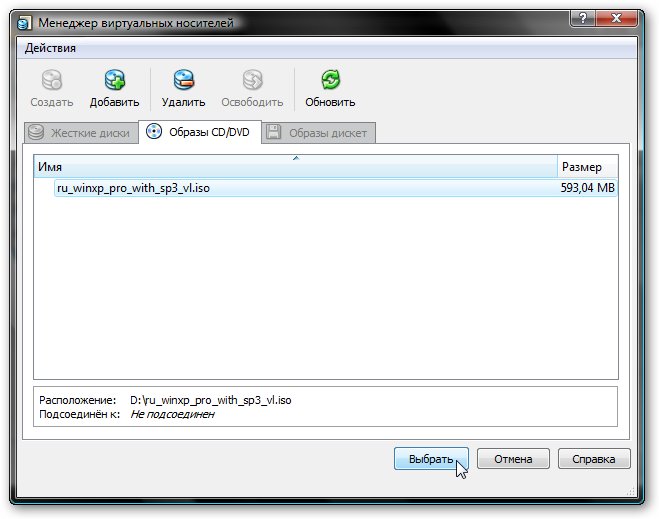
Щелкаем на образе с Windows XP и нажимаем на кнопку Выбрать.
Если у вас просто диск с Windows XP, то ставим его в привод и в списке выбираете ваш привод:
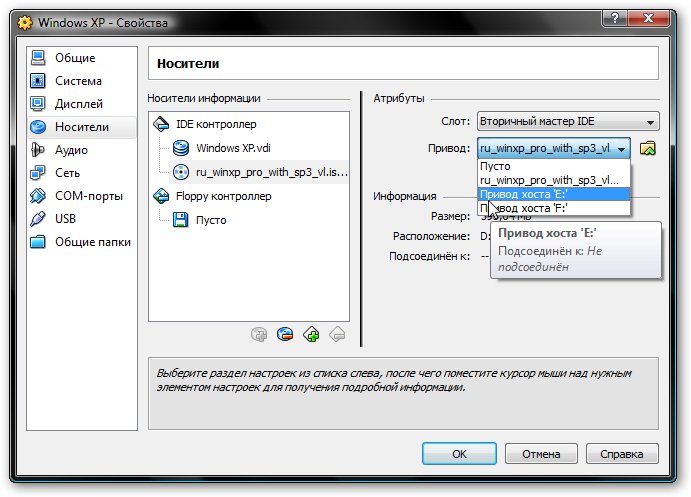
Щелкаем ОК. Теперь можно переходить к установке Windows XP.
3. Установка и настройка Windows
Запускаем виртуальную машину:
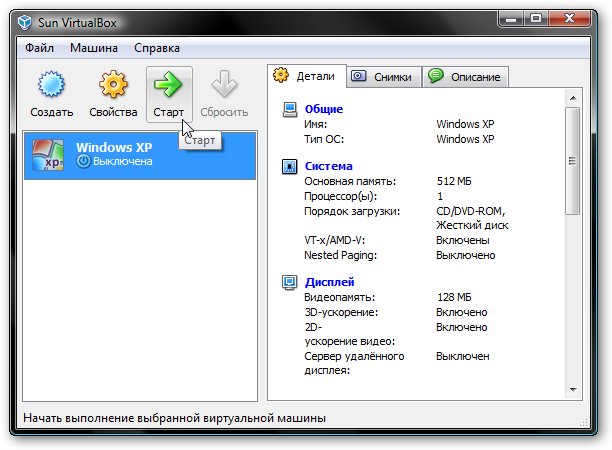
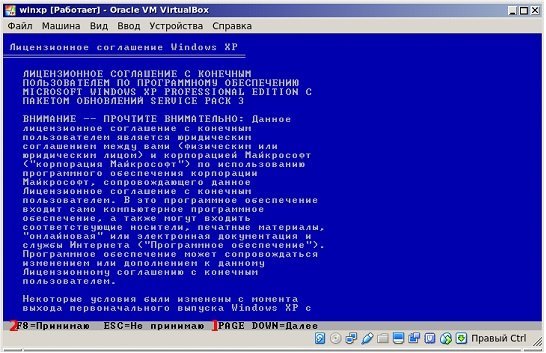
Должна запустится обычная установка Windows XP:
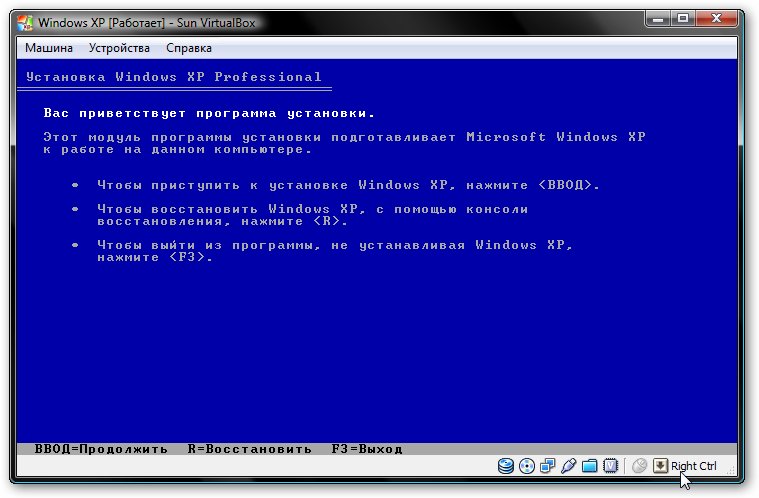
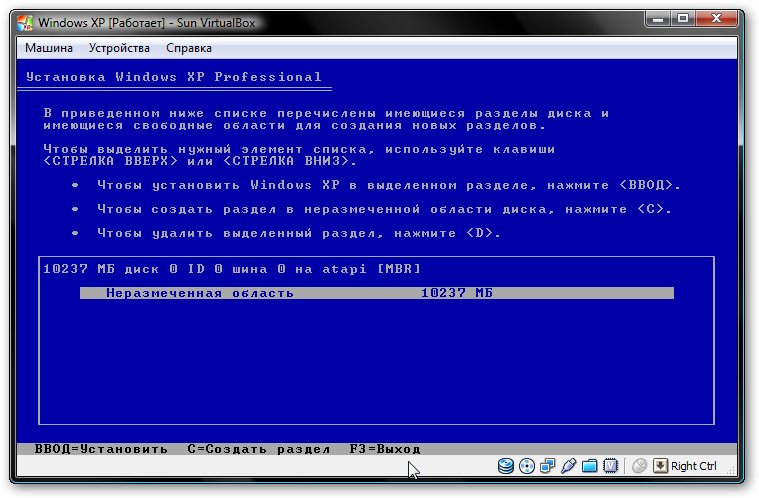
Подробно ее описывать не буду. Установка детально расписана в данном материале: Упрощенная установка Windows XP. Драйвера в этом случае не нужны. Все необходимое уже содержится в составе Windows XP.
После установки получим работающую Windows XP в виртуальной машине. Теперь нужно установить Дополнения гостевой ОС. Для этого выбираем соответствующий пункт меню Устройства:
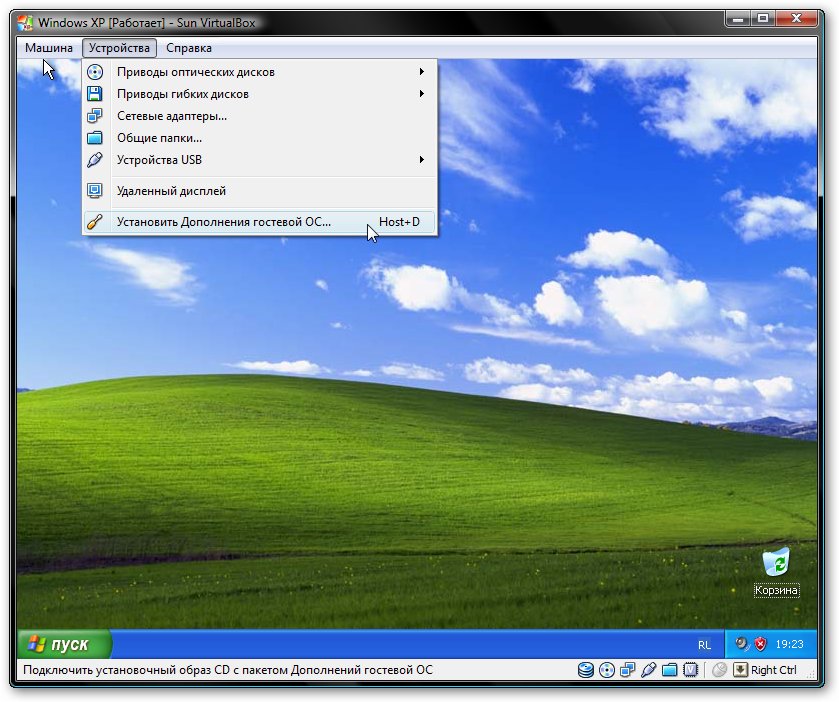
Важное замечание: поскольку клавиатура и мышка в ноутбуке или в компьютере зачастую одна, то основная операционная система и операционная система, которая запущена в виртуальной машине вынуждены как-то ее делить. Для этого используется механизм захвата. Иными словами, если на переднем плане виртуальная машина, то все, что вводится с клавиатуры будет адресоваться ей. Можно и вручную переключать. Для этого по-умолчанию используется правый Ctrl. Когда виртуальная машина работает с клавиатурой и мышкой, то горит зеленая стрелочка в нижнем правом угле окна с виртуальной машиной.
Должна начаться установка дополнений для гостевой ОС:
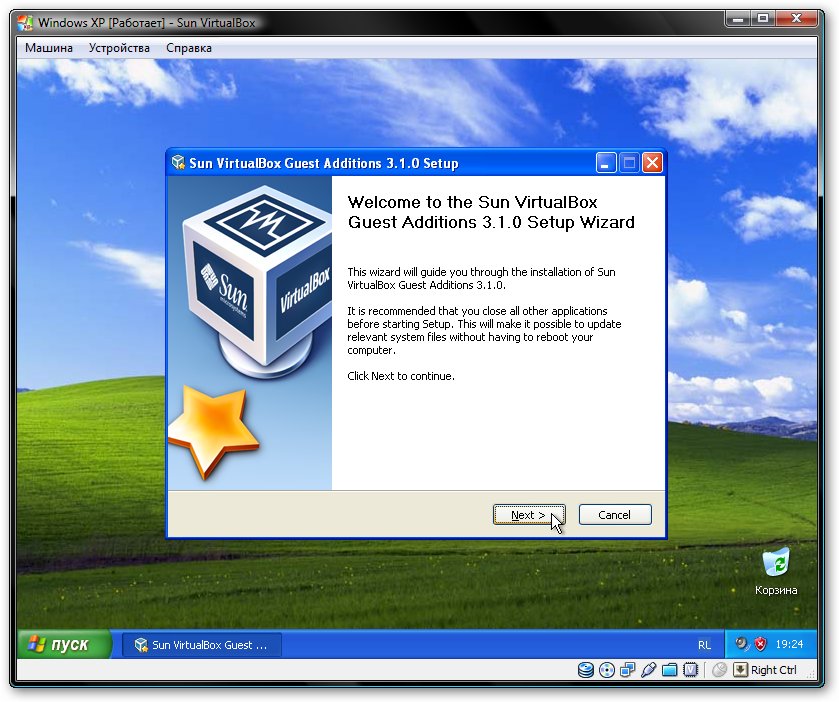
Возможные вопросы: если установка у вас не началась, то вручную добавьте образ VBoxGuestAdditions.iso в папке с VirtualBox в виртуальный привод как это делалось при установке Windows XP, а потом запустите диск в виртуальной машине.
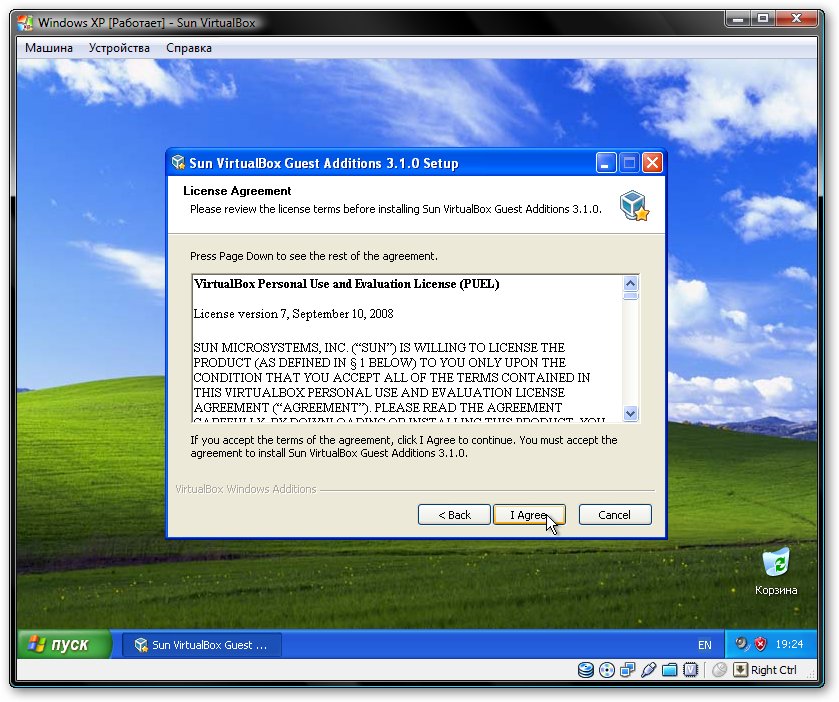
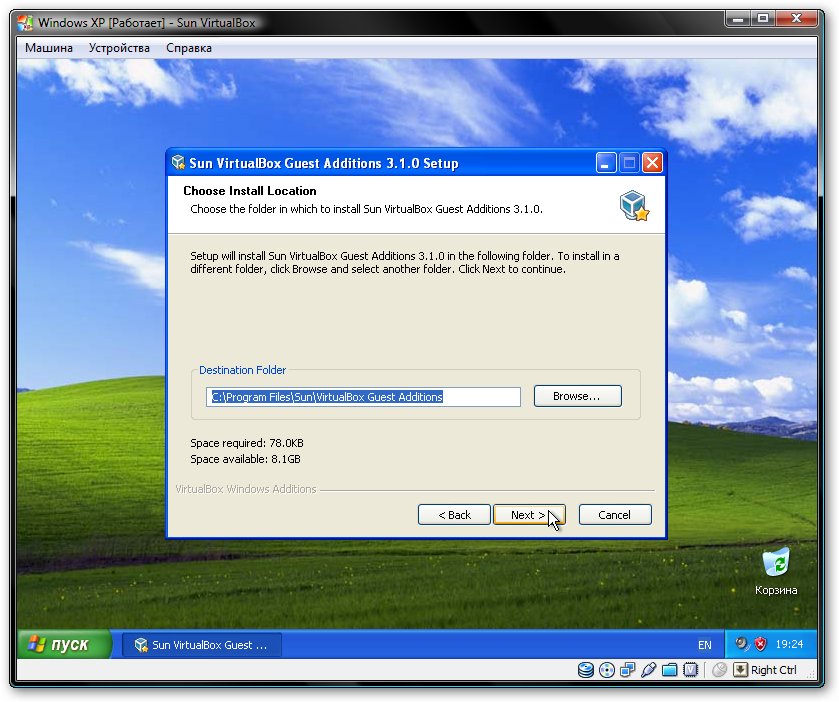
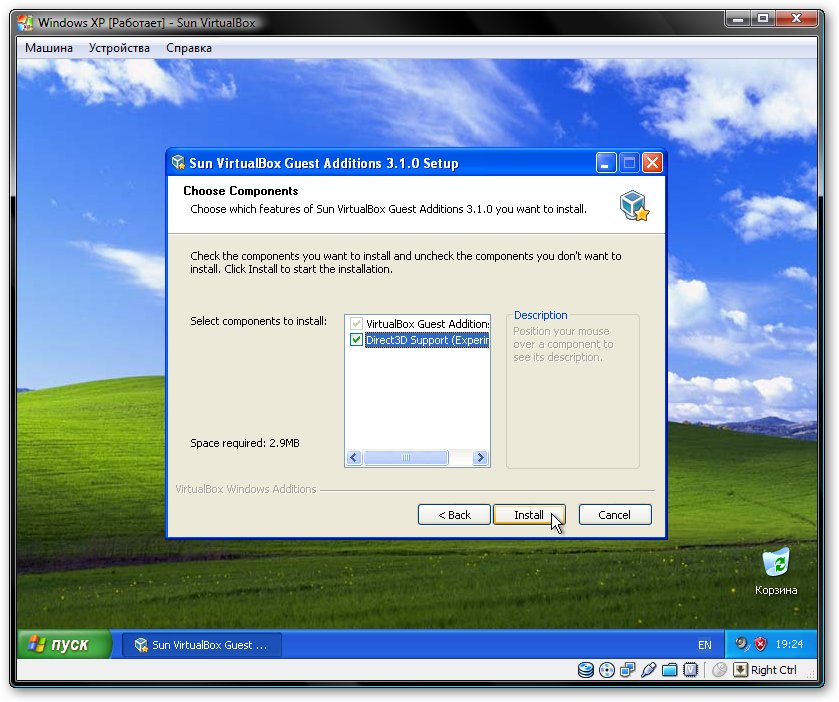
Ставим галочку возле Direct3D Support:
При установке несколько раз появятся подобные предупреждения:
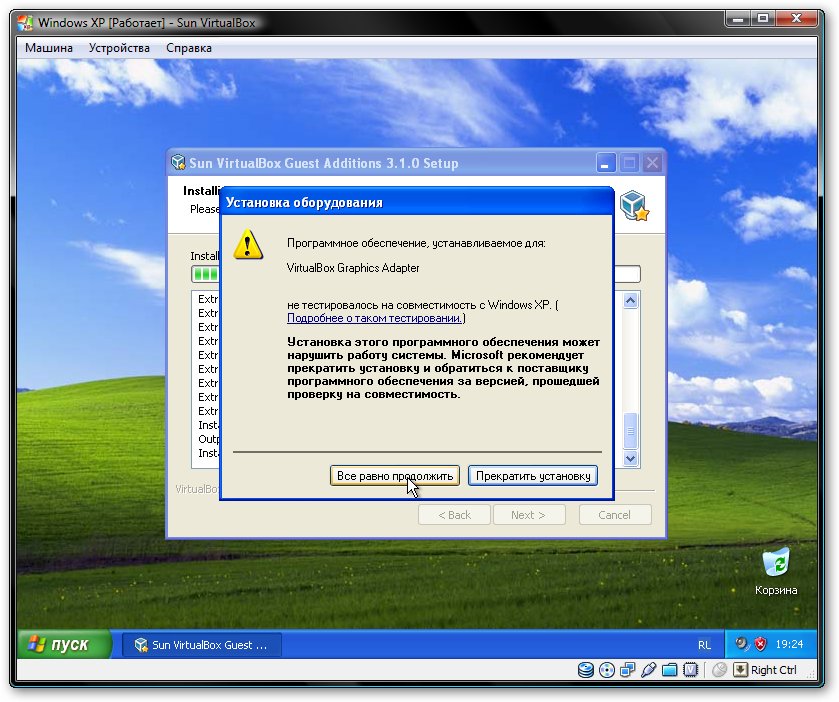
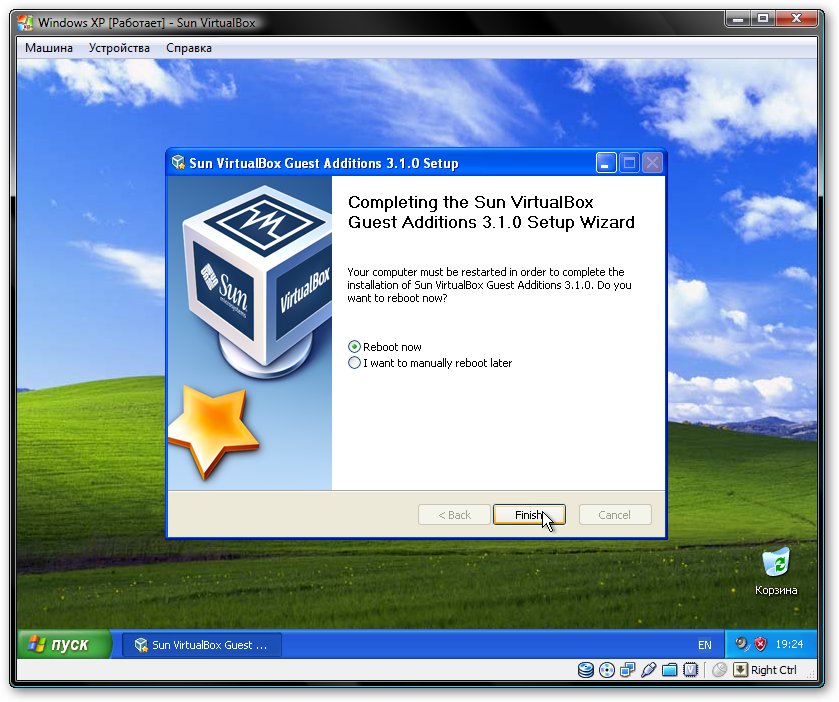
Нажимаем Все равно продолжить. После установки желательно перезагрузить виртуальную машину:
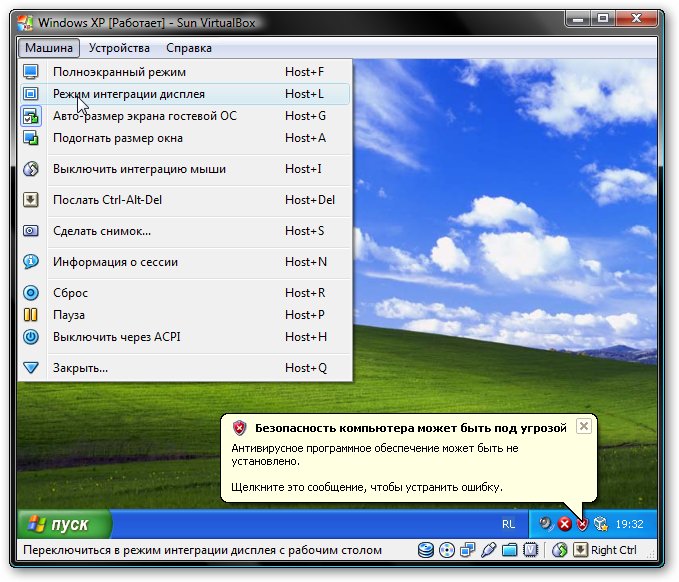
Чтобы развернуть окно виртуальной машины, в меню Машина выбираем пункт Режим интеграции дисплея:
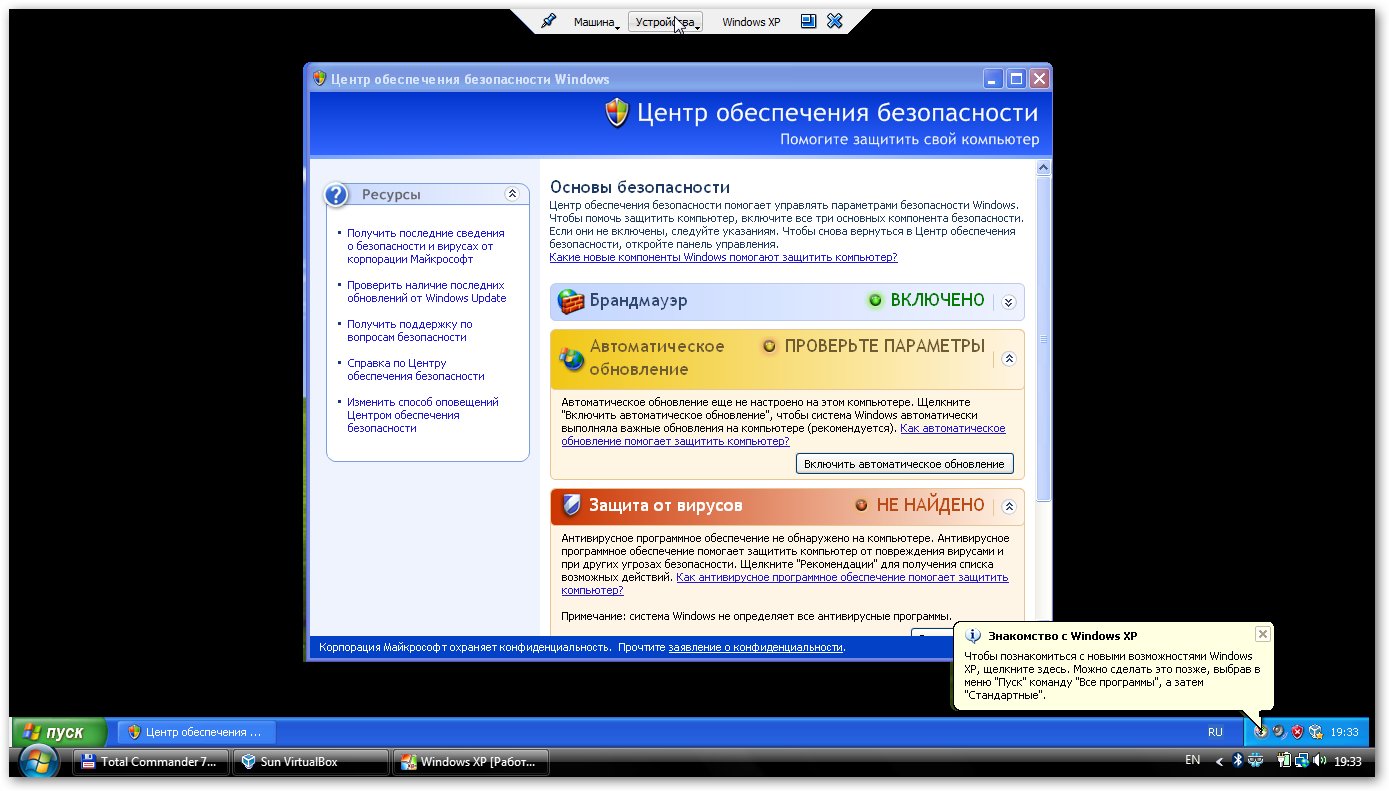
Вот рамка убралась и стало значительно удобней работать:
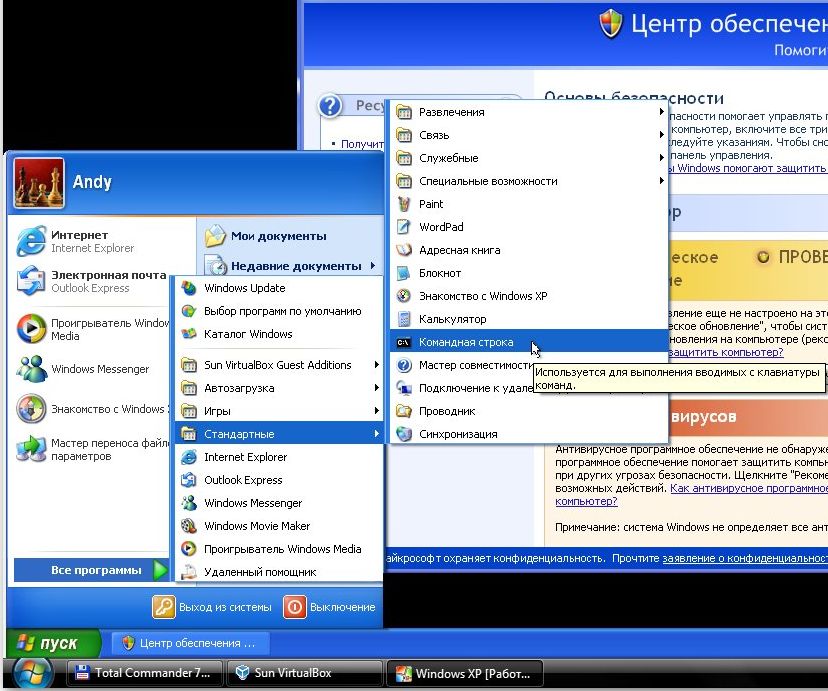
Теперь осталось еще разобраться с общими папками. В Windows XP запускаем Командную строку:
Подключаем созданную ранее общую папку как сетевой диск. Для этого вводим команду net use x: \\vboxsvr\Documents (Documents здесь название общей папки):
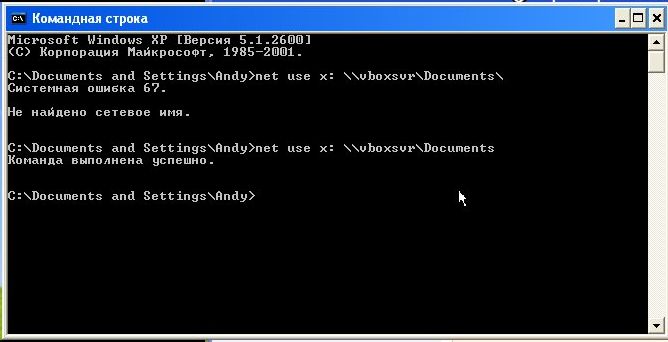
В Моем компьютере появился диск x:\, который мы только что подключили:
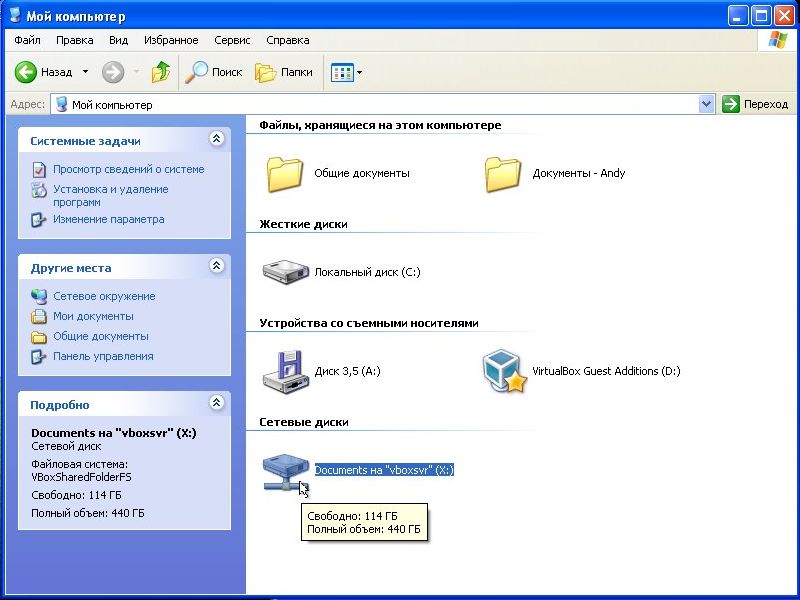
Содержимое этого диска соответствует содержимому общей папки, которую мы раньше создавали.
Если у вас возникли вопросы по работе с утилитой VirtualBox, то излагаем их в данной теме форума: Обсуждение утилиты Sun VirtualBox и решение проблем с ее работой. Все вопросы, которые связаны с установкой Windows XP, прошу излагать в этой теме форума: Решение проблем с установкой Windows XP.
Все замечания и предложения по самой статье вы можете высказать через данную контактную форму: отправить e-mail автору. Прошу заметить, что если у вас что-то не получается, то спрашивать стоит только на форуме. Подобного рода электронные письма будут проигнорированы.
С уважением, автор материала — Тониевич Андрей. Публикация данного материала на других ресурсах разрешаются исключительно со ссылкой на источник и с указанием автора
Опубликовано: 03 Декабря 2009 Обновлено: 28 Июля 2023
Рейтинг: 4.9/168
Другие статьи из категории Windows
- Установка Windows XP с флешки Подробное руководство по установке Windows XP с флешки или с карты памяти на любой ноутбук, нетбук или компьютер.
- Что делать с синим экраном или BSOD Детальное описание как решить проблему с синим экраном смерти или BSOD для новичков.
- Очистка Windows от вирусов Руководство как найти и удалить все вирусы и другие вредоносные программы с ноутбука или компьютера.
- Установка Windows 7 с флешки Полное и детальное описание нескольких способов установки Windows Vista или Windows 7 с флешки или карты памяти на любой ноутбук, нетбук или компьютер.
- Установка Windows Vista Подробное руководство как установить Windows Vista на ноутбук или компьютер.
Статьи о драйверах
- Поиск и установка драйверов на Windows
- Поиск и установка драйвера для веб камеры
- Установка драйверов для видеокарт
- Драйвера для ноутбуков
- Модификация драйвера видеокарты от ATI для установки на ноутбук
- Модификация драйвера видеокарты от nVidia для установки на ноутбук
- Определение ИД устройства для установки драйвера
Популярные статьи
- Установка Windows 7
- Установка Windows 7 с флешки
- Установка Windows XP с флешки
- Упрощенная установка Windows XP
- Охлаждение ноутбука
- Установка Windows XP
- Установка и запуск Windows XP в среде Windows 7, Windows Vista или другой операционной системы
- Установка Windows Vista
- Сравнение производительности Windows XP, Windows Vista и Windows 7. Что лучше установить?
- Что установить: Windows 32-bit или 64-bit
- Решение проблем с ноутбуком
- Быстрая диагностика неисправностей ноутбука
- Установка Windows XP с флешки с помощью WinToFlash
- Изменение разделов на жестком диске с помощью Acronis Disk Director
- Как избавиться от периодических подтормаживаний в играх и других приложениях
- Набор бесплатных программ для Windows
- Установка Windows XP второй системой на ноутбук с Windows 7 или Windows Vista
- Как установить Windows 7 с флешки с помощью WinToFlash
- Разгон видеокарты ноутбука
- Оптимизация Windows
Как установить Windows XP на VirtualBox – пошаговая инструкция
Что дает виртуальная машина пользователю? Возможность работать на двух операционных системах на одном компьютере, тестировать разные программы без риска для основной ОС.
Через установленную виртуальную машину можно осуществить запуск ПО или приложений в ОС, для которых они в принципе не предназначались. Это очень удобная опция, полезная веб-дизайнерам, разработчикам веб-продуктов, обычным пользователям, любящим постоянно испытывать что-то новое на своем ПК.
Например, пользователь может установить уже немного устаревшую версию ОС на новую или принципиально иную — например, Линукс на Windows или наоборот. Давайте рассмотрим, как быстро установить Windows XP на вашу виртуальную машину. После этого можно будет уже установить любую программу для тестирования или приложение.
Виртуальная машина: как настроить перед установкой Windows XP
Открываем и запускаем VirtualBox, кликаем кнопку «Создать». Сначала в открывшемся окошке впишем имя машине, выбираем тип ОС и версию. Например, операционная система под названием Windows XP 32bit. Затем Next (Далее).
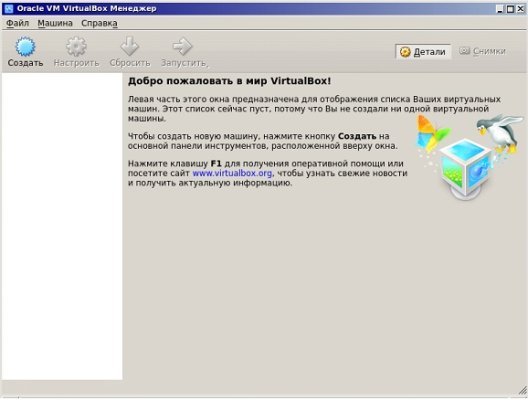
Выделяем достаточный для функционирования системы объем оперативной памяти. ОС-ка Windows XP тратит немного, поэтому достаточно 1 ГБ, однако можно указать про запас размер побольше. Далее снова нажимаем кнопку Next.
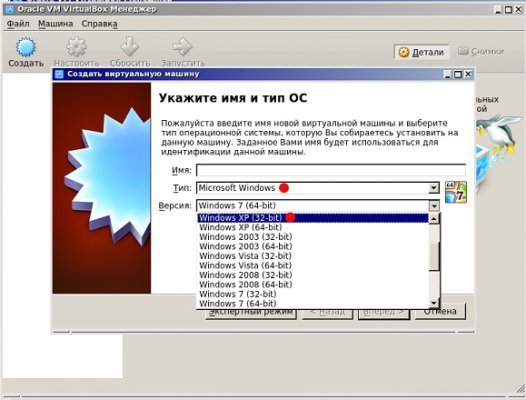
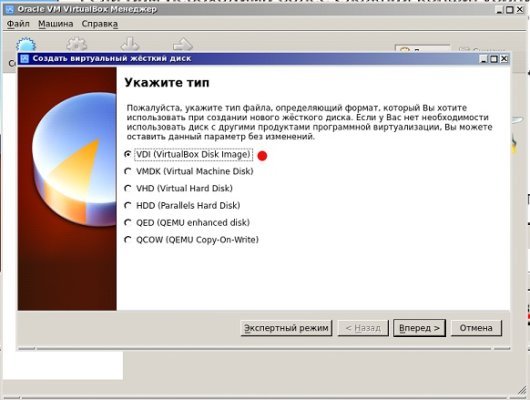
Теперь появляется окошко, в котором начинаем создавать жёсткий диск. Отмечаем функцию «Создать новый виртуальный жёсткий диск», кликаем «Создать». Осталось выбрать тип диска или оставить параметры по умолчанию.
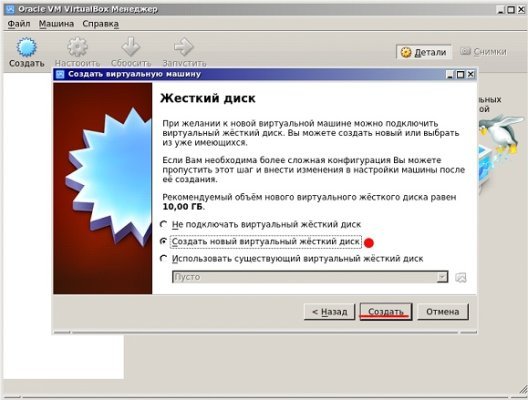
Выберите формат хранения – фиксированный или динамический на свое усмотрение. Фиксированный формат позволяет создать диск выбранного объема. Некоторые считают, что на таком диске работа выполняется быстрее.
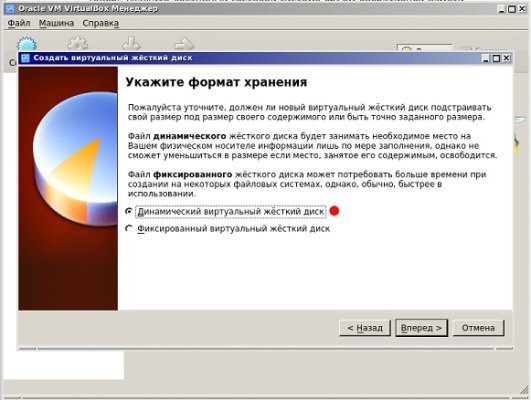
При выборе динамического формата диск заполняется постепенно. Однако если удалить ненужные файлы, объем диска не уменьшится. Указываем теперь имя жёсткого диска. Пусть это будет Windows XP плюс объем. Например, укажем объем 40 Гб — этого достаточно для диска. Нажимаем «Создать».
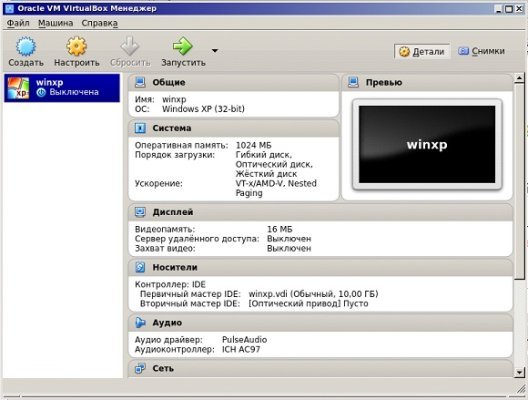
Происходит автоматический возврат в главное окошко VirtualBox, где слева теперь видно только что созданную Windows XP. Выделяем её мышкой и кликаем «Настроить» на панели меню.
В открывшемся окне настроек находим раздел «Носители», кликаем по диску, на котором надпись «Пусто». В атрибутах справа выбираем значок оптического диска, опцию «Выбрать образ оптического диска».
Нужно выбрать ISO образ, кликнуть по «Открыть». Жмем «ОК» в окошке VirtualBox. Следующий шаг — непосредственная установка.
Как установить Windows XP на виртуальную машину
Когда подготовленная виртуальная машина настроена, становится возможна установка Windows. Кликаем по «Запустить». Открывается уже знакомое окно, которое обычно появляется при установке системы на ПК. Сразу можно посмотреть какие опции здесь предусмотрены: тестирование оперативной памяти, сброс пароля. Выбираем второй пункт в любом случае – «Установка Windows XP».
На экране появляется окошко управляемое стрелками. Выбираем «С Internet Explorer 8 (базовая)». Появляется основное окно установки. Какое-то время копируются некоторые файлы необходимые для установки системы.
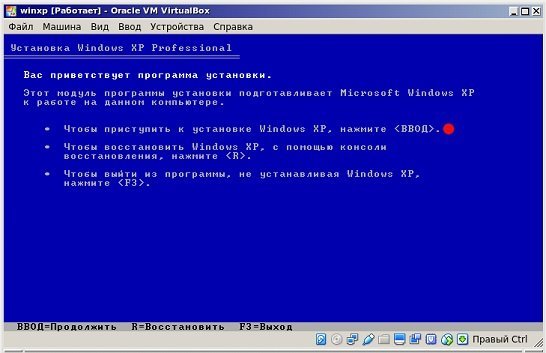
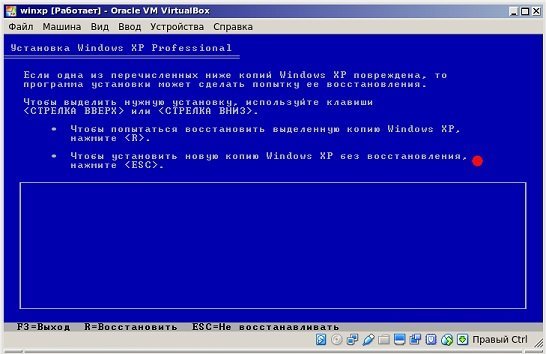
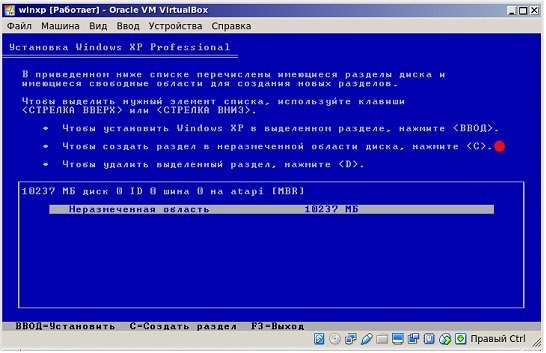
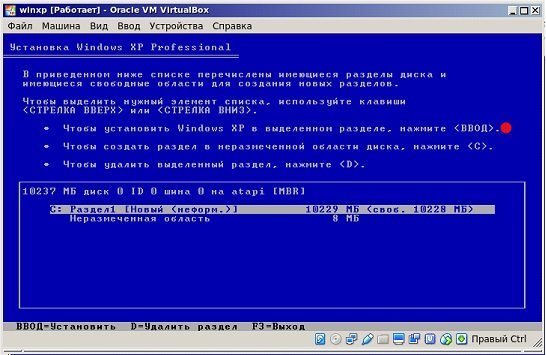
Появляется окошко, через которое предлагается установка Windows XP. Кликаем Enter. Появляется следующее окошко для разметки области. Если оставляем неразмеченной кликаем по клавише «C».
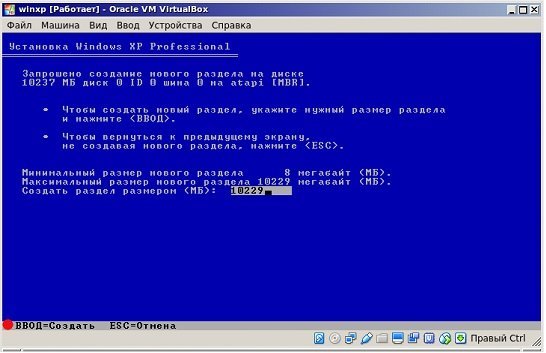
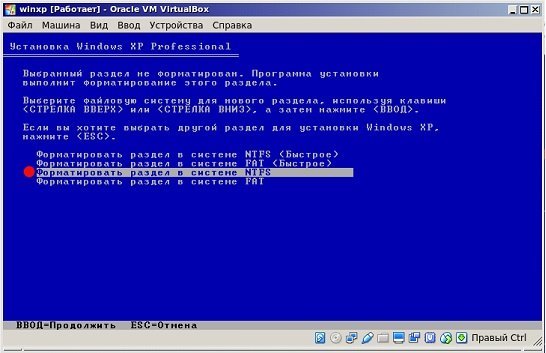
Нужно выбрать для системы достаточный объем жёсткого диска. Хватит 20 Гб. Этот раздел не отформатированный, поэтому кликаем Enter и переходим к форматированию. Выбираем «Форматировать раздел в NTFS ». Произойдет быстрое форматирование. Ждем, когда оно закончится.
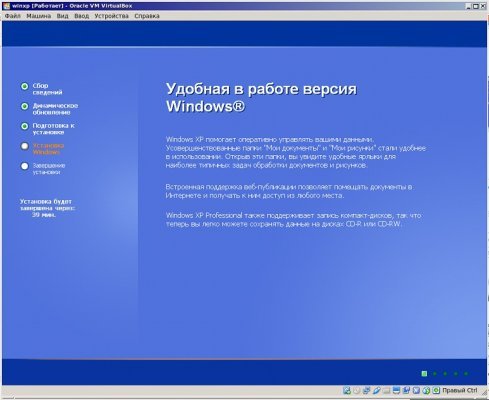
Теперь программа копирует основные файлы, а виртуальная машина перезагрузится. После запуска появляется окошко с параметрами. Выбираем из перечня «Загрузка с жёсткого диска» для того, чтобы установка программы Windows XP пошла дальше. На экране отображается установка и время до ее окончания.
Виртуальная машина снова перезагружается и появляется всем знакомый логотип Windows XP, возможность установить некоторые параметры (например, часовой пояс) и рабочий стол в голубом свете Windows XP.
На этом наконец установка системы Windows XP завершатся. Виртуальная машина абсолютно готова к работе.
Дополнительные настройки
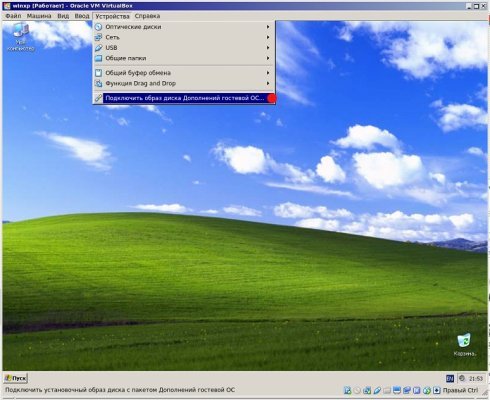
Чтобы облегчить работу, возможна установка дополнительных настроек на Windows XP и VirtualBox. Например, чтобы перекидывать папки из одной ОС в другую, организуйте двунаправленность опция Drag and Drop. В меню найдите пункт «Устройства» и отметьте эту опцию, отметьте «Двунаправленный». Точно те же действия проведите в «Общем буфере обмена». Можно установить драйвера USB и подключить принтер.
Кстати, иногда при попытке запуска ОС Windows виртуальная машина показывает ошибку 0x80004005. Дальнейшая установка становится невозможна. Такое возможно из-за нескольких причин:
- Некорректно работающая версия VirtualBox.
- Вероятный конфликт Hyper-V с VirtualBox на 64-разр. системах.
- Отключение виртуализации в BIOS.
Это решаемые проблемы. Например, в БИОС нужно включить настройку Intel Virtualization Technology. В разных версиях БИОС путь к ней может различаться, поэтому лучшее ее искать по словам virtualization, virtual. Для включения нужно перевести курсор в состояние Enabled.
Если виртуальная машина не обновилась, проверьте наличие обновления через Менеджер виртуальных машин либо переустановите программу. Если у вас возник конфликт Hyper-V с VirtualBox, отключите гипервизор через Панель управления в разделе Программы и компоненты. Достаточно снять галочку с Hyper-V. Кстати, некоторые проблему с возникающей ошибкой решают более кардинальным способом — клонируют программу, удаляют старую и запускают клон.
Виртуальная машина готова к работе. Теперь ей можно пользоваться в любой время.
Virtualbox установка Windows XP
Virtualbox — интуитивно понятная виртуальная машина, то есть программа, с помощью которой можно запускать дополнительные операционные системы в рамках работы основной, установленной на жестком диске или SSD. Windows XP — старая, но проверенная временем и, в каком-то смысле, еще актуальная, легковесная и привычная операционная система. Установив ее на виртуальную машину, можно решать разнообразные задачи.
Для чего это нужно
Для начала немного терминологии. Операционная система, в которой вы работаете сейчас и читаете этот текст, называется хостом. ОС, установленная и запущенная в рамках хост-системы, именуется гостевой. Установка “экс-пи” на Virtualbox может преследовать разные цели. Даже если ваша рабочая система Windows XP, гостевая “копия” тоже может пригодиться. Вот несколько популярных вариантов использования такой возможности:
- Установка и запуск “виндовых” программ в отличающейся среде (ОС Ubuntu, Debian и т. п.).
- Использование старых приложений и игр, не работающих в новых системах (7, 8.1 или 10).
- Тестирование потенциально опасных приложений (гостевая ОС изолирована от хост-системы если не создавать общих папок).
Вот как минимум три причины, по которым установка Windows XP на виртуальную машину не является бессмысленной задумкой. В конце концов, можно просто потренироваться ради самообразования. Программа Virtualbox кроссплатформенная и запускается на большинстве операционных систем. Единственное правило для ее корректной работы — наличие хорошего запаса системных ресурсов. То есть для запуска Windows XP как гостевой системы должно присутствовать хотя бы 500 МБ неиспользуемой оперативной памяти и более-менее не загруженный процессор.
Пошаговое разворачивание гостевой ОС
Первым делом необходимо скачать Virtualbox c официального сайта. Предположим, что ваша хост-система — одна из последних ОС Майкрософта, 8 или 10. Установка Virtualbox ничем не отличается от инсталляции любой другой программы, разве что в процессе она может выдать сообщение о том, что ПО не тестировалось с данной версией операционной системы. Не обращайте на него внимания. Оно может появиться до 3-5 раз, просто продолжайте установку.
Посмотрите ещё: Как сделать откат Windows XP
Интерфейс программы на разных ОС слегка отличается, но, в целом, выглядит примерно так:

У вас должен быть CD-диск или образ диска Windows XP в ISO-формате. Но прежде нужно создать саму виртуальную машину. Для этого:
- Нажмите кнопку “Создать”.
- В выпадающих меню выберите тип и версию ОС, а также задайте машине произвольное имя (от него ничего не зависит, кроме названия в заголовке окна).

- Нажмите кнопку “Вперед”.
- Теперь укажите доступный гостевой системе объем оперативной памяти. Значения по-умолчанию достаточно для работы самой Windows XP, но мало для запуска программ. Если ваш объем ОЗУ позволяет, передвиньте ползунок хотя бы на 512 МБ, а лучше на 1024 (зеленая зона — это наиболее комфортные значения для совместной работы хост- и гостевой систем).

- Нажмите “Вперед”.
- Создайте виртуальный жесткий диск для гостевой системы. Все указано на скриншотах.


Важно отметить: выбрав фиксированный жесткий диск вы автоматически создадите на вашем реальном жестком диске файл указанного размера. Динамический жесткий диск будет увеличиваться пропорционально установленной на него Windows XP (с установкой новых программ и так далее).


- После нажатия на кнопку “Создать” виртуальная машина будет готова.

Можно заглянуть в настройки, нажав на кнопку “Настроить”.

Например, в разделе “Дисплей” на вкладке “Экран” можно добавить виртуальной машине видеопамяти или включить 2D или 3D-ускорение для улучшения качества видео или использования 3D-приложений. Но обычно установок по-умолчанию хватает для запуска Windows XP.
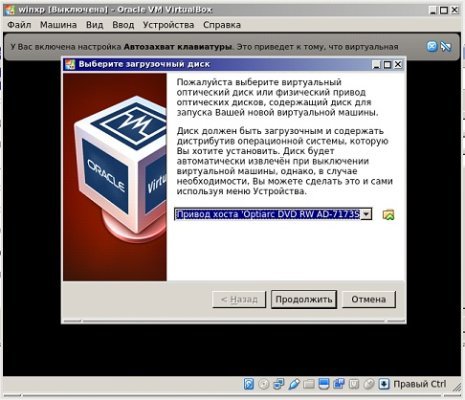
Теперь убедитесь, что диск с ОС в дисководе или образ диска лежит в какой-нибудь папке. Нажмите кнопку “Запустить”. Откроются вот такие окошки:

Если вы используете диск в приводе, просто нажмите “Продолжить”. Если образ в формате .iso — то на значок папки и выберите ваш образ и также нажмите кнопку “Продолжить”. Запустится установка операционной системы. Она ничем не отличается от той, которая может быть произведена на реальное железо. Для тех, кто забыл, вот основные моменты.
Посмотрите ещё: Как сделать загрузочную флешку Windows XP


Далее начнется форматирование виртуального жесткого диска, копирование установочных файлов и перезагрузка, в момент которой нажимать ни на какие кнопки НЕ СЛЕДУЕТ. Только так гарантированно откроется, собственно, установка ОС на Virtualbox, а не начнется по новой подготовка к установке, как на скриншотах. В идеале после перезагрузки вы увидите примерно такое окно:

Ввод ключа, имени владельца компьютера, часового пояса и прочей информации варьируется в зависимости от того, какая у вас Windows XP, поэтому этот вопрос рассматриваться не будет.
Стоит отметить только один момент. Окошко Virtualbox может захватывать курсор мыши (не всегда) и он становится недоступным для других действий. Чтобы “вернуть” его зажмите правый Ctrl на клавиатуре и пощелкайте левой кнопкой мыши.
После того, как установка системы на Virtualbox будет окончена и вы увидите рабочий стол, установите дополнения гостевой ОС для лучшего разрешения экрана и полноценной работы операционки-“гостя”.


Установите и перезагрузитесь.
Кроме того, если вам нужны общие папки между хостом и гостевой системой, проделайте следующие действия.


Выберите желаемую папку. Например, это некая папка под названием Downloads, лежащая в Документах. Сохраните результат и откройте командную строку в гостевой системе. Введите команду:
net use x: \\vboxsvr\Downloads
где x — буква диска, а Downloads — наименование папки, созданной на предыдущем шаге. Нажмите Enter. В случае успеха, в разделе “Мой компьютер” появится сетевой диск X, по которому будут доступны файлы, лежащие в папке Downloads хост-системы.

На этом установка окончена. Вы можете использовать Windows XP параллельно своей основной операционной системе.
Также можно почитать:
- Как узнать в Windows XP видеокарту
- Файл подкачки Windows XP и его настройка
- Как сделать откат Windows XP
- Метод установки Windows XP рядом с Windows 7
- Настройка удаленного доступа к компьютеру Windows XP