Microsoft дала добро и рассказала, как установить Windows 11 на Mac с M1 и M2
Люди, не сильно увлекающиеся компьютерами, частенько шутят об установке Windows на Mac. А зря: между прочим, компьютеры от Apple пригодны для установки операционки Microsoft. Правда, с переходом на Apple Silicon такая возможность пропала из-за отсутствия фирменной утилиты купертиновцев под названием Boot Camp. Последним компьютером, на котором была возможность одновременно использовать Windows и macOS был Mac на Intel, который недавно ушел на покой. К счастью, в Microsoft вспомнили о том, что многим нужна Windows на Mac и дали добро, выпустив руководство пользователя.
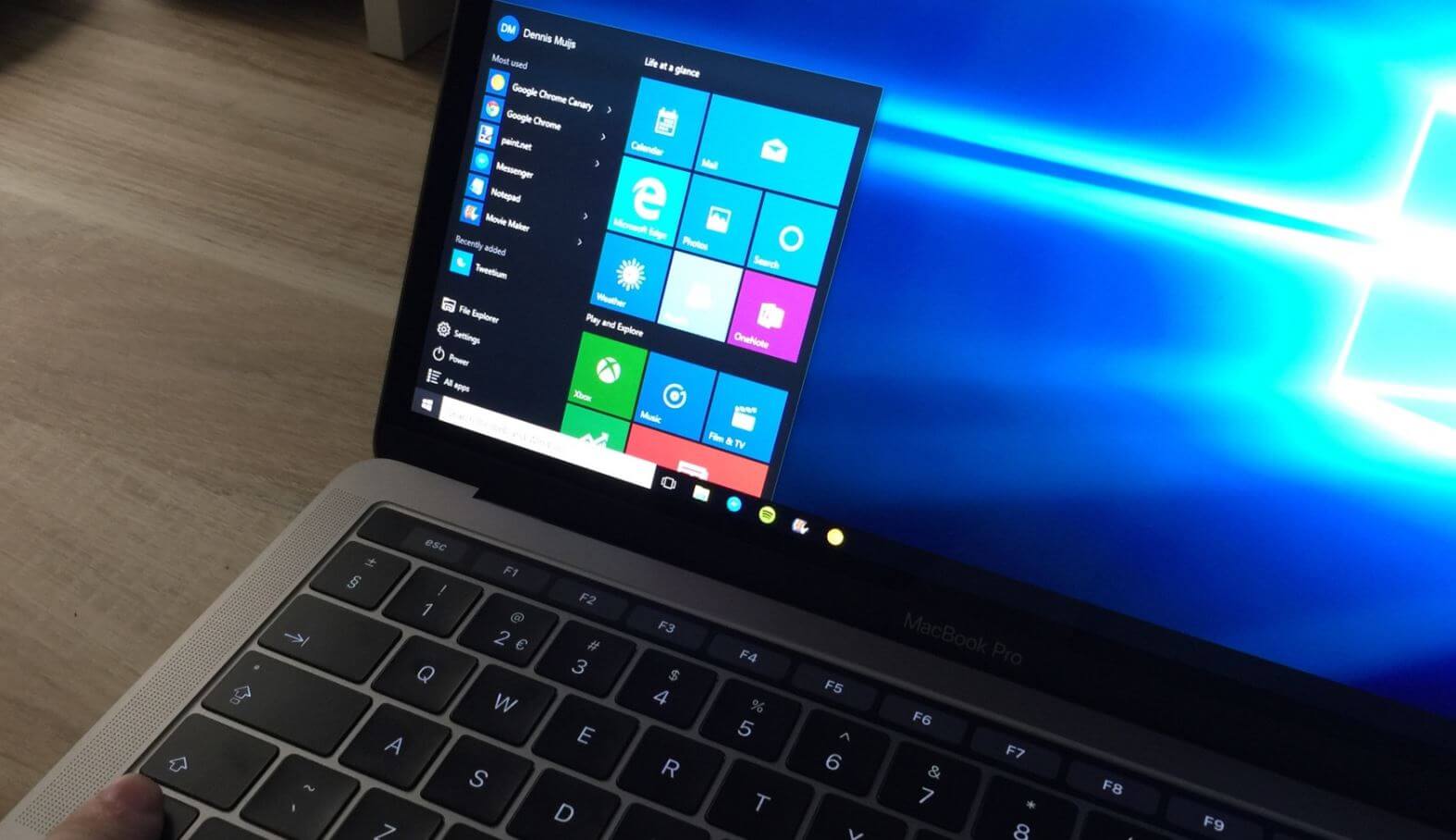
Рассказываем, как установить Windows на Mac и почему это не очень удобно
На самом деле, способов всего два — с помощью облачного сервиса Windows 365 и через Parallels Desktop. Смотрите, как это работает и удобно ли пользоваться.
Можно ли установить Windows на Mac
Microsoft официально разрешила устанавливать Windows на Mac, рассказав об этом на своем сайте. Первый способ — это использование Windows 365. Microsoft активно продвигает свою облачную операционную систему, которую можно использовать на любом устройстве. Главное — нужен браузер. Добавьте к этому то, что подписка на Windows 365 платная (около 30 долларов в месяц) да и сам продукт больше используется в бизнес-сфере. Напомним, что компания временно приостановила продажи продуктов в России, поэтому оплатить приложение можно только с банковской карты другой страны.
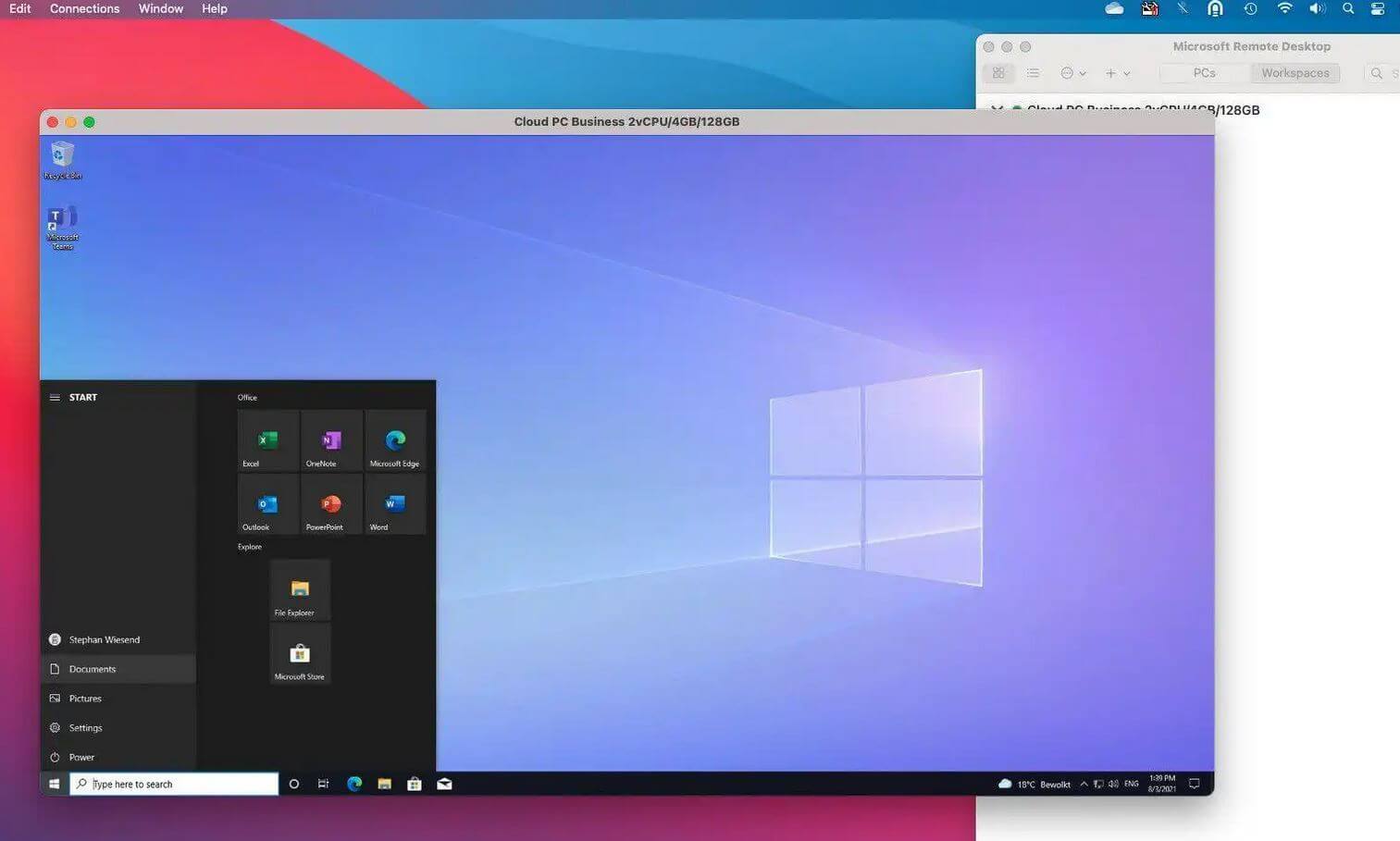
Вот так работает Windows 365 на macOS
В целом, выглядит довольно диковато, но есть и преимущества: запустить Windows на MacBook M1 сможет любой пользователь даже без специальной подготовки. К тому же, при использовании Windows 365 на Mac у вас будут работать приложения для Android — получается этакая матрёшка.
Как пользоваться Windows на Mac без Boot Camp
Второй способ — использовать утилиту Parallels Desktop 18. Это эмулятор, позволяющий запускать Windows или Linux на Mac. Программа позволяет запускать только Arm-версии Windows 11, но важно понимать, что они имеют некоторые ограничения в использовании. Спойлер: их очень много.
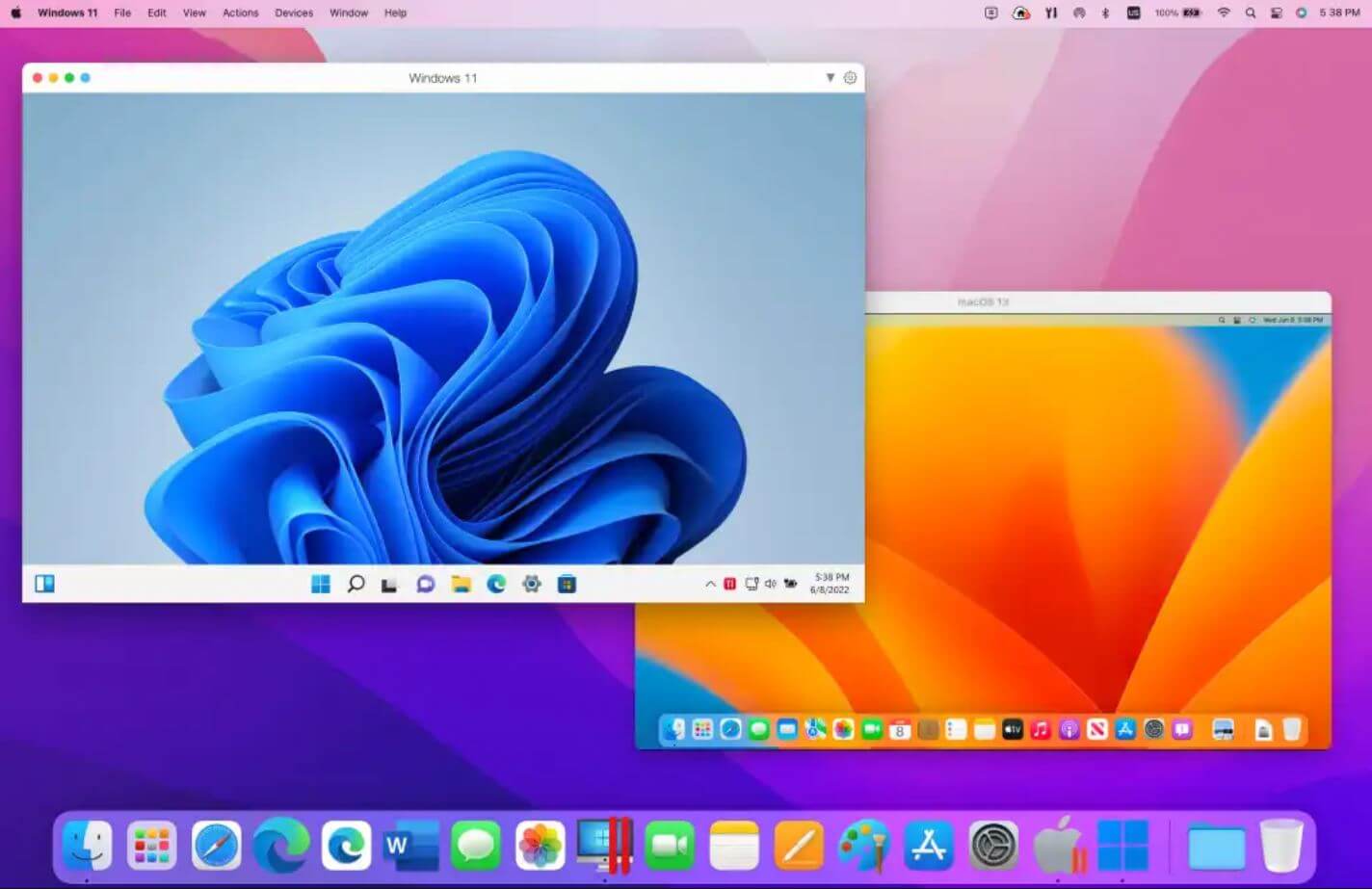
Parallels Desktop практически не отличается от Windows 365
- Драйверы для оборудования или приложений будут работать только при условии, если они предназначены для этого ПК. Следовательно, некоторые программы без них не будут работать — это относится к DirectX 12. То есть, толком поиграть не удастся.
- Подсистема для Linux тоже недоступна при использовании Windows 11 на Mac.
- К тому же, нельзя использовать Android или Windows Sandbox для запуска приложений в изоляции, благодаря которой оно будет работать независимо от компьютера.
- 32-разрядные приложения Arm из Microsoft Store на компьютерах с M1 и M2 работать не будут, так как Apple прекратила их поддержку еще в macOS Catalina — доступны только приложения x64 и x86 на Apple Silicon.
Тем не менее, если все вышеперечисленное вам не пригодится, установка Windows на Apple Silicon с помощью Parallels Desktop 18 будет выгодной: приложение обходится всего в 99,99 долларов на год.
Windows и macOS на одном компьютере
Интересно, что о данных способах известно уже довольно давно, но Microsoft опомнилась только сейчас и санкционировала их. Правда, это все равно не то, чего хотят пользователи: проблема в том, что Windows 365 и Parallels Desktop — по сути, эмуляторы. Из РФ компания ушла, поэтому с программой придется повозиться.
Удобство в том, что Винда работает поверх macOS, но не устанавливается второй системой на Маках с Arm-процессорами. Подобных ограничений при использовании Windows на Mac с Intel не было — ресурсы компьютера использовались только для работы выбранной операционки. Поделать ничего нельзя: x86 и Arm — разные архитектуры, несовместимые друг с другом.

Еще недавно Винда на Макбуке была нормой. Сейчас с этим немного сложнее
К тому же, и Windows 365, и Parallels Desktop — это программы, которые явно будут расходовать много ресурсов, если использовать их на постоянной основе. Потянуть такие нагрузки может только более-менее современная модель — нагрузить MacBook или Mac mini на M1 вполне реально так как есть и другие запущенные программы, не говоря уже о работе в энергосберегающем режиме. К тому же, спустя 3 года M1 — уже не самый мощный процессор от Apple. Другое дело — работа Windows на Mac через Boot Camp: данный способ подходил даже слабеньким Mac.
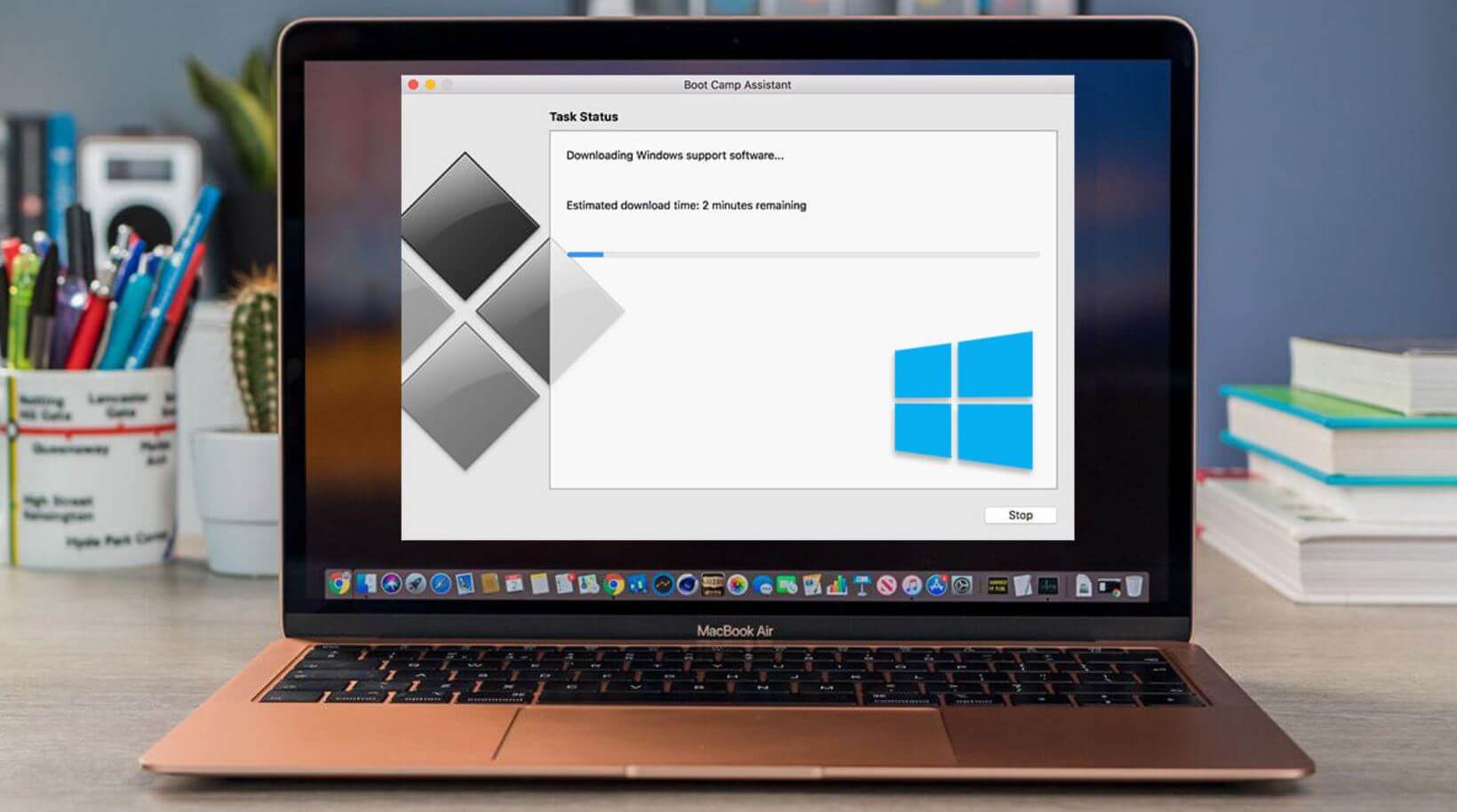
Boot Camp позволял полноценно пользоваться двумя операционками на Mac
Ну, и я уже молчу про стоимость: Boot Camp — это встроенная бесплатная утилита от Apple, тогда как вышеупомянутые программы являются сторонними решениями, за которые придется платить. Видится мне, что единственный плюс использовать их — это отсутствие необходимости перезагружать MacBook и возможность пользоваться двумя системами одновременно. При установке Windows через Boot Camp система занимала отдельный сектор на жестком диске, поэтому взаимодействовать две ОС не могли.
В любом случае, Parallels Desktop — единственный более-менее нормальный способ запустить Винду на Маке. Microsoft вряд ли оптимизирует Windows 11 для Mac, но уже сейчас обе компании портируют разные приложения, делая их кроссплатформенными.
Windows 11 не сможет работать на Mac с Intel
Windows 11, версия Windows которой не должно было быть, объявлена 24 июня. Выйдет она этой осенью. Внешне Windows 11 – просто картинка. Те кто уже смог её попробовать, в восторге от неё. Но требования новой версии к компьютерному железу делают её несовместимой ни с одним Intel Mac’ом. Windows 11 беспощадна и к пользователям Windows. Хотя первая общедоступная сборка “не для всех”, вышедшая 28 июня, без проблем работает даже там где не должна. Не на Mac’ах. На Windows PC, не отвечающих требованиям Windows 11. Например, на Surface Pro 2017 года. Но на то что в финальном релизе эти послабления сохранятся, надеяться не приходится.
Windows 11 — это новая версия ОС от Microsoft, которой могло и не быть
Microsoft обещает поддерживать Windows 10, как минимум, до 2025 года. Но заявленные компанией требования интригуют – неспроста же они такие строгие. Новая Windows почти не похожа на Windows (хотя в ней есть узнаваемые черты), и в чем-то, говорят, она даже симпатичнее чем macOS. Прежде чем мы обсудим бесчеловечные требования Windows 11 объясню, почему этой версии не должно было быть.
Интересный факт о Windows 11
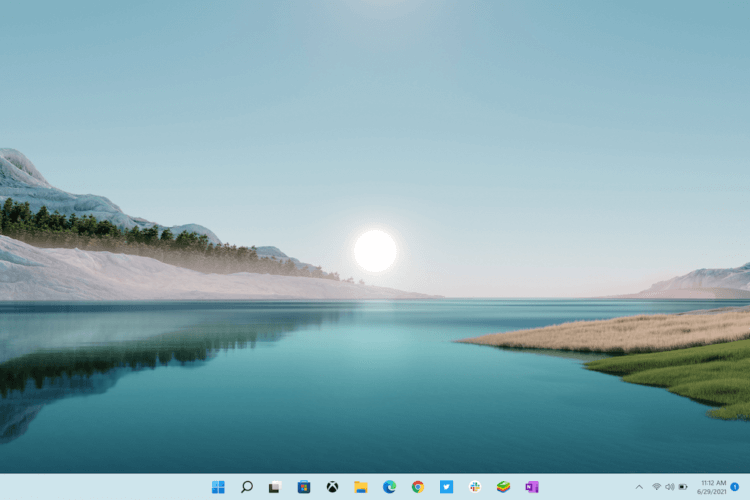
Windows планировали превратить в сервис — Windows-as-a-Service (WaaS)
В 2015 году, на конференции Ignite, сотрудник Microsoft Джерри Никсон объявил что Windows 10 – последняя версия прославленной системы. Новых версий не будет. Будут распространятся новые сборки и обновления. Руководство Microsoft, витиевато и не слишком вразумительно, эти слова подтвердило. Сообщив что они отражают их точку зрения. Windows планировали превратить в сервис, Windows-as-a-Service (WaaS). Но что-то не срослось, и все осталось на своих местах. Windows 11 объявлена, и до конца этого года она выйдет в свет.
В системе новый язык дизайна. Она эргономична, проста и понятна для пользователя, логична и безумно красива. Почти все за что критиковали Windows 10 – исправлено. Сторонним разработчикам будет нелегко, но интересно – их ждут новые API (интерфейсы программиста) и новые требования к дизайну прикладных программ. В Windows 11 можно будет устанавливать и использовать приложения для Android. Пример Apple оказался заразительным. Кое-что из Windows 11, скорее всего, позаимствует и Apple. У компаний бессрочный договор, разрешающий им копировать друг у друга все что понравилось. Но пора переходить к неприятным новостям.
Системные требования Windows 11
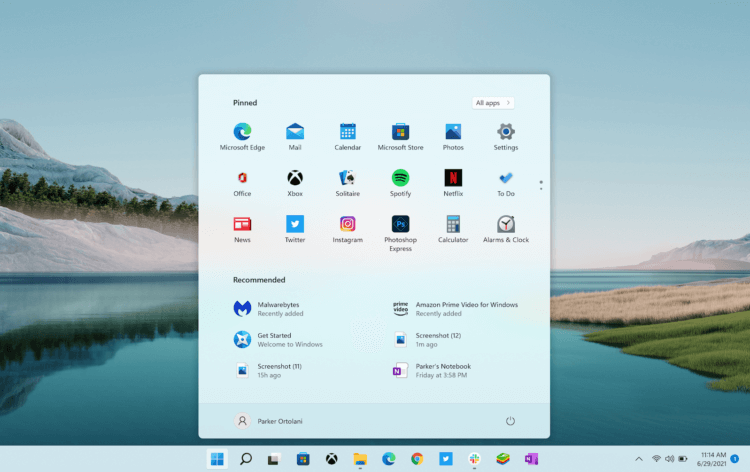
Установить Windows 11 можно будет не на каждый компьютер
Windows 11 будет устанавливаться на компьютер с 64-битным процессором (x86-64 или ARM64), с тактовой частотой не ниже 1 ГГц и, как минимум, с двумя ядрами. С 4 ГБ или большим размером оперативной памяти. С ёмкостью накопителя не менее 64 ГБ. UEFI. TPM (Trusted Platform Module) версии 2.0. Графический процессор с поддержкой DirectX 12. Это только часть требований, современные Intel Mac’и всем им отвечают, но с TPM 2.0 и с DirectX 12 – засада.
Еще одна засада в том, что совместимость разрабатываемых Apple и Microsoft операционных систем с “чужими” компьютерами обеим компаниям, мягко говоря, неинтересна. Обе компании интересуют исключительно их экосистемы. Навстречу друг другу они не пойдут. Разрешения на установку Windows 11 на Intel Mac’и Microsoft почти наверняка не даст.
Что такое криптопроцессор TPM 2.0
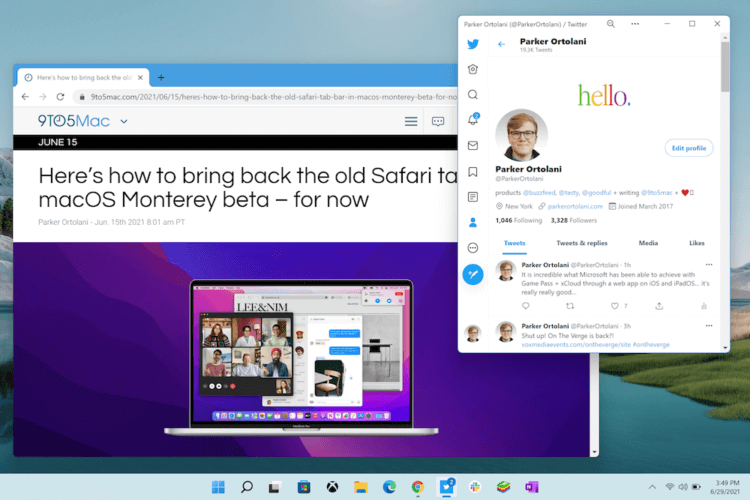
Windows 11 защищена довольно неплохо
Если вы не в курсе, вы не поверите: в Windows угроза цифровой нечисти на порядок выше чем в macOS. TPM 2.0 выполняет примерно те же функции что и Apple T2. Хранит ключи в безопасном месте, следит за целостностью системы – стоит на страже. В отличие от Apple T2, TPM 2.0 не такой загадочный. О том как этот модуль (криптопроцессор) устроен, и как с ним взаимодействовать, можно прочитать в открытой документации. Никакого ущерба безопасности охраняемого им компьютера это не наносит. В некоторых Intel-процессорах в Mac’ах последних лет модуль криптопроцессора есть.
Он неактивен, активировать его на Mac’е нетривиальная задача. Пока, насколько мне известно, это никому не удалось. До Windows 11 в этом не было никакой необходимости. В Windows же TPM можно включать и выключать, с помощью программного обеспечения операционной системы. В некоторые старые Windows PC в процессорах которых модуля TPM нет, он может быть добавлен. В Apple не станут заниматься этим вопросом – эпоха Intel Mac’ов близится к концу. Но все не так страшно: модуль TPM можно реплицировать в программном обеспечении виртуализации.
Поддержка DirectX 12
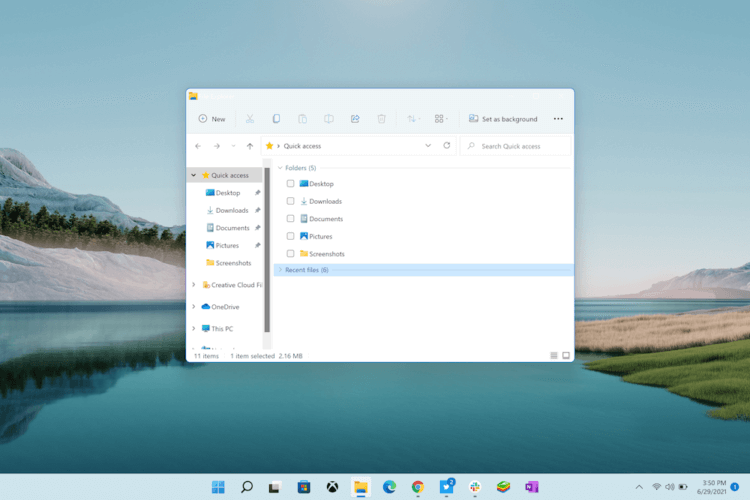
Вы знаете, что такое DirectX? Пользователи Windows должны
Вероятность выпуска Apple еще одного Mac’а с Intel внутри – не нулевая. Но очень близкая к нулю. Вероятность поддержки DirectX 12 в графическом процессоре гипотетического Mac’а с Intel, хотя бы в виде платной опции, тоже невелика. Фактически, это требование превращает Windows 11 на Mac’е в несбыточную мечту. Почти несбыточную. Производители программного обеспечения виртуализации работают над решением этого вопроса. Пока они поддерживают только DirectX 11, но к выходу официальной версии они надеются осилить и DirectX 12. Надеются. Поэтому надежда попробовать Windows 11 на своём Intel Mac’е есть.
Как установить windows 11 на macbook через bootcamp
Сборка Windows 11 Insider только что была выпущена, и мало кто более чем хочет попробовать новую сборку. И даже некоторые пользователи Mac хотят попробовать новую Windows 11 в своих системах. Да, можно установить Windows 11 на ПК Mac. Это легко сделать как на Intel Mac, так и на Mac на базе Apple Silicon M1, если вы будете следовать этому руководству по установке Windows 11 на Mac.
Windows 11 имеет массу новых функций, будь то новые элементы пользовательского интерфейса, такие как центрально расположенная панель задач и меню «Пуск», эстетические обои и даже новые системные звуки, которые довольно успокаивают при прослушивании звуковых предупреждений Windows 10. Хотя это предварительная версия для инсайдеров, следует ожидать появления нескольких ошибок, которые позже будут исправлены в следующих сборках.
Прочтите, чтобы узнать, как можно загрузить Windows 11 на ПК Mac. Обратите внимание, что метод установки Windows 11 на Mac на базе Intel отличается от метода установки на Mac от Apple M1. Мы рассмотрим оба варианта, поэтому давайте сначала проверим, как установить Windows 11 на Intel Mac.
Как установить Windows 11 на Mac [Intel]
Почти все системы Mac на базе Intel с поддержкой Boot Camp должны легко установить Windows 11. Вот список систем Mac, на которых есть Boot Camp Assistant.

- MacBooks 2015 года выпуска и новее
- MacBook Air 2012 года и новее
- MacBook Pro 2012 года и новее
- Mac mini 2012 г. и новее
- iMac 2012 и новее
- iMac Pro
- Mac Pro 2013 года и новее
Предпосылки
В вашей системе должно быть от 64 до 128 ГБ дискового пространства, а также ISO-образ Windows 11. Также убедитесь, что на вашем Mac установлена последняя версия ОС.
Скачать Windows 11 ISO для Mac
Несмотря на то, что сборка Insider Preview для Windows 11 была выпущена, вы не найдете ее на официальном сайте Microsoft. Вам придется искать ISO либо в Twitter, либо просто запуская поиск в Google. Версия инсайдерской сборки Windows 11 идет под номером 22000.51 и весит около 4,45 ГБ. Версия сборки может отличаться для предстоящих обновлений Windows 11.
Проверьте настройки для безопасной загрузки
Основное требование Windows 11 — на устройстве должен быть включен TPM и безопасная загрузка. Поэтому убедитесь, что для вашей безопасности загрузки установлено значение Полная безопасность. Чтобы проверить, какие настройки включены в вашей безопасности запуска, просто нажмите клавиши Command и R, как только вы увидите логотип Apple при включении системы. Также не забудьте включить Разрешить загрузку с внешнего носителя.
Установите Windows 11 на Intel Mac

- Создайте раздел Windows с помощью Ассистента Boot Camp.
- Откройте Ассистент Boot Camp, выбрав «Приложения»> «Утилиты».
- Щелкните по кнопке «Продолжить».
- Теперь он попросит найти ISO- файл Windows 11.
- После выбора файла ISO он попросит вас создать раздел. Здесь вы можете ввести размер хранилища. Он должен быть больше 64 ГБ.
- Помните, что вы не сможете изменить размер хранилища после установки Windows 11.
Поскольку вы выделили размер хранилища для раздела, Boot Camp начинает форматирование раздела. Ваш Mac перезагрузится. Введите свой пароль пользователя, чтобы начать установку Windows 11 на Mac. Теперь Boot Camp попросит вас выбрать раздел, который вы создали ранее.
Теперь начнется установка Windows 11. Здесь вы увидите изменения в пользовательском интерфейсе настройки, когда вас попросят указать такие сведения, как регион вашей системы, дополнительные раскладки клавиатуры, настройки конфиденциальности и цель системы, которая будет использоваться. Он также попросит вас создать или войти в систему с учетной записью Microsoft, поскольку это потребуется, если вы хотите использовать облачное хранилище Microsoft OneDrive.
Выберите загрузочный диск

Когда установка Windows 11 будет завершена, ваша система перезагрузится. И при перезапуске он попросит вас выбрать загрузочный диск, с которого вы хотите загрузиться. Выберите диск Boot Camp для загрузки Windows 11. Вы также можете использовать панель управления Boot Camp, чтобы выбрать основной метод загрузки.

Вот и все! Теперь вы установили Windows 11 на свой Mac, основанный на Intel. Но что, если у вас есть новый Mac, работающий на чипе Apple M1. Что ж, в таком случае у нас есть для вас другой метод. Так что ознакомьтесь с руководством ниже.
Как установить Windows 11 на M1 Mac [Apple Silicon M1]
Недавно выпущенные Apple системы Mac теперь оснащены собственным чипом Apple Silicon M1. Это означает, что у вас больше не будет Ассистента Boot Camp. Однако вы будете использовать стороннее программное обеспечение под названием Parallels Desktop. На данный момент Parallels официально не поддерживает Windows 11, и они уже работают над поддержкой Windows 11. Но вы все равно можете получить Windows 11 на M1 Mac с некоторыми настройками.
Предпосылки
Система M1 с последними обновлениями, Parallels Desktop, 22 ГБ бесплатного хранилища. И ISO-файл Windows 10 Insider Preview (ARM).
Загрузите Windows 10 ISO (Insider Preview)
Вы правильно прочитали «Windows 10». Несмотря на то, что сборка Insider Preview для Windows 11 была выпущена, и вы можете получить практический ISO-образ Windows 11, но поскольку Parallels не поддерживает его официально, мы собираемся сначала установить Windows 10 ISO. Вам необходимо зарегистрироваться для участия в программе Insider Preview на официальном сайте Microsoft, а затем загрузить ISO-файл предварительной версии Windows 10 Insider (версия ARM). Поскольку компьютеры Mac с чипами Apple Silicon поддерживают сборку ARM, вам необходимо загрузить ту же сборку. Следуйте прилагаемой видеоинструкции.
Скачать Parallels Desktop
Это похоже на программное обеспечение виртуальной машины, которое вы можете запустить в любой системе Mac, чтобы опробовать и изучить любую другую операционную систему. Программное обеспечение, однако, стоит 9,99 доллара, но вы всегда можете использовать пробную версию. Вы можете скачать и установить Parallel Desktop отсюда.
Настроить Parallels Desktop
Чтобы начать процесс установки Windows 11, выполните следующие действия.

- Откройте приложение Parallels Desktop в своей системе Mac.
- Появится всплывающее окно с просьбой установить версию операционной системы для ARM.
- Нажмите « Продолжить» и выберите загруженный ISO-образ Windows 10 Insider Preview.
- Теперь вас попросят дать имя вашей виртуальной машине. Вы также можете просто назвать его Windows 11 или Windows 10.
- Кроме того, вы можете выбрать ядра процессора, объем оперативной памяти и хранилище для работы Windows 11.
- После того, как вы закончите настройку, просто нажмите кнопку « Создать».
- Когда вы будете удовлетворены своей конфигурацией, нажмите кнопку « Заблокировать» и нажмите «Продолжить», чтобы начать установку Windows 10.
Установите Windows 11 на Mac M1
Как вы знаете, это обходной путь, вам нужно внести некоторые изменения в реестр. Также на более поздних этапах вам, возможно, придется обойти проверку TPM с помощью указанных шагов.
- После установки Windows 10 Insider Preview откройте редактор реестра и перейдите в HKEY_LOCAL_MACHINE> ПРОГРАММНОЕ ОБЕСПЕЧЕНИЕ> Microsoft> WindowsSelfHost> UI> Selection.
- Теперь измените значение UIBranch на Dev.
- Перейдите в HKEY_LOCAL_MACHINE> ПРОГРАММНОЕ ОБЕСПЕЧЕНИЕ> Microsoft> WindowsSelfHost> Применимость и измените значение BranchName на Dev.
- После изменения значений перезагрузите Windows 10. После загрузки Windows 10 перейдите в Настройки Центра обновления Windows> Проверить наличие обновлений.
- Теперь он обнаружит Windows 11 Insider Preview, которая в настоящее время является последней доступной сборкой.
- Теперь, если вы получаете всплывающее окно, связанное с TPM, здесь вам нужно сделать трюк, чтобы обойти проверку TPM. Не закрывайте всплывающее окно.
- Откройте проводник и найдите файл AppraiserRes.dll. И когда он показывает файл, перейдите в это местоположение файла. Теперь щелкните правой кнопкой мыши файл dll и выберите параметр «Вырезать».
- Теперь вернитесь на всплывающую страницу и нажмите кнопку «Продолжить» (может быть на китайском языке). Теперь это займет несколько секунд и исчезнет.
- На странице Центра обновления Windows нажмите кнопку «Исправить проблемы», чтобы продолжить. Теперь начнется загрузка обновления. Тем временем создайте новую папку на рабочем столе и вставьте файл DLL AppraiserRes.
- Когда вы вставите файл, вы увидите новое всплывающее окно с сообщением « Почти готов». Если вы получите ту же ошибку, попробуйте повторить шаги еще раз.
- Закройте всплывающее окно «Почти готово», и загрузка продолжится без каких-либо проблем. Теперь, когда он проходит процент, когда вы получили всплывающее окно с ошибкой, вырежьте файл dll и вставьте его в исходное место.
- Обновление Windows 11 будет загружено и установлено на ваш Mac M1.
- Когда он запросит перезагрузку, нажмите кнопку «Перезагрузить сейчас» и подождите. И как только он перезагрузится, вы обнаружите, что Windows 11 работает на вашем M1 Mac.
Помни!
Всегда загружайте файлы из надежных и проверенных источников. Неизвестные источники могут включать некоторые файлы с ограниченным доступом, которые могут нанести вред вашему компьютеру. Поэтому лучше загрузить ISO из надежного источника или с официальной страницы Microsoft, если вы загружаете Windows 10 ISO. Как вы знаете, команда Parallel работает над официальной поддержкой Windows 11, поэтому, как только их обновление будет доступно, вы сможете без проблем напрямую установить Windows 11 ISO на M1 Mac.
Итак, у вас есть полное руководство по установке Windows 11 на Mac с помощью помощника Parallel и Boot Camp. Если у вас есть какие-либо вопросы, вы можете оставить их в поле для комментариев. Также поделитесь этой статьей со своими друзьями.
Boot Camp — программа, с помощью которой осуществляется безопасная установка операционной системы Windows на компьютер. С помощью ее пользователь может произвести раздел жесткого диска, без повреждения секторов. После первого запуска Boot Camp сама находит программы и драйвера идеально подходящие под данное оборудование.
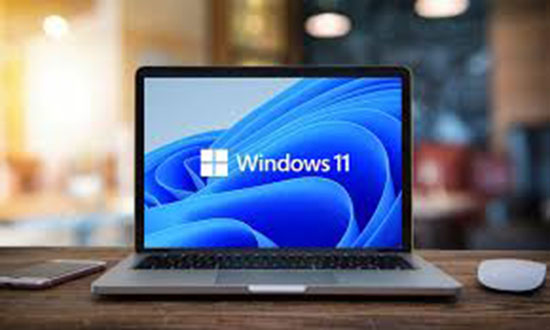
Что это такое
Утилита Boot Camp разработана для безопасного создания раздела на жестком, куда впоследствии устанавливается Windows. Так же программа сама скачивает и устанавливает драйвера необходимые для нормальной работы ОС.
Переключение между Mac OS X и Windows происходит последующей перезагрузкой. Выбирать следует сразу после запуска системного блока, нажав клавишу Alt. Система распознает это, как вход в опции. На экране появится список доступных ОС на выбор, в которой планируется дальнейшая работа.
Boot Camp установленная на ранних системах Mac’ах будет запрашивать обновления, для получения возможности работы EFI на простых операционках.
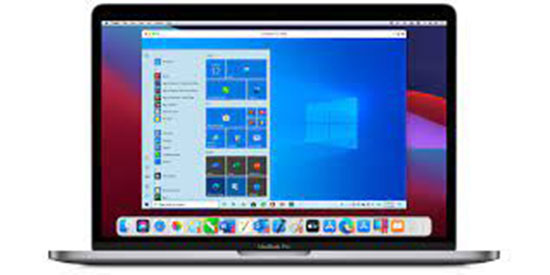
Программа запускает систему на новейших компьютерах, которые производит компания Apple с процессорами Intel. Процесс установки Windows с данной программой длится от одного до полутора часа.
Скачать утилиту достаточно просто, это сможет сделать каждый. В поисковой строке набрать Boot Camp, и на любом предложенном сайте скачиваете программу. Можно не стараться при поиске необходимой версии — программа сама предложит обновление после инсталляции.
Установка Boot Camp на Windows 11 происходит автоматически. В случае не выполнения, по каким-либо причинам, инсталляцию можно провести в ручном режиме. Главное не нажимать кнопку отмены во всех всплывающих окнах, и терпеливо дождаться окончания процесса.
Так же может появиться вероятность несовместимости. Просто нажать кнопку «Все равно продолжить». Жду пока система подойдет к завершающему этапу. Если все действия прекратились, и окна не меняются, перетащите их в сторону. Возможно за ними есть другие окошки, требующие подтверждения.
В последнем появившемся окне завершаем установку. Там же можно оставить, либо снять галочку со строки о перезагрузке компьютера. Последнее желательно делать, чтобы изменения вступили в силу, и система нормально работала.
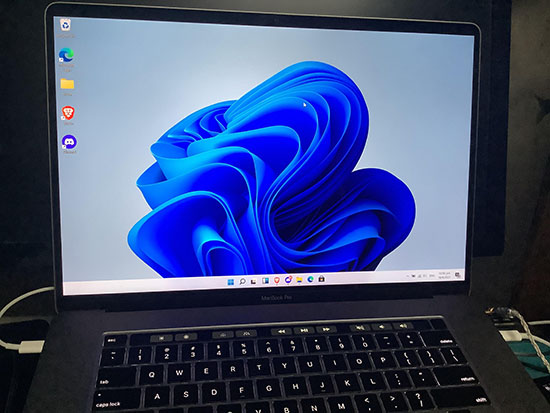
После включения пользователю предлагается установка дополнительных программ. Необходимые пользователю для работы можно сразу установить. Но делать согласно появляющимся инструкциям, остальные следует отменить. Неизвестные программы лучше не устанавливать, для безопасности системы.
Как установить Виндовс 11 через Boot camp
Устанавливая Windows 11, программа Boot camp автоматически предложит отделить необходимый объем от диска для нужд Виндовса. Форматируем раздел в зависимости от объема. Fat32 если выделенная память менее 32 ГБ, NTFS — больше.
Перед началом операции желательно сделать копию важной информации. Перенести на внешний носитель, либо занести в «облако». Впоследствии информацию можно занести обратно на жесткий диск.
Инсталляцию Виндовса начинают с подготовки раздела, куда будет устанавливаться. Программа поможет в этом. После запуска, выбирается диск (если их несколько), и определяется размер. Делать выбор с размером под ОС надо расчетливо, так как данные изменить получится только при следующей переустановки Виндовса. Выполнять действия согласно инструкции. Процесс недолгий и займет не более полутора часа на установку необходимых драйверов, чтоб осуществился первый запуск. После чего компьютер перезагрузится.
Учитывая, что прогресс не стоит на месте и компания, выпускающая операционную систему Виндовс постоянно улучшает и оптимизирует свой софт. Поэтому периодически нужно проводить обновление Windows 11 через Bootcamp. Программа сама найдет нужную версию и установит. После запросит разрешение на перезагрузку компьютера.
Почему не происходит установка Виндовса
При установке операционной системой могут возникнуть определенные сложности, при которых не устанавливается Windows 11 через Bootcamp. Одной из причин является ошибка при установке через программу Баат Камп. Зачастую объясняется это несовместимостью с оборудованием. Либо софт устарел, либо само «железо». Не исключается вариант, ошибки при разделе диска. Неправильно выбран объем или форматирование.
При установке пользователь может сам допускать ошибки.
Prerequisites of this guide
The first step to installing Windows 11 on your Mac with this guide is having Windows 10 already set up in Boot Camp. If you need help with this initial step, Apple provides instructions on its Boot Camp Support Page. This entire guide is meant to be followed while running your Windows 10 Boot Camp.
Guide Compatibility
It should be noted that in order to install any version of Windows with Boot Camp, your Mac needs to have an Intel chip. With that established, these steps should work on any Mac that can run Windows 10. This includes any MacBook Pro, MacBook Air or iMac with an Intel chip.
The Magic Tool
The program that makes installing Windows 11 on your Mac possible is called “MediaCreationTool.” I previously wrote about it in my 2021 article “Install Windows 11 on a 2015 MacBook Pro.” Since then, the program has been greatly improved and the install method is way simpler. Plus, it’s been so streamlined, I’m confident the steps will work on any Intel Mac that can run Windows 10 in Boot Camp. I’ve tested it on a 2013 iMac, 2015 MacBook Pro, 2015 MacBook Air and a 2019 MacBook Pro. As a bonus, these steps will also work for any Windows 10 virtual machine, such as those created by Parallels. Let’s get started.
Download MediaCreationTool.bat from GitHub
MediaCreationTool needs to be downloaded from its official project repo on GitHub. Don’t downloaded it from anywhere else.
The first link below is to the exact version of the program I used for this guide. Alternatively, you can use the second link, which is to the latest version of the program. Since MediaCreationTool could update at any time though and potentially break this install method, if you want to follow the steps in this guide exactly, use the first link.
Guided Version
https://github.com/AveYo/MediaCreationTool.bat/tree/979fd14f21a4e72c1599c0296a94dbd2fcc184ed
Latest Version
https://github.com/AveYo/MediaCreationTool.bat
Once you’re on the program’s GitHub repo page, click the big green Code button and select “Download ZIP” from the drop-down. The image below should match what you’ve downloaded and unzipped.

Green GitHub Code Button

MediaCreationTool Folder Contents
Disable User Account Control (UAC)
Before using MediaCreationTool, disable User Account Control. It isn’t necessary, but it will save you from having to click confirm on a safety prompt after every single step. Open Windows Start menu, type UAC, and select “Change User Account Control settings.” Control Panel will open, and then move the slider to “Never notify” at the bottom and click OK.
Disabling User Account Control (UAC)
Time for MediaCreationTool
Go to your unzipped folder and navigate into the directory bypass11 . Double-click on Skip_TPM_Check_on_Dynamic_Update . A command prompt will appear saying “Installed.” Wait 6 seconds for the window to close on its own or hit Enter.
Running Skip_TPM_Check_on_Dynamic_Update
Go back to the main folder and double-click on MediaCreationTool . A blue command prompt window will appear. It pauses for a moment, and then a GUI window with a list of different versions of Windows will pop up. Click on 11 , and then select Auto Upgrade . The Windows 11 Setup window will appear.
Initial steps after loading MediaCreationTool .
Look mom no hands
From here on, the rest of the install is completely hands-off. After “Getting a few things ready,” the window will say “Choose which media to use.” There’s no need to click anything. It will select “ISO File” on its own, select your Documents folder as the save location on its own (it auto-deletes itself after), and will then begin “Downloading Windows 11.”
Beginning the download of Windows 11. No need to click anything.
Once Windows 11 has finished downloading, it will “Verify your download.” Then it “Creates Windows 11 media.” Once that reaches 100%, it quickly says it will “Burn the ISO file to a DVD.” Again, no need to click anything. The blue command prompt window will reappear, and then it will have a count-down timer. You can either leave it alone and it will close itself after 10 seconds, or press any key and it will close and proceed to the next step.
Creating Windows 11 Media
The Windows 11 Setup window will reappear and says “Getting updates.” The Setup program then says it needs to restart itself. Once it does, it will reappear behind the original blue command prompt window. Just click on the white Setup program window and it will come to the front.
Getting Updates & Restarting
It then continues “Checking for updates.” Updates took a really long time for me on gig fiber internet, and even appeared to be stuck at times, but just leave it be.
Once updates are done, it then says “Making sure you’re ready to install,” followed by “Making sure your PC has enough space.” Then a blue “Installing Windows 11” message will take over the entire screen. Again, remember during all of this that you don’t need to click anything.

Windows 11 Blue Install Screen
The install step took awhile and also appeared to become stuck like “Checking for Updates” but just leave it alone and let it do its thing. Eventually it will restart, and you will be greeted by the new Windows 11 logo.

Windows 11 Logo
Then a black screen will appear with a “Working on updates” percentage-completion measure.

Working On Updates
Once those updates are finished, you’ll be greeted by some “Please hold” messages over a color-changing background.

Please Hold Prompts
After the hold prompts are over, you’ll be logged into your new Windows 11 desktop.

Windows 11 Desktop
If you found this guide helpful then spread the word! Enjoy your Windows 11 Boot Camp install.
If you’re looking for a website or marketing material, contact me today and let’s get started.
Вы можете установить Windows 11 на Mac?
Windows 11 это новейшая и надежная операционная система, которая дает много преимуществ пользователям ПК / ноутбуков. Главный вопрос, можно ли его запустить на MacOS: как на Mac / MacBook Air / Pro / Mini. Установка Windows 11 на MacOS может оказаться не такой простой задачей, как установка предыдущих версий ОС Windows. Причин тому много: во-первых, проблемы с Boot Camp, его невозможно использовать на новом Процессоры Mac M1. Это результат перехода компьютеров Mac от старых компьютеров Intel. x86 и x64 процессоров к новым системам Apple, которые имеют ARM64 архитектура. Многие приложения также не запускаются на новых компьютерах Mac. Пройдет время, прежде чем разработчики адаптируют свое программное обеспечение к новым требованиям.
Другой проблемой являются относительно высокие системные требования новой ОС Windows: если вы решите установить Windows 11 на неподходящем (старом) оборудовании, вы можете предположить вероятность проблем несовместимости, ошибок и низкой производительности. Также вы можете столкнуться с отсутствием некоторых новых драйверов. Вам все еще нужно установить Windows 11 на Mac? Ну вот! Мы создали полное руководство по этому поводу, пожалуйста, следуйте приведенному ниже тексту.
Подготовьте свой Mac к установке Windows 11
В первую очередь нужно проверить спецификации Windows 11. Очень важно, чтобы на вашем Mac был процессор с не менее чем двумя ядрами и 4 ГБ оперативной памяти (конечно, чем больше, тем лучше), и более 64 ГБ памяти. Как мы ранее признали, Windows 11 имеет высокие требования к оборудованию, но также требует некоторых специфических функций, таких как TPM 2.0 и Secure Boot, и это может быть причиной, по которой вы не пройдете проверку оборудования.
Установите Windows 11 на Mac с Parallels

Windows 11 требует большого количества ресурсов ПК и, но если у вас есть мощный компьютер Mac (iMac, iMac Pro или Mac Pro) Parallels Desktop может быть решением. Это программа для виртуализации Windows на Mac с поддержкой DirectX 11 и графических процессоров. Он позволяет установить Windows 11 на Mac парой щелчков мышью и мгновенно переключаться между macOS и Windows. Вы можете запускать Windows, как на обычном ПК. Обновление Parallels Desktop 17 по умолчанию включает vTPM.
Скачать Parallels Desktop

Установите Windows 10 на Parallels (шаг 1)

Установите Windows 10 на Parallels (шаг 2)

Установите Windows 10 на Parallels (шаг 3)

Установите Windows 10 на Parallels (шаг 4)
Установите Windows 11 на Mac без Parallels или BootCamp Assistant
Этот метод может не работать на наборах микросхем Mac M1.
Прежде всего, вы должны получить Windows 10 и Windows 11 ISO для создания загрузочной USB-флешки с Windows 11:
- скачать Windows 10 ISO
- скачать Windows 11 ISO
- Любые Приложение для создания файлов ISO
Зачем скачивать несколько ОС Windows? Нам нужен инсталлятор из Windows 10, поэтому. Windows 11 ISO не имеет собственного установщика.
- Вставьте USB-накопитель в свой Mac и запустите приложение Disk Utility.
- Выберите, чтобы показать все устройства:
- Найдите свой диск в левом меню, переименуйте его Win11, выберите MS-DOS: FAT и Мастер загрузки схема и щелкните Стирать
После этого вы можете создать загрузочный USB-накопитель: вам нужно загрузить ISO-образ Windows 11 на USB-накопитель объемом не менее 16 ГБ и выполнить следующие шаги:
- Смонтируйте Windows 10.iso
- Скопируйте все отдельные файлы и папки, кроме источников папку.
- install.wim из ISO-образа Windows 11 в каталог источников на USB-накопителе *.
* К сожалению, размер install.wim в каталоге Windows 11 может превышать 4 ГБ. Это критично для формата FAT32, поэтому следует использовать специальные программное обеспечение для разделения файла.
После разделения вы можете вырезать и вставить файлы * .wim на USB-накопитель (в исходный каталог). Затем вставьте USB-накопитель, перезагрузите Mac и удерживайте другой при загрузке, чтобы выбрать USB диск из загрузчика.
- Выберите Загрузка EFI и нажмите следующий начать установку
- Затем выберите изготовленный на заказ установить и выбрать Widows 11
- Примите лицензию, нажмите Далее
- Выбрать ЖИР раздел, который был создан ранее
Следующие шаги — это обычные шаги установки Windows, которые обычно используются для ПК с Windows и ноутбуков. Вы также можете установить драйверы, используя Бригадный инструмент. Он позволяет устанавливать драйверы Windows на Mac без BootCamp.
Примечание: если клавиатура MacBook не отвечает во время установки, вы можете попробовать использовать внешнюю клавиатуру.
Выводы
Наш гид будет регулярно обновляться и расширяться. Надеюсь, наша статья вам поможет. Также вы можете прочитать обо всех способах запуска программного обеспечения Windows и игры на Mac.
Пользователей Windows гораздо больше и среди обычных людей, и среди архитекторов и дизайнеров интерьера, поэтому большая часть программ написаны именно под винду: какой-то профессиональный софт полностью недоступен на macOS — как, например, Revit и 3ds Max, — а какой-то работает с ограничениями, как некоторые плагины для SketchUp и Rhino .
Чтобы пользоваться этими программами, не обязательно менять компьютер — можно установить на Mac вторую систему. Рассказываем, как.
Самые распространённые способы установить Windows-программы на Mac — это использование программы Boot Camp, создание виртуальной машины и установка программы-эмулятора. В этой статье мы рассмотрим все инструменты, посмотрим на их преимущества и недостатки и расскажем, как с ними работать.
Так как способы установки для разных Mac отличаются, то сперва нужно понять, какой у вас процессор: для разных процессоров доступны разные способы. Определить версию процессора можно в меню Apple, нажав на значок яблока в левом верхнем углу:
eng: About This Mac → Overview → Processor / Chip.
рус: Об этом Mac → Обзор → Процессор / Чип.
В строке будет указано, Intel или Apple.
- Вкладка «Обзор» на Mac с процессором Intel
- Вкладка «Обзор» на Mac с процессором Apple
Boot Camp
Этот способ подходит только для Mac с процессорами Intel.
Boot Camp — это предустановленная (по умолчанию встроенная) программа в macOS, которая позволяет устанавливать Windows на Mac в качестве дополнительной системы. При включении или перезагрузке компьютера вы сможете выбрать, какую систему запустить — macOS или Windows.
Boot Camp поддерживает следующие модели: MacBook 2015 и новее, MacBook Air и Pro 2012 и новее, Mac mini и iMac 2012 и новее, Mac Pro 2013 и новее, iMac Pro все модели.
Несмотря на то, что Boot Camp встроен в macOS по умолчанию, Windows надо устанавливать отдельно.
Что потребуется для установки
→ Образ Windows 64-bit и лицензионный ключ.
→ Поддерживаемый Mac с операционной системой 10.11 El Capitan и новее.
→ Флешка объёмом не менее 16 ГБ.
→ Свободное дисковое пространство объёмом не менее 64 ГБ. Для оптимальной работы нужен объём не менее 128 ГБ.
→ Учётная запись Microsoft: её лучше создать заранее здесь .
Способы установки Windows 10 и Windows 11 отличаются.
Как установить Windows 10
1. Скачайте образ Windows 10 с сайта Microsoft по этой ссылке .
2. Запустите ассистент Boot Camp, его можно найти в папке Utilities (Утилиты) или через поиск Spotlight. Вставьте флешку и следуйте инструкциям на экране. Помните, что во время установки Windows c флешки будут стёрты все данные.
3. Когда Boot Camp предложит разделить диск для установки Windows, укажите нужный объём памяти. Помните, что после установки изменить объём раздела Windows нельзя.
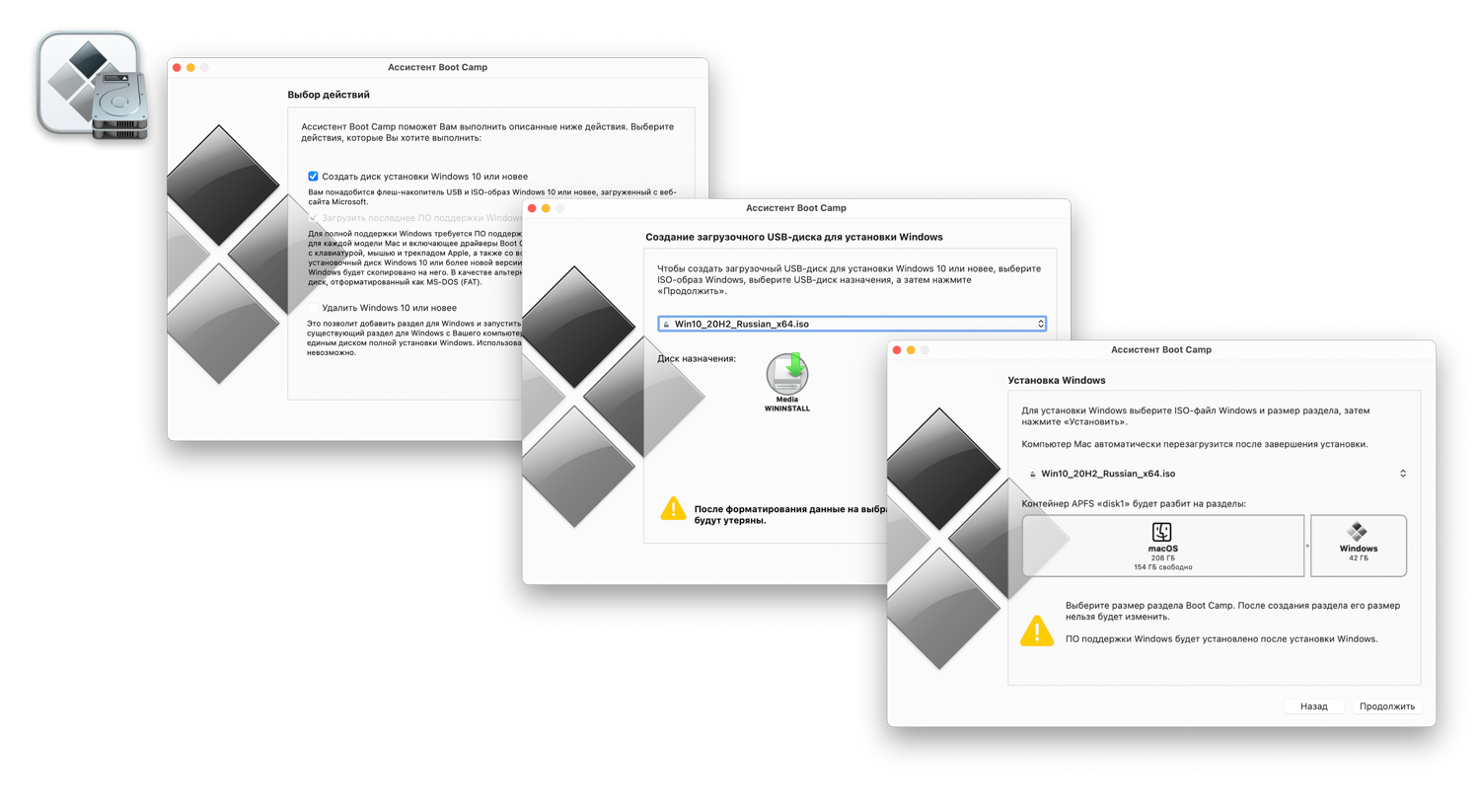
Настройки Boot Camp
4. Продолжите процесс установки, следуя указаниям установщика Windows .
5. После установки Windows пройдите этапы настройки операционной системы. Когда ОС будет готова и загрузится, она предложит скачать компоненты Boot Camp для Windows. Обязательно это сделайте, а после установки перезагрузите компьютер.
Как установить Windows 11
Для установки Windows 11 требуется специальный чип TPU 2.0, который отвечает за шифрование дисков и безопасную загрузку. В Mac этого чипа нет, так как используются технологии шифрования Apple, из-за этого установка Windows 11 напрямую недоступна. Нужно обмануть Boot Camp, выдав Windows 11 за 10. Сделать это можно только с помощью сторонних инструментов.
Этот способ подойдёт только продвинутым пользователям. Если вы ни разу не работали с терминалом 1 или дисковой утилитой 2 и не понимаете, что это такое, лучше установите Windows 10.
1. Скачайте образы Windows 10 и 11 с сайта Microsoft. По этой ссылке можно скачать Windows 10, а по этой ссылке — Windows 11. Язык операционных систем должен быть одинаковым.
2. Установите командную строку Xcode:
Открыть терминал → прописать команду * → Enter.
Согласитесь с условиями установки и дождитесь окончания загрузки. Для загрузки может потребоваться VPN.
* Треугольные скобки использованы для отделения команды от основного текста. Их не нужно использовать, прописывая команду.
3. Установите Homebrew — компонент для загрузки дополнительных инструментов macOS:
Перейдите по ссылке и скопируйте код строки с сайта Homebrew → вставьте код в терминал → Enter.
Когда появится строчка Password, введите пароль от компьютера и нажмите Enter. В процессе установки нужно будет ещё раз нажать Enter. По завершении установки Homebrew появится сообщение Installation Successful.
4. Теперь нужно установить дополнительную библиотеку расширений Homebrew :
Открыть терминал → прописать команду .
Дождитесь установки библиотеки и можете закрыть терминал.
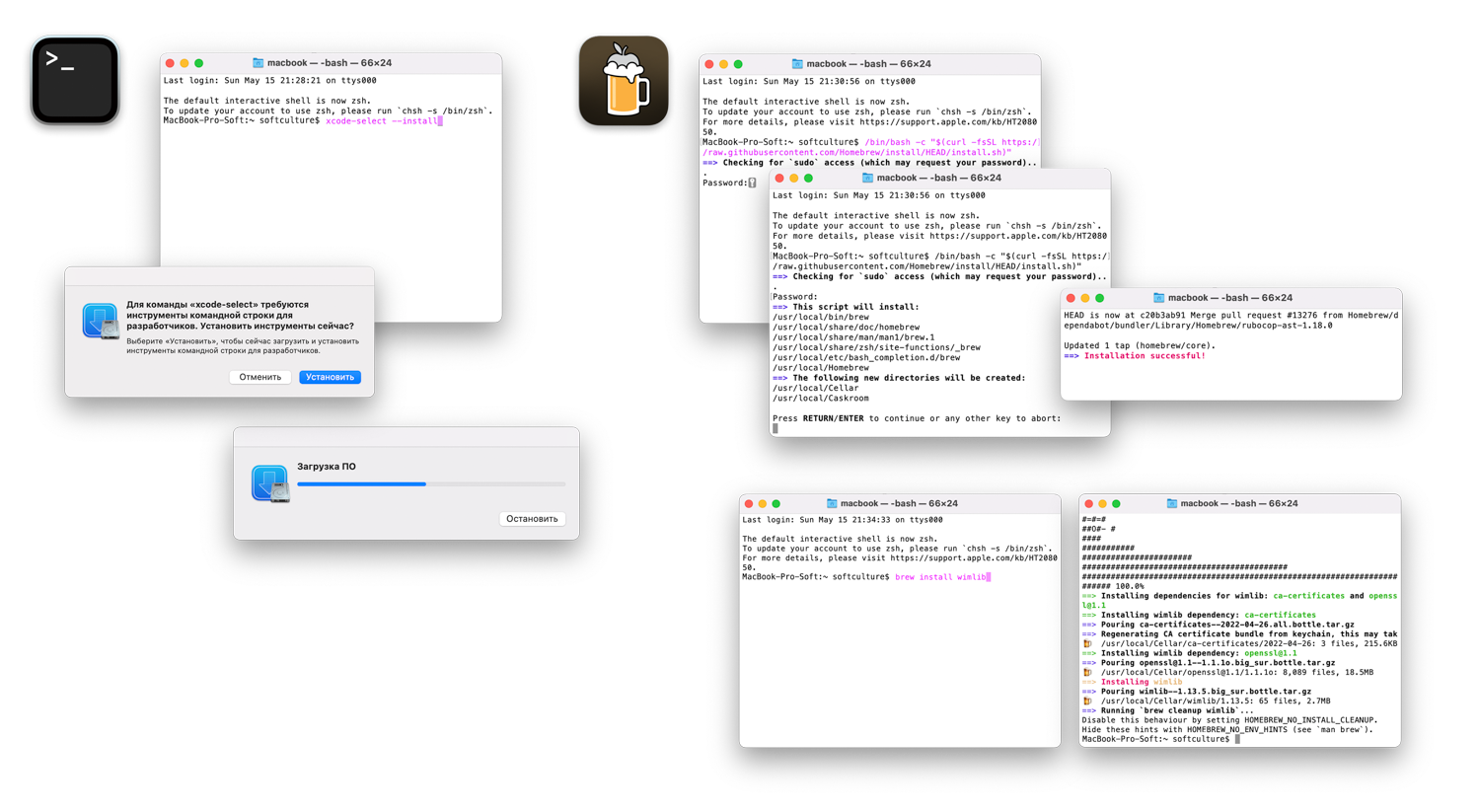
Установка командной строки Xcode, расширения Homebrew и библиотеки wimlib
5. Создать Windows 11 для обмана Boot Camp. Сначала работа с Windows 10:
Создать на рабочем столе папку Win11 → открыть образ диска загруженной Windows 10 → скопировать содержимое папки → вставить в папку Win11 .
Найти папку sources → удалить файл instal.wim.
6. Образ диска Windows 10 больше не нужен, его можно извлечь:
eng: Finder → клик правой кнопкой мыши по образу диска → Extract.
рус: Finder → клик правой кнопкой мыши по образу диска → Извлечь.
7. Работа с Windows 11:
Открыть образ диска Windows 11 → папка sources → перетащить на рабочий стол файл instal.wim.
Извлеките образ диска Windows 11.
8. Создание SWM-файла для обмана Boot Camp:
Открыть терминал → прописать команду * → Space (Пробел) → перетащить файл instal.wim в окно терминала → Space (Пробел) → снова перетащить файл instal.wim в окно терминала → изменить расширение файла с .WIM на .SWM → Space (Пробел) → прописать команду * → Enter.
Начнётся процесс преобразование файла, в конце которого появится сообщение Finished splitting. Затем на рабочем столе появятся файлы instal.swm и instal2.swm. Файл instal.wim больше не нужен, его можно удалить.
* Треугольные скобки использованы для отделения команды от основного текста. Их не нужно использовать, прописывая команду.
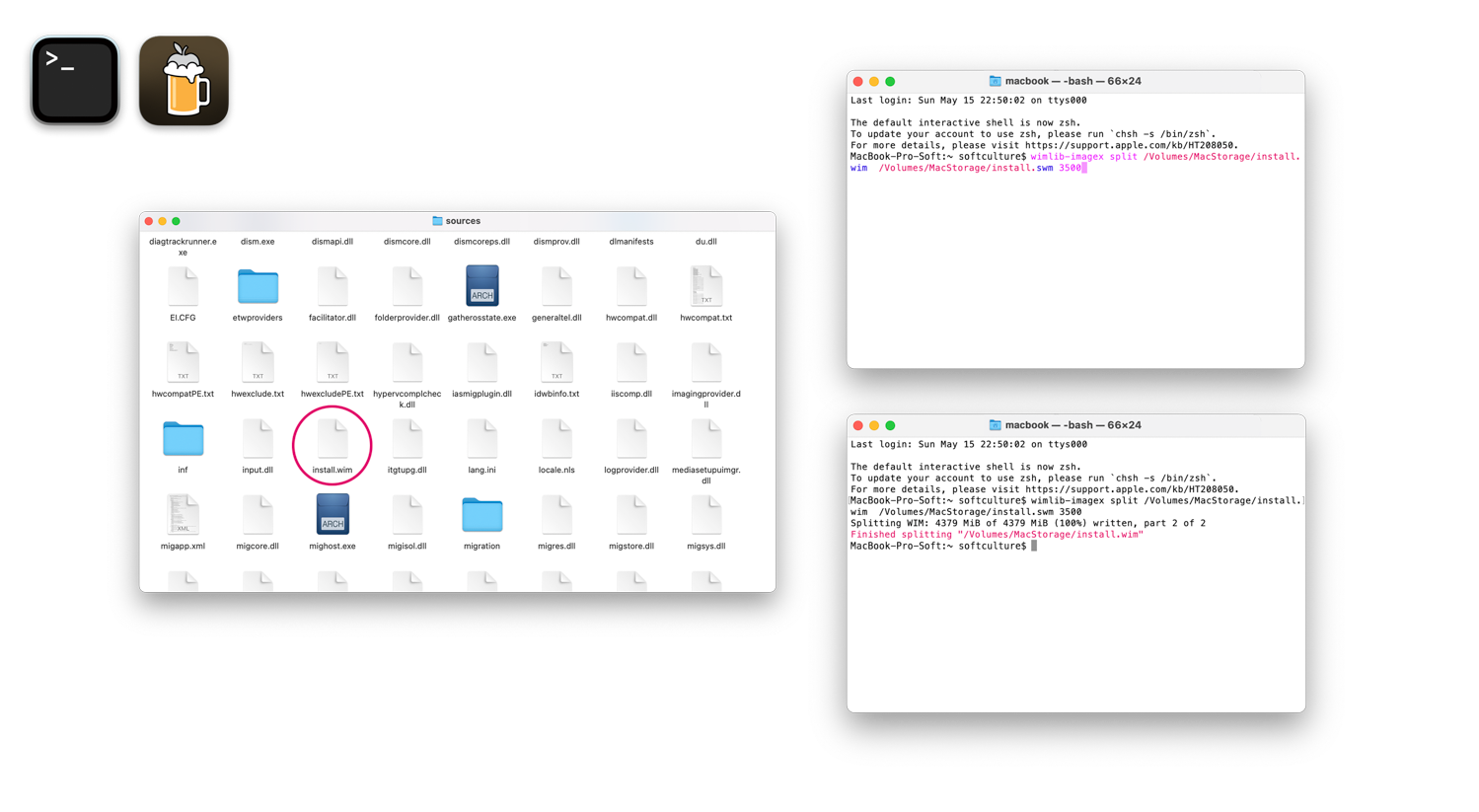
9. Создать образ Windows 11 в оболочке Windows 10:
Открыть папку Win11 → папка sources → перетащить файлы instal.swm и instal2.swm в папку.
10. Превратить папку с набором файлов в образ диска :
eng: Disk Utility → File → Image → Image from Folder → выбрать папку Win 11.
рус: Дисковая утилита → Файл → Новый образ → Образ из папки → выбрать папку Win 11.
Проверьте настройки создания диска:
Поле Encryption (Шифрование) — нет, поле Image Format (Формат диска) — DVD/CD master (мастер DVD/CD).
После этого нажмите Save (Сохранить) и дождитесь окончания процесса. На рабочем столе появится файл Win11.cdr. Дисковая утилита больше не нужна — её можно закрыть.
11. Теперь измените образ диска Windows 11 так, чтобы его смог прочитать Boot Camp.
Открыть терминал → прописать команду * → Space (Пробел) → перетащить файл Win11.cdr в окно терминала → поменять расширение файла с .CDR на .ISO → Space (Пробел) → ещё раз перетащить файл Win11.cdr → Enter.
* Треугольные скобки использованы для отделения команды от основного текста. Их не нужно использовать, прописывая команду.
Начнётся преобразование файла. Когда процесс закончится, на рабочем столе появится файл Win11.iso. Теперь у вас есть подходящий установочный файл Windows. Папка Win11 и файл Win11.cdr больше не нужны, их можно удалить.

Создание образа диска
12. Установить Windows:
Запустить Boot Camp → вставить флешку → следовать инструкциям на экране.
Помните, что во время установки образа Windows c флешки будут стёрты все данные.
13. В окне Установка Windows выберите созданный установочный файл Win11.iso. Когда Boot Camp предложит разделить диск для установки Windows, укажите нужный объём памяти. Помните, что после установки изменить объём раздела Windows нельзя.
Настройки Boot Camp
14. Продолжите процесс установки, следуя указаниям установщика Windows . После установки Windows пройдите этапы настройки операционной системы. Когда ОС будет готова и загрузится, она предложит скачать компоненты Boot Camp для Windows. Обязательно сделайте это, а после установки перезагрузите компьютер.
Плюсы и минусы Boot Camp

Переключаться между разными операционными системами можно во время перезагрузки или включения. Как только компьютер начнёт включаться, нужно зажать клавишу ⌥Option (Alt). Когда появится экран загрузки разных дисков, выберите необходимый и запустите его с помощью клавиши Enter. Также можно выбрать основную операционную систему, которая будет запускаться по умолчанию:
eng: System Preferences → Startup Disk → выбрать систему для загрузки компьютера.
рус: Системные настройки → Загрузочный диск → выбрать систему для загрузки компьютера.
Как удалить Windows
Windows нужно удалять только через Boot Camp. Если вы просто сотрёте диск с Windows или воспользуйтесь сторонними инструментами, то рискуете повредить файловую систему macOS и потерять доступ ко всем своим файлам.
eng: запустить macOS → открыть Boot Camp → Remove Windows 10 or later version → Restore.
рус: запустить macOS → открыть Boot Camp → Удалить Windows 10 и новее → Восстановить.
Помните, что при этом удалятся все файлы и программы в Windows. Если нужно сохранить какие-то файлы, сделайте это до удаления. Файлы можно перенести в macOS:
Finder → диск BOOTCAMP → скопировать все нужные файлы.
В Windows с дисками macOS работать нельзя — они будут недоступны в этой системе, поэтому сохранить файлы в Windows можно только на внешние накопители или в облако.
После удаления Windows хранилище, выделенное под работу системы, объединится с основным хранилищем — память на диске снова будет целиком отдана под macOS.
Виртуальная машина
Виртуальная машина — это специальная программа, которая позволяет запускать одну операционную систему внутри другой. То есть можно запустить Windows как приложение в macOS. Виртуальная машина преобразует команды одной операционной системы в команды другой — на это требуются ресурсы (мощность процессора и видеокарты, постоянная память, оперативная память) и время, поэтому некоторые программы, которые требуют прямого доступа к железу, не будут работать.
Виртуальная машина использует все ресурсы компьютера, но вынуждена делить их с основной операционной системой — из-за этого производительность виртуальной системы оказывается ниже, чем системы, установленной отдельно.
Существуют разные виртуальные машины. Они отличаются между собой по способу работы, цене и доступным функциям. Самые популярные решения — Parallels Desktop , VirtualBox и VMware Fusion . Почитать подробнее о каждой из них вы можете на сайтах разработчиков.
Большинство гайдов в интернете посвящены Parallels Desktop. Это удобная и простая в освоении программа, доступная за плату. Инструкций по работе с Parallels Desktop в сети довольно много, поэтому в этом гайде мы расскажем о бесплатной Open Source программе UTM .
Этот способ подходит для всех Mac, но способы установки для Mac с процессорами Intel и Apple немного отличаются.
Что потребуется для установки
→ Образ Windows 64-bit и лицензионный ключ.
→ Программа для виртуализации.
→ Учётная запись Microsoft: её лучше создать заранее здесь .
Как установить на Mac с процессорами Intel
1. Перейдите по ссылке и скачайте виртуальную машину UTM. Установите программу.
2. Скачайте ISO-образ Windows с сайта Microsoft. По этой ссылке можно скачать Windows 10, а по этой ссылке — Windows 11.
3. Запустите UTM, а затем:
Create a New Virtual Machine → Virtualize → Windows → Browse → выберите скачанный установщик Windows с расширением .ISO.
4. Настройте количество ресурсов, которые вы готовы выделить для работы виртуальной машины: объём оперативной памяти и количество ядер процессора. Лучше выделить минимум половину. Количество доступных ресурсов можно посмотреть в системном меню About This Mac (Об этом Mac).
Если вы не разбираетесь в железе, то рекомендуем прочесть нашу обзорную статью обо всех компонентах компьютера .
Обязательно выберите общую папку для обмена файлами. Если какие-то параметры нужно будет поменять, это можно сделать позже в настройках виртуальной машины.
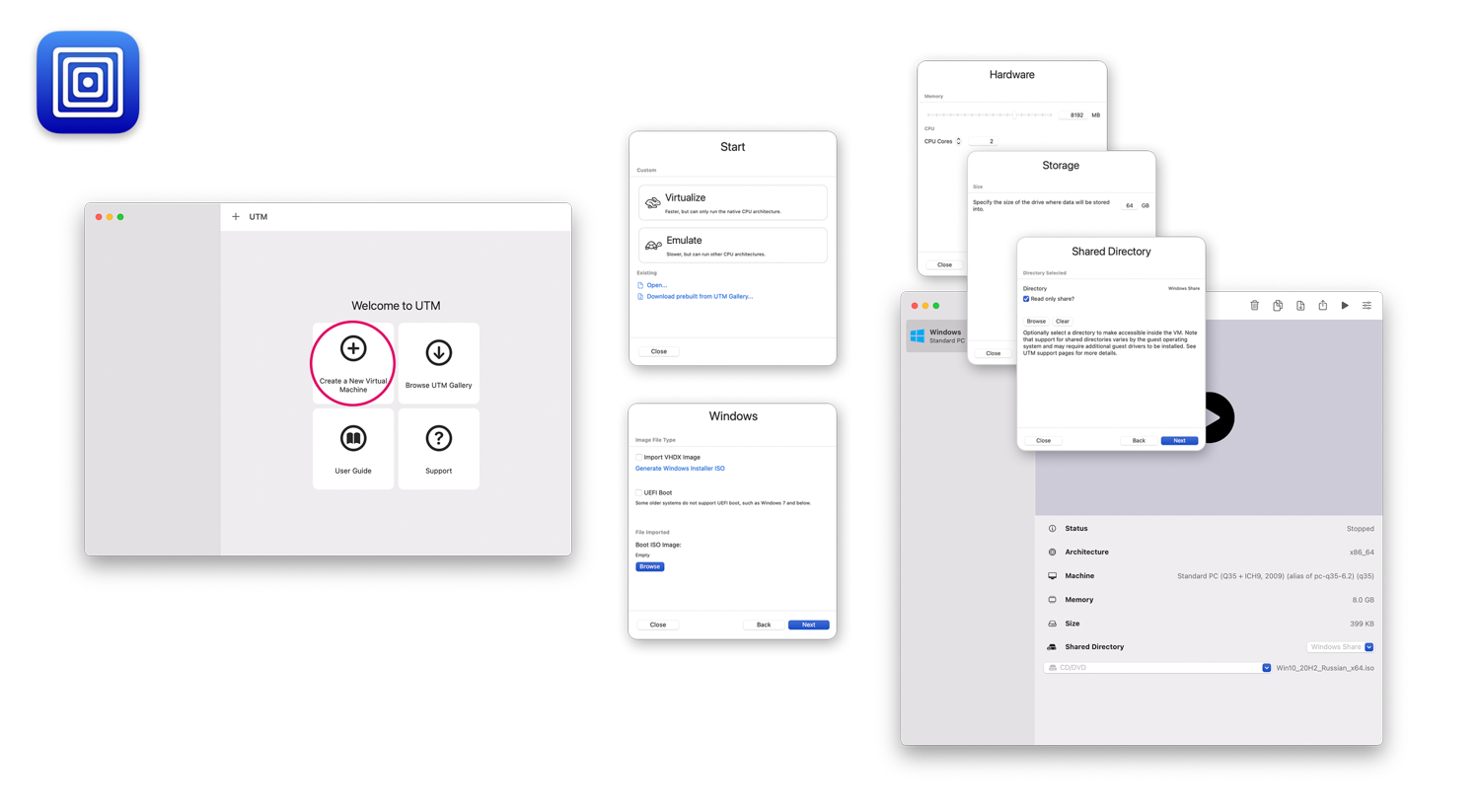
Настройка виртуальной машины
5. Во время первого запуска виртуальной машины начнётся установка Windows. Продолжите процесс установки, следуя указаниям установщика Windows . Во время установки Wi-Fi будет недоступен.
6. После установки Windows пройдите этапы настройки операционной системы. Когда ОС будет готова и загрузится, вам нужно будет скачать и установить драйвера для корректной работы Windows по этой ссылке .
7. Откройте UTM и выберите созданную виртуальную машину:
CD/DVD → Browse → папка с загруженными драйверами Spice Guest Tools.
В окне Windows в разделе This PC (Этот компьютер) появится диск с драйверами.
8. Откройте диск и установите драйвера. После установки перезагрузите виртуальную машину. Wi-Fi заработает и появится общая папка, которую вы выбрали на этапе настройки. Также можно будет поменять язык системы.
Как установить на Mac с процессорами Apple
Установка Windows на этот тип устройств имеет ограничения, так как устанавливается не классическая система Windows, а её модификация для ARM-процессоров. Нельзя будет запустить некоторые программы, драйвера и плагины. Полный список ограничений можно посмотреть здесь . Также на Mac с процессорами Apple можно установить только Windows 11.
1. Перейдите по ссылке и скачайте виртуальную машину UTM. Установите программу.
2. Запустите UTM, а затем:
Create a New Virtual Machine → Virtualize → Windows → поставить галочку Import VHDX Image → Download Windows 11 for ARM.
Откроется сайт Microsoft. Войдите в свою учётную запись и зарегистрируйтесь в программе Windows Insider Preview по этой ссылке . Теперь загрузите Windows 11 с этой страницы .
3. Как только скачается Windows, вернитесь в UTM:
Browse → выбрать установщик Windows 11 с расширением .VHDX.
4. Настройте количество ресурсов, которые вы готовы выделить для работы виртуальной машины: объём оперативной памяти и количество ядер процессора. Лучше выделить минимум половину. Количество доступных ресурсов можно посмотреть в системном меню About This Mac (Об этом Mac). Также выберите общую папку для обмена файлами. Если какие-то параметры нужно будет поменять, это можно сделать позже в настройках виртуальной машины.

Настройка виртуальной машины UTM
5. Во время первого запуска начнётся установка Windows. Продолжите процесс установки, следуя указаниям установщика Windows . Во время установки Wi-Fi будет недоступен.
6. После установки Windows пройдите все этапы настройки операционной системы.
Когда ОС будет готова и загрузится, вам нужно будет скачать и установить драйвера для корректной работы Windows по этой ссылке .
7. Откройте UTM и выберите созданную виртуальную машину:
CD/DVD → Browse → выбрать папку с загруженными драйверами Spice Guest Tools.
В окне Windows в разделе This PC (Этот компьютер) появится диск с драйверами.
8. Откройте диск и установите драйвера. После установки перезагрузите виртуальную машину. Wi-Fi заработает и появится общая папка, которую вы выбрали на этапе настройки. Также можно будет поменять язык системы.
Плюсы и минусы виртуальной машины

Выключать Windows стоит только через меню «Пуск», и уже потом закрывать UTM.
Переключаться между операционными системами можно как между обычными приложениями на Mac.
Как удалить Windows
1. Запустите UTM и нажмите на значок корзины внутри программы: виртуальная машина будет удалена.
2. Помните, что удалятся все файлы и программы, установленные на Windows. Если нужно сохранить какие-то файлы, сделайте это до удаления. Файлы можно перетащить из окна Windows в macOS, и они скопируются — или можно воспользоваться общей папкой.
Эмуляция
Эмулятор — это специальная программа, которая имитирует работу компонентов компьютера одной операционной системы внутри другой. В отличие от виртуальной машины эмулятор не использует все ресурсы компьютера и не преобразует команды. Эмулятор пытается сымитировать полноценный компьютер со всем его железом и другой операционной системой — из-за этого производительность эмуляции намного ниже, чем у виртуальной машины.
Также эмуляторы менее стабильны, так как программная имитация железа всегда приводит к ошибкам. Полноценной ОС и доступа к её функциям у вас не будет: вы сможете лишь получить прослойку, позволяющую запустить Windows-приложение прямо в macOS.
Самые популярные Windows-эмуляторы для macOS — Crossover и Wine. Crossover — платный, но простой в освоении эмулятор, который имеет пресеты (уже созданные наборы) настроек для разных программ. Wine распространяется бесплатно, но требует определённых знаний для установки и работы. О работе с ними написано довольно много материалов, поэтому в этом обзоре мы решили рассказать о бесплатной Open Source программе Wineskin Winery, которая подходит для всех Mac.
Что потребуется для установки
→ Эмулятор.
→ Windows-программа для эмуляции.
Как установить эмулятор Wineskin
1. Перейдите по ссылке и скачайте Wineskin Winery . Распакуйте архив и перенесите приложение в папку Applications (Программы).
2. Запустите Wineskin Winery. Проверьте раздел Update: если там есть обновления, установите их. А затем:
Engine → нажмите + → выберите и добавьте движок эмуляции (лучше самый свежий) → Download and Install.
3. Вы скачали движок эмулятора, теперь можно создать программу:
Create New Blank Wrapper → дождаться создания → OK → View Wrapper in Finder → запустить программу → Install Software → Choose Setup Executable → выбрать в Finder установочный файл Windows-программы с расширением .EXE или .MSI.
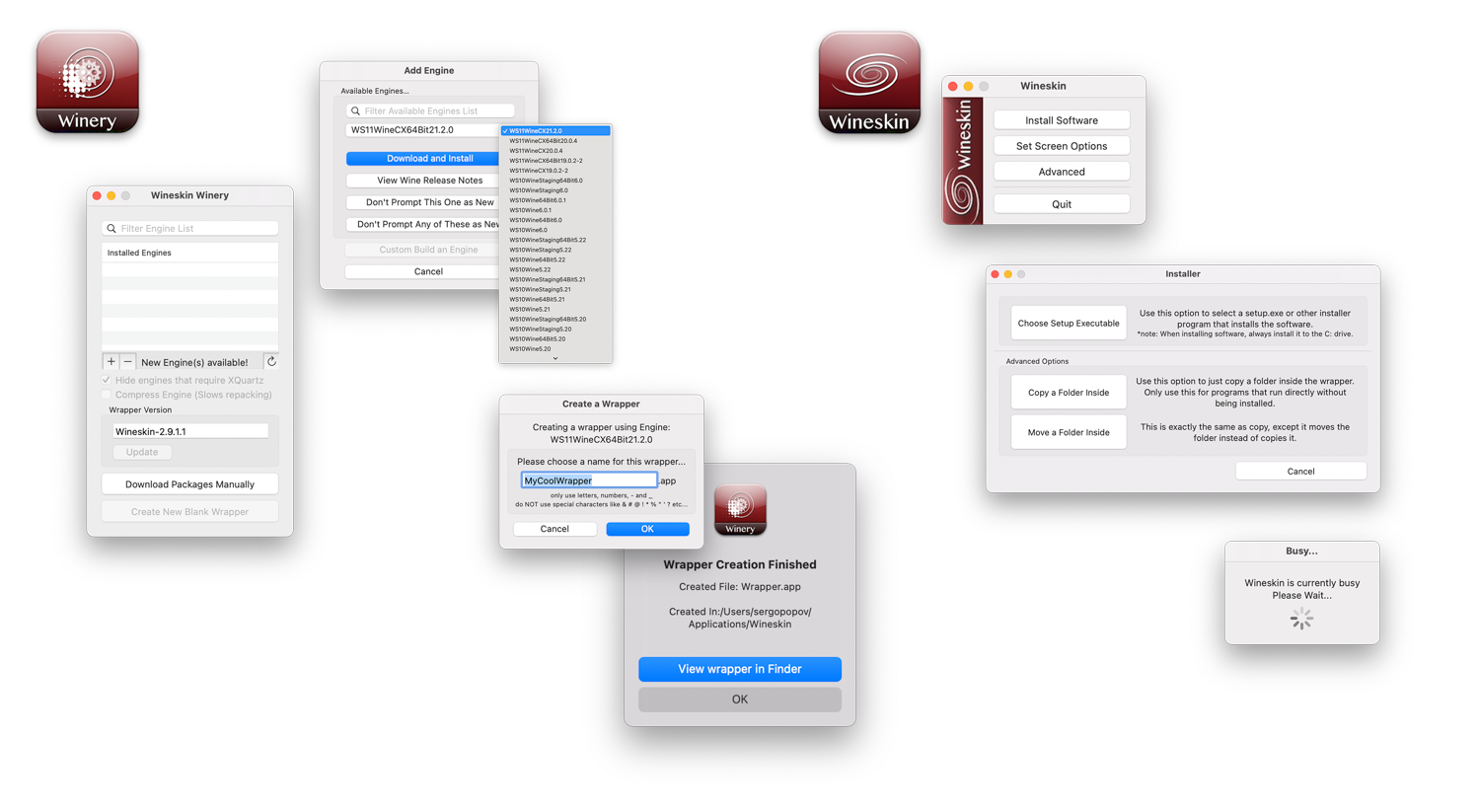
Настройка Wineskin Winery
4. Пройдите этапы настройки и установки программы. В конце откроется окно ожидания финальной настройки эмуляции. Нажмите OK, чтобы вернуться в начальное меню, а затем нажмите Quit.
5. Если у эмулятора не возникло проблем с установкой, новое приложение можно будет найти в Launchpad (Панель запуска приложений) или через Spotlight.
Плюсы и минусы эмуляции

Эмулятор подходит для простых программ и утилит — например, для справочника СП или программ для расчёта строительных конструкций. Тяжёлый профессиональный софт корректно работать не будет.
Найти установленные программы можно через Spotlight: для этого в поиске укажите Wineskin и ищите папку с этим названием — внутри неё будут все установленные программы.
Как удалить Windows-программы
Удалить оболочку вместе с Windows-программой можно так же, как и обычные программы на Mac: воспользоваться специальными утилитами или удалить программы через Finder из папки Wineskin.
Какой способ установки Windows-приложений выбрать
Мы рассмотрели три способа запуска Windows-приложений на Mac. У каждого из способов есть свои плюсы и минусы, и в идеале нужно иметь под рукой все три инструмента. Однако такой вариант подойдёт не всем из-за того, что требует большого объёма памяти. Рассказываем о самых распространённых сценариях и предпочтительных методах установки.
Сценарий 1. Работа с простыми или устаревшими программами
Если вы планируете работать с утилитами, справочниками документации или каким-то устаревшим софтом — например, вам нужна очень старая версия Microsoft Word 2003 года или справочник нормативных документов, — вам подойдёт эмуляция. Несмотря на большие потери на имитацию работы Windows-компьютера, такие программы не требовательны к железу и будут работать корректно, не отбирая много ресурсов у основной системы.
Сценарий 2. Стандартная работа с программами
Если вы планируете работать с современными и нетребовательными к железу программами, которые недоступны на macOS — например, программой «Солярис» для расчёта инсоляции, — тут может подойти эмулятор или виртуальная машина. Если программа запускается без ошибок на эмуляторе, и компьютер не превращается в реактивный самолёт с высокими оборотами вентиляторов, то эмулятор — отличное решение. Если программа работает некорректно, компьютер очень сильно тормозит, а система охлаждения работает на пределе, то стоит воспользоваться виртуальной машиной.
Сценарий 3. Параллельная работа с программами
Если вы планируете работать параллельно с несколькими программами в macOS и Windows, то лучше использовать виртуализацию. В этом случае нужно не забывать, что программа, запущенная на виртуальной машине, будет довольствоваться меньшей мощностью компьютера, так как часть ресурсов заберёт основная система, запущенные в ней программы и виртуальная машина Windows. В зависимости от требовательности софта может понадобиться дополнительная настройка ресурсов для виртуальной машины. Например — большой объём оперативной памяти.
Сценарий 4. Работа с профессиональным софтом
Если вы планируете работать с профессиональными программами, вроде Revit, то скорее всего ресурсов виртуальной машины не хватит, и нужно будет устанавливать Windows через Boot Camp. Этот способ не подходит владельцам Mac с чипами Apple. Стоит сначала попробовать установку виртуальной машины, и если программа начнёт тормозить, перейти к Boot Camp. Использование виртуальной машины подойдёт тем, кто планирует работать с программами, которые доступны на macOS и Windows, но некоторые плагины для этих программ доступны только для Windows — например, часть плагинов для Rhino и SketchUp недоступны на macOS и не имеют аналогов. В таком случае вы будете работать с плагинами в Windows, а с результатом работы плагинов — уже в macOS.
Сценарий 5. Работа с тяжёлым софтом
Если вы планируете работать с ресуроёмкими программами, вроде 3ds Max, то тут потребуется вся мощность железа и нужно использовать только Boot Camp. Помните, что железо Mac хорошо работает только в связке с macOS, и мощности этого железа в Windows может не хватить. Но если вы хотите пойти дальше и работать в чём-то ещё более требовательном — например, в Lumion или D5 Render, — то лучше в принципе отказаться от Mac или приобрести отдельный компьютер с Windows для решения этих задач.
How to Install Windows 11 in macOS Monterey Using Boot Camp
Windows 11‘s compatibility checks for Secure Boot and TPM 2.0 don’t translate well on Intel Mac hardware. So, for example, if you try to use the official Windows 11 ISO from Microsoft in macOS 12 Monterey, the Boot Camp Assistant will fail to procure the necessary drivers or stall at Windows Setup.
Thankfully, you can install Windows 11 in macOS Monterey using Boot Camp with a workaround. It requires upgrading a standard Windows 10 Boot Camp installation to Windows 11 with an automated batch script that bypasses the operating system’s stringent system requirements.
Table of Contents
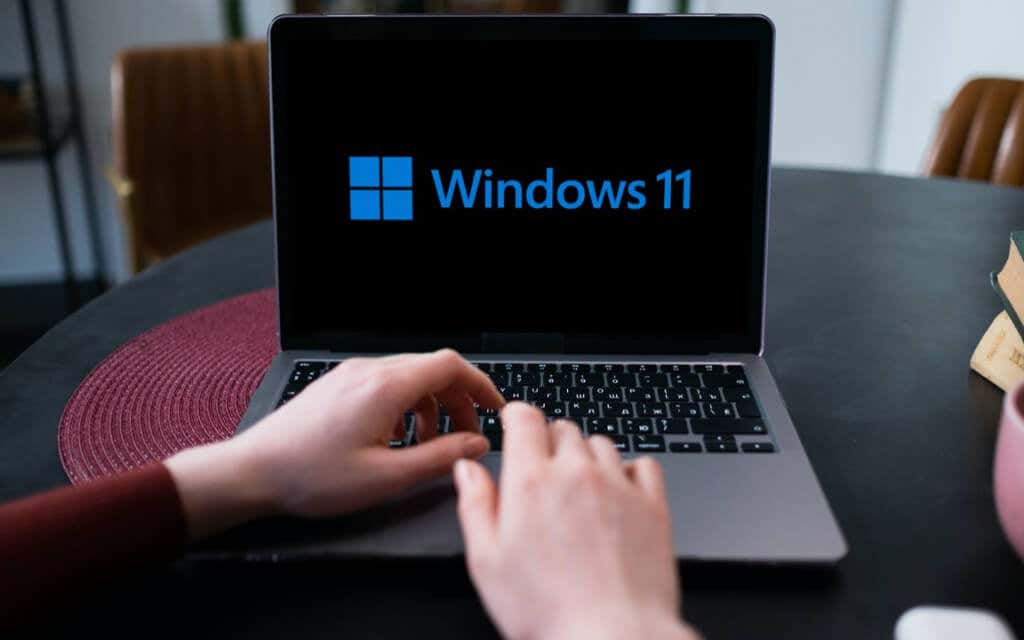
The following method is also secure and less complicated than alternative ways of installing Windows 11 on Mac that you may have read about (such as those involving a modified ISO or bootable USB drive).
Note: If you already have Windows 10 set up on your Intel MacBook Air, MacBook Pro, iMac, or Mac mini, skip to the section that focuses on upgrading it to Windows 11.
Update Your Mac
You can use the instructions in this tutorial to run Windows 11 on all macOS Monterey-compatible Intel Macs. However, to minimize the chances of running into any Boot Camp Assistant errors, we recommend that you install all available macOS Monterey point updates before you begin.
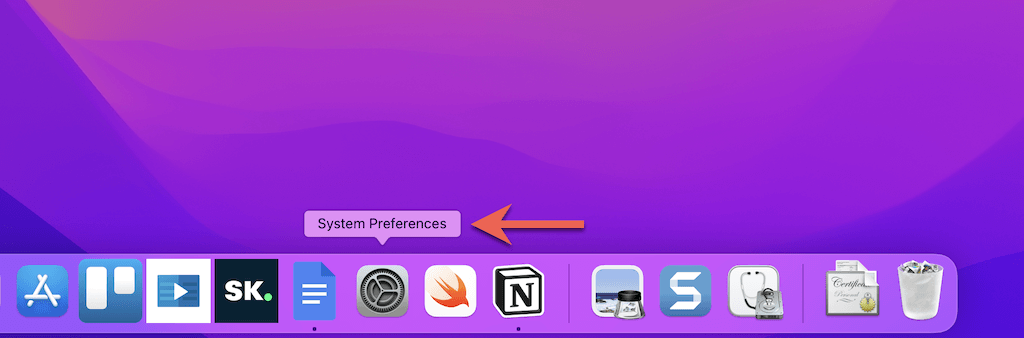
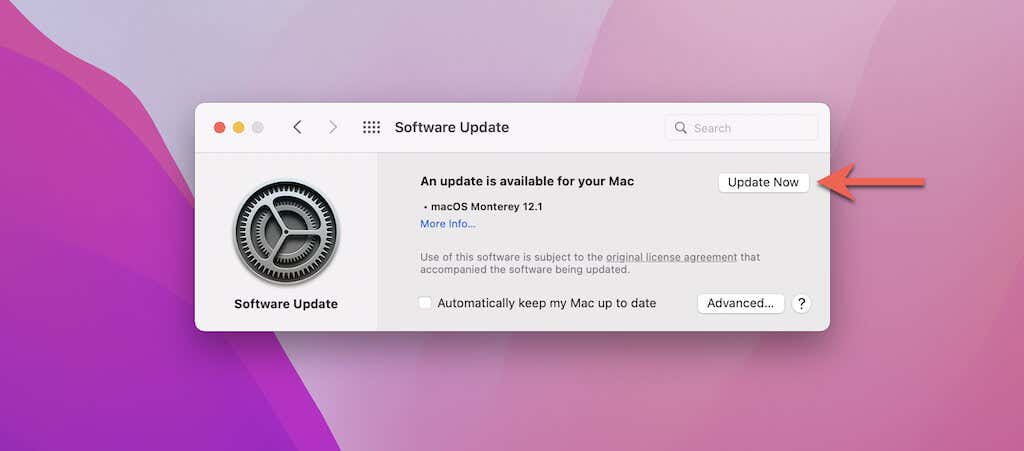
1. Open the System Preferences app.
2. Select Software Update.
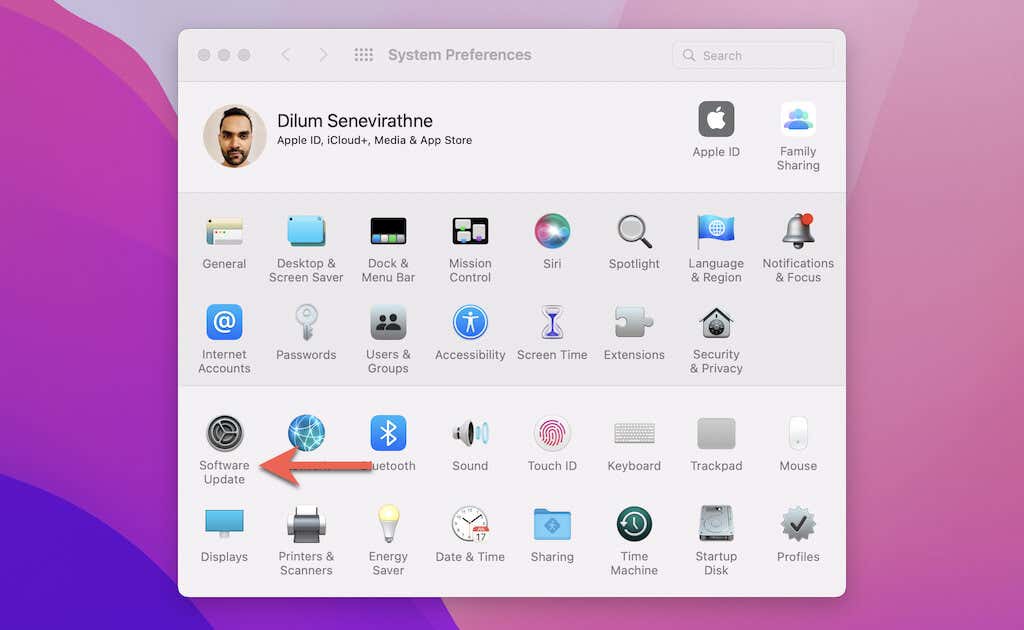
3. Select Update Now to update your Mac to the latest version of macOS Monterey.
Download Windows 10 ISO
Since you must install Windows 10 on your Mac first, the next step involves downloading an up-to-date copy of a 64-bit Windows 10 ISO image file from Microsoft.
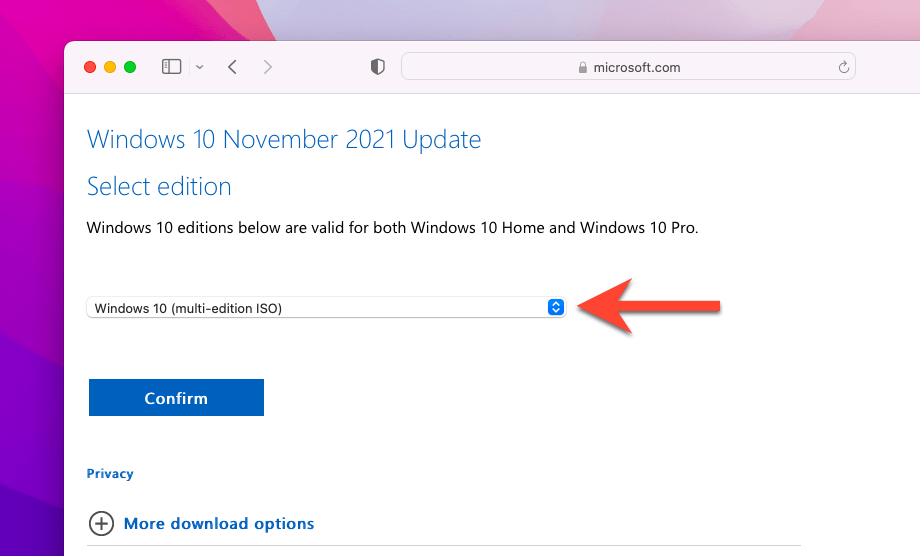
1. Visit the Download Windows 10 Disc Image (ISO File) page on the Microsoft website using Safari or another web browser.
2. Pick the latest version of Windows 10, choose a language (e.g., English or English International), and select Confirm.
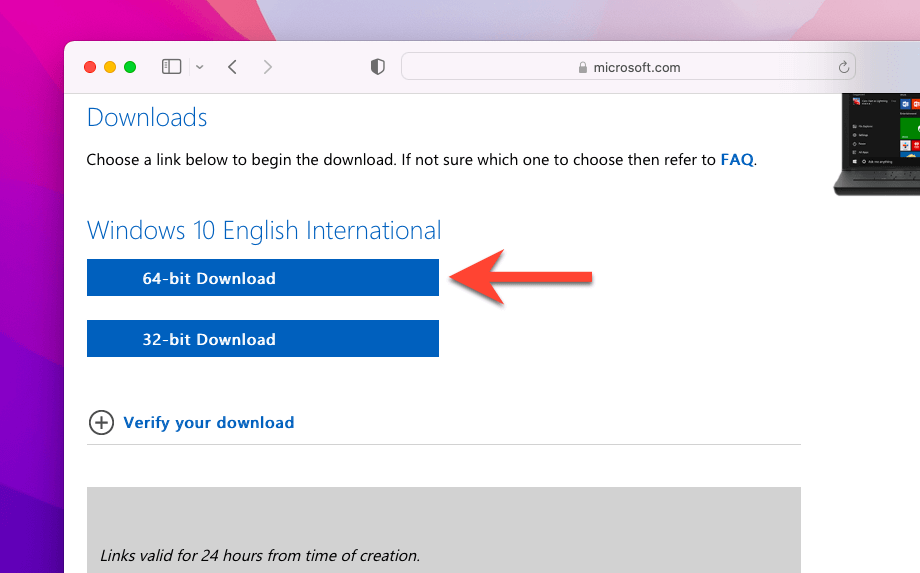
3. Select 64-bit Download and wait until your web browser downloads the ISO file to your Mac.
Use Boot Camp to Install Windows 10
After downloading the ISO file, you can start installing Windows 10 on your Mac. Just make sure to have at least 50 gigabytes of free space before you begin.
1. Open Boot Camp Assistant via the Mac’s Launchpad.
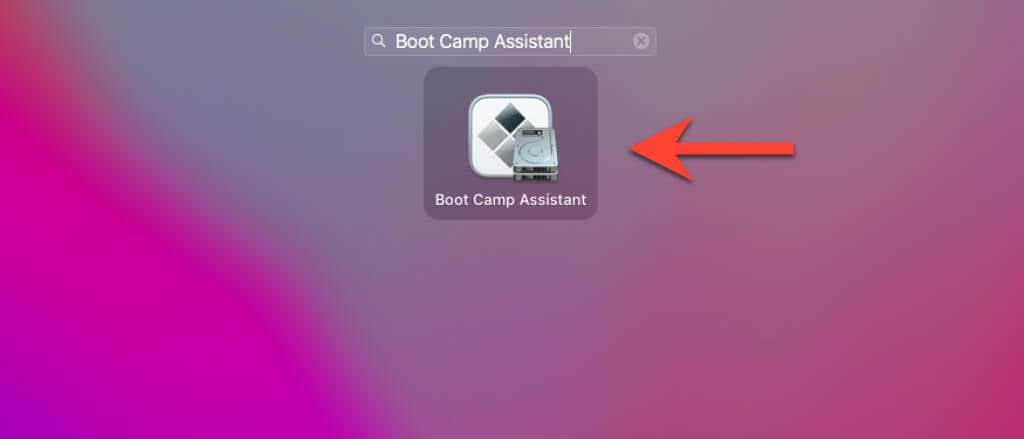
Note: Boot Camp Assistant is only available on Intel-based Macs. If you use an Apple Silicon M1 Mac, you can’t install Windows via Boot Camp.
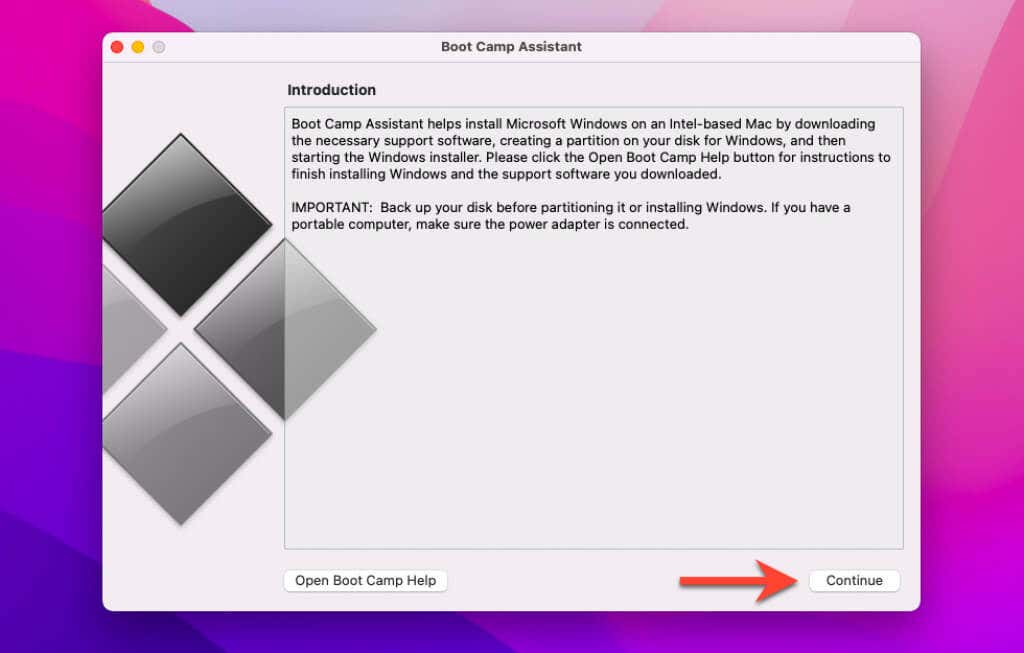
2. Select Continue.
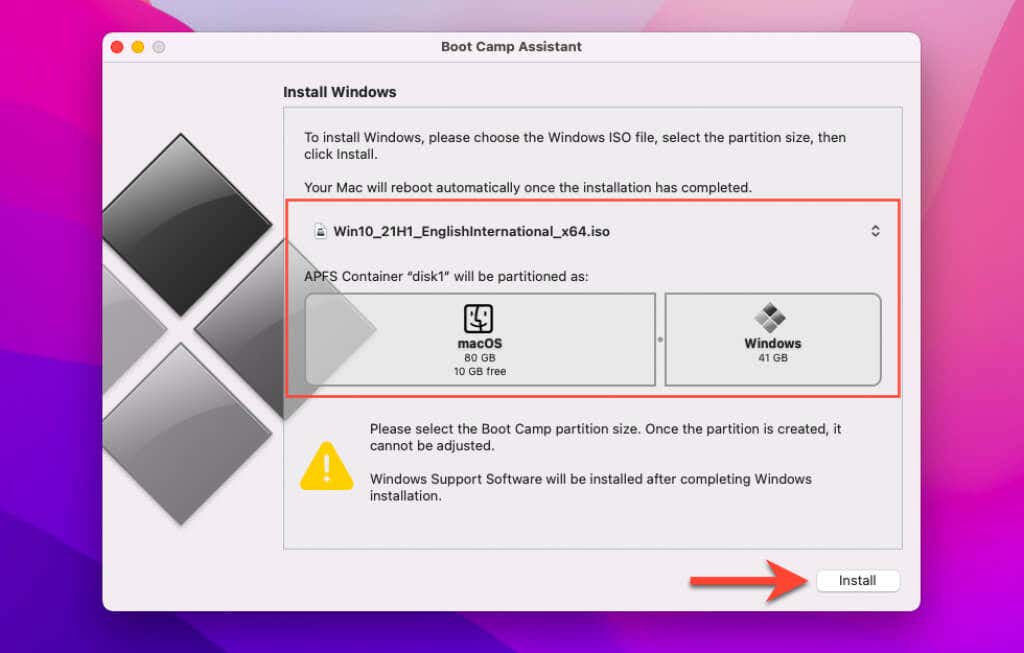
3. Pick the downloaded ISO file from your Mac’s Downloads folder and specify a size for the Windows partition. Then, select Install.
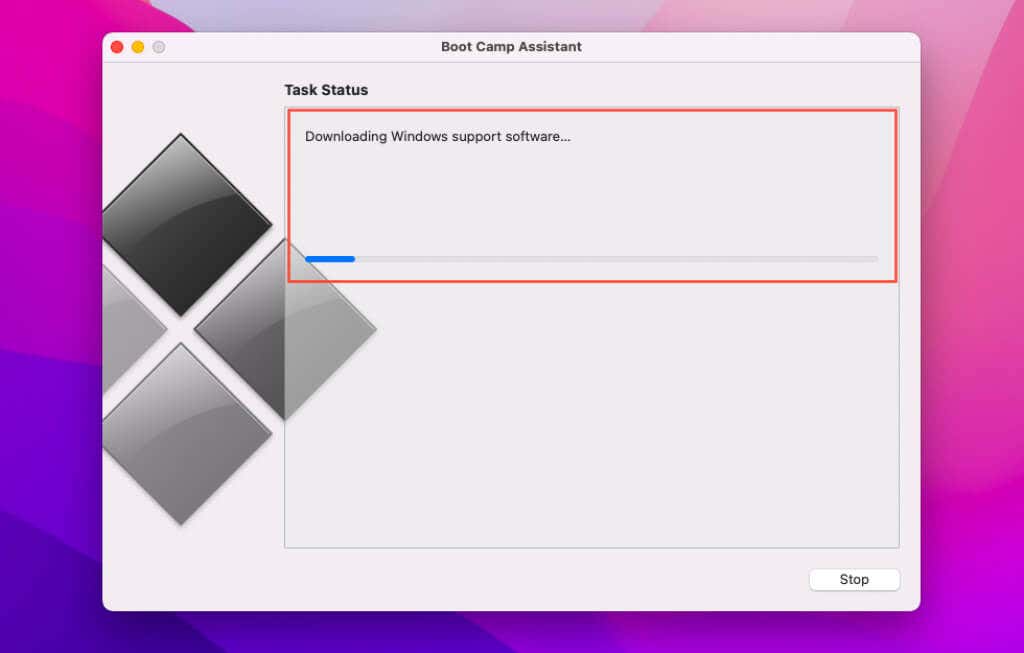
4. Boot Camp Assistant will begin to download Windows support software. Once that finishes, it will create a Windows OS partition and boot your Mac into the Windows Installer.
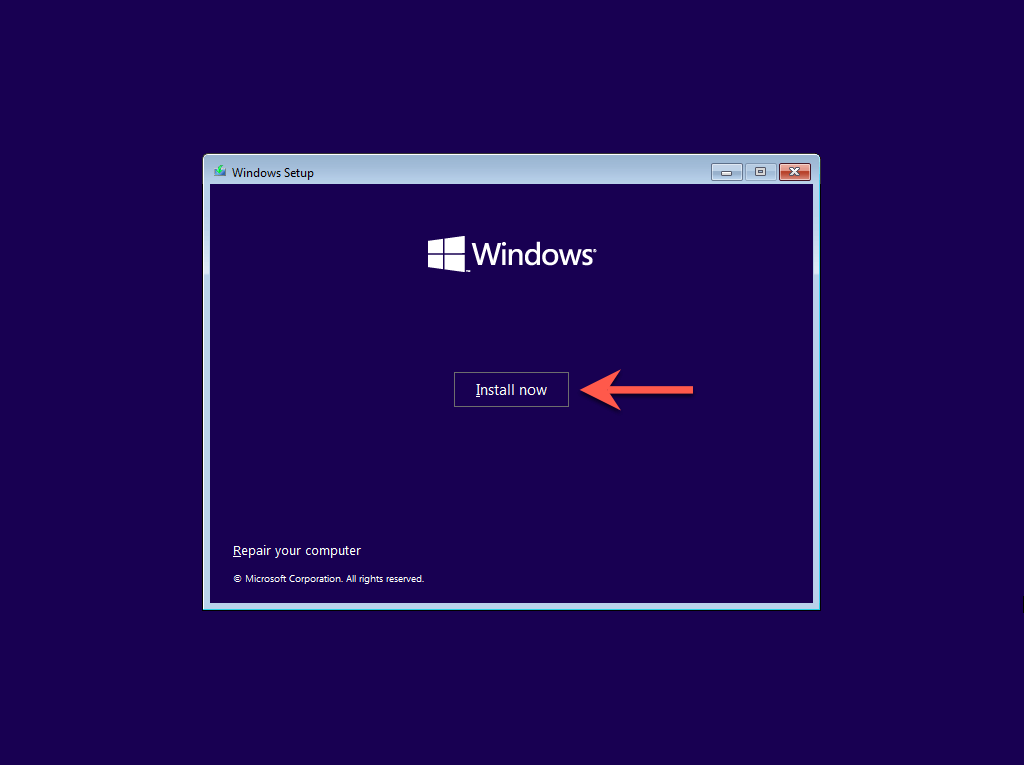
5. Select Install now on the Windows Setup screen.
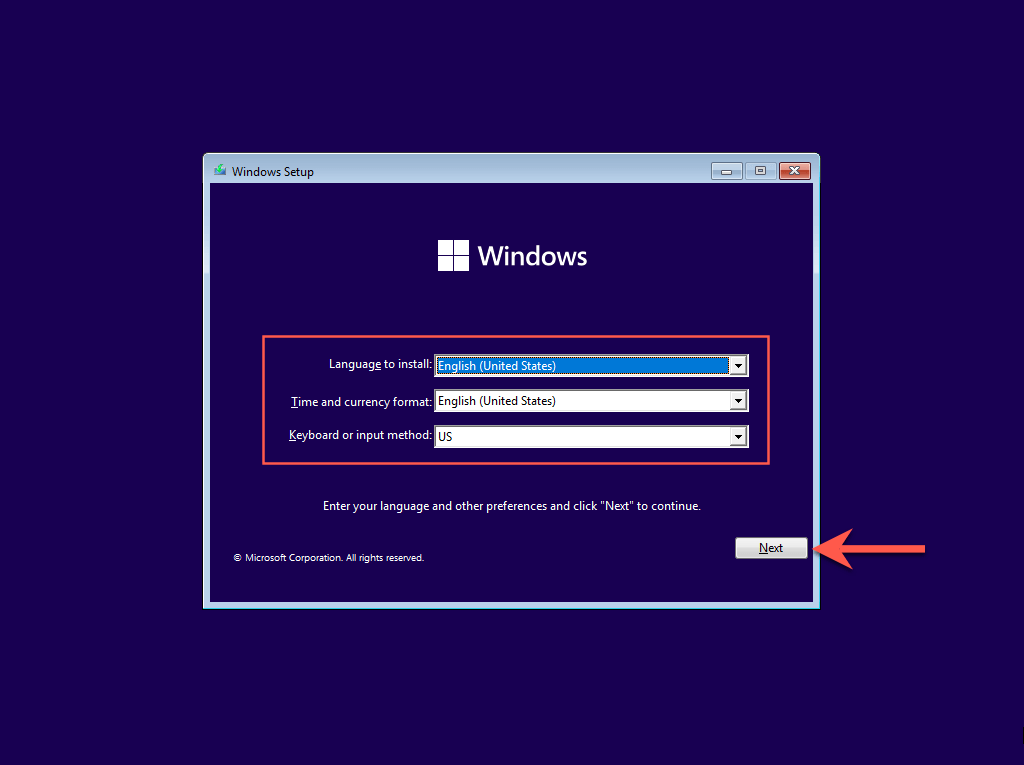
6. Select your language, time and currency format, and keyboard layout. Then, select Next.
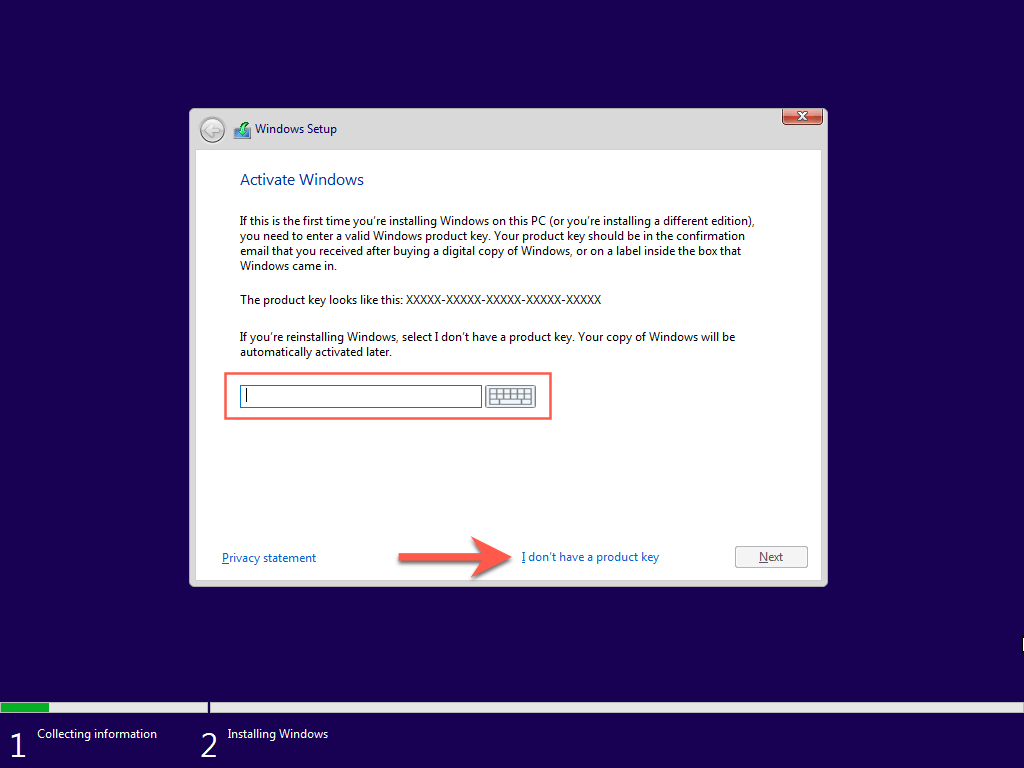
7. Enter your Windows product key. If you don’t have one, select I don’t have a product key.
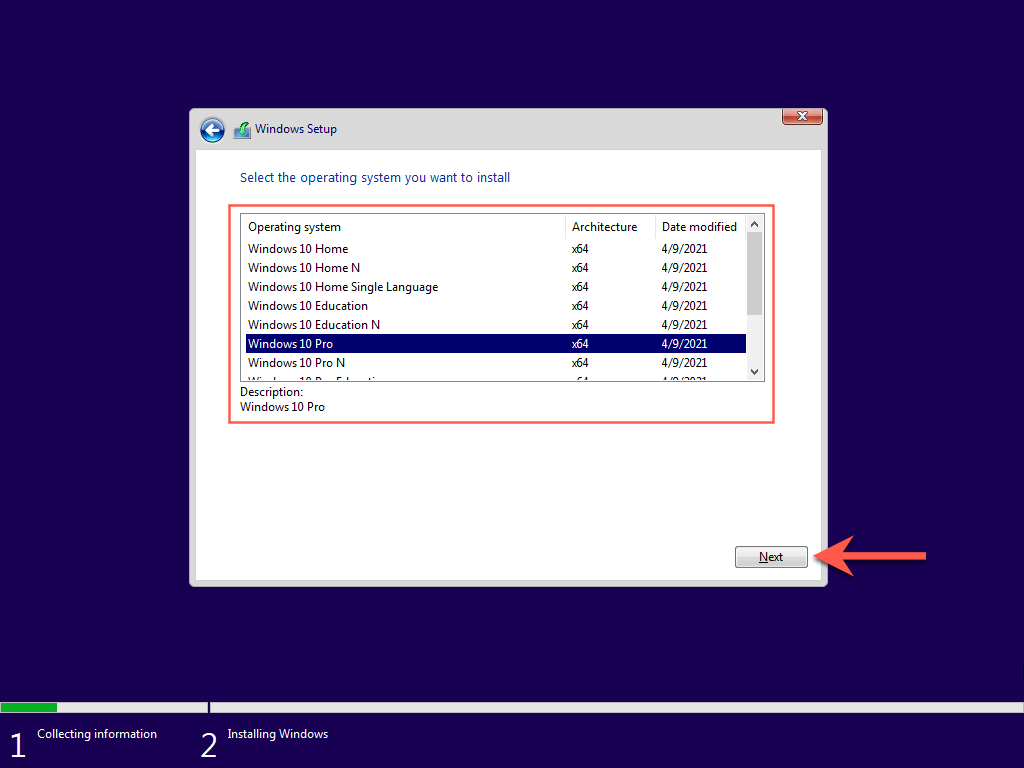
8. Pick the edition of Windows you want to install—Windows 10 Home or Windows 10 Pro—and select Next. Learn about the difference between the versions.
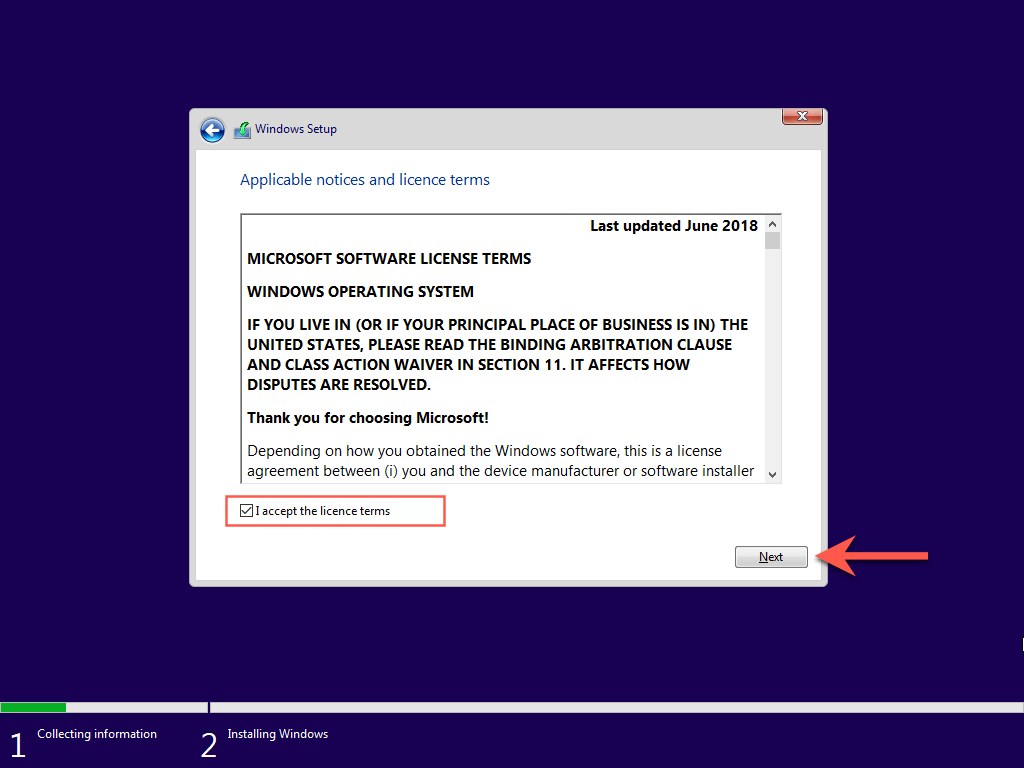
9. Agree to the Microsoft software license terms and select Next.
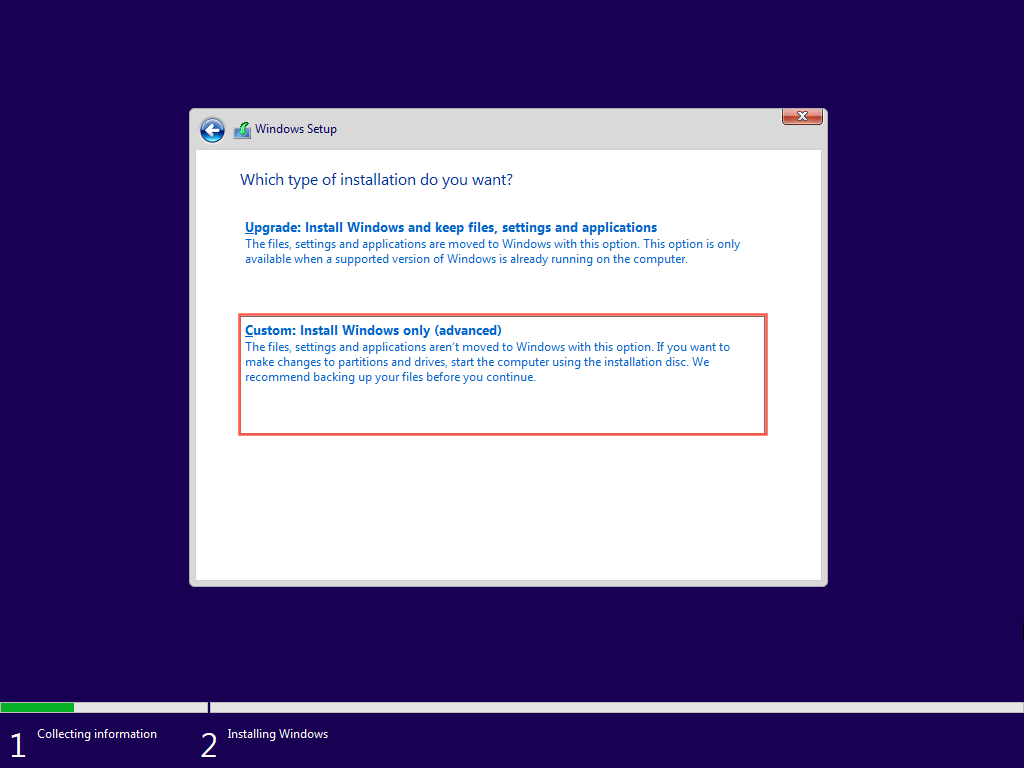
10. Select Custom: Install Windows only (advanced).
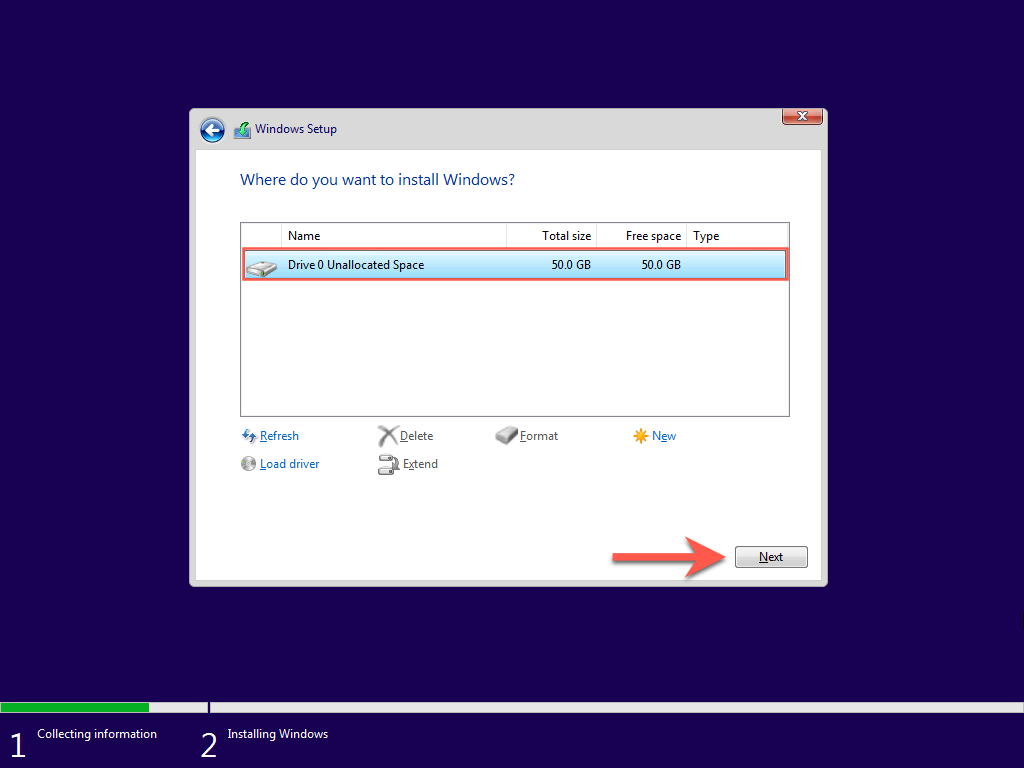
11. Pick your BOOTCAMP (Windows) partition and select Next.
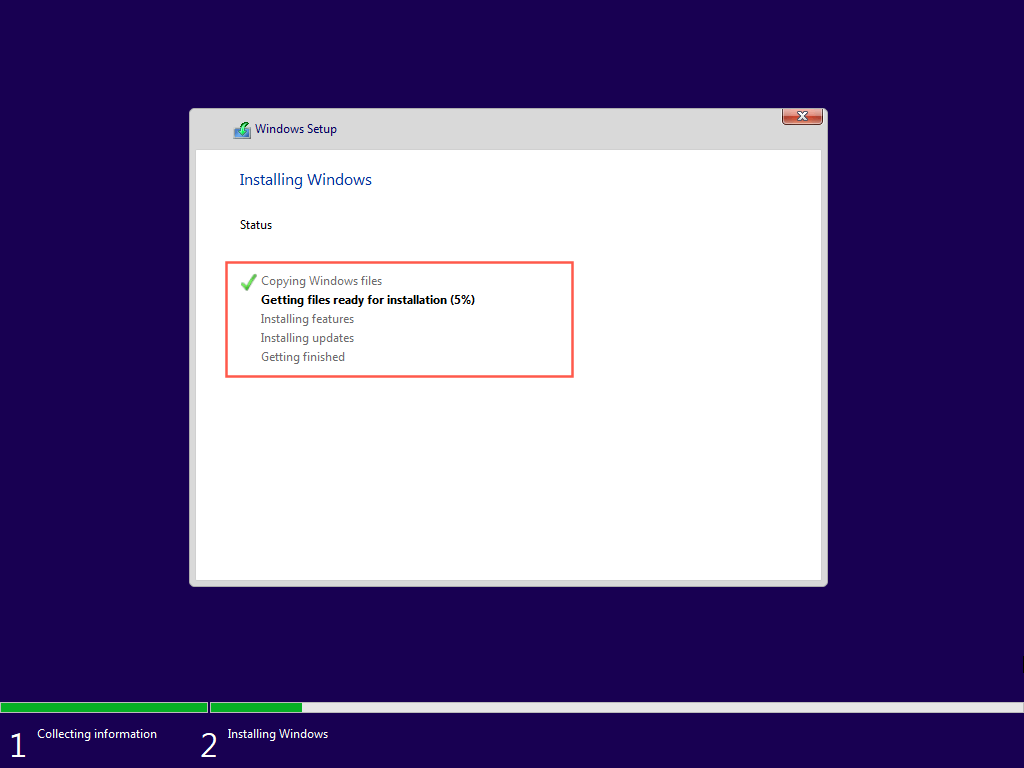
12. Wait until the Windows Setup finishes installing Windows 10 on your Mac.
Set Up Windows 10 on Mac
Once the Windows Setup finishes installing Windows 10, you must specify your language, keyboard, and privacy preferences. You must also create a Windows user account.
Note: Windows Setup will not connect to the internet due to missing network drivers. You can restore online connectivity after reaching the Windows 10 desktop.
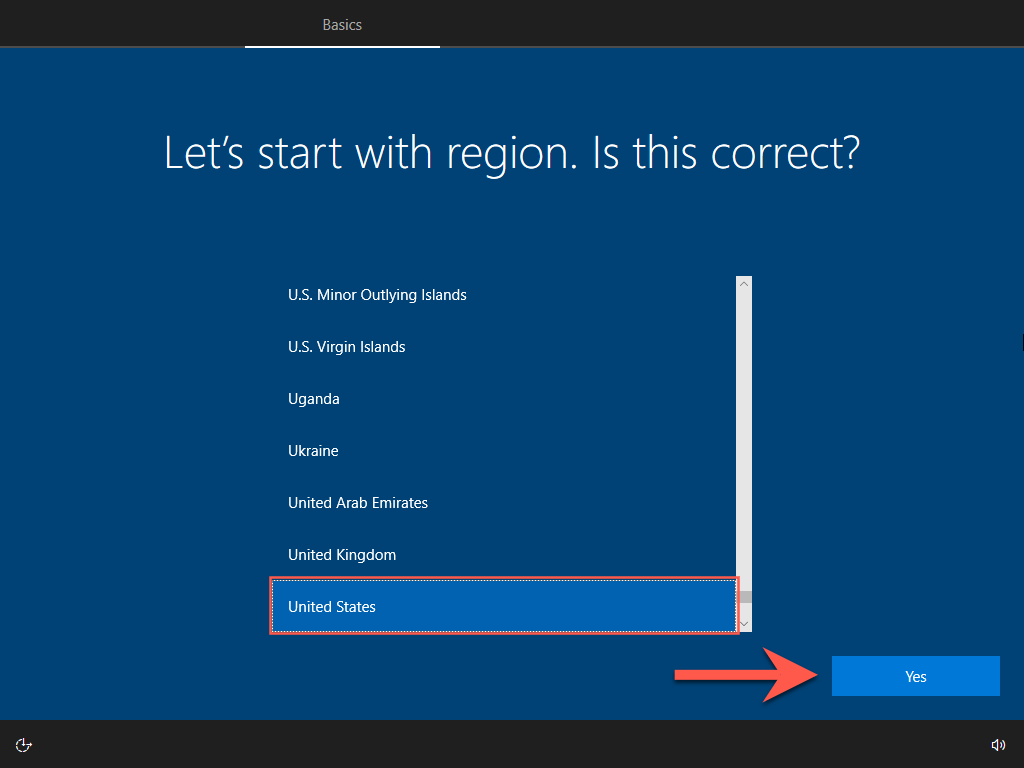
1. Choose a region and select Yes.
2. Pick a keyboard layout and select Yes.
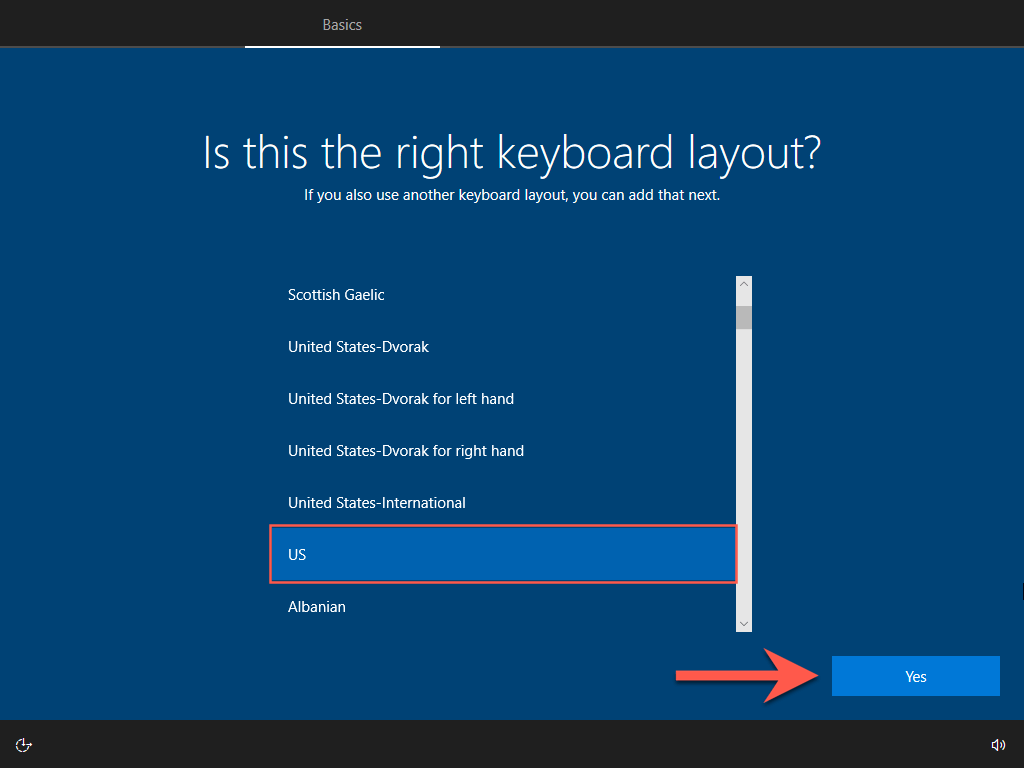
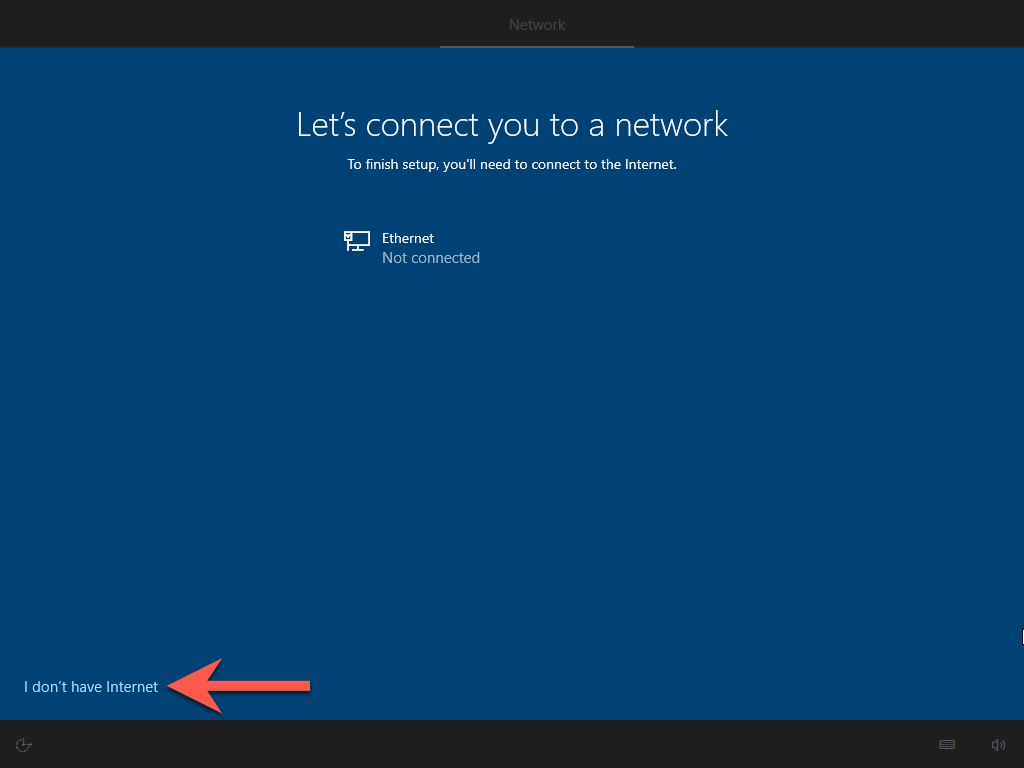
3. Select I don’t have internet.
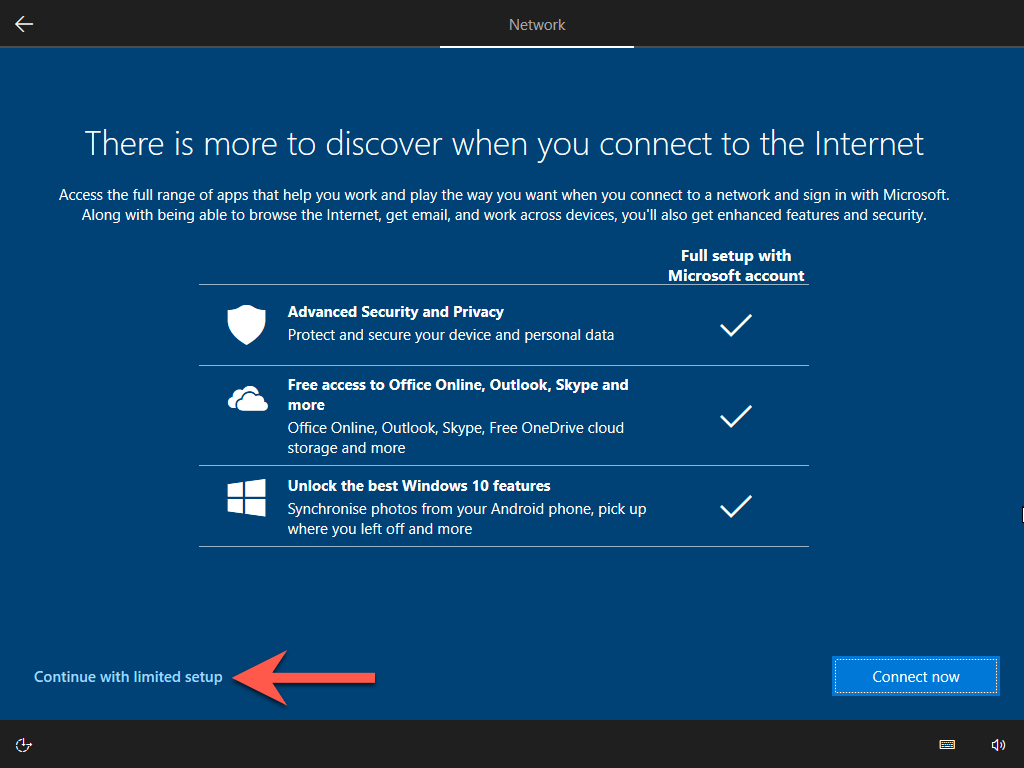
4. Select Continue with limited setup.
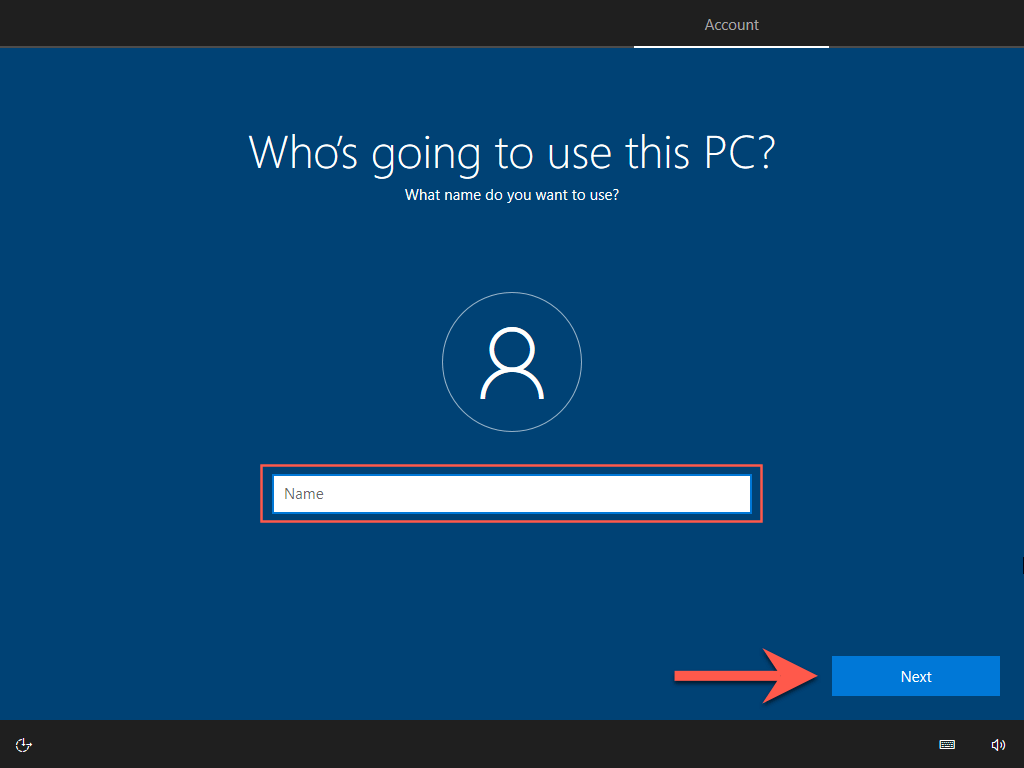
5. Enter your name and select Next to create a local account.
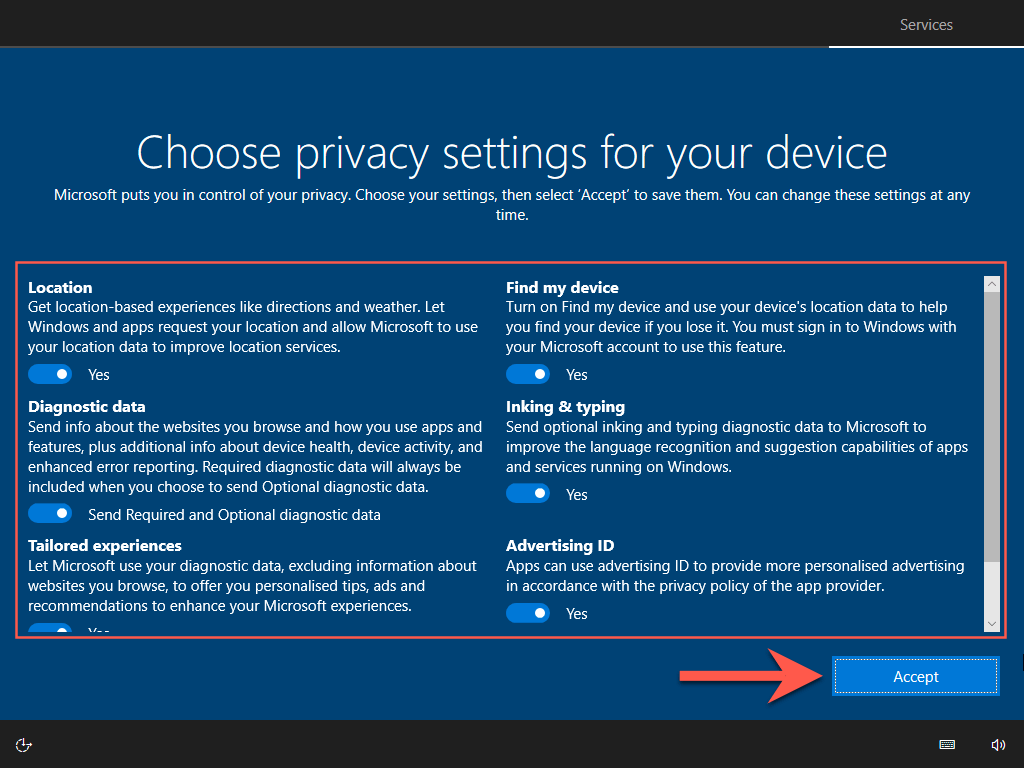
6. Review your privacy settings—e.g., Location, Diagnostic data, and Advertising ID. Disable anything if needed and select Accept.
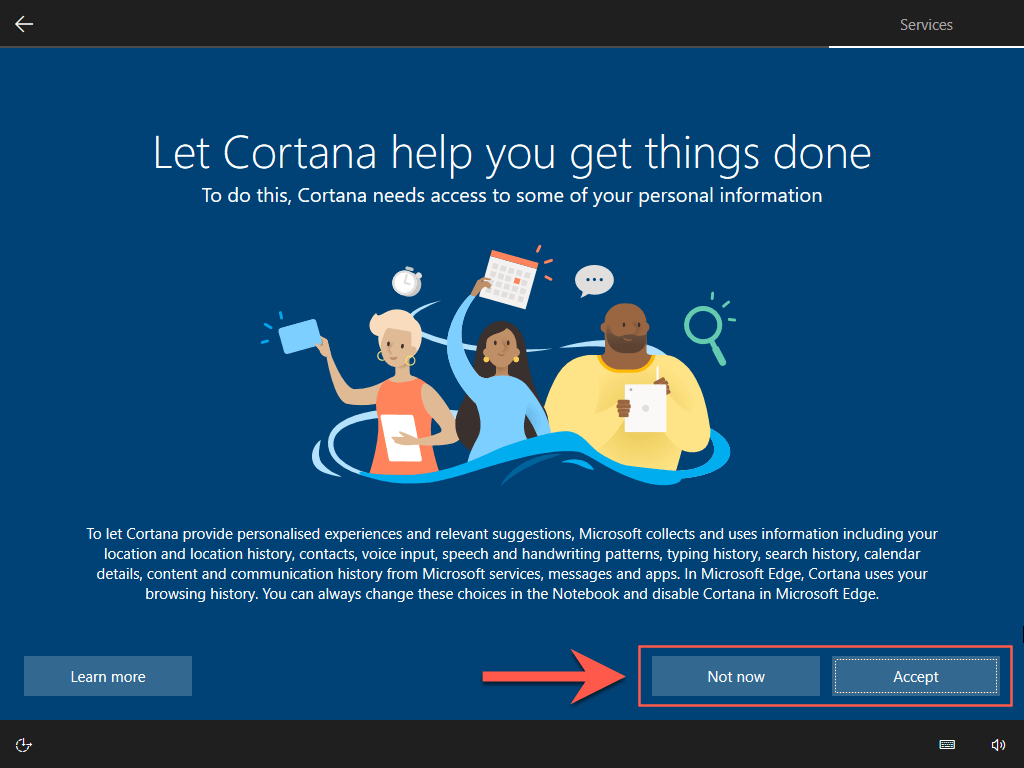
7. Set up Cortana or select Now Now to do that later.
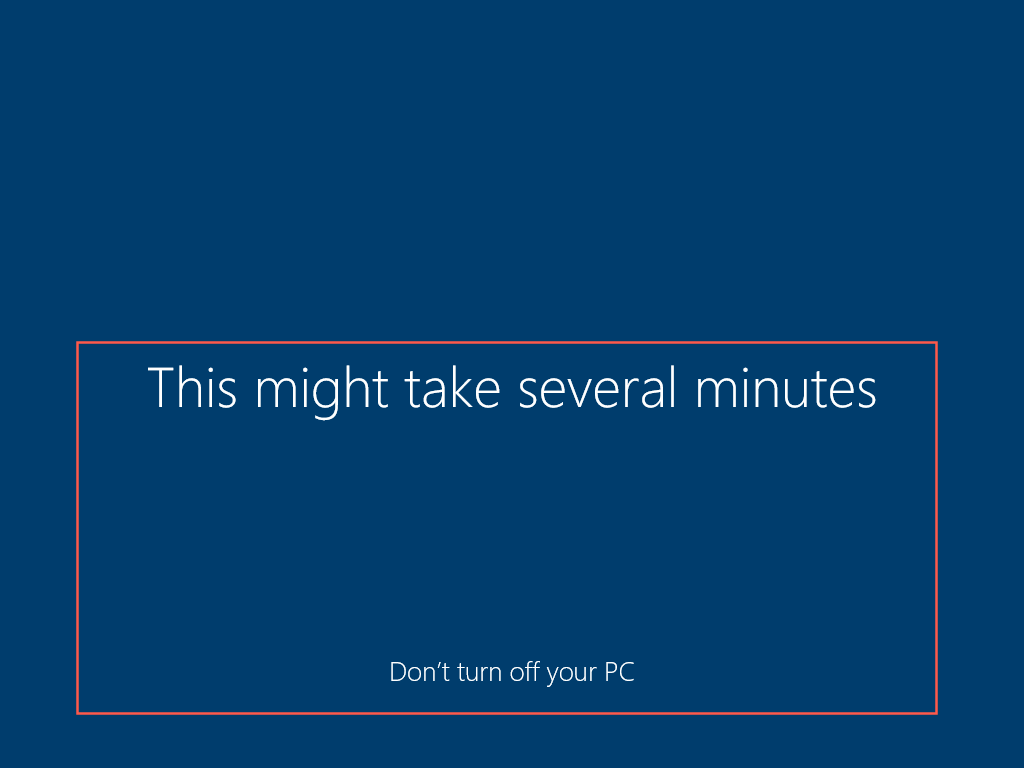
8. Wait for the Windows Setup to finalize the installation.
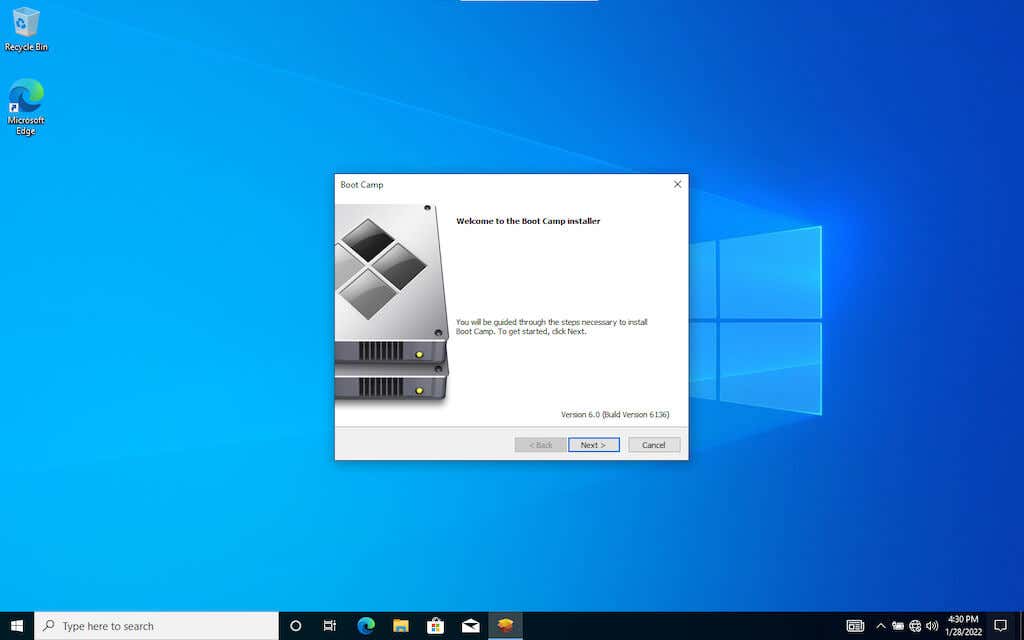
9. Your Mac will boot into the Windows 10 desktop momentarily. You are halfway there!
Update Windows 10 on Mac
Now that you’ve finished installing Windows 10 on Mac, you must install the hardware drivers, support software, and system updates required to get it working correctly. That also ensures a smooth upgrade to Windows 11.
Run Boot Camp Installer
The Boot Camp installer shows up automatically after your Mac boots into Windows 10 for the first time. It contains critical drivers that you must install right away.
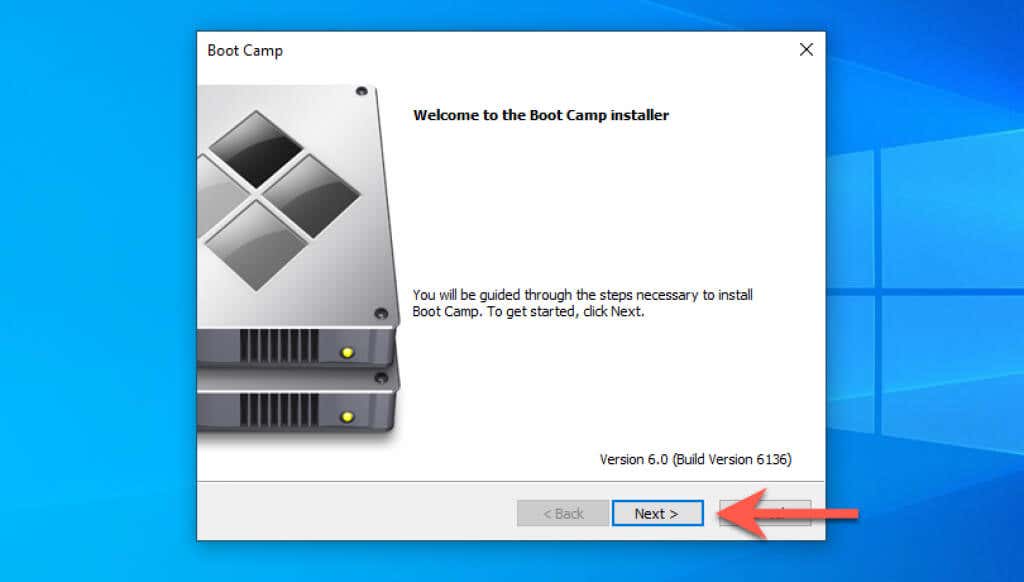
1. Select Next.
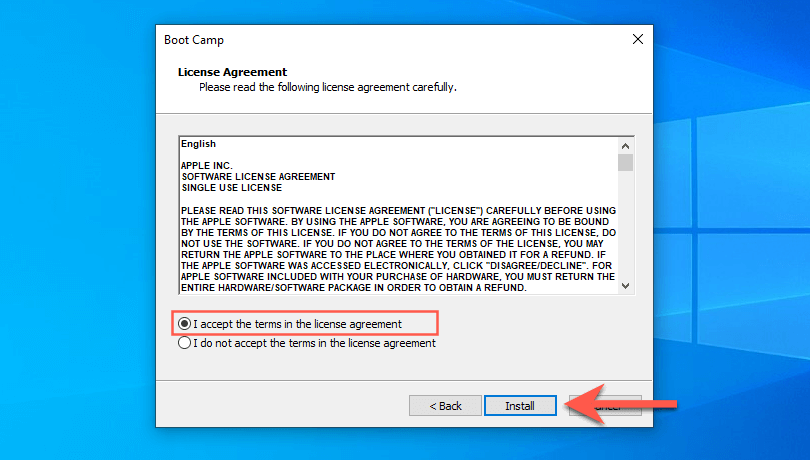
2. Accept the Boot Camp license agreement and select Install.
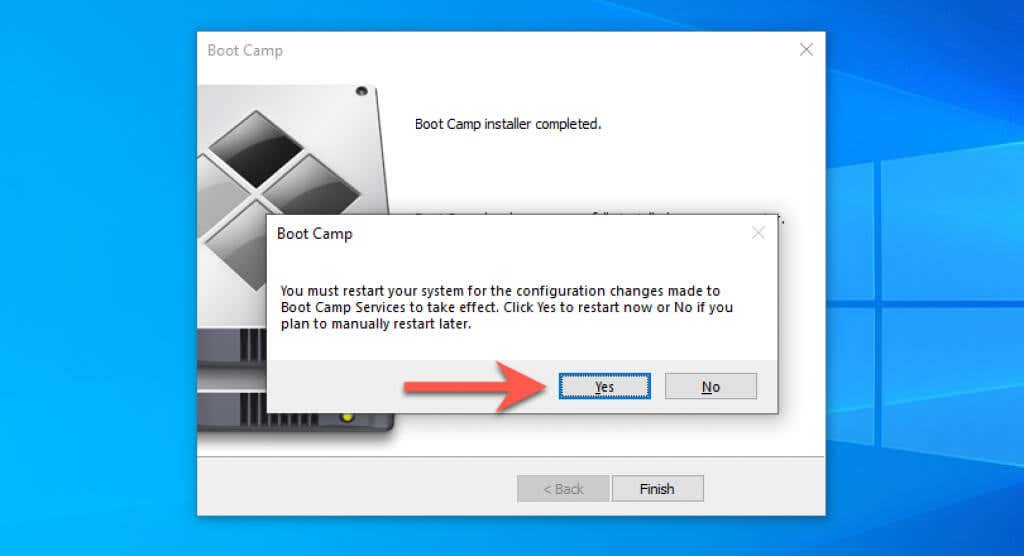
3. Wait for the Boot Camp installer to finish installing all drivers. Then, select Yes to restart your Mac.
Connect to a Wi-Fi Network
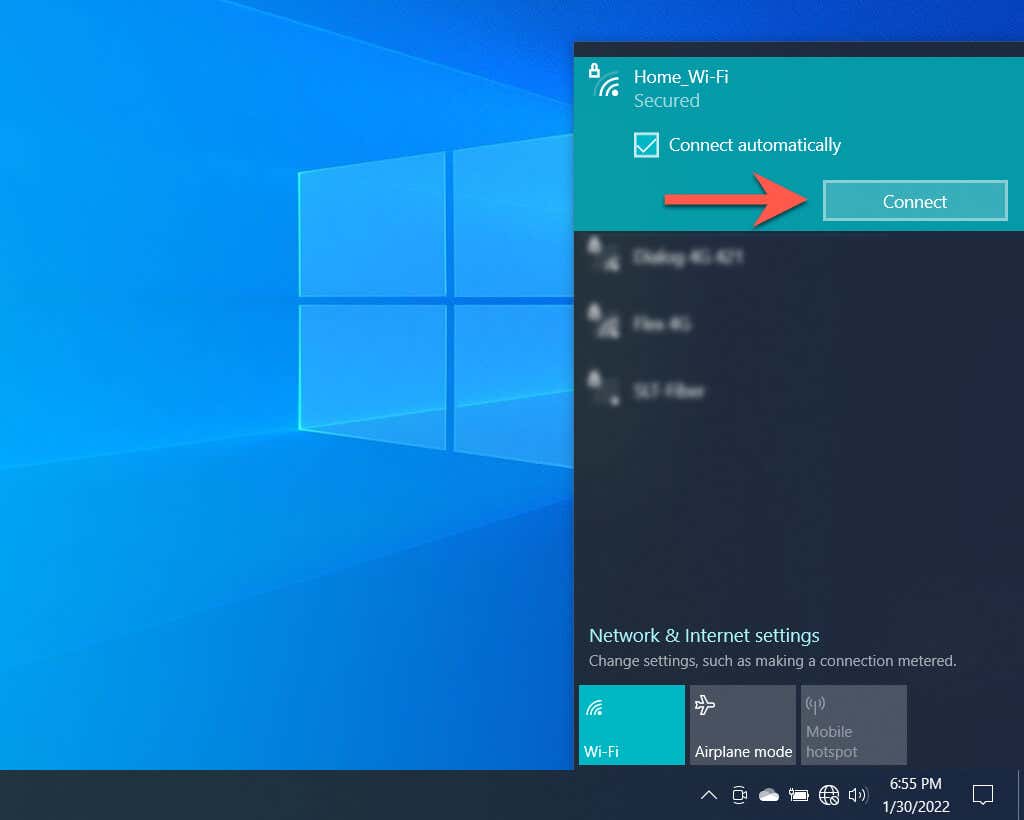
The Boot Camp installer should’ve restored online connectivity in Windows 10. If you don’t use Ethernet, you can connect to Wi-Fi instead. Just select the Globe icon on the system tray (right-corner of the taskbar), pick an available Wi-Fi network, enter its password, and select Connect.
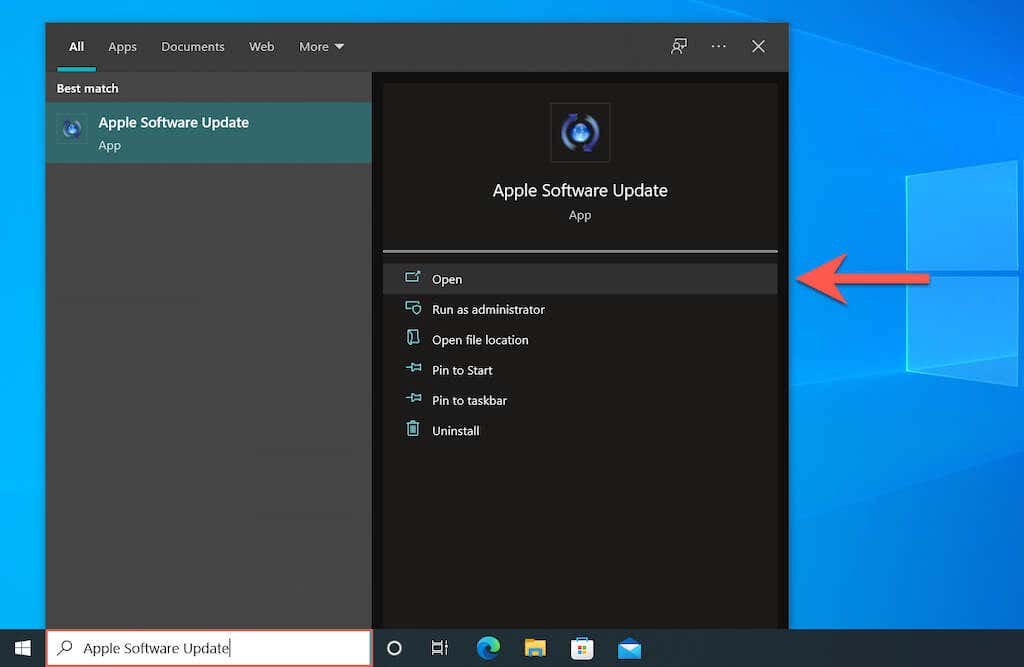
Install Apple Software Update
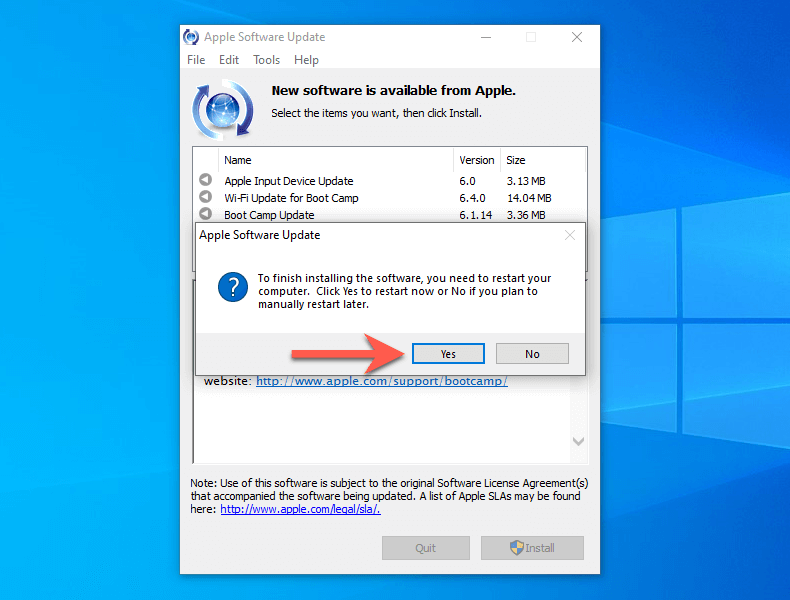
Next, use the Apple Software Update app to install additional Boot Camp driver updates.
1. Type Apple Software Update into the taskbar and select Open.
3. Select Yes to restart your PC.
Install Windows Drivers & Updates.
Finally, you must install all Microsoft-verified drivers via Windows Update.
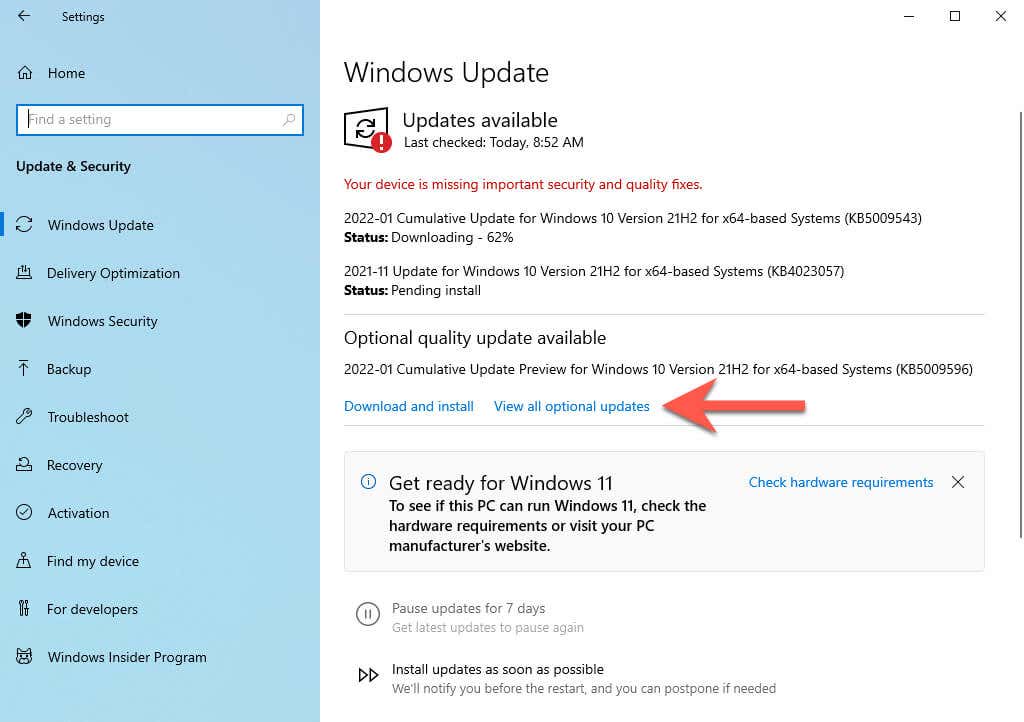
1. Type Windows Update into the taskbar and select Open.
2. Select Check for Updates > View all optional updates.
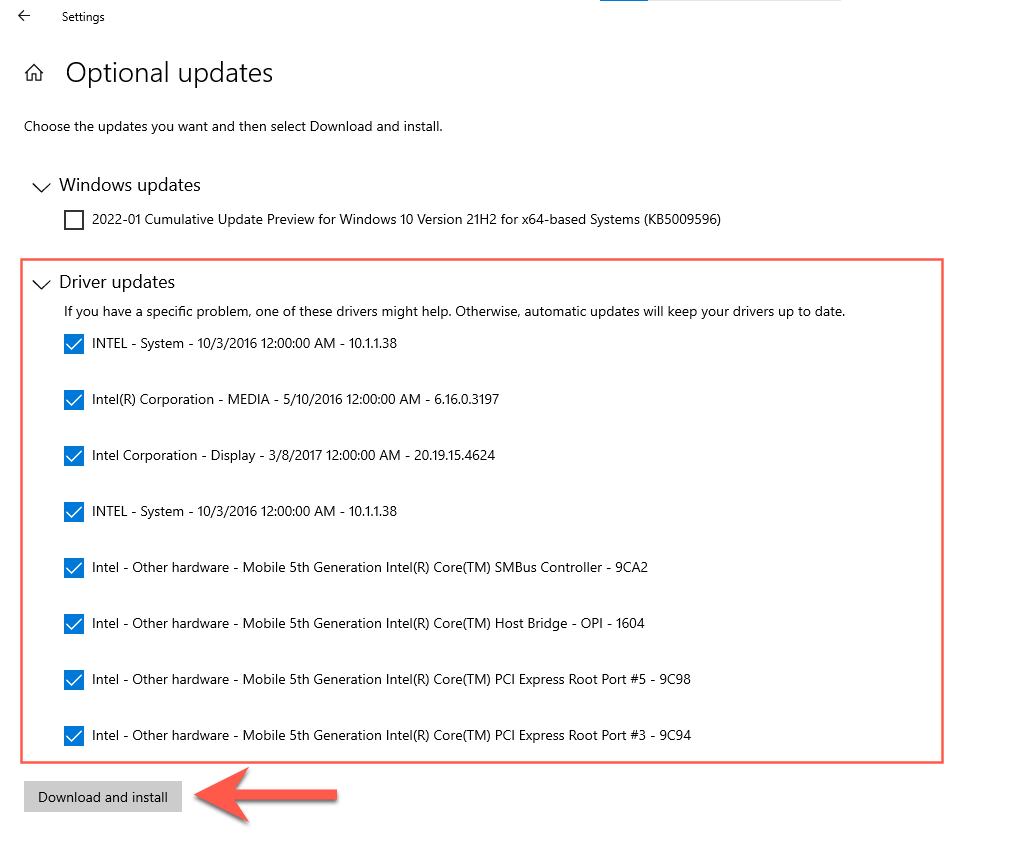
3. Expand Driver updates. Then, check the boxes next to all driver updates and select Download and install.
4. Head back to the previous screen and install the latest Windows 10 updates.
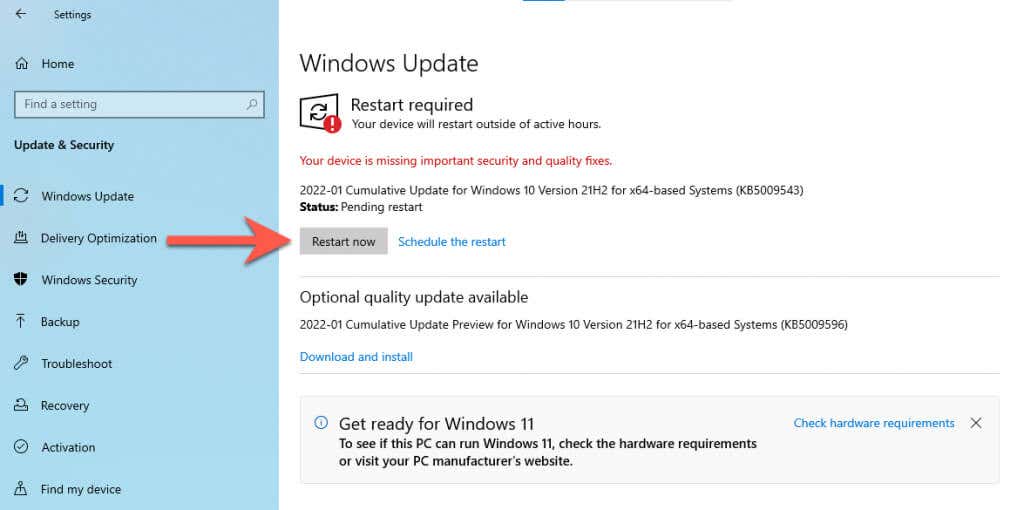
5. Select Restart now.
Download the MediaCreationTool GitHub Script
You’re now ready to make the upgrade to Windows 11. To begin, you must download MediaCreationTool (MCT) from GitHub. It’s an automated script that downloads Windows 11 from the official Microsoft servers and installs it by skipping all compatibility checks.
1. Open Microsoft Edge from the Windows 10 taskbar and head over to AveYo’s MediaCreationTool page on GitHub.
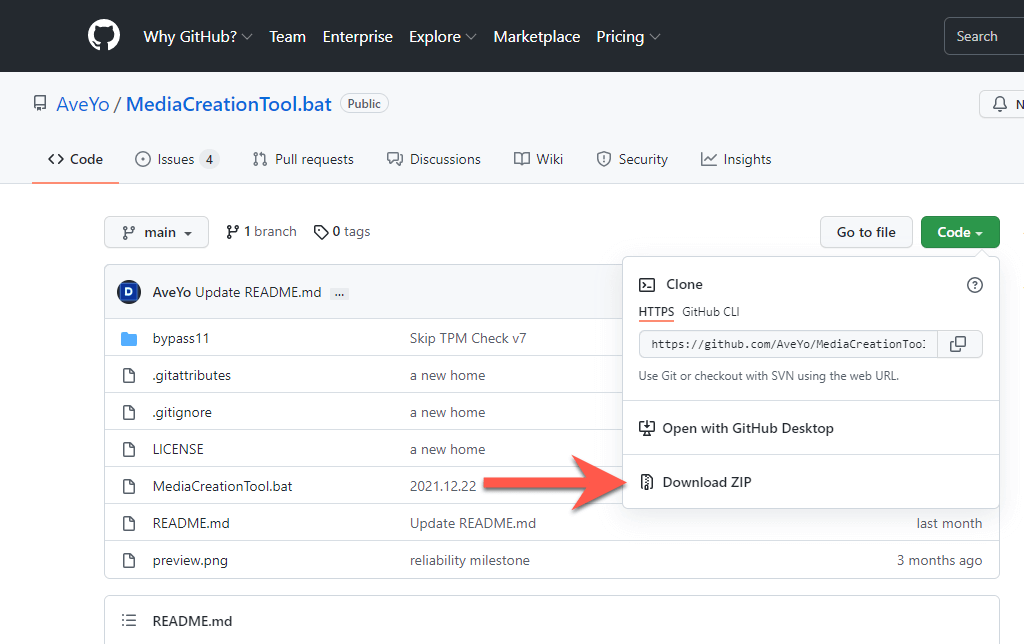
2. Select Code and pick the option labeled Download ZIP to download the batch script in ZIP format.
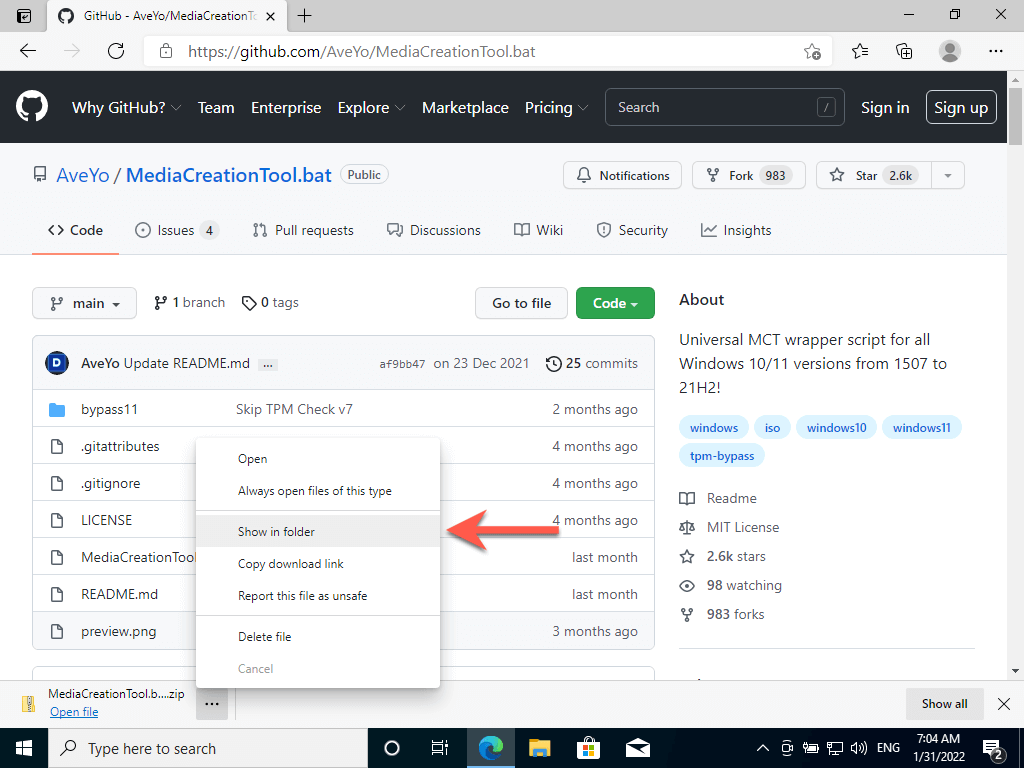
3. Select the More icon (three dots) on the download shelf and choose Show in Folder.
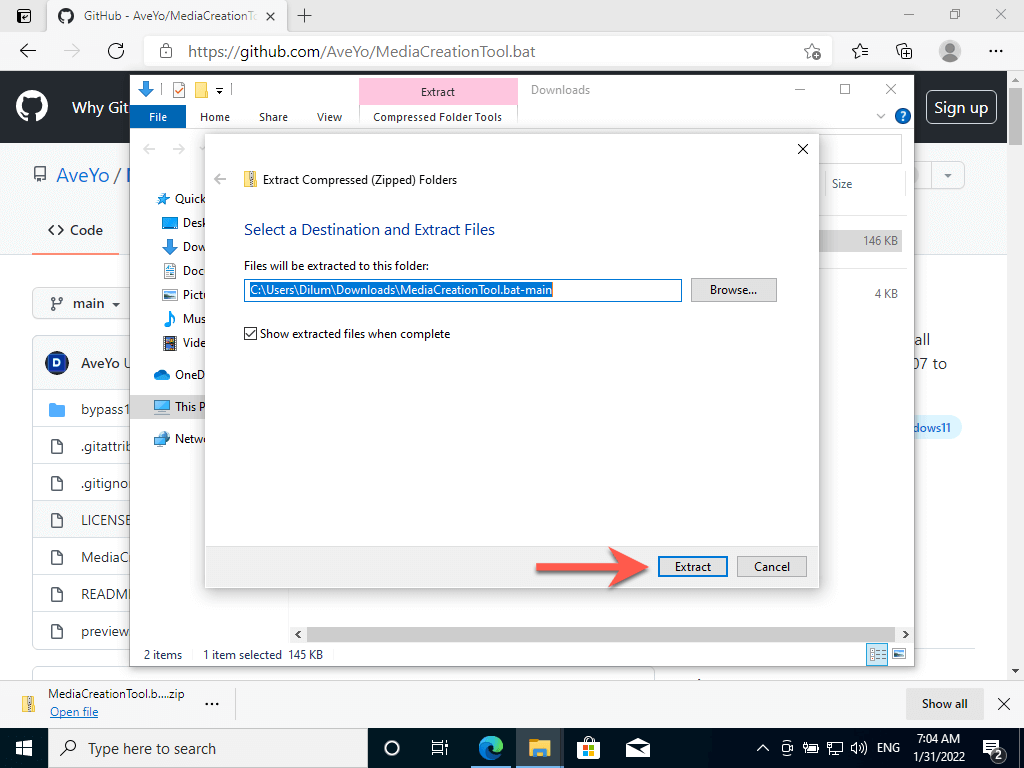
4. Right-click the downloaded ZIP file and select Extract Files. Then, choose Extract. The extracted folder will show up automatically.
Upgrade Windows 10 Installation to Windows 11
Running the batch script will upgrade Windows 10 to Windows 11. If you’re upgrading a previous Windows 10 installation, create a backup of your data before proceeding.
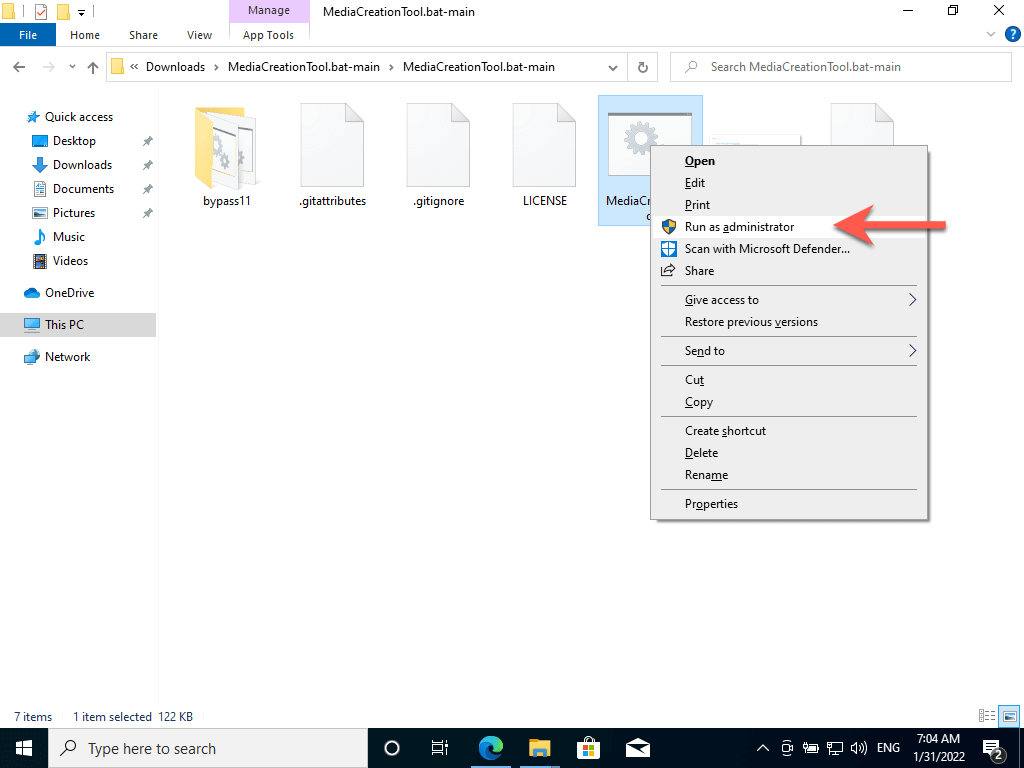
1. Right-click the MediaCreationTool.bat file and select Run as an administrator.
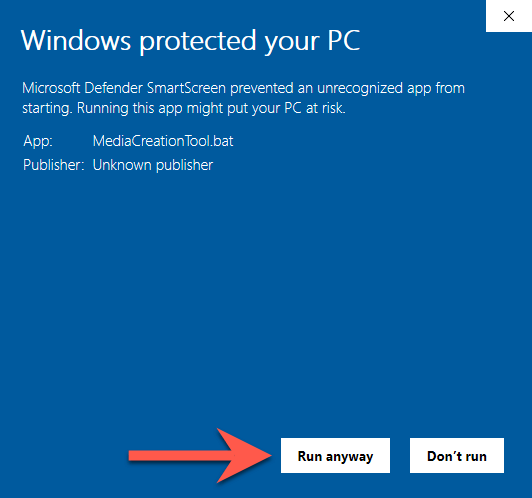
2. Select More info > Run anyway on the Windows SmartScreen pop-up.
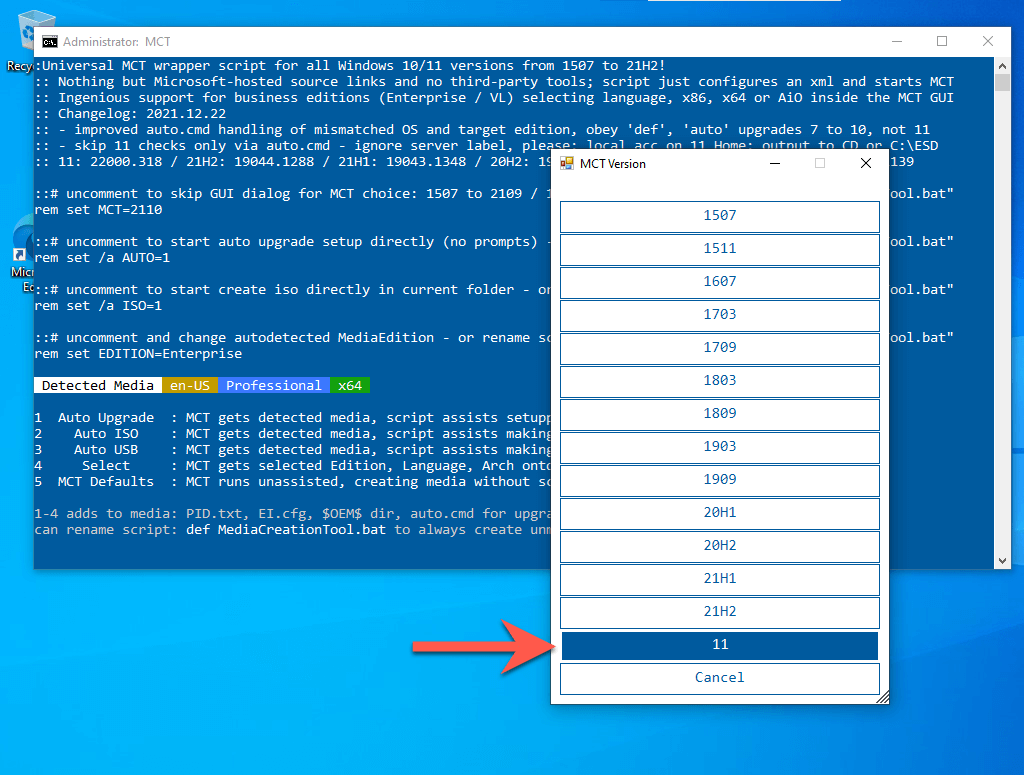
3. Select 11.
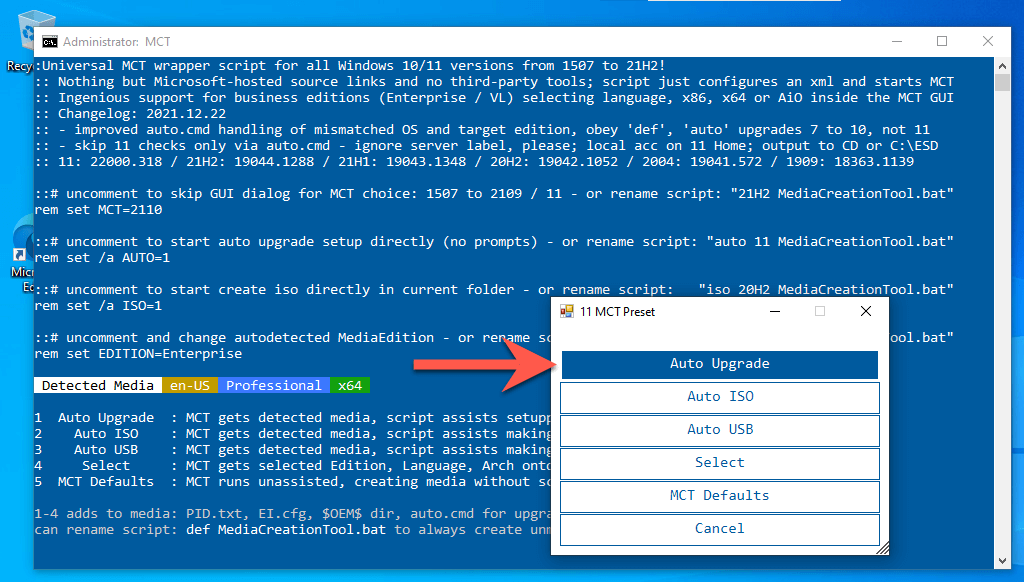
4. Select Auto Upgrade.
5. Wait until the MediaCreationTool script downloads Windows 11 onto your PC. You don’t have to do anything from this point onward.
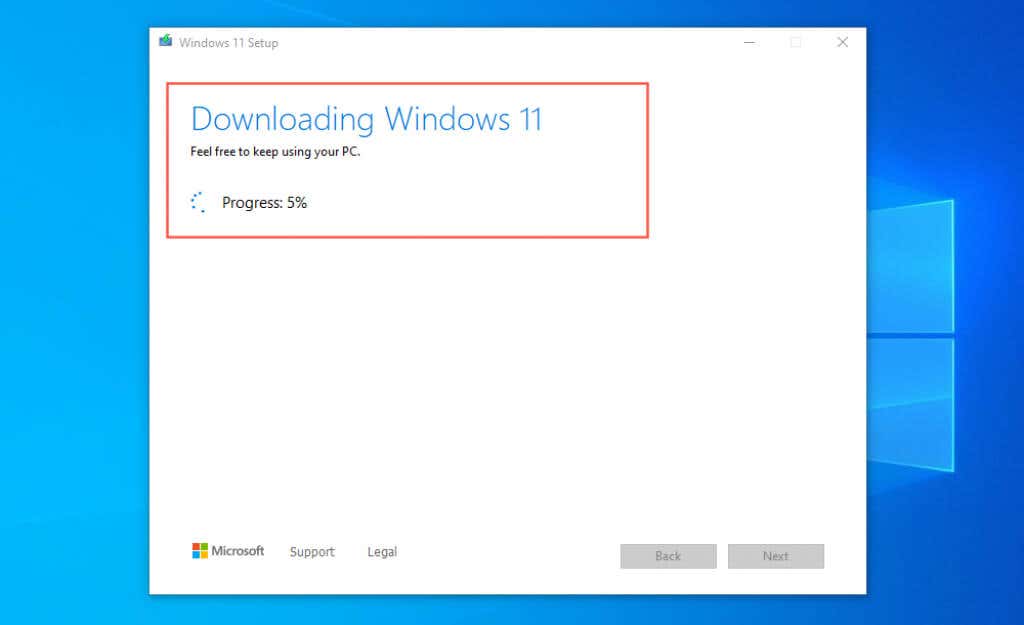
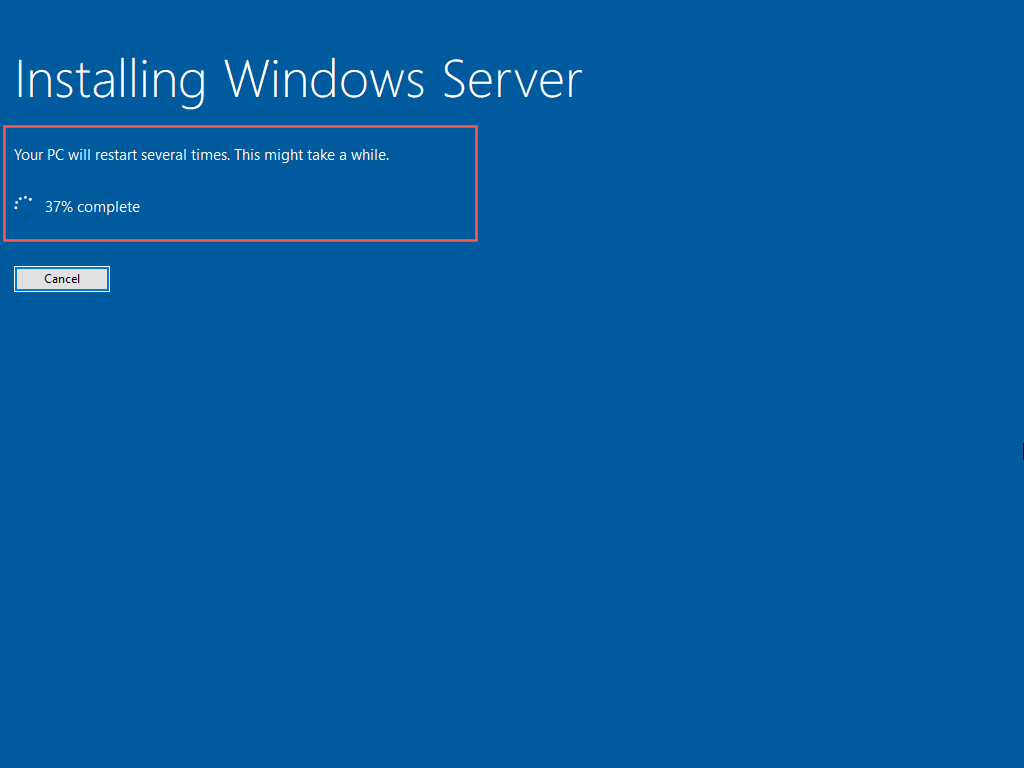
6. The MediaCreationTool will reboot your Mac and begin installing Windows 11. The procedure may take up to an hour or more to complete.
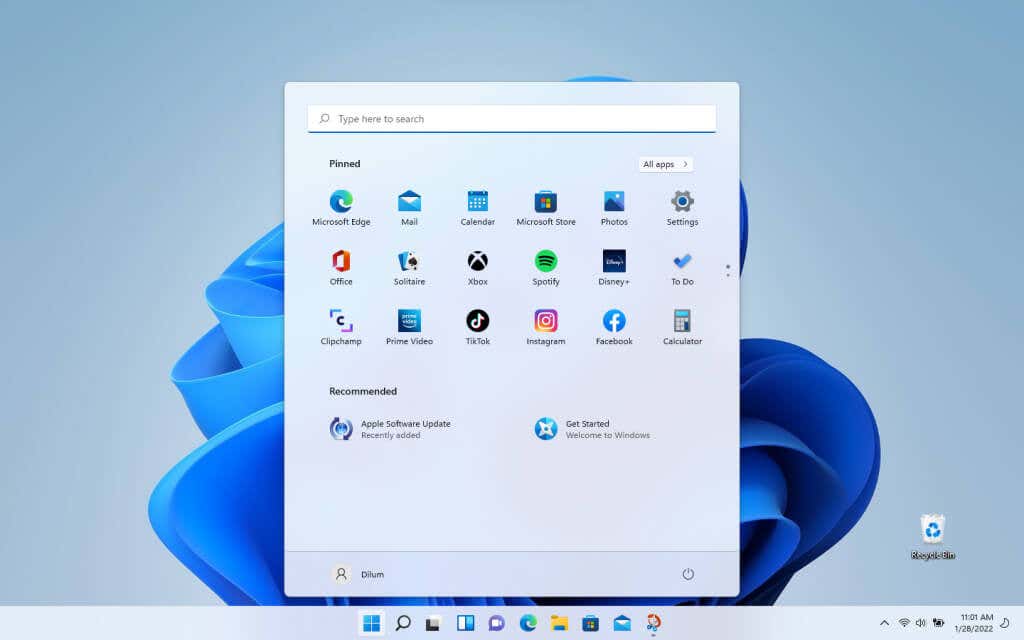
7. Your Mac will boot into the Windows 11 desktop after the upgrade. Congratulations!
Optional: Sign Into Microsoft Account
You’ve finished setting up Windows 11 on your Mac. You can begin using it immediately since you installed all drivers and updates in Windows 10.
You can also sign into Windows 11 with a Microsoft Account to unlock additional features—such as the ability to sync PC settings and download age-restricted content from the Microsoft Store—or activate Windows if it’s linked with a digital license.
1. Open the Start menu and select Settings.
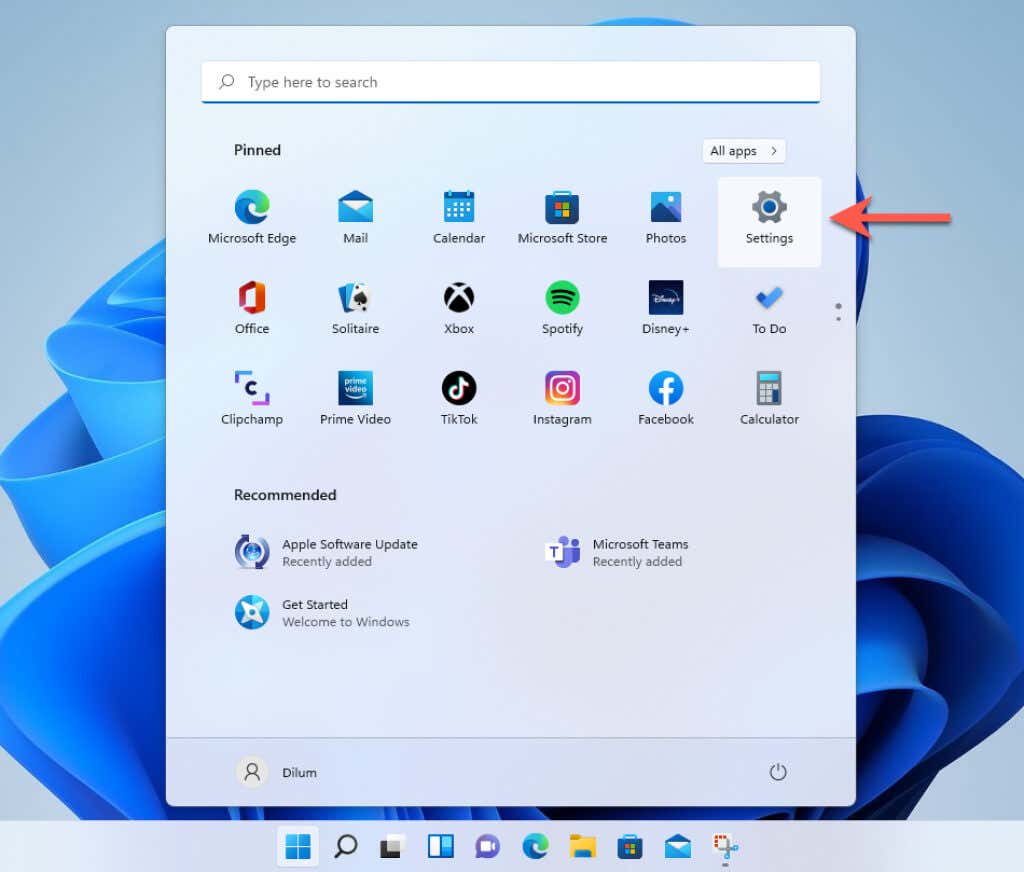
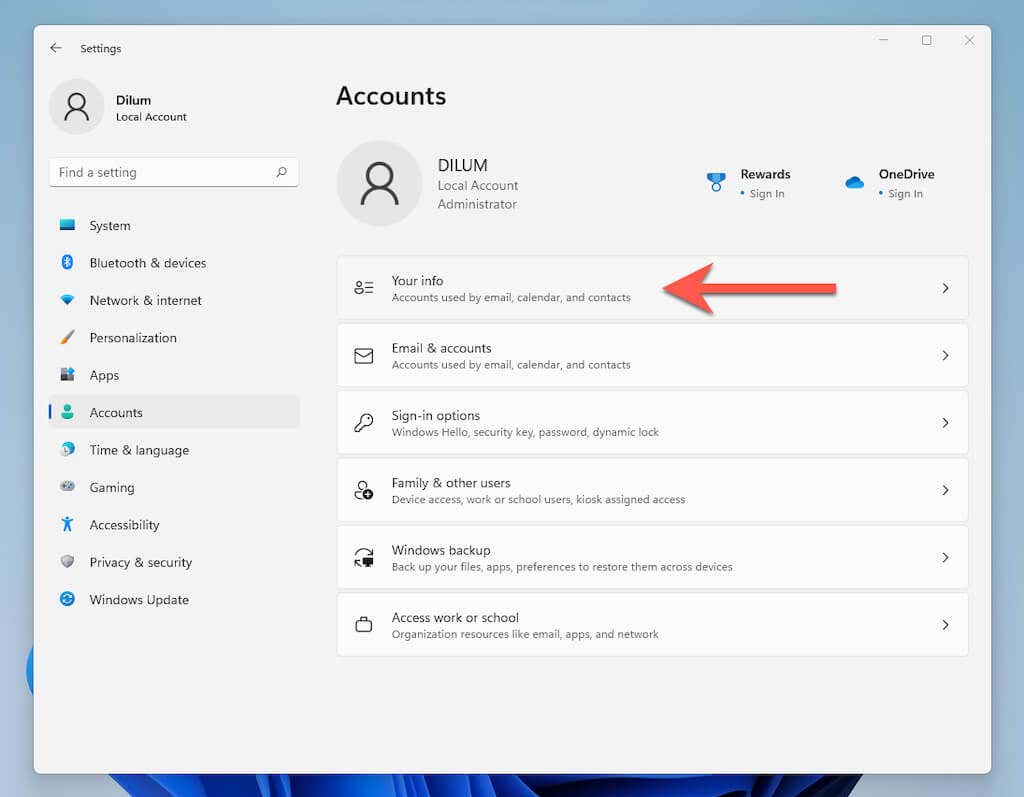
2. Select Accounts > Your info.
Activate Windows 11 on Mac
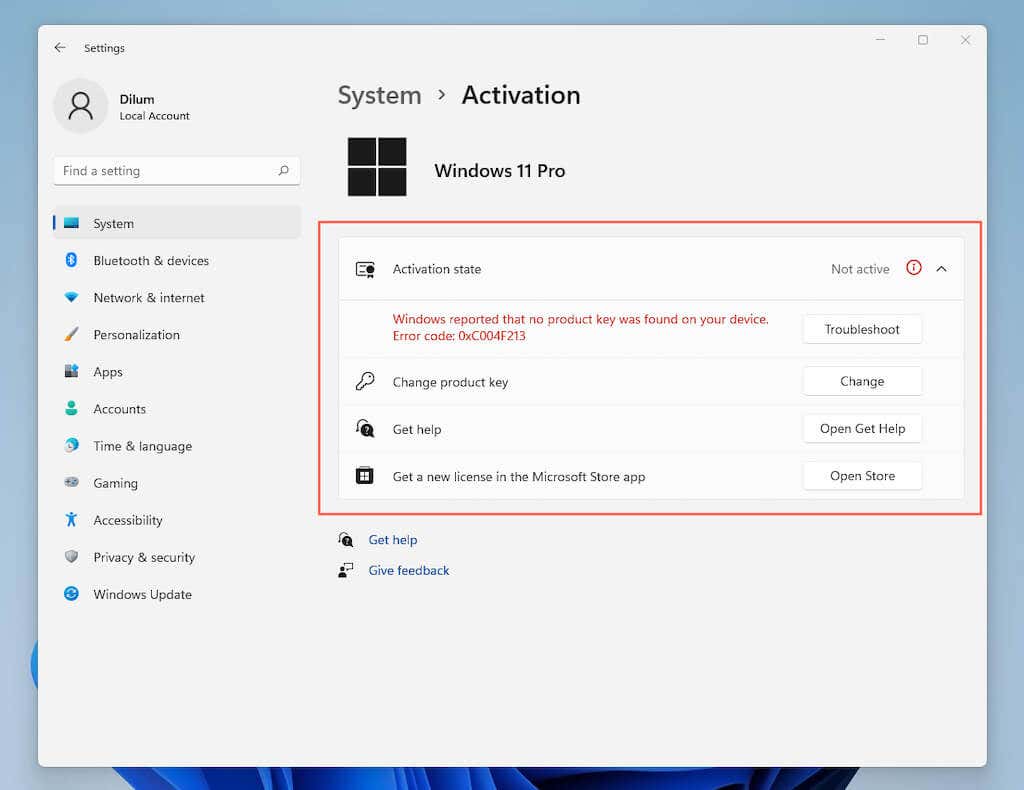
You don’t have to activate Windows 11 to keep using it on your Mac, but you will lose the ability to customize your desktop. Regardless, you can check your activation status and enter/purchase a product key by heading to Start > Settings >System > Activation.
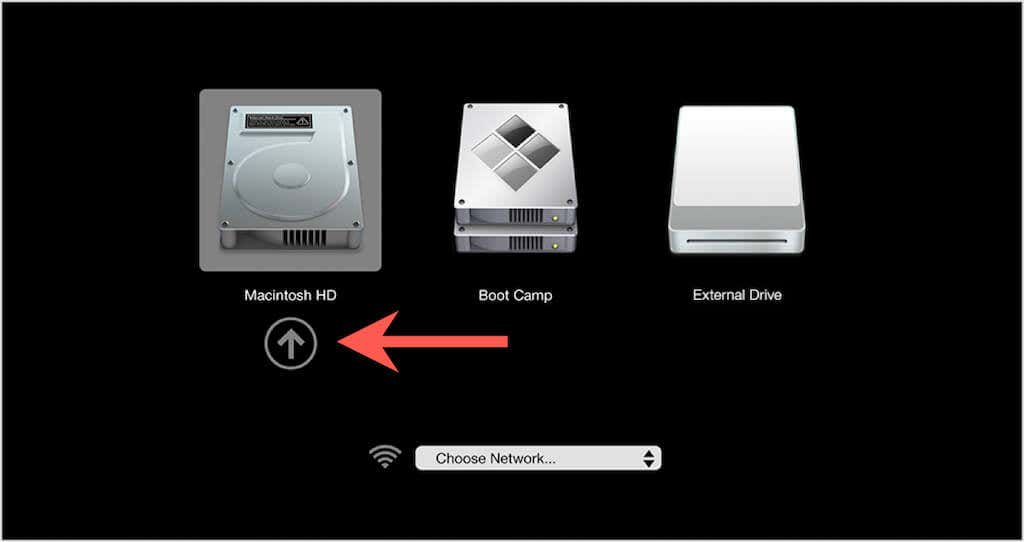
2. Hold down the Option key until you get to the boot selection screen.
3. Select Macintosh HD > Continue to boot into macOS Monterey.
 Как оформить фирменный бланк организации образец