Как ускорить любой телефон Android с помощью секретной настройки
Сегодня мы расскажем как можно быстро ускорить работу смартфона и повысить его производительность всего за пару минут, не прибегая к получению Root прав. Для этого вам не потребуется сложных технических знаний, необходимо лишь знать некоторые фишки, которые скрыты от глаз пользователя внутри интерфейса Android и следовать нашей инструкции. Все проще, чем вы думали!
Речь сегодня пойдет о режиме разработчика Android, доступ к функционалу которого может получить абсолютно каждый пользователь устройства этой операционной системы. Для этого лишь нужно активировать этот режим с помощью секретного действия.
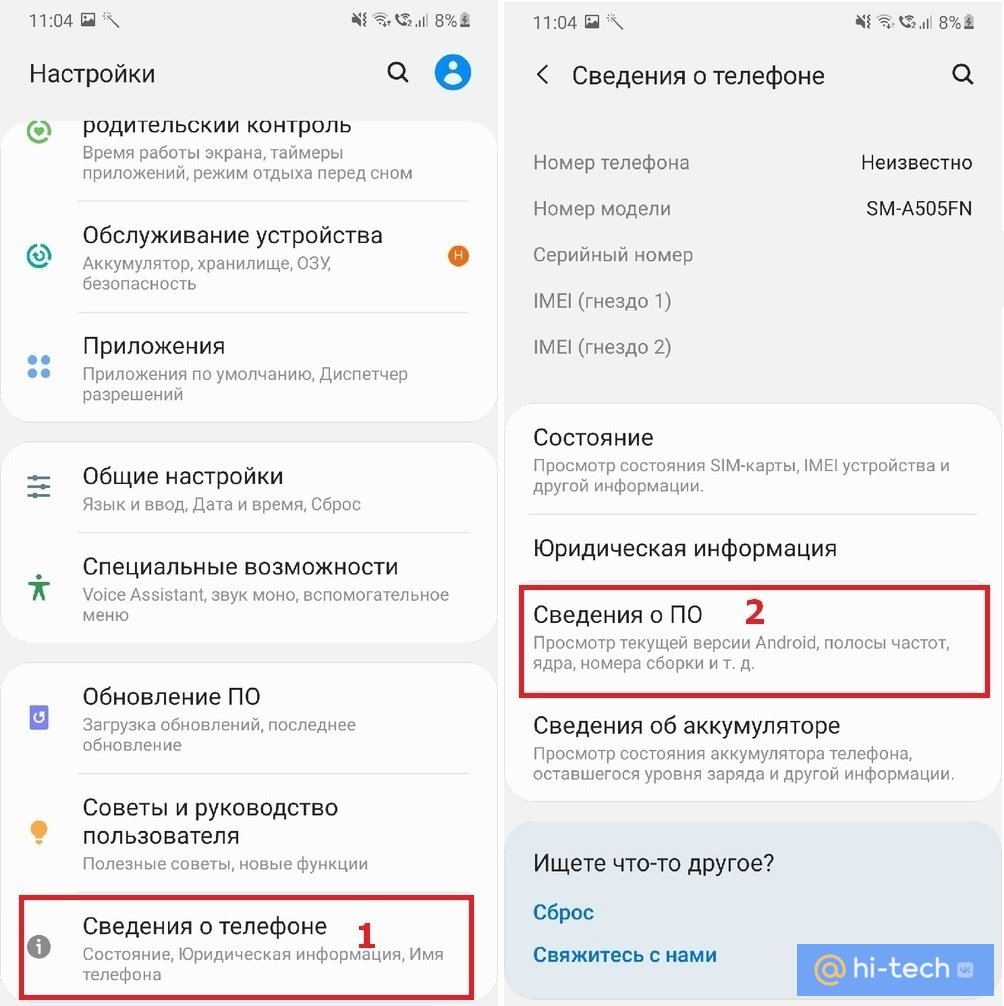
Итак, переходим в «Настройки» и открываем пункт «Сведения о телефоне» → «Сведения о ПО».
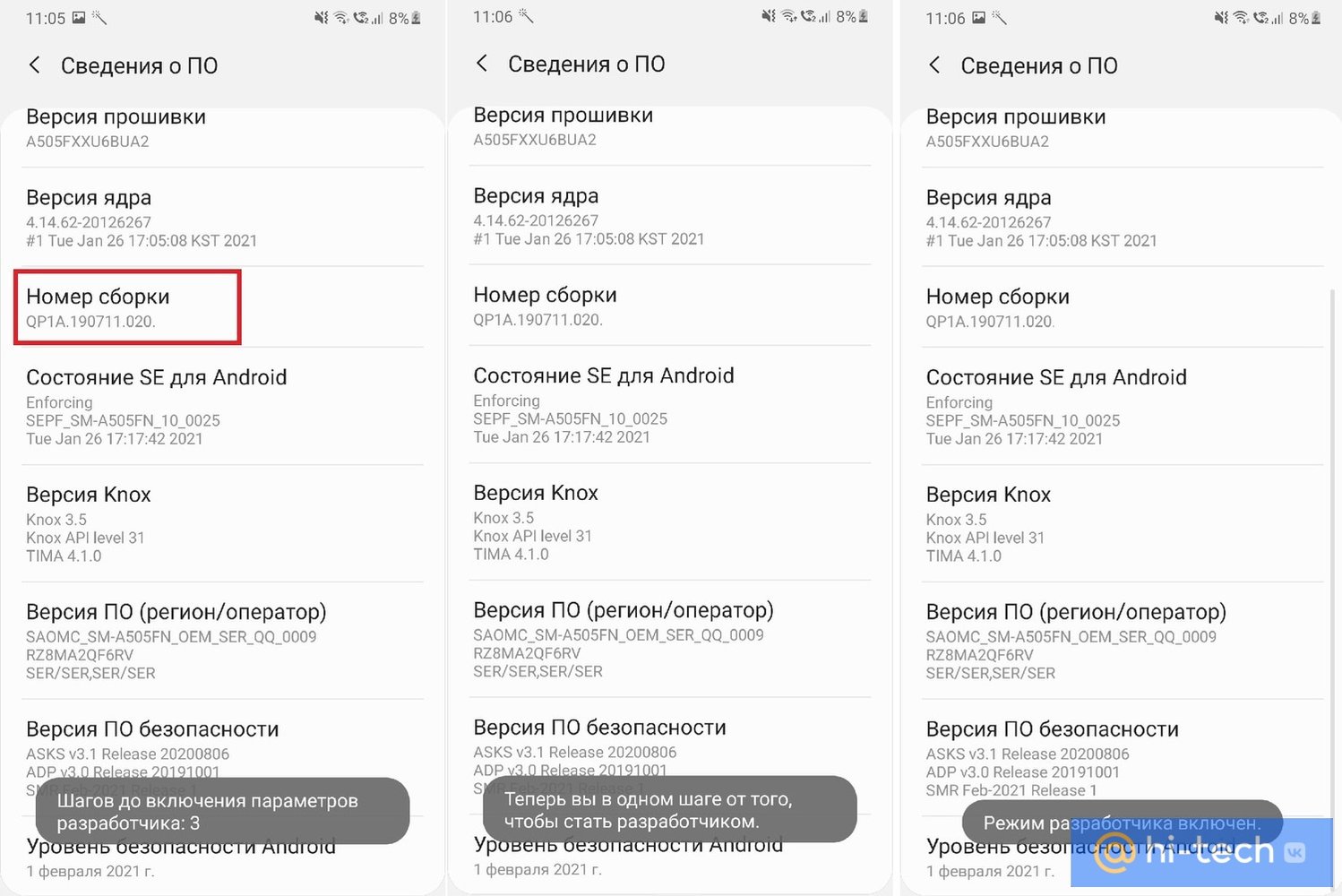
Находим здесь пункт «Номер Сборки».
Для включения режима разработчика нажимаем на него 7 раз подряд. Система несколько раз оповестит нас о текущем этапе включения режима, после чего уведомит об активации.
Возвращаемся на предыдущую страницу настроек и видим, что в меню появился новый пункт «Параметры разработчика».
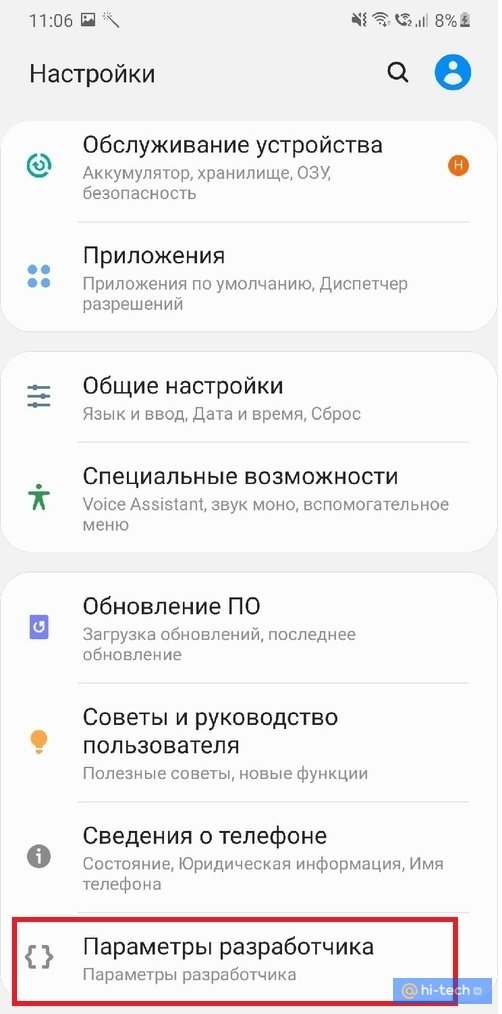
Теперь вы можете самостоятельно управлять работой вашего устройства и более гибко настраивать различные параметры системы, такие как:
- отладка;
- сети;
- ввод;
- отрисовка (рисунок);
- аппаратное ускорение отрисовки;
- мультимедиа;
- мониторинг;
- приложения;
- автозаполнение;
- оформление;
Настройка графического ускорителя
Ускорить работу системы нам поможет настройка графического ускорителя.
Все приложения, в зависимости от разработчика, могут обрабатываться либо основным процессором, либо графическим ускорителем. С помощью режима разработчика мы можем принудительно зафиксировать устройство на обработку всех приложений с помощью графического ускорителя, тем самым разгрузить основной процессор при работе с приложениями.
Этот пункт находится в меню параметра «Аппаратное ускорение отрисовки», но в зависимости от версии Android и модели вашего устройства, может называться по-разному («Принудительная обработка GPU», «Обработка графическим процессором» или «Ускорение работы GPU»). Его задача – активировать принудительную отрисовку интерфейса приложений с помощью графического процессора.
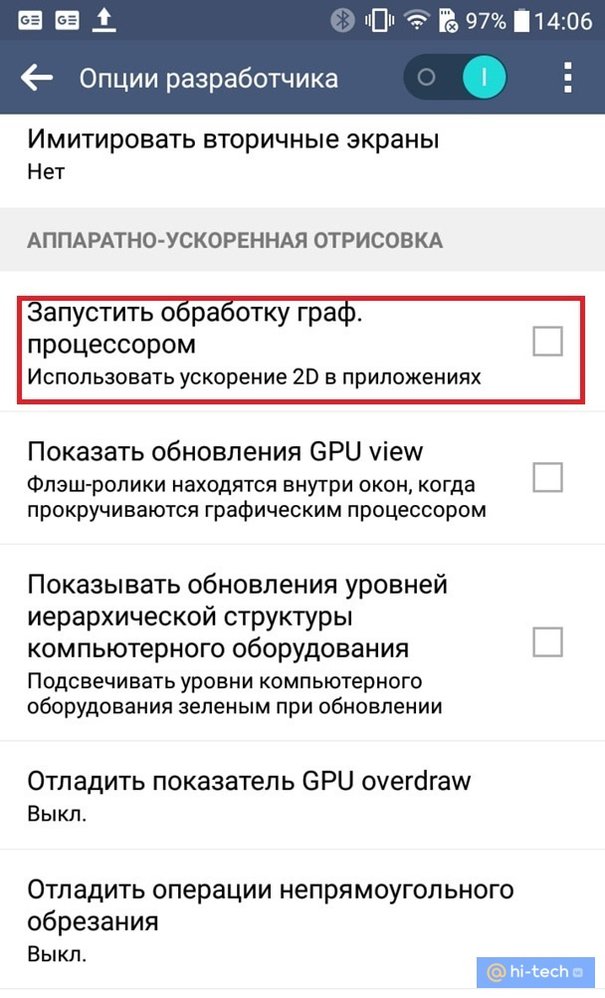
Единственный недостаток этой функции – незначительное повышение расхода оперативной памяти при работе с приложениями. Но для большинства современных смартфонов, имеющих большой запас оперативной памяти, ради повышения плавности и скорости работы этим вполне можно пренебречь.
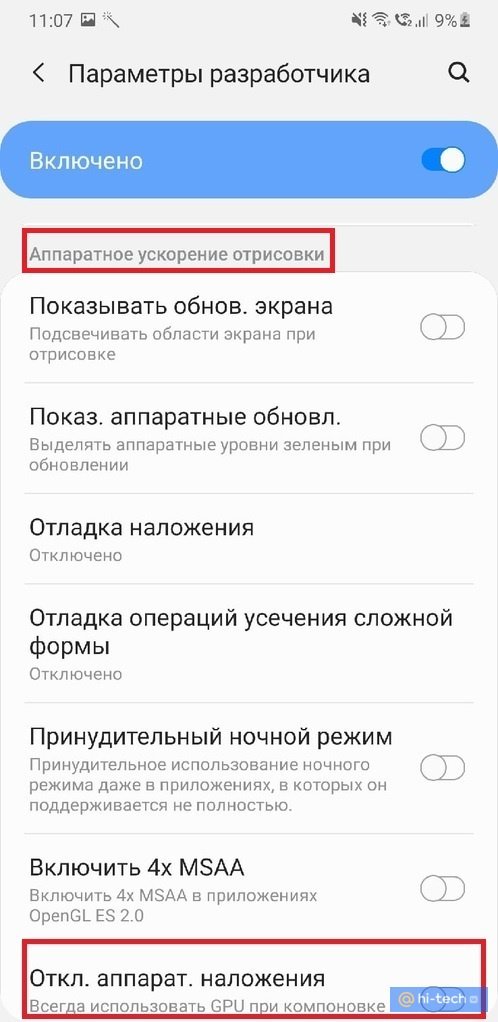
Второй пункт, ускоряющий систему – «Отключение аппаратного наложения», который также позволяет подключать ресурсы GPU при компоновке экрана, освобождая основной процессор.
Последний пункт меню параметра «Аппаратное ускорение отрисовки», позволяющий ускорить работу устройства – «Включение 4x MSAA» («Force 4xMSAA»). Настройка добавляет детализации на контурах, снижая рябь, благодаря чему картинка в играх становится более плавной.
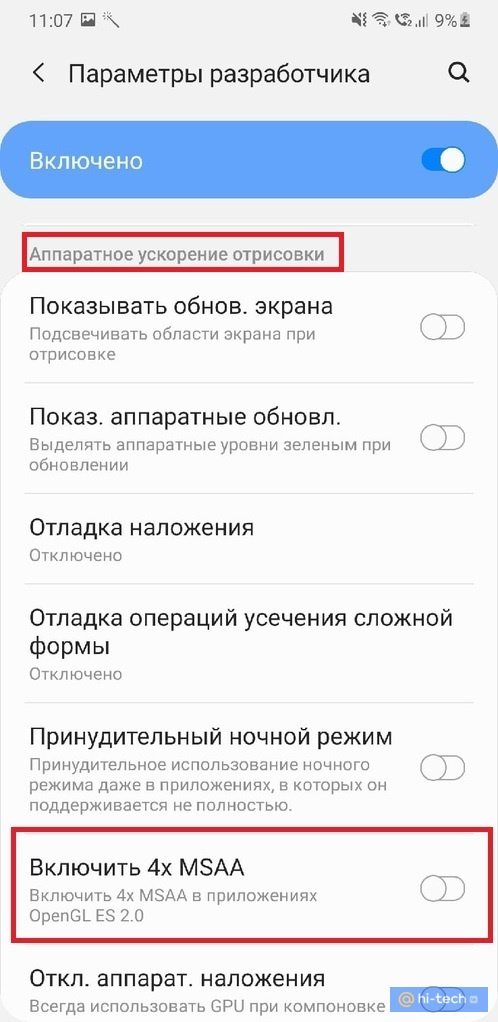
После активации данной функции некоторые пользователи отмечают повышенный расход аккумуляторной батареи, а также чрезмерный нагрев гаджета, поэтому мы рекомендуем включать ее только тем, кто активно использует смартфон для игр.
Настройка анимации
Еще один пункт меню режима разработчика, с помощью которого можно ускорить работу смартфона – это настройка анимации в параметре «Отрисовка».
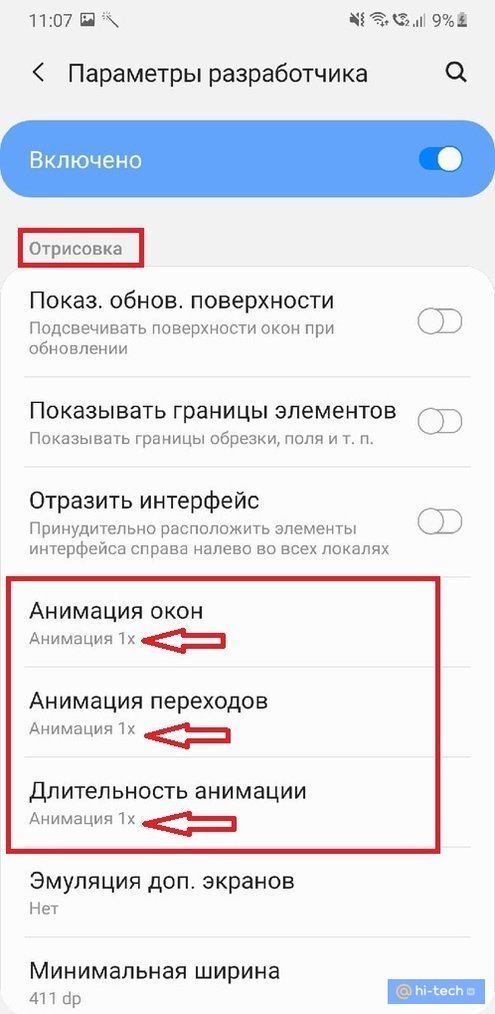
По умолчанию на всех Android устройствах пункты «Анимация окон», «Анимация переходов» и «Длительность анимации» установлены на значениях «1Х». Чтобы ускорить работу открытия окон, следует снизить это значение до 0,5 х или даже полностью выключить анимацию.
Этот лайфхак позволит вам снизить время перехода между окнами и вы сразу сможете ощутить разницу в скорости открытия приложений на вашем смартфоне.
Заключение
Теперь вы знаете, как используя скрытые возможности смартфона на Android, можно существенно ускорить его работу. При этом важно учитывать особенности таких параметров как объем оперативной памяти и емкость аккумулятора вашего смартфона, чтобы соблюсти баланс между производительностью и автономностью устройства.
Как увеличить быстродействие телефона Samsung через Настройки

В Настройках телефона есть скрытый раздел, в котором находятся дополнительные настройки смартфона. Этот раздел по умолчанию «скрыт» по причине того, что он предназначен для пользователей имеющих практический опыт эксплуатации смартфона и настройки его «под себя». Поэтому, если воспользоваться грамотными советами специалистов, любой человек способен включить некоторые полезные настройки этого раздела, именуемого «Параметры разработчика».
Безусловно, каждый владелец смартфона желает увеличения быстродействия своего верного помощника. И со временем многим кажется, что скорость быстродействия его телефона заметно упала, по сравнению с моментом его покупки, когда «отклик» телефона был быстрее. Отчасти это так, так как со временем большинство вновь установленных приложений запускаются теперь в фоне, перегружая ресурсы, как процессора, так и оперативной памяти. Фоновое включение приложений позволяет ускорить их запуск в случае надобности, так они частично уже были активированы сразу после включения телефона. Но количество таких приложений работающих в фоне со временем только растёт, тем самым перегружая работу процессора и снижая его эффективность. И это только одна из причин снижения видимого быстродействия телефона.
А как можно увеличить производительность смартфона Samsung Galaxy грамотной настройкой раздела «Параметры разработчика»?
По мнению специалистов быстродействие смартфона можно увеличить за счёт дополнительных настроек раздела «Параметры разработчика» по следующим позициям:
– Включить аппаратное ускорение отрисовки.
– Отключить аппаратное наложение.
– Увеличить скорость анимации (окон, переходов и длительность анимации).
Многие специалисты предлагают также включение ещё одного пункта – «Ускорить работу GPU». Действительно, в более ранней версии ОС Android 9 Pie в Настройках смартфона Samsung Galaxy был пункт «Ускорить работу GPU», но теперь он из Настроек удалён. По мнению разработчиков принудительно держать его всё время включённым не рационально – это просто повысит расход заряда батареи. Сейчас «GPU ускорение» включается само там, где надо, и оно не должно работать всегда!
Далее мы опишем порядок увеличения быстродействия телефона Samsung Galaxy в соответствии с советами специалистов через настройки раздела «Параметры разработчика» на примере редакционного смартфона Samsung Galaxy A50 с ОС Android 10 One Ui 2.5.
Для того чтобы реализовать рекомендуемые советы, в Настройках телефона, прежде всего, нужно открыть скрытый раздел «Параметры разработчика». Сама процедура не представляет собой что-то сложное, и она описана в статье «Как включить режим разработчика на смартфоне Samsung». Для перехода к статье нажмите здесь.
Инструкция по увеличению производительности телефона Samsung Galaxy в настройках меню разработчика.
1. Открываем приложение Настройки телефона с экрана приложений.

2. Спускаемся в самый низ основной страницы Настроек телефона и находим раздел «Параметры разработчика». Входим в него.

Теперь в меню «Параметры разработчика» нужно найти 5 пунктов настроек. В связи с тем, что общее число позиций меню «Параметры разработчика» более девяноста (сейчас 92 позиции), то более рациональным поиск нужных пунктов осуществлять через службу «Поиск». Для этого нужно нажать на кнопку «Поиск» вверху экрана.

1 настройка: Включить аппаратное ускорение отрисовки.
В настройках «Параметры разработчика» есть подраздел «Аппаратное ускорение отрисовки», в котором есть пункт «Включить 4x MSAA». Включение этого пункта позволяет улучшить восприятие игр. Независимо от того, двумерная или трёхмерная игра запущена на вашем устройстве, этот пункт повышает контурную детализацию, минимизируя рябь и подёргивания на краях рисованных объектов. В результате создаётся ощущение более плавной обработки видимых графических компонентов.
Для перехода к этому пункту в строке поиска нужно набрать ключевое слово «MSAA».
В списке поиска только один пункт – «Включить 4x MSAA». Нажимаем на него.

Включить переключатель пункта «Включить 4x MSAA».

2 настройка: Отключить аппаратные наложения.
Отключение аппаратного наложения позволяет задействовать графический сопроцессор при отрисовке компонентов экрана, за счёт чего высвобождается ресурс центрального процессора, и он больше не нагружается в базовых задачах.
Пункт «Отключить аппаратные наложения» находится ниже пункта «Включить 4x MSAA». Включаем переключатель этого пункта – «Откл. аппарат. наложения».

3 настройка: Увеличить скорость анимации.
По умолчанию на всех Android устройствах пункты «Анимация окон», «Анимация переходов» и «Длительность анимации» выставлены значение «1х». Чтобы ускорить работу открытия окон, следует снизить это значение до «0,5х» или просто выключить анимацию.
Это приём достаточно хорошо известен. Он фактически не ускоряет работу телефона, но сокращает время перехода между экранами и приложениями, делая это быстрей.
В разделе «Параметры разработчика» нужно найти пункты «Анимация окон», «Анимация переходов» и «Длительность анимации», и в этих пунктах выставить значение «0,5х», либо «Без анимации». После этого окна и приложения будут открываться либо очень быстро, либо без всяких скольжений и затуханий.
Для перехода к пункту «Анимация окон» нужно нажать на кнопку «Поиск» вверху экрана раздела «Параметры разработчика» и ввести ключевое слово для поиска «анимация». В списке найденного нужно коснуться позиции «Анимация окон».

Теперь мы находимся в подразделе «Отрисовка» в котором есть 3 пункта регулирующих скорость анимации:
– Анимация окон (Анимация 1х),
– Анимация переходов (Анимация 1х),
– Длительность анимации (Анимация 1х).
После того, как мы в разделе «Параметры разработчика» нашли позицию «Анимация окон (Анимация 1х)», открываем его и выставляем новое значение «Анимация 0,5х».

Те же самые действия нужно повторить ещё в двух пунктах: «Анимация переходов» и «Длительность анимации».

Теперь скорость анимации во всех 3 пунктах ускорена в 2 раза – «Анимация 0,5х»!
Как автоматически повысить производительность вашего телефона Samsung Galaxy

Автоматическая оптимизация – это функция на телефонах Samsung, которая помогает устранить сбои в работе приложений, зависание интерфейса и многое другое. И его можно включить!
Если у вас есть телефон Samsung, скорее всего, вы сталкивались с какими-то проблемами во время его эксплуатации. Возможно, батарея разряжалась слишком быстро, приложения выходили из строя, не работала быстрая зарядка или что-то подобное.
Такие проблемы чаще встречаются на телефонах Samsung среднего и бюджетного класса, чем на флагманах. В любом случае, существует встроенный инструмент, с помощью которого вы можете довольно быстро решить эти проблемы.
Что такое автоматическая оптимизация на телефонах Samsung?
Автооптимизация – это функция ухода за устройством, которая помогает проверить, правильно ли работает ваш телефон Samsung, и оптимизирует его для повышения производительности и устранения ошибок.
Эта функция была введена как способ предотвратить такие распространённые проблемы телефонов Android, как сбои в работе приложений, мерцание экрана, отставание пользовательского интерфейса и другие.
Далее мы рассмотрим порядок включения режима автооптимизации на примере редакционного смартфона Samsung Galaxy A50 с ОС Android One UI 3.0.
Чтобы включить функцию автооптимизации, нужно последовательно перейти:
Настройки > Аккумулятор и уход за устройством > Автооптимизация и установите флажок Перезагрузка при необходимости.
Инструкция по включению режима автооптимизации на смартфонах Samsung Galaxy с One UI 3.0
1. Запускаем приложение Настройки телефона с экрана приложений, нажав на значок «Настройки».
На основной странице Настроек телефона нужно открыть раздел «Обслуживание устройства».

2. Нажать на значок «Отчёт об обслуживании устройства» в верхней части экрана в виде диаграммы.
На странице «Отчёт об обслуживании устройства» нужно нажать на кнопку «Включить ежедневную автооптимизацию».

3. Для включения режима ежедневной автооптимизации нужно на странице «Ежедневная автооптимизация» включить переключатель пункта «Выключено».

4. Для выключения (пусть даже и временного) нужно на странице «Обслуживание устройства» нажать на значок «Три точки» вверху экрана.
И в открывшемся меню нужно нажать на позицию «Правила автоматизации».

Чтобы выключить режим автооптимизации нужно выключить переключатель «Ежедневная автооптимизация».

Обратите внимание, что если мы используем телефон Samsung с One UI 5 и если ваше устройство ещё не получило обновление, шаги могут немного отличаться.
Для телефонов Samsung с One UI 5 путь включения автооптимизации будет другой:
Настройки -> Аккумулятор и уход за устройством -> Автооптимизация -> Установите флажок Перезагрузка при необходимости.


Включение этой функции даёт телефону разрешение автоматически выполнять перезагрузку, когда он не используется. При этом закрываются фоновые приложения и уничтожаются временные файлы кэша, которые могут быть причиной проблем; не нужно беспокоиться – это не повлияет на ваши личные файлы или данные в приложениях.
Хорошей практикой является перезагрузка телефона не реже одного раза в неделю.
Если вы хотите быть особенно внимательными, вы можете просмотреть историю перезагрузок телефона, перейдя в Настройки -> Аккумулятор и уход за устройством -> Нажмите на значок отчета об уходе (рядом со значком поиска). Там вы увидите, когда в последний раз телефон был автоматически перезагружен.
Оптимизация телефона Samsung
Смартфоны деградируют, как и любые другие гаджеты, и со временем вы можете обнаружить, что ваше устройство испытывает больше проблем, чем раньше. Чтобы уменьшить этот процесс и дольше сохранить ценность вашего устройства, вы должны взять за правило поддерживать его аппаратное и программное обеспечение.
Как ускорить работу стареющей модели Samsung Galaxy

Есть объективные причины, когда со временем смартфоны Android начинают работать медленнее:
– устаревшая версия ОС Android.
– заканчивается место в хранилище постоянной памяти.
– установлено очень много приложений, работающих в фоновом режиме.
– установлена обновлённая Операционная Система, которая не оптимизирована для более ранних моделей телефона.
И поэтому, если ваш телефон Samsung начал заметно подтормаживать, то вы можете подумать, что пришло время обновить его. И если вам уже не помогает перезагрузка с его выключением и включением заново, то прежде чем вы начнёте подбор нового варианта современного смартфона, попробуйте предпринять ещё несколько шагов, чтобы уменьшить или устранить это нарастающее торможение в работе.
Что можно сделать в настройках телефона Samsung Galaxy, чтобы повысить его скорость?
Когда ваш «изношенный» телефон начинает тормозить, то эти простые приёмы помогут ускорить его работу:
1. Оптимизация смартфона через приложение «Обслуживание устройства» 2. Обновите всё программное обеспечение телефона 3. Обновите отдельные приложения из Galaxy Store 4. Отключите анимацию 5. Ограничьте приложения, работающие в фоновом режиме 6. Освободите место для хранения в памяти смартфона 7. Сбросьте настройки телефона до заводских
1. Оптимизация смартфона через приложение «Обслуживание устройства»
Если Ваше устройство последнее время работает медленно, и вы беспокоитесь, что устройство может быть уязвимо для атак вредоносных программ, то произведите «оптимизацию» с помощью приложения «Обслуживание устройства», чтобы повысить его производительность и защитить от угроз безопасности.
Для этого запустите приложение «Обслуживание устройства» с экрана приложений и нажмите на кнопку «Оптимизировать». Будет проведена автоматическая оптимизация производительности устройства, настроек безопасности, работы батареи и настроек управления устройством.
Приложение поможет повысить скорость работы устройства, выполнить проверку на угрозы безопасности и оптимизировать энергопотребление.


2. Обновите всё программное обеспечение телефона
Обновления часто приносят улучшения производительности смартфона и его безопасности, за счёт усовершенствования работы приложений. Все эти вещи важны и могут ускорить работу вашего Galaxy.
Предлагаем ознакомиться со статьёй «Как обновить приложения на смартфоне Samsung» с подробной инструкцией по обновлению всех приложений.
3. Обновите отдельные приложения из Galaxy Store
Вы можете обнаружить, что у вас наблюдаются замедления в приложениях из магазина Galaxy Store, которые вы используете чаще всего: некоторые из них могут работать медленно, но остальные работают с приемлемой скоростью. В этом случае откройте магазин приложений Galaxy Store и обновите в первую очередь приложения, в которых наблюдаются сбои.
Для этого вы можете обратиться к инструкции, приведённой в статье «Как обновить собственные приложения Samsung в Galaxy Store?».
Также Вы можете обновить приложения, установленные через Google Play Маркет.
Для этого после запуска Play Маркет нажмите на изображение своего профиля в правом верхнем углу в Google Play Маркет, далее выберите пункт «Управление приложениями и устройством» и перейдите на вкладку «Управление». Далее, не отменяя режим «Установленные», нужно нажать на кнопку «Доступны обновления». После этого нужно отметить проблемные приложения для обновления (в нашем случае приложение Telegram) и нажать на кнопку «Обновить» вверху экрана.
Такие обновления могут устранить проблемы, которые приводят к замедлению работы различных приложений смартфона.

4. Отключите анимацию
Особенно старый телефон уже не в состоянии плавно работать с анимацией Android. Если это так, подумайте о том, чтобы отключить анимацию на своем телефоне. Для этого сначала нужно включить режим разработчика. Порядок включения режима «Параметры разработчика» описан в статье Как включить режим разработчика на смартфоне Samsung , для перехода к ней нажмите здесь.
После этого запустите Настройки телефона.
В Настройках телефона откройте раздел «Параметры разработчика».
В разделе «Параметры разработчика» прокрутите вниз до раздела Отрисовка. В этом пункте:

- Нажмите пункт «Анимация окон» и выберите «Без анимации».
- Нажмите пункт «Анимации переходов» и выберите «Без анимации».
- Нажмите пункт «Длительность анимации» и выберите «Без анимации».
У вашего телефона больше не будет такого эффектного пользовательского интерфейса, но он может работать быстрее, что стоит того, чтобы пойти на компромисс.
5. Ограничьте приложения, работающие в фоновом режиме
Большинство телефонов Android умеют замораживать приложения, работающие в фоновом режиме, чтобы они не влияли на производительность вашего телефона. Однако если вы сталкиваетесь с замедлением работы смартфона в целом, то вы можете ограничить количество приложений, которые могут работать в фоновом режиме.
А для этого необходимо включить режим разработчика – раздел «Параметры разработчика». (инструкцию Как включить режим разработчика на смартфоне Samsung смотри выше)
Теперь перейдите в Настройки телефона.
После откройте раздел «Параметры разработчика» и прокрутите вниз страницу до раздела «Лимит фоновых процессов». Здесь выберите пункт «Лимит фоновых процессов» и выберите наиболее подходящий для вас вариант. Вы можете остановить работу любого приложения в фоновом режиме или разрешить работу от одного до четырёх приложений, если вы не используете их активно.

Хотя это может улучшить производительность вашего телефона, но имейте в виду, что это негативно скажется на времени автономной работы, так как смартфону придется запускать большинство приложений каждый раз, когда вы их открываете, что занимает больше системных ресурсов и, как следствие, сокращает время автономной работы.
6. Освободите место для хранения в памяти смартфона
Иногда слишком много приложений и слишком много сохранённых данных также могут замедлить работу вашего смартфона. Освобождение места может значительно повысить его производительность. Если ваш телефон работает нестабильно, проверьте библиотеку приложений и удалите все приложения, которые вы больше не используете. Для этого вы можете воспользоваться инструкцией приведённой в статье Удаление приложений, засоряющих память смартфона Samsung. Для перехода к статье нажмите здесь.
7. Сбросьте настройки телефона до заводских.
Если ничего не помогает, можно попробовать выполнить сброс настроек до заводских, который в настройках телефона сейчас называется «Сброс данных» в разделе «Общие настройки», чтобы стереть все данные и восстановить заводские настройки. Однако это приведёт к удалению всей накопленной вами информации со смартфона, включая фотографии и документы, так что это крайний вариант.
Обязательно до «Сброса данных» проверьте, правильно ли работает резервирование данных смартфона, и обязательно сделайте резервную копию устройства, чтобы избежать потери данных. Порядок резервирования описан в «Как сохранить данные приложений и их настройки на смартфоне Samsung», а порядок восстановления в статье «Как восстановить данные и настройки приложений на смартфоне Samsung».