Как ускорить память смартфона?
Обработка информации в любом современном смартфоне происходит благодаря взаимодействию установленной ОС с данными, которые хранятся в его памяти.
Пользователи бюджетных устройств часто сталкиваются с низкими показателями производительности из-за скромных объемов ОЗУ. Из-за этого запуск тяжелых мобильных игр, просмотр большого количества сайтов и работа нескольких приложений в фоновом режиме вызывают подвисания и торможения гаджета. Увеличить размеры ОЗУ, как это делается на ПК с помощью дополнительного блока памяти, невозможно. Но можно ли ускорить уже имеющуюся память телефона? Для начала давайте разберемся, что она из себя представляет, и какие задачи решает?
Как работает память смартфона?
Существует три вида памяти, и в каждом мобильном устройстве присутствуют как минимум два из них. Мы уже упоминали модуль ОЗУ, который обеспечивает быструю запись и считывание данных из ограниченного по размерам хранилища. Оперативная память определяет, с каким объемом одновременных задач может справляться смартфон.
Каждый раз, когда пользователь загружает программу или пытается открыть файл, вся нужная для него информация копируется в ОЗУ. Это дает возможность операционной системе взаимодействовать с содержимым объекта без задержек, которые могли бы возникнуть при пошаговом чтении из внутренней памяти. Как только данные перестают быть нужны, они удаляются, чтобы освободить ресурсы для других задач.
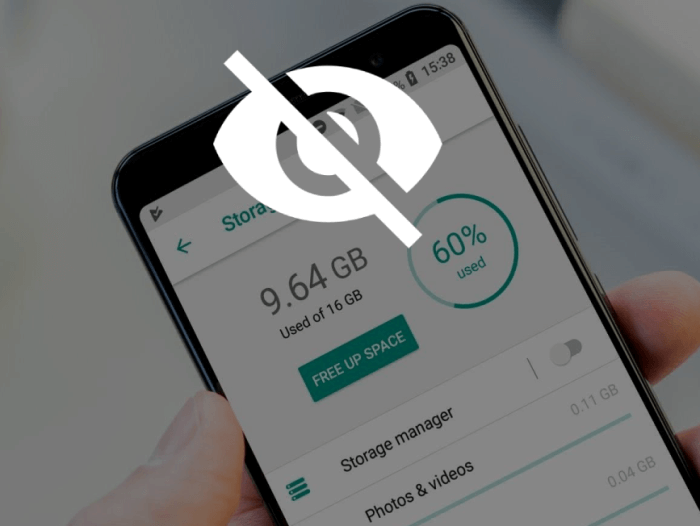
Несмотря на высокую скорость работы ОЗУ, оно является энергозависимой частью смартфона. Таким образом, информация может располагаться в оперативной памяти только тогда, когда телефон находится во включенном состоянии.
Чтобы хранить на мобильном устройстве постоянные файлы, которые не будут никак повреждены даже при полной разрядке АКБ, используется внутренняя память (ПЗУ). Она обладает намного большим объемом, чем ОЗУ, однако имеет более низкую скорость записи и чтения. По этой причине в смартфонах сегодня применяются обе разновидности запоминающих устройств, взаимодействие которых позволяет получить высокую производительность (ОЗУ) и способность хранить постоянные файлы (ПЗУ).
Также существует еще один вид памяти, позволяющий записывать дополнительные объемы данных на карту памяти microSD. Однако эта возможность требует наличия специальных слотов, поэтому доступна не для всех телефонов.
Теперь вернемся к изначальному вопросу о том, можно ли вообще ускорить работу памяти. Как правило, скорость записи и чтения данных задается особенностями аппаратной архитектуры смартфона, из-за чего хоть как-то ускорить или замедлить этот процесс нельзя. Однако пользователь в состоянии повлиять на информацию, которая записывается в ОЗУ. Операционная система дает возможность убирать из оперативной памяти ненужные задачи, чтобы ее переполнение не вынуждало смартфон тормозить и часто обращаться к внутренней памяти. Но и здесь есть нюансы.
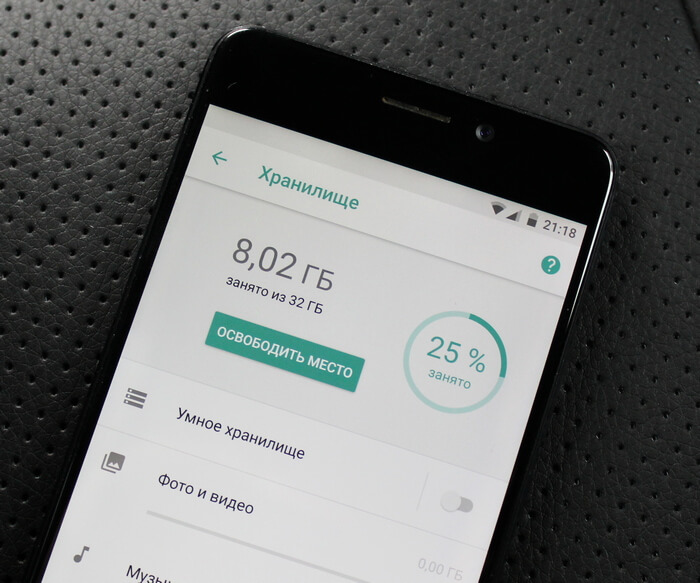
Как оптимизировать работу памяти смартфона?
Ранее уже было сказано, что все данные, которые необходимы для реализации текущих задач, помещаются во временное хранилище ОЗУ. Казалось бы, логично самостоятельно завершать все ненужные процессы, но на самом деле такой подход способен сделать только хуже. Из-за того, что некоторое ПО настроено на работу в фоновом режиме, после закрытия оно будет снова автоматически запускаться, тормозя при этом всю систему.
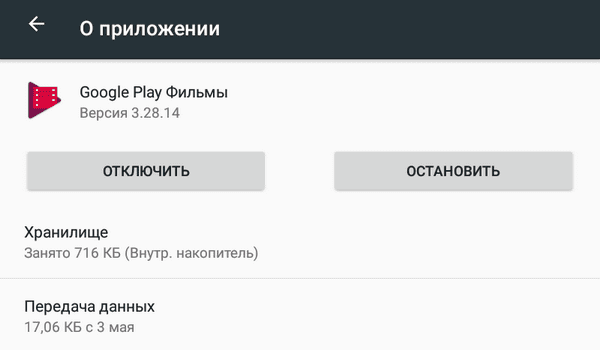
Просмотреть статистику, которая отражает количество расходуемой памяти каждой отдельной программой, можно в стандартном разделе настроек Android. Самые прожорливые из них рекомендуется остановить и включать только в случае прямой необходимости. Ненужные приложения нужно удалить, а если это невозможно — отключить.
Несмотря на то, что такие программы как Clean Master, Power Clean и CCleaner якобы способствуют оптимизации памяти, пользоваться ими нежелательно. Дело в том, что последние версии Android обладают встроенным таск-киллером OOM, который сам закрывает лишние процессы (если это необходимо), а не чистит все подряд.
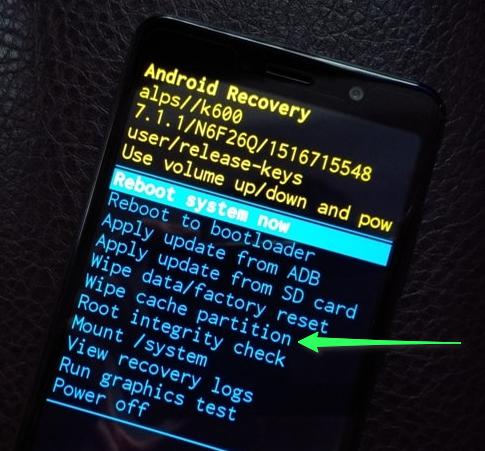
Для ускорения работы смартфона будет полезно почистить кэш, скопившийся вследствии работы некоторого ПО. Удалить временные файлы можно как с помощью обычного меню Android, так и в специальных утилитах или разделе Recovery — вот подробная инструкция. При этом следует помнить, что в кэше могут находиться важные файлы браузера или социальных сетей.
Не все знают, что применение сложных анимированных обоев и виджетов на начальном экране отбирает значительные ресурсы ОЗУ, особенно бюджетных смартфонов. Также рекомендуется своевременно обновлять версию Android, поскольку в новых выпусках разработчики оптимизируют работу памяти. Если ничего из вышеперечисленного не помогает избавиться от тормозов на смартфоне, гаджет придется заменить.
Итоги
Ускорить память смартфона невозможно, поскольку Android не позволяет пользователю влиять на подобные характеристики аппаратного уровня. Вместо этого можно оптимизировать работу ОЗУ, выполнив наши рекомендации. Это приведет к небольшому приросту производительности благодаря снижению нагрузки на память. Конечно, чудес ждать не стоит, так как многие современные программы имеют колоссальные требования к железу смартфона и ОЗУ.
Как увеличить оперативную память смартфона без сложных операций. Все просто, как раз, два, три
Вы когда-нибудь сталкивались с нехваткой оперативной памяти на устройстве. Когда начинаются подвисания, мышка замирает на месте и вокруг начинает круговорот. Обычно такой проблемой страдают персональные компьютеры и ноутбуки, а лечится это довольно просто. Докупаем «плашку» памяти и устанавливаем.
У смартфонов и других мобильных гаджетов тоже есть оперативная память и она не безгранична. И вы в какой-то момент увидите, что ваш любимый телефон начинает подтормаживать при выполнении простой операции. Это возможно получится решить чисткой и удалением файлов из памяти, но ненадолго. Дополнительную оперативную память в смартфон или планшет докупить не получится, поэтому будем искать выход из сложившейся ситуации иным способом. А именно расширим «оперативную» память за счет флеш-памяти смартфона всего за пару кликов.
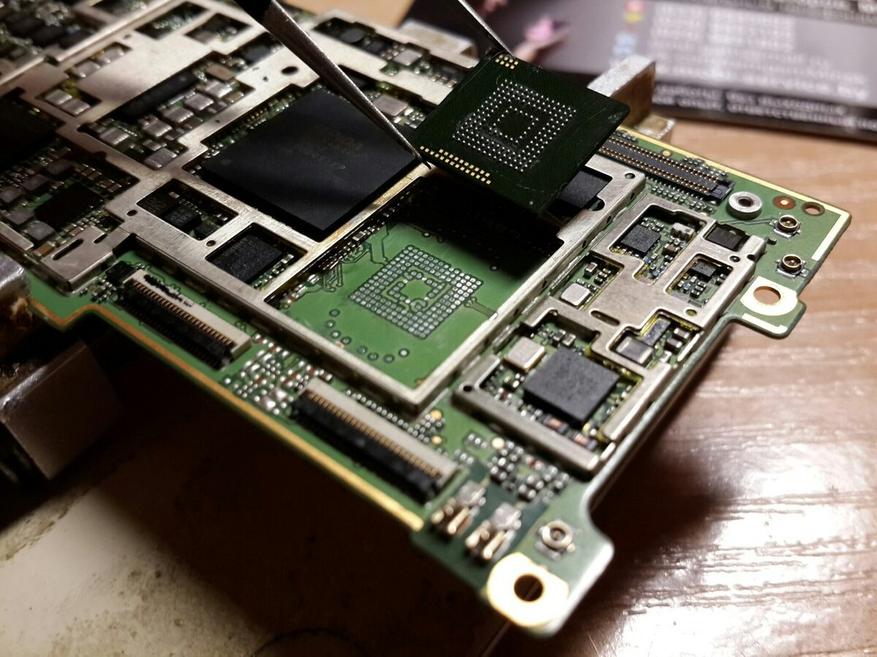
И если флеш-память еще можно увеличить установкой карты памяти, то с перепаиванием чипов отвечающих за быстродействие, я думаю, никто заморачиваться не будет. Поэтому предлагаю рассмотреть вариант увеличения оперативной памяти за счет размещения на внутреннем накопителе файла подкачки — SWAP. Используемый по аналогии с файлом подкачки операционной системы Windows, он способен виртуализировать флеш-память в виртуальную, что позволит увеличить скорость работы смартфона. Данный способ будет отличным решением продления жизни своим бюджетным гаджетам. Но уже пора задуматься о замене такого гаджета.
Программными ресурсами операционной системы Android, создание такого файла не предусмотрено, поэтому стоит обратиться к сторонним производителям.
Одним из самых распространенным приложением по созданию раздела SWAP для Android можно выделить «SWAP — No ROOT». Программа позволяет в пару кликов увеличить оперативную память гаджета, путем размещения их на внутреннем накопителе.
Когда-то на компьютере я тоже создавал или точнее сказать пересоздавал файл подкачки образуемый ОС Windows, потому что оперативной памяти постоянно не хватало и компьютер начинал немного расстраивать. Из воспоминаний тех лет на ум приходит только создание файла подкачки размером раза в 1.5 больше, чем оперативная память.
Приступим к практике. Устанавливаем программу с Google Play Market и подтверждаем, что мы ознакомлены с возможными последствиями при работе с этой программой.
После чего открывается окно, в котором предлагается выбрать размер создаваемого файла подкачки SWAP, вбиваем интересующую вас цифру. Но сильно большой размер лучше не указывать, так как он будет занимать пространство на встроенной памяти.
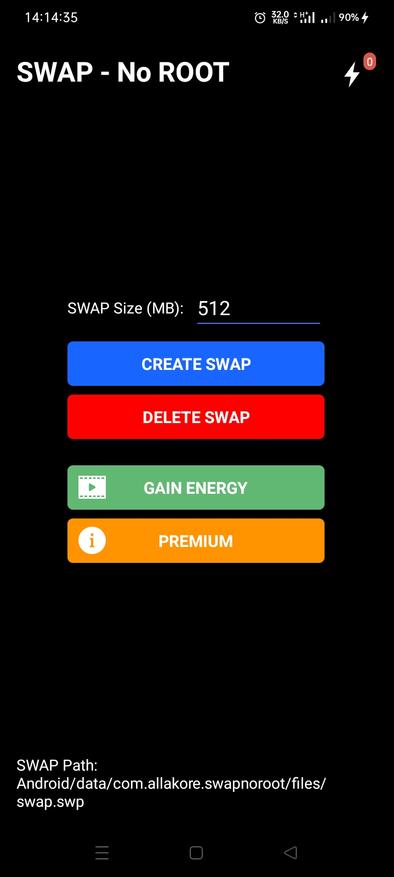
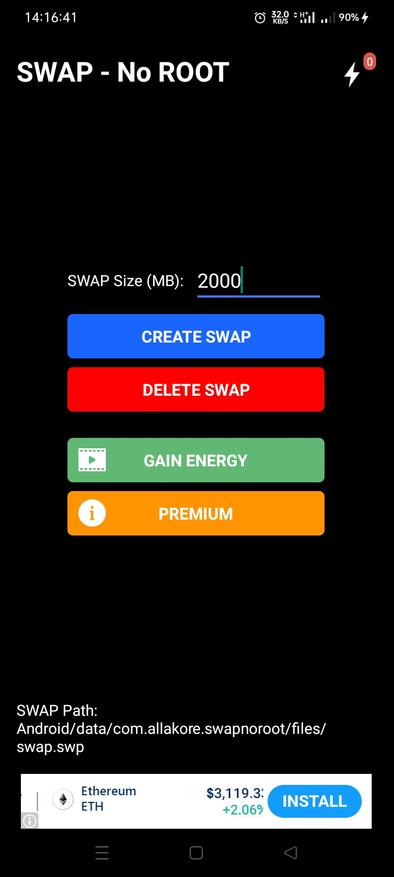
Подтверждаем создание файла и проводим ряд тестов по производительности.
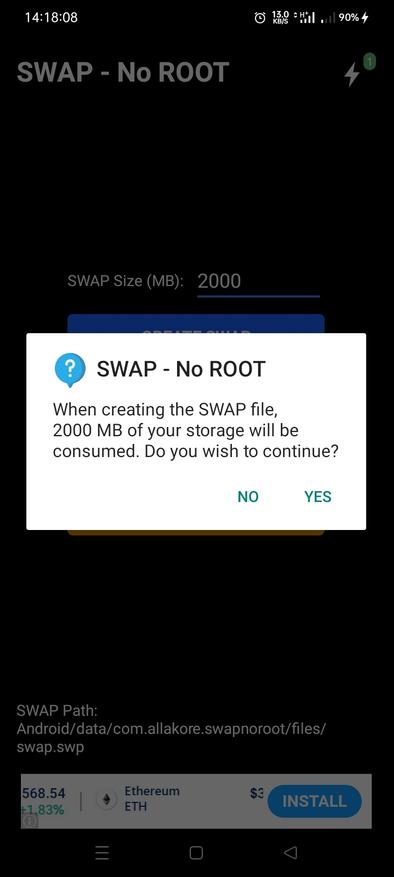
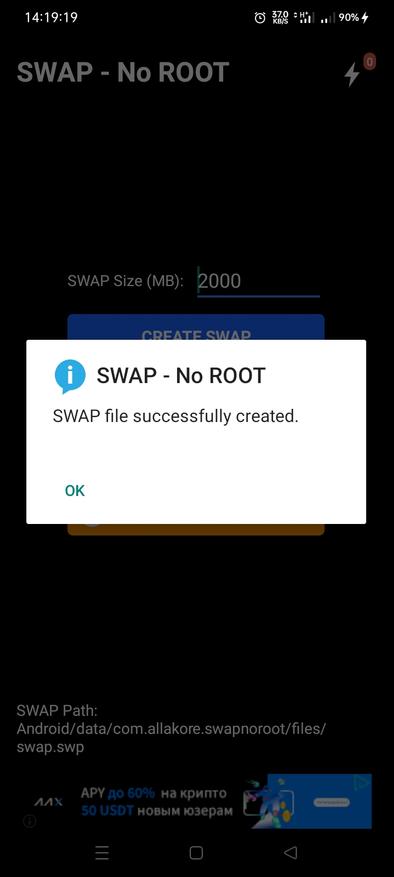
На самом деле, созданием файла подкачки я ожидал более лучшего результата, но я не могу отрицать, что его нет. Да в каком-то смысле смартфон показывает более лучшую производительность, но это лишь на пару «флопсов», которые не стоят того, чтобы использовать внутреннюю память под оперативную, ведь при постоянном обращении к ней, она быстрее выйдет из строя. А значит, ресурс накопителя будет значительно ниже. Стоит ли то, незначительное увеличение скорости работы смартфона увеличенным износом встроенной памяти решать вам.
Как быстро очистить телефон, если не хватает памяти: подробная инструкция и рабочие советы
Нехватка свободного места на телефоне — обычная проблема для пользователей как Android, так и iOS устройств. Когда это происходит, то многие сразу начинают удалять установленные приложения, видео и фотографии. Это действительно помогает освободить место. Однако бывает так, что даже после удаления всех лишних данных, нехватка места на устройстве всё равно остается.
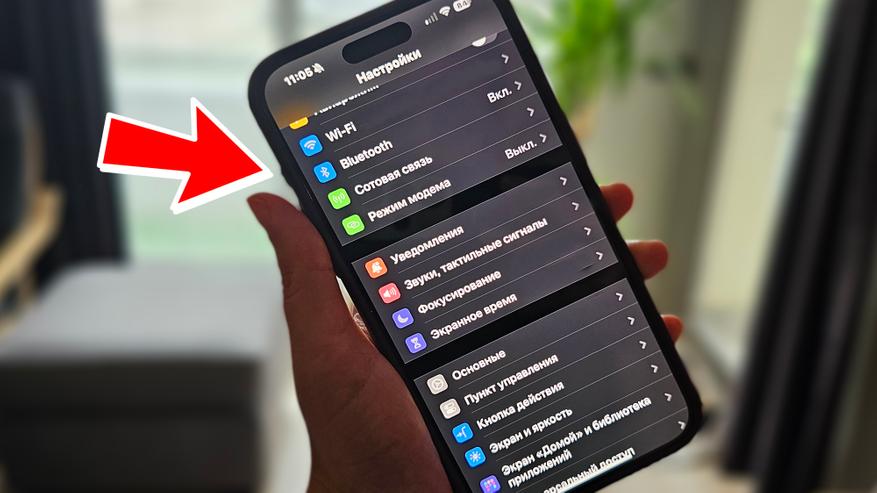
Если вы столкнулись с этой проблемой, стоит обратить внимание на установленные мессенджеры. Несмотря на то, что они стали неотъемлемой частью нашей повседневной жизни, многие из них буквально воруют память вашего телефона. Это обусловлено тем, что многие мессенджеры используют кэш для временного хранения различных данных, таких как изображения, смайлики, видео и другие файлы. Поэтому важно периодически чистить кэш на устройстве и использовать дополнительные опции для экономии места на телефоне. Как это сделать, я покажу на примере популярных мессенджеров Telegram и WhatsApp.
Как очистить кэш в Telegram
Прежде всего, важно подчеркнуть, что удаление кэша в Telegram не затронет ваши важные данные, сообщения и контакты в мессенджере. Эта процедура направлена лишь на очистку кэшированных изображений, временных файлов и других данных, которые при необходимости легко восстановить. Большой плюс в том, что процесс очистки кэша в мессенджере очень простой. С ним может справиться даже новичок, всего за пару кликов.
Итак, если вы являетесь активным пользователем Telegram, следует зайти в приложение на своем телефоне, перейти в раздел «Настройки», выбрать «Данные и память», затем перейти в «Использование памяти». Далее необходимо выбрать опцию «Очистить кэш» и подтвердить действие, повторно нажав на «Очистить кэш» в всплывшем окне.
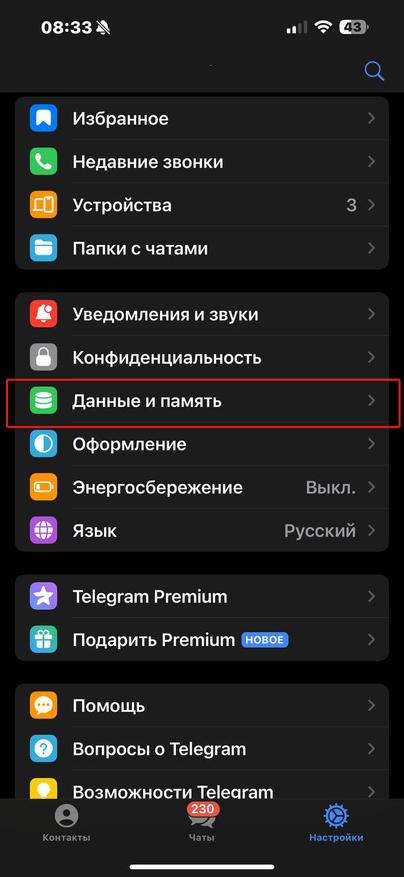
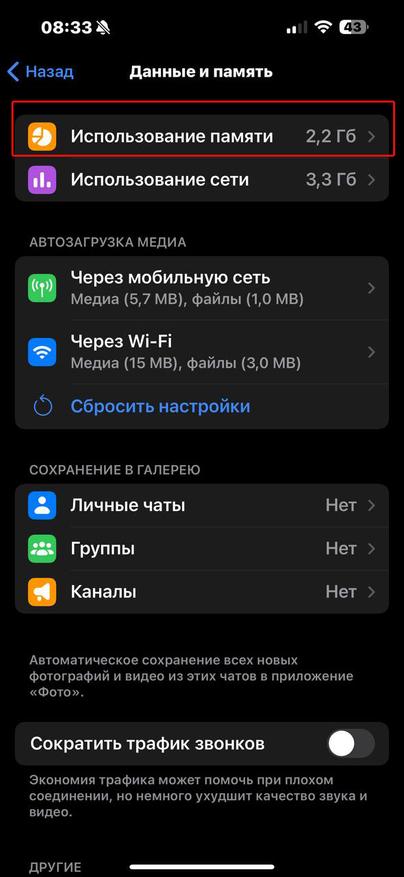

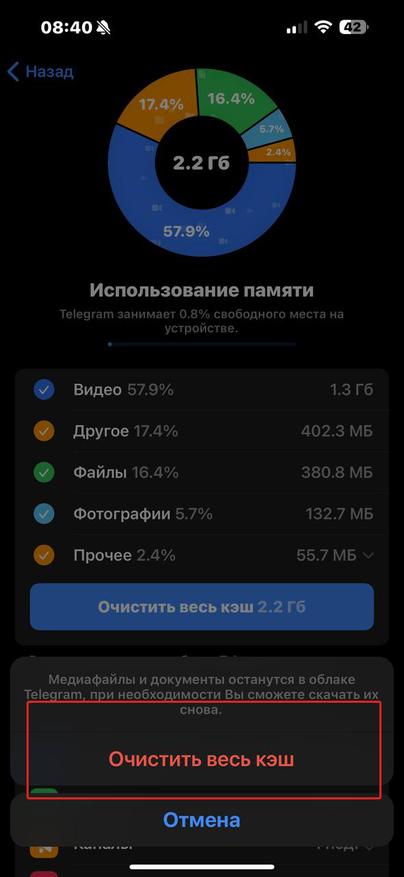

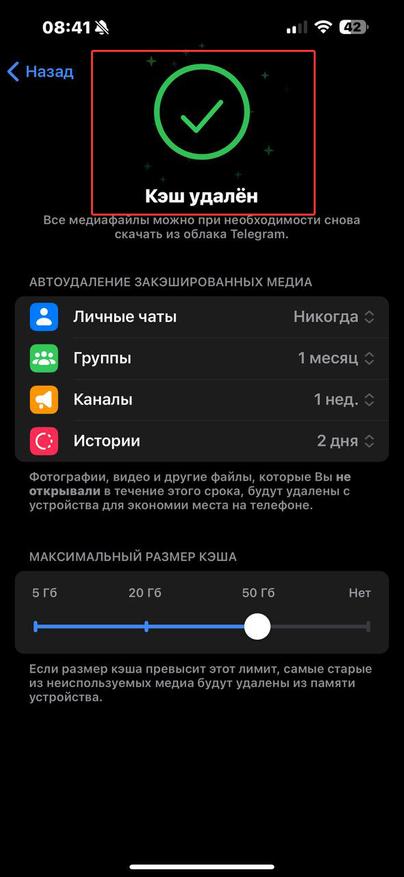
После выполнения этих простых шагов, необходимо подождать всего несколько секунд, чтобы процесс удаления кэша завершился. Важно не закрывать мессенджер до завершения этой операции. После успешной очистки кэша вы освободите значительное пространство на своем телефоне, улучшив его общую производительность и освободив место для других приложений и данных.
Как настроить функция самоуничтожающихся медиафайлов
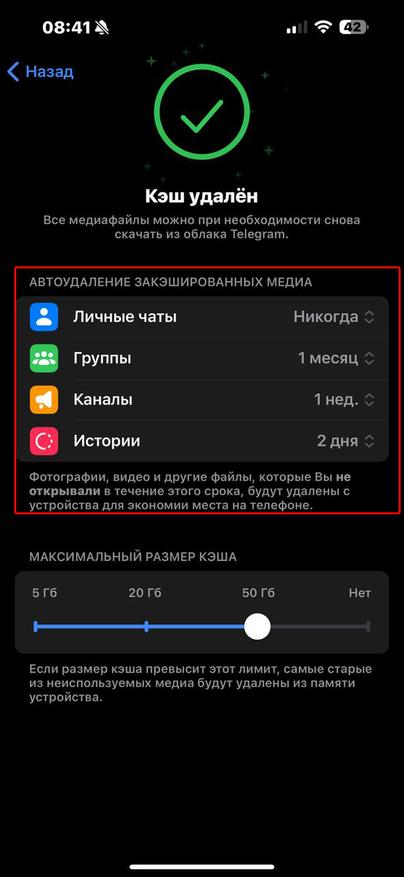
Если вы не желаете регулярно проводить процедуру очистки устройства вручную, то в Telegram предусмотрена опция, которая автоматически удаляет кэшированные данные. Эта опция будет особенно полезна для тех, кто подписан на множество Telegram-каналов и только время от времени просматривает их контент.
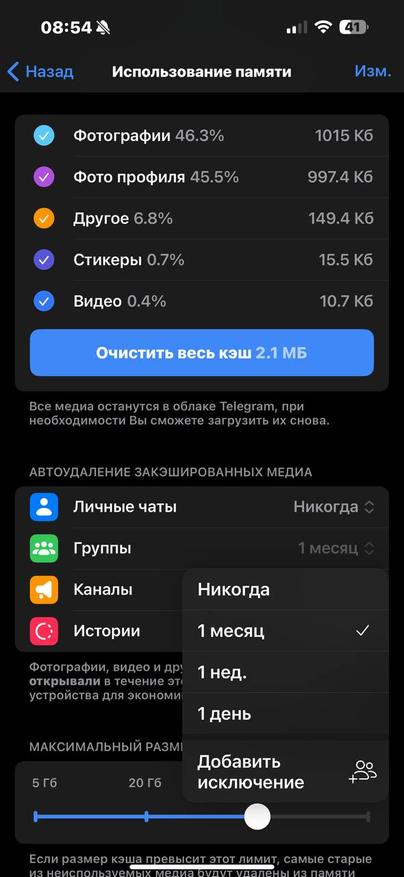
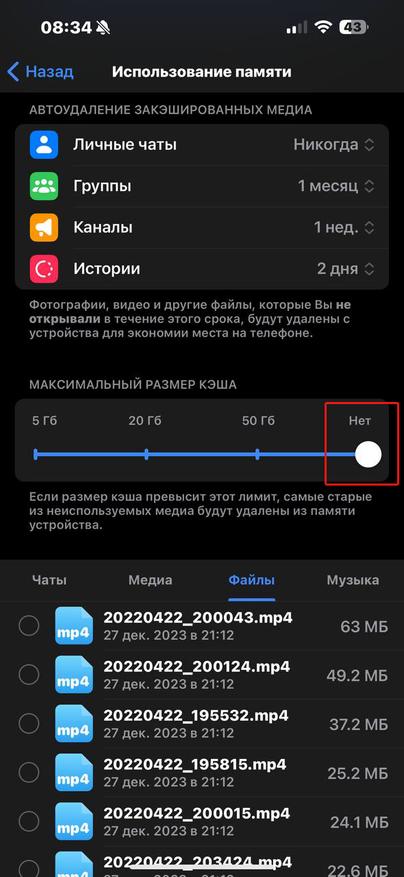
Чтобы включить эту опцию, после удаления кэша перейдите на один пункт ниже и выберите «Автоудаление закэшированных медиа». Здесь есть четыре варианта для «Личных чатов», «Групп», «Каналов» и «Историй». В каждом из них вы можете указать период, через который неоткрытые закэшированные данные будут автоматически удалены: месяц, неделя, день, либо вы можете выбрать вариант «никогда». Также есть возможность указать исключения.
Максимальный размер кэша
Данный пункт тоже не следует пропускать, поскольку в большинстве телефонов он стоит по умолчанию на отметке «Нет». Из-за этого кэш постепенно заполняет всю свободную память телефона, что приводит к её недостатку и проблеме корректной работы устройства. Чтобы включить автоматическое удаление кэша, просто перетащите ползунок и выберите желаемый объем. В моем случае это может быть 5Гб, 20ГБ, 50Гб, но в каждом телефоне объем кэша разный. Когда этот объем кэша будет достигнут, то самые старые неиспользованные медиафайлы на устройстве будут автоматически удалены.

Как очистить кэш в WhatsApp
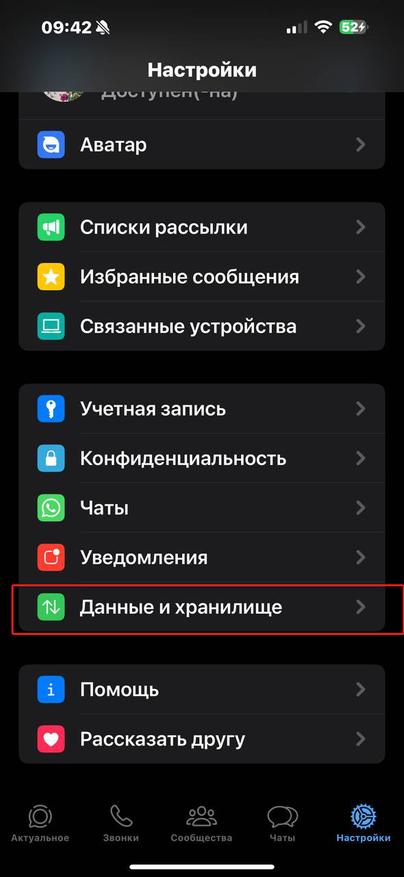
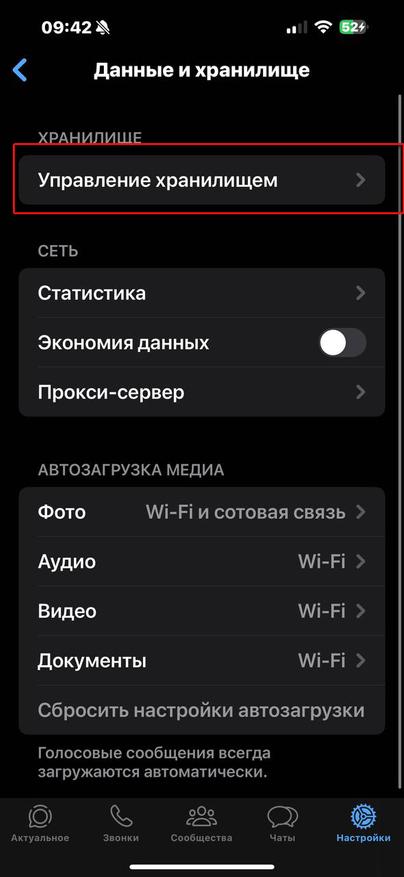
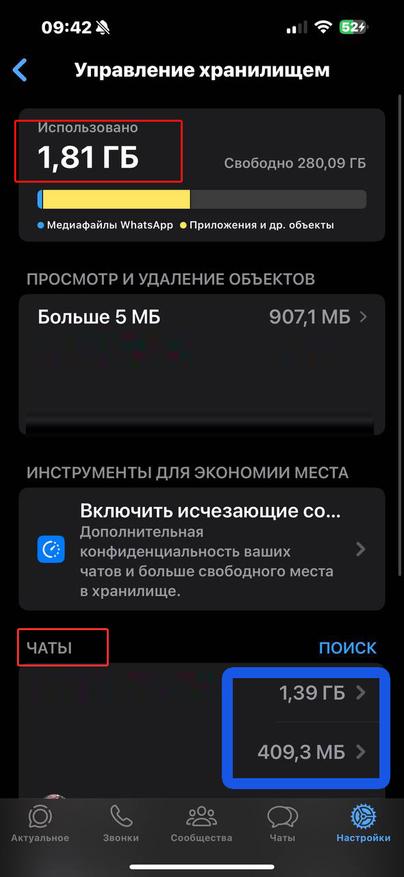
Если вы активно используете WhatsApp, то он, как и другие мессенджеры, активно «ворует» память вашего устройства. Это может стать серьезной проблемой, особенно если у вас старенькая модель телефона с небольшим объёмом памяти. Итак, чтобы очистить устройство от файлов, накопившихся в WhatsApp, перейдите в раздел «Настройки», затем выберите «Данные и хранилище» и перейдите в раздел «Управление хранилищем». Здесь отобразится объем памяти, который использует WhatsApp на вашем устройстве.
Освободить память на телефоне вы сможете двумя способами:
Первый. Выберите пункт «Больше 5 МБ». Здесь отображаются файлы, которые хранятся в WhatsApp. При необходимости их можно отсортировать по категориям «Новые», «Старые», «Большие». Это поможет найти те, которые вам больше не нужны. Выберите нужные файлы для удаления или нажмите на кнопку «Выбрать все», если хотите удалить все файлы одновременно.
Важно отметить, что даже удалив файлы из хранилища WhatsApp, их копии могут остаться на устройстве. Поэтому рекомендуется проверить галерею телефона после удаления файлов и, при необходимости, удалить все копии для освобождения дополнительного места.

Второй. В нижней части экрана есть раздел чаты, напротив каждого указан какой объем памяти занимают файлы с того или иного чата. Все что необходимо сделать, это выбрать чат, просмотреть и отсортировать его контент, выбрать ненужные файлы или выбрать сразу все файлы и нажав на иконку «Корзина» в нижнем правом углу.


Как отключить автосохранение файлов
WhatsApp, также как и другие мессенджеры, предлагает функцию автоматической загрузки файлов, таких как фотографии и видео. Это удобно, но может вызвать проблемы для моделей телефонов с небольшим количеством доступной памяти. Поскольку все отправленные вам файлы будут автоматически загружаться и займут определенное место на телефоне. Конечно, если у вас всего пара чатов в WhatsApp, то об этом не стоит переживать, но если вы активный пользователь данного мессенджера и у вас десятки чатов, то об этом стоит задуматься.
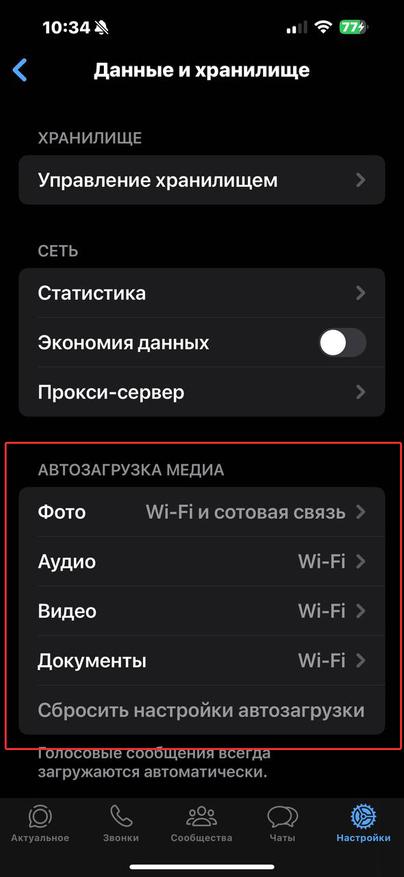
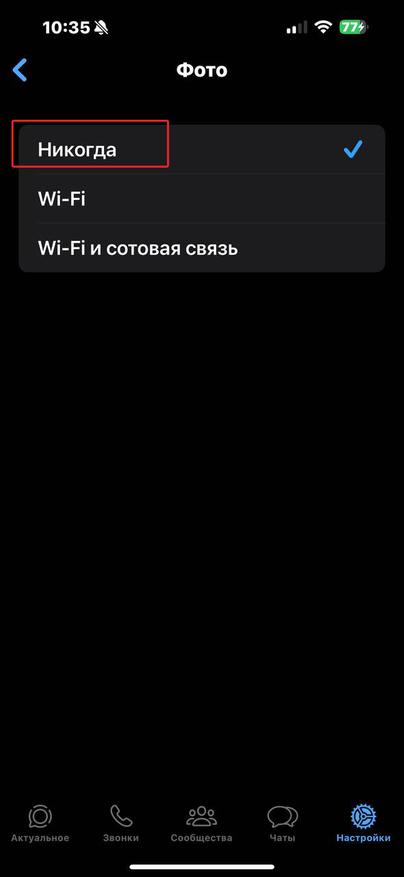
Чтобы отключить эту опцию, перейдите в раздел «Настройки», затем перейдите в «Данные и хранилище» и выберите «Автозагрузка медиа». Здесь вы сможете выбрать, какие типы файлов не должны автоматически загружаться (фотографии, аудио, видео, документы). Для этого необходимо установить галочку, выбрав пункт «Никогда». Конечно, в данном случае вам придется вручную загружать каждый файл, что не совсем удобно. Однако если память телефона не позволяет не обращать на это внимания, то этот пункт стоит выполнить.

Заключение
Проблема с нехваткой памяти на телефоне знакома многим. Когда это случается, а особенно если это происходит в неподходящий момент, то трудно сдержать эмоции и не злиться. Поэтому важно помнить о необходимости удаления с памяти телефона ненужных приложений, видео, аудио и фотофайлов. Также следует чистить кэш в мессенджерах, которые используют его для временного хранения различных данных, таких как изображения, смайлики, видео и другие файлы. Сделать это совершенно несложно, если следовать простой инструкции, приведенной в статье. Это позволит предотвратить возможные проблемы с нехваткой памяти на вашем устройстве.
Как ускорить и очистить оперативную память Android-смартфона?
Мы ценим современные смартфоны за их скорость и производительность, но со временем гаджеты начинают подтормаживать и даже нагреваться.
Все смартфоны оборудованы определенным объемом оперативной памяти. Чем ее объем меньше, тем быстрее она заполняется и медленнее работает. Особенно это актуально в том случае, когда телефон работает с несколькими приложениями одновременно.
С каждым годом требования приложений и игр растут, а оперативную память на конкретном смартфоне увеличить невозможно. Именно поэтому гаджеты начинают медленно работать, тормозить и даже иногда самопроизвольно перезагружаться. Причиной такого поведения устройства может стать заполненная оперативная память. Почему она забивается, и как ее очистить? Давайте разберемся.
Закрыть фоновые приложения
Фоновые приложения незаметно для пользователя включают фоновые процессы на устройстве. С одной стороны, приложение закрыто, но оно все равно потребляет системные ресурсы, оперативную память и даже расходует заряд аккумулятора.
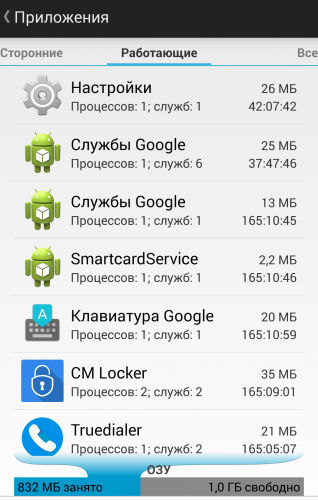
Владельцам недорогих смартфонов, которые оборудованы небольшим объемом оперативной памяти, нужно периодически просматривать список приложений, которые работают в фоновом режиме, и отключать их. Все подробности есть в этой инструкции.
Отключение приложений
Освободить оперативную память смартфона можно самостоятельно через «Настройки» любого Android-смартфона. Нужно зайти в раздел «Приложения» и перейти на вкладку «Все приложения». В появившемся меню можно увидеть список всех процессов и программ, которые установлены на телефоне. Нужно удалить все неиспользуемые приложения.
Далее нужно отключить все ненужные приложения, которые нельзя удалить. Подробно об этом читайте здесь. Важно отключать только бесполезные приложения и не трогать системные процессы. Такое отключение не только освободит оперативную и физическую память устройства, но и избавит владельца устройства от лишних уведомлений.
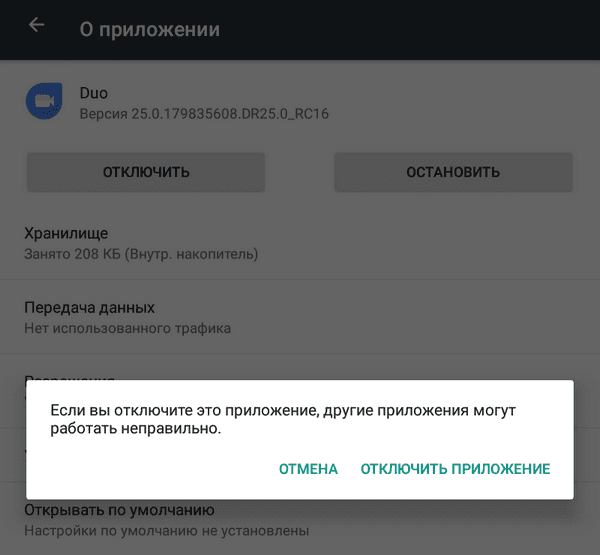
Встроенные приложения
Многие производители предусматривают возможность нехватки оперативной памяти, поэтому предлагают пользователю предустановленную функцию для очищения ОЗУ. Обычно она называется «Очистка», в некоторых случаях «Clean». Функция показывает какие приложения на смартфоне практически не используются, а какие наоборот — занимают слишком много памяти. Также благодаря подобной функции можно быстро почистить кэш.
Очистка кэша
Заполненный кэш также является одной из основных причин снижения производительности смартфона. Есть несколько видов кэша, и очистить его также можно несколькими способами — через базовые настройки Android, специальные программы и меню Recovery (Wipe cache partition).
Подробная инструкция по очистке кэша есть на нашем сайте, обязательно изучите эту инструкцию.
Приложения для очистки оперативной памяти Android
В Google Play можно скачать много утилит и приложений, которые созданы для очистки оперативной памяти смартфона. Самыми популярными среди пользователей являются Clean Master и Memory Booster.
Clean Master может очистить память за несколько секунд. Также программа автоматически напоминает пользователю, что пора провести очистку памяти, и рассказывает, какой объем ОЗУ уже занят. Чтобы очистить смартфон с помощью Clean Master, нужно следовать простой инструкции:
- Откройте приложение.
- Нажмите на кружок с ОЗУ. В русифицированном варианте приложения он называется «Хранилище».
- В появившемся меню появится список запущенных приложений. Чтобы освободить ОЗУ, нужно нажать на клавишу «Ускорить».
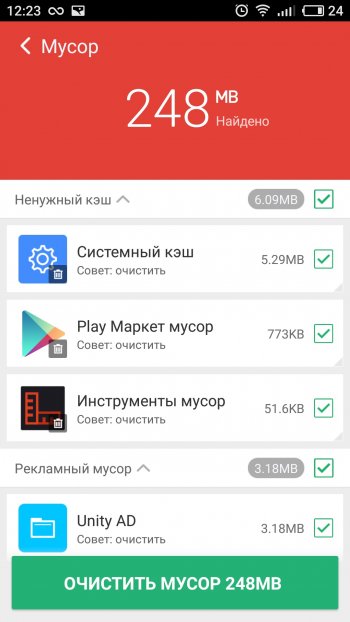
Приложение Memory Booster доступно в платной и бесплатной версиях. Утилита позволяет быстро очистить ОЗУ на Android. Также есть широкий ряд настроек, благодаря которым можно настроить оптимизацию процессов на смартфоне.
Операционная система Android является «самоочищающейся» и способна самостоятельно удалять ненужные процессы и анализировать работу приложений. Тем не менее, в некоторых случаях телефону требуется ручная очистка оперативной памяти. Рекомендуем также изучить статью о том, как освободить ОЗУ смартфона.