Как увеличить максимальную громкость в Windows?

В других случаях, однако, вам нужен этот небольшой дополнительный импульс.
Когда громкость Windows полностью увеличена, но все еще слишком тихо, эти параметры могут сделать звук немного громче.
Следующие методы покажут, как увеличить громкость устройства в Windows 10 и Windows 11.
1. Увеличьте громкость с помощью Equalizer APO
Equalizer APO — это бесплатное программное обеспечение с открытым исходным кодом, которое дает вам чрезвычайно точный контроль над настройками эквалайзера вашего ПК.
Мы могли бы сделать целую функцию для всех сумасшедших вещей, которые вы можете делать с этим программным обеспечением, но сейчас мы просто сосредоточены на том, чтобы увеличить этот максимальный объем.
Загрузите и установите Эквалайзер APO.
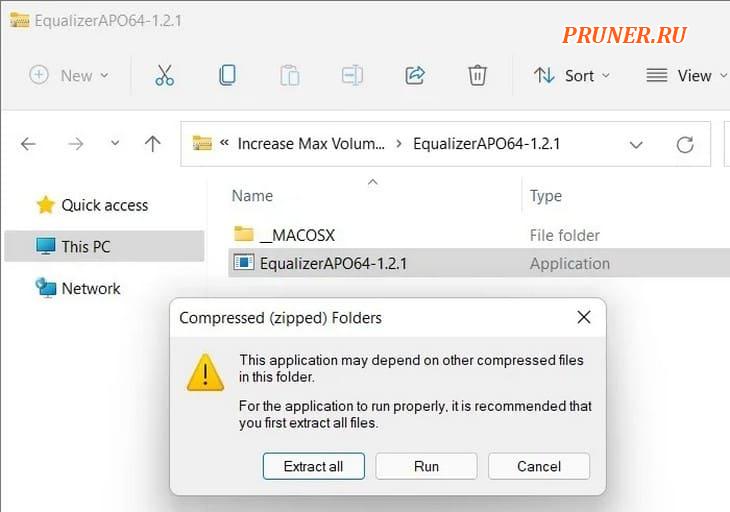
Нажмите «Извлечь все», чтобы просмотреть установщик с помощью инструмента для извлечения Zip, такого как 7-Zip.
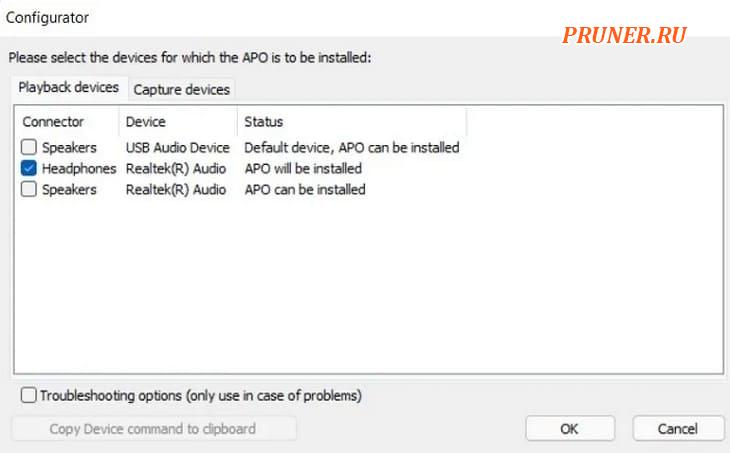
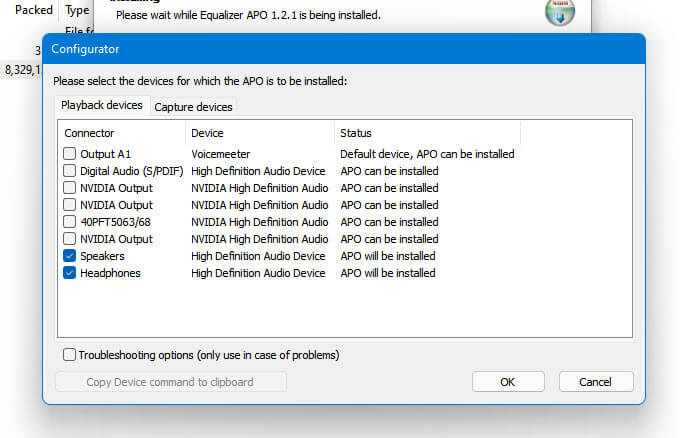
В окне «Конфигуратор» установщика выберите устройства, которые вы хотите использовать с APO (например, наушники).
Когда установка APO завершится, вам будет предложено перезагрузить Windows.
После перезагрузки устройства перейдите в каталог установки «Equalizer APO», затем в папку «config», затем откройте файл «config» в Блокноте.
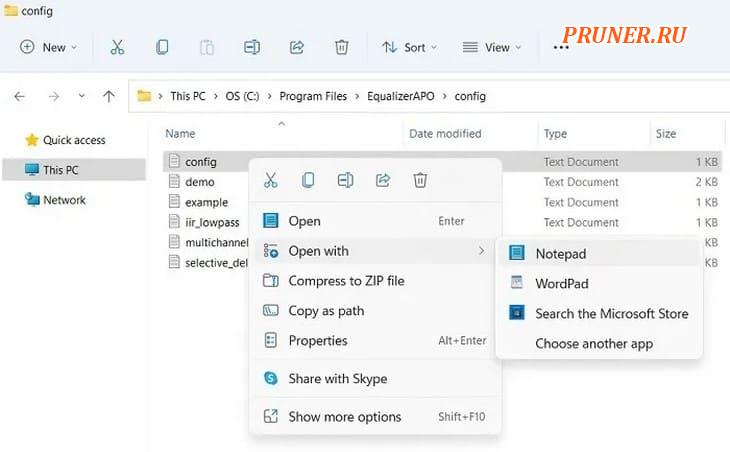
Измените номер предусилителя максимум на +20 дБ (в идеале +10 дБ более чем достаточно) и удалите остальную часть текста в файле, чтобы он выглядел как на следующем изображении.
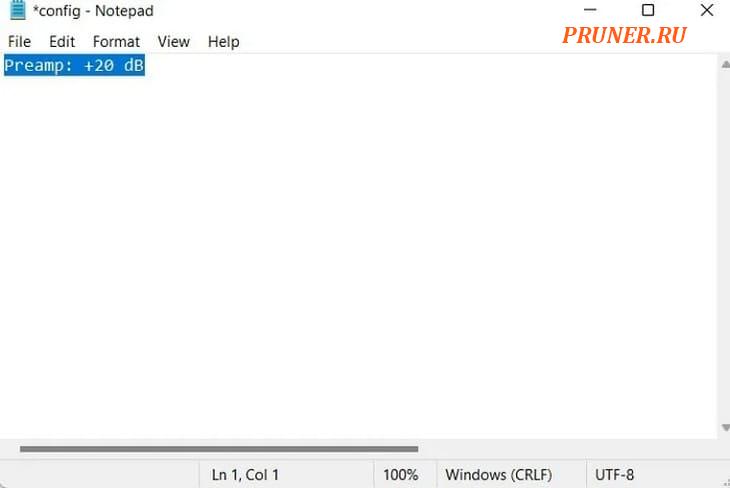
Сохраните файл, перезагрузите компьютер, и все готово!
Если вы используете наушники с устройством Windows, заранее устраните неполадки, следуя этим советам.
2. Проверьте громкость у программного обеспечения
Некоторое программное обеспечение видеоплеера может поставляться с опцией увеличения громкости.
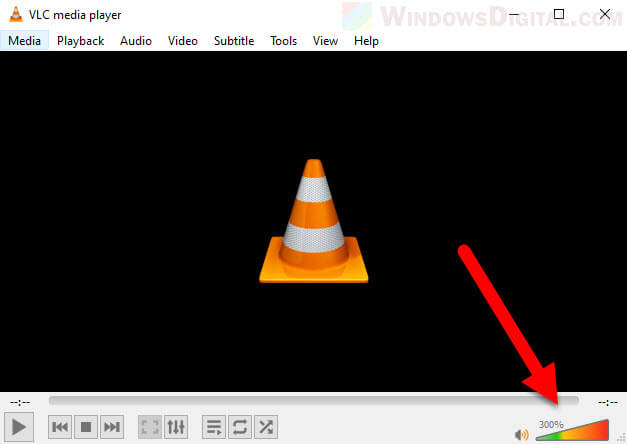
Например, если вы обнаружите, что VLC немного тише, вы можете увеличить его громкость до 300 процентов в самом проигрывателе.
Обратите внимание, что чем выше вы поднимаете громкость, тем больше искажений и отсечения звука вы можете испытать.
Это быстрый метод, но не обязательно самый чистый.
По умолчанию VLC достигает только 125-процентной громкости на ползунке в правом нижнем углу.
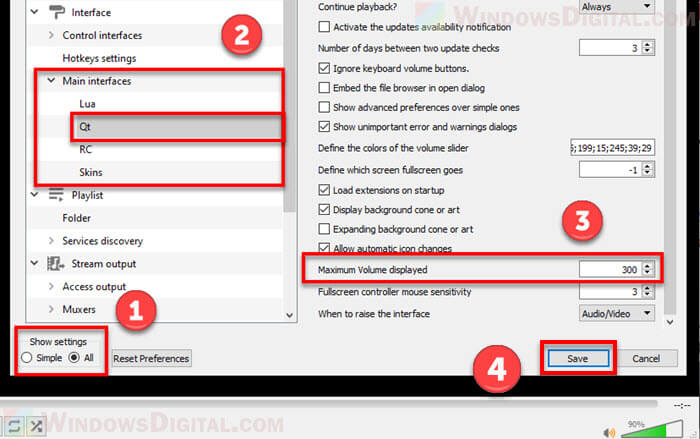
Чтобы увеличить это, перейдите в «Инструменты — Настройки», затем нажмите «Все» в левом нижнем углу окна.
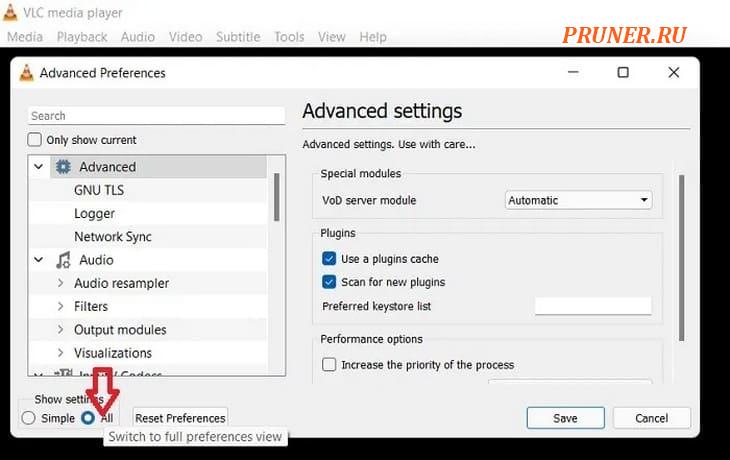
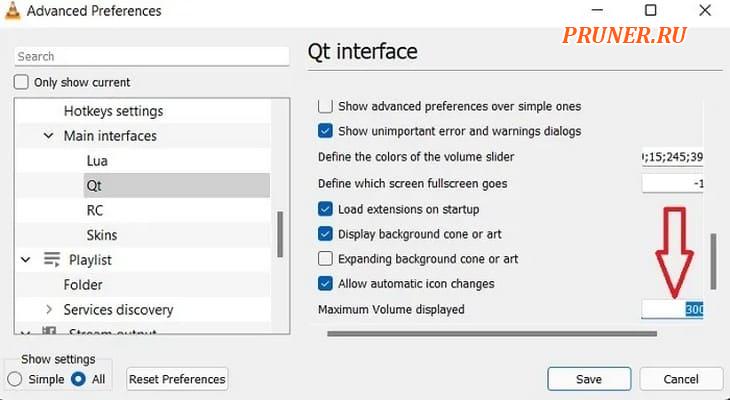
В разделе «Основные интерфейсы» на появившейся панели нажмите «Qt», затем прокрутите вниз и увеличьте «Максимальный отображаемый объем» до «200» или «300».
3. Отрегулируйте параметр уменьшения громкости, если голосовые вызовы вызывают проблемы
Если при обычном использовании все звучит прекрасно, но резко пропадает при голосовом вызове, у вас есть параметр связи, настроенный на меньшую громкость во время вызовов в Windows 11/10.
Нажмите кнопку «Пуск», затем введите «Панель управления» и нажмите Enter.
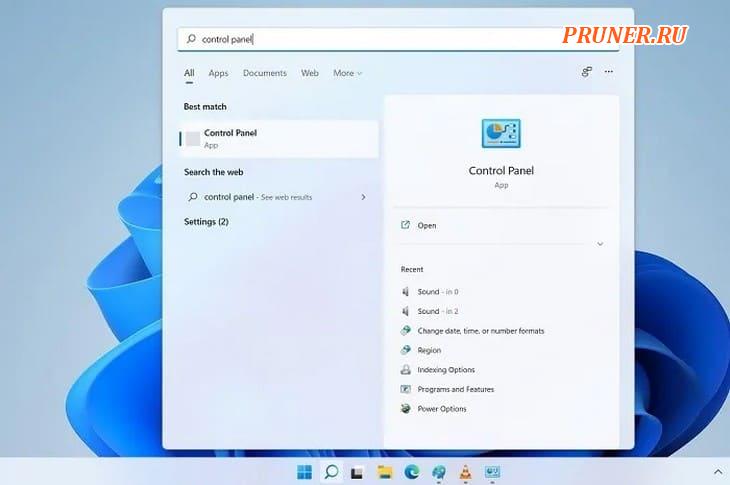
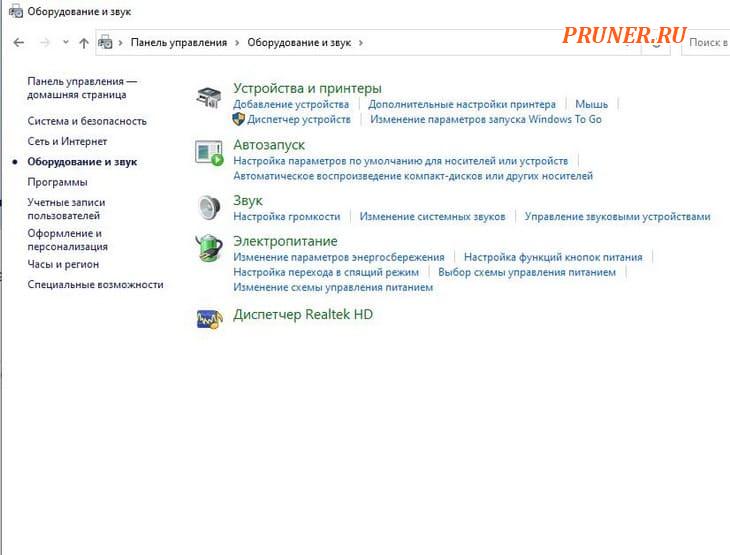
На главной странице Панели управления перейдите в «Оборудование и звук — Звук».
В появившемся окне нажмите на вкладку «Связь».
Убедитесь, что переключатели установлены на «Действие не требуется».
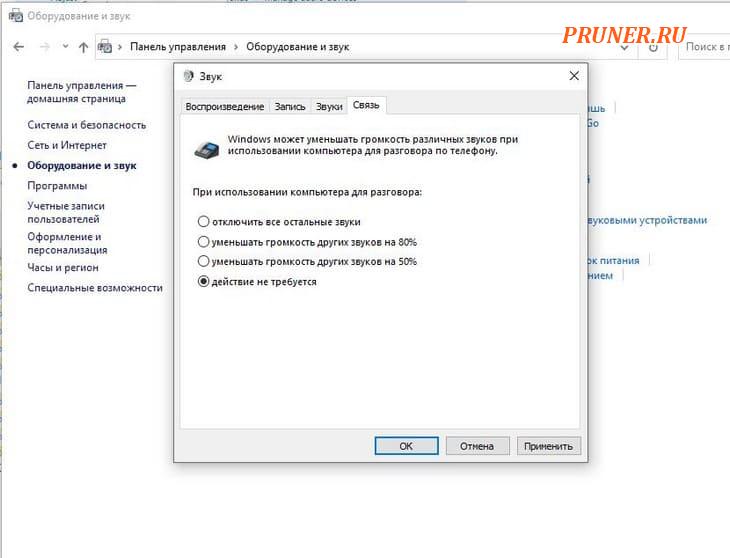
Если для него не установлено значение «Действие не требуется», установите его и нажмите «ОК».
Теперь громкость не будет проседать во время разговора!
4. Проверьте отдельные уровни программного обеспечения
Если звуковая панель каждого приложения имеет хорошую громкость, уровни для этого конкретного приложения могут быть низкими.
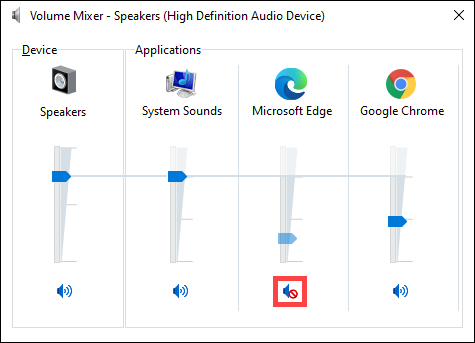
Чтобы проверить это еще раз, сбалансируйте уровни громкости отдельных программ, как показано на рисунке.
Способы увеличения громкости для Windows 11 немного отличаются от Windows 10.
В Windows 10 перейдите в «Параметры — Система — Звук» или выберите «Параметры микшера звука» в меню «Пуск».
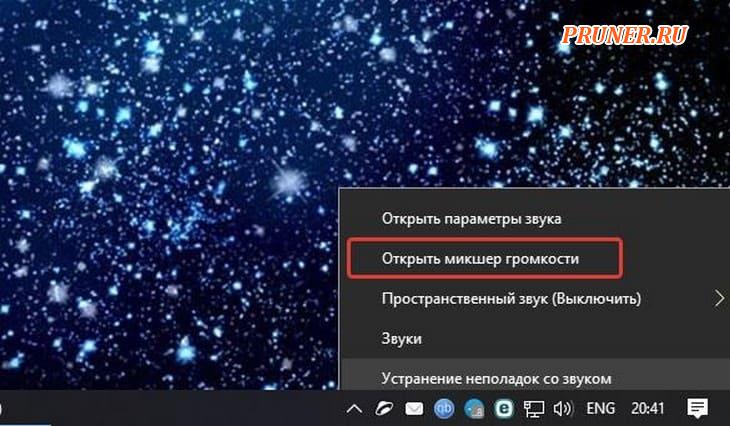
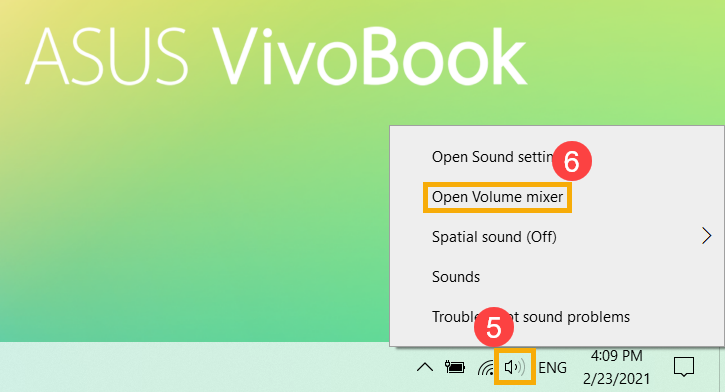
Вы также можете щелкнуть правой кнопкой мыши значок громкости на панели задач, а затем нажать «Открыть микшер громкости».
В Windows 11 есть собственная специальная опция «Микшер громкости», которую можно открыть из поиска в меню «Пуск».
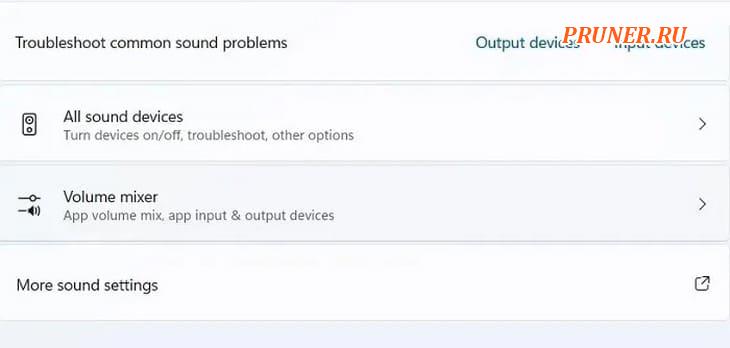
Для устройств ввода и вывода в Windows 11 проверьте отдельные уровни громкости.
Если планка ниже остальных, поднимите ее на один уровень.
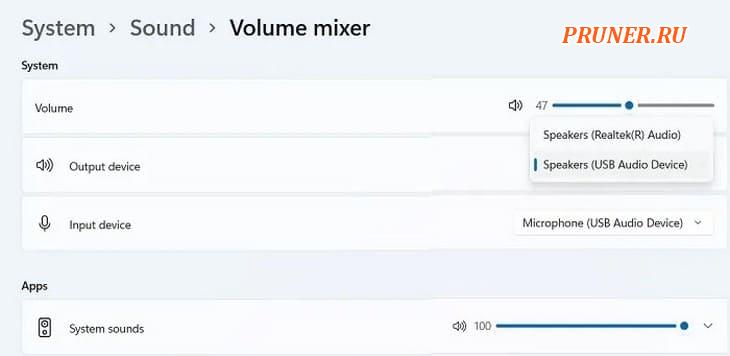
Вы увидите все открытое программное обеспечение с отдельными шкалами громкости.
Убедитесь, что громкость тихого приложения по какой-то причине не упала.
В Windows 11 открывается окно «Громкость приложения и настройки устройства».
Здесь вы можете отрегулировать громкость отдельных устройств ввода и вывода, чтобы убедиться, что они находятся на одном уровне.
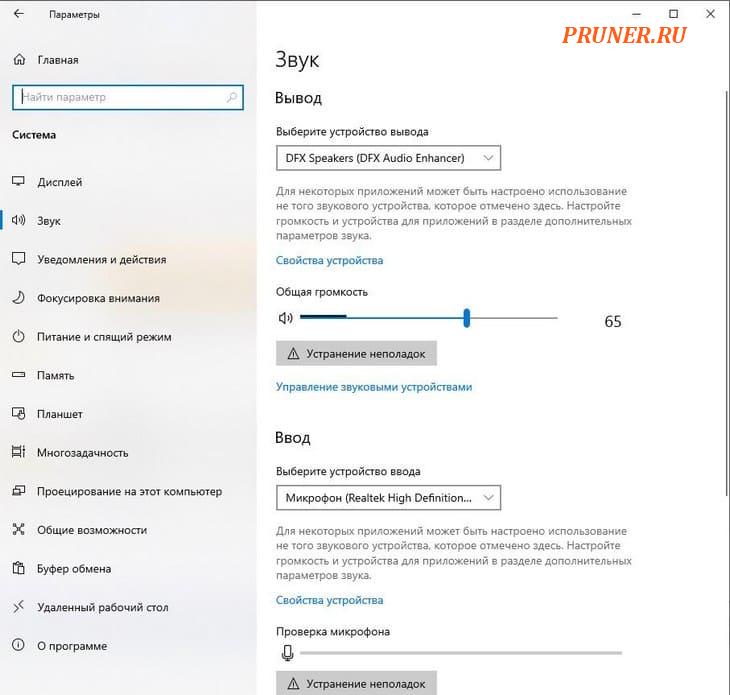
5. Используйте улучшения звука
Если в целом все слишком тихо, вы можете использовать улучшения звука в Windows 10 и Windows 11, чтобы повысить уровень звука.
В Windows 10 щелкните правой кнопкой мыши элемент управления звуком на панели инструментов, затем нажмите «Открыть микшер громкости».
Щелкните значок текущего устройства, которое вы используете.
В Windows 11 перейдите в «Панель управления звуком».
Перейдите на вкладку «Связь».
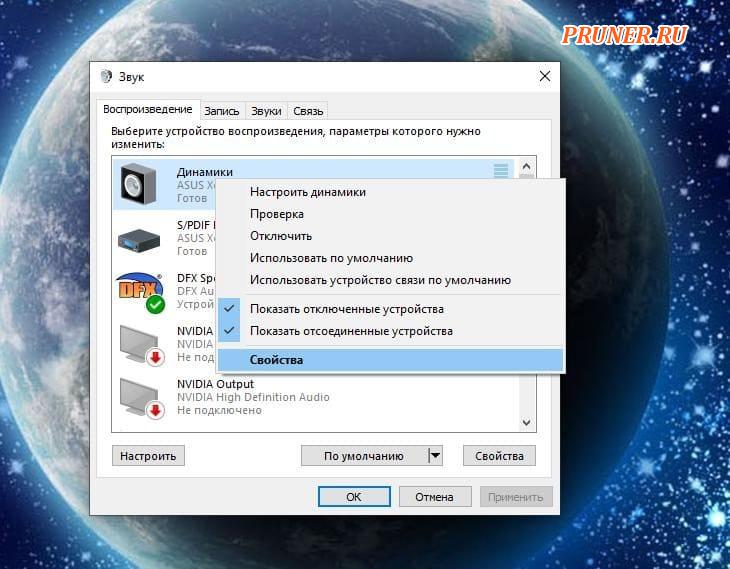
Выберите динамик, наушники или другое устройство для прослушивания и нажмите, чтобы перейти в «Свойства» устройства.
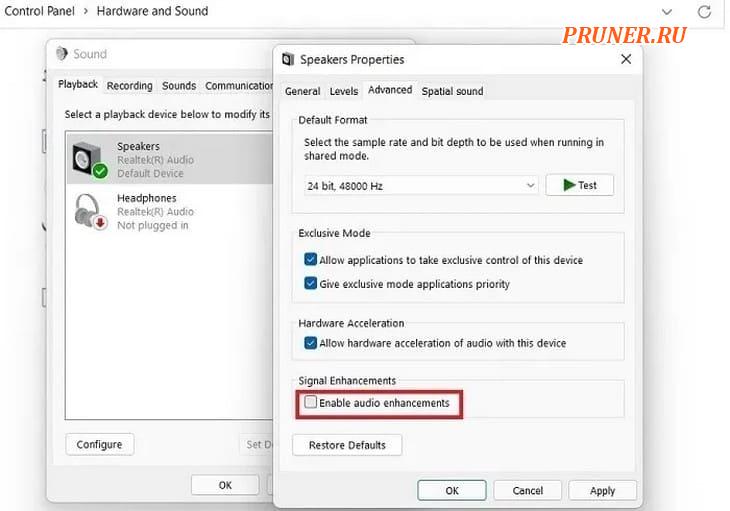
Когда в Windows 11 отобразятся свойства динамика или наушников, перейдите на вкладку «Дополнительно» и установите флажок «Включить улучшения звука», если он еще не установлен.
В Windows 10 есть отдельная вкладка «Улучшения» в разделе «Свойства динамика».
Установите и примените флажок «Выравнивание громкости».
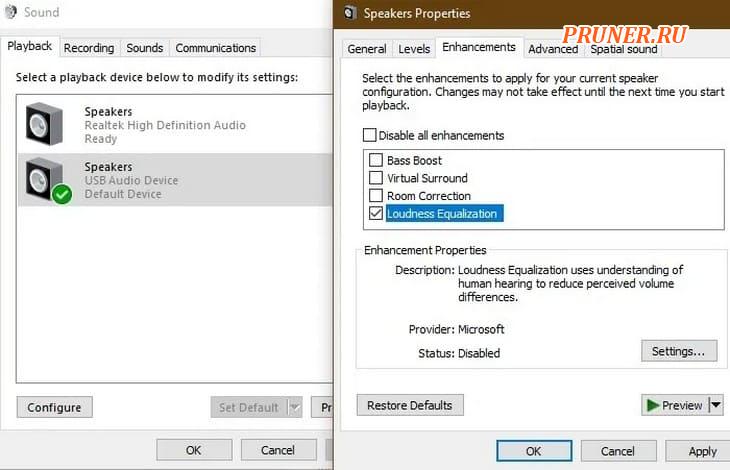
Работа с улучшениями звука еще больше усилит звук, что, мы надеемся, сделает его достаточно громким, чтобы вы его услышали!
Однако если на вашем устройстве с Windows нет звука, вам необходимо отключить улучшения звука.
Внешние усилители звука в Windows 10/11
Это может раздражать, когда звук слишком тихий, но ваша громкость на максимуме.
Причина может быть во многих вещах, от функций автоматического голосового вызова до низких ползунков громкости отдельных приложений.
Иногда, однако, в целом все слишком тихо, и в этот момент вы можете использовать усилители звука в Windows 11/10 или в самом программном обеспечении, чтобы получить эти дополнительные несколько децибел.
Ниже мы рассмотрели два таких примера.
6. Используйте FxSound Enhancer
Вам нужны звуковые эффекты профессионального качества на вашем устройстве Windows, такие как басы и объемный звук?
FxSound — один из лучших усилителей звука для невероятно четкого звука.
Нажмите «Получить FxSound» в ссылке, чтобы установить программу.
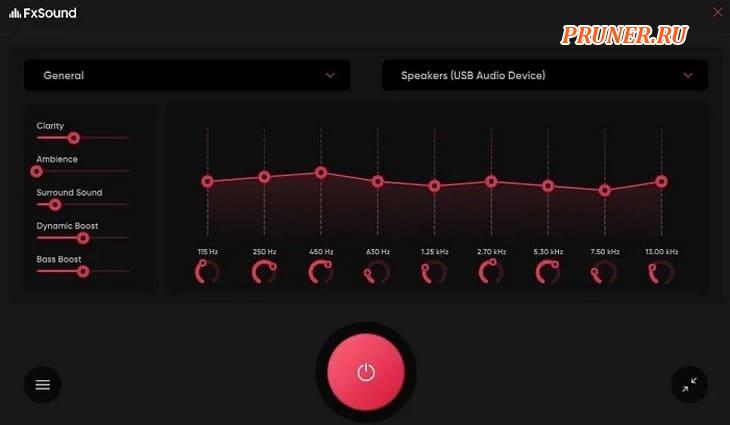
Воспроизведите образец аудио.
Внесите небольшие корректировки в инструмент улучшения звука в соответствии с желаемыми уровнями.
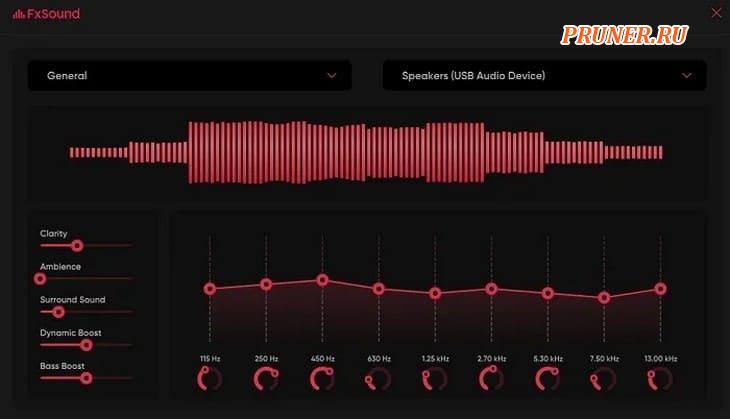
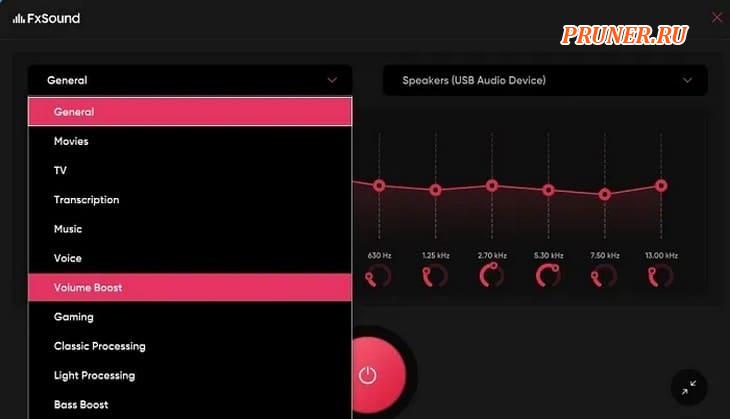
В версии Pro FxSound Enhancer вы можете установить различные «пресеты», в том числе тот, который дает «Увеличение громкости».
Звуковые эффекты с этим приложением громче, чем что-либо возможное с вашим ПК или ноутбуком.
7. Используйте звук смартфона с микрофоном WO
Современные смартфоны обеспечивают высокое качество звука наряду с басами и спецэффектами.
С правильным бустерным приложением вы можете использовать эти динамики в системе Windows 11/10, чтобы максимально увеличить громкость.
Загрузите приложение WO Mic Installer для Windows и установите его на свое устройство.
Во время установки вам необходимо установить правильный драйвер микрофона WO по умолчанию в зависимости от конфигурации вашего ПК (x64, ARM64 и т. д.).
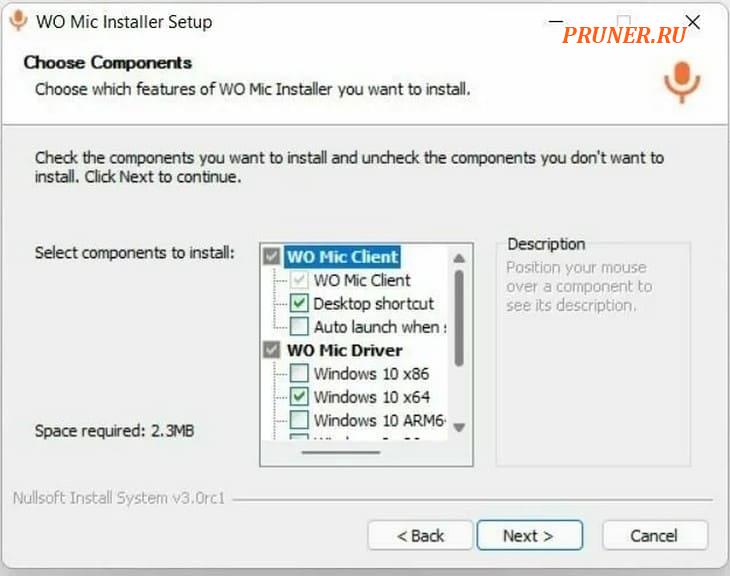
Загрузите приложение WO Mic для Android или iPhone.
Вам необходимо настроить транспортный механизм в приложении для связи с портативным устройством.
Это может быть Bluetooth, Wi-Fi, Wi-Fi Direct или USB.
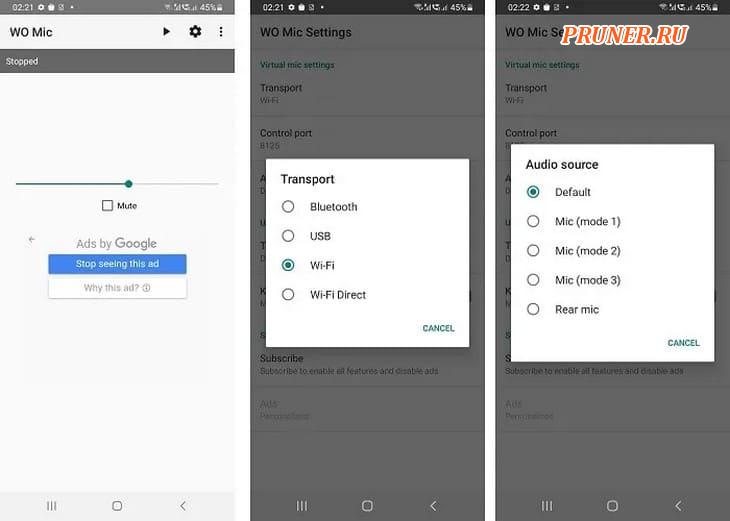
Вернитесь к настольному клиенту WO Mic и настройте для него тот же транспортный механизм, что и на вашем телефоне.
Например, если телефон был настроен с использованием Wi-Fi, используйте Wi-Fi для подключения его к настольному клиенту.
Кроме того, убедитесь, что IP-адрес на вашем телефоне и ноутбуке/ПК одинаков.
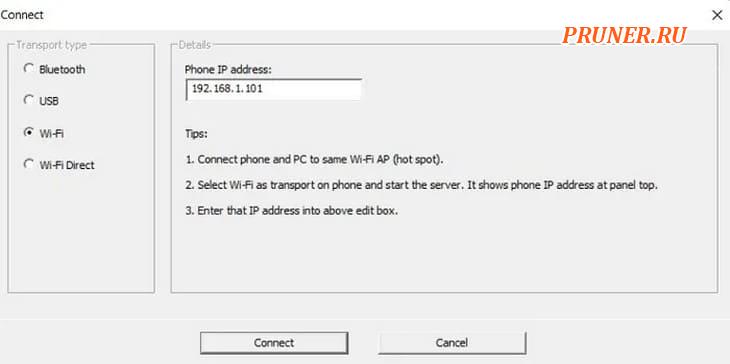
Когда вы устанавливаете соединение Wi-Fi, т. е. и телефон, и ПК с Windows имеют один и тот же IP-адрес, расширенные звуковые динамики смартфона расширятся для работы с компьютерным устройством.
Аудиовызов Zoom типичен для приложения, которое выиграет от этого сопряжения.
Часто задаваемые вопросы
1. Есть ли в Windows 11/10 эквалайзер?
На данный момент в Windows 11/10 нет собственного встроенного эквалайзера.
Вот почему вы должны использовать внешнее программное обеспечение эквалайзера, такое как Equalizer APO или FxSound Enhancer.
2. Как увеличить громкость системы в Windows 11/10?
Чтобы увеличить громкость системы (или устройства) в Windows 11, вам нужно использовать опцию «Улучшения» из «Звуки панели управления».
В Windows 10 есть дополнительные параметры «Выравнивания громкости».
3. Могу ли я управлять громкостью в Windows с помощью клавиатуры?
Клавиатура компьютера — это легкодоступное устройство для управления громкостью систем Windows 11/10.
Используйте клавиши «Fn + F8», чтобы увеличить громкость, и «Fn + F7», чтобы уменьшить ее.
Чтобы отключить/включить звук клавиатуры, используйте «Fn + F6».
Когда вы нажимаете клавиши, вы увидите изменение громкости на экране.
А как вы увеличиваете звук на своем компьютере?
Просьба писать ответы в разделе комментариев.
До скорых встреч! Заходите!
9 способов изменить громкость звука в Windows 11

Если звук, исходящий от вашего ПК с Windows 11, слишком высокий или низкий, вам нужно будет отрегулировать его уровень громкости. Например, многие игроки, несомненно, предпочтут увеличить громкость во время игр. Однако пользователям ноутбуков в офисах и кафе иногда может потребоваться уменьшить громкость при использовании ПК.
Windows 11 включает в себя множество параметров регулировки громкости, с помощью которых вы можете увеличивать или уменьшать звук точно по мере необходимости. В настройках, быстрых настройках, микшере громкости и игровой панели есть звуковые панели. Вот девять различных способов изменить громкость в Windows 11.
1. Как изменить громкость Windows 11 в настройках
Приложение «Настройки» включает параметры регулировки громкости как для устройств вывода, так и для устройств ввода. Кроме того, оттуда вы также можете увеличить или уменьшить звук для отдельных приложений. Вот как вы можете изменить уровень громкости Windows 11 в настройках:
- Щелкните правой кнопкой мыши «Пуск» и выберите пункт меню «Настройки опытного пользователя».
- Нажмите «Звук» на вкладке «Система».
- Перетащите ползунок панели громкости для устройства вывода влево и вправо.
- Вы также можете настроить уровень звука для открытого программного обеспечения с помощью параметров микшера громкости в настройках. Щелкните параметр навигации «Микшер громкости» ниже настроек звука.
- Затем перетащите ползунок звуковой панели для определенного открытого приложения, чтобы увеличить или уменьшить его громкость.
2. Как изменить громкость Windows 11 с помощью быстрых настроек
Быстрые настройки — это всплывающее меню, которое обеспечивает более прямой доступ к элементам управления громкостью на панели задач Windows 11. Чтобы открыть его, щелкните значок «Динамики» на панели задач. Затем перетащите ползунок на звуковой панели в быстрых настройках, чтобы отрегулировать громкость.
3. Как изменить громкость Windows 11 с помощью клавиш клавиатуры
Многие (но не все) клавиатуры ПК имеют клавиши управления звуком. На этих клавишах громкости обычно есть символы динамика. Такие клавиши можно найти в верхнем ряду клавиатуры F (функция), на клавишах со стрелками или даже в отдельных областях мультимедийных кнопок.
Чтобы настроить звук клавишами громкости, обычно нужно нажать и удерживать кнопку Fn. Затем нажмите клавишу со значком динамика, чтобы увеличить/уменьшить громкость. Если вы нажмете правую клавишу, вы увидите звуковую панель в левом верхнем углу рабочего стола, показывающую новую конфигурацию громкости.
4. Как изменить уровни звука в Windows 11 с помощью микшера громкости на панели управления
Не забывайте, что старая добрая Панель управления также имеет некоторые параметры звука. Это включает в себя приложение Volume Mixer, с помощью которого вы можете настроить динамик устройства, системные звуки и уровни звука отдельных приложений. Вы можете открыть и отрегулировать уровень звука с помощью микшера громкости на панели управления, выполнив следующие действия:
- Нажмите Пуск на панели задач.
- Введите «Панель управления» в поле «Введите здесь для поиска» в меню «Пуск» Windows 11.
- Откройте панель управления, щелкнув по ней результат поиска.
- Выберите вариант «Просмотр по категориям».
- Щелкните категорию «Оборудование и звук».
- Затем выберите параметр Настроить навигацию по громкости системы.
- Перетащите ползунки панелей устройств и приложений вверх и вниз, чтобы изменить их громкость.
- Нажмите кнопки «Отключить динамики» в нижней части каждой панели, чтобы отключить их.
5. Как изменить громкость Windows 11 с помощью любых кнопок устройства громкости
Некоторые ноутбуки/планшеты с Windows 11 2-в-1 имеют кнопки регулировки громкости по бокам. Например, если вы используете планшет Microsoft Surface, вы можете найти кнопку громкости вверху. Нажатие кнопок громкости на таких устройствах уменьшит/усилит звук Windows 11.
6. Отрегулируйте уровень звука в Windows 11 с помощью регуляторов громкости на динамиках.
У многих пользователей настольных компьютеров с Windows 11 будут внешние динамики с регуляторами громкости. Поворот ручки громкости на внешних динамиках уменьшит или усилит звук Windows 11. Это быстрый и простой способ изменить общую интенсивность звука вашего ПК, даже если вы, строго говоря, не меняете громкость из Windows 11.
7. Как изменить громкость Windows 11 с помощью игровой панели
Игровая панель пригодится для изменения громкости при игре в Windows 11. Большинство игр имеют встроенные элементы управления звуком, но не всегда сразу понятно, где к ним можно получить доступ. Вы всегда можете уменьшить или усилить звук в Windows 11 с помощью игровой панели следующим образом:
- Чтобы открыть игровую панель, нажмите сочетание клавиш Win + G.
- Нажмите кнопку «Аудио» на игровой панели.
- Перетащите ползунок на панели громкости для устройства вывода звука влево или вправо.
- Вы также можете щелкнуть вкладку «Голос», чтобы настроить громкость микрофонных входов.
- Нажмите кнопку «Закрыть» (X), когда закончите.
- Нажмите сочетание клавиш Windows + G еще раз, чтобы закрыть игровую панель.
8. Как изменить громкость Windows 11, вращая колесико мыши
В Windows 11 есть приятная функция звука, которая позволяет пользователям регулировать громкость, вращая колесико мыши. Чтобы активировать его, наведите курсор на значок «Динамики» на панели задач. Затем вы можете вращать среднюю кнопку колеса мыши вверх или вниз, чтобы увеличить или уменьшить громкость. Вы увидите, как показатель звука в процентах увеличивается или уменьшается, когда вы вращаете колесо.
9. Как изменить громкость Windows 11 с помощью гаджета на рабочем столе
Еще один способ изменить громкость — добавить удобный звуковой гаджет для увеличения и уменьшения звука на рабочий стол Windows 11. Для этого не ищите ничего, кроме программного обеспечения 8GadgetPack. 8GadgetPack позволяет добавить гаджет управления громкостью на рабочий стол среди множества других. Вот как вы можете изменить громкость с помощью этого гаджета:
- Откройте страницу загрузки 8GadgetPack в веб-браузере.
- Нажмите «Загрузить» справа от этой страницы.
- Запустите приложение Explorer для управления файлами.
- Перейдите в папку, содержащую мастер установки 8GadgetPack.
- Дважды щелкните файл 8GadgetPackSetup.msi, чтобы открыть его.
- Нажмите Установить в окне установки 8GadgetPack.
- Нажмите кнопку «Готово», чтобы закрыть окно настройки 8GadgetPack.
- Откройте 8GadgetPack и выберите опцию «Добавить гаджет».
- Нажмите кнопки со стрелками, чтобы просмотреть третью страницу.
- Выберите гаджет «Управление громкостью» на третьей странице.
- Затем вы можете отрегулировать уровень звука, перетащив курсор на звуковую панель в гаджете управления громкостью.
Как вы предпочитаете изменять громкость в Windows 11?
Таким образом, вам не нужно ограничивать себя изменением громкости в Windows 11 только одним способом. Существуют различные способы настройки уровня звука на ПК с Windows 11 в любое время. Выберите способ изменения громкости, который вам больше всего подходит.
How to Boost Volume Above 100% in Windows 11
In Windows 11, you can increase the speaker or headphone volume up to a maximum of 100%, but sometimes it may not be loud enough for a certain application, game or website, especially on a laptop computer. This guide will show you several methods on how to increase and boost the maximum volume above 100% in Windows 11.
Increase Volume Above 100% in Windows 11
First of all, we recommend that you check the 3 settings below to ensure everything is already at its maximum volume and no other settings in Windows that can disrupt the volume of your speaker.
After doing so and if you still feel the volume is just not loud enough, you can proceed to other methods to choose a type of volume booster that may suit your need based on what you want to boost the volume for.
Are you trying to increase the volume for a website, YouTube, etc? Or are you trying to boost the volume of a movie you play locally in Windows 11? Or you just want to boost the overall speaker volume that affects the whole windows, all applications and games? Choose a sound boosting method below.
If you want to tweak equalizer in Windows 11, see: Windows 11 Sound Equalizer Settings.
Check volume settings in Windows 11
Volume Mixer
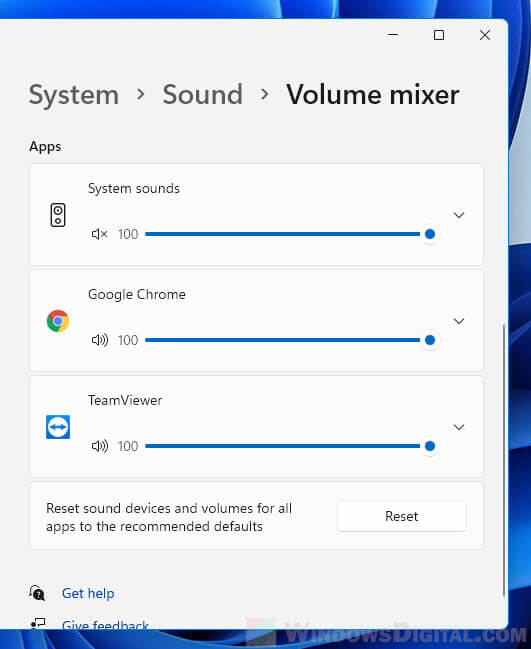
Firstly, check volume mixer in Windows 11 to make sure whatever app you are trying to adjust the volume for is at its desired maximum volume level. You can access the volume mixer control by right-clicking the speaker icon on the taskbar and select Open Volume Mixer.
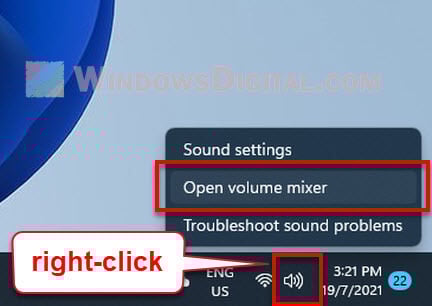
Alternatively, you can open the volume mixer control by navigating to Settings > System > Sound > Volume Mixer in Windows 11. In the Volume Mixer settings, under Apps, make sure the app you want to adjust the volume for is at its maximum 100% volume.
Disable automatic volume reducing during communication
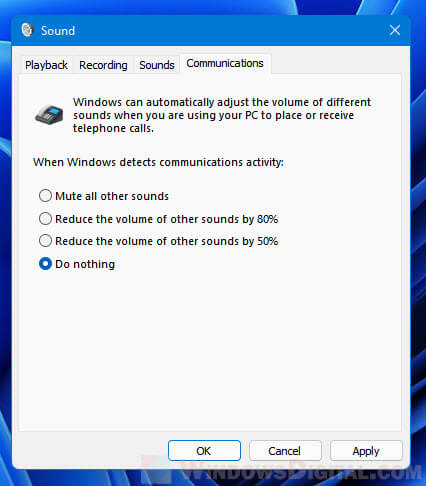
There is a built-in feature in Windows that will automatically adjust the volume of different sounds when Windows detects that you are in a telecommunication call such as a Discord call or Skype call. You can check this settings to make sure that it is not because of this feature that your application suddenly gets too low in volume.
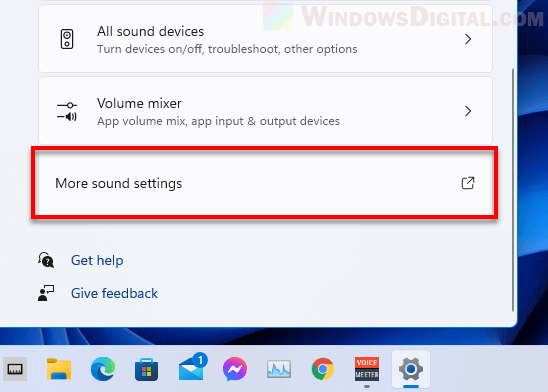
You can access this setting via Advanced Sound Settings, or by opening Settings ( Win + i ) and navigate to System > Sound > More sound settings.
Then, in the Sound window, click the Communications tab. From here you can select what Windows should do when it detects communications activity. You can select Do nothing to ensure Windows does not automatically adjust the volume of your other apps while you are in a call.
Enable Loudness Equalization
Before using any other third party software, plugin or app to help boost the volume of your speaker in Windows 11, you can first try to enable a Windows built-in audio enhancement called Loudness Equalization in the sound settings.
This enhancement is an audio technique that can leveling out the high and low frequencies of the audio. When loudness equalization is enabled, quiet sounds will be much easier to hear, and loud sounds won’t overwhelm the user.
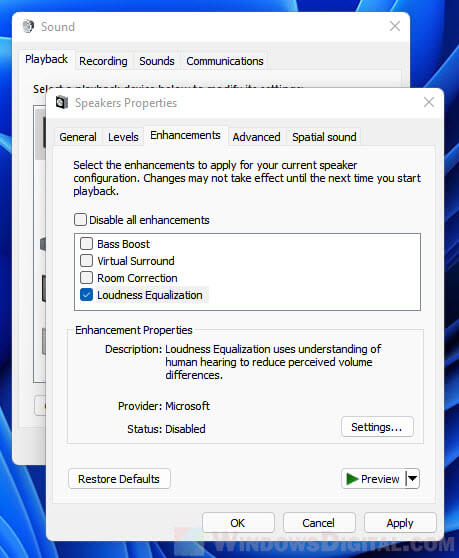
You can enable this enhancement by navigating to Settings > System > Sound > More sound settings. In the playback tab, right-click the speaker or headphone you want to enable the enhancement for, and select Properties.
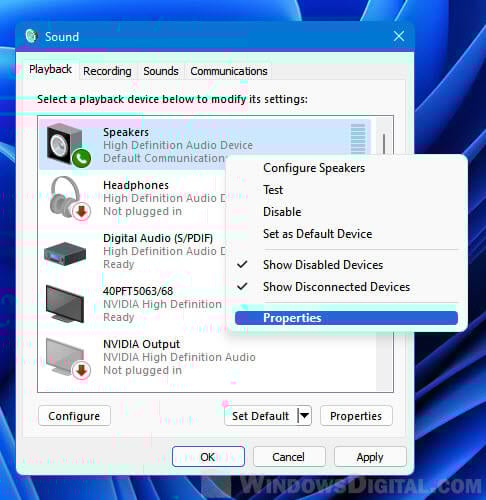
Next, select the Enhancements tab and check the checkbox for Loudness Equalization to enable it. If the checkbox for any enhancement is unclickable, uncheck the checkbox that says “Disable all enhancements” first. Click OK to save the changes.
Increase volume beyond maximum in Chrome
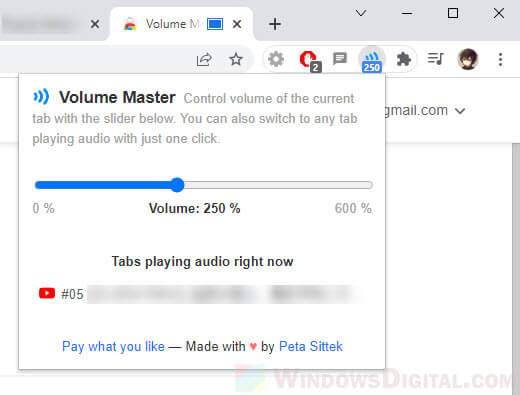
If you only need to boost the volume for a media played on a webpage such as when you watch a video on a media site like YouTube, you can use Chrome browser and install a Chrome extension called Volume Master that is able to boost the volume of any Chrome Tab up to 600%.
To install the extension, in Chrome browser, open this page. Alternatively, you can manually search for Volume Master in Chrome Web Store. In the store page, click Add to Chrome to add the extension to Chrome, then restart Chrome.
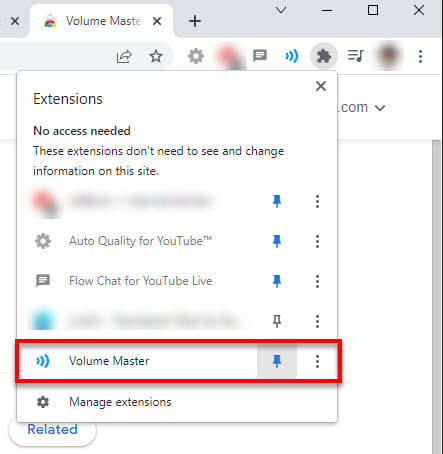
Once added, click the Extension button and click Pin next to Volume Master to pin the extension to the toolbar for easier access.
To increase volume beyond 100% for a webpage, select the Chrome tab you want to boost the volume for, click the Volume Master icon and use the slider to adjust the volume level to above 100%.
Boost volume above 100% for a video/movie in VLC media player
If you are trying to boost the volume for a movie you play locally in Windows 11, we recommend using VLC media player to play the video instead. In VLC, you can configure the preferences so that you can adjust the maximum volume of the playing video to up to 300%.
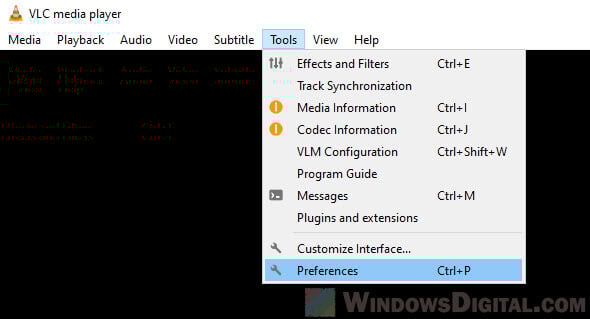
To change the settings in VLC so that you can increase the volume in VLC above 100% and up to 300%, in VLC, click Tools and select Preferences.
At the bottom of the Preferences window, select All instead of Simple under Show settings. From the left pane, select Interface > Main interfaces > Qt. On the right pane, change the value of Maximum Volume displayed to any value you want up to 300%. The default value is 125%.
For example, if this value is changed to 300%, the volume bar in VLC will become adjustable from 0% up to 300% as shown in the screenshot below.
Use an equalizer tool to boost sound above maximum for entire Windows 11
While there are many sound booster and audio enhancer software out there that can help boosting your speaker volume beyond maximum, these software are usually not free. However, there is a simple equalizer tool that is actually free and is able to boost volume beyond maximum in Windows, but in a more manual way. Here’s how to use Equalizer APO to amplify volume in Windows 11.
1. Download Equalizer APO from https://equalizerapo.com/download.html .
2. The installer will be in a zip file. Open and extract the zip file and run the installer in it. Follow the on-screen instructions until you reach to the “Configurator” window. From here select the playback device you want to use with Equalizer APO (e.g. your speakers or headphones).
3. Continue the rest of the wizard to complete the installation. Once installed, the setup will request to reboot your PC.
4. Once restarted, open File Explorer and browse to the APO installation folder. By default, it should be in the following directory:
C:\Program Files\EqualizerAPO\
5. Open the config folder and open the config.txt in the folder with Notepad or any text editor.
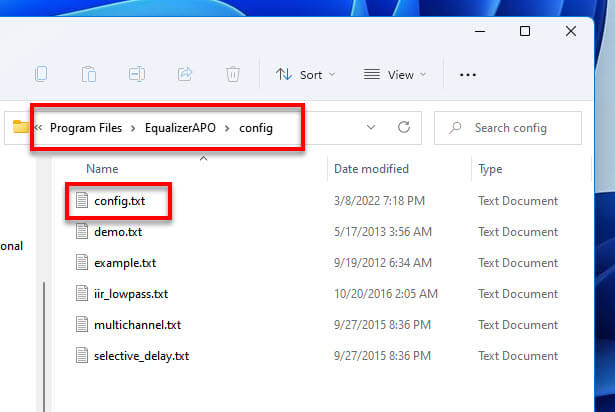
6. In the config.txt, edit the Preamp value to a maximum of +20 dB (+10 to +15 dB should be sufficient in most cases). Delete the rest of the text and save the text file. Do not edit the file name when you save. It must be saved as the same config.txt file.
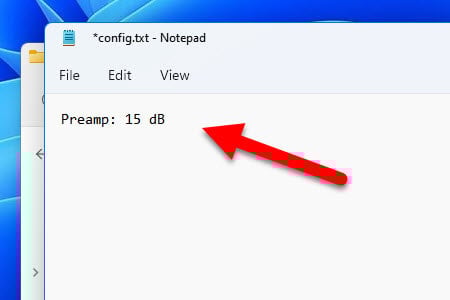
7. Restart your PC and your general volume will be amplified by the value you have entered. To change this value, you can go back to the config.txt and edit the value from a text editor. Or alternatively, you can open the Configuration Editor via Start and edit the Preamplification from editor.
[Windows 11/10] Настройки звука и Громкости
Отсканируйте QR-код, чтобы открыть эту страницу на вашем смартфоне.
- Windows 11
- Windows 10
- 1. Введите и найдите [Настройки звука] в строке поиска Windows ①, а затем нажмите [Открыть] ②.
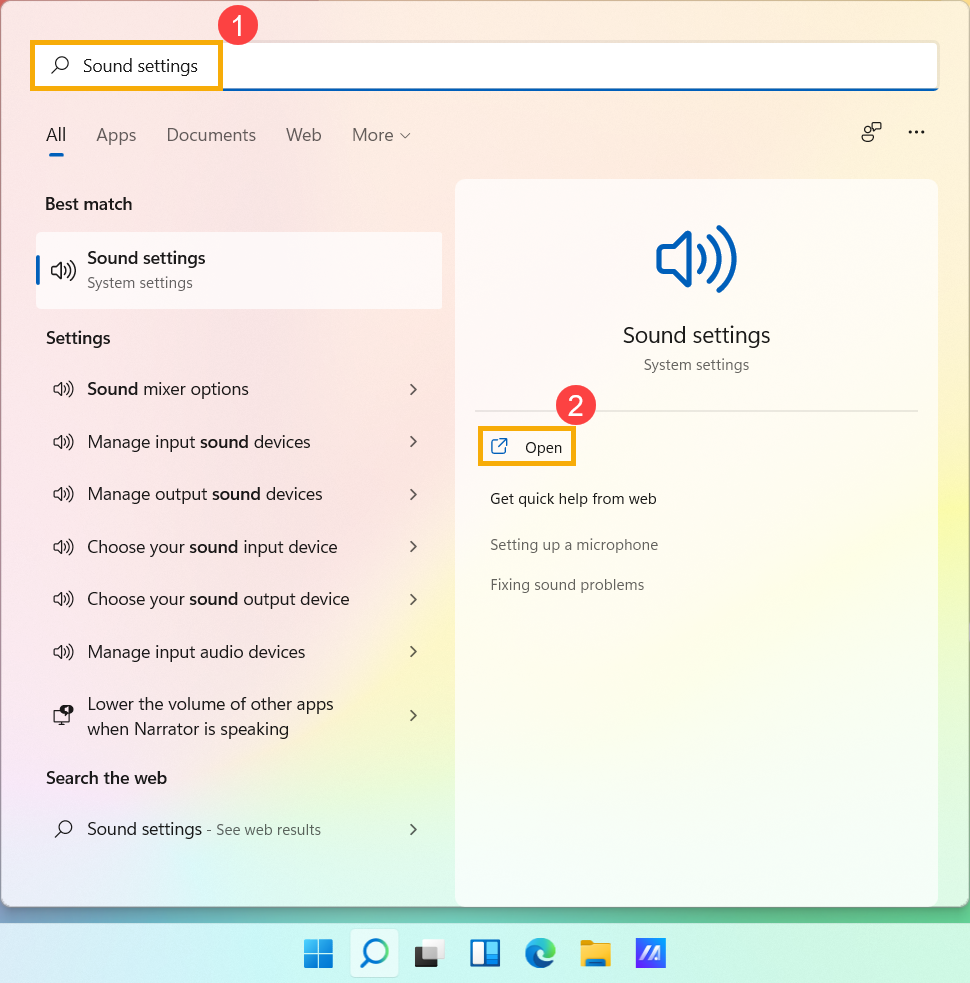
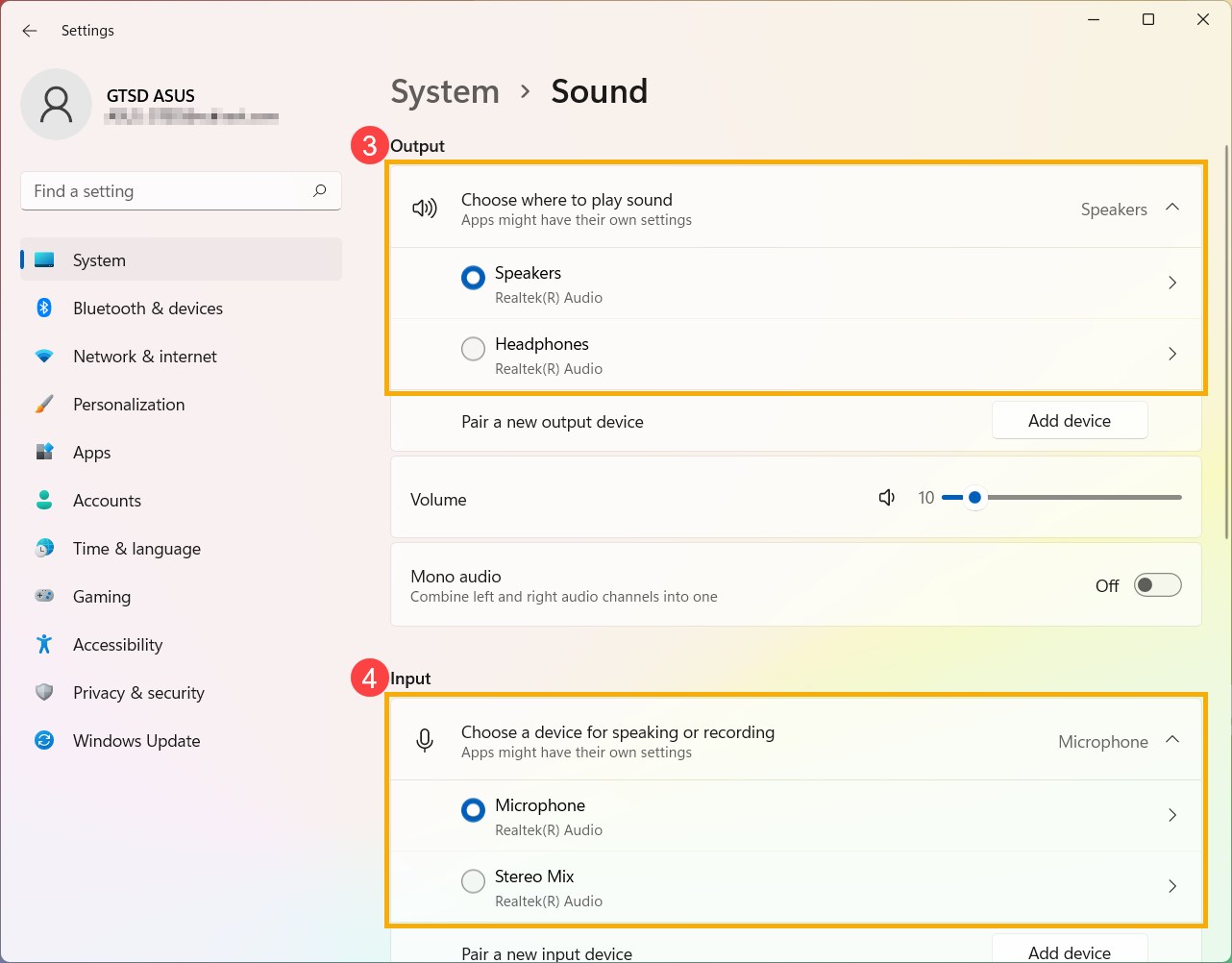
- В настройках звука вы можете выбрать устройство вывода ③ (например, внутренние динамики, внешние динамики или наушники) и устройство ввода ④ (например, внутренний микрофон, внешний микрофон или наушники).
Если значок динамика основной громкости имеет вид , это означает, что ваш компьютер находится в режиме отключения звука. Щелкните значок динамика еще раз, чтобы включить громкость.
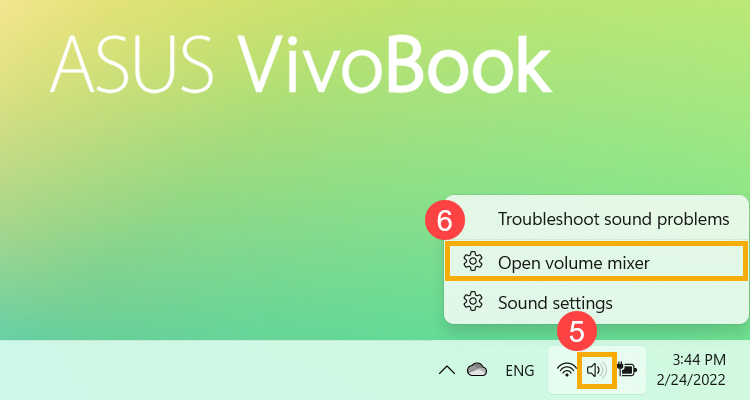
- Приступаем к использованию микшера громкости. Щелкните правой кнопкой мыши [значок динамиков] на панели задач ⑤, а затем выберите [Открыть микшер громкости] ⑥.
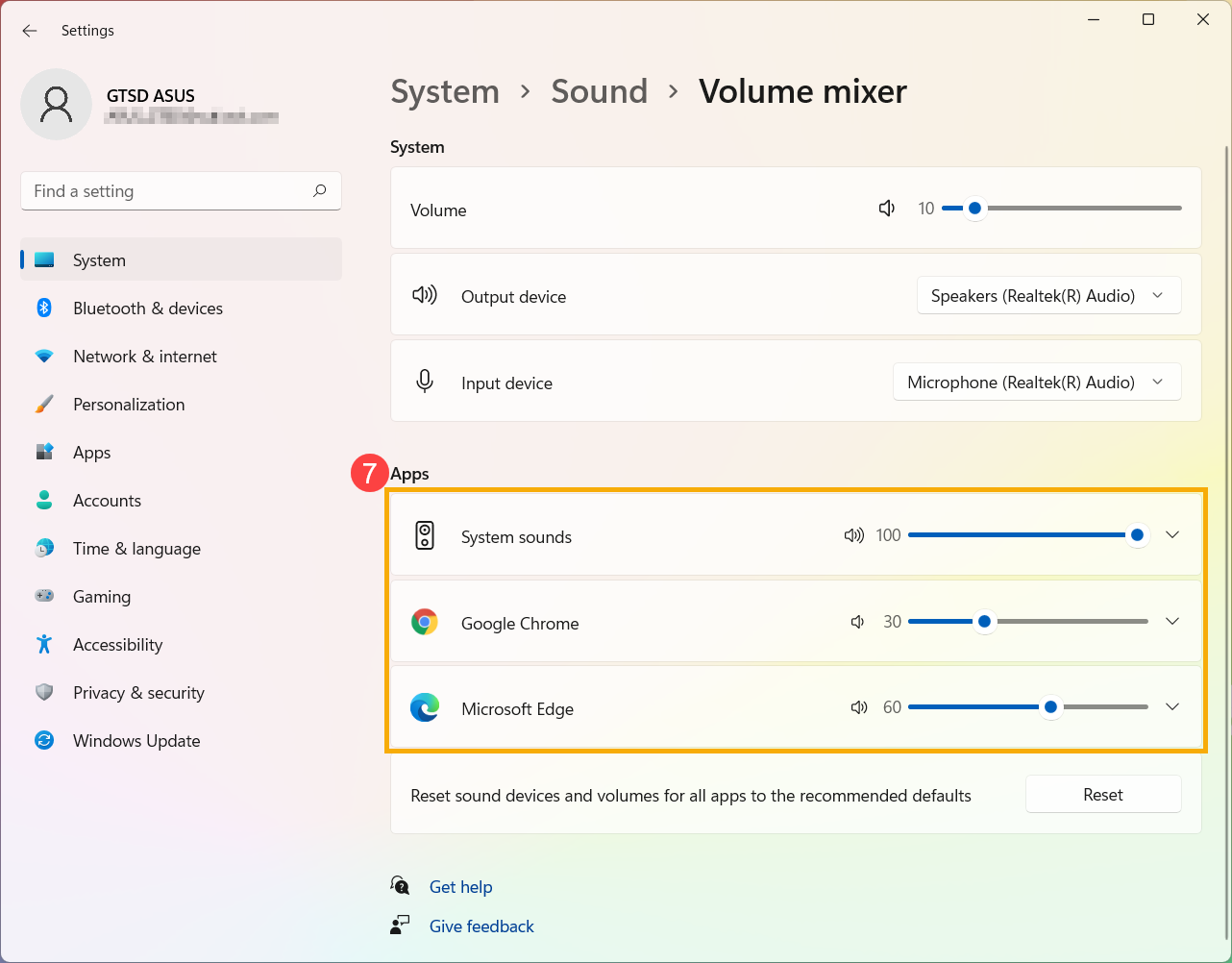
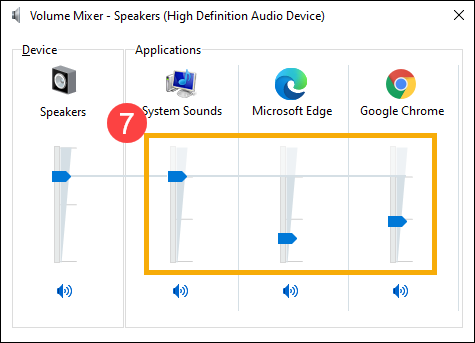
- В поле «Приложения» перетащите ползунок, чтобы отрегулировать громкость для каждого приложения ⑦.
Если значок динамика приложения имеет вид (Х), это означает, что приложение находится в режиме отключения звука. Щелкните значок динамика еще раз, чтобы включить громкость.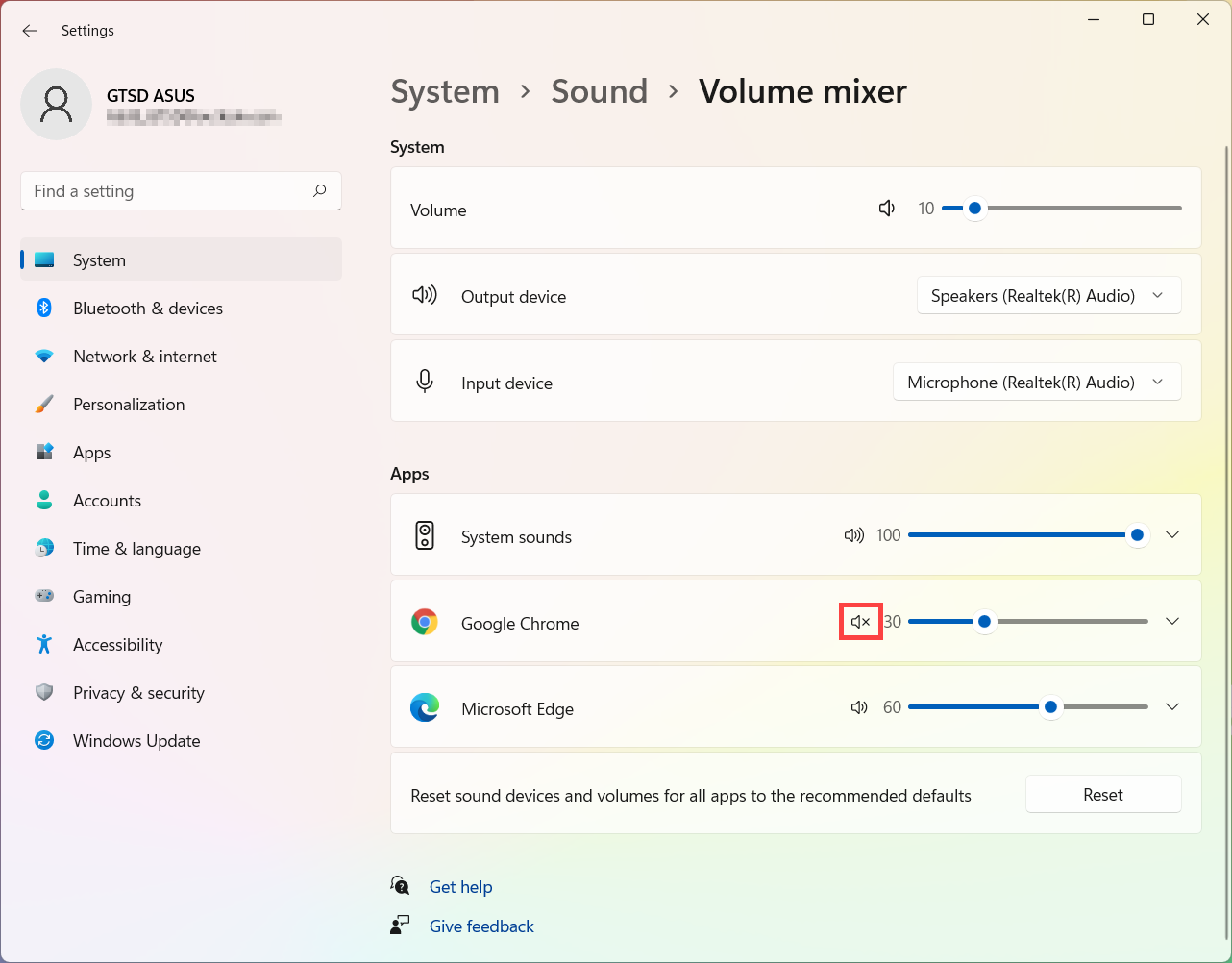
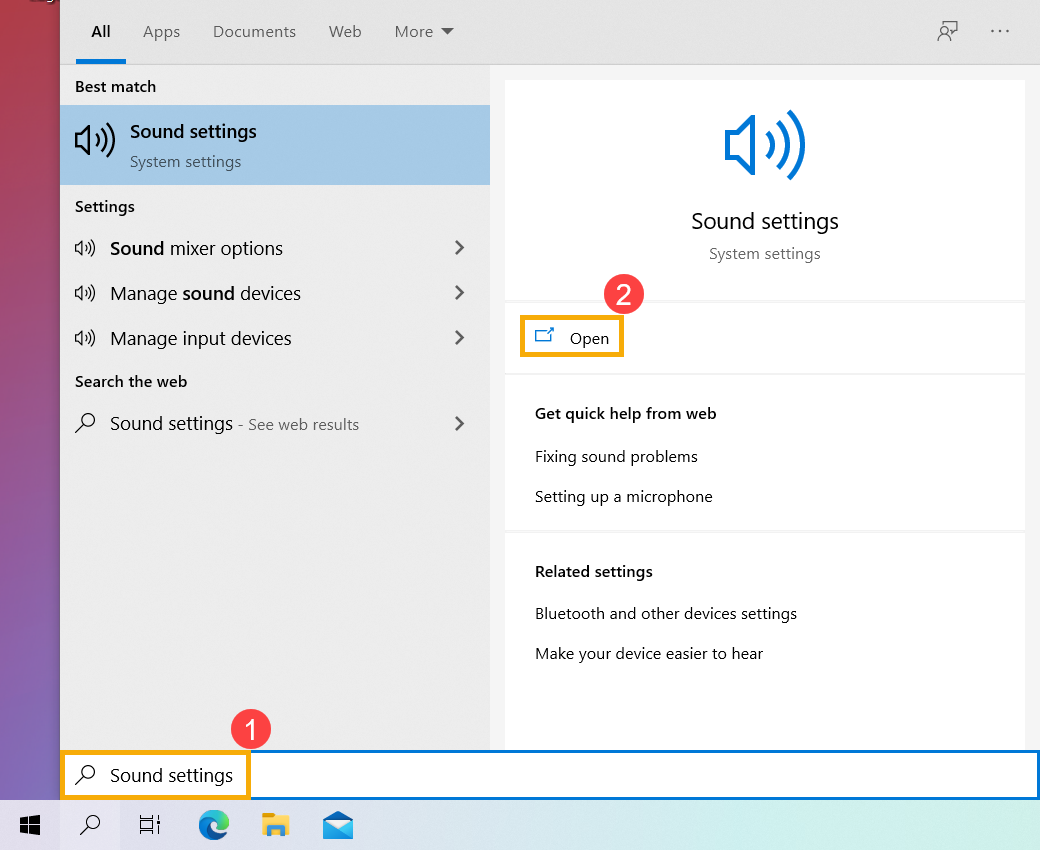
- Укажите в поисковой строке Windows [Параметры звука] ① , нажмите [Открыть] ② .
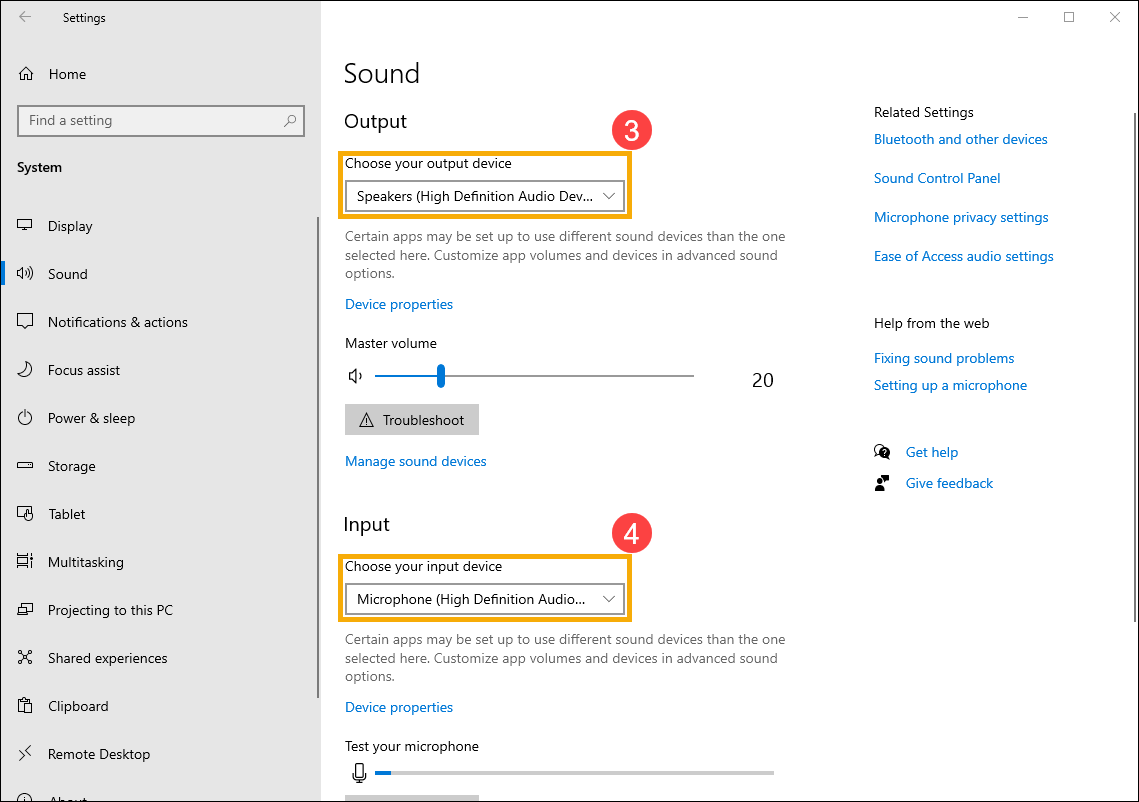
- В параметрах звука вы можете выбрать устройство вывода ③ (такие как внутренние динамики, внешние динамики или гарнитура) и устройство ввода ④ (например, внутренний микрофон, внешний микрофон или наушники).
Если иконка звука отображается как , это означает, что звук установлен на мьют. Щелкните значок динамика еще раз, чтобы включить громкость.
- Рассмотрим Микшер громкости. Щелкните правой кнопкой мыши на [значок динамика] на панели задач ⑤, а затем выберите [Открыть микшер громкости] ⑥.
- В микшере громкости измените положение ползунка для каждого приложения по отдельности ⑦ .
Если рядом с приложением иконка отображается как , это означает, что включен режим мьют. Щелкните значок динамика еще раз, чтобы включить громкость.