Как удалённо управлять другим Android-устройством со своего смартфона
Год назад разработчик AirDroid выпустил AirMirror, приложение, которое позволяет вам управлять другими мобильными устройствами прямо с вашего смартфона. Оно отлично помогает пользователям, обращающимся с техникой на «вы», но имеет некоторые ограничения. Устройство, которым вы хотите управлять, должно быть рутовано или должным образом настроено, будучи подключённым к компьютеру, прежде чем вы сможете получить к нему доступ. Последний продукт AirDroid, который называется Remote Support, решает эту проблему.
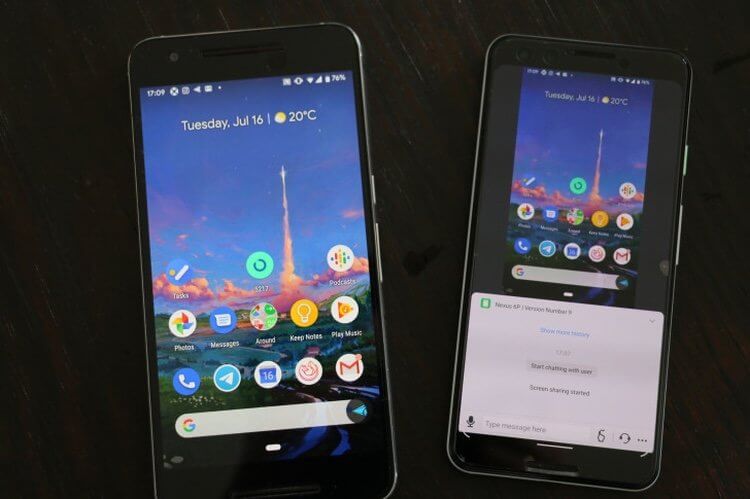
Несмотря на то, что Remote Support не позволяет осуществлять удаленный доступ к управлению другим устройством, вы можете видеть все, что происходит на экране этого самого устройства, когда взаимодействуете с его пользователем посредством чата, голосовых сообщений или головного вызова, а также вы можете осуществлять различные «тапы» и «свайпы», которые будут отображаться на экран удаленного пользователя.
Remote Support позволяет видеть экран другого устройства в реальном времени и общаться с партнером
Произвести все настройки довольно просто. Вам нужно установить Remote Support на устройстве, к которому хотите получить удаленный доступ, а затем установить AirMirror на свой смартфон. После того, как вы установили оба приложения, предоставив им доступ ко всем запрашиваемым разрешениям, вы осуществить соединение. Ваш партнер должен отправить вам свой код подключения, который вам нужно ввести в AirMirror, выбрав опцию Remote Support.
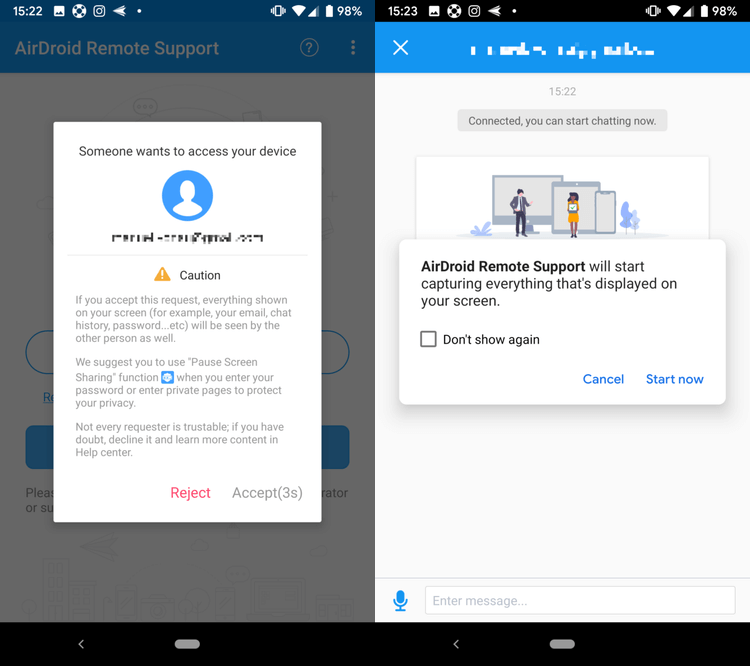
В качестве дополнительной меры безопасности пользователю на другой стороне все еще нужно подтвердить, что он действительно хочет предоставить вам доступ к своему экрану, и только после этого устанавливается соединение — ваш партнер также должен активировать совместное использование экрана со своего устройства вручную. После того, как зеркалирование началось, вам будет предложено множество вариантов для действий, которые могут быть не сразу понятны, поэтому давайте рассмотрим их подробнее.
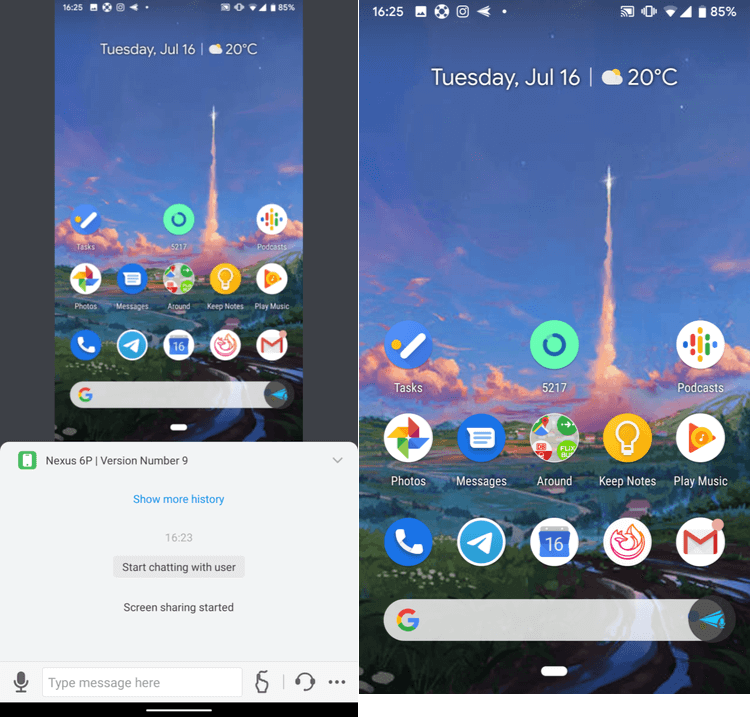
Теперь вы можете начать общение с партнером, инструктируя его и сообщая, что нажать. Кнопка микрофона в левом нижнем углу интерфейса AirMirror также позволяет отправлять голосовые сообщения, делая общение еще более удобным. Кроме того, у вас даже есть возможность позвонить ему прямо через приложение, нажав иконку наушников справа. Во всплывающем меню скрываются опции для поворота и отключения экрана. Кнопка с иконкой указывающей руки позволяет отправлять свайпы и касания на экран вашего партнера, помогая более точно передать, что ему нужно делать.
Другой участник соединения видит плавающую кнопку в правой части экрана, которая даёт ему возможность писать в чат и отправлять голосовые сообщения или инициировать вызов, а также временно прекратить трансляцию изображения со своего экрана, когда, например, нужно ввести пароль или получить доступ к личной информации.
Несмотря на то, что приложение AirMirror было довольно неудобным в использовании с его маленькими кнопками, и обладало некрасивым интерфейсом, оно все равно позволяло устанавливать стабильное соединение и работало как положено. В отличие TeamViewer и собственного сервиса AirDroid для осуществления удаленного доступа, оно не требует root или каких-то особенных действий со стороны производителя устройства, поэтому оно гораздо более доступно для начинающих пользователей, таких как пожилые родственники, например. Вы можете просто попросить их запустить Remote Support, а затем помочь найти любое приложение, таинственно исчезнувшее с их домашнего экрана.
За удобство использования связки из Remote Support и AirMirror придётся заплатить
Хотя приложение Remote Support можно использовать бесплатно, вам нужно будет заплатить за AirMirror после 24-часового пробного тестирования. С выпуском Remote Support стоимость подписки в AirMirror в настоящее время упала на 50%( до 11,99 долларов в год или 1,99 долларов в месяц). Я думаю, что это справедливая цена за такую функциональность, и она может сделать вашу жизнь намного проще, если вам часто приходится кому-то помогать совладать с современной техникой. Remote Support также доступно на iOS и работает кроссплатформенно, за исключением одного ограничения iOS: у вас не будет возможности отправлять касания и свайпы на iPhone или iPad.
Приложение: AirMirror: Remote control devices
Разработчик: SAND STUDIO
Категория: Инструменты
Цена: Бесплатно
Скачать: Google Play
Приложение: AirDroid Remote Support
Разработчик: SAND STUDIO
Категория: Инструменты
Цена: Бесплатно
Скачать: Google Play
Делитесь своим мнением в комментариях под этим материалом и в нашем Telegram-чате.

Теги
- Новичкам в Android
- Приложения для Андроид
Как подключиться к другому телефону со своего телефона удаленно
Современные смартфоны обладают большим разнообразием функций. В том числе можно выполнить удаленный доступ к телефону, чтобы изменить настройки, заблокировать его, выполнить другие опции. Если действия верны, можно управлять галереей, включать или выключать телефон, загружать файлы, подключаться к интернету и воспроизводить многие другие действия в дистанционном формате. Важно понять, как подключиться к другому телефону со своего телефона, чтобы выполнить перечисленные приемы.

Как подключиться к другому телефону со своего телефона
Чтобы получить доступ к посторонним ОС, специальные настройки на собственном телефоне отсутствуют. Для этого нужно воспользоваться посторонними утилитами, доступными к использованию на персональном компьютере, ноутбуке, смартфоне.
Выделены следующие особенности:
- функция осуществляется удаленно, посредством беспроводной связи;
- используются разные приложения, платные и бесплатные;
- возможно применение Google аккаунта;
- на расстоянии можно контролировать все функции смартфона, а также сохранять данные при его потере;
- подключать доступ можно в любое удобное время, если своевременно привязать сторонний телефон к своему устройству.
Удаленное управление Android доступно только для того телефона, на котором установлено приложение. Второе устройство этой функцией обладать не будет.
Определение понятия удаленное управление
Удаленное управление Андроид — внесение изменений другим смартфоном или ПК посредством беспроводной связи через специальные приложения. У пользователя появляется доступ к следующим разделам:
- видео и изображения;
- контакты, SMS сообщения;
- персональные данные, учетные записи;
- включение и отключение операционной системы;
- данные банковской карты.
Пользователям не стоит пугаться. Удаленным доступом к телефону Андроид нельзя воспользоваться посторонним лицам. Это доступно только при предварительном скачивании приложений, которые могут управлять устройством.
Дополнительно требуется согласование коннекта. То есть остальные люди не смогут получить доступ, подключаться к смартфону.
Данные остаются в сохранности, безопасности. Для этой цели и разработана опция.

Необходимость в удаленном управлении
Выделяют причины, по которым применяется программа для управления телефона с телефона.
- Потребность в быстром блокировании. Она возникает, если пользователь потерял смартфон, или его украли. Дополнительно можно активировать фронтальную камеру, посредством которой происходит фиксирование изображения человека, у которого в данный момент расположено устройство.
- Взаимосвязь с компьютером. С обоих электронных приборов можно получить изображение, видео, фотографии, текстовые документы и другие файлы. При этом кабель не требуется. Действия осуществляются через беспроводную сеть.
- Отслеживание ребенка. Можно подсоединиться к аппарату ребенка, чтобы отслеживать его перемещение, местоположение. Так он будет в безопасности, родители останутся уверены в его сохранности. Доступно отслеживание на карте, вычисление контактов, фотографий, просмотр окружающей местности через видеокамеру.
Перечисленные опции сохраняются для всех смартфонов Android, вне зависимости от их функциональности.
Как получить удаленный доступ через вай-фай
Один из оптимальных методов подключения — через Wi-Fi. Для его работы требуется, чтобы оба устройства были подключены к сети. Как получить доступ к чужому телефону:
- предварительно устанавливают приложение CX-проводник, скачивая его в Play Market;
- подключают установленную программу, отвечают утвердительно при запросе на получение данных;
- получают доступ одним из двух путей — сетевой диск или браузер;
- вводят правильные параметры IP-адреса, номера порта;
- перед пользователем появляются папки, расположенные в смартфоне.
Если функцией пользуется неопытный человек, появляется риск выполнения неверных действий. Поэтому данный метод подключения через Wi-Fi при помощи сетевого диска лучше использовать продвинутым юзерам.

Подключение к чужому телефону с помощью специальных программ
Продвинутые пользователи советуют — подключись к телефону через сторонние программы, чтобы быстро и без помех подсоединиться к стороннему устройству. Их можно скачать в Play Market, тогда применение будет безопасным с исключением риска проникновения вирусов.
AirMirror
Это одно из самых популярных приложений, которое можно бесплатно скачать через Google Play. Предварительно требуется установить утилиту посредством файла Install, затем открыть ее на компьютере.
Чтобы включить настройки, выполняют последовательные действия:
- просматривают сведения о программе, нажимая на кнопку «Далее»;
- кликают на клавишу «Зарегистрироваться», указывая имя, адрес электронной почты, придумывая логин и пароль;
- в конце регистрации проверяют указанные данные, затем нажимают на «Далее»;
- заходят на адрес электронной почты, кликая на ссылку для оформления аккаунта (если требуется осуществить действия быстрее, можно зайти через социальные сети или Google);
- нажимают на вкладку «Дистанционная поддержка»;
- на телефоне устанавливают Airdroid Remote Support, через который можно контролировать функции на расстоянии;
- переходят к программе на ПК, последовательно проходя этапы взаимодействия между устройствами;
- подтверждают подключение, чтобы предоставлять доступ к хранилищу, функциям телефона, микрофона, камере (для этого достаточно кликнуть на клавишу «Разрешить»);
- генерируют код для подключения между электронными приборами, его нужно ввести с ПК на телефон;
- нажимают на кнопку «Подключение», после чего появляется панель управления.
Если пользователь желает применить другой путь, на обоих устройствах можно зайти через одинаковую учетную запись для AirMirror. Затем подтверждают контакт.

Remodroid
Вторая по популярности программа, осуществляющая дистанционное подключение. Для ее применения осуществляют поэтапные действия без ошибок.
- Первоначально устанавливают на ПК, затем регистрируются. Требуется войти в свою учетную запись.
- Кликают на клавишу «Allow Remote Control». Передают разрешение для использования электронных приборов.
- Нажимают на кнопку «Начать». Ставят пометку на строке «Больше не показывать».
- На смартфон устанавливает Remodrois, скачивая его через Google Play. Подключаются к идентичной Wi-Fi сети. Открывают скачанное приложение.
- В установленной программе должно появиться второе устройство. Пользователю требуется нажать на его значок.
- Устанавливают такой же пароль, как и на ноутбуке. Запоминают код доступа, так как без его применения осуществить взаимосвязь не удастся.
В Remodroid функции более ограничены, чем в других приложениях.

Другие
Выделяют и другие приложения, через которые можно осуществить взаимосвязь. Например, через них можно понять, как подключится к микрофону телефона удаленно на Андроид. Программа функциональна, может осуществлять полный контроль над вторым прибором.
Google Android Device Manager — утилита, работающая через браузер Google. Она может распознавать местоположение смартфона, блокировать его действия, удалять файлы.
Для ее применения используют ряд действий:
- скачивают утилиту на оба устройства, авторизуются;
- заходят внутрь, кликают на кнопку «Позвонить», чтобы выявить, где расположен смартфон через звуковой сигнал;
- кликают на «Заблокировать» — второй прибор блокируется, доступ к нему невозможен;
- нажимают на «Очистить» — все содержащиеся файлы будут удалены.
Если требуется лишь поиск устройства, достаточно скачать приложение «Найти устройство».

TeamViewer — распространенная утилита, через которую можно выполнять следующие действия:
- фотографирование, осуществление скриншотов;
- применение и обновление приложений;
- коррекция настроек;
- просмотр файлов, событий.
Тимвьювер лучше скачивать на официальном сайте. После его открытия и установки приступают к поэтапным действиям:
- Заходят внутрь, нажимая на клавишу «Удаленное управление».
- Нажимают на строчку ID-партнера, куда вводят параметры телефона.
- Нажимают на кнопку «Подключиться».
- Просматривают меню, где изучают опции, чтобы руководить настройками, делать изображения, изменять параметры.
Недостаточно установить утилиты на оба прибора, требуется подключение к идентичной Wi-Fi сети.

Mobizen Mirroring — утилита, которую можно использовать в бесплатной или платной версии. В первом случае подключение возможно при использовании идентичной Wi-Fi сети или USB-кабеля.
Чтобы осуществить его, выполняют следующие действия:
- устанавливают утилиту на оба прибора;
- предоставляют запрашиваемые данные, создают учетную запись;
- включают раздел «Для разработчиков», соединяясь по USB;
- точно также авторизуются на ПК;
- генерируют код на смартфоне, вводят его на компьютере.
Этого достаточно, чтобы установить связь. Остальные действия выполняют тоже через это приложение.

Удаленное подключение к другому телефону через Гугл аккаунт
Чтобы выполнить действия, предварительно создают аккаунт в сервисе Google. Наличие учетной записи обязательно. Подключение требуется осуществить на мобильнике и ПК одновременно.
Если заходить в свой аккаунт через одно из устройств, возникают следующие опции:
- поиск прибора на карте, даже если внутри сосредоточена посторонняя сим-карта;
- указание периода, за который была совершена последняя активность;
- принудительный звонок, даже если аппарат могли отключить;
- блокировка сведений, хранящихся на устройстве.
Функционал через Google небольшой. Например, можно просмотреть данные, но не управлять ими.
Взаимодействие с телефоном посредством другого смартфона или компьютера — нужная опция. Благодаря ей можно найти утерянный прибор за считанные минуты. Доступно управление микрофоном, медиафайлами, настройками, камерой. Функции приложений отличаются, поэтому рекомендуется подобрать лучшую методику, которая сможет выполнить все перечисленные действия.
Как подключиться к Андроиду через Андроид

При наличии двух мобильных телефонов можно получить не только доступ к данным, но и к выполнению различных функций.
Что такое управление телефоном с другого телефона
В каждом доме есть несколько гаджетов различных типов. На каждом из них может храниться значительное количество информации. Существует необходимость не только обмениваться данными, но и обеспечить надёжное её сохранение. Одним из способов решения таких проблем является организация доступа с одного мобильного смартфона к данным на другом устройстве. Существует несколько специализированных программ, с помощью которых это можно сделать.
Установив связь между гаджетами, можно скачивать данные, включать проигрывание музыкальных треков, просматривать, имеющиеся на другом устройстве фотографии и изображения.
Для чего это нужно
Возможность получить доступ на другой телефон может стать полезным в следующих ситуациях:
- Если необходимо скачать данные на другой гаджет.
- В том случае, когда просто хочется послушать музыкальное произведение или посмотреть понравившуюся фотографию, которую можно найти на другом устройстве.
- Если мобильный телефон сразу найти не удаётся, то сможет помочь подача с его звукового сигнала. Это нетрудно сделать в тех случаях, когда к нему имеется доступ с другого устройства.
- При утере или краже имеется возможность заблокировать телефон, выведя при этом на него какую-либо информацию. Это поможет предотвратить возможный вред, который может нанести злоумышленник.
- Есть возможность осуществить полный сброс устройства.
- Можно получить доступ к микрофону или камере для получения информации о том, что происходит в настоящий момент.
- Проводить блокирование доступа к нежелательным сайтам на гаджетах детей.
- Видеть то, какие клавиши и в какой последовательности нажаты.
- В некоторых случаях можно прослушивать записи телефонных звонков.
- Определять, в каком месте находится владелец телефона в настоящий момент.
- Если необходимо, с помощью такого соединения можно дать сигнал тревоги.
- Видеть уведомления, с которыми можно ознакомиться с помощью шторки телефона.
Хотя при установке связи между гаджетами управляющему телефону может быть дана существенная власть на чужом устройстве, установка такого соединения происходит с согласия обеих сторон. Если такая связь происходит неявным образом, её можно проконтролировать и отключить при необходимости.
Сервис от Google: Android Device Manager
Базовый набор возможностей управления может быть получен с использованием аккаунта Google. Как известно, в процессе работы устройства с операционной системой Андроид осуществляют вход в свой аккаунт для того, чтобы пользоваться разнообразными возможностями сервиса. Этим можно воспользоваться для того, чтобы контролировать такой смартфон.
Для подсоединения необходимо знать логин и пароль для входа. После их ввода можно воспользоваться на двух устройствах одной и той же учётной записью. После выполнения процедуры входа будет показано главное окно. На нём отобразится информация обо всех устройствах, которые пользуются этой учётной записью. Рядом с каждым из них можно прочесть, когда оно последний раз выходило во всемирную сеть, а также уровень заряда аккумулятора.
Здесь будет показана панель, с помощью которой станут доступны следующие действия:
- Выполнить прозвон устройства. Если воспользоваться этой опцией, можно будет услышать звуковой сигнал, издаваемый гаджетом. В результате будет легче определить его местоположение. Нужно знать, что даже устройство со включённым профилем «Без звука» будет в этом случае подавать громкий сигнал.
- При краже мобильного устройства даётся возможность провести его блокировку. В этом случае другое лицо не сможет ознакомиться с конфиденциальной информацией, имеющейся на нём. В случае, если смартфон был потерян, можно не только заблокировать устройство, но и выдать на экран гаджета полезную информацию в виде текстового сообщения (например, номер владельца).
- С помощью Google аккаунта предоставляется возможность провести полный сброс. В этом случае все данные будут стёрты, а на смартфоне будут установлены заводские настройки.
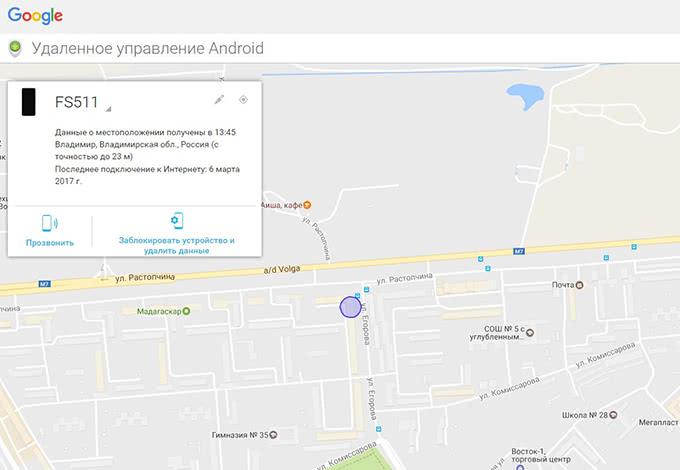
При просмотре параметров Google даёт возможность определить место, где в это время находится подсоединённый телефон. Нужно помнить, что такой способ сработает при условии, что имеется активное соединение с интернетом. При этом необходимо знать логин и пароль для входа в нужный аккаунт.
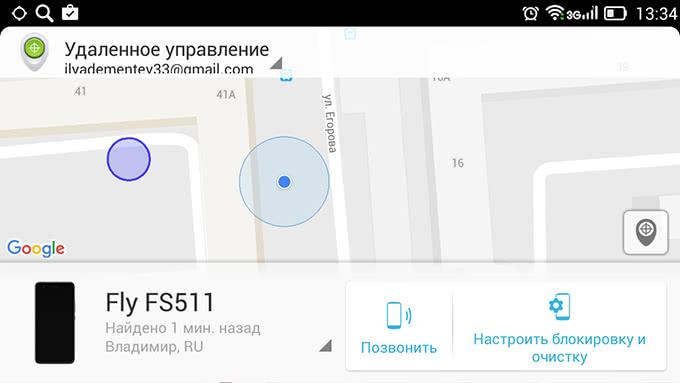
Те же самые функции можно выполнять, если скачать приложение «Удаленное управление Android».
Пользователь получает доступ с одного Андроид-устройства к другому. На обоих смартфонах должен быть выполнен доступ в Google-аккаунт, запущено подключение к Сети и настроен GPS.
Преимущества и недостатки
Основные характеристики этого способа соединения будут приведены далее.
| Свойства | Особенности |
| Поиск при поиске | Возможность подачи звукового сигнала для облегчения процесса поиска |
| Определение местоположения | Можно всегда узнать, где находится телефон при условии, что он находится во включённом состоянии |
| Блокировка | Возможность при помощи блокировки защитить гаджет от злоумышленников |
| Выполнение сброса | Предусмотрена опция полного сброса состояния гаджета в то состояние, в котором он находился сразу после покупки |
К недостаткам можно отнести необходимость наличия доступа к интернету для работы.
С помощью TeamViewer
Чтобы воспользоваться этим приложением, нужно зайти на его сайт, скачать и установить приложение. При этом на управляемом телефоне должна быть инсталлирована программа TeamViewer, а на гаджете, с которого происходит управление, нужно приложение TeamViewer QuickSupport. В этом случае также можно использовать TeamViewer Host.
Чтобы установить связь, нужно предпринять такие действия:
- В этой программе нужно получить учётную запись.
- Перед началом работы на управляющем смартфоне нужно зайти в аккаунт. При этом на экране будет показан ID.
- На управляемом устройстве нужно в программу ввести полученный ID, затем дать разрешение провести удалённую поддержку со стороны управляющего смартфона.
Иногда на смартфоне может появиться сообщение о невозможности отобразить экран. В этой ситуации операционная система предложит установить дополнение, которое это исправит. Рекомендуется дать своё согласие и провести установку. Обычно после того, как пройдёт несколько секунд, на нём появляется экран второго гаджета.
В этом видео можно увидеть подробное описание TeamViewer.
В нижней части экрана можно увидеть плавающую кнопку в виде половины круга. При нажатии на него появится доступ к трём иконкам, в том числе к настройкам. Имеется возможность получить информацию о проходящем сеансе связи, а также отрегулировать качество получаемого изображения. В этом случае пользователю будет предложен выбор между оптимизацией скорости работы или качества изображения.
Важно отметить, что после установке соединения в этой программе, с управляющего телефона предоставляется полный доступ к подчинённому устройству. При этом можно нажимать на иконки, запуская приложения или выполняя необходимые действия.
Есть возможность вызвать клавиатуру. При этом в верхней строчке имеются изображения четырёх стрелочек, нажимая на которые, можно перемещать указатель по экрану управляемого девайса.
Преимущества и недостатки
Особенности работы этого сервиса можно подытожить с помощью следующей таблицы.
| Действия | Особенности |
| Передача файлов | Копирование происходит на высокой скорости. Есть возможность выбирать, в какую папку должны будут копироваться файлы. |
| Приложение | Есть возможность запускать программы на втором гаджете |
| Просмотр экрана | На управляющем смартфоне в режиме реального времени имеется изображение экрана на втором гаджете |
| Мониторинг настроек | Есть возможность просматривать параметры настроек управляемого смартфона и выполнять их корректировку при необходимости |
В качестве недостатка можно отметить, что для работы необходимо наличие доступа во всемирную сеть. Если его нет, то осуществить это подсоединение не получится.
ISL Light для управления Android-устройствами
С помощью этого приложения можно осуществлять эффективный контроль второго смартфона. После осуществления подсоединения можно работать с СМС-сообщениями, делать снимки экрана. Эта программа позволяет подключаться к гаджетам с различными операционными системами и получать к ним доступ.
Преимущества и недостатки
Описание возможностей приложения ISL Light.
| Действия | Особенности |
| Просмотр экрана | Предоставляется возможность делать скриншоты экрана управляемого телефона |
| СМС-сообщения | Можно получать или отправлять СМС со второго телефона |
| Инсталляция и удаление программ | Имеется возможность скачивать и устанавливать приложения, а также предоставлять им необходимые для работы права доступа |
Недостатком этого варианта является наличие только частичного доступа ко второму смартфону. Многие функции, которые предоставляются аналогичными сервисами и приложениями при использовании данного способа соединения недоступны.
С помощью RemoDroid
Эта программа позволяет осуществлять практически полный доступ ко второму гаджету. Некоторые пользователи называют её аналогом TeamViewer. Основными функциями, которые обеспечиваются приложением, являются стриминг экрана устройства и передача сенсорных команд на второй гаджет.
Существуют ограничения, требующие наличия статического IP у обоих устройств или их нахождения в одной локальной сети. Такое условие существенно ограничивает возможности использования этого способа. Ещё одно требование состоит в том, что для работы необходимо обеспечить на подчинённом устройстве права root.
Преимущества и недостатки
Характеристики RemoDroid выглядят следующим образом.
| Действия | Особенности |
| Просмотр экрана | Осуществляется качественный стриминг изображения экрана |
| Отдача команд | На второй телефон можно отдавать сенсорные команды |
Такое соединение имеет важные ограничения:
- необходима связь через локальную сеть или наличие статических IP адресов у обоих гаджетов;
- наличие root доступа у управляемого смартфона.
Поэтому использование этого варианта более удобно в домашних условиях или в офисе.
Vysor
В этом случае необходимо, чтобы на управляющем устройстве был установлен браузер Chrome. После того, как он установлен, потребуется разыскать дополнение Vysor и установить его.
Далее нужно выполнить следующие действия:
- На управляемом смартфоне потребуется включить режим «Отладка по USB».
- Выполняется подключение при помощи кабеля.
- Если необходимо, выбирается опция Find device.
- После появления запроса на соединение необходимо ответить согласием.
После того, как процесс подсоединения будет завершён, на основном смартфоне можно будет увидеть изображение экрана второго гаджета. Теперь можно осуществлять управление подчинённым телефоном с экрана главного.
Если есть желание работать на втором устройстве с помощью клавиатуры, то в настройках дополнения необходимо поставить отметку в строке «International keyboard». После этого можно будет передавать на второе устройство не только сенсорные команды, но и делать это с помощью клавиш. После настройки Vysor, рекомендуется перезапустить сеанс работы для того, чтобы сделанные настройки были активированы.
Преимущества и недостатки
Пользователи Vysor могут воспользоваться следующим:
| Действия | Особенности |
| Отдача команд | Имеется возможность отдавать сенсорные команды |
| Изображение экрана | Происходит стриминг экрана второго телефона |
| Использование клавиатуры | Предоставляется возможность выполнять управление с использованием клавиатуры |
Данное приложение представляет собой дополнение к Chrome, а не самостоятельное приложение. Для работы требует использовать у управляемого смартфона режим «Отладка по USB».
Приложение LogMeIn для Android
Отличительными особенностями такого способа соединения относится простота интерфейса соединения и быстрота отклика.
Доступ осуществляется при наличии домашней беспроводной сети. Это является важным ограничением, приводящим к тому, что пользоваться программой можно будет либо в домашней сети, либо в офисной.
Если использовать дома, то таким образом, например, удобно воспользоваться, если находиться на кухне и вовремя работы просматривать видео со смартфона, лежащего в комнате. LogMeIn может осуществлять стриминг скоростью до 30 fps.
Преимущества и недостатки
Далее будут приведены основные характеристики этой программы.
| Действия | Особенности |
| Просмотр видео | Качественный стриминг |
| Работа с СМС-сообщениями | Возможна отправка со второго телефона, но эта услуга платная |
| Получение оповещений | Можно иметь доступ к сообщениям управляемого смартфона или информации о нём: читать сообщения, видеть уровень зарядки и другие |
Основным недостатком бесплатной версии является ограниченные возможности связи: такая программа может работать только при условии, что оба устройства будут входить в одну локальную сеть.
AirDroid
Предварительно на Play Market нужно скачать программу AirDroid и установить её на управляемый гаджет.
Для того, чтобы воспользоваться услугами сервиса, нужно перейти по ссылке. На управляющий дополнительно потребуется установить AirMirrow. После того, как будет выполнена регистрация, нужно будет зайти в учётную запись.
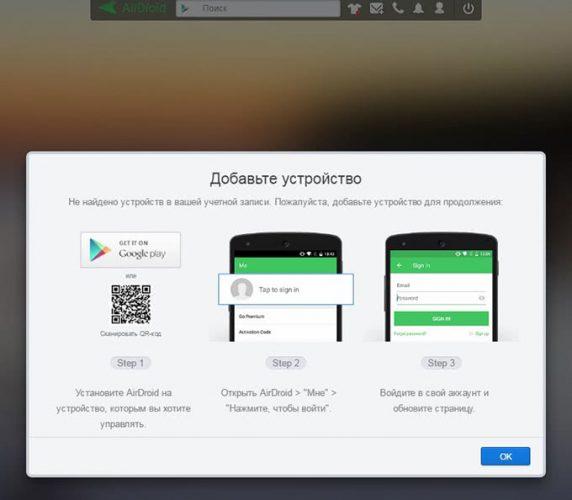
При этом приложение на втором гаджете должно быть запущено.
Результатом того, что будет установлено соединение, будет возможность доступа к экрану гаджета. Можно будет выполнять практически любые действия на нём.
При наличии платного премиум доступа можно получить доступ к видеокамере другого гаджета и получать информацию о том, что находится в её поле зрения.
Преимущества и недостатки
Об особенностях этого способа соединения расскажет следующая таблица.
| Действия | Особенности |
| Передача данных | Можно осуществлять передачу файлов любого формата |
| Скорость | Передача данных, реакция на экране требуют минимального времени |
| Инструменты | Может быть использовано большое количество разнообразных инструментов |
| Уведомления | На управляющем гаджете имеется возможность получать различные уведомления практически одновременно |
| Управление | Имеется возможность выполнять практически любые виды управления на втором смартфоне без какой-либо временной задержки. |
Этот способ связи действует только при условии доступа ко всемирной сети.
Mobizen Mirroring
Для работы требуется установить на гаджеты приложение Mobizen Mirroring. Это нужно сделать и на управляющее и на управляемое устройство.
После запуска приложения придётся пройти процедуру регистрации. На обоих устройствах нужно будет войти в учётную запись. При входе потребуется не только ввести нужный пароль, но и ввести проверочный код, который будет прислан на телефон.
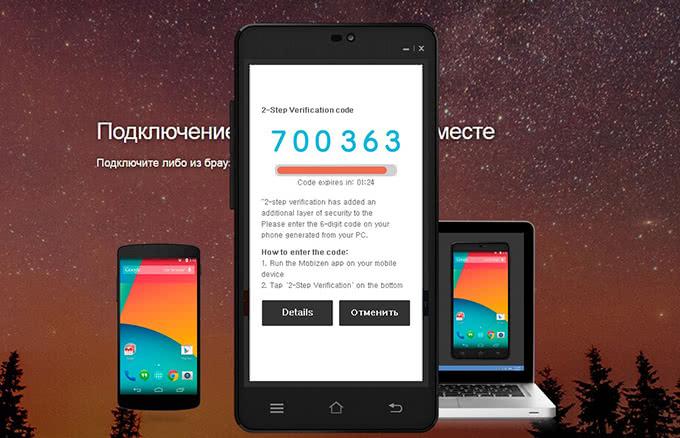
После того, как будет установлена связь, появится доступ к выполнению следующих функций на управляемом телефоне:
- Возможность выполнять скачивание нужных файлов.
- Можно будет делать скриншоты.
Однако бесплатный вариант программы позволит подсоединиться только с использованием кабеля. Если перейти к платной версии, это ограничение будет снято. Приобретение Pro аккаунта будет стоить 48 долларов.
Преимущества и недостатки
Приложение Mobizen поможет пользователю выполнять следующее.
| Действия | Особенности |
| Копирование файлов | Это делается с высокой скоростью |
| Экран | Есть возможность делать скриншоты экрана управляемого монитора. Снимки можно сделать при помощи одного нажатия кнопки. |
Основным недостатком такого варианта является ограниченная функциональность.
Другие способы
Существуют различные сервисы, работающие онлайн, предоставляющие возможность управления другими гаджетами. Ими можно пользоваться не только для доступа со смартфона, но и с настольного компьютера, ноутбука или планшета.
Одним из таких примеров является программа Reptilicus. Для того, чтобы её использовать, необходимо скачать и установить на смартфоне. Затем его запускают. При этом необходимо зайти в Личный Кабинет на сайте этой программы, предварительно зарегистрировавшись. После этого надо осуществить привязку смартфона. После этого будет полный доступ к этому телефону, включая изображение его экрана.
Для использования этой программы бесплатными будут только первые три дня работы сервиса. Если будет нужно продолжать пользоваться услугами Личного Кабинета после этого, придётся внести соответствующую оплату.
Для подсоединения можно также воспользоваться приложением PocketCloud. Его важной особенностью является использование нескольких вариантов подключения:
- Может быть использован протокол удалённого подключения стола (RDP).
- Выполняется ретрансляция подключения рабочего стола через сеть (VNC).
- Технология AutoDiscavery может применяться при наличии аккаунта
Третий вариант считается наиболее качественным и надёжным, в соответствии с рекомендациями разработчиков.
Программа Tablet Remote имеет ограниченный функционал. В этом случае смартфон играет роль пульта — с его помощью можно отдавать команду второму телефону или компьютеру, но нельзя видеть его экран.
Существует большое количество сервисов и приложений, позволяющих осуществлять управление с одного смартфона другим. Однако все они имеют свои отличительные особенности. Выбирая подходящий способ надо принять во внимание их возможности и задачи, которые необходимо решить.
Как удаленно управлять чужими гаджетами
В этой статье мы расскажем, как «расшарить» экран своего смартфона для демонстрации на любом другом устройстве, а также как управлять чужим смартфоном или компьютером, не выходя из дома.

Сразу оговоримся, это не тайная слежка, а всего лишь одобренная трансляция происходящего на чужом экране. С помощью данного способа вы не сможете шпионить за смартфоном вашего бойфренда или подставить начальника, тайно управляя его смартфоном. Однако способ отлично подойдет для других случаев.
Например, когда вам необходимо помочь вашим родителям, бабушкам и дедушкам правильно настроить компьютер или телефон, а также если необходимо показать, как правильно пользоваться новой функцией в приложении. В общем, способ пригодится для удаленного решения любых проблем, связанных с вашими устройствами.
Сценарии могут быть у каждого свои, но для любого из них вам пригодится бесплатное приложение TeamViewer. Принцип здесь такой же, как и при удаленном подключении к компьютеру. Благодаря приложению вы можете управлять удаленными устройствами, а также с легкостью обмениваться файлами между компьютером и смартфоном.
Как подключиться к чужому смартфону
Для того чтобы подключиться к чужому смартфону или компьютеру, на устройстве, с которого вы собираетесь управлять, необходимо скачать приложение TeamViewer-удаленный доступ или посетить страницу в интернете start.teamviewer.com.
На устройстве- «пациенте» необходимо скачать программу TeamViewer QuickSupport. Программа всегда работает в паре, поэтому советуем установить сразу оба приложения.
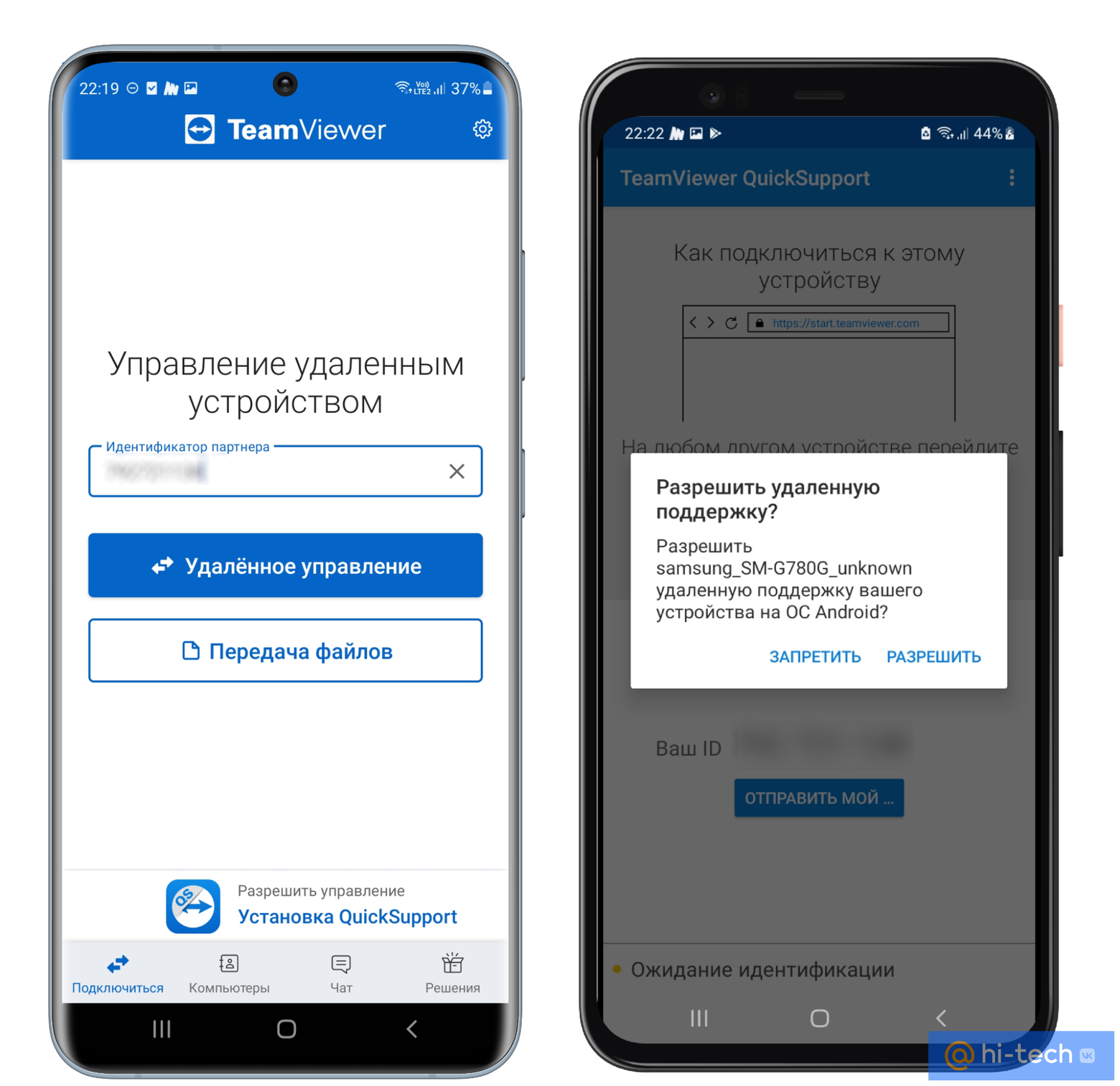
После установки Quick Support каждое устройство получает 9-значный идентификатор в системе для удаленного подключения. После ввода этого идентификатора на другом устройстве TeamViewer запрашивает разрешение на удаленную поддержку, а после подтверждения потребуется еще одно разрешение на ведение трансляции.
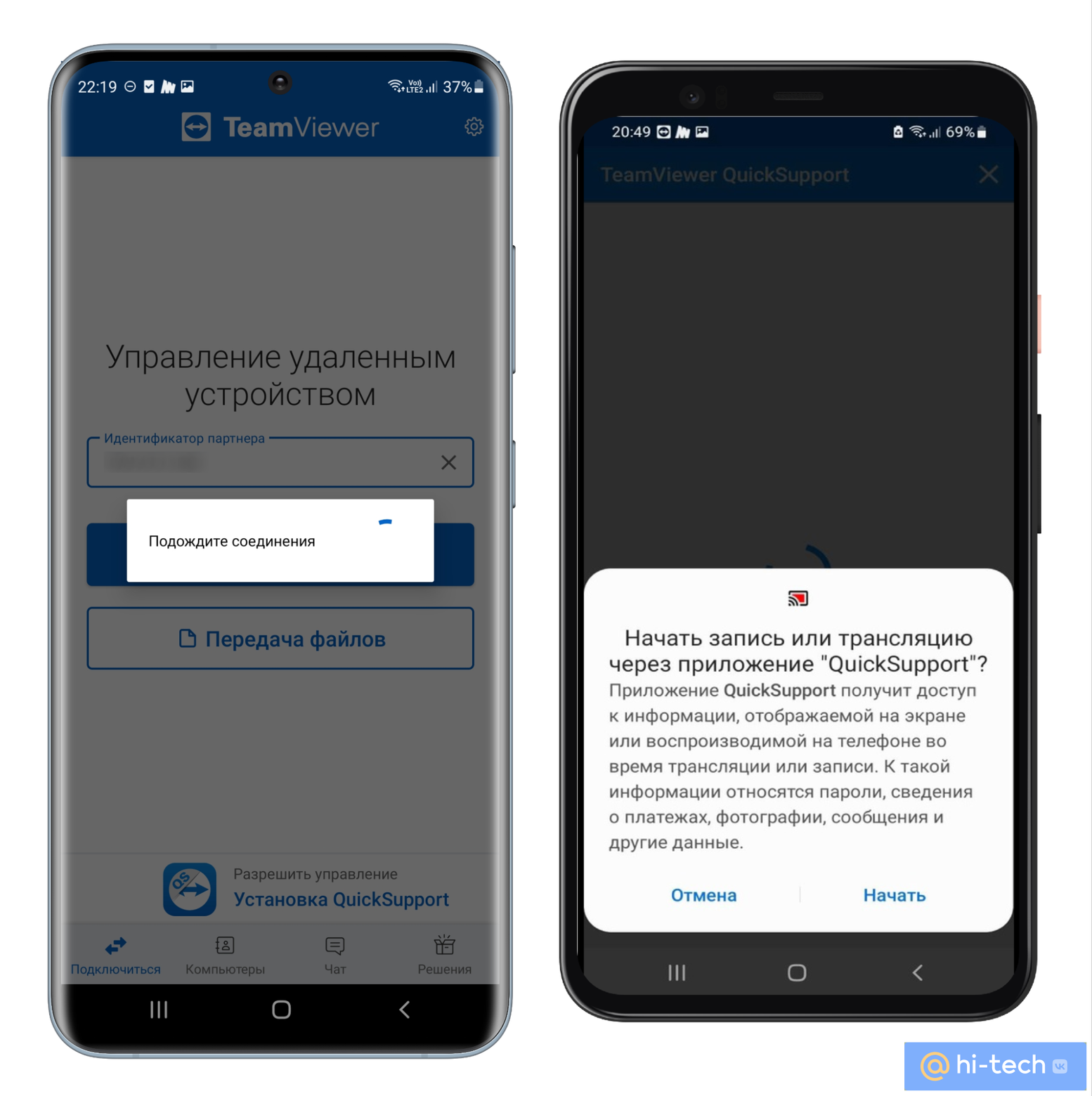
После нажатия кнопки «Начать» вашим устройством можно управлять удаленно.

Приложение отлично подходит не только для смартфонов Android. Благодаря своей кроссплатформенности TeamViewer позволяет подключать между собой устройства с любыми ОС, например вы можете передавать и получать файлы с Android на iOS и наоборот, находясь при этом на любом расстоянии друг от друга.
Как подключиться к смартфону с компьютера
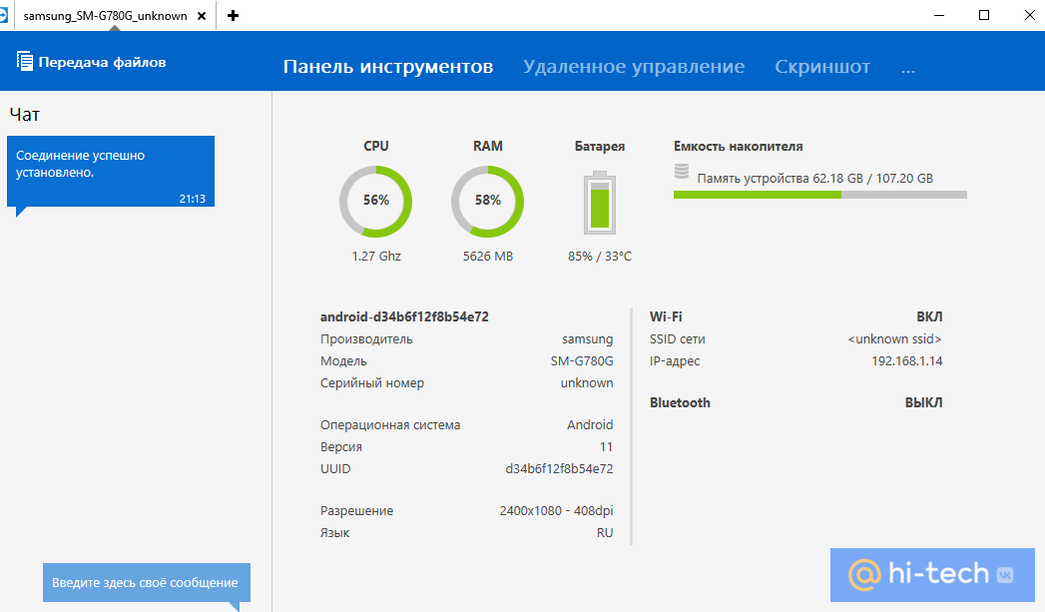
При желании вы можете подключаться к чужому смартфону со своего компьютера, при этом перед вами открываются дополнительные возможности по удаленному управлению — вы сможете запускать любые приложения и работать с текстом напрямую с клавиатуры своего компьютера.

На вкладке «Передача файлов» вы можете быстро обмениваться файлами, просто перетаскивая их с помощью мыши как в любом файловом менеджере. А во вкладке расширенной информации можно посмотреть текущую температуру батареи, расход оперативной памяти и загрузку процессора.
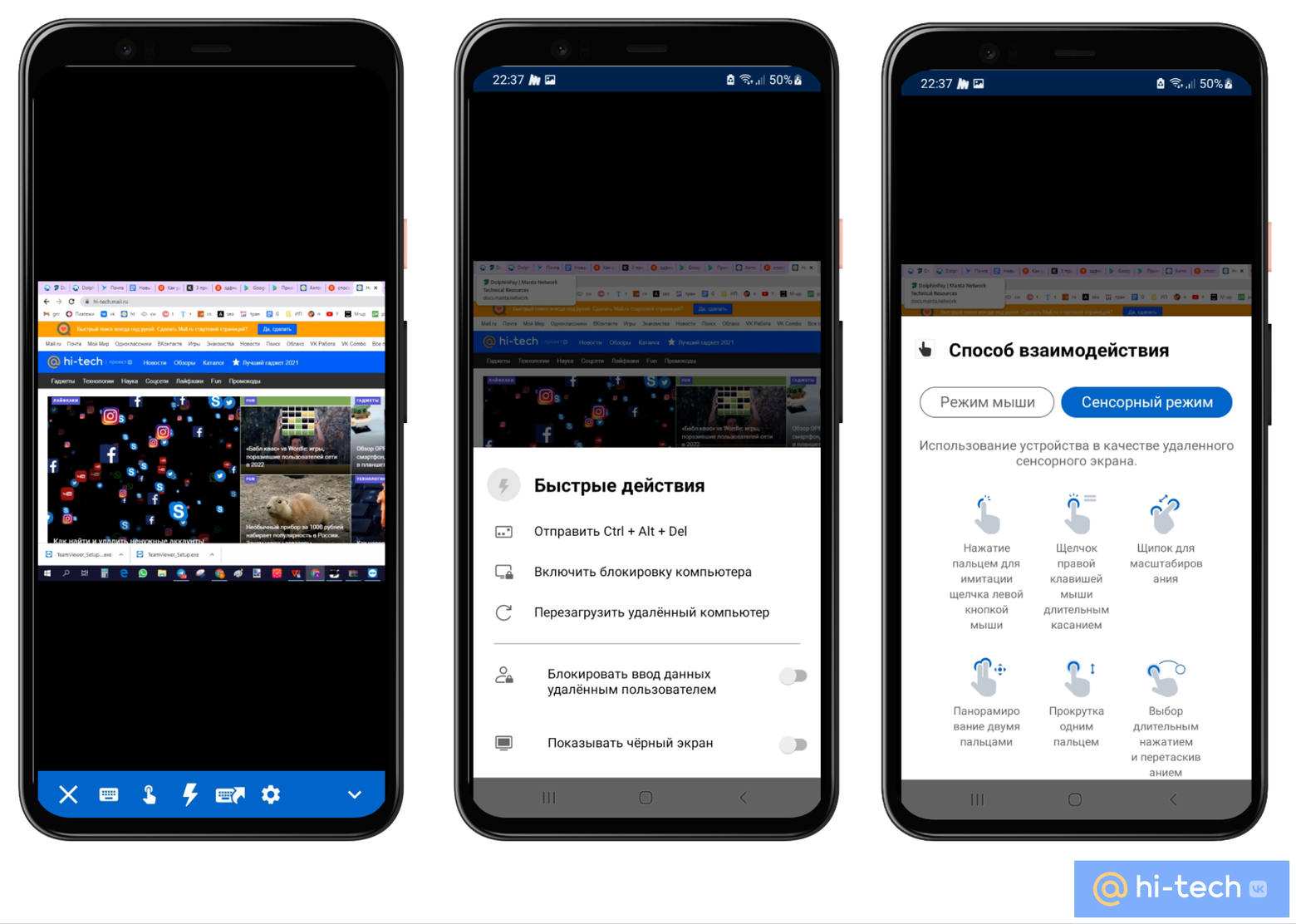
При обратном подключении у вас появляется возможность управлять компьютером со своего смартфона. Помимо сенсорного режима, для облегченного взаимодействия с экраном компьютера здесь есть вкладка с горячими клавишами, а также панель быстрых действий. С их помощью вы сможете при необходимости быстро заблокировать или перезагрузить компьютер, переключаться между приложениями или работать с текстом.
Заключение
С большой уверенностью можно сказать, что программа TeamViewer станет настоящим спасением для тех кто профессионально хочет заняться удаленной компьютерной помощью, а также для тех к кому часто обращаются родственники или друзья, потому что «пропал интернет», «не печатает принтер» или просто «нутыжкомпьютерщикпомоги». Чтобы не ехать через весь город, установите им программу TeamViewer Quicksupport и в следующий раз сможете помочь вашим близким, не выходя из дома.
Это тоже интересно:
- С технологией Li-Fi ваш интернет станет быстрее. И вот почему
- Как подключиться к Wi-Fi на большом расстоянии
- Ваш роутер стоит не там. Переставьте его — интернет станет быстрее