3 способа, как уменьшить значки на рабочем столе: пошаговая инструкция

База знаний
Автор Neutronfan Просмотров 38.9к. Опубликовано 29.08.2022
Стандартные размеры элементов в операционной системе Windows не всем приходятся по душе «из коробки». Иногда возникает потребность произвести более тонкую настройку размеров значков в соответствии с пожеланиями пользователя.
Как именно уменьшить значки на рабочем столе, будет рассмотрено во всех нюансах далее.
Как уменьшить значки на рабочем столе: 3 общедоступных метода
Причины менять размер иконок у каждого пользователя носят субъективный характер, потому углубляться в этот вопрос не вижу смысла. В качестве базовой операционки для разбора инструкций будет использоваться Windows 10 версии . У 50%+ в 2021 году стоит именно данный вариант ОС. На втором месте находится Windows 8.1/8 (преимущественно планшеты) и Windows 7 закрывает тройку, благодаря почитателям ретро.
1) Масштабирование значков на рабочем столе через контекстное меню
Метод, который будет применяться пользователями чаще прочих. Алгоритм, описанный ниже, является универсальным на любую из более-менее современных версиях Win ОС.
Инструкция через контекстное меню:
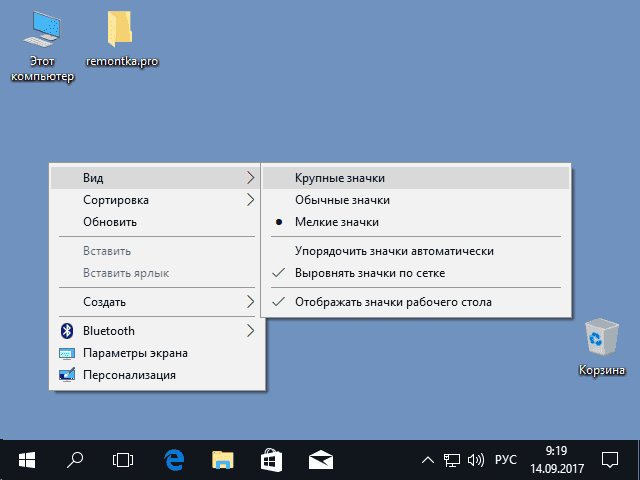
- Переходим к главному экрану, если вы располагались не там изначально.
- Нажимаем ПКМ в области интерфейса и ожидаем менее секунды. Запустится небольшое окошко вблизи указателя со списком меню. Нам интересен первый пункт, отвечающий за внешнее отображение.
- По умолчанию система выставляет для отображения режим отображения значков «Обычный». Чтобы уменьшить масштаб элементов, достаточно выбрать пункт «Мелкие».
- Изменения применяются в режиме реального времени. Если полученный результат не устраивает, можно вернуться к обычному режиму, или вообще попробовать увеличенный масштаб отображения значков.
Решение работает даже на Windows XP, хотя я сомневаюсь, что в наше время кто-либо еще относится к категории фанатов данной версии программного обеспечения.
2) Простейший метод изменения масштабов значков рабочего стола
Способ, которым пользуюсь лично. В отношении вариативности рассматриваемый метод мне кажется более гибким, а потому использовать некоторым его будет куда профитнее.
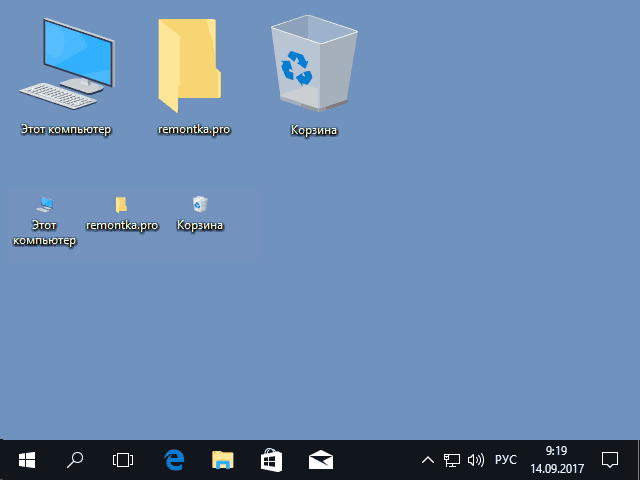
Максимально и минимально допустимые размеры иконок отображены на картинке выше. Для активации встроенного инструмента нужно удерживать клавишу Ctrl + воспользоваться колесиком прокрутки . Смотря куда движется колесико, иконки будут увеличивать или уменьшать свой масштаб в отношении значения, что было первоначально.
Важно: оговоренная функция одинаково хорошо работает как в рамках рабочего стола, так и для других локаций вашей операционной системы.
Инструмент немного неудобно использовать на ноутбуках с тачпадом. Чтобы точно выставить необходимый масштаб значков, нужно виртуозно обращаться с областью масштабирования, расположенной в правой вертикальной полосе. На некоторых устройствах данный функционал активируется через сведение-разведение пальцами в центральной области тачпада.
3) Как уменьшить значки на рабочем столе через настройки темы в Windows 7?

Рассматриваемый ниже метод не работает на версиях операционной системы Windows выше 8, но в отношении семерки, вариант решения проблемы все еще актуален. Чтобы добраться к настройкам, пользователю потребуется одним из ведомых ему методов перейти в раздел настройки темы ОС.
Алгоритм смены масштаба значков через настройки темы:
- Для начала добираемся к нужному разделу. Запускаем панель управления и выбираем пункт с персонализацией. Для большего удобства можете поменять режим отображения из категорий на «Крупные значки».
- Запускается окно настроек, где пользователю следует выбрать пункт «Цвет окна».
- В нижней части имеется пункт «Элемент». В правой части отображается поле для указания точного значения размера значков рабочего стола в пунктах.
- Указываем желаемый размер значков, нажимаем кнопку «Применить», а потом кнопку завершения – «Ок».
Помимо размера значков, в данном разделе пользователь может менять начертание шрифта, его размер и даже цвет. Для сброса ранее указанных настроек в рамках выбранного оформления, достаточно сбросить тему до стандартной . Все значения по настройкам элементов системы автоматически вернутся к базовым «По умолчанию».
4) Тонкая настройка значков через Winaero Tweaker (WT)
WT – специализированное дополнение, помогающее пользователям производить тонкую настойку иконок в рамках главного экрана и всей операционки в общем. Поддерживается на большинстве версий Виндовс.
Важно: все изменения в рамках программы происходят через системный реестр. Если невнимательно использовать ПО, можно нанести вред операционке.
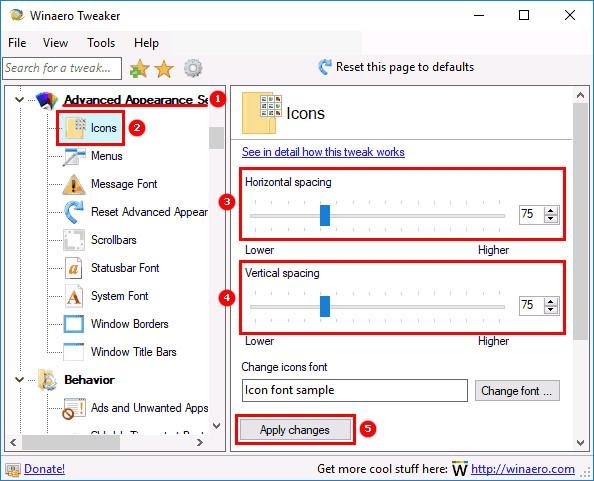
Во избежание проблем советую применять изменения только по визуальной части + можно перед установкой программы утилиты сделать точку восстановления ОС.
Как корректировать значки на рабочем столе через Winaero Tweaker:
- Установка, запуск и развертывание раздела с настройкой иконок.
- Выбор соответствующего раздела.
- Изменение отступов между иконками рабочего стола по горизонтали.
- Изменение отступов между иконками рабочего стола по вертикали.
- Сохранение изменений.
Благодаря уменьшению расстояния между значками, пользователь может очень компактно сформировать сетку значков рабочего стола. Вверху окна есть ссылка «See in detail…», переходя по которой, можно ознакомиться с инструкциями по использованию функционала и ответами на популярные вопросы.
Изменение масштаба в других компонентах системы Windows
Рабочий стол – далеко не единственный элемент интерфейса операционной системы, где пользователь может пожелать изменить масштабирование. К примеру, он выбирает минимальные элементы на главном экране, но не затрагивает вторичные панели управления. Разница визуализации будет более чем ощутима, а это портит эстетику и качество восприятия отдельных элементов системы.
1. Масштабируем элементы проводника

Прелесть Win ОС – это универсальность применения функционала в отношении различных составляющих интерфейса. Другими словами, описанные 2 метода по масштабированию значков на главном экране будут работать и в рамках любого из окон проводника .
Чтобы изменить масштаб элементов в рамках одного окна (активного на текущий момент), пользователю требуется после нажатия ПКМ перейти к пункту «Вид» и выбрать там один из желаемых вариантов. В отличие от главного экрана, число пунктов на выбор здесь богаче – 4 размера + 4 формата отображения.
Для применения параметров значков ко всем папкам проводника нужно:
- Переместиться к верней строке меню.
- Выбрать пункт, отвечающий за формат отображения и масштаб иконок интерфейсов в пределах проводника – «Вид».
- Перейти к настройкам визуализации отдельных папок.
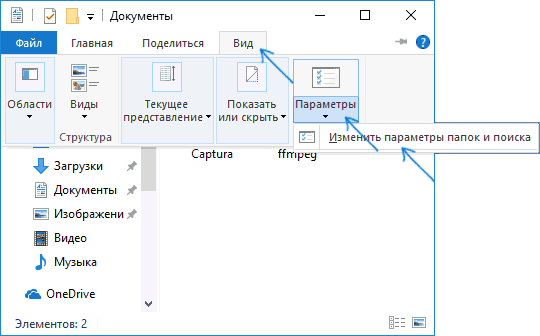
- Далее переключаемся на вторую по счету вкладку «Вид» и выбираем в верхней части окошка кнопку применения ко всем папкам в рамках проводника операционной системы.
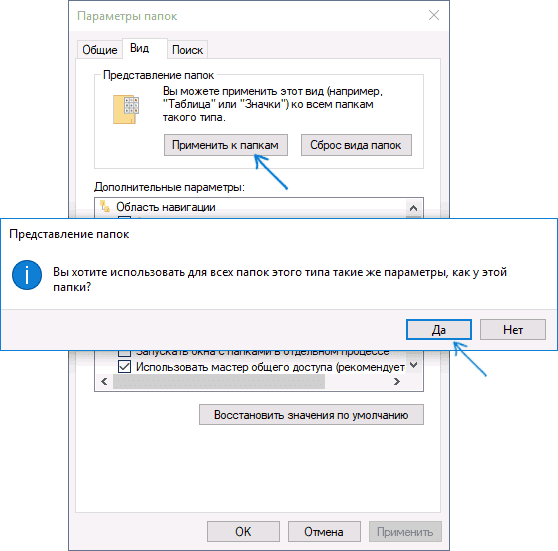
- Выскочит диалоговое окно для подтверждения проведения операции. Выбираем «Да» и проверяем результат путем перемещения по нескольким разным папкам в рамках системы.
- Для отмены изменений, или применения новых настроек элементов проводника, используется тот же самый алгоритм изменений.
Хотя в описании функционала и указывается, что параметры применяются ко всему проводнику, часть элементов останется нетронутой. Выбранный параметр «Применить к папкам» обходит стороной системные разделы . Чтобы уменьшить значки в рамках системных папок, изменения придется применять в частном порядке для каждой из желаемых локаций.
2. Уменьшение значков на панели управления

Смена режима отображения будет актуальна в рамках панели управления для случаев, когда пользователю необходимо быстро найти необходимый раздел настроек системы. Из-за большого количества пунктов окна, в режиме крупных значков они не все помещаются в одно окно просмотра, из-за чего приходится постоянно пользоваться скроллингом области сверху-вниз и наоборот.
Обратите внимание: помимо стандартного размера значков, в окне панели управления можно менять формат группировки – по категориям или раздельно для каждого из значков.
Какой тип отображения выбирать – зависит от предпочтений пользователя, и его изначальной привычке восприятия области в рамках окна.
Быстрое масштабирование значков рабочего стола в Windows 10
3. Как уменьшить значки на панели задач?
Когда пользователь изменяет масштабирование в рамках рабочего стола, уменьшение/увеличение элементов панели задач будет вполне логичным решением. Если оставить панельку снизу нетронутой, переход между масштабированием может резать глаза в процессе повседневного использования.
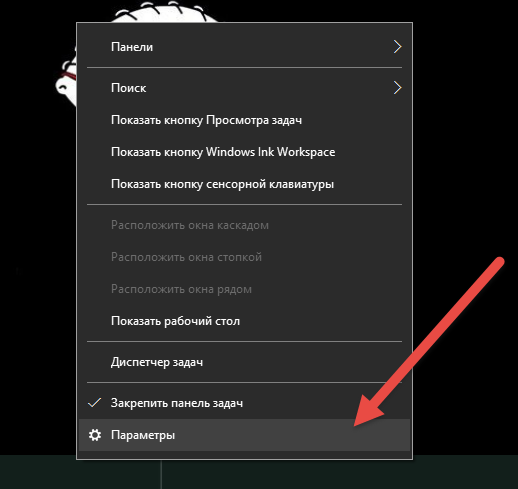
Инструкция по смене размеров значков на панели задач:
- Расположение не принципиально, главное, иметь в прямом доступе панель задач. Нажимаем на элементе правой клавишей мыши и видим перед собой контекстное меню. Нас интересует последний пункт – «Параметры».
- В основном окне настроек ищем пункт по использованию мелких значков на панели задач и просто ставим ползунок в активное положение.
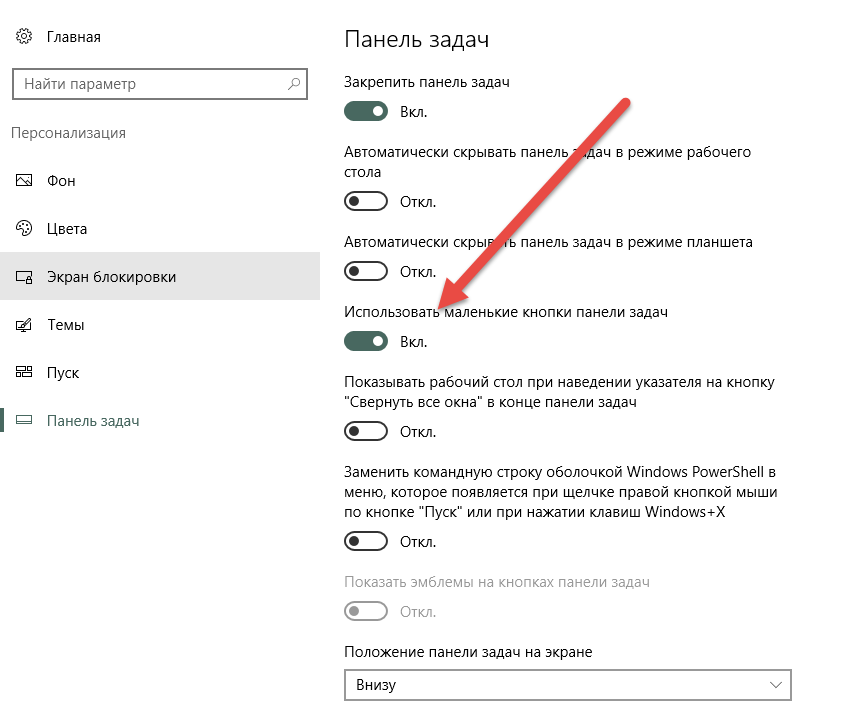
- Закрываем окно настроек и проверяем результат. Изменения должны проявиться в момент сдвига в активную позицию ползунка.
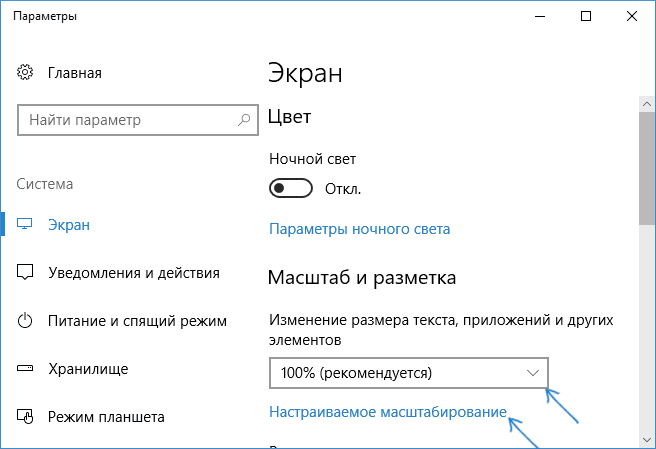
Дабы вернуть размеры значков в нормальное состояние, используется тот же самый алгоритм действий, только теперь ползунок ставится в неактивное состояние. Если с уменьшением значков панели задач в Windows 10 все просто, то для увеличения элементов придется использовать костыли или менять проценты в основном разделе с настройками.
Чтобы туда попасть, требуется перейти в «Параметры» и выбрать категорию «Экран». Далее ищем раздел масштаба и разметки. Тонкую настройку элемента делаем в окне настраиваемого масштабирования.
На этом разбор вопроса, как уменьшить значки на рабочем столе, завершен. Если у вас на примете имеются альтернативные программы или методы масштабирования, буду рад увидеть их описание в комментариях к статье.
Как уменьшить масштаб экрана на компьютере
После обновления Windows до 10 версии или переустановки ОС внешний вид рабочего стола на компьютере или ноутбуке может видоизмениться. Это связано в 92% случаев с увеличением масштаба экрана. В таких условиях работать с техникой крайне неудобно, поскольку ярлыки программ и игр фактически замащивают всю площадь рабочего стола. Нет резкости и четкости в меню открываемых приложений и игрушек. С некорректными параметрами экрана работать крайне небезопасно и неудобно. Да и не нужно, ведь масштаб ярлыков и экрана уменьшить очень просто. Процедуру можно провести несколькими способами, и займет она несколько секунд.
Используя встроенные возможности Windows 10 «Параметры экрана»
-
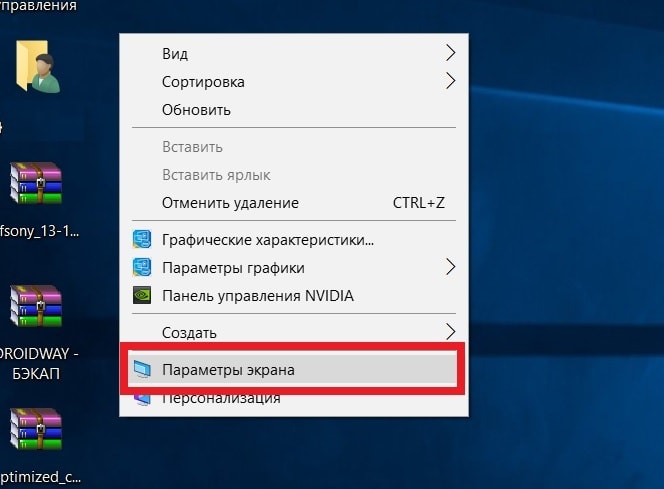
На рабочем столе клацнуть правой мышью;
Установка размеров ярлыков на мониторе
- Кликнуть на свободном месте рабочего стола правой мышью;
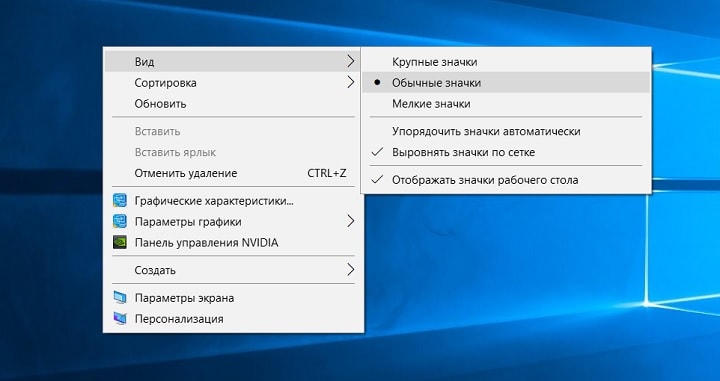
- Из выпавшего списка выбрать пункт «Вид»;
Изменения масштаба окна браузера
Бывают случаи, когда габариты элементов рабочего стола и сам его внешний вид нормально воспринимаются пользователем, а вот окна в браузере излишне увеличены. Крупный текст приводит к некорректному отображению информации на мониторе и к неудобочитаемости страниц сайтов в целом. Исправит ситуацию уменьшение масштаба окна браузера на экране компьютера следующим образом. Способ №1:
1. Открыть браузер;
2. Найти на клавиатуре клавишу Ctrl (самый нижний ряд клавиатуры) и «-» или «+», для увеличения;
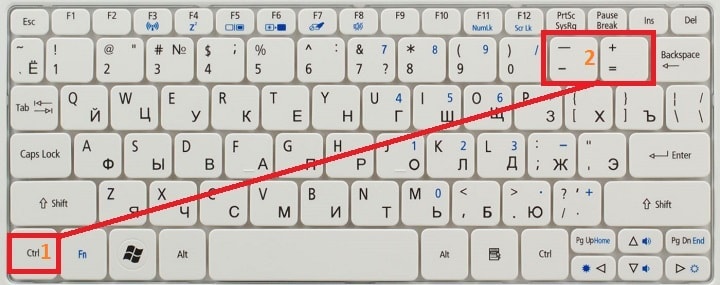
3. Нажимать их одновременно несколько раз до тех пор, пока габариты букв и элементов не примут приятную для чтения величину.
Внесенные изменения в масштаб окна браузера выполняются автоматически и сохраняются после выключения компьютера. Перезагрузка техники не нужна.
- Открыть браузер;
- Найти в верхнем правом углу значок в виде вертикального троеточия;
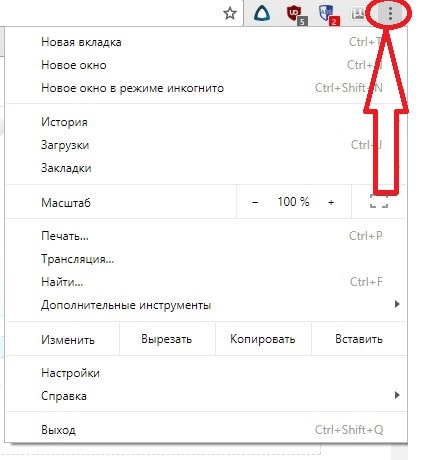

Если после указания необходимых размеров и параметров экрана ничего не произошло, перезагрузите ноутбук или ПК. Попробуйте снова. Иногда обновления инсталлируются некорректно, поэтому изменения без перезагрузки не отображаются.
Как уменьшить масштаб экрана
В этом уроке я покажу, как уменьшить масштаб экрана на компьютере. Мы научимся изменять шрифт в Windows разными способами: через разрешение экрана, настройки значков рабочего стола, с помощью клавиатуры.
Способ 1: настроить разрешение экрана
При помощи этого способа можно уменьшить в компьютере все элементы сразу: пункты меню, значки, окна и т.д.
Windows 10
1 . Кликните правой кнопкой мыши по Рабочему столу и выберите пункт «Параметры экрана».

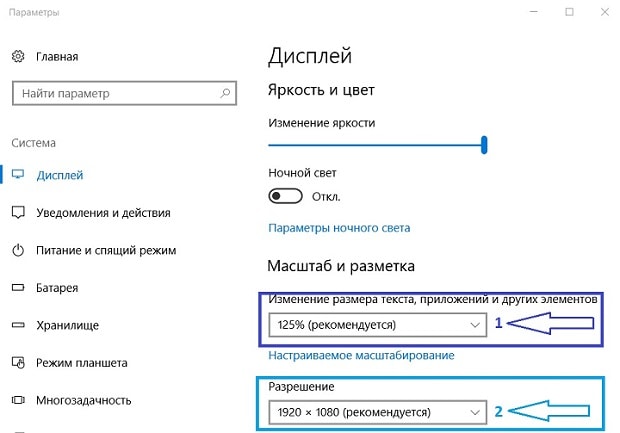
2 . В настройках дисплея укажите подходящее значение. Желательно выбрать рекомендованное.
На заметку . Чем больше разрешение, тем меньше будет размер значков и других элементов.

Например, на компьютере выставлено значение 1680×1050. Чтобы его изменить, щелкаем по пункту «Разрешение».

В верхнем меню есть значение 1920×1080 и указано, что оно рекомендуется. Это значит, что система автоматически определила подходящее разрешение. Кликнув по нему левой клавишей мышки, размер экрана сразу настроится под параметры монитора.
Вот наглядный пример, где настроено неподходящее значение:

Значки и панель задач расплывчатые и большие. А если тянуть окна, то они мерцают и расплываются. Это влияет на зрение, и делает работу за компьютером неудобной.
А вот рекомендованное значение:

Значки и панель задач ровные, экран не расплывается – все работает как положено.
Обратите внимание на пункт «Изменение размера текста, приложений и других элементов». Он находится над пунктом «Разрешение» и от него тоже зависит, как будут выглядеть элементы в Windows 10.
Windows 7
1 . Щелкните правой кнопкой мыши по Рабочему столу и выберите «Разрешение экрана».

2 . В части «Разрешение» установите рекомендованное значение. Обычно оно самое верхнее.
На заметку . Чем больше значение, тем меньше в итоге будут элементы: значки, меню и прочее.

3 . Для применения параметров нажмите «ОК».
Обратите внимание на пункт «Сделать текст и другие элементы больше или меньше». При помощи него также можно настроить масштаб экрана.
Способ 2: уменьшить значки на Рабочем столе
Бывает, разрешение выставлено правильно, но значки на экране все равно слишком большие. Например, такие:

Чтобы уменьшить их, щелкните правой клавишей мыши по Рабочему столу и выберите пункт «Вид». Из дополнительного списка выберите «Обычные значки».

Сразу после этого иконки на Рабочем столе уменьшатся.
Если вы хотите сделать их еще меньше, выберите пункт «Мелкие значки».

Как изменить масштаб страницы в интернете
С помощью клавиатуры
Уменьшить масштаб страниц в интернете можно при помощи клавиш на клавиатуре. Для этого достаточно нажать на Ctrl и, не отпуская ее, кнопку со знаком – (минус). Обычно она находится вверху, рядом с цифрой 0.


А увеличить размер текста можно через Ctrl и + (плюс).


Таким образом можно уменьшать или увеличивать размер текста не только в статьях, но и в социальных сетях: ВК, Одноклассниках, Фейсбуке.
На заметку . Также можно увеличить и уменьшить страницы интернета при помощи колесика на мышке. Для этого нажмите на Ctrl и, не отпуская, покрутите колесико. А чтобы сбросить масштаб, то есть вернуть его к значению по умолчанию, нажмите Ctrl и цифру 0.
Через настройки браузера
Еще изменить шрифт можно через настройки браузера – той программы, в которой вы открываете сайты.
Google Chrome . Нажмите на иконку с тремя точками в правом верхнем углу браузера.

Кликая по значкам — и + в части «Масштаб», можно регулировать размер текста и других элементов на странице.
Яндекс браузер . В правом верхнем углу, около иконок закрытия и сворачивания окна, есть значок с тремя линиями. Кликните по нему левой кнопкой мыши.

Откроется всплывающее окошко, где вы можете изменить шрифт через + и — на панели.
Mozilla Firefox . В правом верхнем углу программы есть значок с тремя линиями. Кликните по нему левой клавишей мыши.

Откроется всплывающее окно, вверху которого вы сможете уменьшить или увеличить шрифт, кликая по иконкам — и + .
Opera . Щелкните по левому верхнему значку «Меню» или «O». Откроется всплывающее окошко, где будут настройки размера.

Нажимая на + и — вы сможете изменить масштаб страницы.
Как изменить масштаб в Word и Excel
Чтобы изменить масштаб в программе Word или Excel, кликайте по значкам + и — в нижнем правом окошке.

Еще можно нажать на значок % в том же окошке – там много опций для изменения.

А также уменьшить или увеличить масштаб можно через вкладку «Вид» в верхней панели.

Для регулирования используйте инструменты в середине меню:
- Масштаб – открывает настройки аналогично нажатию на значок % в правом нижнем углу.
- 100% – возвращает документ в значение по умолчанию.
- Одна страница – подгоняет размеры под вид для редактирования одной страницы.
- Несколько страниц – разделяет документ на двухстраничный режим для удобства проверки текста сразу в двух окошках.
- По ширине страницы – подгоняет документ по полной ширине окна.
Если не меняется разрешение экрана
Бывает так, что вы все настроили правильно, а разрешение экрана не сохраняется, а возвращается в исходное значение. Или система вообще не даёт поменять значение.

1 . Проверьте настройки видео драйвера.
Кликните правой клавишей мышки по значку «Компьютер» и выберите пункт «Управление».

Откроется панель управления компьютером. Выберите пункт «Диспетчер устройств».

Раскройте ветку «Видеоадаптеры» – в ней будет показана ваша видеокарта. Если драйвер установлен, то будет указана модель.

Если видеокарта отображается нормально , посмотрите все ли в порядке в настройках драйвера. Для этого кликните правой клавишей мышки на пустом месте Рабочего стола и выберите «Панель управления NVIDIA».
Этот пункт может называться и по-другому, например, «Графические характеристики». Это зависит от того, какая у вас в компьютере видеокарта.

Проверьте параметры разрешения в меню «Дисплей» → «Разрешение». Попробуйте выставить рекомендованное значение.

Если видеокарта отображается как «базовый видеоадаптер» или она отмечена иконкой с восклицательным знаком , значит, драйвер не установлен или с ним возникли проблемы.
 или
или 
Для исправления необходимо скачать правильный видеодрайвер. Но для начала нужно узнать модель видеокарты. Для этого воспользуйтесь бесплатной программой GPU-Z. Скачать ее можно с официального сайта.

Далее нужно скачать и установить драйверы с сайта производителя:
Если у вас ноутбук, скачать драйвер можно с официального сайта производителя компьютера. Например, если у вас Asus, то через сайт asus.com. Для этого введите в строку поиска модель ноутбука – обычно она написана на наклейке на лицевой или обратной стороне.
2 . Проверьте компьютер на наличие вирусов.
Сделать это можно при помощи бесплатной утилиты Kaspersky Virus Removal Tool.
Если и после этого драйвер откажется работать, скорее всего, проблема в самой видеокарте.
У вас большие запросы!
Точнее, от вашего браузера их поступает слишком много, и сервер VK забил тревогу.
Эта страница была загружена по HTTP, вместо безопасного HTTPS, а значит телепортации обратно не будет.
Обратитесь в поддержку сервиса.
Вы отключили сохранение Cookies, а они нужны, чтобы решить проблему.
Почему-то страница не получила всех данных, а без них она не работает.
Обратитесь в поддержку сервиса.
Вы вернётесь на предыдущую страницу через 5 секунд.
Вернуться назад