Как посмотреть характеристики ноутбука?

Однажды наступает момент, когда вы захотите от своего ноутбука большего. Тогда есть два пути — установить на ноутбук усовершенствованные аппаратные компоненты или купить абсолютно новый гаджет. И в том, и в другом случае вам будет необходимо отталкиваться от текущих параметров мобильного компьютера. Технические характеристики своего ноутбука важно знать не только когда собираешься обновить технику, но и перед тем как устанавливать на своем компьютере ресурсоёмкий софт. В этом посте я разберу как узнать характеристики своего ноутбука.
Используем встроенные службы Windows 10
Для операционной системы от Microsoft есть сразу несколько способов посмотреть важные параметры своего ноутбука, такие как объем оперативной (рабочей) памяти, внутренней памяти, а также модель и скорость процессора.
Раздел «О системе»

- Кликните на логотип Windows на панели задач, а затем щелкните на иконку с шестеренкой «Параметры».
- В новом окне выберите блок с изображением ноутбука «Система».
- На новой странице из предложенных вариантов меню выберите в самом низу раздел «О системе». Здесь вы найдете характеристики устройства и другую полезную информацию:
- Имя ноутбука
- Процессор, количество ядер и его тактовая частота
- Рабочая (оперативная) память
- Идентификационный номер устройства
- Тип разрядности системы
Если этих данных недостаточно, листайте ниже.
Диспетчер устройств

Здесь вы найдете расширенные данные об устройствах, входящих в состав ноутбука. Попасть в него можно через кнопку в разделе «О системе», где мы с вами только что были. Но если вы уже закрыли это окно, то зажмите на клавиатуре одновременно Win и X, а затем щелкните в появившемся меню на «Диспетчер устройств».
Теперь в окне Диспетчера двойным кликом раскрываем ту категорию, о которой хотите получить больше данных.
Например, щелкнув на ветку «Процессоры» вы откроете весь перечень входящих в состав этого компонента устройств.
Средство диагностики DirectX

Узнать некоторые характеристики ноутбука можно и с помощью этой утилиты. Запустить ее можно через диалоговое окно «Выполнить» (комбинация на клавиатуре Win и R). В появившемся поле нужно будет вписать имя команды dxdiag и запустить процесс кнопкой Enter.
Средство диагностики DirectX поможет увидеть такие параметры:
- Название и характеристики процессора
- Версия BIOS
- Память RAM
- Разрешение монитора и его частоту
- Графический процессор

Если этих данных для вас мало, то здесь же можно увидеть модель ноутбука. Загуглите имя изготовителя и модель, чтобы найти полную спецификацию вашего устройства на официальном сайте.
Утилита «Сведения о системе»
Здесь вы найдете максимальную спецификацию для вашего ноутбука.

Запустить утилиту быстрее всего через строку «Выполнить» (комбинация клавиш Win и R), где нужно прописать имя запускаемого файла — msinfo32, а затем запустить его, щелкнув ОК или Enter.
В новом окне слева будет многоступенчатое меню, а в правой части — характеристики выбранного вами раздела.
Так в главном одноименном разделе «Сведения о системе» вы можете найти такие важные сведения:

- Установленная ОС
- Центральный процессор
- Количество ядер
- Название версии БИОС
- Модель основной платы
- Объем физической и виртуальной оперативной памяти
Читайте также: Таймер выключения компьютера Windows 10 [тут все, что должен знать пользователь]
В разделе «Компоненты»:

- Дисплей (диагональ и герцовость экрана)
- Видеокарта (графический процессор)
- Устройство хранения данных (конфигурация диска, его объем
Командная строка
Утилита «Сведения о системе» может показаться слишком сложной для поиска информации. Если хотите быстро найти конкретные параметры системы, можно воспользоваться командной строкой. Чтобы вызвать ее, нажмите одновременно Win и R, введите в окне имя открываемого файла cmd, а затем щелкните ОК.
В «Командной строке» можно запускать такие команды, для получения данных:

systeminfo
— введите, чтобы увидеть общую справку о технических параметрах ноутбука.
wmic baseboard get manufacturer,product
— чтобы узнать производителя и модель основной платы.
wmic path win32_videocontroller get description,pnpdeviceid
— чтобы увидеть данные о том какая видеокарта установлена, и какой у нее идентификационный номер.
wmic csproduct get identifyingnumber,name,vendor,version
— чтобы запросить модель и идентификационный номер устройства.
wmic memorychip get Capacity,DeviceLocator,Manufacturer,PartNumber,Speed
— чтобы распознать объем оперативной памяти, ее слот, производителя, серийный номер и герцовость.
wmic path win32_processor get caption,currentclockspeed,deviceid,manufacturer,numberofcores
— чтобы узнать модель, частоту и идентификатор процессора, а также его производителя и количество ядер.

Диагностика ноутбука специальными приложениями
Встроенные службы Windows дают много информации о вашем ноутбуке, но ее может быть недостаточно или она может быть сложна для поиска. Тогда стоит воспользоваться сторонними программами с удобным интерфейсом:

У каждой программы есть свои преимущества и недостатки. Если не хотите разбираться, тогда используйте AIDA64 — это универсальное и любимое многими IT-шниками средство.
Изучите документы
Наверное, это самый сложный способ, особенно если вы покупали свой ноутбук очень давно. Но зато этот способ самый действенный. В документах, которые вам передал продавец, должна быть спецификация для вашего ноутбука с полным описанием входящих в состав устройства компонентов. В крайнем случае в документах должна быть указана модель компьютера, с помощью которой вы сможете на сайте производителя запросить спецификацию.
Что делать с полученными характеристиками?
Теперь, когда вы знаете какими параметрами обладает ваш ноутбук, вы сможете определиться как с ним дальше действовать.
Но чтобы вы избежали дальнейшей путаницы, хочу вас сразу предупредить: если вы собираетесь менять в ноутбуке какой-то компонент, то мало знать какими параметрами он обладал, важно также знать насколько он сможет соответствовать другим компонентам системы.

Так, если вы захотите поменять процессор на более мощный, то возможно он будет просто несовместим с уже установленной, но устаревшей материнской платой.
Или вы захотите обновить видеокарту до игровых параметров, но в существующей конструкции ноутбука для нового графического процессора не будет хватать мощности.

Вячеслав Вяткин
Администратор данного веб ресурса. IT специалист с 10 летним стажем работы. Увлекаюсь созданием и продвижением сайтов!
Задать вопрос
Если вы действительно давно покупали ноутбук, а сейчас хотите добавить ему мощности, то лучше отказаться от этой идеи и купить совершенно новую систему.
Как узнать полные характеристики своего ноутбука
Случаются ситуации, когда необходимо узнать точные характеристики ноутбука, в то время как документация к нему не сохранилась. На самом деле это довольно простая задача, так как практически все необходимые сведения можно получить посредством стандартных утилит самой операционной системы или простых сторонних приложений. Далее расскажем, как определить производителя, модель, тип и параметры основных компонентов ноутбука – процессора, видеокарты, системной платы, памяти и др.
Простейшие способы получения сведений о параметрах компонентов ноутбука
Вся основная информация о памяти, видеочипе, процессоре и иных компонентах мобильного компьютера может быть получена без установки каких-либо сторонних приложений. Для этого должны подойти уже готовые решения в самой Windows. Чтобы проверить, подходят ли системные требования какого-либо приложения под ваш лэптоп, системной утилиты Msinfo32 будет вполне достаточно. Запускается она следующим образом:
- Откройте окно команды «Выполнить». Для этого можно правой кнопкой кликнуть по кнопке «Пуск» в левом углу рабочего стола или просто нажать одновременно «Alt» и «R».
- В поле для ввода команд напишите строчку «Msinfo32», кликните по «Ok».
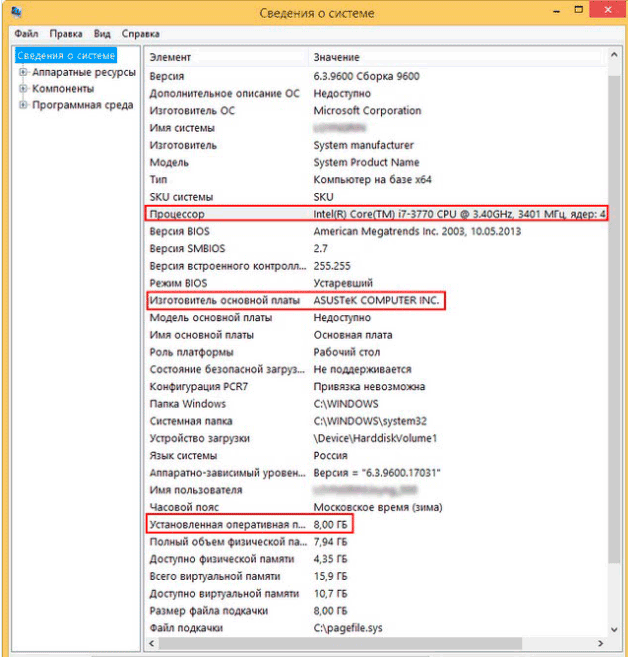
После выполнения двух этих простых пунктов откроется окошко сведений о системе, где сразу можно увидеть такие данные, как модель, частота и количество ядер процессора, тип и объем памяти, какая стоит материнская плата и др. Информацию о графическом чипе можно будет увидеть в другой вкладке, переключившись на ветку компонентов и открыв пункт «Дисплей». Тип и размер запоминающего устройства доступен в одноименной ветке в разделе «Диски».
Самый быстрый способ узнать характеристики лэптопа
Есть еще один простой способ сверить системные требования с тем, сколько стоит памяти, и в целом какое «железо» установлено в вашем лэптопе. Для этого в Windows предусмотрена возможность просмотра основных системных сведений. Попасть в соответствующее окно можно буквально за пару кликов:
- Откройте контекстное меню папки «Этот компьютер», щелкнув по нему правой кнопкой.
- В списке команд выберите пункт «Свойства», после чего на дисплее отобразится окно нужного нам системного приложения.
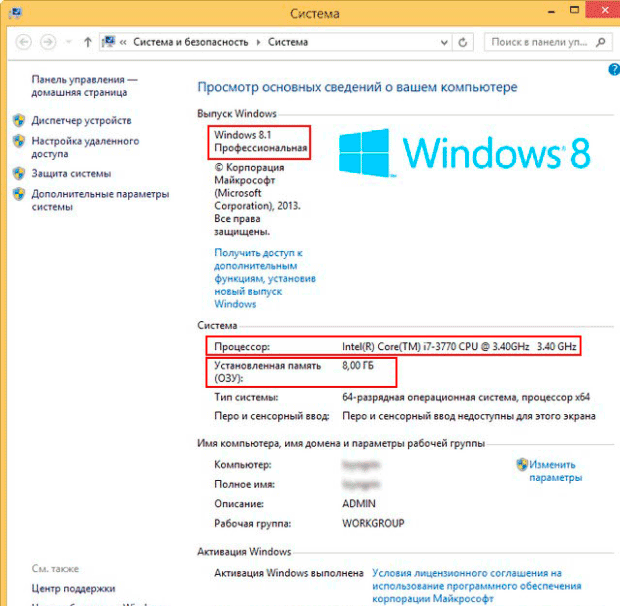
Здесь сведений о лэптопе уже гораздо меньше, но чтобы сравнить с ними системные требования какой-либо игры, данных будет достаточно. В окне приложения представлена следующая информация:
- тип и характеристики процессора;
- размер памяти и тип системы;
- информация о Windows – ее версия, наличие активации и т. д.
Этот способ хотя и быстрый, но сведений о том, какое «железо» имеется в ноутбуке, он предоставляет недостаточно. Поэтому далее представим еще пару вариантов работы с системными компонентами Windows, при помощи которых могут быть получены практически все нужные технические характеристики устройства.
Использование системной утилиты dxdiag
Подробнейшие сведения о лэптопе можно получить, открыв системное приложение dxdiag.exe. Доступ к нему также осуществляется через команду «Выполнить»:
- Откройте окошко «Выполнить» одним из описанных ранее способов;
- В поле ввода команды напишите без кавычек строчку «dxdiag.exe» и нажмите «Enter».
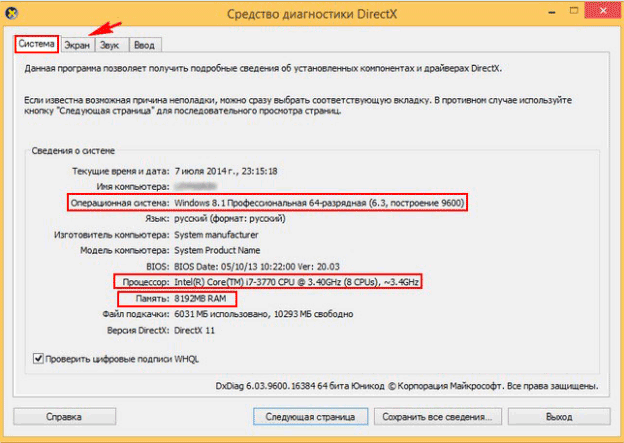
Здесь также представлена очень подробная выписка оборудования, включающая тип системы, размер памяти, модель и характеристики процессора. Если переключиться на вкладку «Экран», то станет доступна полная информация о графическом ядре лэптопа. Будут указаны:
- изготовитель и модель графического чипа;
- тип и размер памяти устройства;
Также можно увидеть марку и изготовителя дисплея, его рабочие характеристики, а также сведения об установленных драйверах.
Использование сторонних приложений для определения характеристик лэптопа
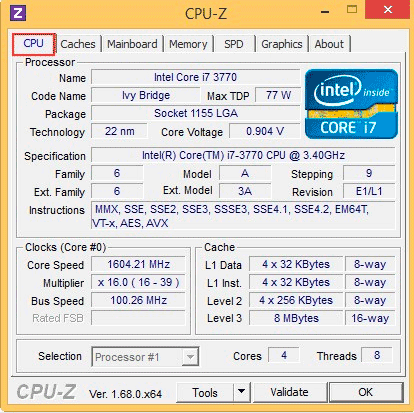
Хорошего качества небольшое приложение, способное определить множество параметров лэптопа – CPU-Z. С его помощью можно посмотреть технические характеристики своего процессора, системной платы (модель и чипсет), размер и тип оперативной памяти, производительность видеочипа. Сведения о каждом из компонентов приводятся в отдельных вкладках – CPU, Mainboard, Memory и Graphics соответственно.
Еще более подробные сведения об установленных системных компонентах предоставляет приложение AIDA64. Оно, правда, платное, но с пробным периодом, в течение которого функционал не ограничен, следовательно, программа может быть вами использована совершенно бесплатно.
В отличие от многих подобных утилит AIDA64 выдает сведения не только о процессоре, видеоадаптере и т. д., но даже и о мониторе, включая его размер. Посмотреть их можно следующим способом:
- Запустите AIDA64 и кликните по вкладке «Отображение».
- Откройте пункт «Монитор».
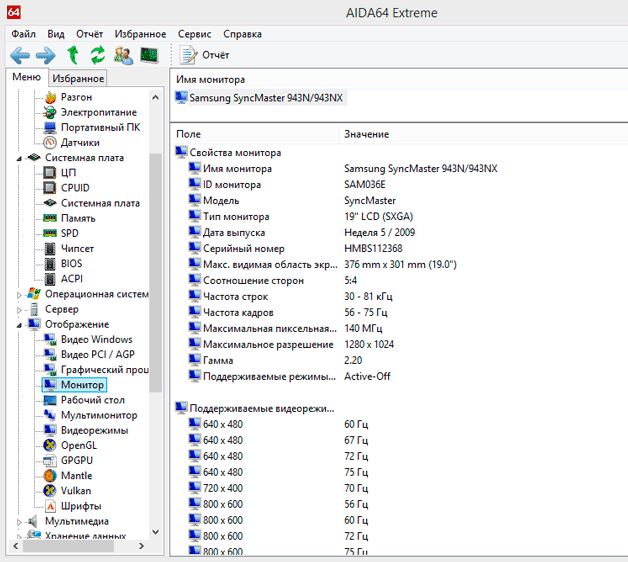
В рабочей области приложения появятся все имеющиеся сведения о дисплее – его название, размер в дюймах, максимальное разрешение. Могут быть полезны и сведения, позволяющие определить дату выпуска своего монитора – в программе указывается год и неделя его изготовления.
Остальные сведения о ноутбуке, которые невозможно узнать из диагностических программ
Если такие данные, как тип и объем памяти, размер диагонали дисплея лэптопа в дюймах можно посмотреть в некоторых диагностических программах, например, AIDA64, то дату изготовления самого ноутбука или, например, его вес эти приложения не показывают. Но о том, как узнать год выпуска ноутбука, может рассказать этикетка, которая должна быть наклеена на заднюю крышку устройства:
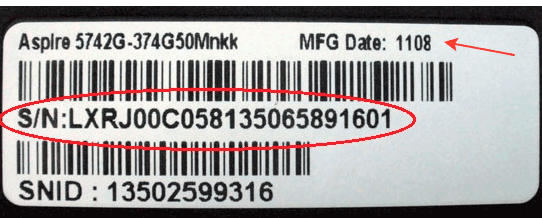
- В некоторых случаях напротив строчки MFG месяц и год изготовления указываются напрямую в формате мес./год.
- Иногда указываются только первые две цифры года и месяца, например, MFG Date:1312. Это значит, что лэптоп был произведен в 2013 году в декабре.
- Для устройств HP дату производства можно определить по серийному номеру, введя его в форму на оф. сайте.
Еще одна интересная многим характеристика – вес ноутбука. Никакие диагностические утилиты ее никак не отображают. При отсутствии весов определить, сколько весит ноутбук, можно лишь примерно, ориентируясь на его размеры и характеристики. Так, крупноформатные лэптопы с диагональю 17’’ могут весить более трех кг. Геймерские и мультимедийные устройства зачастую имеют еще большую массу, превышающую 4 кг. В основном же лэптопы с диагональю 11-13’’ весят 1,3-1,5 кг, 15-дюймовые ноутбуки – 2-2,5 кг.
Как узнать параметры ноутбука асус — Как узнать параметры ноутбука Asus: пошаговая инструкция
— Нажмите на кнопку «Пуск» в левом нижнем углу экрана.
— Найдите раздел «Настройки» и нажмите на него.
— В открывшемся меню выберите пункт «Система».
— На странице системных настроек найдите раздел «О нас» и выберите его.
— Параметры ноутбука Asus будут указаны на этой странице.
2. Использование комбинации клавиш
— Нажмите одновременно клавиши «Windows» и «Pause/Break».
— В окне, которое откроется, найдите раздел «Сведения об устройстве».
— Параметры ноутбука Asus будут указаны в этом разделе.
3. Использование программы-информатора
— Скачайте и установите программу-информатор (например, «CPU-Z» или «Speccy»).
— Запустите программу.
— В программе будут указаны параметры ноутбука Asus.
Полезные советы и рекомендации:
— Если вы не знаете точную модель ноутбука Asus, используйте системные настройки или программу-информатор для определения модели устройства.
— Если вы хотите узнать более подробные параметры ноутбука Asus (например, температуру процессора или скорость вентиляторов), используйте специальные программы мониторинга системы (например, «SpeedFan» или «HWMonitor»).
— Информация о параметрах ноутбука Asus может пригодиться при поиске и устранении проблем с устройством, а также при покупке комплектующих и аксессуаров.
Как узнать параметры ноутбука Asus? Это вопрос, который может возникнуть при обновлении или ремонте устройства. Существует несколько способов, которые могут помочь определить основные характеристики вашего ноутбука.
1. Используйте программу для диагностики системы — это один из наиболее быстрых и простых способов проверить параметры вашего ноутбука Asus. Встроенная программа, называемая «Управление компьютером», предоставляет доступ к базовой информации о системе, включая процессор, оперативную память, жесткий диск и другие параметры.
2. Проверьте спецификации на сайте производителя — Asus имеет свой официальный сайт, где вы можете найти подробную информацию о своей модели ноутбука. Найдите номер модели вашего устройства, а затем используйте его для поиска страницы с техническими характеристиками.
3. Используйте командную строку для просмотра дополнительной информации — если вы хотите получить еще более подробную информацию о вашем ноутбуке Asus, то вы можете использовать командную строку. Введите «dxdiag» в строке поиска меню «Пуск» и нажмите Enter, чтобы открыть приложение Диагностика DirectX. Эта программа предоставит детальную информацию о вашей системе, включая процессор, видеокарту, звуковую карту и т. д.
В целом, определить параметры ноутбука Asus не составляет особого труда, особенно если использовать вышеописанные способы. Имейте в виду, что это может быть полезно для решения проблем с вашим компьютером, а также для понимания, какие программы будут наилучшим образом работать с вашей системой.
У вас большие запросы!
Точнее, от вашего браузера их поступает слишком много, и сервер VK забил тревогу.
Эта страница была загружена по HTTP, вместо безопасного HTTPS, а значит телепортации обратно не будет.
Обратитесь в поддержку сервиса.
Вы отключили сохранение Cookies, а они нужны, чтобы решить проблему.
Почему-то страница не получила всех данных, а без них она не работает.
Обратитесь в поддержку сервиса.
Вы вернётесь на предыдущую страницу через 5 секунд.
Вернуться назад