В чем отличие от HDMI кабеля и VGA? Разрешение и цветопередача лучше становится?
HDMI обеспечивает цифровое DVI-соединение нескольких устройств с помощью соответствующих кабелей. Основное различие между HDMI и DVI состоит в том, что разъём HDMI меньше по размеру, а также поддерживает передачу многоканальных цифровых аудиосигналов. Является заменой аналоговых стандартов подключения, таких как SCART или RCA
В настоящее время VGA считается устаревшим и активно вытесняется цифровыми интерфейсами DVI, HDMI и DisplayPort. Крупнейшие производители электроники Intel и AMD объявили о полном отказе от поддержки VGA к 2015
HDMI — На порядок лучше VGA
Остальные ответы
VGA — аналоговый сигнал.
Современная видеокарта выдает сигнал в цифре, vga в ней оставлен для совместимости со старыми мониторами.
ЖК может принять старый аналоговый сигнал (оставлен для совместимости со старыми видеокартами) но для вывода на матрицу картинки сначала должен его перевести в цифру.
Ну и получается если при современном мониторе и видяхе использовать VGA кабель, сначала видяха будет преобразовывать картинку из цифры в аналог, а потом монитор будет ее обратно перегонять из аналога в цифру, двойное преобразование качества ей не добавит. Тем более, что эти компоненты оставляют для совместимости, часто на них экономят и ставят подешевле.
Так что использовать цифровой кабель dvi или hdmi. По последнему еще звук можно передать, если оба устройства поддерживают функцию.
Разница в том, что в случае цифрового канала (HDMI) нет преобразования сигнала. А каждое преобразование — ухудшение сигнала.
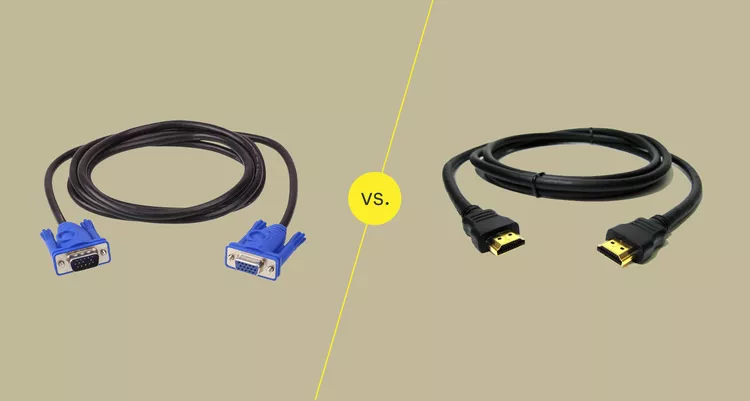
VGA vs. HDMI: в чём разница
Основное различие между видеокабелями и портами VGA и HDMI заключается в том, что сигнал VGA является аналоговым, в то время как HDMI – цифровым. Это означает, что сигналы VGA передают информацию с помощью электрической волны. Цифровые сигналы HDMI передают данные в виде битов данных (вкл. или выкл.) на различных частотах.
Между ними есть много других различий, которые помогут вам определить, какой кабель и преобразователь вам, возможно, потребуется использовать.
Общие выводы
VGA
- Адаптеры могут преобразовываться в HDMI.
- Передает только видео.
- Максимальная частота обновления 60 Гц.
- Максимальное разрешение 1600×1200.
HDMI
- Поддерживается современными устройствами.
- Передает видео и аудио.
- Максимальная частота обновления 240 Гц.
- Масимальное разрешение 1920 x 1200
VGA (англ. Video Graphics Array — множество, или массив, визуальной гpафики) был стандартным видеокабелем для компьютеров после его выпуска в 1987 году. Его легко узнать по синим 15-контактным разъемам. В то время поддерживаемое разрешение составляло 640×480, но в конечном итоге поэтапно расширилось до UXGA (англ. Ultra Extended Graphics Array – ультрарасширенный графический массив или расширенная графическая матрица) в 2007 году. UXGA может поддерживать 15-дюймовые мониторы с разрешением 1600×1200 пикселей.
HDMI (англ. High Definition Multimedia Interface – мультимедийный интерфейс высокой четкости) был разработан в 2002 году и вскоре стал новым стандартом для вычислительной техники. Главной особенностью HDMI, которую не мог предложить ни один другой видеокабель, была возможность передавать аудио по тому же кабелю, что и видеосигнал. HDMI поддерживает HD-видео с разрешением 1920×1200 пикселей и 8 аудиоканалов.
Немногие современные устройства поддерживают VGA. Вы обнаружите, что у большинства компьютеров и телевизоров есть порт HDMI и нет порта VGA. Однако вам может понадобиться кабель VGA, если вы используете старые технологии, например, старые проекторы или игровые консоли.
Совместимость: современные мониторы используют HDMI
VGA
- Подходит для старых мониторов.
- Поддерживается на старых видеокартах.
- Адаптеры могут преобразовываться в HDMI.
- Преобразователи ухудшают сигнал.
HDMI
- Доступно на более новых мониторах.
- Адаптеры могут преобразовывать в VGA.
- Поддерживается большинством видеокарт.
Если у вас есть очень старый монитор с портом VGA, вам понадобится кабель VGA. Однако для подключения к любым современным мониторам вам, скорее всего, понадобится конвертер VGA – HDMI. Если вы используете монитор, произведённый с 2000 по 2006 год, то вам, скорее всего, понадобится конвертер VGA – DVI.
Однако, поскольку VGA не может передавать видеосигналы высокой четкости на новые дисплеи, как HDMI, даже с конвертером вы заметите значительное ухудшение качества видео. Если вы используете более новый компьютер со старым монитором, у которого есть порт VGA, для таких случаев существуют конвертеры HDMI – VGA.
Аудио: HDMI поддерживает аудиосигналы высокой четкости
VGA
- VGA передает только видео.
- Дополнительно требуется аудиовыход.
- Новые видеокарты не поддерживают VGA
HDMI
- Поддерживает 32 аудиоканала.
- Поддерживает аудио высокого разрешения Dolby, DTS и DST.
- Не требуется дополнительный аудиокабель.
VGA может передавать только один видеосигнал без звука, в то время как HDMI может передавать до 32 каналов цифрового аудио. HDMI поддерживает большинство аудиосигналов высокой четкости, таких как Dolby Digital, DTS и DST.
Если вы используете конвертер VGA – HDMI для отображения со старого компьютера на новый монитор, вам всё равно понадобится второй аудиокабель для передачи звука.
Если вы используете конвертер HDMI – VGA для отображения с нового компьютера на более старый монитор, второй аудиокабель по-прежнему необходим, если монитор поддерживает звук. Если монитор не поддерживает звук, вам нужно будет подключить аудио вашего компьютера к отдельным динамикам.
Скорость передачи данных: HDMI превосходит намного
VGA
- Максимальная частота обновления составляет 85 Гц.
- Меньшая задержка ввода.
- Больше помех сигналу.
- Не подключается горячим способом.
HDMI
- Максимальная частота обновления составляет 240 Гц.
- Небольшая задержка ввода.
- Почти никаких помех сигналу.
- Подключается горячим способом.
Кабель HDMI имеет 19 или 29 контактов и передает видео и аудио. HDMI 2.0 способен поддерживать частоту 240 Гц при разрешении 1080p. VGA имеет 15 контактов и использует аналоговый видеосигнал RGB. Этот аналоговый сигнал способен поддерживать частоту обновления только от 60 Гц до потенциально 85 Гц.
Еще одним существенным отличием является то, что вы можете отсоединять и подключать видеокабель HDMI во время включенного компьютера и передачи видеосигнала (горячее подключение). С помощью VGA вы не сможете сделать этого. Прежде чем подключить кабель VGA, вам нужно будет остановить воспроизведение видео или выключить компьютер.
Единственным преимуществом аналогового сигнала VGA является отсутствие постобработки цифровых сигналов, что означает отсутствие «задержки ввода». Однако в случае HDMI скорость передачи данных и обновления настолько выше, что по сравнению с этим задержка ввода незначительна.
Сигналы VGA также подвержены значительным помехам от внешних источников, таких как микроволновые печи или мобильные телефоны. Кабели HDMI гораздо менее восприимчивы к этому, а благодаря толстому экранированию почти полностью невосприимчивы к помехам.
Окончательный вердикт
Если вы используете гораздо более старый компьютер, на котором есть только порт VGA, для использования новых мониторов вам придётся использовать конвертер VGA — HDMI. Однако вы не сможете наслаждаться гораздо более высокой детализацией и частотой обновления, которые предлагает полноценный порт и кабель HDMI.
Кабель VGA может понадобиться только в том случае, если вы всё ещё используете старые устройства, такие как винтажные игровые консоли. В этом случае вам пригодится кабель VGA, а также необходимые конвертеры.
В конечном счете, вы захотите обновить свой настольный компьютер или ноутбук до более нового, который будет обеспечивать видео наилучшего возможного качества. Вы обнаружите, что новейшие видеовыходы используют USB-C, но существует множество конвертеров, которые позволяют выводить данные с USB-C на дисплеи HDMI без потери сигнала.
Что лучше VGA или HDMI?
О мониторах
Автор Андрей Андреев На чтение 3 мин Просмотров 14 Опубликовано 06.01.2021
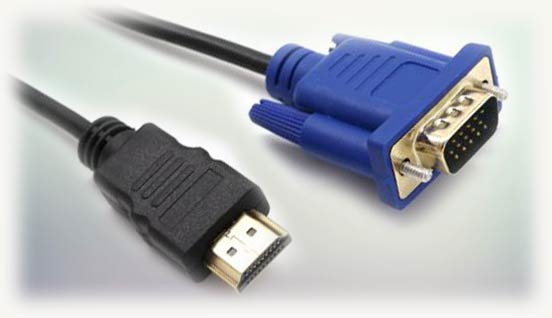
Всем привет! Сегодня рассмотрим 2 популярных порта для монитора: VGA или HDMI — что лучше и почему, в чем отличия между ними, какой разъем нужно использовать, если есть выбор.
Особенности VGA
Стандарт разработан компанией IBM еще аж в 1987 году. Для передачи изображения используется аналоговый сигнал. Слот и штекер имеют характерную трапециевидную форму с парой вкручиваемых фиксаторов и 15 контактами, и обычно маркируются синим цветом(сейчас встречаются и черные).
Работает такой интерфейс по принципу горизонтально-вертикальной развертки, которая применялась в мониторах и телевизорах с электронно-лучевой трубкой. Однако для телевизора такой кабель не подходит: в них нет и не было необходимого разъема. Подходит только для монитора или для проектора, оборудованного соответствующим интерфейсом.
В 2010 году такой интерфейс считался устаревшим. В 2015 году компьютерные гиганты AMD и Intel объявили о прекращении поддержки VGA. Производители видеокарт сегодня почти не производят девайсы, оборудованные таким интерфейсом. Однако подключить к монитору старого образца новую видеокарту можно, если воспользоваться соответствующим адаптером.
Главные недостаток VGA для ПК вообще и для игр в частности то, что «официально» максимально поддерживаемое разрешение не более 1280 х 1024 пикселей.
С передачей изображения при разрешении Full HD, то есть 1920 х 1080 пикселей, могут уже возникнуть проблемы. Разница же в качестве картинки ощущается, особенно на мониторе с большой диагональю.
Особенности HDMI
Это интерфейс для передачи данных в цифровом формате — как изображения, так и звука. Пропускная способность порта версии 2.1 — до 48 Гбит/с. Это позволяет транслировать изображение разрешением до 10К, передавать сигнал для 3D видео в разрешении до Full HD и аудиопотока до 32 каналов.
HDMI не рассматривается как конкурент или замена VGA. Его конкуренты — цифровые интерфейсы DVI и Display Port.
Сегодня таким портом оборудована вся крупная мультимедийная электроника — видеокарты, мониторы, телевизоры, домашние кинотеатры, музыкальные центры и ноутбуки. Уменьшенная версия порта попадает на топовых моделях планшетов и коммуникаторов.
В плане юзабилити такой порт существенно удобнее: здесь нет никаких креплений, а самое сложное — правильно вставить коннектор в гнездо. HDMI, на мой взгляд, на данный момент самый актуальный порт для передачи мультимедийных данных.
DVI, увы, уже тоже устаревает морально, и от него тоже начали отказываться многие производители видеокарт.
Display Port есть в основном только в самых дорогих моделях видеокарт и мониторов.
Подводя итоги, советую при выборе из возможных вариантов отдать предпочтение порту HDMI. Актуально при покупке электроники с рук — в выпущенной недавно вы уже не найдете порт VGA за исключением некоторых бюджетных моделей видеокарт.
Также для вас может оказаться полезной статья «Разновидности DVI разъемов и их совместимость». Также советую почитать «DisplayPort или HDMI: что лучше и в каких случаях». Расшарьте этот пост в социальных сетях — буду весьма признателен. До скорой встречи!
С уважением, автор блога Андрей Андреев.
Куда и к чему подключаем монитор: к видеокарте или материнской плате?
О мониторах
Автор Андрей Андреев На чтение 5 мин Просмотров 3.7к. Опубликовано 13.03.2019
Привет, друзья! Все больше процессоров, представленных на рынке, имеют интегрированный графический ускоритель. Для того, чтобы воспользоваться этими функциями, и материнская плата нужна соответствующая – оборудованная портом для подключения монитора.
Несмотря на то, что прогресс не стоит на месте, это чаще всего не HDMI или DVI-D, а старый добрый VGA.
Сегодня мы с вами разберем, к чему подключать монитор – к материнке или видеокарте и в каких случаях один способ предпочтительнее другого. Советы из этого поста пригодятся всем, кто занимается самостоятельной сборкой компьютера.
Интегрированная видеокарта
Для начала разберем особенности каждого из типов устройств. Интегрированная видеокарта – виртуальное устройство, созданное как дополнительный логический блок в процессоре. Она не имеет собственной видеопамяти и использует оперативную память компьютера.
Технологии развиваются, и сегодня интегрированные видеокарты – довольно мощные устройства, которые способны решить множество поставленных пользователем задач: воспроизведения мультимедийных файлов, работа с графикой, в том числе 3Д, рендеринг видео и даже запуск не слишком требовательных к мощности современных игр (или теплых ламповых шедевров ушедших лет). Одним из преимуществ такой видеокарты можно считать и то, что шума при работе она вообще не издает. Шуметь будет только кулер процессора, но он работает независимо от подаваемой нагрузки.
Недостаток встроенной видеокарты в том, что она по мощности проигрывает даже дискретным устройствам, средней ценовой категории. Если вы заядлый геймер, такой вариант вам однозначно не подходит.
Дискретный графический ускоритель
Такое устройство выполнено в виде отдельного модуля, который монтируется в специальный слот. Оно оборудовано собственными видеопамятью, процессором и системой охлаждения.
Мощная видеокарта сильно греется во время работы, поэтому требует и хорошего охлаждения. Как правило, оборудованы они двумя или тремя большими кулерами, которые могут создавать во время пиковых нагрузок солидный шум.
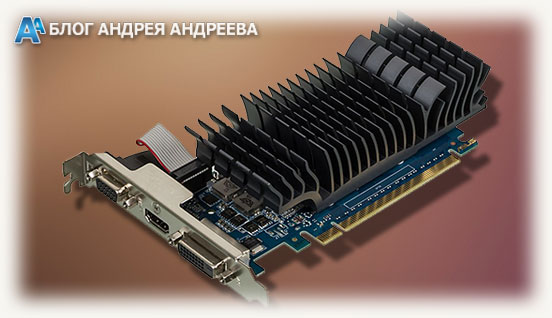
В зависимости от технических характеристик, такая видеокарта позволяет запускать любые игры. При этом геймер не будет страдать от просадки ФПС, лагов, фризов и вылетов на рабочий стол, если мощность устройства соответствует минимальным системным требованиям игры. И даже если немного не дотягивает, графический ускоритель можно разогнать с помощью специальных утилит. Кроме того, современные видеокарты для передачи видеосигнала часто используют слоты DVI и HDMI (читайте детальнее про разъемы или видео выходы у видеокарт).
Так куда подключать провод?
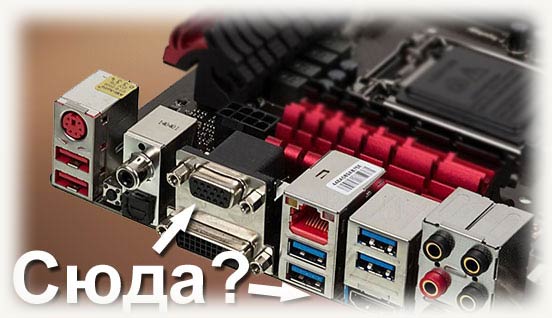
К той видеокарте, которая мощнее. Если вы купили готовый комп, скорее всего, мощнее будет дискретная видеокарта (однако не помешает уточнить спецификацию). Если дискретной видяхи нет, подключать монитор придется к материнской плате.
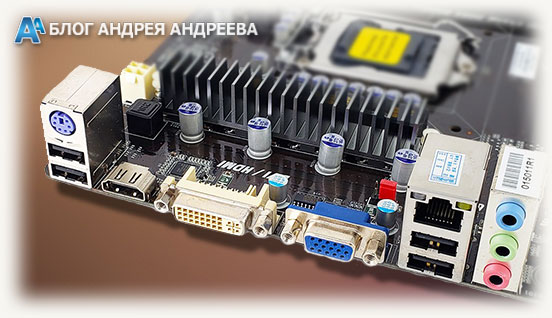
Обнаружить необходимый разъем несложно: слот на материнской плате расположен выше и почти всегда вертикально. Порты на дискретном графическом ускорителе, как правило, расположены ниже всего и горизонтально.
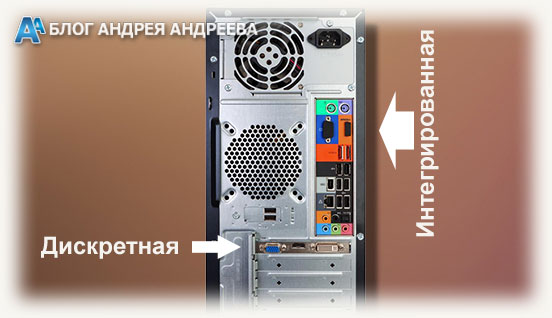
К сожалению, если у вас оба типа видеокарт и оба разъема, подключить к системнику два монитора не получится. Вернее, получится, конечно, но работать будет только один. Такое ограничение устанавливается в БИОСе, когда основным назначается один из явных графических ускорителей.
Кстати, если вы решили поэкспериментировать и поменять используемый порт, настройки БИОСа также следует поменять, иначе изображения на мониторе не будет. Следует отметить, что это справедливо только к операционным системам семейства Windows.
В Unix такие ограничения можно обойти, однако необходим очень высокий уровень «красноглазия».
Может возникнуть закономерный вопрос: можно ли выводить изображение с дискретной видеокарты через интерфейс на материнской плате, если один из портов сломался? Увы, тоже нет. Архитектура компьютера такого решения не предусматривает.
В случае, если вы переключили в БИОС необходимые настройки и используете интегрированный графический ускоритель, дискретный продолжает работать в «полусонном» режиме: потребляет энергию и даже шевелит кулером.
Но так как нагрузка не подается, то и потребляемая мощность небольшая.
Поэтому, если есть видеокарта, используйте потенциал компьютера на полную мощность.
Небольшой совет
Однако при самостоятельной сборке компьютера, рекомендую все-таки, кроме хорошей дискретной видяхи, приобрести также процессор с интегрированной. Почему так?
Во-первых, любое устройство, каким бы совершенным оно не было, может сломаться в самый неподходящий момент. И пока графический ускоритель находится на гарантийном обслуживании, или вы собираете деньги на новый, чтобы вообще не остаться без компьютера, можно воспользоваться встроенной видяхой.
Во-вторых, в жизни, кроме поломки электроники, периодически происходят всякие неприятные казусы, и часто срочно требуется определенная сумма денежек.
В таком случае мощная видеокарта – своеобразная страховка. Удачно продав ее, можно даже за б/у устройство выручить до 80% стоимости. Это не так накладно, чем продавать золото, особенно фамильное, да и временно расстаться с хорошей видеокартой менее болезненно для геймера, чем сразу полностью с компом.
Не дай Бог, конечно, чтобы вам когда-нибудь пригодился в жизни этот совет.
И напоследок советую ознакомиться с публикациями про все разъемы и выходы, которые есть на материнской плате, и какой лучше выбирать кабель для подключения: DVI или HDMI. Буду чертовски признателен каждому персонально, кто сделает репост на эту статью в социальных сетях. Увидимся завтра! Пока!
С уважением, автор блога Андрей Андреев