Как посмотреть версию операционной системы Windows

Обновлено: 21.12.2016 Опубликовано: 19.12.2016
Краткая информация о Вашей системе: Windows 8.1, x32
Из командной строки (универсальный)
Универсальный способ узнать версию вашей Windows — открыть командную строку (Win + R — cmd) и ввести следующее:
Результат будет, примерно, следующий:

* в данном примере Windows 10 Professional, версия сборки 10.0.10586, 64-х разрядная.
Не загружаясь
Не загружая до конца операционную систему можно определить только ее выпуск по логотипу загрузки:


* как видно, Windows 8 и 10 имеют одинаковые окна при загрузке, поэтому точность определения низкая.
В графической оболочке
В зависимости от выпуска операционной системы версия Windows смотрится немного по-разному.


Ваш выпуск операционной системы — Windows 8.1
Windows 8 (Ваша система)
Кликаем по Пуск:

* В Windows 8.0 кнопки «Пуск» не видно. Чтобы на нее нажать, нужно навести указатель точно в левый нижний угол экрана и кликнуть левой кнопкой мыши.
Теперь по стрелке вниз:

В строке поиска начинаем писать «сведения»:

Среди результатов кликаем по Сведения о системе:

В открывшемся окне мы увидим версию Windows 8:

Windows 10
Нажимаем Пуск — Параметры:

Кликаем по Система:

Переходим в раздел О системе:

Справа отобразится версия Windows 10:

Windows 7
Нажимаем по Пуск — Все программы:

Переходим в Стандартные:

Служебные:

Выбираем Сведения о системе:

В открывшемся окне мы увидим версию Windows 7:
Как узнать версию windows через командную строку
Displays the operating system version number. This command is supported in the Windows Command prompt (Cmd.exe), but not in any version of PowerShell.
Syntax
Parameters
| Parameter | Description |
|---|---|
| /? | Displays help at the command prompt. |
Examples
To obtain the version number of the operating system from the Command shell (cmd.exe), type:
If you want to get the operating system version number through Windows PowerShell, type:
$PSVersionTable.BuildVersion If you want to get the operating system version number through PowerShell 7.x.x, type:
$PSVersionTable.OS Related links
Какую версию Windows я использую?
Сборка Канала долгосрочного обслуживания (LTSC, ранее LTSB) windows не содержит много встроенных приложений, таких как Microsoft Edge, Microsoft Store, Кортана (у вас есть ограниченные возможности поиска), Microsoft Mail, Calendar, OneNote, Weather, News, Sports, Money, Photos, Camera, Music и Clock. Важно помнить, что модель LTSC предназначена в первую очередь для специализированных устройств.
В канале общедоступной доступности можно настроить обновления компонентов сразу после их выпуска корпорацией Майкрософт. Это модальное обслуживание идеально подходит для пилотных развертываний и тестирования обновлений компонентов Windows, а также для таких пользователей, как разработчики, которым необходимо немедленно работать с последними функциями. После тестирования последнего выпуска вы можете выбрать, когда развернуть его в широком развертывании.
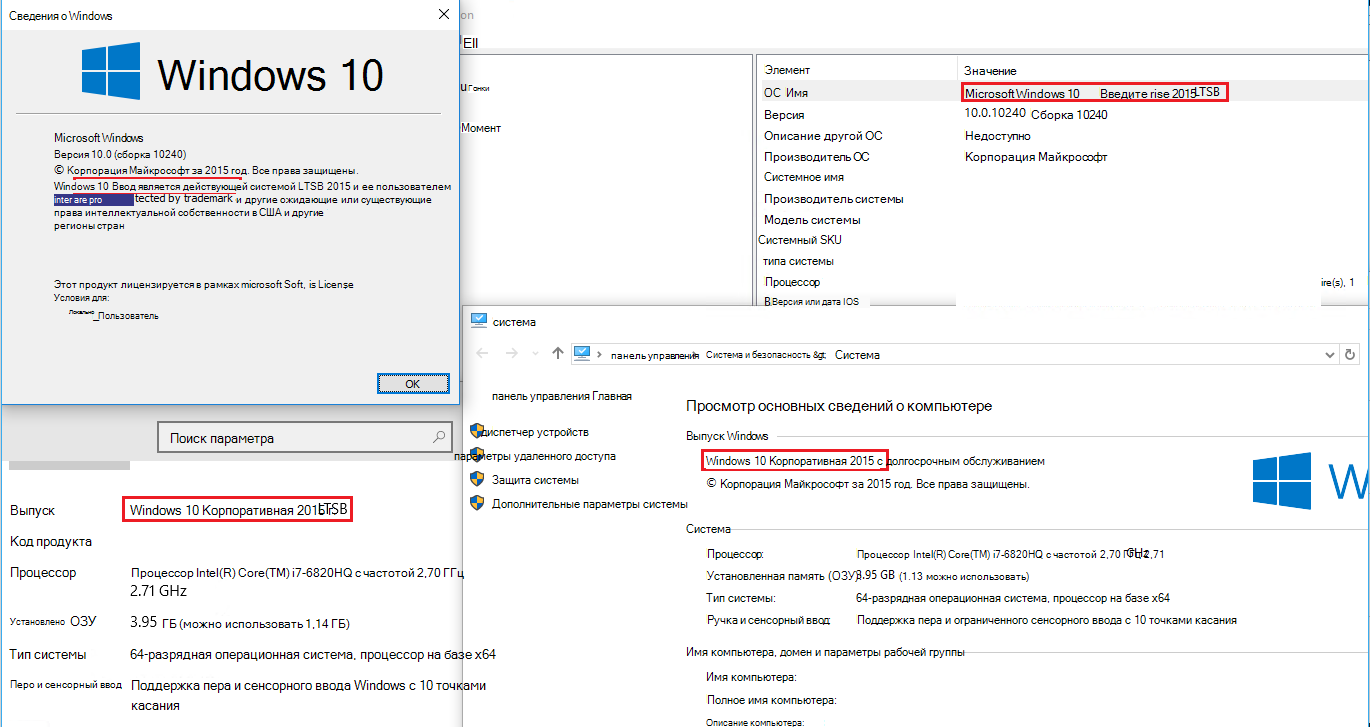
Чтобы определить, зарегистрировано ли ваше устройство в канале обслуживания Long-Term или канале общей доступности, необходимо знать, какая версия Windows используется. Это можно выяснить несколькими способами. Каждый метод предоставляет свой набор сведений, поэтому полезно узнать обо всех из них.
«Свойства системы»
Выберите Пуск>Параметры>системы, а затем — О программе. Затем вы увидите сведения о выпуске, версии и сборке ОС .
Использование поиска по ключевым словам
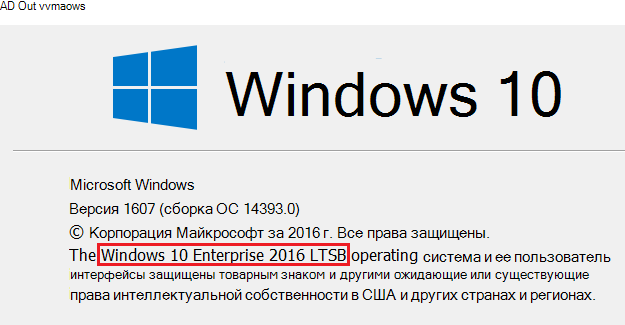
Вы можете ввести следующую команду в строке поиска и нажать клавишу ВВОД , чтобы просмотреть сведения о версии устройства.
- «winver»:
- «msinfo» или «msinfo32» , чтобы открыть сведения о системе:

Вы также можете использовать winver команды или msinfo32 в командной строке.
Использование командной строки или PowerShell
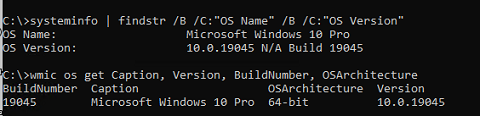
- В PowerShell или командной строке введите systeminfo | findstr /B /C:»OS Name» /B /C:»OS Version» и нажмите клавишу ВВОД.

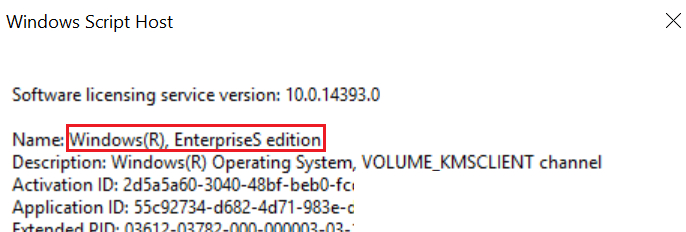
- В PowerShell или командной строке введите slmgr /dlv и нажмите клавишу ВВОД. Команда /dlv отображает подробные сведения о лицензировании. Обратите внимание, что в выходных данных отображается «EnterpriseS», как показано на следующем рисунке:
Обратная связь
Были ли сведения на этой странице полезными?
Как узнать версию и билд Windows на компьютере?

29.08.2023

itpro

Windows 10, Windows 11, Windows Server 2019

комментария 2
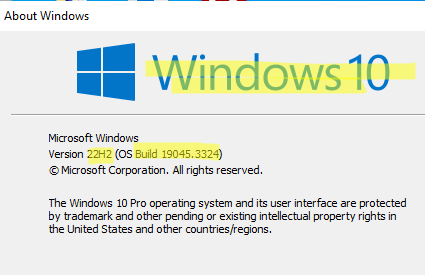
Самый простой способ быстро узнать версию и билд операционной системы Windows, установленной на компьютере – нажать сочетание клавиш Win+R и выполнить команду winver .
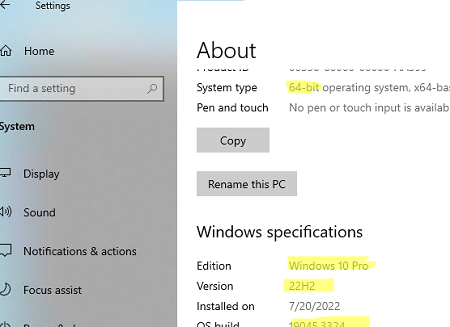
На скриншоте видно, что на компьютере установлена Windows 10 версия 22H2 (билд 19045.3324). Как номер релиза, так и номер сборки (билда) Windows позволяет однозначно идентифицироваться версию операционной системы на компьютере.
Также можно открыть окно с информацией о системе с помощью сочетания клавиш Win+Pause . Это откроет соответствующий раздел Settings (System -> About) или окно свойств системы (в зависимости от версии Windows).
 Предыдущая статья Следующая статья