Как узнать в каком формате жесткий диск MBR или GPT
Для разбивки жестких дисков может использоваться один из двух форматов таблицы разделов – MBR или GPT. На данный момент формат MBR является устаревшим и активно заменяется на GPT. Например, из-за требования использовать Secure Boot, MBR не поддерживается операционной системой Windows 11.
В этой статье мы рассмотрим несколько способов, как узнать в каком формате жесткий диск MBR или GPT, при наличии рабочей Windows 10 и без нее.
Как узнать MBR или GPT в Windows 10
Если на вашем компьютере есть установленная и рабочая Windows 10, то вы можете узнать формат жесткого диска с помощью встроенных инструментов операционной системы.
Управление дисками
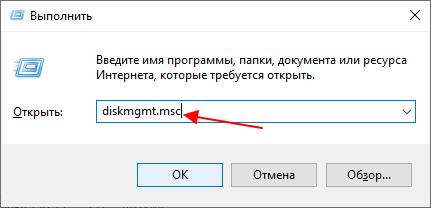
Например, формат жесткого дика можно узнать с через утилиту «Управление дисками». Для того чтобы воспользоваться утилитой « Управление дисками » нажмите комбинацию клавиш Win-R и выполните команду « diskmgmt.msc ».
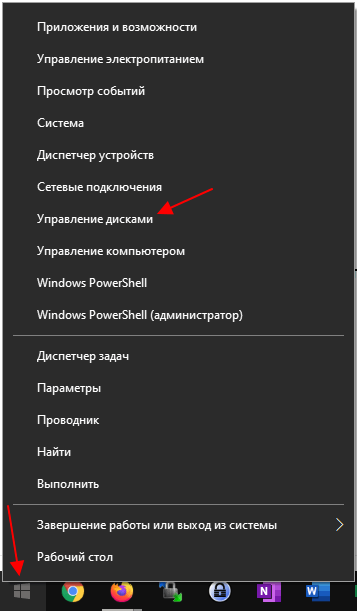
Также « Управление дисками » можно запустить, кликнув правой кнопкой мышки по кнопке « Пуск ».
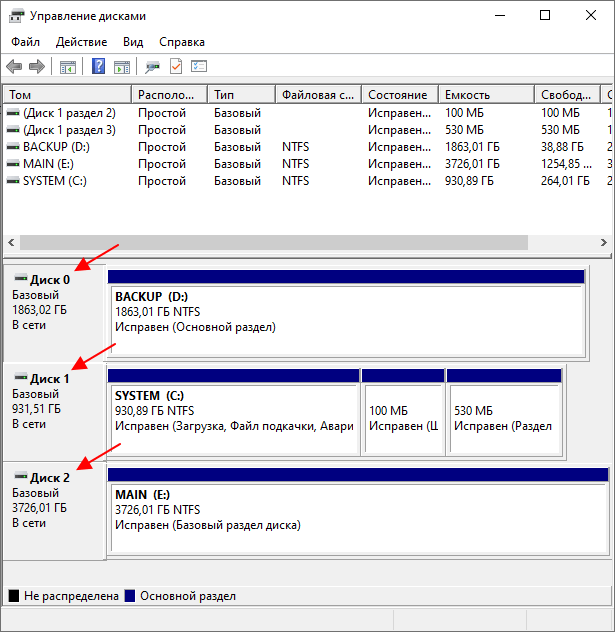
После открытия « Управление дисками » нужно обратить внимание на нижнюю часть окна. Здесь будут отображаться все диски, пронумерованные начиная с нуля.
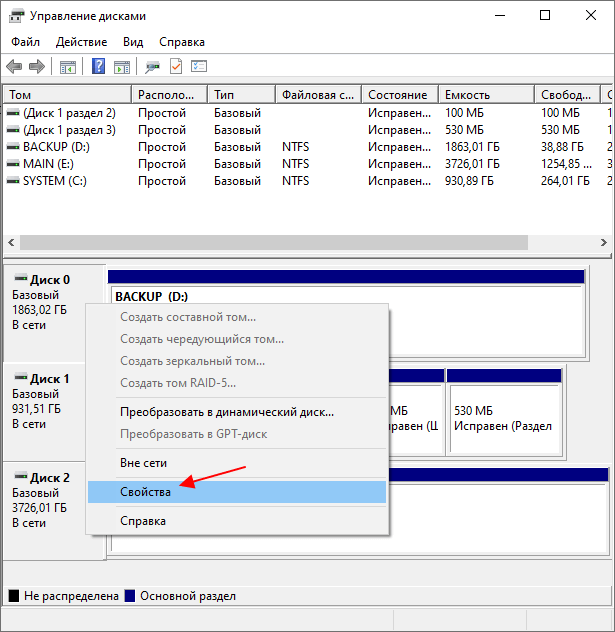
Для того чтобы узнать в каком формате жесткий диск, MBR или GPT, нужно кликнуть правой кнопкой мышки по диску и перейти в свойства.
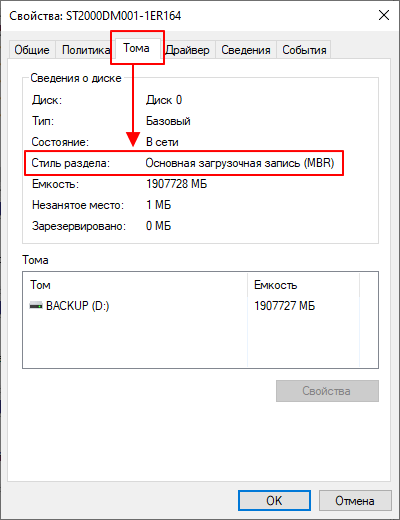
В свойствах диска нужно перейти на вкладку « Тома ». В случае MBR здесь будет указано « Основная загрузочная запись (MBR) ».
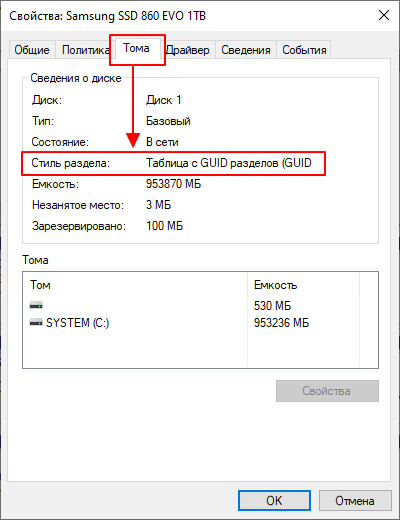
А в случае GPT – « Таблица с GUID разделов (GUID) ».
Командная строка
Также формат жесткого диска можно узнать с помощью командной строки. Для этого запустите командную строку с правами администратора и выполните подряд две команды:
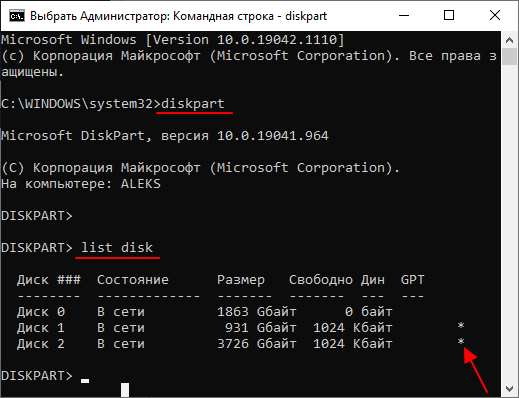
В результате в командную строку будет выведен список всех жестких дисков. При этом в правой части списка звездочкой (*) будут обозначены диски с GPT. Диски в формате MBR – без звездочек.
PowerShell
Еще один способ получения информации о MBR и GPT – это PowerShell. Чтобы воспользоваться этим способом запустите консоль PowerShell и выполните команду « Get-Disk ».
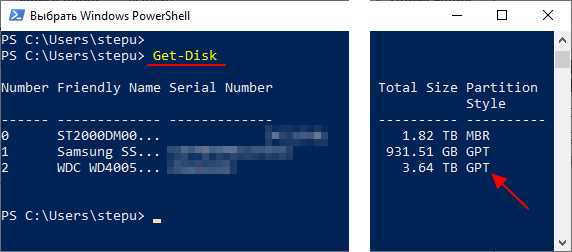
В результате в консоль PowerShell будет выведен список жестких дисков. В правой части этого списка будет указан формат диска, MBR или GPT.
Как узнать MBR или GPT без Windows 10
Если у вас нет установленной операционной системы Windows 10 или она не запускается, то вы можете узнать формат жесткого диска с помощью загрузочного диска.
Установочный диск Windows 10
Самый простой вариант – воспользоваться установочным диском с Windows 10. Для этого подключите диск к компьютеру и начните установку Windows 10. Когда на экране появится окно с предложением выбрать язык нажмите комбинацию клавиш Shift-F10 .
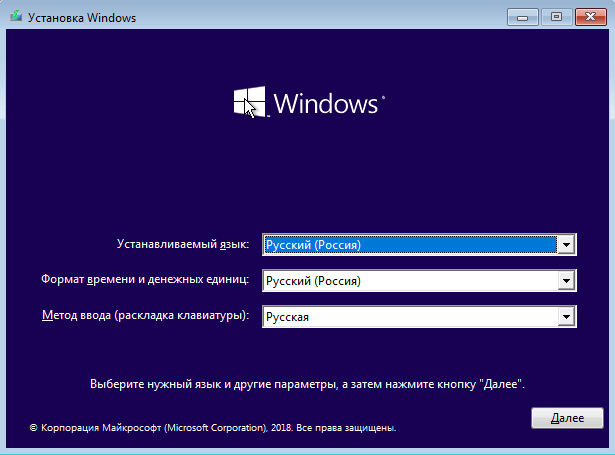
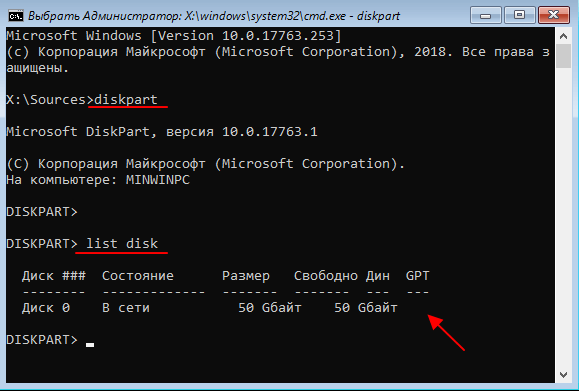
В результате откроется командная строка. Здесь нужно выполнить команды « diskpart » и « list disk », точно также как это делается в рабочей операционной системы Windows 10. В результате будет выведен список жестких дисков, в котором диски с GPT будут обозначаться звездочкой.
Hiren’s boot CD
Также можно воспользоваться любым другим загрузочным диском, на котором есть программы для разбивки жесткого диска. Например, можно использовать Hiren’s boot CD (скачать).
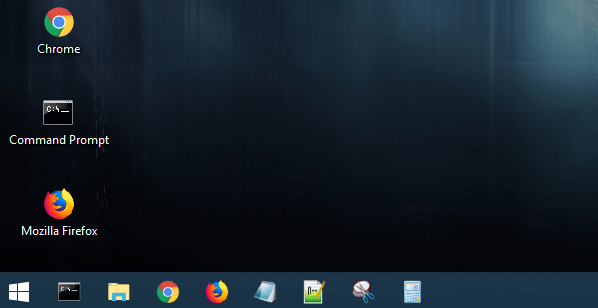
После загрузки компьютера с помощью Hiren’s boot CD появится рабочий стол похожий на Windows 10.
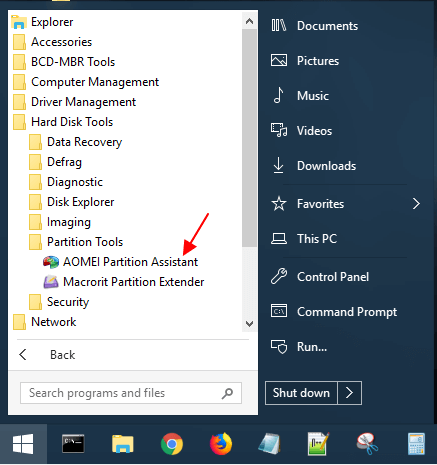
Здесь нужно открыть меню « Пуск », перейти в раздел « Все программы – Hard Disk Tools – Partition Tools » и запустить « AOMEI Partition Assistant ».
В нижней части окна « AOMEI Partition Assistant » будет отображаться список жестких дисков. Рядом с каждым из этих дисков будет указан формат жесткого диска, MBR или GPT.
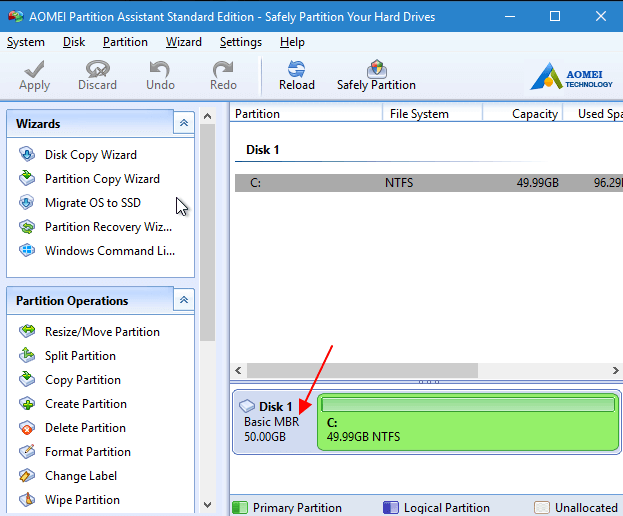
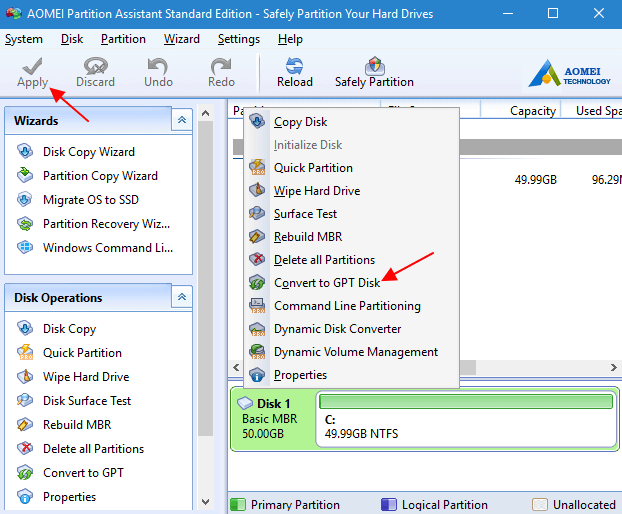
При необходимости с помощью « AOMEI Partition Assistant » можно выполнить конвертацию диска из MBR в GPT. Для этого нужно кликнуть правой кнопкой мышки по диску, выбрать пункт « Convert to GPT Disk » и применить изменения кнопкой « Apply ».
Также диск можно сконвертировать из MBR в GPT с помощью стандартной программы MBR2GPT, которая входит в состав Windows 10. Этот способ рассматривался в статьях:
- Что такое Secure Boot для Windows 11
- Как преобразовать MBR в GPT в Windows 10
- Как преобразовать MBR в GPT в Windows 10
- Запуск Windows 11 на этом компьютере невозможен
- Восстановление загрузчика Windows 11 и Windows 10
- Программа для разбивки жесткого диска
- Как узнать температуру жесткого диска
Создатель сайта comp-security.net, автор более 2000 статей о ремонте компьютеров, работе с программами, настройке операционных систем.
Остались вопросы?
Задайте вопрос в комментариях под статьей или на странице «Задать вопрос» и вы обязательно получите ответ.
2 комментария — Добавьте свой
Валерий 07.10.2021
У меня два жёстких диска с ОС Windows 10 Pro на каждой из них. При попытке преобразовать диск из MBR в GPT у меня вышли следующие сообщения сначала с помощью MBR2GPT
Attempting to convert disk 1
Retrieving layout of disk
Validating layout disk sector size is 512 bytes
Disk layout validation failed for disk 1 Попытка преобразовать диск 1
Получение расположения диска
Проверка размера сектора диска расположения составляет 512 байтов
Проверка структуры диска перестала работать для диска 1
А потом с помощью AOMEI Partition Assistant
The system partition and boot partition are separated on different disks. If you convert the disk, your system will be unable to boot next time. So we strongly suggest you not to convert this disk. Do you still want to convert it?
Системный раздел и раздел начальной загрузки разделены на различных дисках. Если Вы преобразуете диск, то Ваша система будет неспособна загрузиться в следующий раз. Таким образом, мы настоятельно рекомендуем, чтобы Вы не преобразовали этот диск. Вы все еще хотите преобразовать его?
Я всё отменил. Это делалось для установки Windows 11.
Не подскажите, как мне быть?
Александр Степушин 07.10.2021
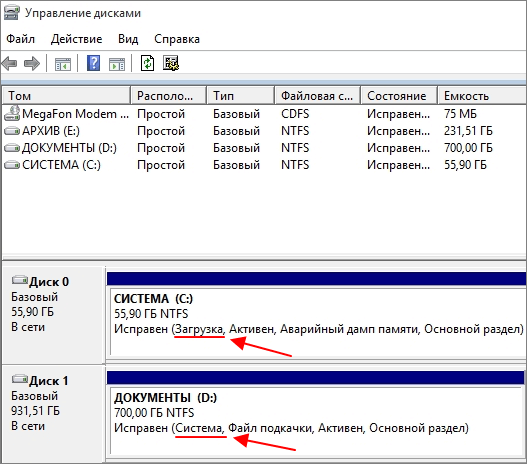
Судя по всему, у вас операционная система находится на одном жестком диске, а загрузчик на другом. Можете проверить в «Управлении дисками», там диск с ОС обозначается как «Загрузка», а диск с загрузчиком как «Система/Системный». Если у вас загрузчик и система на разных жестких дисках, то загрузчик нужно перенести к системе и после этого попробовать выполнить конвертацию в GPT. Посмотрите вот эту тему на cyberforum.ru. Там похожая ситуация и есть решение.
Как узнать MBR или GPT в Windows 10, 11, 7 и 8?

Всем привет! Речь пойдет о двух популярных таблиц разделов GPT и MBR. В частности, мы посмотрим, как узнать, какая именно таблица установлена у вас. Мы рассмотрим как варианты с уже установленной Windows, так и при установке ОС. Вообще сама тема GPT и MBR стала набирать популярность с выходом еще Windows 8. Также она актуально и на всех новых версиях «Окон» – 10 и 11.
Возможно, вам будут интересны инструкции по решению проблем с данными разделами:
- MBR в GPT (и наоборот) при установке Windows.
- Установка Windows на данный диск невозможна.
Там мы уже конкретно решаем проблему с разделами при установке ОС. Напоминаю, что вы всегда можете обратиться ко мне за помощью в комментариях.
Способ 1: Управление дисками

В этой главе мы посмотрим, как узнать MBR или GPT в уже установленной Windows 7, 8, 10 или 11. Для этих целей мы воспользуемся встроенной программой «Управление дисками».
- Одновременно зажимаем клавиши:
+ R
- Используем команду:
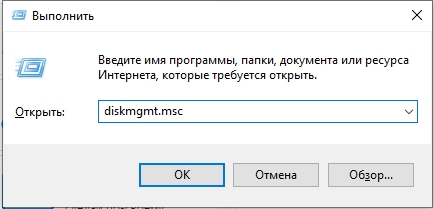
- В самом низу где представлены все физические носители (HDD и SSD), выберите нужный и справа кликните по нему правой кнопкой мыши. В контекстном меню зайдите в «Свойства».
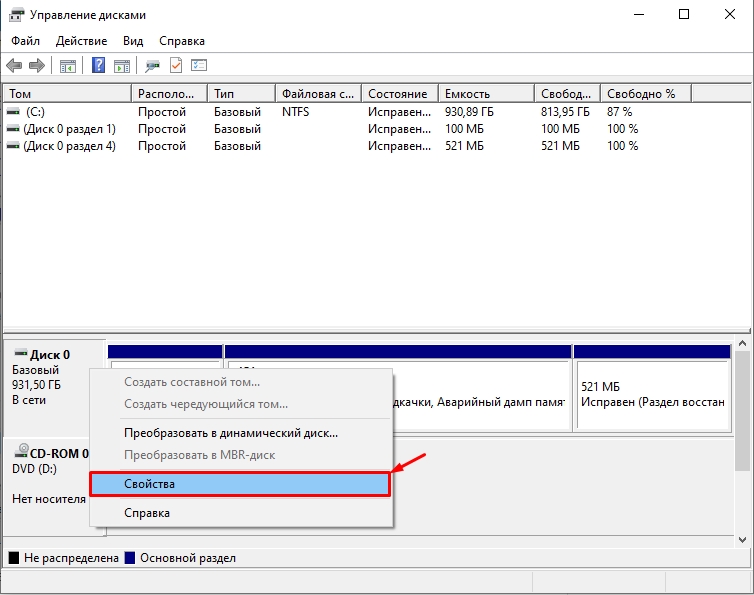
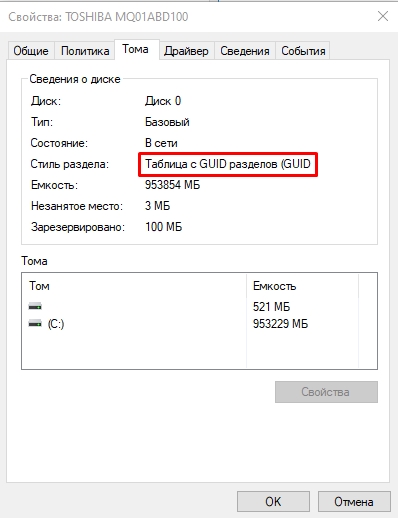
- Теперь на вкладке «Тома» смотрим в строку «Стиль раздела». Если вы видите надпись «Таблица с GUID разделов…» — значит у вас GPT.
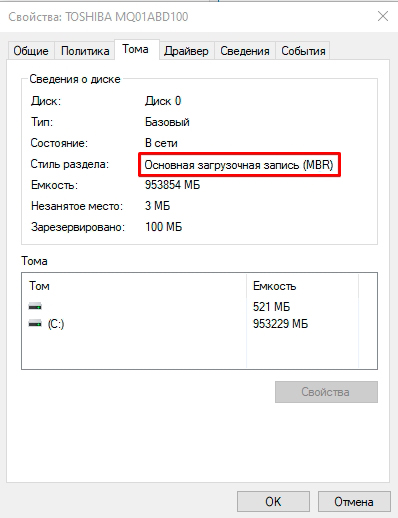
- В противном случае вы уже конкретно увидите три буквы MBR.
Способ 2: Командная строка
Плюс данного способа в том, что вы можете определить GPT или MBR, как в уже установленной Windows, так и во время инсталляции ОС. Если Винда у вас уже установлена – то просто запустите командную строку с правками администратора.
Если вы производите установку, тогда у вас есть два варианта запустить консоль:
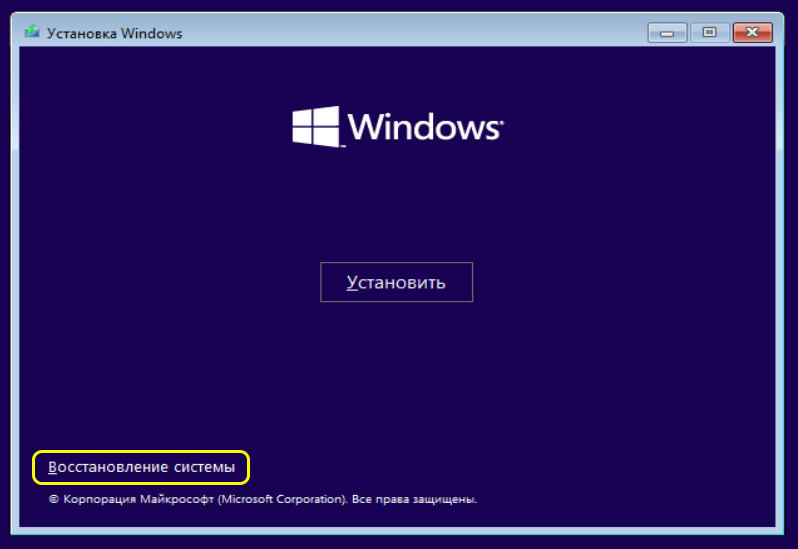
- Первый вариант – кликнуть по ссылке «Восстановление системы» – «Поиск и устранение неисправности» – «Командная строка».
- Использовать горячие клавиши:
Shift + F10
Shift + F10 + Fn (На некоторых ноутбуках)
Далее используем ряд команд. Сначала запускаем режим работы с носителями:
Выводим список всех томов диска:
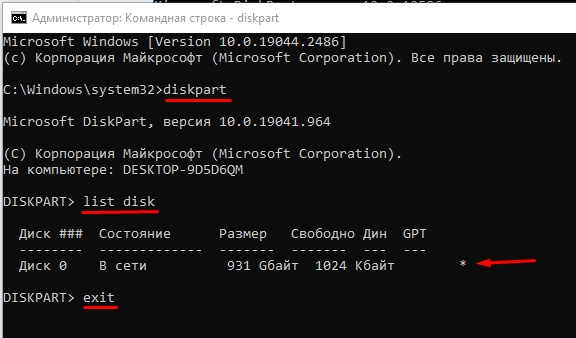
Если напротив тома стоит маленькая звездочка – значит это GPT диск. Если такой звездочки нет, то, скорее всего, это диск MBR. В более редких случаях система не может определить таблицу разделов диска и напротив звездочки тоже не будет.
Способ 3: PowerShell
Определить таблицу разделов можно и с помощью более продвинутой консоли – PowerShell. Запускаем её с правами администратора. Далее используем команду:
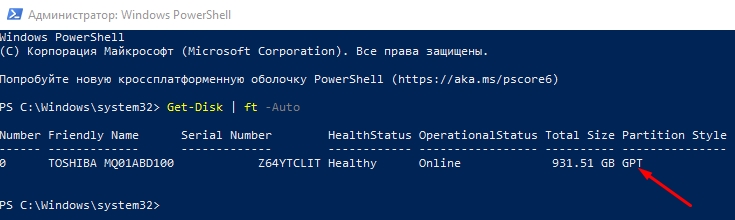
Плюс подобного варианта в том, что тут уже конкретно будут использованы названия GPT или MBR в столбце «Partition Style».
Способ 4: Сторонние программы
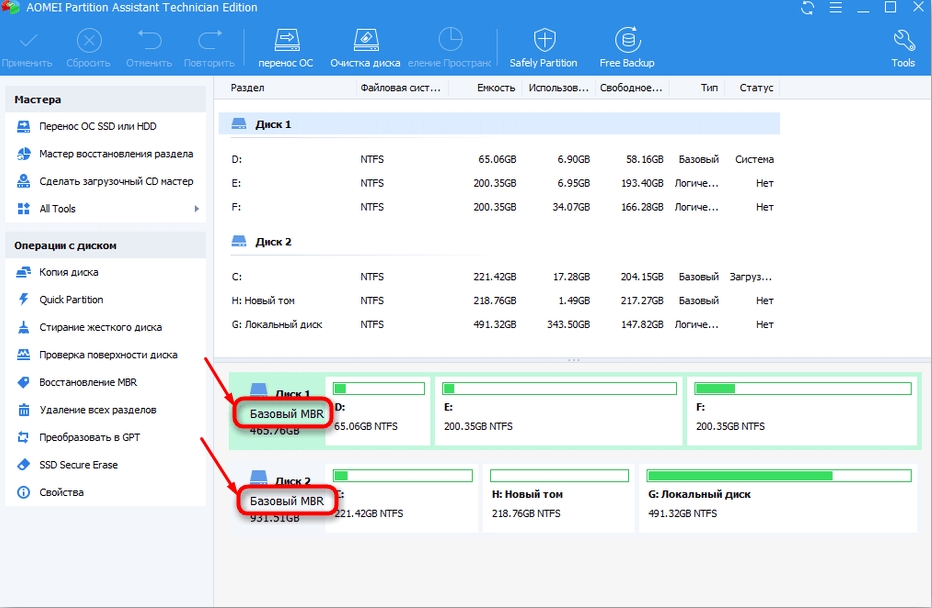
Никого не призываю устанавливать какой-то сторонний софт, но если у вас есть хоть какое-то приложение по типу «AOMEI Partition Assistant», которое работает с дисками, то информацию можно узнать там. Обычно тип раздела указан рядом с номером диска.
Способ 5: Другие признаки
В этой главе мы кратко рассмотрим все косвенные признаки, которые могут указывать, как на GPT, так и на MBR диск.
- Если все скрытые разделы без указанного имени имеют файловую систему NTFS, то значит, скорее всего, это MBR. Как правило, у GPT, хотя бы один скрытый раздел будет иметь ФС – FAT32.
- Зайдите в микросистему БИОС или более продвинутую UEFI и посмотрите, какой тип загрузки там стоит. Если установлена загрузка типа EFI – значит у вас GPT.
- Если диск имеет объем больше 2 терабайт, значит это MBR. Дело в том, что GPT не поддерживает диски таких больших размеров.
Вот и все дорогие друзья портала WiFiGiD.RU. Если я все же что-то упустил – напишите об этом в комментариях. Всем добра и берегите себя!
Kак узнать MBR или GPT разметка на устройстве хранения данных

Несколько постоянных читателей обращались к нам с просьбой рассказать подробно о том, как узнать MBR или GPT находиться на диске. Определить MBR или GPT стандарт на устройстве хранения данных в операционной системе Windows можно двумя способами. Во-первых, можно воспользоваться командной строкой, а во-вторых, воспользоваться графическим интерфейсом операционной системы и отыскать используемый стиль раздела в панели «Управление дисками». Но сначала немного о том, что такое MBR и GPT?
Несколько лет назад в материнскую плату компьютера устанавливали BIOS (программное средство, низший уровень ОС) для выполнения самотестирования POST и последующей передачи управления железом компьютера операционной системе. После успешной инициализации (загрузки) системных устройств BIOS ищет зарезервированный участок памяти MBR (первый сектор на устройстве для хранения данных) и передает управление этому загрузчику. После этого MBR считывает таблицу разделов и загружает операционную систему.
GPT пришел на смену MBR (использует BIOS) и представляет из себя новый стандарт размещения таблиц на физическом диске. В свою очередь, GPT используется UEFI (унифицированный расширяемый интерфейс встроенного ПО), который пришел на смену BIOS. В отличии от MBR, который расположен в начале диска и представляет из себя загрузочный сектор, GPT представляет из себя таблицу разделов на диске (сокращенно GUID) и присваивает каждому такому разделу уникальный глобальный идентификатор.
Преимущества GPT очевидны. Например, если MBR повредится или будет перезаписан, то в следствии того, что эта загрузочная запись храниться в одном единственном месте, возникнет сбой во время загрузки ОС. GPT же более гибок, поскольку хранит несколько копий с такими данными по всему диску и при возникновении подобной ситуации, имеет возможность восстановить поврежденные данные.
Кроме этого, GPT (является частью микропрограммного интерфейса) работая в тандеме с UEFI имеет более высокую скорость загрузки, поддерживает работу с накопителями больших размеров и количеством разделов, а также функции безопасности (безопасная загрузка, поддержка аппаратно зашифрованных жестких дисков). Надеюсь у меня получилось изложить коротко и ясно в чем заключается суть этих стандартов на простом языке.
Определяем MBR или GPT используется в качестве стиля раздела.
Чтобы узнать MBR или GPT стандарт на диске, через интерфейс Windows 7, 8.1 или 10, нужно зайти в «Панель управления» «Администрирование» «Управление компьютером» и в левой колонке выбрать пункт «Управление дисками». Кликните правой кнопкой мыши по «Диск 0» и в контекстном меню выберите «Свойства».

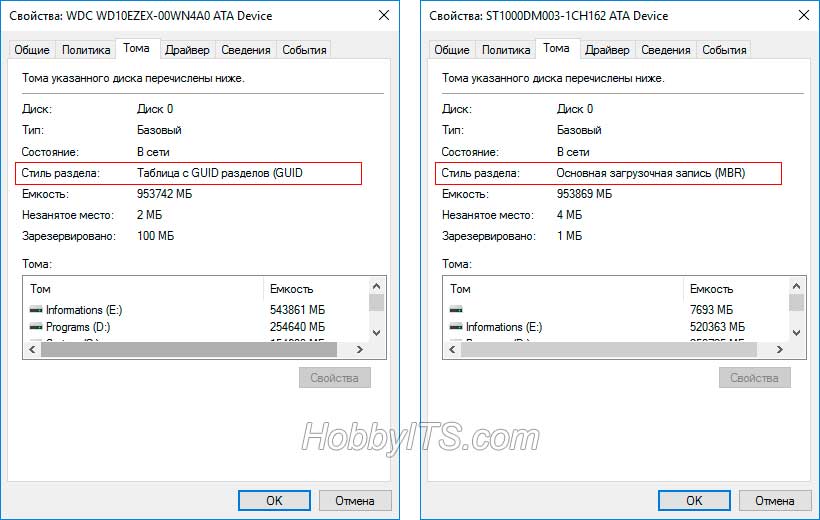
В открывшемся окошке перейдите на вкладку «Тома» и в строке «Стиль раздела» вы увидите MBR или GPT стандарт используется. Вот примеры с двух моих компьютеров.
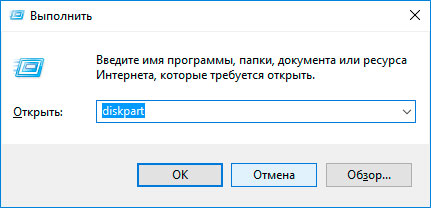
Через командную строку тоже можно узнать MBR или GPT стандарт используется на накопителе. Для этого нажмите сочетание клавиш Win + R и пропишите diskpart и нажмите «OK».
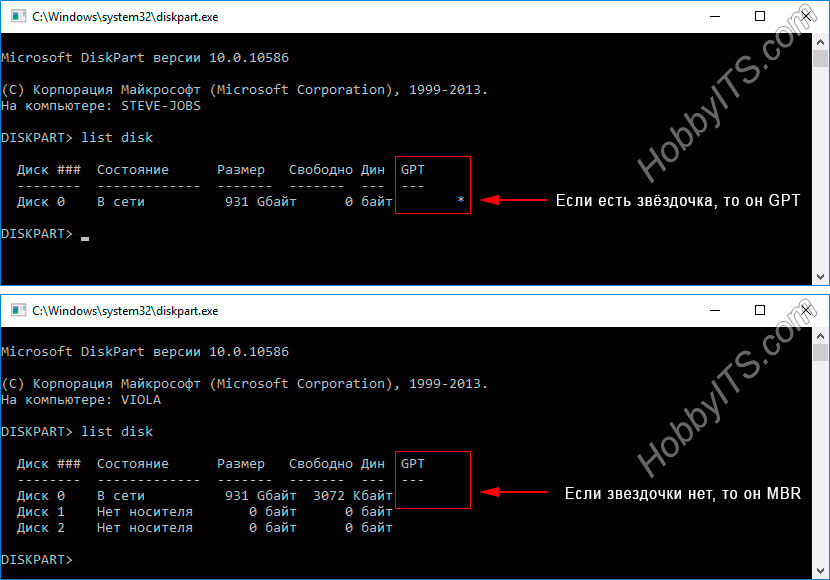
В открывшемся окне программы введите команду list disk, чтобы вывести краткую информацию о дисках. Если в строке «Диск 0» стоит звёздочка, то это GPT, а если звёздочки нет, то MBR.
В настоящий момент времени, некоторые пользователи не ощущают каких-то весомых преимуществ, но уверяю вас будущее за UEFI и GPT.
Читайте также
- Как настроить Интернет на компьютере через кабель LAN без роутера
- Как удалить вирус блокирующий Windows (баннер вымогатель)
- Принцип работы и устройство флеш-памяти
Как узнать MBR или GPT формат диска на вашем ПК или ноутбуке


Новый ни разу не использованный диск не имеет разделов. Они появляются после его инициализации и форматирования. Проблемы с разделами mbr или gpt, как узнать какой используется сейчас, стали возникать после продажи ПК/ноутбуков с предустановленной ОС. При переустановке системы или попытке разделить-объединить тома, на таких устройствах возникает конфликт с ОС или между томами с разными разделами.
Как узнать gpt или mbr разделы на вашем диске в компьютере или ноутбуке
Во избежание проблем, пользователь может заранее самостоятельно выяснить, под какой тип разделов отформатирован носитель. При необходимости, изменить формат с MBR на GPT либо наоборот с GPT на MBR. Проверить вы сможете выбрав удобный для себя из перечисленных ниже.
Метод 1: Через функцию управления дисками
Первый метод, способный ответить на вопрос: mbr или gpt как узнать заключается в применении встроенной функции, позволяющей управлять дисками. Она присутствует как в десятке, так и в «восьмерке» с «семеркой»:
- В Windows 10 запуск осуществляется кликом ПКМ по иконке «Пуск» и переходом в строчку меню «УправлениеДисками»;

- Для Виндовс 8 и 7 запуск происходит через нажатие «Win+R» и написания «diskmgmt.msc» в строчке «выполнить»;

- Универсальный способ для windows 10,8 и 7 – перейти через: «Пуск» —» «ПанельУправления» —» «Администрирование» —» «УправлениеКомпьютером», далее в списке слева находите «УправлениеДисками»;
После появления всех подключенных носителей, кликаете ПКМ по главному блоку с информацией о диске слева (не нужно кликать разделы) и:
- Если появившемся меню вы увидите строчку «Преобразовать в MBR…» значит сейчас у вас разделы GPT;
- В случае, когда в списке есть строчка «Преобразовать в GPT…», значит сейчас разделы носителя MBR;

Второй вариант получения информации через эту же функцию – выбрать «Свойства» после клика ПКМ по главному блоку. Затем перейдите на вкладочку «Тома». На ней в строчке «СтильРаздела» вы увидите либо:
- «GUID» – что означает «GPT», это одно и тоже;


Метод 2: С применением командной строки
Поможет узнать mbr или gpt разделы на вашем носителе эта удобная функция. В поисковой строчке набираете «команд» и далее в списке она появится.

Кликом ПКМ по ней вызываете подменю и выбираете с администраторскими правами. Для запуска ее в процессе восстановления системы с диска или флешки нажимают «Shift+F10». Вот еще способы открытия строки команд. Затем:
- Набирают в ней «diskpart» и жмут «Энтер»;

- Запустится консольная версия управления дисками;
- Набирают «list disk», чтобы получить список накопителей и информацию про них в табличке;
- Последний столбик имеет обозначение «GPT», обратите на него внимание;
- Когда напротив диска в этом столбике звездочка, значит и разделы диска тоже GPT;
- Если звездочка отсутствует, это означает, что дисковые разделы в формате MBR;

Для закрытия наберите «exit» и надавите «Энтер», затем закройте строку команд.
Метод 3: Использовать специальные утилиты
Еще один метод как узнать mbr или gpt формат разделов на диске – использовать дисковые утилиты, например «AcronisDiskDirector» или «AOMEIPartitionAssistant» и их аналоги. Так как они предназначены для манипуляций с накопителями (форматирование, разделение, соединение, исправление ошибок и прочее), эту информацию можно извлечь через них.
Интерфейсы утилит подобного типа напоминают функцию «УправлениеДисками». Необходимо скачать утилиту с официального сайта, установить и запустить, а далее увидите необходимую информацию, например как в утилите «AOMEI».