Как удалить Ютуб на телевизоре Ксиоми, Самсунг смарт ТВ
Пользователи SmartTV имеют доступ к большому перечню виджетов. Но все они имеют свойство засорять память. Если это произошло, необходимо удалить неиспользуемые приложения. Нередко в эту категорию попадает YouTube далеко не все пользователи ограничиваются видеохостингом. Есть и те, кто предпочитает онлайн-кинотеатры по подписке и пр. Чтобы удалить Ютуб с телевизора, нужно учитывать особенности бренда-производителя.
Как удалить Ютуб с телефона андроид, Xiaomi и с айфона
Память современного многофункционального телевизора не безразмерна. Когда она полностью наполняется файлами, появляются проблемы. Наиболее распространенные среди них –зависание отдельных приложений, более медленная загрузка страниц. Возобновить привычные параметры можно только, освободив немного места в хранилище.
Важно помнить, что кроме приложений в памяти смарт-телевизоров имеются мультимедийные файлы. Перед удалением виджетов нужно:
-
- сохранить все нужные файлы;
- убедиться в отсутствии проблем с доступом к интернету.
Переносить мультимедия можно на внешний накопитель, подсоединенный через кабель или на виртуальное хранилище в облаке. Полностью очищать память необязательно. Поддержка функционала обеспечивается при загрузке на 85%.
Ютуб давно используют для раскрутки бизнеса. Бесплатно смотреть каналы без рекламы практически невозможно. Через сайты для CMM накрутки наращиваются любые показатели. На площадке по продвижению в Телеграм, Ютуб и ВК capitansmm.com/ru/ можно узнать как удалить Ютуб на телевизоре Ксиоми, Самсунг смарт ТВ можно узнать подробнее.
Способов удаления видеохостинга есть несколько. На телевизоре Samsung нужно нажать на пульте SmartHub, открыть интерфейс, выбрать Samsung Apps для входа в магазин приложений, затем в разделе загруженных активировать команду «удалить». Телевизоры LG выпускаются с прошивками Android TV и Web OS. Удаление ПО на них возможно через обычный кнопочный пульт. Следует перейти домой, выбрать «мои приложения», нажать возле требуемой утилиты на иконку с карандашом. Торговая марка Sony производит ТВ с прошивкой Linux TV. Для удаления Ютуба необходимо перейти в меню «смарт», нажать клавишу красного цвета.
В принципе, удалить Ютуб на телевизоре Ксиоми, Самсунг и других моделях со смарт ТВ не составит большого труда. Чего нельзя сказать о мобильном телефоне.
Как удалить ютуб с телевизора xiaomi
Удаление Приложений из Smart TV на Андроид ТВ Приставке или Телевизоре
Сегодня поговорим о том, как правильно удалить приложение со Smart TV телевизора под управлением Андроид. Это может быть не только классический ТВ, но также и приставка, типа моей Xiaomi Mi Box S. Покажу сразу несколько способов удаления приложения из Андроид ТВ, один из которых точно подойдет вам вне зависимости от версии и интерфейса операционной системы. Сразу оговорюсь, что для LG и Samsung они скорее всего не подойдут из-за наличия в этих моделях своих собственных оболочек.
Удаление приложения из меню Смарт ТВ
Самый простой вариант удалить ненужный виджет с телевизора Smart TV на Андроиде, это зайти в меню «Приложения»

Выделить нужную программу и зажать кнопку «ОК» на пульте, чтобы вызвать дополнительное меню
Правильное удаление приложений со Smart TV порядок действий
Часто пользователю необходимо выполнить операцию, от которой зависит работа телеаппаратуры. При этом можно не знать правильной команды, особенно когда речь идет об «умных» ТВ-панелях со многими опциями. Эта тема поможет узнать, как удалить приложение с телевизора Samsung, LG и других марок в Smart TV.
Почему заканчивается память
С появление Smart-TV телевизоры превратились в полноценные компьютеры.
Все эти функции поддерживаются специальными виджетами, которые являются аналогами программ ПК. Для их хранения на устройстве также была увеличена физическая память телевизора, объем которой ограничен.

Когда она практически полностью занята файлами, работа Smart-TV становится более медленной и некоторые виджеты начинают зависать – т.е. все также, как и на компьютере.
Следовательно, необходимо ее немного освободить, чтобы работа основных приложений (WEB-браузер, Youtube, онлайн-кинотеатры) была без зависаний.

Помимо приложений в памяти Smart-телевизора могут присутствовать ценные мультимедийные файлы,
- можно подсоединить внешний накопитель и перенести их на него (подойдет HDD, а для небольшого объема сохраняемых данных хватит и USB-флешки);
- если нет физического носителя, можно получить виртуальное хранилище на удаленном сервере и временно там размести наиболее ценные файлы (рекомендуется Яндекс.Диск или Google Drive).
Не обязательно прибегать к полному очищению устройства от всего малоиспользуемого контента. Достаточно, чтобы память телевизора была заполнена не более, чем на 85%.
Если зависает одно приложение
Может возникнуть ситуация, когда телевизор в целом работает стабильно и память его еще достаточно свободна, но конкретный виджет «тормозит».
Причина здесь одна – cash-память данной утилиты сильно засорена. Наиболее загруженные программы в этом плане – кинотеатры, браузеры и видеохостинги.
Дело в том, что они хранят мультимедийные файлы и WEB-страницы в кэше, чтобы пользователь мог получить доступ к некоторым опциям и в оффлайн режиме.
- войти в раздел виджетов;
- выбрать постоянно зависающую утилиту и перейти в ее свойства;
- в меню выбрать опцию удаления (или очистки) cash.
После этого виджет снова будет работать без «тормозов», но поначалу некоторые его функции могут долго загружаться (т.к. утилите нужно заново загрузить временные файлы).
Как удалить приложение Ютуб с телевизора LG — подробная инструкция

Ютую видеохостинг предлагает зрителям много интересного материала. Его интересно смотреть, но иногда возникают ситуации, когда владелец телевизора хочет убрать его со своего телевизора.
- Зачем удалять приложение со Smart TV
- Как выйти из аккаунта в Ютуб на ТВ
- Как удалить Ютуб с телевизора
- Особенности процедуры удаления
- Как удалить все приложения на телевизоре
- Как снова установить приложение
Зачем удалять приложение со Smart TV

Вот несколько ситуаций, когда нужно удалить Ютуб:
- Планируется, что ребёнок будет иметь свободный доступ к просмотру телепрограмм на телевизоре, но родители хотят по каким-то своим причинам ограничить его выбор.
- Иногда после очередного обновления пользователю внезапно приходится столкнуться с тем, что сервис начинает работать со сбоями. В этой ситуации понятно, что у него слабая совместимость с новыми изменениями в программном обеспечении приставки. Если YouTube удалить, а потом заново установить, в некоторых случаях проблема может быть решена.
- Сервисом давно не пользовались. Если его запускают только раз в полгода или реже, возможно, в нём больше нет необходимости.
- Потерян интерес к приложению, и хозяин хочет удалить его со своего устройства.
- Память телевизора практически полностью заполнена и приходится освобождать место для новых программ.
Если приложение воспринимается как балласт, то хочется удалить его с экрана, освободив место для каких-либо других сервисов.
Как выйти из аккаунта в Ютуб на ТВ
Если пользователь планирует прекратить использование этого сервиса, он может выйти из аккаунта. Для этой цели предстоит выполнить такие действия:
- Надо открыть страницу по ссылке . Для этого можно воспользоваться не только телевизором, но и компьютером, смартфоном или планшетом.
- Станет доступным список сервисом Google. В этом списке надо будет найти сервис YouTube для Smart TV.
- Для выхода необходимо нажать на кнопку «Отмена доступа».
После этого пользователь на телевизоре прекратит доступ к аккаунту Youtube.
Как удалить Ютуб с телевизора
Способ удаления зависит от модели телевизора. Далее будет рассказано, как проводится эта процедура для устройств наиболее популярных производителей.
LG Smart TV
Расскажем, как удалить приложение с телевизора LG:
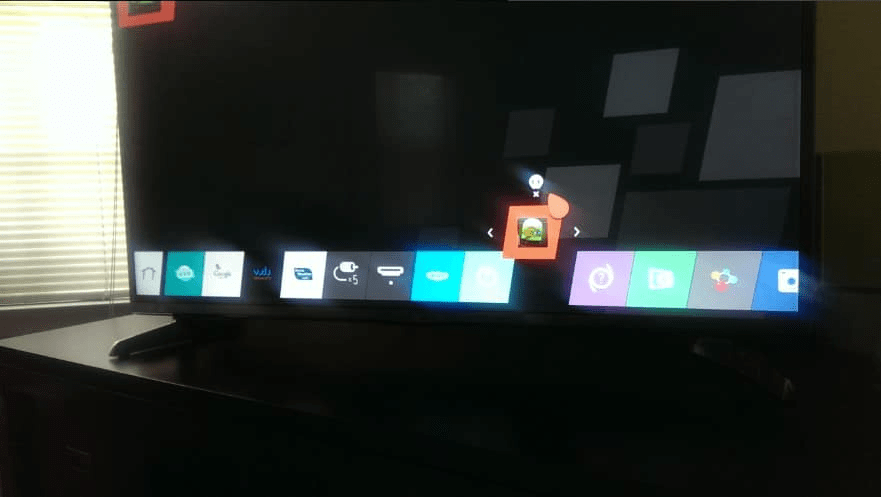
- Нужно открыть экран, на котором нужно найти приложение YouTube и кликнуть по нему.
- После появления крестика и белого рисунка, изображающего лицо, необходимо кликнуть по «ОК».
- Теперь необходимо дважды нажать на клавишу «Вверх».
- Нажав на «Удалить», подтверждают действие.
Если владелец применяет пульт Remote Magic, то последовательность действий того, как удалить приложение с телевизора LG Smart, будет следующей:
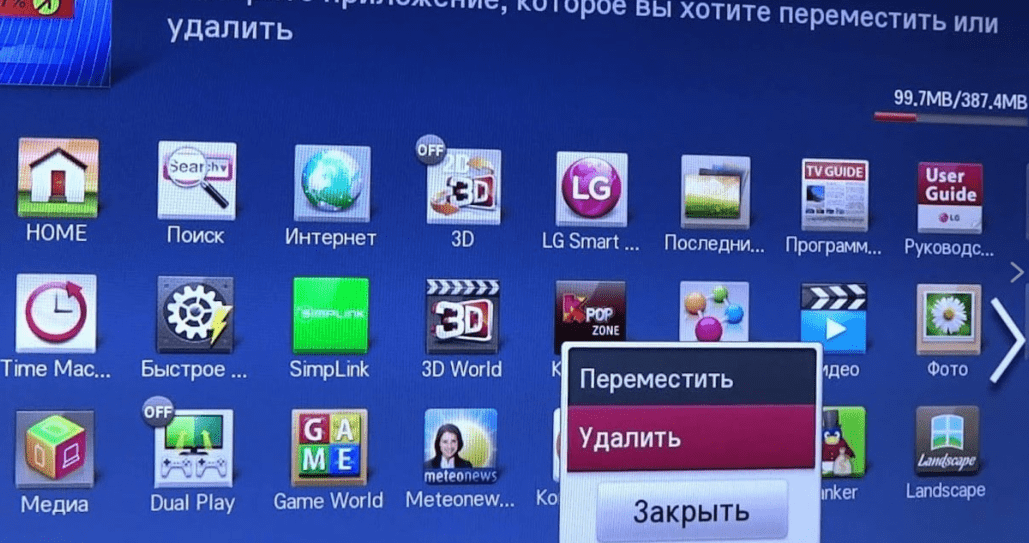
- После того, как будет открыто меню приложений, надо найти иконку YouTube.
- На неё требуется навести курсор. После этого надо нажать на стрелку, направленную вверх.
- Далее, чтобы удалить приложение на Смарт ТВ LG, необходимо кликнуть по крестику и нажать по строке «Удалить».
После этого сервис YouTube будет деинсталлирован.
Samsung Smart TV
В телевизорах этого производителя способ удаления зависит от того, о какой модели идёт речь. Если рассматриваются модели, выпущенные в 2017 году или позже, то при этом для того, чтобы удалить приложение с телевизора, необходимо будет сделать следующее:
- Необходимо на пульте нажать на кнопку Home и после этого перейти к SmartHub.
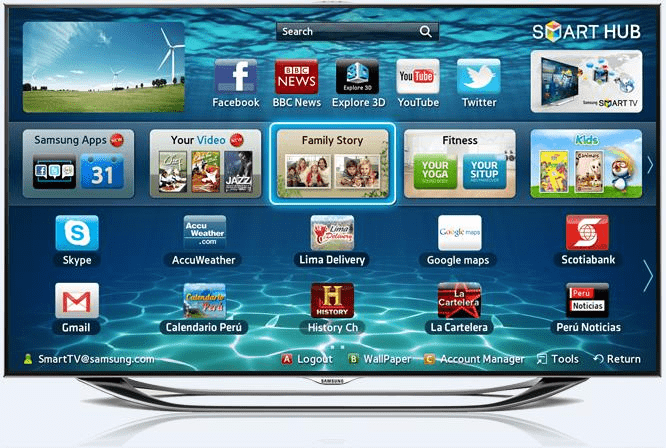
- Для выбора приложения необходимо воспользоваться кнопками со стрелками на ПДУ.
- Нужно перейти к настройкам. Обычно для этого требуется кликнуть по иконке с изображением шестерёнки, расположенной в правом верхнем углу экрана.
- В разделе «Загруженные приложения» нужно просмотреть список тех, которые установлены и найти YouTube.
- Теперь надо нажать на центральную кнопку пульта, а затем выбрать действие «Удалить».
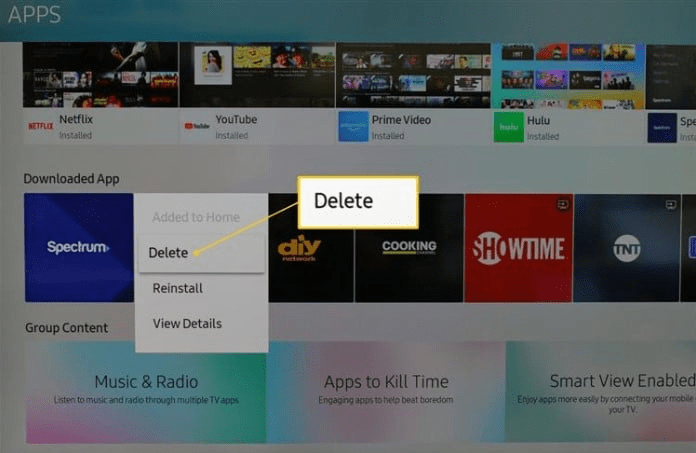
- Затем подтверждают удаление.
Этот порядок удаления действует для следующих моделей: M/MU/Q/LS 2017, N/NU/Q/LS 2018, R/RU/Q/LS 2019 года и более поздних.
Для более старых будет действовать такой порядок:
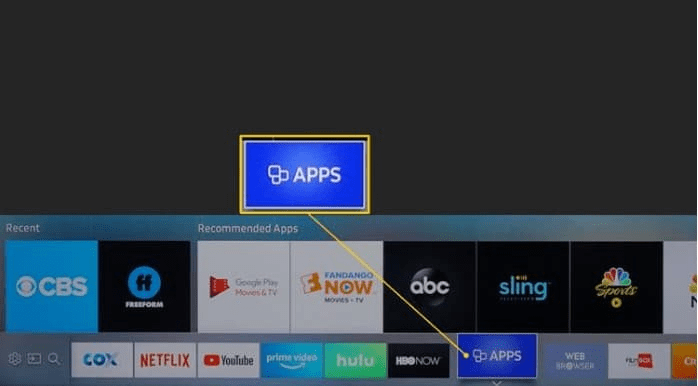
- На пульте нужно нажать на клавишу «Домой». Из плиток на экране требуется выбрать «Приложения».
- На открывшейся вкладке «Мои приложения» нужно перейти к параметрам.
- В открывшемся меню нужно выбрать удаление. После этого нужно поставить отметку на иконке Youtube.
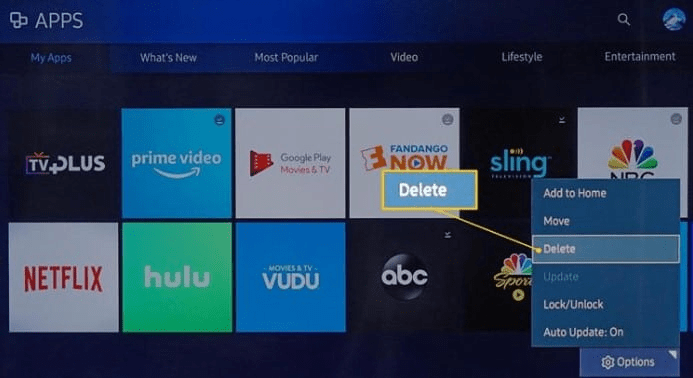
- Для подтверждения кликают по элементу «Удалить», затем подтверждают выбранное действие.
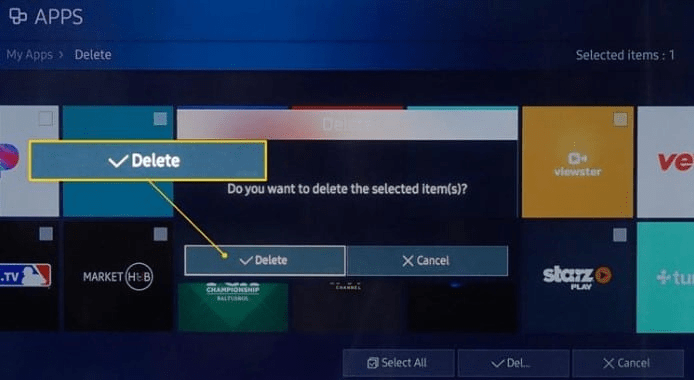
- После этого удаление с YouTube с телевизора будет завершено.
Другие модели ТВ
В телевизорах других производителей процедура удаления происходит аналогичным образом, например, в Sony Bravia для этой цели выполняют такие действия:
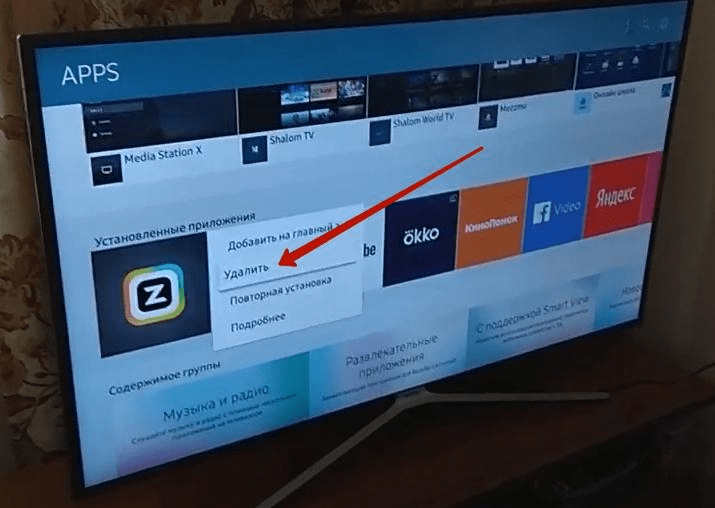
- Нужно войти в интерфейс Smart TV.
- Переходят к разделу Apps.
- При помощи кнопок на пульте, на которых изображены стрелки, выбирают сервис YouTube.
- Для удаления достаточно нажать на красную кнопку.
После удаления виджета необходимо будет сделать перезагрузку. После этого сервис YouTube будет удалён окончательно. Для пользователей Xiaomi в рассматриваемой ситуации потребуется предпринять следующие шаги:
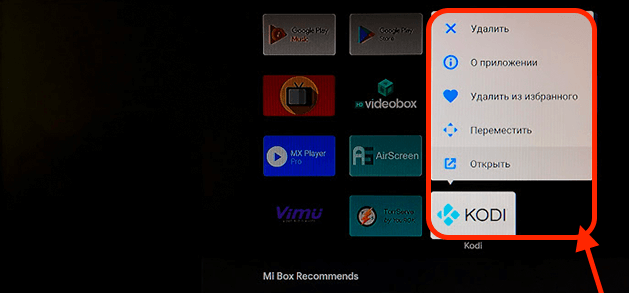
- Нажимают на MiStore.
- В разделе «Загруженные приложения» нужно найти YouTube и нажать.
- В открывшемся меню нужно выбрать опцию, предусматривающую удаления приложения.
После этого сервис Youtube будет удалён с телевизора. В некоторых моделях телевизионных приёмников используется Android TV.
Для удаления рассматриваемого сервиса нужно сделать следующее:
- Требуется открыть Google Play Market.
- Просмотрев список загруженных программ, находят YouTube и кликают по нему.
- В открывшемся меню кликают по строке «Удалить».
После завершения процедуры сервис YouTube будет с компьютера удалён.
Особенности процедуры удаления
При продаже телевизора устанавливают стандартные приложения, установленные так, что их удаление не предусматривается. В их число часто входит YouTube. Поскольку производитель этого не предусмотрел, такое удаление делать самостоятельно не рекомендуется. Однако если это действие для владельца очень важно, существует неофициальный способ это сделать.
В этом случае нужно установить одну из пользовательских прошивок, которая не предусматривает наличия YouTube. При этом нужно учитывать, что такое программное обеспечение является неофициальным. Все риски по его установке и использованию владелец телевизора берёт на себя. Он должен скачать прошивку только с того сайта, которому доверяет. Если она будет нерабочей, возможно, потребуется очистить телевизор до заводских настроек.
При проведении удаления стирается не только приложение, но и все относящиеся к нему данные. При этом, в частности, удаляются cookies, в которых может храниться различного рода конфиденциальная информация. Если были оплачены платные услуги, то информация о них в одних случаях остаётся, а в других — нет. Перед тем, как удалять, эту информацию при необходимости надо уточнить.
Как удалить все приложения на телевизоре
Удаление системных приложений на Смарт ТВ не предусмотрено. Это можно сделать неофициально, установив стороннюю прошивку, но это будет рискованно. Те, которые были установлены из системного магазина приложений ТВ могут быть удалены таким же образом как это было сделано с Ютуб. Для примера будет приведена эта процедура для телевизоров Самсунг:
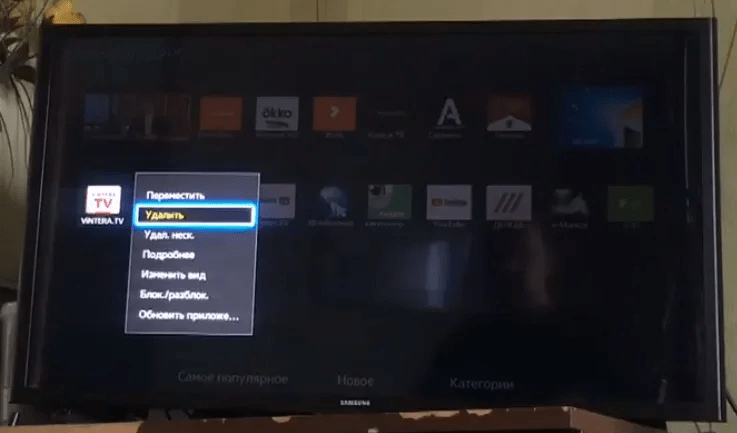
- Потребуется войти в Samsung Apps на телевизоре.
- Войти в раздел «Загруженные приложения».
- Выбрать одно из приложений, наведя на него курсор.
- После открытия меню выбрать команду удаления.
Эту процедуру потребуется повторить для всех программ, которые планируется удалить. Для некоторых приложений эту процедуру будет выполнить невозможно. Часто это связано с тем, что они используются операционной системой Смарт ТВ, и без них нормальную работу телевидения обеспечить не получится.
Общее удаление приложений можно сделать ещё одним способом. В этом случае вы очищаете Смарт ТВ с помощью таких действий:
- Нужно нажать на Tools.
- Перейти у строке «Сброс».
- Требуется ввести пароль. Если используется стандартный, то он в большинстве случаев равен 0000.
- На запрос о подтверждении своих действий ответить утвердительно.
После этого произойдёт процедура сброса к заводским параметрам. После этого необходимо будет заново производить настройку.
Как снова установить приложение
Если рассматриваемый сервис был удалён, то спустя некоторое время мнение хозяина о его необходимости могло измениться. В этом случае он может захотеть установить его снова. Для этого требуется выполнить следующие действия:
- Пользователю нужно зайти в фирменный магазин приложений.
- Необходимо перейти в соответствующий раздел и выбрать приложение YouTube.
- Его скачивают и устанавливают.
После этого сервис будет вновь доступен на телевизоре. При необходимости потребуется восстановить свой аккаунт.
Удаление YouTube иногда может стать нужным для пользователя. Его можно выполнить при помощи способов, изложенных в статье. При необходимости, если владелец захочет, он сможет восстановить пользование сервисом.
Похожие публикации:
- Sec error revoked certificate firefox как исправить
- Как разделить звук на компьютере наушники и колонки
- Как сменить пароль алиэкспресс
- Почему не меняется шрифт в презентации
Как полностью удалить ютуб с телевизора
Один из самых популярных видеохостингов в мире, YouTube, присутствует на многих устройствах, включая телевизоры. Однако, возможно, вы захотите удалить YouTube с вашего телевизора из-за различных причин, например, чтобы очистить приложения, заблокировать нежелательный контент или навсегда удалить свой YouTube-канал.
В этой статье мы разберем несколько способов удаления YouTube с телевизора и предоставим полезные рекомендации по этой процедуре.
- Как удалить приложения на Android TV или Google TV
- Как удалить свой канал на YouTube
- Как отключить YouTube на смарт ТВ
- Как удалить приложение YouTube с телевизора LG
- Как очистить приложение YouTube
- Полезные советы
- Выводы
Как удалить приложения на Android TV или Google TV
Если вы хотите удалить ютуб с телевизора, на котором работает операционная система Android TV или Google TV, следуйте этим инструкциям:
- Откройте окно Настройки. Если вы не знаете, как открыть окно Настройки на вашем телевизоре, обратитесь к инструкции, поставляемой с устройством.
- Выберите Приложения, затем выберите Показать все приложения.
- Выберите приложение YouTube и нажмите Удалить.
Обратите внимание, что эти инструкции могут немного отличаться, в зависимости от модели телевизора и операционной системы.
Как удалить свой канал на YouTube
Если вы хотите навсегда удалить свой канал на YouTube, существует несколько шагов, которые необходимо выполнить:
- Войдите в Творческую студию YouTube.
- В меню слева выберите Настройки.
- Нажмите Канал Расширенные настройки, затем выберите Удалить контент с YouTube.
- Выберите Я хочу навсегда удалить свой контент, затем установите флажки, чтобы подтвердить действие.
- Нажмите Удалить мой контент.
Как отключить YouTube на смарт ТВ
Если у вас есть телевизор с функцией Smart TV и вы хотите отключить YouTube, вы можете удалить приложение или заблокировать его при помощи родительского контроля.
- Чтобы удалить YouTube, достаточно нажать на ярлычок кнопкой Tools. Это откроет меню с различными пунктами, включая «Удалить».
- Чтобы заблокировать YouTube при помощи родительского контроля, откройте настройки и выберите пункт «Безопасность». Здесь вы можете настроить ограничения для youtube.com.
Как удалить приложение YouTube с телевизора LG
Удаление YouTube с телевизора LG не составляет труда. Следуйте этим инструкциям:
- Войдите в меню приложений и наведите курсор на приложение YouTube.
- Дождитесь, пока на экране не появится стрелочка вверх и нажмите на нее.
- Выберите пункт «Удалить» (пиктограмма «Крестик»).
Как очистить приложение YouTube
Если вы хотите очистить приложение YouTube без удаления его, следуйте этим инструкциям:
- Откройте настройки на вашем телевизоре.
- Перейдите в раздел «Приложения», затем выберите «Все приложения».
- Выберите приложение YouTube.
- Нажмите кнопку «Очистить», после чего выберите «Очистить все».
Обратите внимание, что очистка приложения YouTube не удаляет его с телевизора.
Полезные советы
- Удаление приложения YouTube может не только помочь вам избежать нежелательного контента, но и освободить место в памяти телевизора. Приложение YouTube может занимать довольно много места, особенно если вы смотрите много видео.
- Если вы захотите повторно установить YouTube на свой телевизор, вы можете загрузить его из магазина приложений вашей операционной системы.
- Обратитесь к инструкции, поставляемой с вашим телевизором, для получения дополнительной информации о удалении приложения YouTube.
Выводы
Удаление приложения YouTube с телевизора может помочь вам сэкономить место в памяти, избежать нежелательного контента или навсегда удалить свой канал на YouTube. Наша статья предоставляет несколько инструкций, которые помогут вам удалить YouTube с различных устройств. Помимо этого, мы даем полезные советы, которые помогут вам максимально использовать свой телевизор.
- Как удалить приложение из облака App Store
- Как остановить бота в Телеграм на телефоне
- Что делать если Блюстакс 5 вылетает
- Как удалить все в Автокаде
Хочется удалить приложение YouTube с телевизора? Несмотря на то, что этот сервис является одним из самых популярных, может случиться так, что вам захочется избавиться от него. Нужно лишь следовать простым инструкциям:
- Откройте меню настроек на телевизоре.
- Выберите раздел «Приложения».
- В зависимости от конфигурации телевизора выберите «Показать все приложения» или подобный пункт.
- Выберите приложение «YouTube» из списка установленных приложений.
- Подтвердите удаление приложения.
Избавиться от популярного сервиса YouTube на вашем телевизоре проще простого! Следуйте шагам в меню настройки телевизора и в несколько касаний удалите его с устройства.
Все права защищены © 2013-2024.
Как удалить ютуб с телевизора Hi
Если вы решили удалить YouTube или любое другое приложение с телевизора Hi, вам необходимо следовать несложной инструкции. Сегодня мы расскажем о том, как удалить YouTube с телевизора Hi, а также рассмотрим другие способы удаления приложений на Android TV™ или Google TV™.
- Как удалить приложение с телевизора Hi
- Как удалить встроенный ютуб на телевизоре
- Как отсоединить Ютуб от телевизора
- Как удалить YouTube с Android TV
- Полезные советы и выводы
Как удалить приложение с телевизора Hi
Шаги удаления приложений на телевизоре Hi довольно просты:
- Перейдите в «Настройки» телевизора
- Выберите «Настройки устройства»
- Найдите раздел «Приложения»
- Выберите «Скачанные приложения»
- Найдите приложение, которое вы хотите удалить
- Выберите «Удалить»
Как только вы выберете данную опцию, приложение будет безвозвратно удалено со всех папок. Обращаем внимание на то, что этот метод удаления не подходит для системных приложений, так как они являются важными для корректной работы операционной системы.
Как удалить встроенный ютуб на телевизоре
Если вы хотите удалить встроенный YouTube на своем телевизоре, вам нужно выбрать «Удалить» в меню, доступном через кнопку «Tools». Хотя эта опция не доступна во всех моделях телевизора Hi, так как она зависит от параметров меню.
Как отсоединить Ютуб от телевизора
Если вы не хотите удалять YouTube со своего телевизора Hi, но не хотите, чтобы он отображался на главном экране, вы можете заблокировать его с помощью родительского контроля. Для этого нужно зайти в раздел «Приложения» в меню настроек и выбрать YouTube. Теперь вы можете заблокировать приложение, чтобы оно больше не отображалось на главном экране.
Как удалить YouTube с Android TV
Если вы не знаете, как удалить YouTube с телевизора на базе Android TV, то следующие шаги помогут вам удалить приложение:
- Откройте окно «Настройки»
- Выберите «Приложения»
- Найдите приложение YouTube и нажмите на него
- Выберите «Удалить»
Полезные советы и выводы
Несколько полезных советов, которые помогут удалить приложения с телевизора Hi еще легче и быстрее:
- Если у вас возникли проблемы при удалении приложения, вы можете перезагрузить телевизор и повторить процесс удаления еще раз.
- Заблокировать бесполезные приложения с помощью родительского контроля, если у вас нет возможности удалить их из телевизора.
- Если вы располагаете несовместимыми со своим телевизором приложениями, не устанавливайте их. Так вы избежите некоторых трудностей в дальнейшем.
Итак, мы рассмотрели несколько способов, как удалить ютуб с телевизора Hi. Отметим, что каждый телевизор Hi имеет свою специфику, поэтому в зависимости от модели может потребоваться изменить эту инструкцию. Прежде чем начать процесс удаления, обязательно ознакомьтесь с руководством пользователя вашего телевизора.
- Как убрать с телефона черно белый экран
- Почему у меня изображение на телевизоре обрезано по бокам
- Что делать если телевизор показывает не на весь экран
- Почему все в телефоне стало черно белым

Если вы хотите избавиться от установленного на телевизор Hi приложения YouTube, вас может интересовать наш совет. Для этого нужно перейти в меню настроек телевизора, далее выбрать вкладку «Настройки устройства», и затем перейти в раздел «Приложения». Там необходимо найти список «Скачанных приложений» и выбрать из него YouTube. Когда вы нажмете на этот элемент списка, то у вас появятся доступные действия, в том числе и удаление приложения. Нажмите на пункт «Удалить» и приложение YouTube будет удалено с вашего телевизора. Теперь вы можете использовать свое время более эффективно с помощью других приложений, которые вам интересны.
Все права защищены © 2024