Microsoft Paint получил инструмент для удаления фона. Как включить в стабильной версии Windows 11
Как сообщает Microsoft, нововведение могут протестировать участники программы предварительной оценки Windows 11 на каналах Dev и Canary. Для этого нужно обновить Paint до версии 11.2306.30.0 с помощью Microsoft Store.
Новая версия Paint отлично работает и в стабильной версии Windows, поэтому для тестирования вам не обязательно использовать предварительную сборку.
Инструмент удаления фона
В новой версии Paint на панели инструментов рядом с инструментом выделения появилась новая кнопка для удаления фона. Для использования новой функции достаточно открыть изображение с фоном, кликнуть по кнопке, и Paint автоматически удалит все, что находится на заднем плане.
Есть еще один способ использования инструмента. Вы можете выделить определенную область с помощью прямоугольного выделения и удалить фон только в пределах этой области.
На анимированном изображении ниже показано, как работает новый инструмент удаления фона в Paint.
При тестировании все работало корректно, но удаление фона не всегда срабатывает идеально. Иногда остаются размазанные пятна на участках с белым фоном или на участках с другими объектами.


Для более качественного результата лучше использовать профессиональные редакторы изображений, но Paint вполне неплохо справляется с этой задачей и не требует никаких навыков редактирования.
Как протестировать инструмент удаления фона Paint в Windows 11 Stable
Примечание: Текущая стабильная версия Microsoft Paint: 11.2302.19.0. Вы можете загрузить установщик этой версии в качестве резервной копии на случай, если с обновленным Paint что-то пойдет не так.
- Перейдите по адресу https://store.rg-adguard.net/.
- В первом выпадающем меню выберите Product ID
- В текстовом поле укажите значение: 9PCFS5B6T72H (Этот код является идентификатором Microsoft Paint в Microsoft Store)
- Установите для второго выпадающего списка опцию Fast.
- Щелкните на кнопке с флажком и дождитесь появления списка.

- Искомый файл имеет размер около 60 МБ и название:
Microsoft.Paint_11.2306.30.0_neutral_~_8wekyb3d8bbwe.msixbundle
Примечание: установщик загружается через HTTP-сервер, который не использует защищенный протокол, хотя и принадлежит Microsoft. Файл является безопасным, вы можете проверить результаты его тестирования и контрольные суммы на сайте VirusTotal.
- Вы можете скачать его напрямую с нашего сайта в zip-архиве.
- Распакуйте архив и запустите программу установки и нажмите на кнопку обновления. В результате будет перезаписана текущая версия Paint.

Теперь вы можете протестировать функцию удаления фона в обновленном Paint.
Microsoft также работает над добавлением ИИ-функций в Paint, например разрабатывает генератор изображений на основе ИИ.
Как использовать краску для создания прозрачного фона плюс две альтернативы
Всемирная паутина — лучшее средство для получения самых высоких цен на конкретный продукт. Кроме того, некоторые люди хотят изменить фон своего логотипа. Другие преследуют свою мечту стать влиятельными лицами в социальных сетях, чтобы вдохновлять других. Независимо от нашей цели, нам нужна креативность в наших изображениях, чтобы привлечь внимание публики.
Тем не менее, когда дело доходит до редактирования фотографий, многие колеблются, потому что сразу думают о Photoshop. Но разве вы не знали, что есть альтернативный способ сделать это? Если вы пользователь Windows, больше не беспокойтесь! Здесь вы узнаете как сделать фон на фото прозрачным в пейнте.
Обычная практика, которую мы используем для добавления проблесков к нашим изображениям, — это удаление их фона. Получив прозрачный фон, мы можем использовать вывод в другом месте. Так что без лишних слов. Давайте начнем путешествие.

- Часть 1: Как сделать фон изображения прозрачным в Paint
- Часть 2: Как сделать фон изображения прозрачным в альтернативе Paint
- Часть 3: Часто задаваемые вопросы Как сделать фон фотографии прозрачным в Paint
Часть 1. Как сделать фон изображения прозрачным в Paint
Покраска
Кто может забыть Краску нашего детства? Наверное ничего! Тем не менее, мы все же предоставим краткое описание для тех представителей поколения Z, которые не имеют представления об этом инструменте. Microsoft Paint — растровый графический редактор, встроенный во все версии Windows. Некоторые используют программу для создания рисунков и рисунков в молодые годы.
Вопрос в том, как сделать фон картинки белым в Paint. Хотя программа не предоставляет многих расширенных функций редактирования, в Paint есть компонент, который делает белый фон прозрачным. Но не позволит сохранить изображение с прозрачным фоном. Многие пользователи предполагают, что включение параметра «Прозрачный выбор» сделает фон их изображения прозрачным, но это не так. Чтобы сделать фон полупрозрачным, сцена должна быть белой.
Если вы хотите узнать, как выполнить задачу, см. шаги ниже.
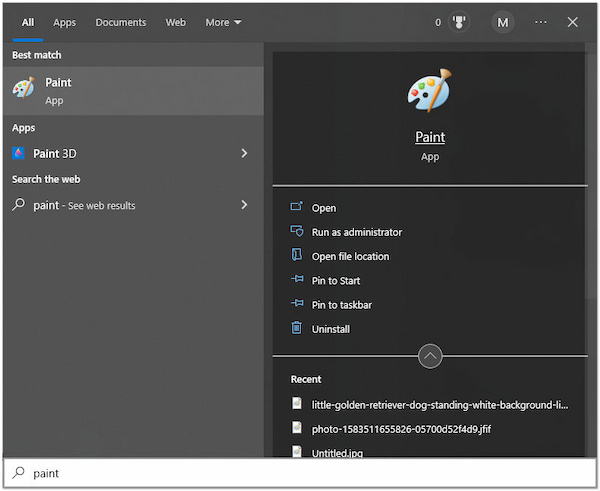
1. Запустите приложение Paint на своем ПК.
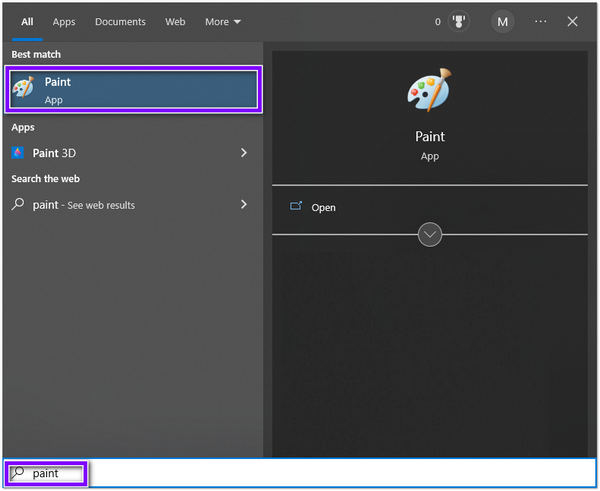
На компьютере с Windows откройте приложение Paint. нажмите Windows key и введите название приложения в строке поиска.
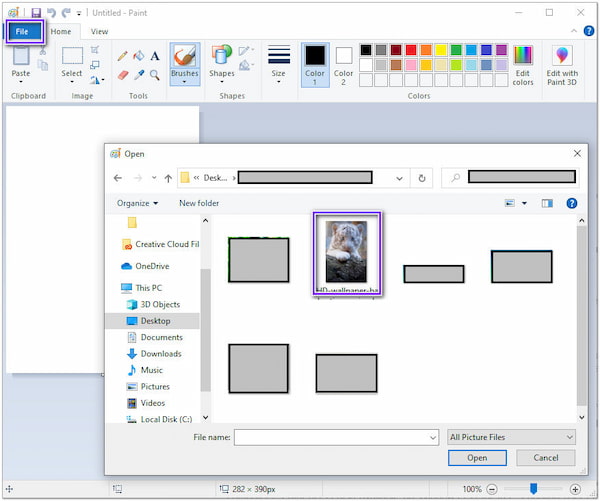
2. Откройте изображение в программе
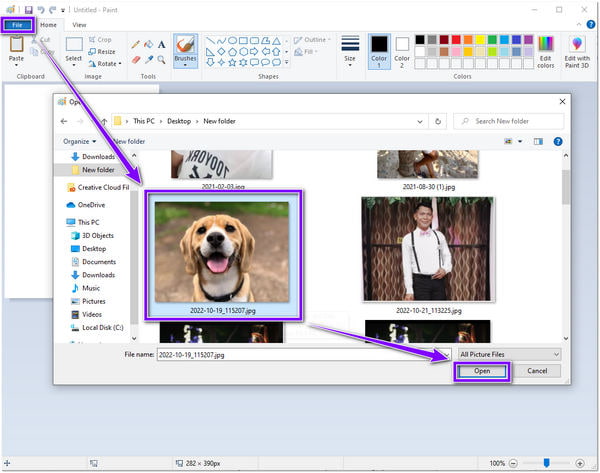
После запуска приложения Paint откройте изображение. Нажмите на Файл Вкладка, а затем выберите Откройте . После этого выберите изображение из локального файла, которое появится на вашем экране.
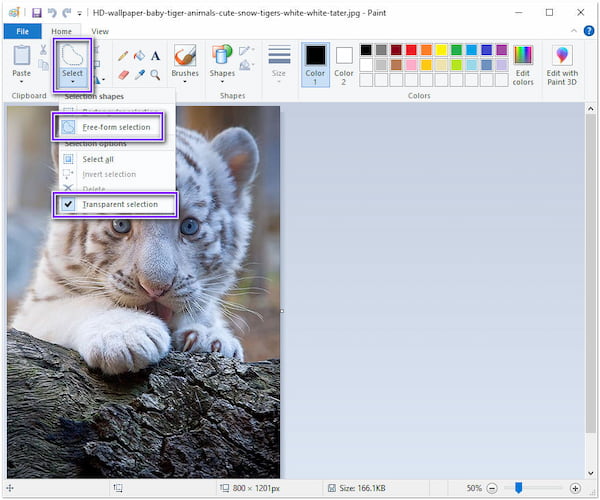
3. Выберите прозрачный выбор
Нажмите Выберите вкладку в верхнем меню, затем отметьте Прозрачный выбор из его выпадающего списка. После этого выберите Выбор произвольной формы опцию.
4. Инвертировать ваш выбор
После нажатия Выбор произвольной формы , вручную обведите края предметной фотографии. После этого вернитесь к Выберите вкладка, затем выберите Наоборот , Далее нажмите Удалить ключ, чтобы избавиться от фона.
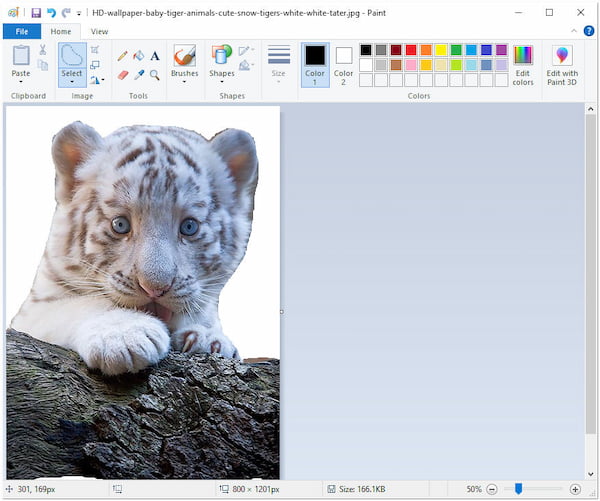
Используя MS Paint на вашем компьютере с Windows, вы можете вращать, обрезать, изменять размер и изменять пиксели вашего изображения. Кроме того, вы можете экспортировать изображение в файлы с различными расширениями, такими как .jpg, .png, .gif и другие.
Краска 3D
Сделать фон изображения прозрачным с помощью Paint 3D также можно на компьютерах с Windows. Paint 3D также бесплатно доступен на ПК с Windows, что позволяет пользователям управлять изображениями. По сравнению с классическим Paint имеет более продвинутые инструменты редактирования.
Ниже мы покажем вам, как сделать фон прозрачным в Paint 3d.
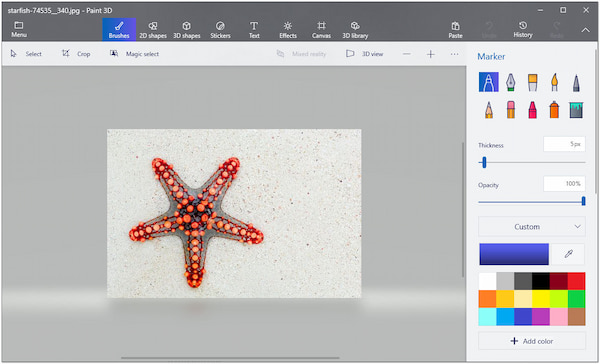
1. Откройте приложение Paint 3D в Windows.
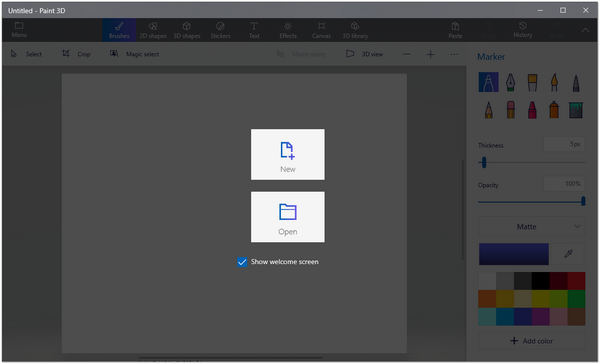
На компьютере откройте приложение Paint 3D. После запуска приложения нажмите кнопку Откройте кнопку, затем найдите целевое изображение из ваших файлов.
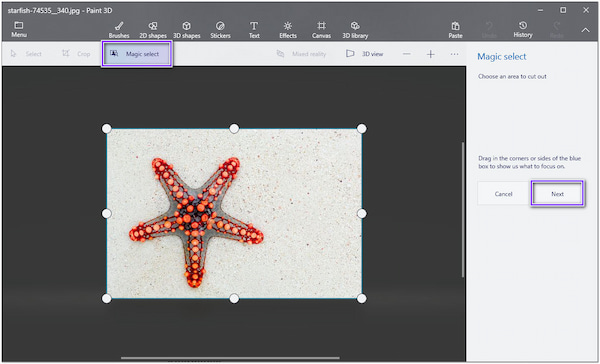
2. Выберите инструмент «Волшебное выделение».
После этого нажмите кнопку Волшебный выбор инструмент из верхней панели. После отображения линий выбора уточните вырез, Добавить or Удалить .
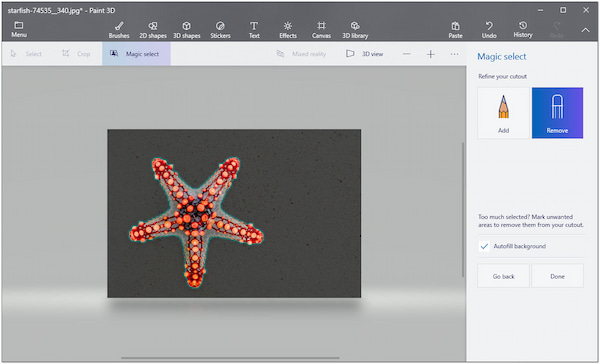
3. Дождитесь процесса удаления
После этого нажмите Следующая . В конце концов, Paint 3D автоматически удалит фон.
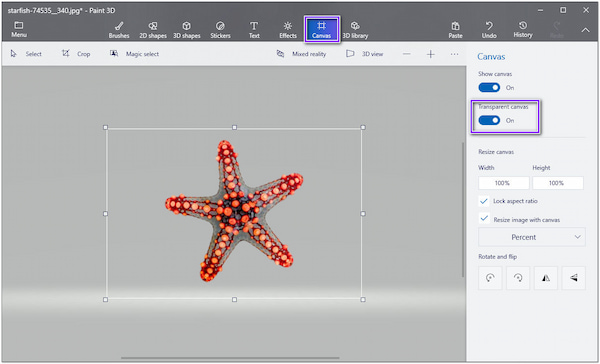
4. Сохраните файл PNG
Далее переходим к холст кнопку и сдвиньте Прозрачный холст . Вручную обведите края предметной фотографии. Наконец, сохраните изображение, нажав кнопку Ctrl + S ключи, затем измените формат файла на PNG .
Что касается операций рисования, вы можете использовать различные маркеры в Paint 3D. Есть ручки для каллиграфии, пиксельные ручки, акварели и многое другое. Кроме того, пользователи могут комбинировать 2D- и 3D-формы для делать 3D изображения и улучшить свои рисунки.
Часть 2. Как сделать фон изображения прозрачным в альтернативе Paint
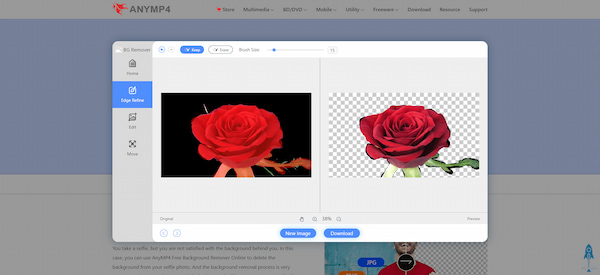
Предположим, что удаление не так идеально с использованием как Paint, так и Paint 3D; есть еще один способ создать прозрачный фон. Мы имеем в виду AnyMP4 для удаления фона онлайн; Используя свой совершенный искусственный интеллект, программа разумно распознает предметную фотографию. Он легко изолирует передний план от фона. В результате после загрузки фотографии вы можете сразу увидеть результат предварительного просмотра.
Тем не менее, если вам нужен точный вырез, вы можете использовать ручное удаление программы. Таким образом, вы можете проследить некоторые части изображения, которые хотите включить.
Что еще более привлекательно в этом интеллектуальном инструменте, так это встроенный фоторедактор. Где, если вы хотите улучшить свой образ и изменить его возможно. AnyMP4 Background Remover Online гарантирует, что пользователи сохранят измененные изображения без потери качества. Кроме того, программа безгранична и на 100% бесплатна для использования.
1. Посетите официальный сайт AnyMP4 Background Remover Online.
Откройте браузер вашего компьютера и введите официальный сайт программы в адресную строку. Вы можете обратиться к этому ссылке для мгновенного перехода на страницу.
2. Загрузите свое изображение в программу
После перехода на страницу нажмите кнопку Загрузить Кнопка изображений в центре основного интерфейса. Выберите изображение из локального файла, который появится. В противном случае перетащите изображение с локального диска в указанную область загрузки.
3. Измените фон вашего изображения (необязательно)
После загрузки изображения программа начинает обрабатывать изображение и предварительно просматривает результат. Предположим, вы хотите сохранить изображение с прозрачным фоном. Нажмите на Скачать кнопку.
Тем не менее, если вы хотите изменить фон вашего изображения, перейдите к Редактировать вкладка программы. Здесь вы можете выбрать между изменением цвета фона, выбрав из палитры цветов. Или загрузите свое изображение в качестве замены удаленному фону.
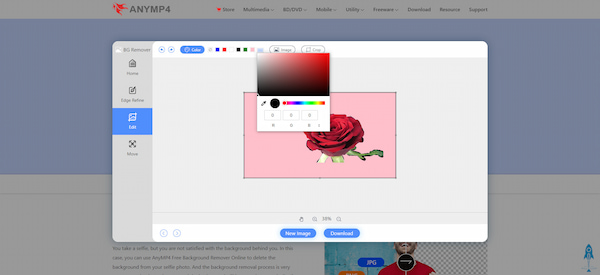
4. Завершите и сохраните результат
После дальнейших изменений нажмите кнопку Скачать кнопку, чтобы сохранить изображение. Вместо этого нажмите кнопку Новое изображение кнопку для редактирования другого изображения.
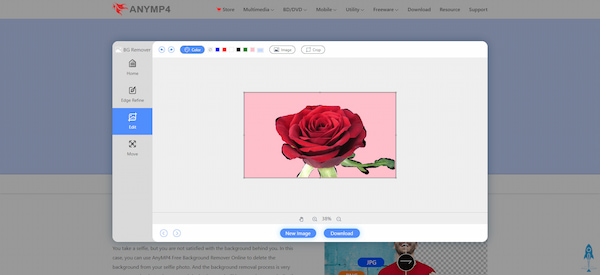
Вы также можете использовать утилиту урожай инструмент программы, чтобы получить желаемое соотношение сторон, изменение размера изображений. Собираться в Двигаемся Вкладка программы позволит вам переворачивать и поворачивать изображение, чтобы получить новый угол.
Часть 3: Часто задаваемые вопросы Как сделать фон фотографии прозрачным в Paint
1. Где я могу скачать Paint и Paint 3D?
Paint и Paint 3D доступны в магазине MS Store. Для этого откройте MS App Store и найдите приложение Paint или Paint 3D. Затем скачайте приложение бесплатно.
2. Могу ли я разместить текст на картинке с помощью Paint?
Абсолютно да! Перейдите на панель инструментов Paint, расположенную на верхней ленте, и щелкните значок A значок. После этого перейдите к изображению, затем щелкните правой кнопкой мыши. Начните вводить слова, которые вы хотите включить. Кроме того, вы можете настроить размер и стиль шрифта.
3. Почему Paint 3D не может быть установлен на моей Windows 7?
Paint 3D не работает с операционными системами Windows 8 и более ранними версиями. Однако Paint и Paint 3D совместимы с Windows 10.
Заключение
Вы уже знаете, как сделать фон фотографии прозрачным в Paint, Paint 3D и AnyMP4. Легко, верно? Вам не нужно использовать высококачественные инструменты для выполнения задачи. Тем не менее, если вы не являетесь пользователем Windows, вы не можете установить Paint и Paint 3D в своей ОС. Если это так, лучше всего рассмотреть AnyMP4 Background Remover Online для выполнения этой задачи. Программа доступна на всех платформах, включая устройства Android и iOS. Разве это не удивительно? Иди и попробуй сам!
Что вы думаете об этом посте.
Рейтинг: 4.9 / 5 (на основе рейтингов 342)
Размещено от Анжелика Ливанаг в Редактировать фотография
Рекомендации по удалению фона в Paint и его альтернативе
Удивительно слышать, что некоторые люди продолжают использовать MS Paint. Находить это старомодным, но это круто из-за их бесконечной поддержки. В этом посте мы расскажем вам как очистить фон картинки в пейнте.
Paint — известное и широко распространенное приложение для ПК с Windows. Это приложение может создавать рисунки на чистом холсте или даже фотографии. Существует обновленная версия Paint, которую Windows 10 может использовать для удаления нежелательного фона. Таким образом, вам больше не нужно загружать и устанавливать сторонние приложения, чтобы убрать фон с вашей фотографии.
Более того, еще одно отличное приложение, способное стереть фон на вашей фотографии; это Paint 3D, который также можно использовать на ПК с Windows. С Paint 3D вы можете получить доступ к большему количеству инструментов редактирования, чем с Paint. В этом посте вы узнаете, как стереть фон в Paint 3D и Paint. Кроме того, у нас есть альтернативная программа, которую вы можете использовать онлайн, чтобы стереть нежелательный фон на вашей фотографии. Чтобы выполнить удаление, вот рекомендации. Давай начнем!

- Часть 1: Как удалить фон с изображения в Paint и Paint 3D
- Часть 2: Как очистить фон изображения в Paint Alternative
- Часть 3. Часто задаваемые вопросы об удалении фона с помощью Paint
Часть 1. Как удалить фон с изображения в Paint и Paint 3D
Покраска
Paint — идеальный инструмент рисования для интерпретации или изменения изображения. У него простой интерфейс, поэтому он желателен для немногих. Краска помогает удалить фон с нашей фотографии. Есть довольно много способов стереть сцену на нашей картинке. Краска может удалить простой или сложный фон. Вот инструкции по удалению фона в Paint.
1. Откройте Paint на ПК с Windows. Для этого нажмите кнопку Windows Ключ и найдите приложение Paint.
2. В верхнем левом углу основного интерфейса нажмите кнопку Файл , А затем выберите Откройте из раскрывающегося списка, чтобы импортировать изображение. Затем выберите изображение, которое вы хотите отредактировать, из локальной папки.
3. Нажмите Выберите из верхнего меню. В раскрывающемся списке выберите Прозрачный выбор под Параметры выбора . После этого из Форма выделения , выберите Выбор произвольной формы .
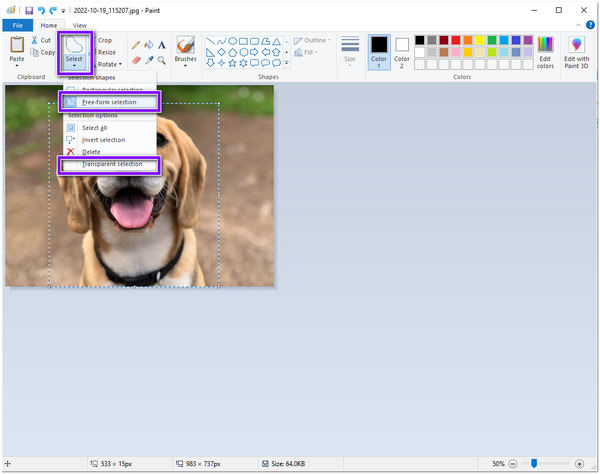
4. Проследите края фотографии. Обведя края, выберите Наоборот под Параметры выбора . Затем нажмите кнопку Удалить на клавиатуре, чтобы стереть фон.
Помимо удаления фона с фотографии, Paint также позволяет вам изменить размер изображения чтобы избавиться от фона в углу фотографии.
Краска 3D
С помощью Paint 3D возможно удаление нежелательного фона на вашем изображении. Paint 3D доступен на ПК с Windows, где вы можете управлять своим изображением и редактировать его. Если сравнивать его с Paint, Paint 3D имеет более продвинутые параметры. А если вас интересует рисование, у вас есть множество маркеров для работы. Есть пиксельные ручки, ручки для каллиграфии, акварели, масляные кисти и многие другие. Чтобы улучшить свой рисунок, вы можете включить его в 2D- или 3D-формы. Отлично, не так ли? Вот способы, как стереть фон в Paint 3d.
1. Откройте Paint 3D на ПК с Windows. После запуска программы нажмите кнопку Откройте кнопку и выберите изображение, которое хотите отредактировать.
2. В верхнем меню выберите Волшебный выбор . Через эту функцию выбрать тему будет проще. Уточните вырез на Добавить or Удалить .
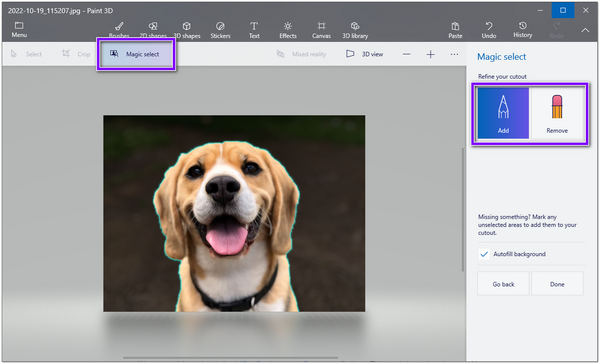
3. В правой части меню нажмите Готово . После этого вы можете взять вырезанное и наложить на новую картинку.
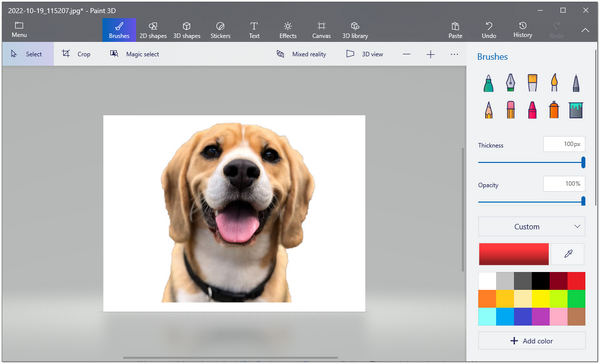
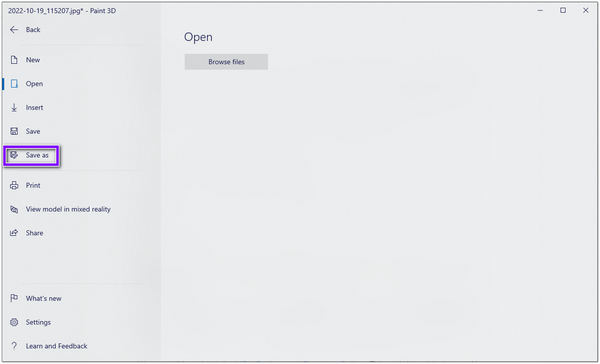
4. В верхнем левом углу нажмите кнопку Меню вариант. Выбрать Сохранить как , затем выберите локальную папку для сохранения файла.
Часть 2. Как очистить фон изображения в Paint Alternative
Если вы считаете, что результат вашего изображения с помощью Paint и Paint 3D не является удачным и идеальным, есть альтернативное решение. Вы часто будете замечать, что вырезы по краям изображения не доведены до совершенства упомянутыми ранее приложениями. Вот почему гарантированное средство для удаления фона — это то, что вам нужно. Если вы считаете, что загрузка и установка программы — это хлопотно, мы порекомендуем вам инструмент, на который вы можете положиться при обработке фонового удаления.
Мы говорим о AnyMP4 для удаления фона онлайн. Этот веб-инструмент использует технологию искусственного интеллекта для мгновенного отделения переднего плана от фона. Поскольку это была веб-программа, загружать какое-либо программное обеспечение не требовалось.
Кроме того, вам не нужно будет входить в систему или предоставлять какую-либо личную информацию; вы можете использовать инструмент напрямую. Он более прост в использовании и предназначен для начинающих.
Кроме того, этот инструмент может обрабатывать даже самые сложные изображения путем ручной обработки. Вы можете настроить размер кисти, а также увеличивать и уменьшать масштаб, чтобы отшлифовать сложные детали вашей фотографии.
Вот как удалить фон в Paint 3d и альтернативах Paint, следуя инструкциям ниже.
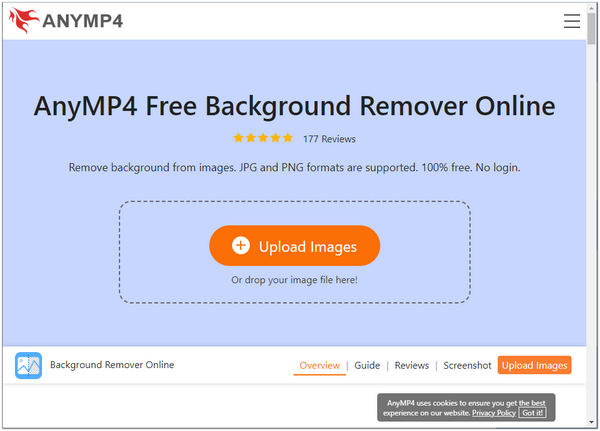
1. Найдите официальную страницу AnyMP4 Background Remover Online в своем браузере, затем введите. Предположим, вы хотите, чтобы вас быстрее перенаправляли на страницу; нажмите это здесь.
2. В главном интерфейсе программы нажмите кнопку Загрузить изображение кнопка. Вы также можете поместить свое изображение в указанную область для загрузки изображения.
3. После успешной загрузки изображения программа автоматически удаляет фон.
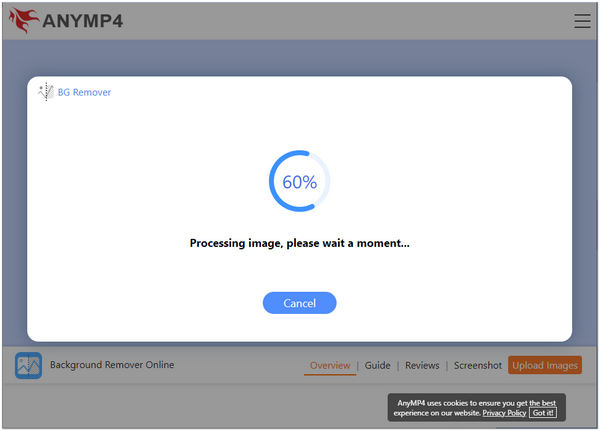
4. Чтобы сохранить копию, нажмите кнопку Скачать кнопка; если вы хотите обработать новый фон, нажмите кнопку Новое изображение кнопку.
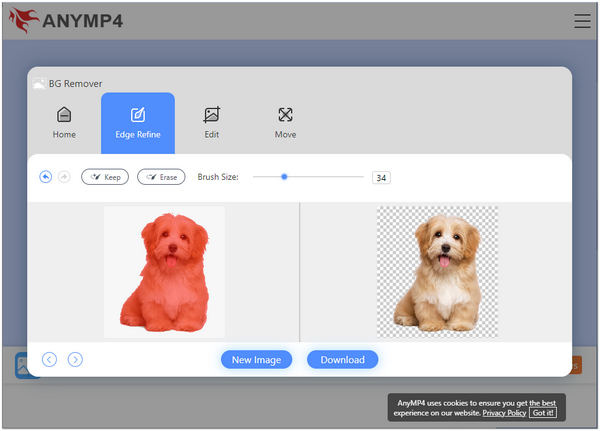
Собираться в Редактировать вкладка программы позволит вам изменить цвет фона вашей фотографии. Вы можете выбрать нужный цвет. Кроме того, вы также можете использовать изображение, которое хотите сделать новым фоном. От Двигаемся на вкладке этой программы вы можете обрезать, поворачивать и переворачивать фотографию, если хотите, чтобы она выглядела уникально.
Часть 3. Часто задаваемые вопросы об удалении фона с помощью Paint
1. Является ли Paint and Paint 3D бесплатным?
Абсолютно да! Эти инструменты встроены в Windows, в основном в версию Windows 10. Вы можете загрузить и использовать полный набор этих инструментов бесплатно и без скрытых платежей.
2. Как сделать прозрачный фон в Paint?
С помощью Paint вы можете сохранить результат в формате PNG. Следовательно, экспортируйте выходной файл в формате PNG после удаления фона изображения. Конечно, вы можете использовать другие прозрачные фоторедакторы для вывода прозрачного изображения.
3. Где я могу скачать Paint или Paint 3D?
В Microsoft Store можно загрузить Paint и Paint 3D. Для этого откройте магазин приложений в Windows, затем найдите приложение Paint или Paint 3D. После этого вы можете бесплатно скачать Paint and Paint 3D.
Заключение
Именно так вы удаляете фон в Paint 3D и Paint. Если вы хотите иметь больше инструментов для редактирования фотографий, рекомендуется Paint 3D. Вместо этого вы можете добиться более точного и чистого вырезания с помощью AnyMP4 Background Remover Online по сравнению с более ранними решениями.
Что вы думаете об этом посте.
Рейтинг: 4.9 / 5 (на основе рейтингов 333)
Размещено от Анжелика Ливанаг в Редактировать фотография
Как удалить фон в Paint [Простые руководства]
В настоящее время появляются передовые платформы для редактирования фотографий, которые привлекают большое внимание. Тем не менее, есть много любителей ретро-фотографий, которые продолжают использовать традиционные графические редакторы, такие как Paint.
Краска настолько проста, что большинство людей игнорировали ее существование. На самом деле, вы можете использовать Paint для выполнения простых корректировок фотографий, таких как обрезка фотографии, добавление стрелок и рисование на фотографии.
Кроме того, вы можете сделать фон изображения прозрачным в Paint так же, как вы делаете это в Photoshop.
Сегодня я собираюсь показать вам, как удалить фон в Пейнт.
Не верите? Ничего страшного. Просто читайте дальше, чтобы проверить мои слова. Прочитав этот пост, вы можете вернуться к тому, чтобы сделать фон изображения прозрачным в Paint Windows 7/10/11.
СОДЕРЖАНИЕ
- Как удалить фон в Paint
- Как удалить фон в Paint 3D
- Как сделать прозрачный фон онлайн
Как удалить фон в Paint
Paint — простой графический редактор, предустановленный во всех версиях системы Windows. Вы можете быстро обрезать изображения или делать на них простые рисунки, но эти функции могут быть для вас устаревшими.
Итак, вы постепенно покидаете Paint и просите как убрать фон в канве когда вы хотите удалить белый фон. На самом деле Paint способен выполнить эту простую задачу.
Итак, позвольте мне показать вам, как сделать прозрачный фон в Paint.
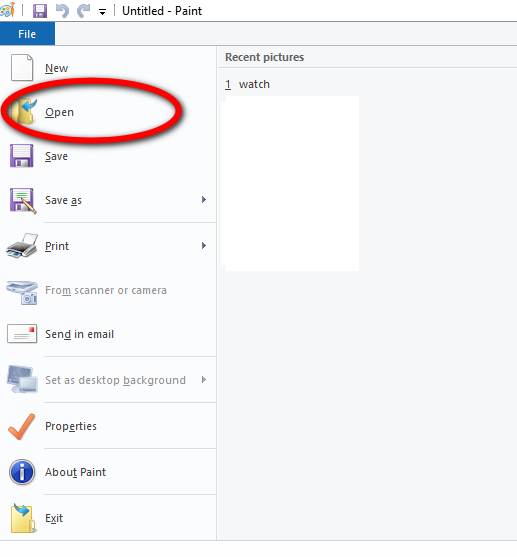
- Запустите Paint и перейдите в «Файл»> «Открыть». Выберите фотографию из вашего файла.
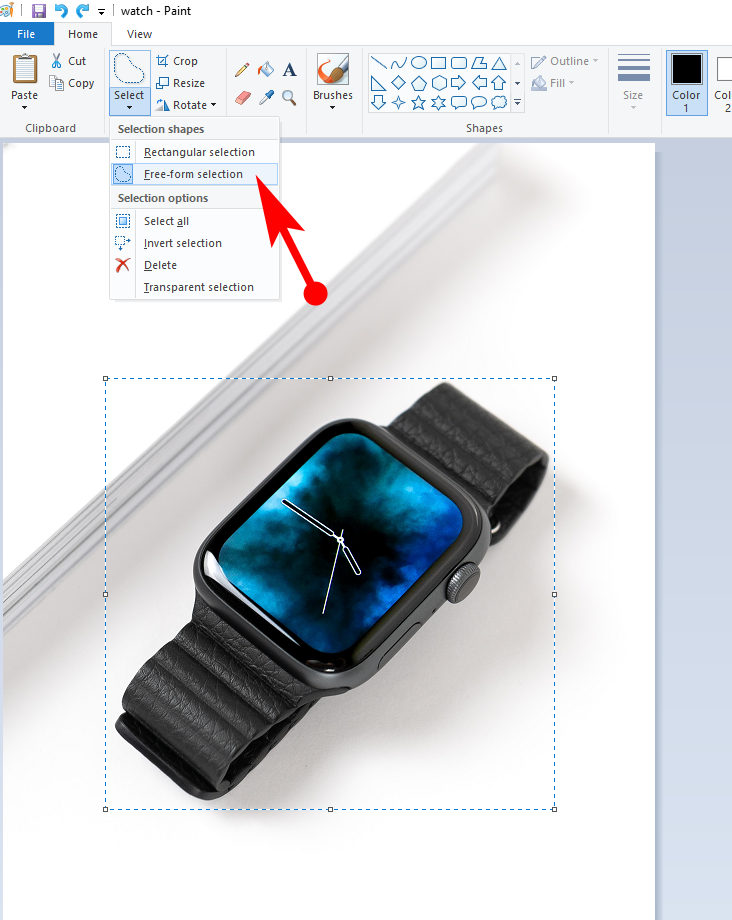
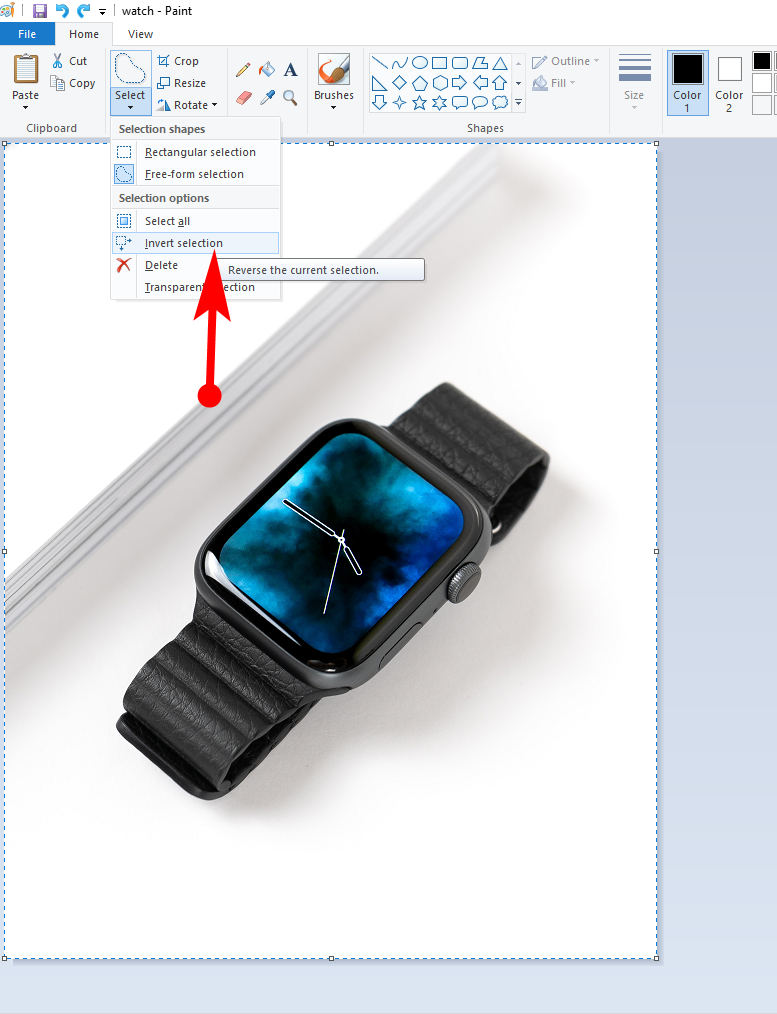
- После того, как фотография отобразится на рабочей странице, вы можете перейти к Выбрать > Свободный выбор, а затем переместить курсор, чтобы выбрать объект. Пунктирный круг станет прямоугольником независимо от формы вашего выбора. Но окончательная вырезаемая форма такая же, как и то, что вы рисуете.
- Убедитесь, что весь объект был выделен, затем вы должны перейти к Select > Invert selection. Этот шаг поможет вам выбрать весь фон вместо объекта.
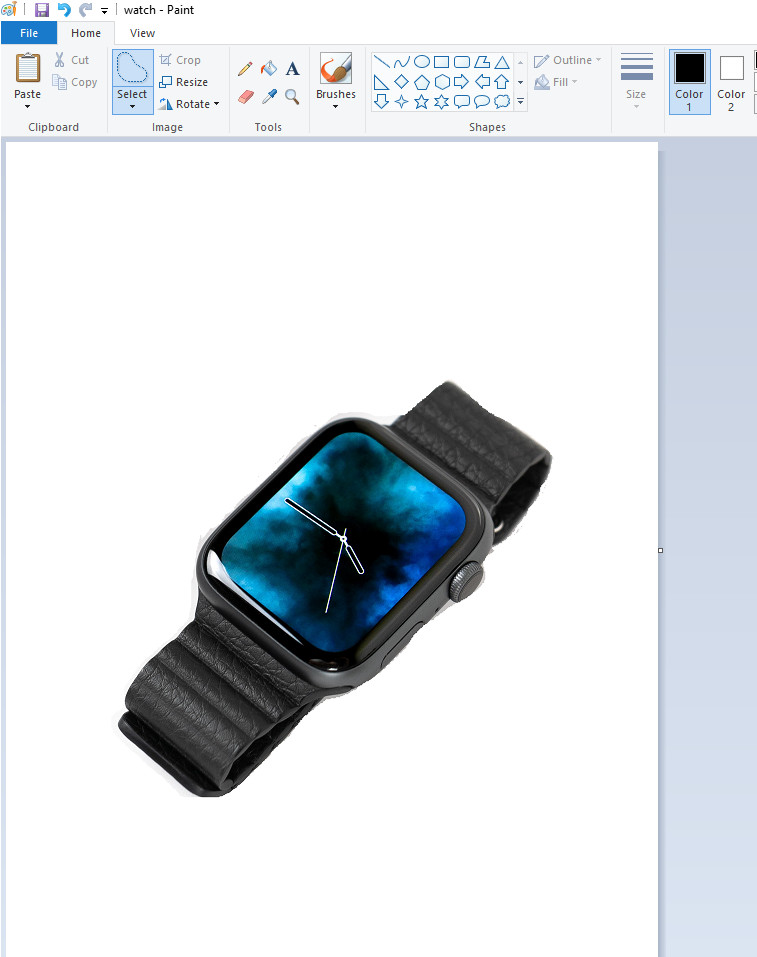
- Выберите опцию «Удалить» в разделе «Выбор». И фон будет удален.
Как удалить фон в Paint 3D
Paint 3D — это встроенная платформа для творчества, которая поставляется с Windows 10. Она разработана как Pro-версия Paint, которая позволяет рисовать как на 2D-, так и на 3D-поверхностях. Все его функции более продвинуты и удобны в использовании.
Давайте посмотрим, как удалить фон в Paint 3D.
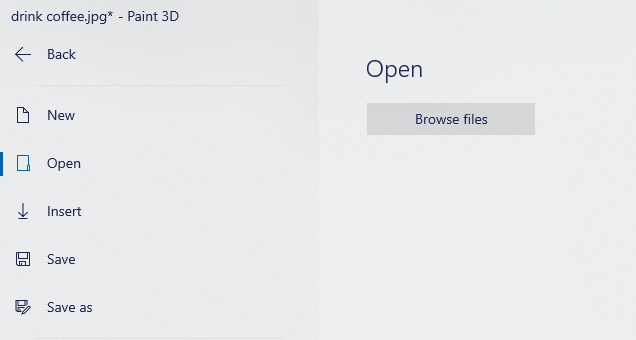
- Откройте Paint и перейдите в меню «Открыть» > «Обзор файлов», а затем выберите изображение из ваших файлов.
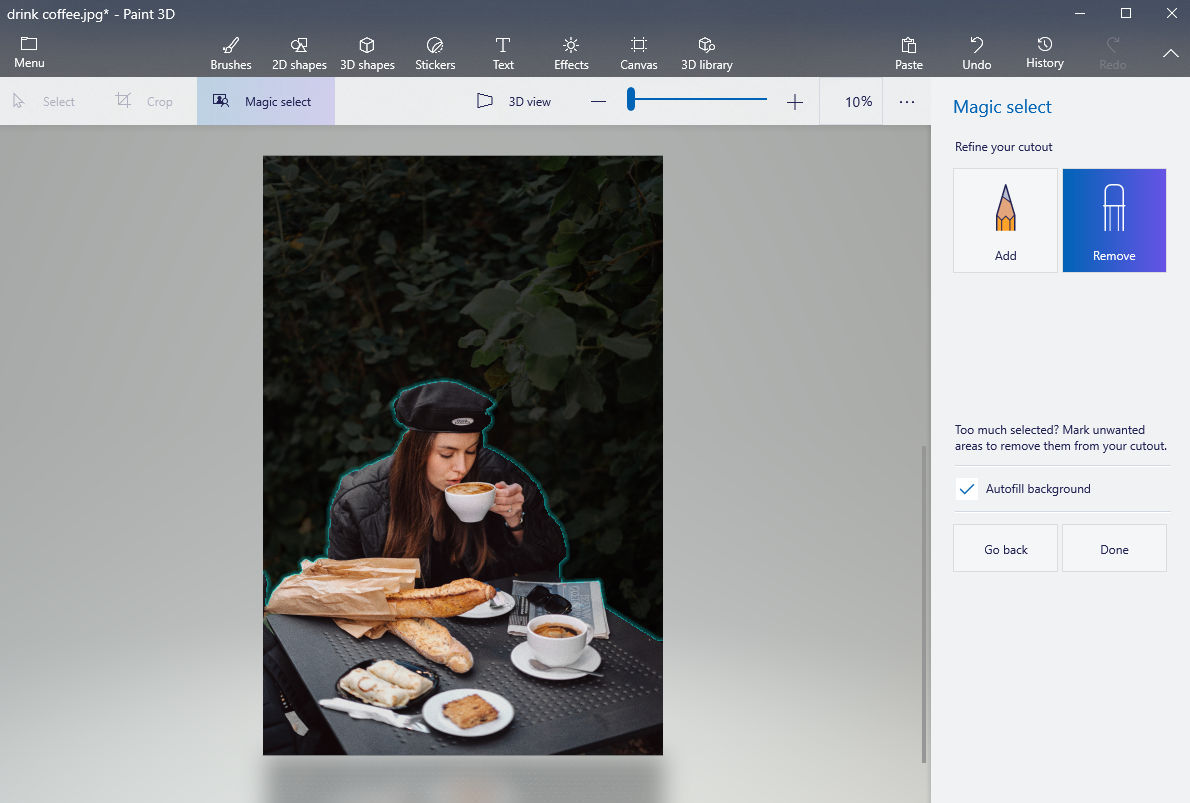
- Используйте инструмент «Волшебный выбор», чтобы обвести область, которую вы хотите сохранить, а затем нажмите «Далее».
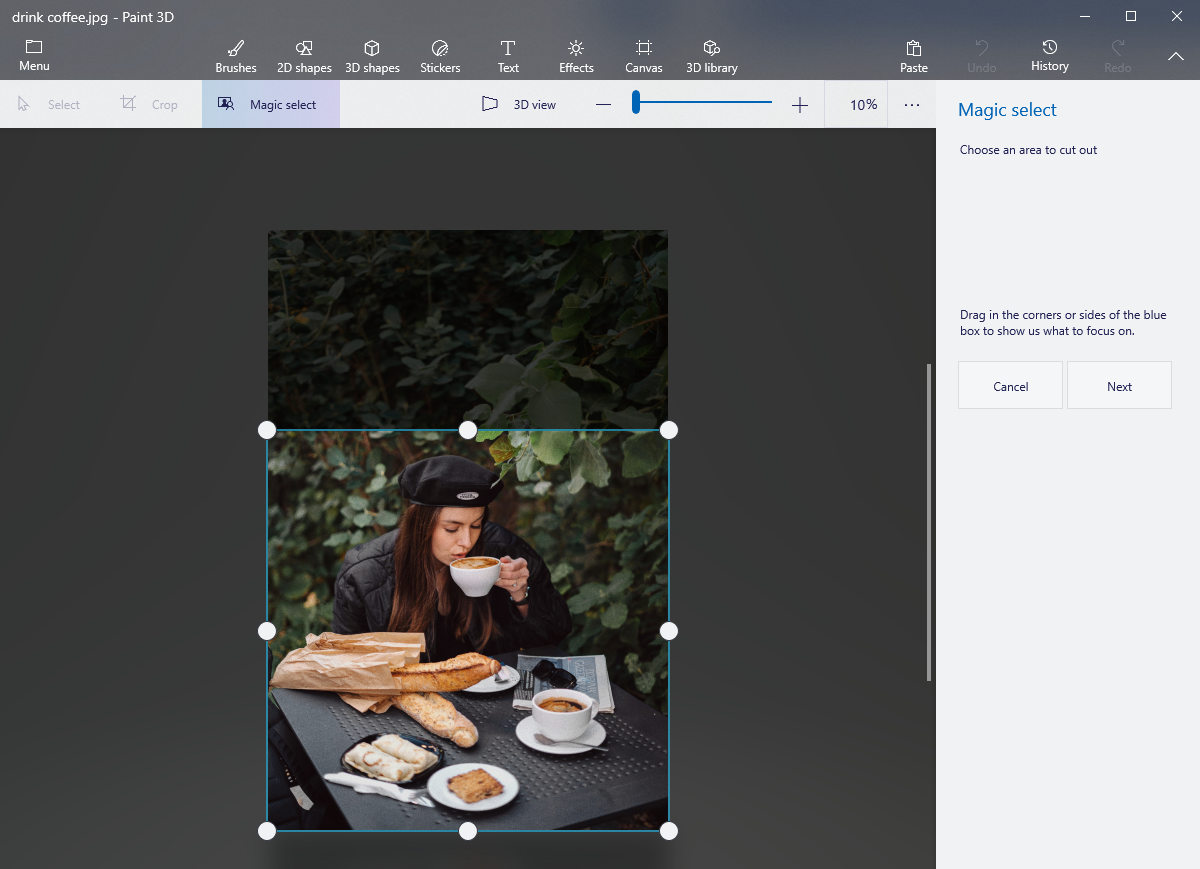
- Объект в синей рамке может быть обнаружен автоматически. Вы также можете использовать кисть, чтобы добавить область или удалить фон, чтобы улучшить вырез.
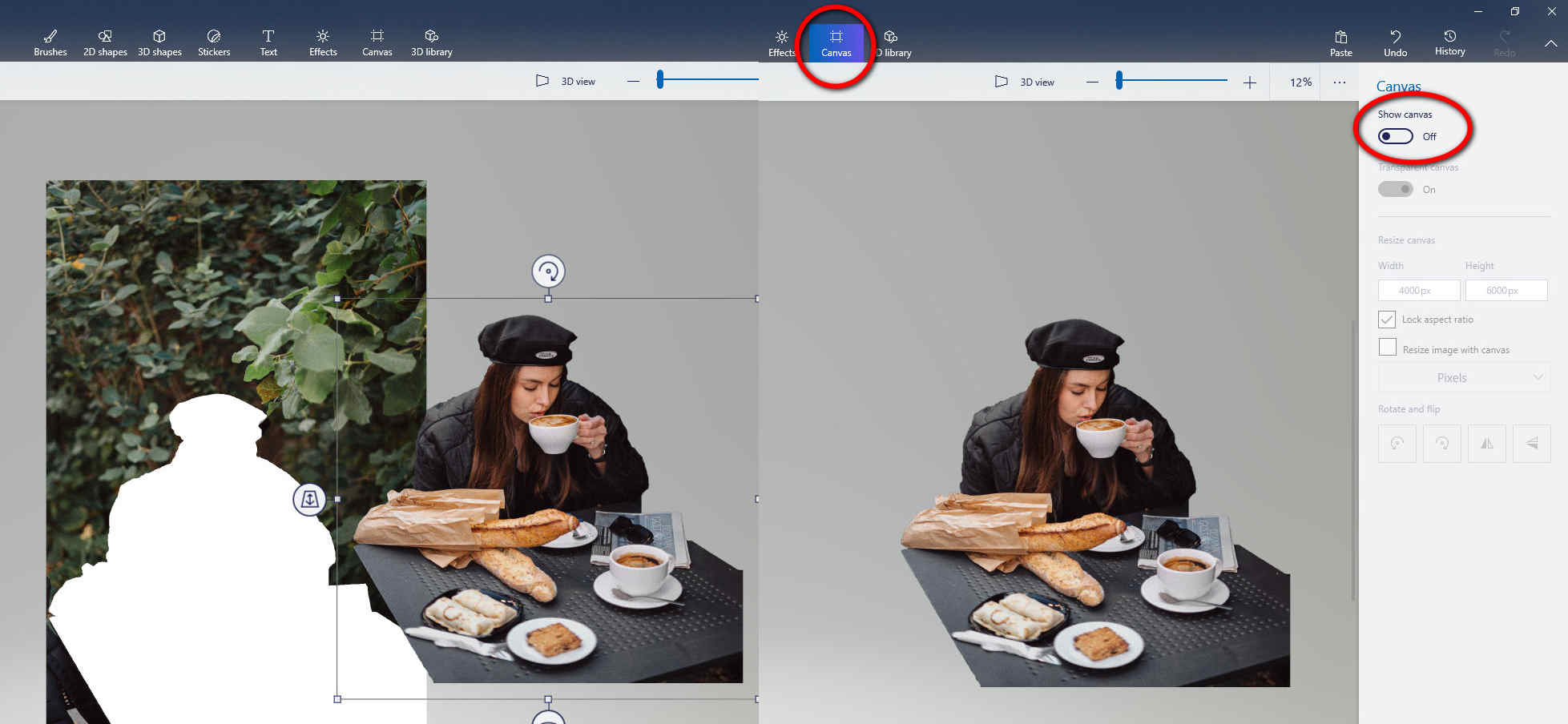
- Вы можете переместить вырез в сторону и перейти к параметру «Холст» и отключить переключатель «Показать холст».
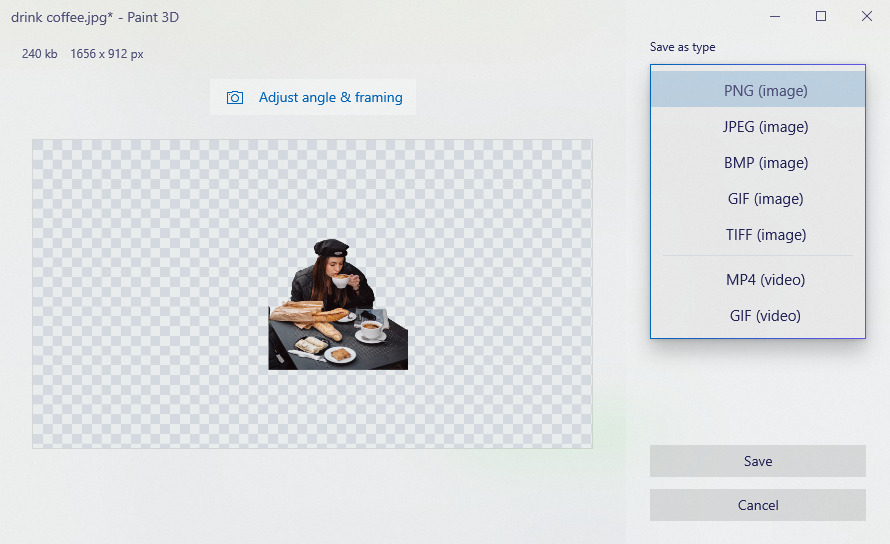
- Когда на странице отображается только тема, вы можете перейти к разделу «Меню» на левой верхней панели и нажать «Сохранить как» > «Изображение» > «PNG». Далее нажмите кнопку Сохранить. Наконец, вы видите фото с прозрачным фоном в своих файлах, а это значит, что вы успешно делаете фон прозрачным в Paint 3D.
Как сделать прозрачный фон онлайн
Хотя Paint 3D достаточно удобен для удаления фона, некоторые люди все же хотят знать, есть ли инструмент для более простого удаления фона. Ну, я думаю, онлайн-инструменты могут быть лучшим ответом.
Онлайн-инструменты даже избавляют вас от необходимости самостоятельно выбирать передний план. Их технология искусственного интеллекта может определять основной объект и удалять фон.
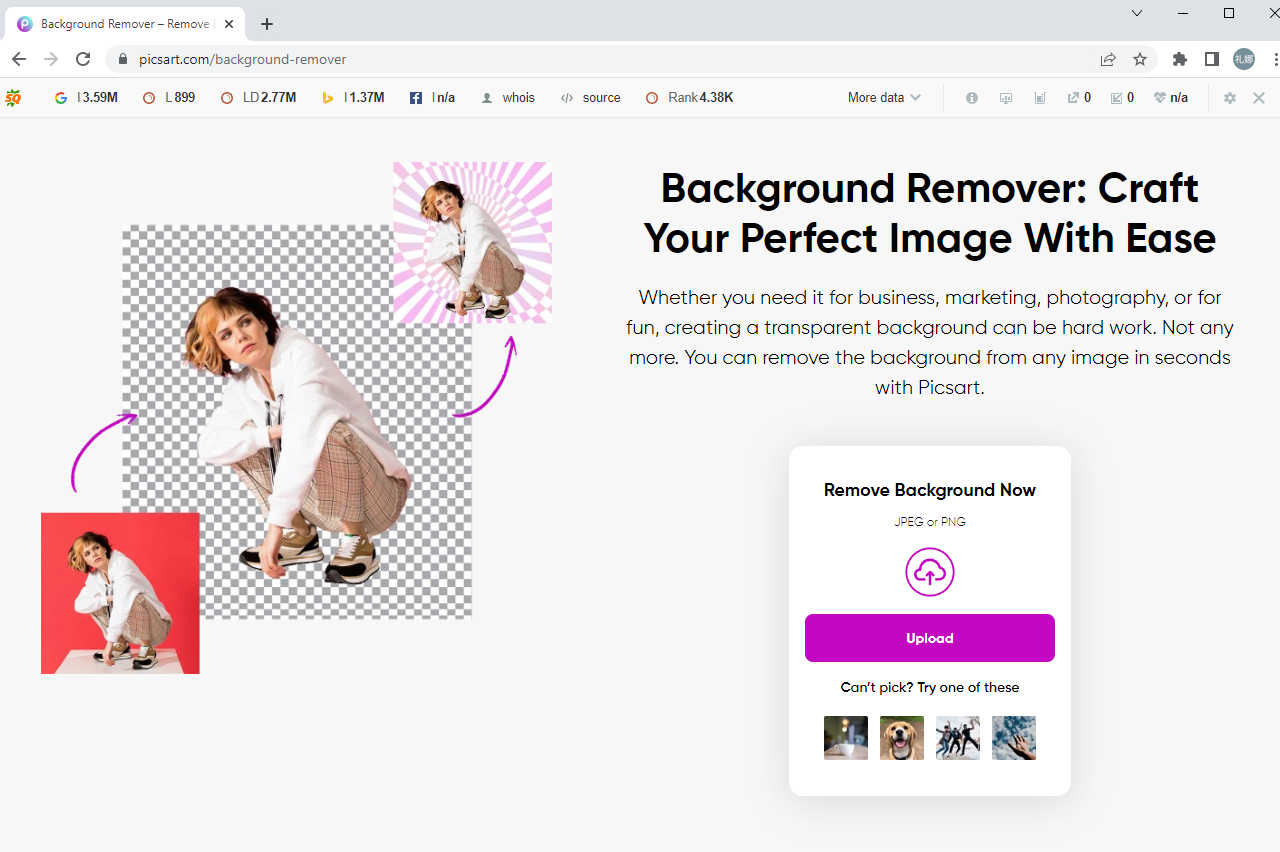
Давайте PicsArt как пример посмотреть как сделать прозрачный фон онлайн.
- Перейдите на домашнюю страницу Picsart и наведите указатель мыши на Инструменты редактирования > Удаление фона.
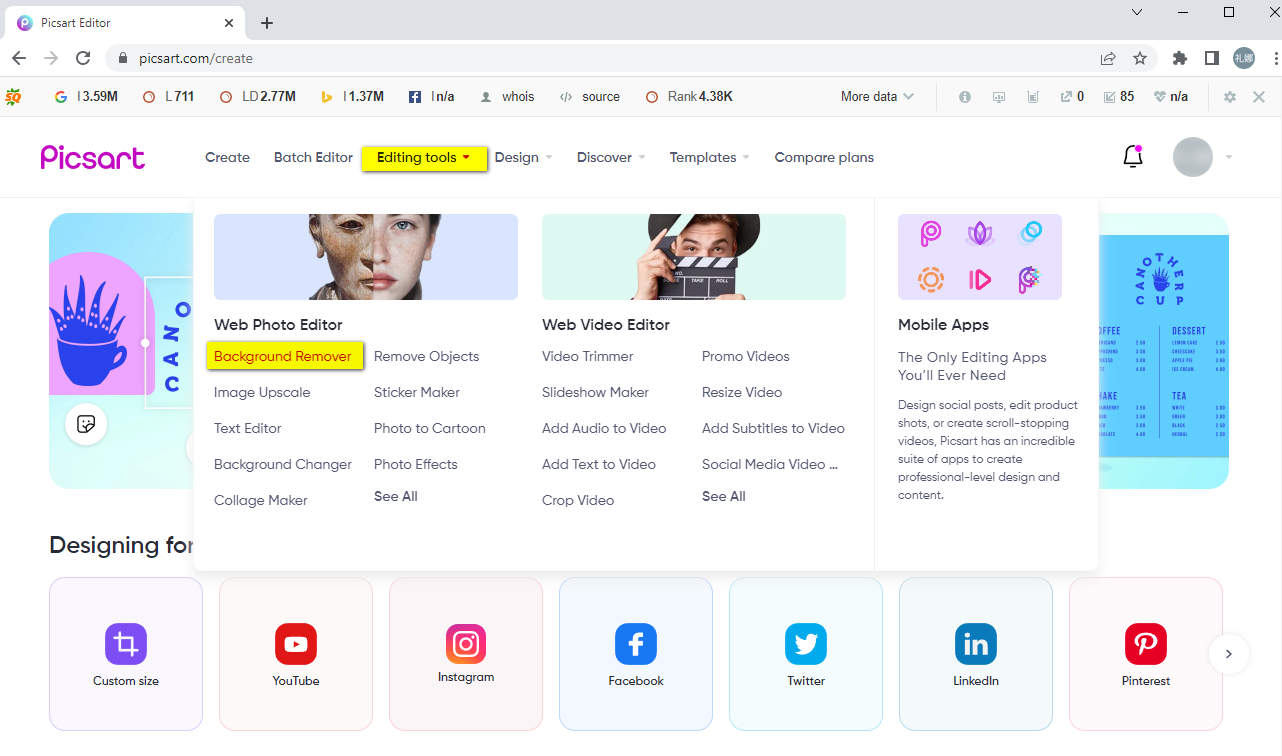
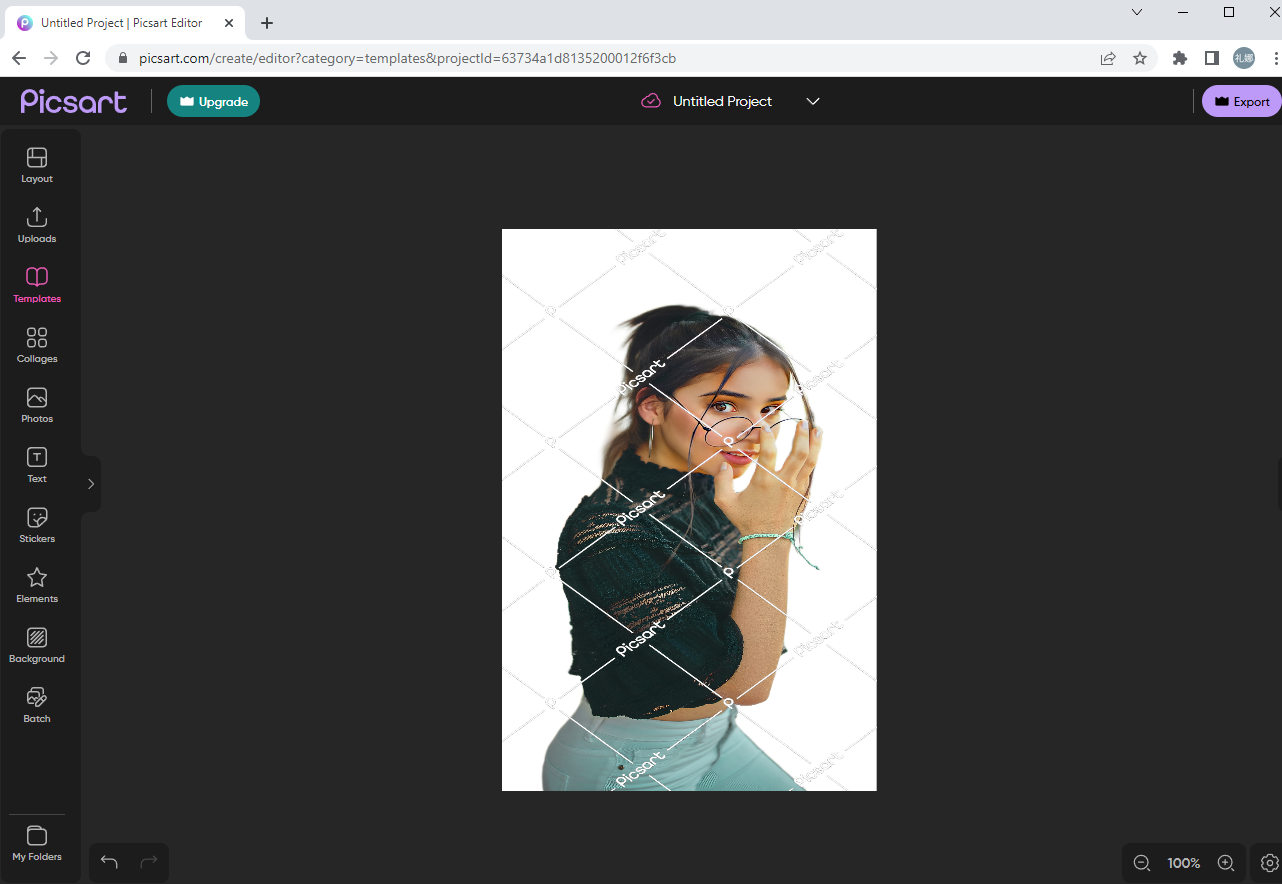
- Нажмите кнопку «Загрузить», чтобы импортировать фотографию, и средство удаления фонов Picsart удалит ненужные фоны и покажет вам обработанную фотографию с прозрачным фоном.
- Если вы уже вошли в премиум-аккаунт, вы можете напрямую нажать кнопку «Экспорт» и выбрать PNG в параметрах «Тип файла», чтобы сохранить обработанную фотографию на прозрачном фоне PNG. В противном случае вам нужно сначала купить профессиональную услугу, чтобы воспользоваться функцией удаления фона.
Вы разобрались, как удалить фон в Paint после прочтения этого руководства?
Одним словом, процесс состоит из 3 шагов: откройте фотографию с помощью Paint или Paint 3D, используйте инструмент «Выделение», чтобы нарисовать зону, которую вы хотите сохранить, и, наконец, удалите фон.
В этом посте также рекомендуется полезный инструмент — Picsart, который поможет вам сделать фон прозрачным онлайн.
Теперь пришло время удалить фон в Paint, как учит учебник!
FAQ
Как сделать фон PNG прозрачным?
1. Откройте фотографию с помощью Paint 3D. 2. Используйте инструмент «Волшебный выбор», чтобы обвести передний план фотографии. 3. Отключите параметр Показать холст. 4. Сохраните обработанную фотографию в формате PNG.
Как убрать белый фон?
Вы можете удалить белый фон в Paint 3D. Но онлайн-инструмент Picsart предоставляет самый простой способ его удалить. Загрузите свою фотографию в инструмент Picsart для удаления фона, и вы сможете получить фотографию с прозрачным фоном за считанные секунды.
- ● Удалить фон в Paint.
- ● Удалить фон в Paint 3D
- ● Сделать прозрачный фон онлайн
- 6 лучших приложений для удаления фона для iOS и Android
- 11 Top Remove Background Software (быстро и просто)
- Удалить фон с изображения на iPhone (6 бесплатных методов)
- Как удалить фон с изображения в PowerPoint?
- Как удалить фон с изображения в Google Slides?
- GIMP Удалить фон — 5 решений с быстрыми шагами
- Удалить фон в Affinity Photo (Полные руководства)
- 5 лучших способов удалить клетчатый фон с изображения
- Как убрать белый фон в фотошопе? [Решено]