Как удалить старые обновления Windows 10
Хрупкость операционной системы Windows — притча во языцех. Порой пользователь даже дыхнуть лишний раз боится на свою систему, особенно если речь касается удаления каких-то данных, но на деле не все так страшно. Сегодня мы сосредоточим свое внимание на старых файлах обновления системы. Расскажем, что и как можно удалить, чтобы ваш ПК сохранил работоспособность и как стереть то, что система считает неудаляемым и зачем это вообще делать.
Зачем удалять старые обновления
На это может быть несколько причин и самая важная, конечно же, экономия места на диске. Если у вас нет привычки регулярно удалять ненужное, то файлы обновлений могут занимать достаточно много постоянной памяти, а это, как известно, замедляет систему.
Еще одна причина — неправильная или неполная загрузка файлов. Они не могут использоваться системой и просто лежат бесполезным грузом. Что же до неправильной установки, она и вовсе может навредить работе системы.
Чего делать не стоит?
Конечно, к любой безвозвратной чистке данных, к удалению обновлений нужно подходить с умом. Мы советуем не трогать те файлы, что связаны с “Защитником Windows”, здесь опрометчивые действия могут стоить вам безопасности системы. Также убедитесь в том, что система не использует интересующее вас обновление. В случае деинсталляции таких данных, они просто будут загружены снова, а вы ничего не выиграете. Кроме того, простое удаление файлов может привести к сбоям в работе или полному краху системы. Чтобы этого не произошло, используйте один из описанных ниже способов.
Способ 1: Панель управления и Параметры
Идем по пути Панель управления — Программы — Программы и компоненты — Просмотр установленных обновлений. В открывшемся списке вам предстоит выбрать и отметить галочками то, от чего вы хотите избавиться. Далее видим появившуюся кнопку “Удалить”, на которую и остается нажать. И тут стоит немного забежать вперед — пресловутая кнопка появляется при выборе не каждого обновления. Что делать с теми, которые ОС удалять по-хорошему отказывается — мы поговорим в последнем разделе этого текста.
Если же все идет хорошо, подтверждаем деинсталляцию и ждем завершения процесса. По окончании удаления рекомендуем перезагрузить компьютер.
В случае, если не уверены относительно правильности своего выбора, проверьте интересующие моменты в Сети (искать нужно по семизначному коду, который вы видите в названии — это идентификатор) или вовсе откажитесь от удаления.
Еще один способ попасть в это же меню — пройти по пути “Параметры” — “Обновление и безопасность” — “Центр обновления Windows” — “Просмотр журнала обновлений” — “Удалить обновления”. Далее просто проделываем уже описанные выше шаги.
Способ 2: Командная строка/PowerShell
Универсальный инструмент, с помощью которого, наверное, можно добиться всего, в рамках своей системы.
Правой кнопкой мыши кликаем по значку Windows и в появившемся меню выбираем “PowerShell (Администратор)” или же запускаем командную строку от имени Администратора, это уж что вам удобнее. В появившемся окне вводим команду “wmic qfe list brief /format:table” и нажимаем Enter.
Ответом будет вывод обновлений в виде таблицы, где каждый апдейт помечен уникальным ID, именно эти номера нас и интересуют.
Следующей командой будет “wusa /uninstall /kb:ID”, где вместо ID будет семизначный код, который мы видим перед собой. После удаления не забываем перезапустить компьютер при необходимости.
Способ 3: Очистка системного диска
Этот метод мы рекомендуем особенно в том случае, если вы не уверены, что собираетесь удалить и не хотите навредить системе своими действиями. Переходим по пути Панель управления — Система и безопасность — Администрирование — Освобождение места на диске. После выбора диска (нас интересует C:, если что) обращаем внимание на строку “Очистка обновлений Windows”. Отмечаем ее галочкой и жмем OK. Система сама выберет, в каких файлах не нуждается и удалит их наиболее безопасным способом.
Можно добраться до этого пункта и другим путем: переходим в Проводник, кликаем правой кнопкой мыши по ярлыку диска C:, выбираем Свойства и Очистка Диска. Далее видим все то же окошко.
Как удалить неудаляемое обновление
Это даже не способ, а дополнение к тому, что написано выше. Так бывает, что система считает то или иное обновление обязательным и просто не позволяет его удалять. Все бы ничего, но бывает и так, что именно этот апдейт “ломает” вашу систему и сделать с этим вы ничего не можете. Удалить такое обновление сложнее, но все же возможно, если провести правильную подготовку.
Итак, мы берем Блокнот или любой другой текстовый редактор и запускаем его от имени администратора. Чтобы сделать это кликаем по ярлыку правой кнопкой мыши и выбираем в контекстном меню соответствующий пункт.
В окне программы выбираем Файл — Открыть, в графе “Тип файла” следует указать “Все файлы” и переходим по пути C:\Windows\servicing\Packages\. В этой папке находим файл с расширением .MUM и именем формата Package_for_KB_ID, где ID это номер интересующего нас обновления. Тут важно не сбиться и не потеряться в ворохе похожих файлов, нас интересует тот, где между “Package” и “for” нет порядкового номера. Найденный файл и открываем в блокноте. В тексте находим формулировку permanence=“permanent” и заменяем “permanent” на “removable”. Сохраняем изменения и закрываем блокнот. Все, наше грязное дельце сделано, теперь остается лишь удалить интересующее обновление любым удобным способом из тех, что описаны выше.
На этом мы закончим. Мы перебрали несколько простых способов удалить обновления Windows 10, в том числе, тех, чье удаление запрещено на системном уровне. Все они довольно просты в реализации, но все же мы рекомендуем читателям подходить к удалению данных вдумчиво, чтобы не навредить стабильно работающей системе. Если у вас остались вопросы по данной теме или есть опыт удаления подобных файлов, вы можете написать об этом в комментариях, пообщаться с единомышленниками можно в нашем чате Telegram, там же удобно следить за новостями и обновлениями игр благодаря каналу ТЕХМО.

Автор Алеся Шарапова
- поделиться
Освобождение места для обновлений Windows
Обновления Windows 11 добавляют новые возможности и улучшают защиту, благодаря чему ваш компьютер всегда будет в актуальном состоянии. Перед началом установки Windows проверяет, имеется ли на устройстве достаточно места для процесса установки, а также для новых возможностей и улучшений системы безопасности.
Если на внутреннем дискенедостаточно свободного места, вы увидите сообщение (как показано ниже) о том, что Windows требуется больше места.
Windows требуется место для обновления
Из-за нехватки места на диске не удается установить новые возможности Windows 11 и улучшения системы безопасности на вашем компьютере.
Расширение пространства с помощью внешнего хранилища
Вы можете временно увеличить место на диске, используя внешнее запоминающее устройство, такое как USB-накопитель, SD-карта или внешний жесткий диск.
Вот что для этого понадобится:
- внешнее запоминающее устройство с объемом памяти не менее 10 ГБ свободного пространства, в зависимости от того, сколько места вам нужно;
- подключение к Интернету.
Вот как это сделать.
- Выберите Пуск >Параметры >Центр обновления Windows .
- На странице Центра обновления Windows выберите Исправить ошибки. Будет открыт инструмент обновления Windows, который позволяет обновить компьютер с помощью внешнего запоминающего устройства.
- Обязательно создайте резервные копии важных файлов, хранящихся на внешнем запоминающем устройстве, прежде чем использовать его для обновления.
- Подключите внешнее запоминающее устройство и выберите его в раскрывающемся меню.
- Нажмите Далее и следуйте инструкциям для установки обновления.
- После завершения установки можно безопасно отсоединить внешнее запоминающее устройство.
Если даже после выбора внешнего хранилища у вас недостаточно свободного места на внутреннем диске, вам может быть предложено освободить больше места.
Если вы не хотите использовать внешнее хранилище, выберите Я не хочу использовать внешнее хранилище.
Освобождение места на устройстве
Вот как можно освободить место на внутреннем жестком диске устройства.
- Выберите Пуск >Параметры >Система >Память, чтобы увидеть, как используется место.
- Выберите Рекомендации по очистке, затем ненужные файлы в разделе Временные файлы и нажмите кнопку Очистить. Как правило, очистку лучше начать с корзины и загрузок.
- Чтобы при необходимости освободить больше места, очистите ненужные файлы из разделов Большие или неиспользуемые файлы, Файлы, синхронизированные с облаком и Неиспользуемые приложения.
- Вернитесь в окно Windows требуется пространство для обновления.
- Нажмите Обновить.
- Если вы все еще видите, что Windows необходимо место для обновления, повторите процесс или попробуйте удалить ненужные файлы из других папок. Кроме того, вы можете перенести некоторые файлы во внешнее хранилище, если вы еще не сделали этого.
- Когда все будет готово, выберите Пуск >Выключение >Перезагрузка.
См. также
Обновления Windows 10 добавляют новые возможности и улучшают защиту, благодаря чему ваш компьютер всегда будет в актуальном состоянии. Перед началом установки Windows проверяет, имеется ли на устройстве достаточно места для процесса установки, а также для новых возможностей и улучшений системы безопасности.
Если на внутреннем дискенедостаточно свободного места, вы увидите сообщение (как показано ниже) о том, что Windows требуется больше места.
Windows требуется место для обновления
Нам не удалось установить новейшие возможности Windows 10 и улучшения системы безопасности на вашем компьютере из-за нехватки места на диске.
Расширение пространства с помощью внешнего хранилища
Вы можете временно увеличить место на диске, используя внешнее запоминающее устройство, такое как USB-накопитель, SD-карта или внешний жесткий диск.
Вот что для этого понадобится:
- внешнее запоминающее устройство с объемом памяти не менее 10 ГБ свободного пространства, в зависимости от того, сколько места вам нужно;
- подключение к Интернету.
Вот как это сделать.
- Выберите Пуск >Параметры >Обновление и безопасность .
- На странице Центра обновления Windows выберите Исправить ошибки. Будет запущен инструмент обновления Windows, который позволяет обновить компьютер с использованием внешнего устройства хранения данных.
- Обязательно создайте резервные копии важных файлов, хранящихся на внешнем запоминающем устройстве, прежде чем использовать его для обновления.
- Подключите внешнее запоминающее устройство и выберите его в раскрывающемся меню.
- Нажмите Далее и следуйте инструкциям для установки обновления.
- После завершения установки можно безопасно отсоединить внешнее запоминающее устройство.
Если даже после выбора внешнего хранилища у вас недостаточно свободного места на внутреннем диске, вам может быть предложено освободить больше места.
Если вы не хотите использовать внешнее хранилище, выберите Я не хочу использовать внешнее хранилище.
Освобождение места на устройстве
Вот как можно освободить место на внутреннем жестком диске устройства.
- Откройте корзину и очистите ее.
- Откройте папку Загрузки и удалите все файлы, которые вам не нужны.
Примечание: Если вы не знаете, как найти корзину или папку «Загрузки», найдите их в поле поиска на панели задач.
Где хранятся обновления Виндовс 10 и как можно удалить старые файлы

Корпорация «Майкрософт» выпускает обновления для Windows 10, чтобы помочь пользователям поддерживать компьютер и ПО в актуальном состоянии. Но не все нововведения полезны, также некоторые из них могут вызвать проблемы, например, проблемы со звуком, сбои сети и даже синий «экран смерти». Поэтому пользователь должен знать, как удалить обновление для Виндовс 10, если вдруг оно вызовет критический баг.
Для чего нужно удалять старые обновления Windows 10
- очистки накопителя от ненужных файлов, которые находятся на системном диске;
- если некоторые старые обновления нарушают стабильность работы ОС;
- новые апдейты установились с багами.
Как удалить старые обновления
Microsoft позволяет легко просматривать и удалять последние обновления Windows 10. Далее будет рассмотрено несколько вариантов, с помощью которых можно легко удалить нужный апдейт.
Через Панель управления
Чтобы вручную удалить последний апдейт через Панель управления:
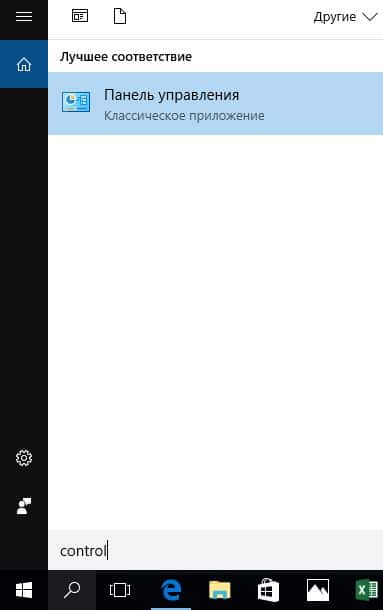
- Для начала откройте Панель управления.
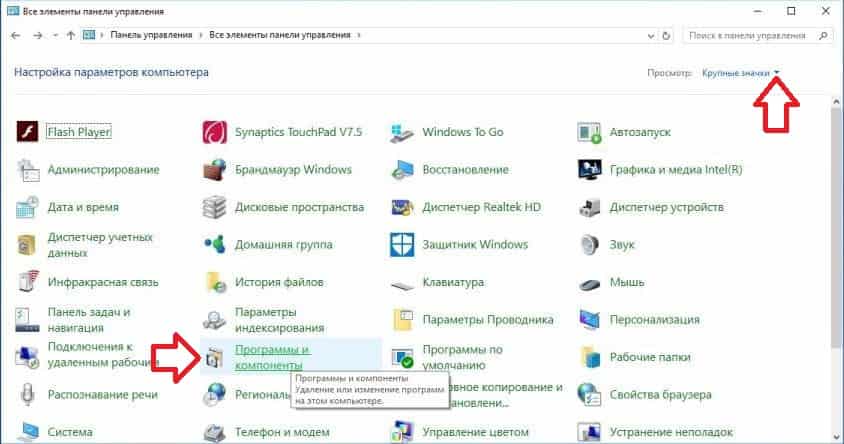
- Найдите там пункт «Программы и компоненты».
- В списке слева нажмите на «Просмотр установленных обновлений».
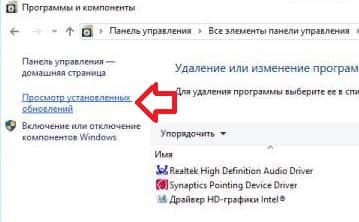
- Откроется список всех последних установленных апдейтов. Прокрутите вниз до раздела «Microsoft Windows», затем нажмите на обновление в верхней части списка. Он должен быть с самой последней датой установки.
- Запишите его полное имя и номер базы данных (КБ), так как они могут пригодиться позже.
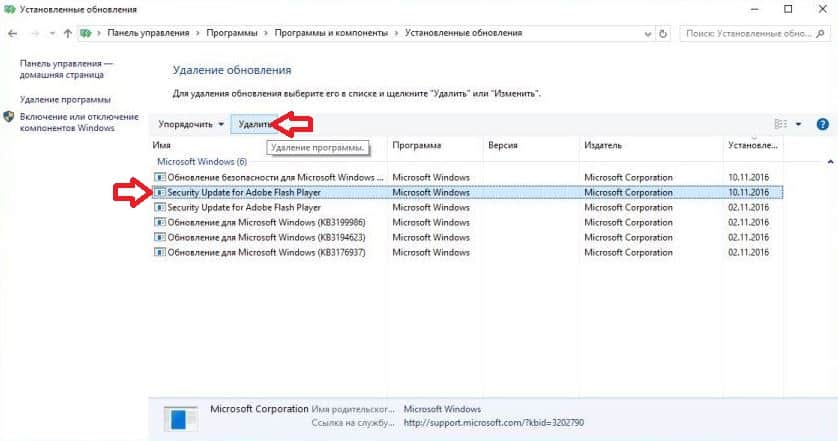
- В верхней части таблицы кликните кнопку «Удалить». Появится диалоговое окно с вопросом: «Действительно ли вы хотите удалить обновление». Нажмите «Да».
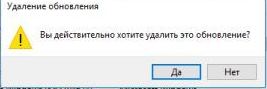
После этого Windows начнет процесс удаления, который может потребовать перезагрузки.
Через Параметры
Если не удалось удалить апдейт вышеуказанным методом, можно попробовать перезагрузить ПК и удалить последнее обновление перед запуском Windows. Делая это до загрузки Windows 10, можно избежать запуска вредоносного ПО, которое может блокировать или иным образом мешать процессу удаления.
- Откройте «Все параметры» с панели задач.
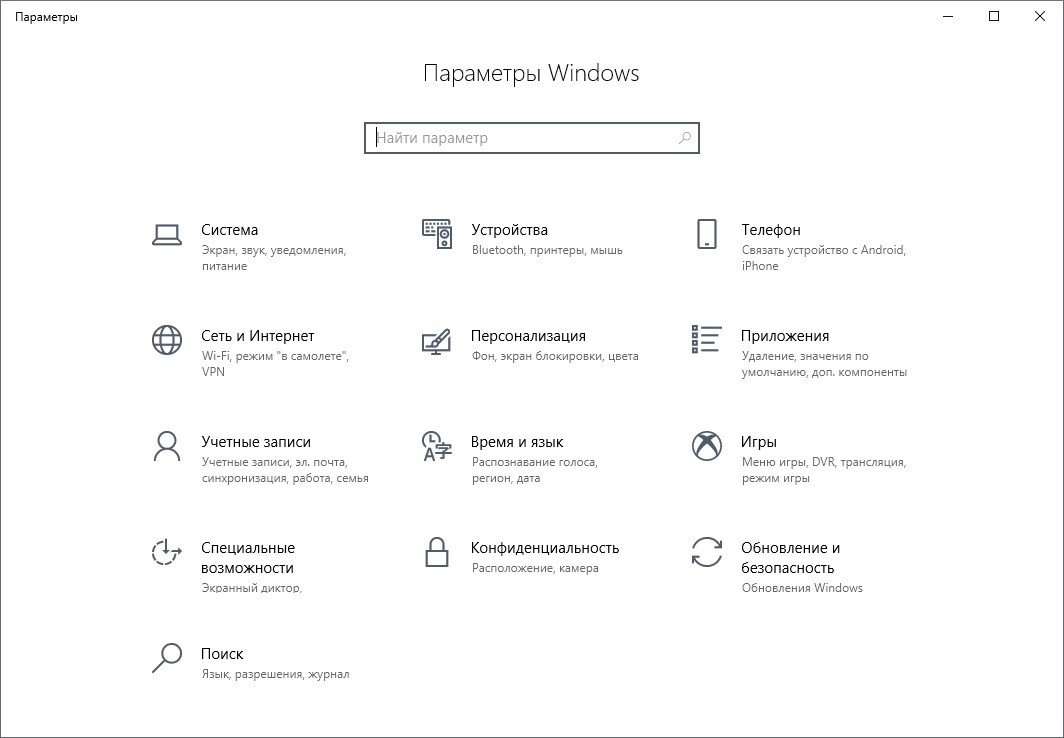
- Нажмите на «Обновление и безопасность».
- В левом столбце нажмите кнопку «Восстановление».
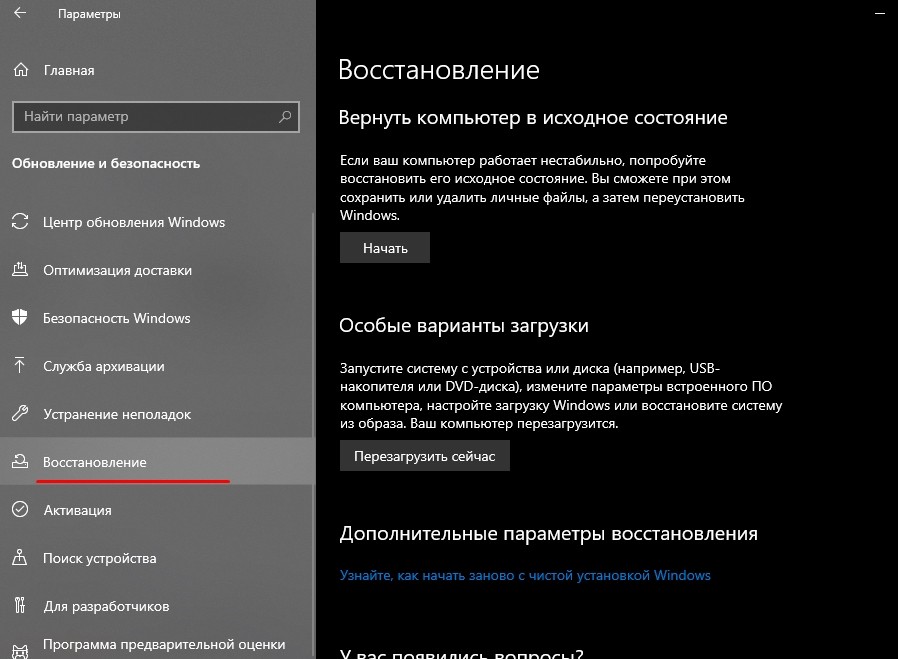
- В нижней части окна находится раздел «Особые варианты загрузки».
- Нажмите кнопку «Перезагрузить сейчас», чтобы перезагрузить компьютер в режиме расширенного запуска.

- Когда компьютер перезагрузится, вас встретит расширенное меню запуска. Это полезно в различных ситуациях, например, если нужно установить Windows с USB-накопителя или с диска восстановления. Выберите «Устранение неполадок».
- После этого появится два варианта: «Сбросить этот компьютер» и «Дополнительные параметры»; кликните на второй вариант, чтобы продолжить процесс удаления.

- На следующем экране есть различные опции, включая восстановление при запуске, восстановление ОС, Командная строка и многое другое. Но вам нужно кликнуть «Удалить обновления».

- Выберите нужную версию в папке и отметьте ее. Ваш компьютер перезагрузится (это может занять несколько минут). Как только он будет перезапущен, введите свои данные для входа и нажмите кнопку «Продолжить».
Через Командную строку
Удалить или исправить апдейт можно и через командную строку Windows. Для этого:
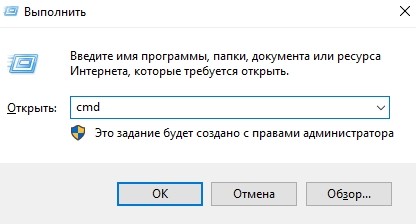
- Сочетанием кнопок «Win+R» откройте «Выполнить» и впишите «cmd».
- Откроется командная строка. Впишите туда: wusa/uninstall/KB:UpdateID
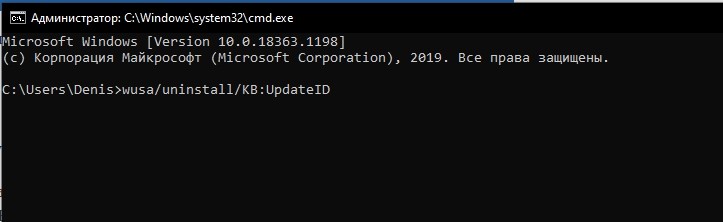
- Измените «UpdateID» на номер КБ, которое нужно удалить. Например, если идентификационный номер – KB4573019, введите: wusa/uninstall /KB:4573019. Если не знаете номер, посмотрите журнал обновлений, там хранятся все данные, в том числе и номера.
- Нажмите клавишу Enter и следуйте инструкциям на экране. Пусть WUSA удалит апдейт. Программа сообщит вам, когда обновление будет удалено или если во время работы возникнут какие-либо ошибки. Затем вам, возможно, придется перезагрузить компьютер, чтобы процесс удаления был завершен.

Сторонние программы
Хотя удаление старых обновлений не влияет ни на какие ваши документы, фотографии или другие личные данные, недавно установленные программы и драйверы могут быть удалены. Поэтому, если не хотите заниматься удалением вручную, стоит попробовать воспользоваться сторонней программой, чтобы избежать любых неожиданных рисков.
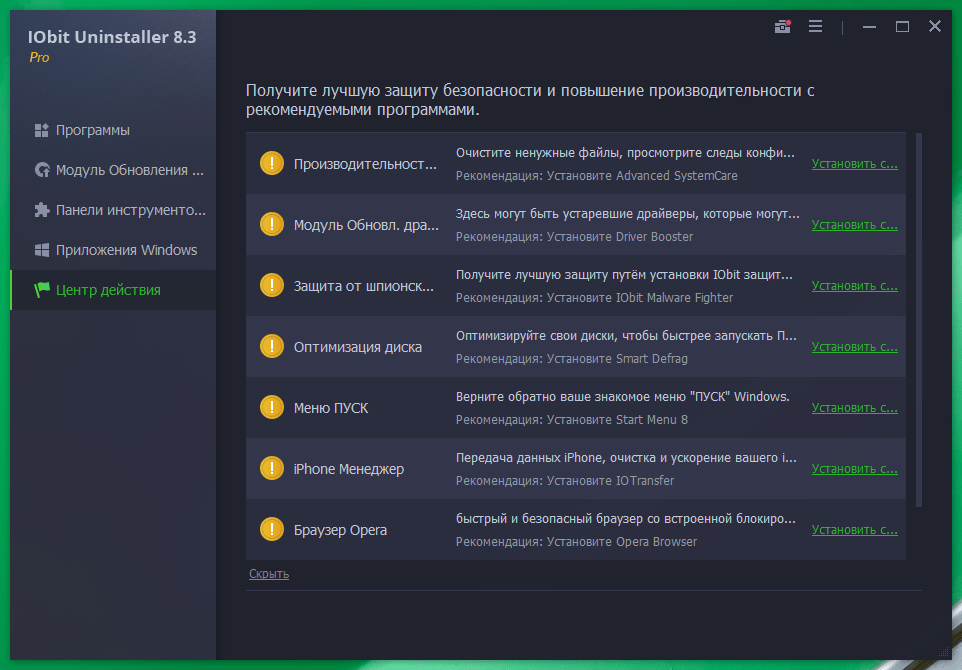
Далее процесс будет описан на примере программы IObit Uninstaller. Данное приложение – это мощный и простой в использовании инструмент, который предлагает безопасные и простые решения для удаления, чтобы помочь неопытным пользователям убрать нежелательные программы, включая пакетное ПО, программы, вирусы, приложения, обновления от Windows, плагины и многое другое.
- Скачайте и запустите утилиту IObit Uninstaller.
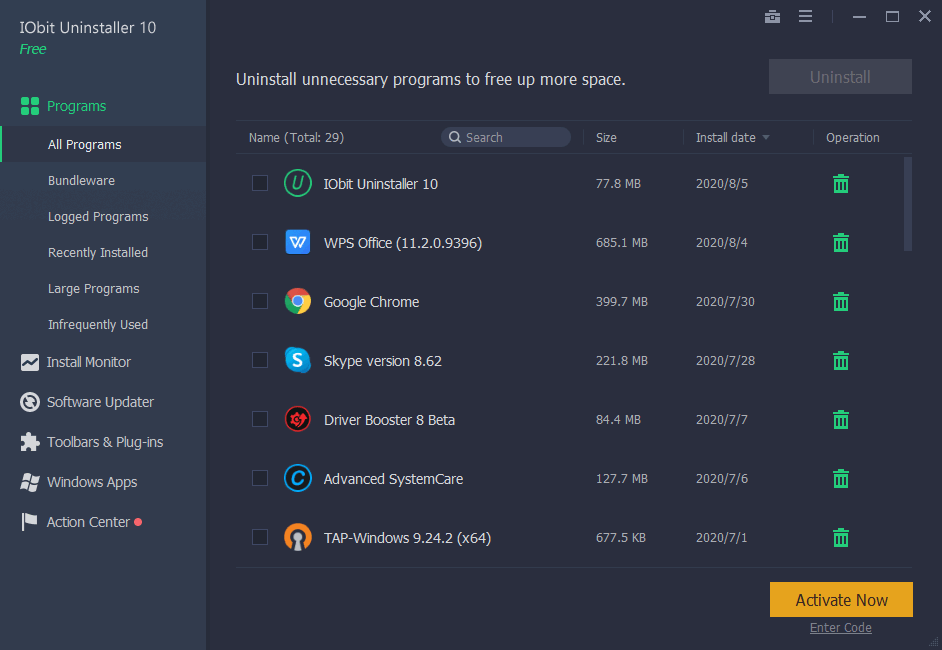
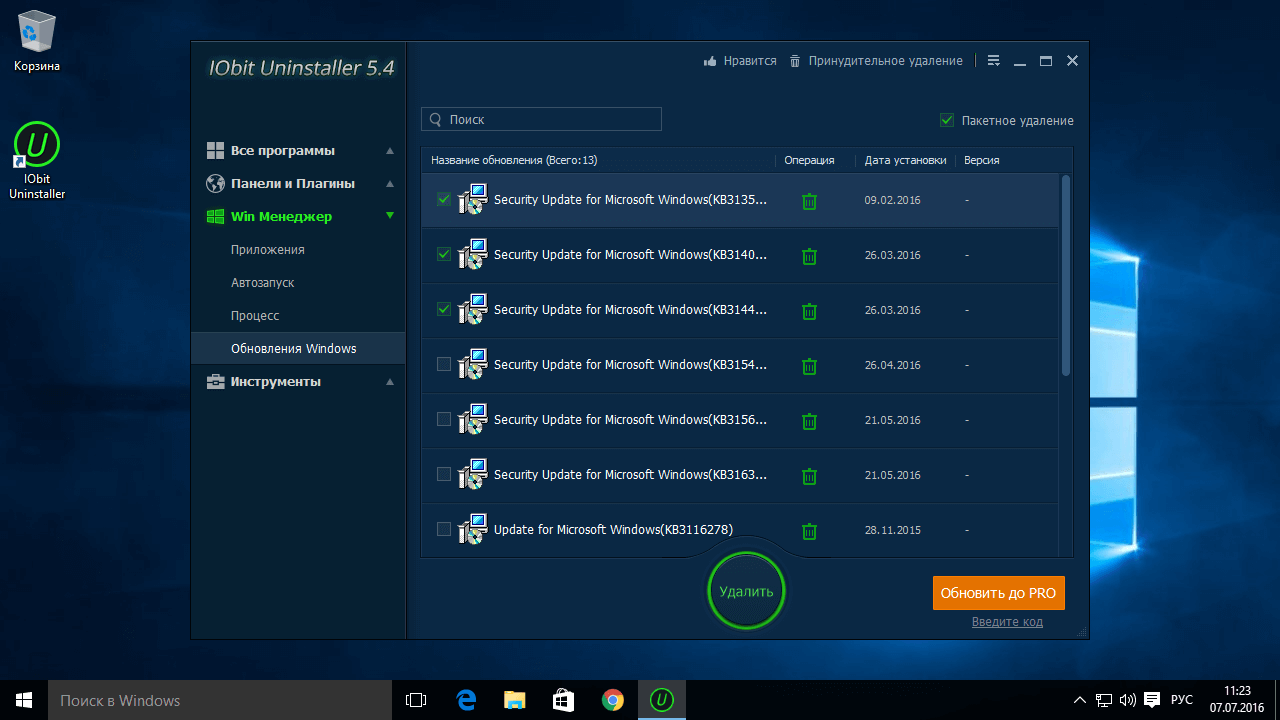
- Выберите пункт «Обновления Windows».
- Кликните на кнопку с изображением корзины, чтобы удалить необходимый апдейт.
- Также вы можете выбрать несколько обновлений, чтобы сразу удалить их в связке.
- В частности, вы можете создать точку восстановления во время процесса удаления с помощью IObit Uninstaller и откатить свой компьютер в случае, если удалите полезное обновление по ошибке.
- Далее нажмите «Настройки» в правом верхнем углу и выберите «Восстановить». Это действие восстановит ПК с помощью точки восстановления одним щелчком мыши.
Таким образом, IObit Uninstaller – это хороший выбор для удаления проблемного обновления Windows. Программа не только предлагает быструю деинсталляцию, но и позволяет избежать неожиданных ошибок во время установочного процесса.
Очистка системного диска
Очистка жесткого диска – это, еще один простой способ удаления прошлых апдейтов. Однако этот способ отличается тем, что он удаляет абсолютно все старые версии, без возможности точечного удаления.
Итак, чтобы очистить системный диск:
- Нажмите «Этот компьютер».

- В разделе «Устройства и диски» кликните на диск с установленной ОС.
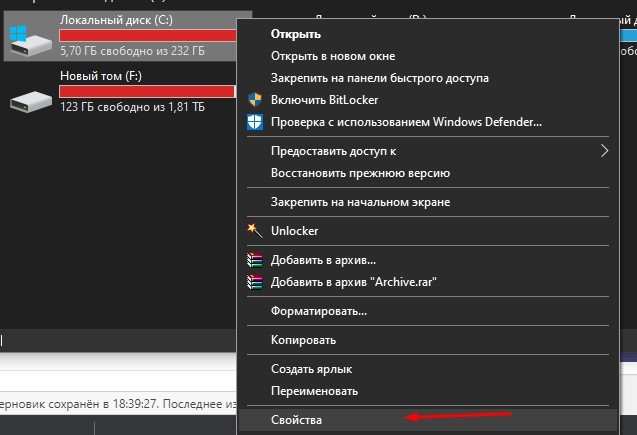
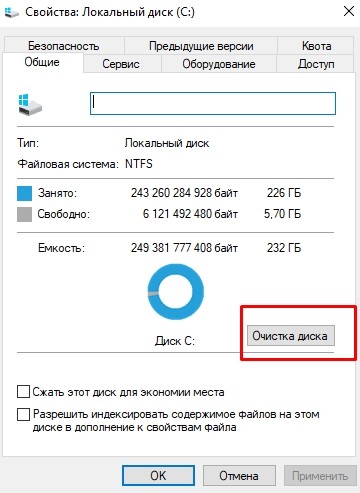
- Откроется окно «Свойства», на главной странице нажмите «Очистка диска».
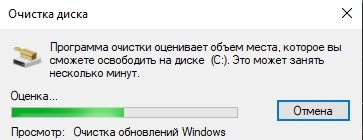
- После небольшого сканирования откроется отдельное окно.
- В списке файлов для очистки установите флажки рядом с теми пунктами, которые вы хотите удалить. По умолчанию галочка уже стоит у пункта «Очистка обновлений Windows», поэтому можете пропустить этот шаг.
- Перейдите на вкладку «Дополнительные параметры», чтобы очистить программы, которые вы не используете, или удалить файлы восстановления системы.
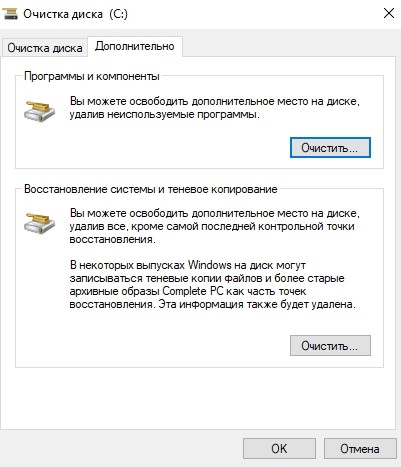
- Нажмите кнопку «ОК», чтобы начать процесс очистки.

- Windows спросит, уверены ли вы, что хотите удалить эти файлы.
- Нажмите «Да».
Как удалить скаченные, неустановленные, зависшие
Иногда загруженные апдейты могут привести к возникновению проблем на ПК, для которых они установлены.
Некоторые неполадки незначительны, другие могут вызвать баги, которые негативно скажутся на производительности, приведут к потере данных или потере функциональности, или даже начнут препятствовать загрузке ОС.
Чтобы удалить проблемный скачанный апдейт:
- Нажмите клавишу Windows на клавиатуре и в поле поиска введите «Удалить программу».
- Выберите результат «Установка и удаление программ» из списка результатов поиска.
- Откроется окно, там вам нужно выбрать пункт «Просмотр установленных обновлений».
- В окне отобразятся все апдейты, установленные в ОС.
- Используйте поиск вверху или попробуйте найти нужное обновление. Если выберите второе, нажмите на заголовок «Установлено», чтобы отсортировать их в хронологическом порядке.
- Как только выберите нужную версию, кликните по ней и просто удалите файл.
ОС может потребовать обязательную перезагрузку компьютера для завершения процесса.
Очищение от предыдущей сборки
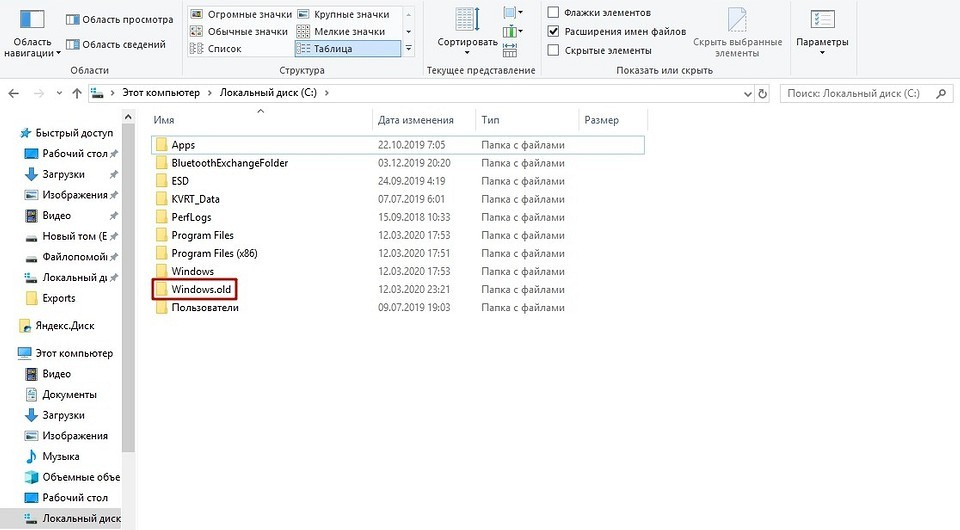
Windows.old – это не что иное, как сборка прошлой ОС. Эта сборка весит около 5-10 ГБ, поэтому рекомендуется удалить папку.
Перед удалением убедитесь, что все личные файлы были правильно скопированы из старой ОС в новую. При необходимости можно скопировать их вручную, перейдя в каталог Windows.old. После удаления восстановить эти файлы будет невозможно.
Чтобы удалить старую сборку:
- Кликните по диску, где размещена папка Windows.old, и нажмите «Очистка диска».
- После недолгого ожидания будут показаны файлы, которые могут быть удалены. Однако вас интересует функция «Очистить системные файлы».
- В списке отметьте «Предыдущие версии Windows» и нажмите «OK».
После этого папка будет удалена. Данное действие поможет сэкономить почти 8 ГБ места.
Отмена автоматического обновления
Windows 10 автоматически скачивает апдейты на каждое устройство, чтобы обновить функционал ОС, обеспечить надежность и безопасность ПК. Однако эти обновления требуют автозагрузки, которая может занять много времени или вызвать различные неполадки, связанные с ОС. Если регулярные обновления вам не нужны, то их можно отключить двумя способами.
Стандартным методом
В Windows 10 есть возможность навсегда отключить автоматическую загрузку апдейтов. Делается это через реестр:
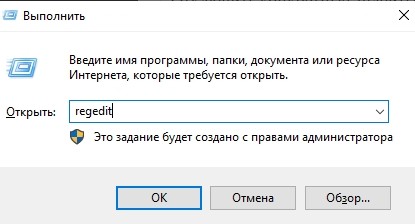
- Нажмите сочетание клавиш «Win+R».
- В строку «Выполнить» напишите regedit – это откроет реестр.
- Следуйте по адресу HKEY_LOCAL_MACHINE\SOFTWARE\Policies\Microsoft\Windows
- Создайте новый раздел в Windows. Дайте ему имя «Windows Update».
- Откройте созданный раздел и создайте там еще одну папку с названием AU.
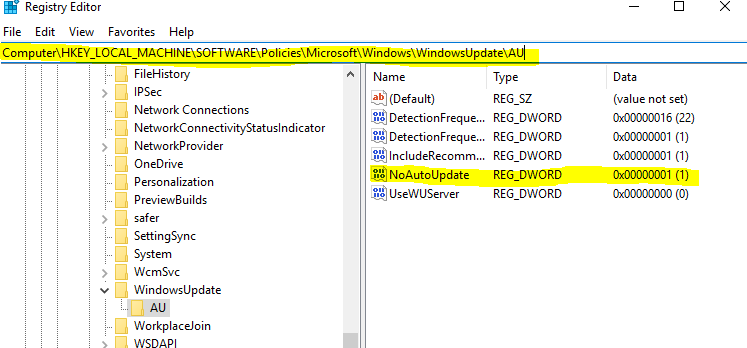
- В разделе AU создайте DWORD (32-бита) с именем NoAutoUpdate. Измените значение с 0 на 1.
После ребута ПК автоматические обновления будут полностью отключены на нашем компьютере.
С помощью сторонней программы
Отключить конкретные апдейты можно также с помощью утилиты WUSHOWHIDE. Для этого нужно:
- Скачать средство устранения неполадок WUSHOWHIDE из Центра загрузки «Майкрософт».
- Запустить wushowhide.diagcab на своем ПК и следовать инструкциям на экране.
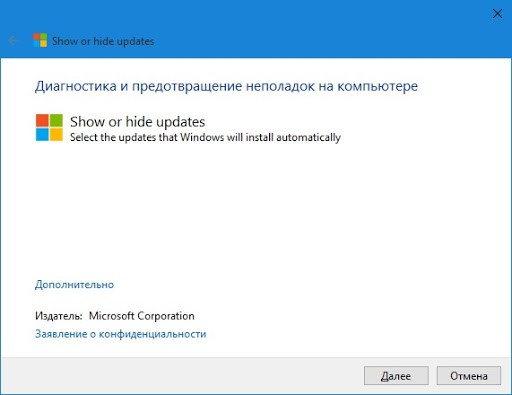
- Выбрать «Дополнительно» и снять флажок «Применять обновления автоматически».

- Затем нажмите кнопку «Скрыть обновления», чтобы выбрать конкретный апдейт, который вы хотите заблокировать.
Что делать, если обновления не удаляются
Хотя процесс удаления апдейтов не вызывает трудностей, иногда у пользователей при попытке очистки появляется репорт с ошибкой. Как правило, это происходит из-за определенного параметра в файле конфигурации. Однако это легко поправить, просто следуйте следующей инструкции:
- Откройте приложение «Блокнот».
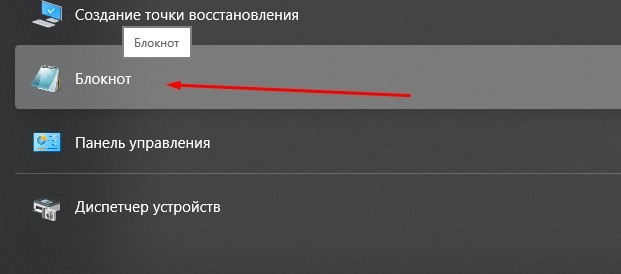
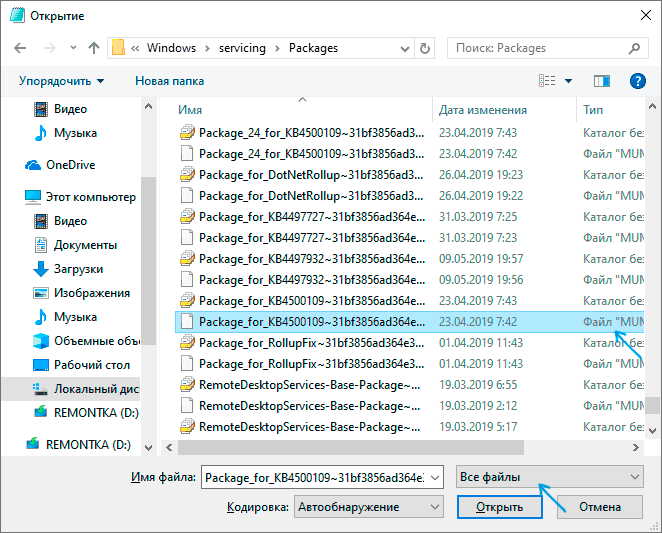
- Сверку кликните «Файл» – «Открыть», а затем следуйте следующему адресу C:\Windows\servicing\Packages\.
- В этой папке найдите файл «Package_for_KB_ХХХХ», вместо символов XXXX должен быть номер нужного KB, например, KB4560959. Формат файла должен быть MUM. Если такой не отображается, то в пункте «Тип файла» укажите «Все файлы».
- Откроется текстовый документ с большим количеством записей. Вам нужно найти строку: permanence= «permanent». Просто замените слово в кавычках на «removable».
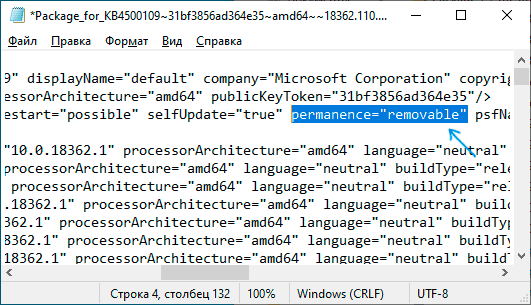
- Закройте блокнот, при этом сохранив внесенные изменения.
После этого можно удалить ненужные обновления любым вышеперечисленным способом, ошибка должна исчезнуть.
Откат системы
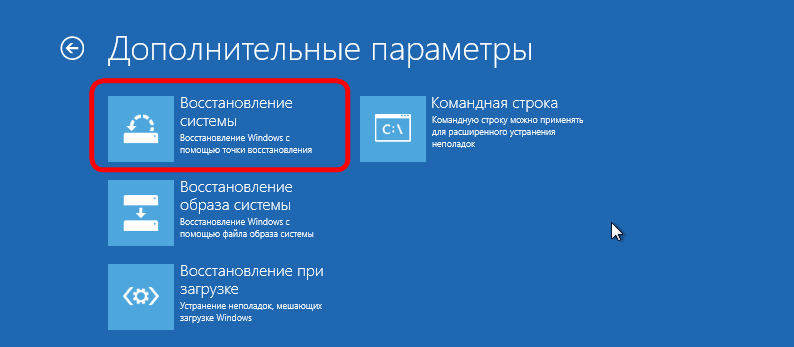
Если не удается удалить обновление стандартным способом или у вас есть проблема с определением проблемного апдейта, существует альтернативный способ откатить Windows обратно в рабочее состояние с помощью функции «Восстановление системы» в Windows 10.
Откат системы позволяет вернуть ОС к предыдущей точке любого сохраненного состояния Windows. Но вы должны убедиться, что сохранились точки восстановления, когда компьютер еще работал хорошо.
Очищение истории журнала
Для очистки журнала истории стоит воспользоваться функцией «Очистка диска». Для этого сделайте следующее:
- Запустите «Очистка диска» из окна «Этот компьютер».
- Кликните по диску с ОС и нажмите «Свойства».
- После анализа в открывшемся окне поставите галочку рядом с пунктом «Файлы журнала обновления Windows».
- После нажатия кнопки «ОК» программа полностью очистит историюапдейтовWindows10, освободив немного свободного места на диске.
Как удалить обновление Windows 10: 8 способов очистки и удаления обновлений Виндовс 10

Приветствуем. Хотите удалить обновления Виндовс 10 и не знаете можно ли это сделать? Предлагаем прочитать про способы удаления установленных обновлений Windows 10.
Мы подскажем, как удалить последнее обновление Windows 10, чтобы оно не влияло на операционную систему. А также расскажем про удаление обновлений Windows 10, файлы которых скопились на вашем жестком диске или SSD.
4 способа удалить обновления Windows 10, которые скачались
Расскажем, как удалить файлы обновления Windows 10 вручную без лишних сложностей, не имея специальных навыков.
Способ #1: Удаление обновлений через «Параметры» или «Панель управления» Windows 10
- Запускаем «Параметры». Это приложение, располагающееся в меню «Пуск». Вызвать его можно и сочетанием клавиш «Win» + «I».

- Откройте пункт меню «Обновление и безопасность».

- Найдите пункт «Центр обновления Windows»и откройте «Просмотр журнала обновлений».

- Среди прочих записей «Журнала» вы найдете команду «Удалить обновления».

- На экране появится перечень установленных пакетов.
- Последнее в списке можно удалять.

В диалоговом окне нужно дать свое согласие на удаление указанных данных. Эти же действия можно осуществить и через «Панель управления». Зайдите в эту утилиту и перейдите к разделу «Программы и компоненты». Здесь, в списке слева, вы найдете «Просмотр установленных обновлений». Дальнейшие шаги будут идентичны приложенному выше алгоритму.
Способ #2: Очистка обновлений Windows 10 из системной папки «SoftwareDistribution»
«SoftwareDistribution» – это служебная папка с обновлениями Windows 10, которая хранит все загруженные пакеты. Когда апдейт уже установлен, хранить исходники на диске нет необходимости. Если в результате какого-то сбоя системе понадобится переустановка удаленного пакета обновлений, она его просто повторно загрузит. Пошагово покажем, как очистить папку с исходниками апдейта:
- Откройте «Проводник», чтобы попасть в корень системного раздела. Можно для этого сначала открыть «Этот компьютер». Как правило, системный раздел обозначается буквой «C».

- В корне системного тома найдите папку «Windows».

- Раскройте ее содержимое, чтобы получить доступ к каталогу «SoftwareDistribution».
Читайте также: Как сбросить Виндовс 10 до заводских настроек: 4 способа сброса Windows 10 в исходное состояние

- И уже в этой папке вы увидите вложенную – «Download».

- Все файлы из «Download» удаляем.

Способ #3: Как удалить старые обновления Windows 10 через командную строку
Удаление обновления Windows 10 через командную строку тоже не составит труда, если вы будете следовать подсказкам приведенной инструкции.
- Вызовите окно «Командной строки» на экран. Для этого пройдите в список «Стандартных» программ через меню «Пуск». Или наберите в строке поиска здесь же cmd. Когда перед вами появится значок утилиты – кликните по нему правой клавишей мышки, чтобы запустить его от имени администратора.

- Когда окно консоли будет открыто, вставьте в него команду wmic qfe list brief /format:table.

- На экране появится список установленных компонентов и даты их инсталляции.
- Чтобы их удалить, нужно вставить команду wusa /uninstall /kb:номер_нужного_обновления. А в качестве номера обновления указать код компонента. Вместе это будет выглядеть, например, так: wusa /uninstall /kb:5005699

Действие выполнится после вашего подтверждения. Когда операция завершится – перезагрузите комп.
Способ #4: Сброс компьютера на Windows 10 в исходное состояние с удалением обновлений
Для того, чтобы удалить файлы обновления Windows 10 этим методом, нужно воспользоваться стандартным набором настроек системы:
- Разверните содержимое «Пуска», чтобы выбрать и запустить приложение «Параметры». Вы его легко найдете по значку шестерки.
- В «Параметрах» вы увидите несколько тематических блоков, среди которых нужно найти и выбрать «Обновление и безопасность».

- Здесь в левой части окна будет несколько вкладок, вам нужно раскрыть «Восстановление». Далее нажимайте по кнопке «Начать», она будет расположена справа.

- Теперь нужно решить судьбу всех файлов на HDD. Вы их либо полностью стираете вместе с данными обновлений, либо можете сохранить нетронутыми для дальнейшего использования. Определившись, кликните по соответствующей строке.

- Мастер предложит выбрать способ переустановки Windows 10: из облака или с вашего компьютера. Если вы не пользовались облачным хранилищем OneDrive, выбирайте локальную переустановку.

- В «Дополнительных параметрах» вы также можете выбрать загрузку Windows 10 с серверов Microsoft. Но это не обязательно.

- Система запустит сканирование. На данном этапе важно определить, какие программы были установлены извне. Все они будут посчитаны и сведены в общий реестр. Этот перечень вы увидите в готовом виде на экране. Все программы, попавшие в этот документ, будут удалены с компьютера полностью. Другие последствия восстановления вы также увидите на этом этапе подготовки. Ознакомьтесь с этой информацией. Для старта нажмите «Заводской».
Читайте также: Очистка реестра Windows 10: простые способы очистить реестр на Виндовс 10

- Некоторое время придется подождать окончания подготовительного этапа. Он проходит автоматически и не требует от вас никаких действий.
- После система отправится в перезагрузку, и начнется восстановление системы. Прогресс в процентах будет выведен на экран для вашего удобства.
- Затем в автоматическом режиме начнется установка нужных компонентов. После инсталляции каждого ОС будет перезагружена. Соответственно, несколько установок будут причиной нескольких перезагрузок. Ваше вмешательство в это тоже не требуется. В результате вы получите экран входа в систему с именем своего пользователя.
Начните сеанс, чтобы увидеть свой рабочий стол. Если вы на четвертом шаге давали команду сохранить все личные данные и файлы, то все они будут на своих местах. Кроме того, здесь же вы найдете новый документ формата HTML с названием «Удаленные приложения». Кликните по нему правой клавишей, дайте команду «Открыть с помощью…» и выберите любой браузер. Так вы сможете ознакомиться со списком удаленных программ. По нему легче будет переустановить действительно нужные из них.
Система восстановлена, не имеет никаких обновлений и готова к работе. Если вы подключаете какое-то оборудование – придется заново загружать и устанавливать драйверы.
Бесплатные программы для удаления файлов обновлений Windows 10
Теперь выясним, как удалить установленные обновления Windows 10 с компа, используя специальное программное обеспечение. С помощью таких программ вам не придется искать папки на диске, копировать команды командной строки. Достаточно нажать пору кнопок, и результат будет достигнут.
Программа #1: Advanced SystemCare
В первую очередь, предлагаем обратить внимание на полностью бесплатную программу «Advanced Systemcare». Ее богатый функционал нацелен не только на то, как убрать обновления Виндовс 10, но и как стереть все временные файлы из каталогов диска. Опции сильно напоминают таковые у «CCleaner», но только платить здесь на весь набор не придется.
Когда запустите инсталляцию программы, внимательно смотрите каждый пункт и не спешите жать «Далее». Один из этапов содержит уведомления о том, что на ваш ПК будет установлено дополнительное программное обеспечение. Если вас оно не интересует, просто снимите галочки напротив названий ПО. Это не повлияет на работу «Advanced Systemcare».
- Запустите приложение, разверните меню и нажмите «Уход». Далее выберите ручной режим.

- Нажмите «Удаление мусора», снимите другие отметки с пунктов, чтобы не задействовать иные параметры.

- Настроить саму очистку несложно. Для этого есть отдельный раздел. Здесь вы можете распоряжаться действиями по отношению ко временным файлам.
Читайте также: Как отключить брандмауэр Виндовс 10: 5 способов отключения брандмауэра Windows 10

- Как видно на следующем скриншоте, вы можете удалить кэш автообновлений Windows.

Теперь запускайте очистку и ждите ее завершения.
Программа #2: Privazer

«Privazer» удобно использовать, когда нужно решить, как удалить обновление Windows 10. Особенно это программное обеспечение понравится тем, у кого несколько ПК с разными версиями ОС. «Privazer» совместим не только с последней версией «десятки». Он без проблем устанавливается даже на «семерку». Вы сможете настроить чистку по расписанию. Помимо своих опций приложение легко задействует и внутренние силы Windows, что повышает качество чистки. Меню представлено в двух вариантах: упрощенный и полный. Выберите тот, в котором вам комфортно работать.
Программа #3: Glary Utilities

Вам не придется разбираться, где находятся обновления Windows 10, если вы доверите дело профессионалу – «Glary Utilities». Кроме того, вы получите повышенную производительность системы, поскольку приложение умеет выявлять и устранять ошибки в работе OS. Интерфейс прост для освоения. Он предлагает создать резервные копии системы, которые позволят восстановиться в критической ситуации без потери данных.
Программа #4: Wise Disk Cleaner

«Wise Disk Cleaner» изначально нацелена чистку системы, поэтому в ней вы тоже сможете легко удалить скачанные обновления Windows 10. Тип сканирования здесь регулируется: можно переключиться со стандартной очистки на глубокую. После того, как ненужные файлы будут удалены, вы получите отчет об их количестве и освобожденном объеме пространства.
Если вы захотите воспользоваться системой глубокой очистки, важно внимательно отнестись к каждому пункту выбранных параметров, чтобы не спровоцировать удаление нужных элементов с диска. Еще одна полезная опция – дефрагментация диска. Так вы ускорите отклик HDD, что особенно будет заметно на неновых компах с давно работающими дисками. Интерфейс предлагается здесь на русском языке, что упрощает знакомство с опциями, проблем с освоением функционала не возникнет.
Вам также может быть интересно:
- Как удалить обновление Windows 11: 8 способов очистки и удаления обновлений Виндовс 11
- Как очистить временные файлы Windows 11: 6 способов удаления и очистки Виндовс 11 от временных файлов
- Как очистить временные файлы Windows 10: 6 способов удаления и очистки Виндовс 10 от временных файлов
- Как удалить учетную запись в Windows 11: 6 способов удаления учетной записи пользователя Майкрософт на Виндовс 11
Николай Данилов
Пара слов об авторе от редакции smartronix.ru. Николай работает с нами с самого основания проекта. Он отлично разбирается в компьютерах и программном обеспечении. Также неплохо освоил мобильный сегмент и всегда готов подробно рассказать про особенности работы телефона и приложений.