У вас большие запросы!
Точнее, от вашего браузера их поступает слишком много, и сервер VK забил тревогу.
Эта страница была загружена по HTTP, вместо безопасного HTTPS, а значит телепортации обратно не будет.
Обратитесь в поддержку сервиса.
Вы отключили сохранение Cookies, а они нужны, чтобы решить проблему.
Почему-то страница не получила всех данных, а без них она не работает.
Обратитесь в поддержку сервиса.
Вы вернётесь на предыдущую страницу через 5 секунд.
Вернуться назад
Как удалить скрытые листы в excel
Argument ‘Topic id’ is null or empty
Сейчас на форуме
© Николай Павлов, Planetaexcel, 2006-2023
info@planetaexcel.ru
Использование любых материалов сайта допускается строго с указанием прямой ссылки на источник, упоминанием названия сайта, имени автора и неизменности исходного текста и иллюстраций.
| ООО «Планета Эксел» ИНН 7735603520 ОГРН 1147746834949 |
ИП Павлов Николай Владимирович ИНН 633015842586 ОГРНИП 310633031600071 |
покупка
Возможно, у вас есть рабочая книга, содержащая много скрытых рабочих листов, которые бесполезны и занимают так много бит, что теперь вы хотите удалить все ненужные скрытые рабочие листы. Как можно было их быстро удалить?
Удалить скрытые листы с кодом VBA
Следующий код VBA удалит все скрытые листы в книге.
1. Откройте книгу, из которой вы хотите удалить скрытый рабочий лист.
2. Нажмите Застройщик > Визуальный Бейсик, Новый Microsoft Visual Basic для приложений появится окно, щелкните Вставить > Модули, затем скопируйте и вставьте в модуль следующий код:
Sub deletehidden ()
Dim a As Integer
a = 1
Хотя
Если не рабочие листы (а). Видно, то
Рабочие листы (а) .Удалить
Еще
а = а + 1
End If
венед
End Sub
3. Нажмите кнопку для выполнения кода, и для каждого скрытого рабочего листа появится окно с предупреждением, чтобы убедиться, что вы действительно хотите его удалить. Смотрите скриншот:

4. Затем нажмите Удалить. И все скрытые листы были удалены.
Удалите скрытые листы с помощью функции проверки документа
С помощью функции Excel «Проверить документ» вы можете быстро и легко удалить скрытые рабочие листы.
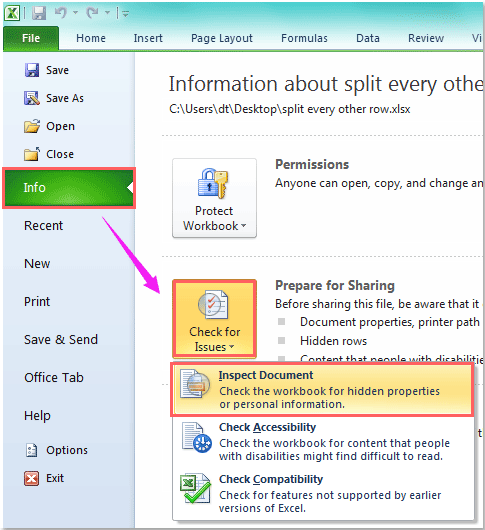
1. Если вы используете Excel 2010/2013, вы можете нажать Файл > Инфо > Проверить наличие проблем > Осмотреть документ, см. снимок экрана:

Если у вас есть Excel 2007, вы можете нажать Офис Кнопку в верхнем левом углу, а затем щелкните Подготовить > Осмотреть документ. Смотрите скриншот:

2. в Инспектор документов диалоговое окно, нажмите Диагностика кнопку.

3. И скрытые листы будут проверены, затем нажмите Удалить все кнопку, чтобы удалить скрытые листы активной книги.

Удалить скрытые листы с помощью Kutools for Excel
Если вы хотите быстро удалить скрытые листы, вы можете использовать Kutools for Excel.
Kutools для Excel: с более чем 300 удобными надстройками Excel, которые можно бесплатно попробовать без ограничений в течение 30 дней. Получить сейчас
После установки Kutools for Excel вы можете сделать следующее:
1. Перейдите на ленту и щелкните Предприятие > Инструменты рабочего листа > Удалить все скрытые листы, см. снимок экрана:

2. Затем появится окно с подсказкой, чтобы напомнить вам, действительно ли вы хотите удалить все скрытые листы. Смотрите скриншот:

3. Нажмите Да, и появится другое окно подсказки, чтобы напомнить вам, сколько скрытых листов было удалено. Смотрите скриншот:

4. Нажмите OK чтобы закончить эту задачу.
Связанная статья:
покупка
Как удалить все скрытые строки или столбцы в Excel?
Если у вас есть большая книга с большим количеством скрытых строк и столбцов, и теперь скрытые данные недоступны, вы хотите удалить их все. Как можно было их быстро удалить?
Delete multiple hidden / blank / visible columns or rows at once:
Kutools for Excel‘s Delete Hidden (Visible) Rows & Columns utility can help you to delete multiple blank, hidden, visible rows or columns at once.

Kutools for Excel: with more than 200 handy Excel add-ins, free to try with no limitation in 60 days. Download and free trial Now!
Удалите все скрытые строки и столбцы в книге с помощью функции проверки документа
Если вы используете Excel 2007, 2010 или Excel 2013, вам легко удалить ненужные скрытые строки или столбцы. Вы можете сделать это следующим образом:
1. Если вы используете Excel 2007, нажмите Офис Кнопку в верхнем левом углу, а затем щелкните Подготовить > Осмотреть документ. Смотрите скриншот:

Если вы используете Excel 2010/2013, нажмите Файл > Инфо > Проверить наличие проблем > Осмотреть документ, смотрите скриншоты:
В Excel 2013:

В Excel 2010:
2, Затем Инспектор документов появится диалоговое окно, щелкните Диагностика кнопку, и были проверены скрытые строки и столбцы во всей книге, щелкните Удалить все кнопку, см. снимок экрана:

3, Затем нажмите Закрыть кнопку, чтобы закрыть диалоговое окно. И все скрытые строки и столбцы в книге будут удалены.
Заметки: 1. Если есть формулы для управления данными в вашей книге, и формулы требуют данных из скрытых строк и столбцов, то удаление этой информации приведет к неверному результату.
2. С помощью этой функции вы можете удалить все скрытые строки и столбцы во всей книге.
Удалите все скрытые строки и столбцы на активном листе с кодом VBA
Если вы просто хотите удалить скрытые строки или столбцы на листе, следующий код VBA может вам помочь. Пожалуйста, сделайте следующее:
1. Удерживая нажатой ALT + F11 , чтобы открыть Microsoft Visual Basic для приложений окно.
2. Нажмите Вставить > Модулии вставьте следующий код в Окно модуля.
Код VBA: удалить все скрытые строки и столбцы активного листа:
Sub deletehidden() For lp = 256 To 1 Step -1 If Columns(lp).EntireColumn.Hidden = True Then Columns(lp).EntireColumn.Delete Else Next For lp = 65536 To 1 Step -1 If Rows(lp).EntireRow.Hidden = True Then Rows(lp).EntireRow.Delete Else Next End Sub 2, Затем нажмите F5 ключ для выполнения кода. И все скрытые строки и столбцы были удалены на активном листе.
Внимание: Если есть формулы для управления данными в вашей книге, и формулы требуют данных из скрытых строк и столбцов, то удаление этой информации приведет к неверному результату.
Удалите все скрытые строки или столбцы в выделении / листе / всей книге с помощью Kutools for Excel
Для Удалить скрытые (видимые) строки и столбцы полезности Kutools for Excel, вы можете быстро удалить скрытые строки или столбцы в выбранном диапазоне, на активном листе, на выбранных листах и на всех листах.
Если вы установили Kutools for Excel, пожалуйста, сделайте так:
1. Нажмите Кутулс > Удалить > Удалить скрытые (видимые) строки и столбцы, см. снимок экрана:

2. В Удалить скрытые (видимые) строки и столбцы диалоговом окне укажите область, в которой вы хотите применить операцию из Заглянуть раскрывающийся список. (Если вы выберете В выбранном диапазоне, вы должны сначала выбрать диапазон, который хотите использовать.) А затем отметьте Ряды or Колонки под Удалить тип, И выберите Скрытые строки от Подробный тип. Затем нажмите Ok, скрытые строки были удалены из выбранного диапазона, см. снимок экрана:

Чтобы узнать больше об этой функции, посетите Удалить строки и столбцы функции.
Демо: удалите все скрытые строки или столбцы в выделении / листе / всей книге с помощью Kutools for Excel
Kutools for Excel: с более чем 300 удобными надстройками Excel, которые можно попробовать бесплатно без ограничений в течение 30 дней. Загрузите и бесплатную пробную версию прямо сейчас!
Связанные статьи: