Как удалить рабочий профиль из Xiaomi: пошаговое руководство
Как удалить рабочий профиль из Xiaomi: пошаговое руководство
Вы устали каждый раз видеть свой рабочий профиль на смартфоне Xiaomi? Вы хотите удалить его навсегда с вашего устройства? Что ж, вы попали в нужное место. В этой статье мы покажем вам, как легко удалить рабочий профиль с телефона Xiaomi.
Что такое рабочий профиль?
Рабочий профиль — это функция смартфонов Xiaomi, которая позволяет разделять личные и рабочие приложения и данные на одном устройстве. Это позволяет защитить вашу рабочую информацию при использовании телефона в личных целях. Эта функция особенно полезна для людей, которые используют свои смартфоны как для работы, так и для личных целей.
Зачем удалять рабочий профиль?
Удаление рабочего профиля с вашего устройства Xiaomi может быть полезно по нескольким причинам, в том числе:
- Когда вам больше не нужен рабочий профиль
- Когда вы меняете работу
- Когда вы хотите освободить место на вашем устройстве
- Если вы хотите избежать угроз безопасности, связанных с рабочим профилем
Как удалить рабочий профиль из Xiaomi?
Выполните следующие простые шаги, чтобы удалить свой рабочий профиль со смартфона Xiaomi:
- Откройте приложение настроек на устройстве Xiaomi.
- Прокрутите вниз до раздела «Система и устройство» и нажмите на него.
- Выберите из списка опцию «Несколько пользователей».
- Вы увидите опцию «Удалить рабочий профиль». Нажмите на нее.
- Подтвердите, что хотите удалить свой рабочий профиль, нажав «Удалить».
Основные выводы
Удаление рабочего профиля со смартфона Xiaomi — простой процесс. Вот некоторые ключевые выводы:
- Вы можете разделить свои личные и рабочие приложения и данные, используя рабочий профиль на телефоне Xiaomi.
- Удаление рабочего профиля полезно, когда вы меняете работу, он больше не нужен или вы хотите освободить место на своем устройстве.
- Вы можете удалить свой рабочий профиль, перейдя в раздел «Несколько пользователей» в приложении настроек и нажав «Удалить рабочий профиль».
Последние мысли
Удаление рабочего профиля со смартфона Xiaomi может быть полезно в нескольких ситуациях, в том числе, когда вы хотите разделить личную и рабочую жизнь. С помощью нашего пошагового руководства вы сможете легко удалить свой рабочий профиль и вернуться к обычному использованию устройства.
Related:
- С телефона на рабочий стол: как поместить видео на рабочий стол Android
- Как навсегда удалить рабочий стол на Samsung Galaxy
- Избавьтесь от этого беспорядка: как удалить рабочий стол на планшете Samsung
- До свидания, рабочий стол Android — пошаговое руководство по его удалению
- Удаление системных приложений на Android: пошаговое руководство
Как удалить рабочий профиль в Android?

Если вы добавили себе на смартфон рабочий профиль и теперь хотите его удалить, то это видео для вас. В видео я рассказываю как убрать рабочий профиль вместе с серыми иконками, которые появились после того, как этот профиль был добавлен. https://diode.zone/w/1UWDLSwF2anp21vLPR6xxy Теги: как удалить серые иконки из андроид серые иконки на рабочем столе как удалить значки приложений иконки приложений с главного экрана на смартфоне как убрать иконки с рабочего стола на андроиде как уничтожить второе пространство на адроиде клонированные приложения на андроид как убрать how to delete work profile как удалить рабочий профиль с телефона
Показать больше
Войдите , чтобы оставлять комментарии
Как удалить рабочий профиль на андроиде
Рабочий профиль настраивается на устройстве Android для разделения рабочих приложений и данных от личных. Рабочий профиль размещается на устройстве отдельно и не влияет на конфиденциальность и сохранность личных данных. С помощью этой статьи вы изучите:
- поиск рабочего профиля;
- описание различий между рабочими и личными приложениями;
- настройка дополнительных приложений;
- приостановка рабочего профиля.
Ваши ИТ-специалисты смогут управлять только рабочими приложениями, параметрами, учетными записями электронной почты и данными на вашем устройстве. Они не смогут получить доступ к личным данным, а также сбросить настройки устройства или очистить его.
Процедура настройки рабочего профиля описывается в статье Создание рабочего профиля и регистрация устройства.
Обозначение рабочих приложений
Рабочие приложения помечены значком портфеля, а личные приложения не имеют такого значка. Некоторые средства чтения с экрана и голосовые помощники обозначают рабочие приложения, произнося слово «рабочий» перед названием приложения.
| Личное приложение (без значка портфеля) | Рабочее приложение (со значком портфеля) |
|---|---|
 |
 |
После настройки рабочего профиля вы можете увидеть копии приложений на своем устройстве. Например, у вас может быть два приложения Outlook. Используйте версию со значком портфеля для выполнения рабочих задач.
Для оптимального использования профилей всегда входите в рабочие приложения со своей рабочей учетной записью, а в личные приложения — с личной учетной записью.
Изображение значка портфеля может незначительно отличаться на разных устройствах. Чтобы увидеть, как он отображается на других устройствах Android, см. примеры в конце этой статьи.
Поиск рабочего профиля
После настройки рабочего профиля ваша организация может автоматически установить рабочие приложения на вашем устройстве.
Расположение рабочего профиля зависит от производителя устройства и версии Android. В этом разделе описано, где найти рабочий профиль на панели приложений и на начальном экране.
Если вы используете пользовательское средство запуска, рабочие приложения могут отображаться в других расположениях (не на панели приложений или в папке на начальном экране).
Панель приложений
Проведите вверх на начальном экране или выберите Приложения, чтобы открыть панель приложений. Рабочие приложения отображаются вместе с личными приложениями или на вкладке Работа на панели приложений.
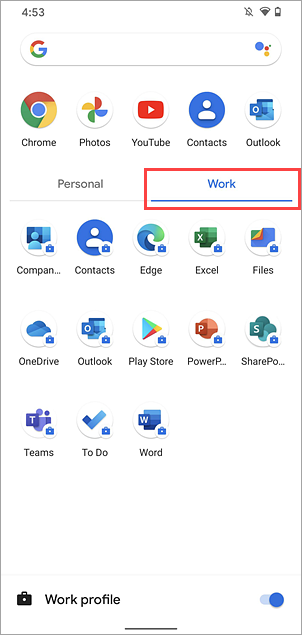
Чтобы увидеть, как они отображаются на других устройствах Android, см. примеры в конце этой статьи.
Folder
На некоторых устройствах рабочие приложения размещаются в специальной рабочей папке на начальном экране. Эта папка создается автоматически при настройке.

Чтобы увидеть, как они отображаются на других устройствах Android, см. примеры в конце этой статьи.
Получение дополнительных рабочих приложений
Откройте рабочую версию Google Play Маркет, чтобы увидеть все доступные вам приложения.

Используйте только рабочую версию Google Play Маркет для поиска и установки других рабочих приложений. Если вы не видите приложение, которое вам требуется для работы, вы можете запросить доступ к нему у своих ИТ-специалистов.
Внешний вид приложения в Google Play Маркет зависит от производителя устройства и версии Android, но рабочая версия всегда помечена значком портфеля.
Приостановка рабочего профиля
Вы можете приостановить рабочий профиль, чтобы не получать уведомления от рабочих приложений. Приостановка фактически отключает рабочий профиль, деактивируя рабочие приложения и уведомления.
Расположение параметра приостановки зависит от производителя устройства и версии Android (требуется Android 7 или более поздней версии). Обычно его можно найти в быстрых параметрах, в приложении «Настройки» или на панели приложений.
Настройка приостановки в быстрых параметрах
Проведите вниз на экране, чтобы открыть меню быстрых параметров. Нажмите Рабочий профиль, чтобы приостановить рабочий профиль.

Чтобы увидеть, как быстрые параметры отображаются на других устройствах Android, см. примеры в конце этой статьи.
Параметр приостановки в приложении «Настройки»
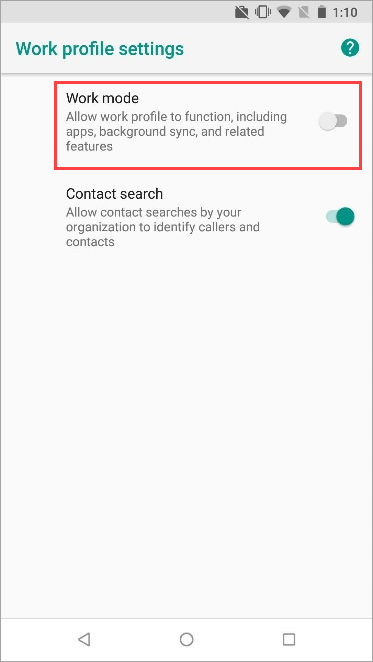
Откройте приложение «Настройки» и выберите Параметры рабочего профиля. Деактивируйте переключатель Рабочий профиль.

Чтобы увидеть, как параметры рабочего профиля отображаются на других устройствах Android, см. примеры в конце этой статьи.
Параметр приостановки на панели приложений
Проведите вверх на начальном экране или выберите Приложения, чтобы открыть панель приложений. Коснитесь вкладки Работа и деактивируйте переключатель Рабочий профиль.
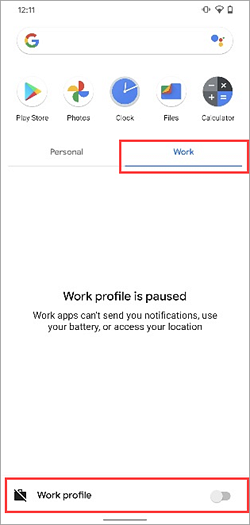
Примеры
В этом разделе приведены примеры того, как рабочий профиль и его функции отображаются на популярных устройствах Android. Это следующие устройства:
- Surface Duo (Android 10);
- Google Pixel 4 (Android 11);
- Samsung Galaxy S20 (Android 10);
- Nexus 5X (Android 8.1.0).
Некоторые функции доступны не на всех устройствах.
Значок портфеля
В этих таблицах приведены примеры значка портфеля для рабочих приложений. Дополнительные сведения см. в разделе Обозначение рабочих приложений.
| Surface Duo (Android 10) | Google Pixel 4 (Android 11) |
|---|---|
 |
 |
| Samsung Galaxy S20 (Android 10) | Nexus 5X (Android 8.1.0) |
|---|---|
 |
 |
Рабочий профиль на панели приложений
На этих изображениях показано, где располагается рабочий профиль на панели приложений. Дополнительные сведения см. в разделе Поиск рабочего профиля.
Surface Duo (Android 10)
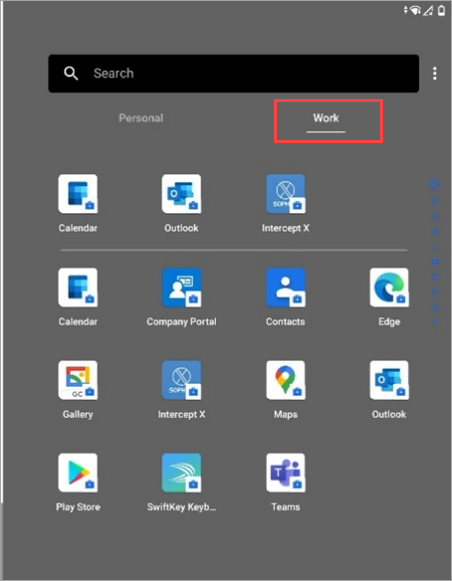
Google Pixel 4 (Android 11)
Samsung Galaxy S20 (Android 10)
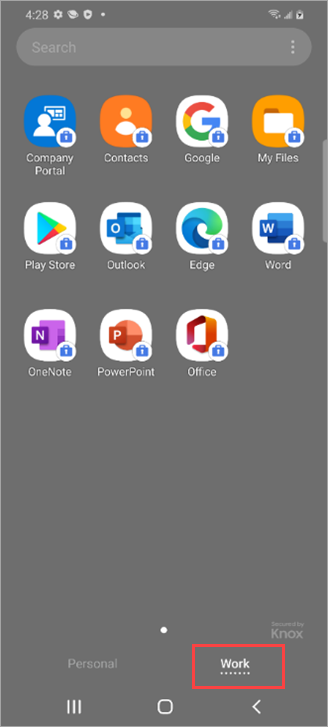
Nexus 5X (Android 8.1.0)

Папка рабочего профиля
В следующей таблице показаны примеры папки рабочего профиля. Дополнительные сведения см. в разделе Поиск рабочего профиля.
| Surface Duo (Android 10) | Samsung Galaxy S20 (Android 10) | Nexus 5X (Android 8.1.0) |
|---|---|---|
 |
 |
 |
Приостановка в быстрых параметрах
На этих изображениях видно, где параметр приостановки отображается в меню быстрых параметров. Дополнительные сведения см. в разделе Приостановка рабочего профиля.
Surface Duo (Android 10)

Google Pixel 4 (Android 11)
Samsung Galaxy S20 (Android 10)

Nexus 5X (Android 8.1.0)

Приостановка в приложении «Настройки»
На этих изображениях видно, где параметр приостановки отображается в приложении «Настройки». Дополнительные сведения см. в разделе Приостановка рабочего профиля.
Surface Duo (Android 10)

Google Pixel 4 (Android 11)
Samsung Galaxy S20 (Android 10)

Nexus 5X (Android 8.1.0)
Приостановка на панели приложений
На этих изображениях видно, где параметр приостановки отображается на панели приложений на Google Pixel 4 (Android 11). Дополнительные сведения см. в разделе Приостановка рабочего профиля.
Дальнейшие действия
Требуется дополнительная помощь по рабочему профилю? Обратитесь к специалисту службы ИТ-поддержки. Его контактные данные доступны на веб-сайте Корпоративного портала.
Что такое рабочий профиль?
Рабочий профиль на устройствах Android позволяет отделить рабочие приложения и данные от личных. Благодаря этому одно и то же устройство можно безопасным образом использовать для работы и личных целей. Организация управляет рабочими приложениями и данными, при этом личные приложения и данные остаются конфиденциальными.
Если в вашей организации поддерживаются рабочие профили, инструкции по добавлению такого профиля на устройство должен предоставить ИТ-отдел.
Как узнать, есть ли на устройстве рабочий профиль
Откройте Настройки > Аккаунты. Если у вас есть рабочий профиль, он будет указан в разделе Работа. На некоторых устройствах рабочий профиль также можно найти непосредственно в разделе Настройки.
Как получить доступ к рабочим приложениям
Рабочие приложения помечаются специальным значком в виде портфеля, поэтому их легко отличить от личных. Чтобы получить доступ к приложениям из рабочего профиля:
- Проведите по экрану от его нижнего края до верхнего.
- Откройте вкладку «Работа».
- Выберите нужное приложение.
Если значки рабочих приложений серые, возможно, рабочий профиль временно отключен. Подробнее о включении и временном отключении рабочего профиля…
Как удалить рабочий профиль
Приведенные ниже инструкции подходят не для всех устройств.
Вы можете удалить рабочий профиль, только если являетесь владельцем устройства или организация передала вам право собственности на него. Чтобы удалить рабочий профиль:
- Откройте Настройки >Аккаунты >Удалить рабочий профиль.
- Чтобы подтвердить удаление всех корпоративных сведений и приложений, нажмите Удалить.
- Убедитесь, что с устройства также удалено приложение Device Policy.
После этого все локальные данные рабочего профиля будут стерты.
Кроме того, чтобы удалить с устройства все данные и приложения (и рабочие, и личные), можно сбросить настройки.
Похожие публикации:
- Restore gadgets что это за программа
- Как сменить пароль на самсунг
- Почему не вставляются строки в excel
- Что такое формат doc и docx
Как отключить работу на Android?
Проведите по экрану снизу вверх. Коснитесь вкладки «Работа». Внизу экрана переключите переключатель Рабочие приложения. Когда переключатель выключен, ваш рабочий профиль приостанавливается.
Как мне не настроить рабочий профиль на Android?
Откройте приложение «Настройки» и перейдите в Настройки рабочего профиля. Выключите рабочий профиль.
Как удалить рабочий аккаунт на Android?
- На устройстве коснитесь «Настройки». Учетные записи. Если вы не видите «Учетные записи», нажмите «Пользователи и учетные записи».
- Вверху нажмите «Рабочий». Удалить рабочий профиль. Удалить. Если вы не видите «Работа» вверху, нажмите на учетную запись, которую вы хотите удалить. Удалить учетную запись Удалить учетную запись. .
- При необходимости введите графический ключ, PIN-код или пароль вашего телефона.
Как отключить уведомления о работе на Android?
- На своем устройстве перейдите в Настройки Приложения и уведомления. Уведомления.
- В разделе «Рабочие уведомления» нажмите «Когда рабочий профиль заблокирован» и выберите нужный вариант.
Как вывести мой Huawei из рабочего режима?
Рабочий профиль надежно отделяет приложения и данные в рабочей среде от личного пространства. С зарегистрированного устройства Android Enterprise Profile Owner, перейдите в Настройки> Учетные записи и нажмите Удалить рабочий профиль. удалить рабочий профиль с устройства.
Как включить рабочий профиль в Android?
- Проведите по экрану снизу вверх.
- Коснитесь вкладки «Работа».
- Внизу экрана переключите переключатель Рабочие приложения. Когда переключатель выключен, ваш рабочий профиль приостанавливается. Когда переключатель включен, ваш рабочий профиль запущен.
Что такое режим работы Android?
Рабочий профиль может быть настроить на устройстве Android для отделения рабочих приложений и данных от личных приложений и данных. С помощью рабочего профиля вы можете безопасно и конфиденциально использовать одно и то же устройство для работы и личных целей — ваша организация управляет вашими рабочими приложениями и данными, в то время как ваши личные приложения, данные и использование остаются конфиденциальными.
Как удалить MDM с Android?
- На управляемом мобильном устройстве перейдите в Настройки.
- Перейдите в Безопасность.
- Выберите Администратор устройства и отключите его.
- В разделе «Настройки» выберите «Приложения».
- Выберите ManageEngine Mobile Device Manager Plus и удалите агент MDM.
Как удалить Device Policy с Android?
- На вашем Android-устройстве перейдите в Настройки. Безопасность.
- Коснитесь одного из следующих пунктов: .
- Снимите галочку.
- Коснитесь Деактивировать.
- Коснитесь ОК.
- В зависимости от вашего устройства перейдите к одному из следующих вариантов: .
- Нажмите .
- Нажмите «Удалить» или «Отключить», а затем «ОК», чтобы удалить его.
Как удалить учетную запись Google с моего Samsung?
- Откройте настройки вашего телефона. Откройте свои настройки. .
- Нажмите на «Учетные записи» (в зависимости от вашего устройства он также может быть указан как «Пользователи и учетные записи»). Выберите учетную запись, которую хотите удалить. .
- Нажмите на учетную запись, которую хотите удалить, и затем нажмите «Удалить учетную запись». Нажмите «Удалить учетную запись».
Что делает одно домашнее приложение пользовательского интерфейса?
One UI Home — это официальный лаунчер Samsung для смартфонов и планшетов Galaxy. . С One UI Home вы можете многое сделать. Он позволяет скрыть кнопки навигации для использования полноэкранных жестов на главном экране, заблокировать макет домашнего экрана после перестановки значков приложений, сортировать приложения по папкам и многое другое.
Какой ваш телефонный компаньон на Android?
Ваш телефонный компаньон официальное приложение Microsoft, которое помогает вам вести учет приложений Microsoft, установленных и обновленных на вашем смартфоне.. По сути, вы можете просмотреть список всех приложений Microsoft для Android, включая Skype, Swiftkey Keyboard, Office Lens, Outlook, Xbox, Wunderlist и многие другие.
Почему я не получаю уведомления Gmail на своем телефоне Android?
Сначала включите уведомления и выберите свои настройки
На телефоне или планшете Android откройте приложение Gmail. . Примечание. Если вы используете Android O и выше, нажмите «Управление уведомлениями». Убедитесь, что под вашей учетной записью переключатель установлен в положение Вкл. Выберите настройки уведомлений, включая звуки.