Как удалять приложения на Apple TV: 2 способа
Зачастую после экспериментов с установкой различных приложений на Apple TV, многие из них со временем окажутся ненужными и просто будут занимать место на приставке. Если вы все еще не знаете, как удалять приложения на телеприставке Apple, эта пошаговая инструкция поможет в этом.
Читайте «Яблык» в Telegram и смотрите в YouTube. Подписывайтесь!
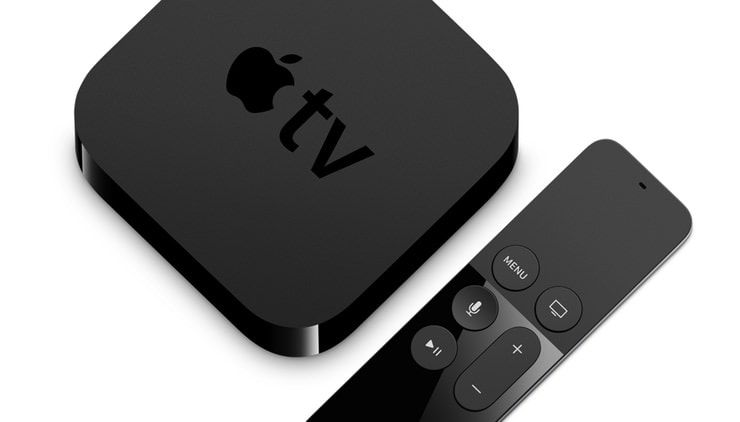
Как удалить приложение на Apple TV – способ 1
1. При помощи пульта дистанционного управления Siri Remote выделите на домашнем экране приложение, которое нужно удалить.
2. Выбрав программу, коснитесь тачпада на пульте управления и удерживайте палец, как на iOS-устройствах.
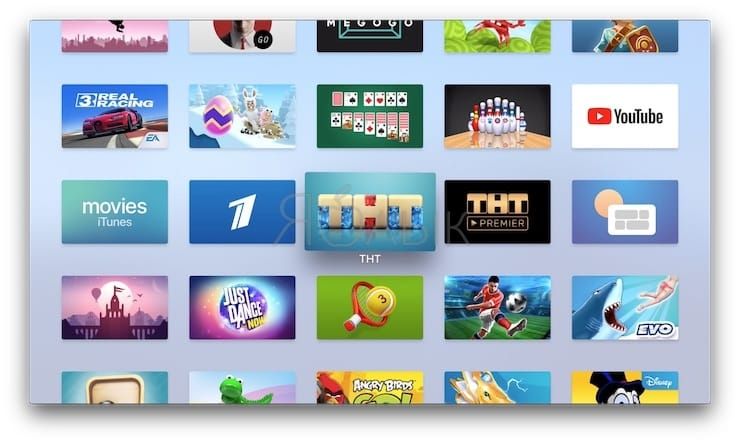
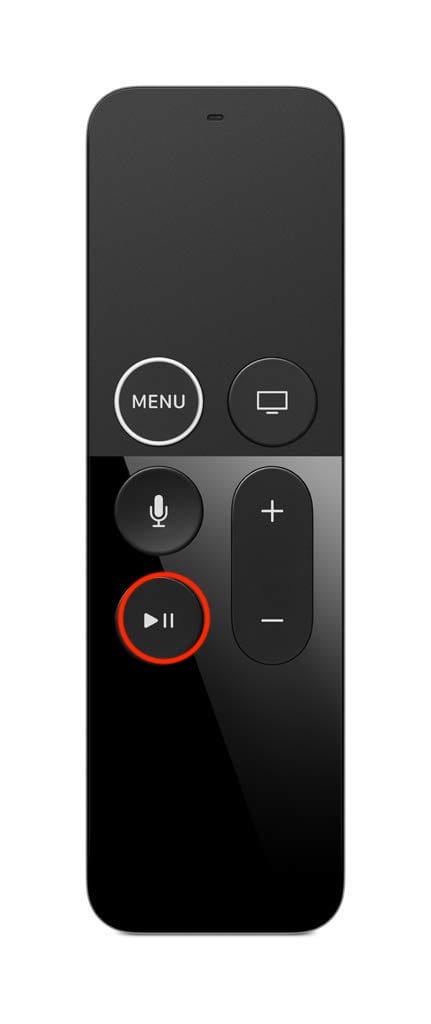
3. Как только иконки на домашнем экране начнут покачиваться, нажмите на пульте кнопку «Воспроизведение/Пауза» (кнопка, находящаяся внизу слева) – на экране отобразится меню с опциями.
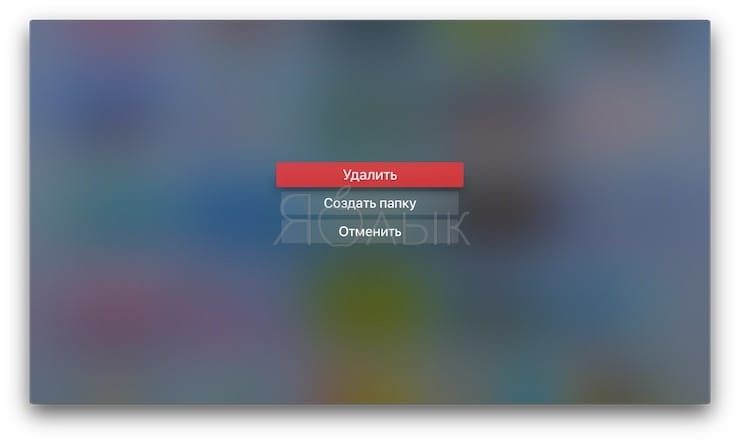
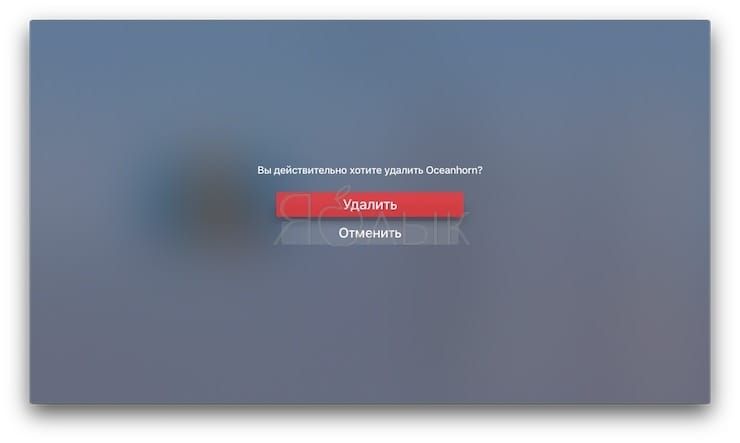
4. При помощи пульта дистанционного управления выберите и нажмите на красную кнопку «Удалить». После чего приложение будет полностью удалено с Apple TV.
Как удалять приложения на Apple TV – способ 2
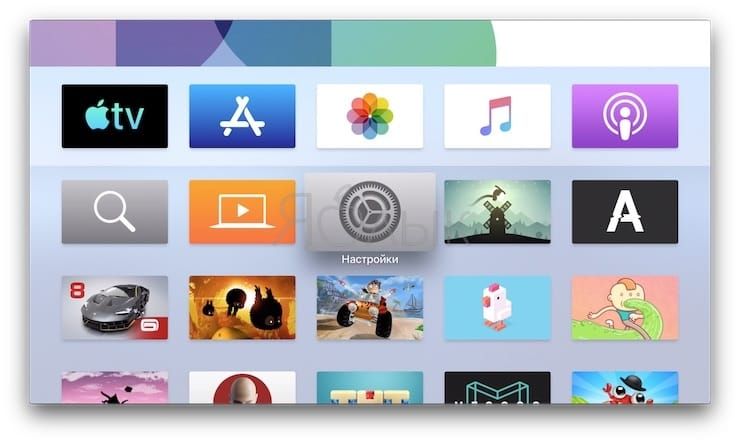
1. Откройте приложение Настройки.
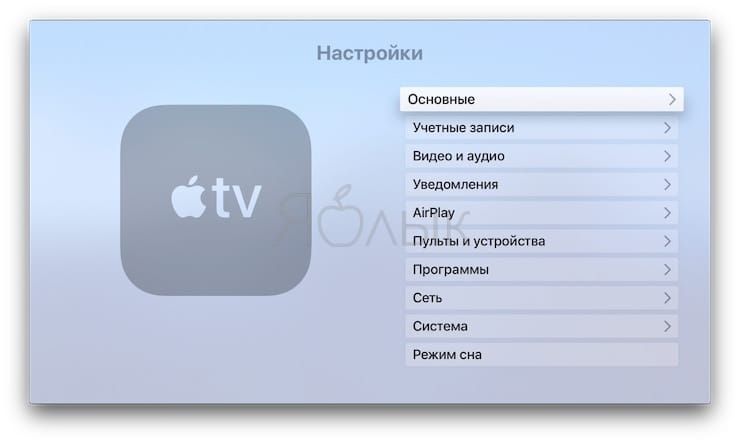
2. Перейдите в раздел Основные.
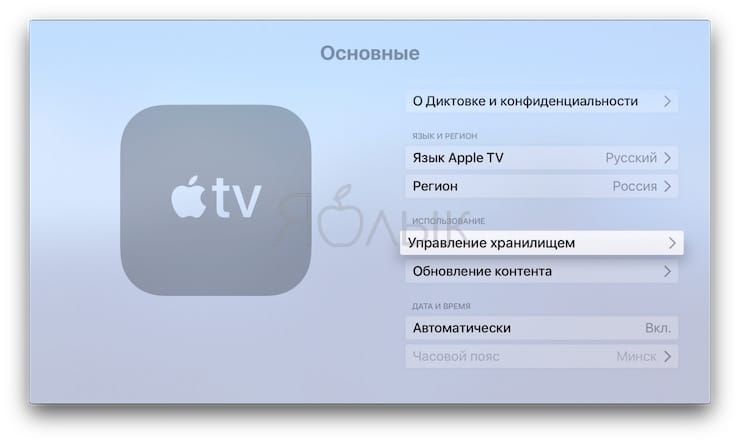
3. А затем в Управление хранилищем.
4. Выберите приложение для удаления и нажмите на сенсорную область пульта Apple TV.
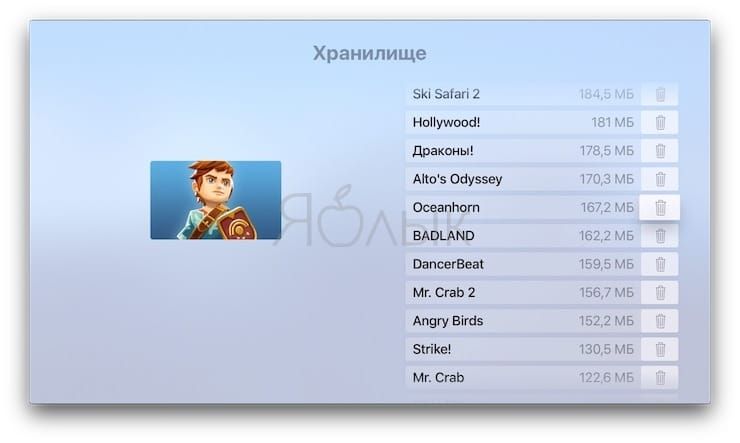
5. На появившемся экране выберите Удалить.
�� Смотрите также:
- Как управлять Apple TV с помощью Apple Watch.
- Apple AirPlay: что это и как включить на iPhone, iPad, Mac, Apple TV, Windows и телевизоре.
- Как научить Apple TV автоматически переключаться между светлой и темной темой.
�� Мы в Telegram и YouTube, подписывайтесь!
Удаление приложений с устройства Apple Watch
Управлять приложениями можно непосредственно на Apple Watch или с помощью приложения Watch на iPhone.
Как удалить приложения с Apple Watch
- Нажмите колесико Digital Crown, чтобы отобразить все приложения на экране «Домой».

- Нажмите в любом месте дисплея и удерживайте нажатие, пока приложения не начнут дрожать.
- Нажмите кнопку удаления (
 ) на приложении, которое нужно удалить, а затем — «Удалить приложение». Не все встроенные приложения можно удалить. Для приложений, которые нельзя удалить, кнопка удаления не отображается.
 - Чтобы завершить, нажмите колесико Digital Crown.
Если вы удалите приложение с iPhone, оно также будет удалено с Apple Watch. Если вы хотите восстановить приложение, в том числе встроенное приложение Apple, его можно загрузить из App Store на iPhone или Apple Watch.

Управление установленными на часах приложениями с помощью iPhone
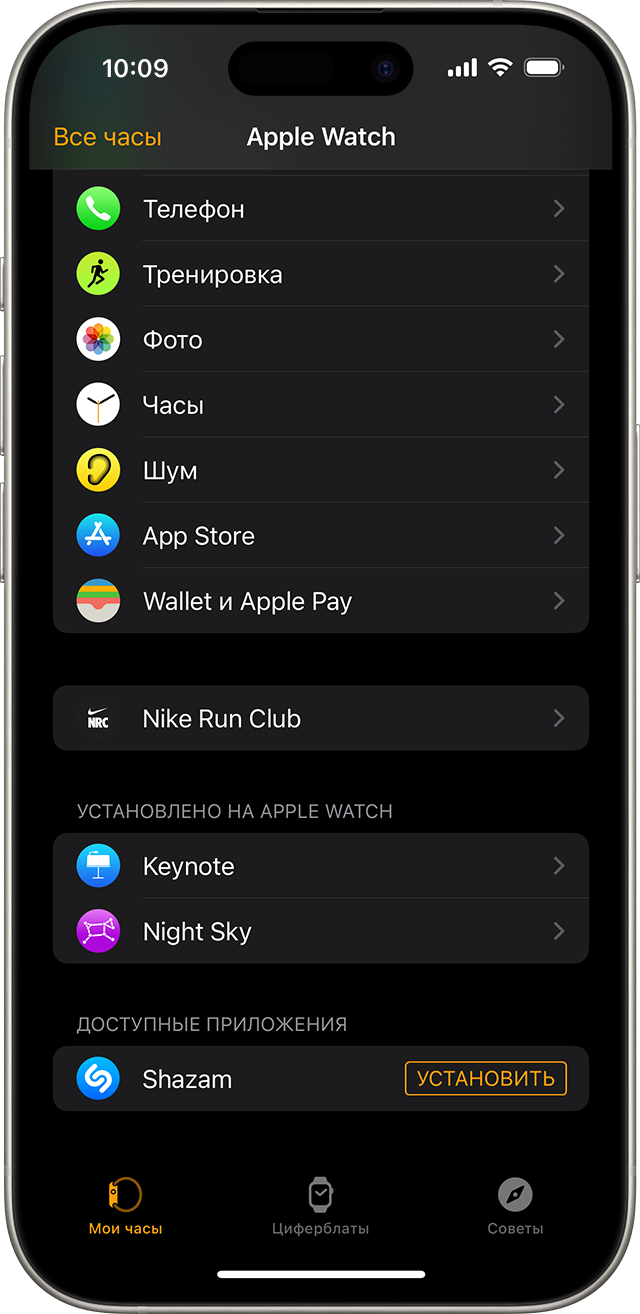
- Откройте приложение Watch на iPhone и перейдите на вкладку «Мои часы».
- Прокрутите до раздела «Установлено на Apple Watch» и найдите приложение, которое требуется удалить.
- Выберите нужное приложение и отключите параметр «Показывать приложение на Apple Watch».
Узнайте больше о приложениях на устройствах Apple
- Узнайте, как настроить циферблат и как обмениваться циферблатами.
- Узнайте, как загружать приложения и игры из App Store и обновлять приложения на других устройствах Apple.
Информация о продуктах, произведенных не компанией Apple, или о независимых веб-сайтах, неподконтрольных и не тестируемых компанией Apple, не носит рекомендательного или одобрительного характера. Компания Apple не несет никакой ответственности за выбор, функциональность и использование веб-сайтов или продукции сторонних производителей. Компания Apple также не несет ответственности за точность или достоверность данных, размещенных на веб-сайтах сторонних производителей. Обратитесь к поставщику за дополнительной информацией.
How To Move Or Delete Apps On Apple Tv
TVOS is a mobile operating system developed by Apple Inc. that is somewhat similar to iOS, so you can manage Apple TV apps according to your own preferences. You can delete or move any app. ..
Apple TV is a great device for watching TV, but it can be difficult to find the apps you need. To make it easier to understand, I’m going to show you how to move or delete apps on Apple TV.
Without further ado, let’s get started! ..
YouTube TV is a great option for cord cutters in the US. It offers a variety of channels, including many that are not available on traditional cable or satellite TV. You can also watch YouTube Red content, which is free to watch.
How To Delete Apps On Apple TV#
To delete an app from the home screen:
- Press the Menu button on your Apple TV remote and select Home Screen.
- Scroll to the bottom of the list and select an app to delete.
- Press the X button on your remote to remove the app from the home screen. To uninstall an app from your Apple TV:
- Open the Settings menu on your Apple TV by pressing the Menu button and selecting Settings from the list that appears.
- Select Manage Storage from the Settings menu, and then select an app to uninstall.
- Press the Uninstall button next to the app name to remove it from your Apple TV. ..
To delete apps from the home screen on an Apple TV, follow these steps:
- Open the Settings app and select General.
- Scroll down to the bottom and select Home Screen.
- Tap on the three lines in the top left corner of the screen and select Delete apps from this home screen.
- Tap on OK to confirm your deletion request.
- Open the Settings app and tap on the General tab.
- Scroll down and select “Delete apps.”
- Tap on the “delete” button and confirm your deletion by tapping on the “x” in the top right corner.
- The Apple TV apps will be deleted from your Home Screen and you will need to re-install them if you want them to be active again.
To delete an app on your iPhone, highlight it with the remote and press the “delete” button. ..
To access options on your TV, press the Play/Pause button on the remote.
If you’re using an Apple device, hold down on the touchpad until the app icon starts to jiggle.
The remote can be used to highlight the Delete option on the Apple TV screen. When pressed, the touchpad on the remote will also delete the video.
The deletion has been confirmed.
To delete apps from the settings app on Apple TV, follow these steps:
- Open the Settings app on your Apple TV.
- Scroll down to the bottom of the screen and select “Apps.”
- Tap on the “delete” button to remove all of the apps from your settings app.
- Open the Settings app on your Apple TV.
- Select General.
- Select Applications from the list on the left side of the screen.
- Scroll down and select the app you want to delete.
- Press the red X next to the app name to delete it. ..
Scroll down to the bottom and select “Privacy.” Select “Location Services.” Select “Wake up to my current location.”
In the Storage section, you can manage your storage space and see how much space is currently available. You can also create new storage spaces and add devices to your account.
To delete an app on your iPhone or iPad:
- Locate the app you wish to remove and tap the trash can icon next to it.
- If prompted, confirm that you want to delete the app.
- The app will be deleted from your device. ..
How To Move Apps On Apple TV#
- Open the Settings app on your Apple TV.
- Under “General,” find “System Preferences.”
- Under “System Preferences,” find “App Store.”
- On the left side of the App Store window, under “TV Shows & Movies,” find and select the app you want to move. Select “Move to” and choose a new location for the app on your TV. If you want to keep the same location for all your apps, select “Keep in place.” Click on the blue arrow next to the app’s name to move it. ..
To move an app on your iPhone or iPad using Siri, first open the app you want to move and then use the Siri Remote to hover over it. Once the app is highlighted, press and hold down on the Siri Remote button until the app moves. ..
If you want to control your Apple TV from a distance, hold the Siri Remote and press and hold the touch surface of the remote until the app starts shaking.
Swipe left or right on the Siri Remote to move the app.
Touch the pad on the Siri remote to start your apps.
You can move other apps to the SD card. ..
To create a folder, you must place the icons of the apps just above each other. To do so, drag and drop the icons of the apps you want to create a folder from the left-hand side of your screen.
How To Hide Apps On Apple TV#
If you’re unhappy with the apps on your Apple TV and don’t want to delete them, you can hide them from the home screen to get a better user experience. Older Apple TVs don’t have the option to delete apps, so hiding your apps is your best option. ..
To hide an app on your home screen, press the Play/Pause button on the remote before selecting one of the applications. Then create a new folder by clicking on New Folder and then save it. In this way, you can hide any app from view.
Apple has released a new model of its Apple TV set-top box that hides certain apps from view, but does not allow users to delete them. This is in contrast to the older models, which let users hide apps and delete them. This change may make it more difficult for users to find and use specific apps. ..
To find hidden apps on your Android device, go to Settings and click “Main Menu.” There you will see all the apps you have hidden. ..
Conclusion#
If you have an Apple TV, you can move or delete apps using the following steps:
- First, open the App Store on your device.
- Scroll down to the bottom of the App Store and find the app you want to delete.
- Tap on the Delete button next to that app’s name.
- The app will be deleted from your device and will not be able to be used again until it is reinstalled from the App Store.
Please feel free to leave a comment in the below box if you have any doubts or suggestions related to this article.
Have a great day! ..
Android or iOS devices are popular among many people, and they can be used to run different applications. However, some people find that the screens on these devices are not as clear as they would like them to be. To make the screens on your Android or iOS device look better, you can use a mirroring service. This service will mirror the screen of your device onto a television or other monitor.
Настройка экрана «Домой» на Apple TV
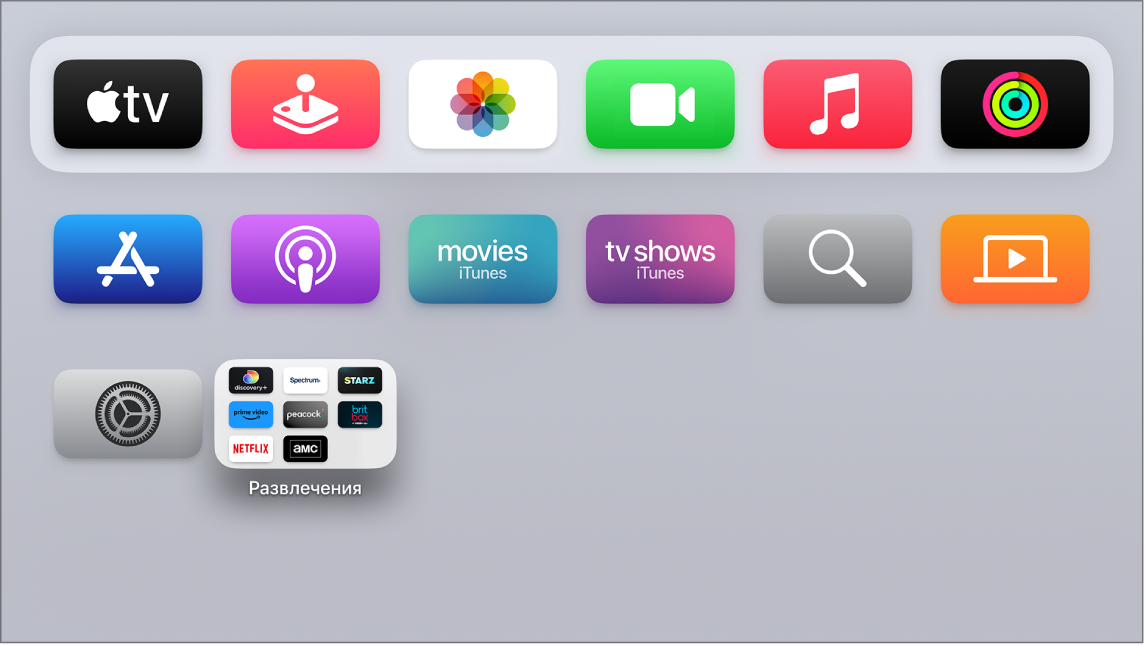
Можно изменить порядок приложений на экране «Домой» и поместить любимые приложения в верхний ряд.
С экрана «Домой» также можно удалить приложения, которые Вы загрузили из App Store и больше не используете, а также настроить светлое или темное оформление фона и меню.
Изменение порядка приложений
- Перейдите к приложению, нажмите и удерживайте центр сенсорной панели (на пульте Siri Remote 2-го поколения или новее) или сенсорную поверхность (на пульте Siri Remote 1-го поколения), затем выберите «Изменить экран “Домой”».
- Перетяните приложение в новое положение на экране «Домой».
Совет. Включите любимые приложения в верхний ряд экрана «Домой». Если выделить приложение в верхнем ряду, вверху экрана отобразятся быстрые действия.
Создание папки с приложениями
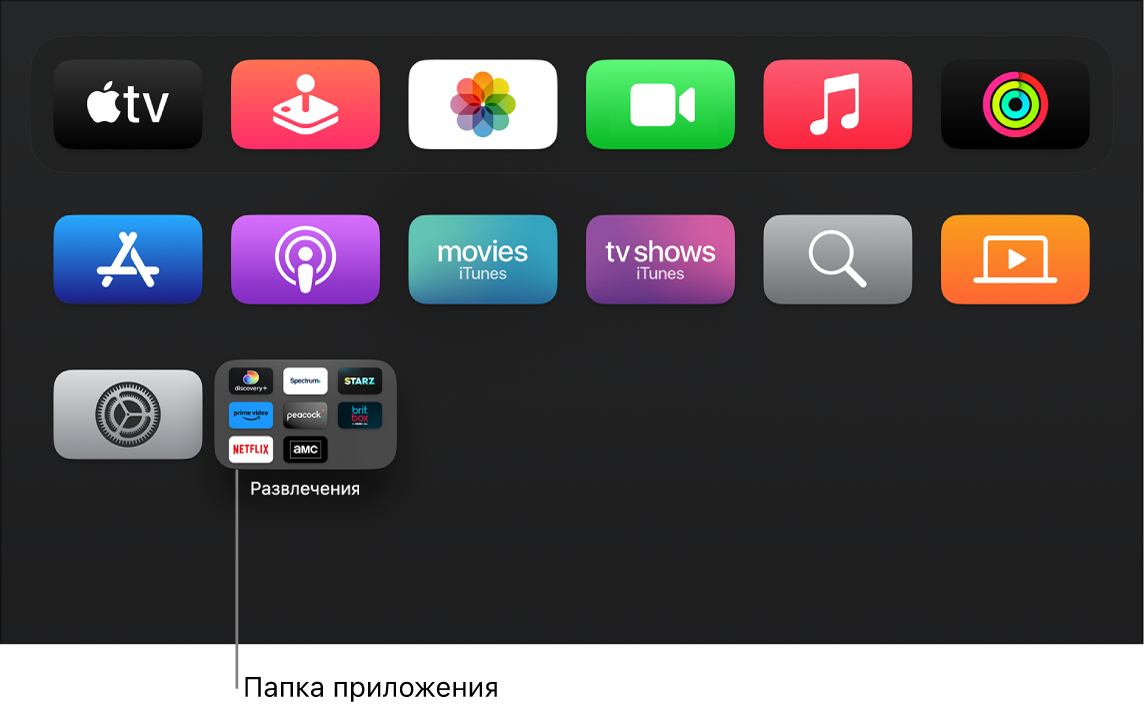
Связанные между собой приложения можно поместить в одну папку. Например, все музыкальные приложения можно хранить в папке «Музыка».
- Перейдите к приложению, нажмите и удерживайте центр сенсорной панели (на пульте Siri Remote 2-го поколения или новее) или сенсорную поверхность (на пульте Siri Remote 1-го поколения), затем выберите «Переместить в» > «Новая папка».
- Чтобы изменить имя новой папки, выберите имя папки вверху экрана, затем используйте экранную клавиатуру или диктовку для ввода пользовательского имени папки.
- Чтобы закрыть клавиатуру, выполните одно из указанных действий.
- Siri Remote (2‑го поколения или новее). Нажмите кнопку «Назад»
 один раз, чтобы закрыть экранную клавиатуру, затем нажмите кнопку «Назад» еще раз, чтобы вернуться на экран «Домой».
 - Siri Remote (1‑го поколения). Нажмите кнопку один раз, чтобы закрыть экранную клавиатуру, затем нажмите еще раз, чтобы вернуться на экран «Домой».
- Siri Remote (2‑го поколения или новее). Нажмите кнопку «Назад»
Переименование папки
- Перейдите к папке, нажмите и удерживайте центр сенсорной панели (на пульте Siri Remote 2-го поколения или новее) или сенсорную поверхность (на пульте Siri Remote 1-го поколения), затем выберите «Переименовать папку».
- Для ввода пользовательского имени папки используйте экранную клавиатуру или диктовку.
- Чтобы закрыть клавиатуру, выполните одно из указанных действий.
- Siri Remote (2‑го поколения или новее). Нажмите кнопку «Назад» один раз, чтобы закрыть экранную клавиатуру, затем нажмите кнопку «Назад» еще раз, чтобы вернуться на экран «Домой».
- Siri Remote (1‑го поколения). Нажмите кнопку один раз, чтобы закрыть экранную клавиатуру, затем нажмите еще раз, чтобы вернуться на экран «Домой».
- Siri Remote (2‑го поколения или новее). Нажмите кнопку «Назад»
Удаление папки
Чтобы удалить папку, просто переместите приложения из нее обратно на экран «Домой».
- Перейдите к приложению в папке, затем нажмите и удерживайте центр сенсорной панели (на пульте Siri Remote 2-го поколения или новее) или сенсорную поверхность (на пульте Siri Remote 1-го поколения) и выберите «Переместить в» > «Экран «Домой»».
- Повторите описанные выше действия для каждого приложения в папке. Папка удаляется после того, как из нее будет удалено последнее приложения.
- Чтобы сохранить изменения, нажмите центр сенсорной панели или сенсорную поверхность.
- Чтобы вернуться на экран «Домой», нажмите кнопку «Назад» (на пульте Siri Remote 2-го поколения или новее) или кнопку (на пульте Siri Remote 1-го поколения).
Перемещение приложения в папку
- Перейдите к приложению, нажмите и удерживайте центр сенсорной панели (на пульте Siri Remote 2-го поколения или новее) или сенсорную поверхность (на пульте Siri Remote 1-го поколения), затем выберите «Переместить в» > «[Имя папки]».
- Чтобы сохранить изменения, нажмите центр сенсорной панели или сенсорную поверхность.
- Чтобы вернуться на экран «Домой», нажмите кнопку «Назад» (на пульте Siri Remote 2-го поколения или новее) или кнопку (на пульте Siri Remote 1-го поколения).
Удаление или выгрузка приложения
- Выберите приложение, которое требуется удалить, затем нажмите и удерживайте центр сенсорной панели (на пульте Siri Remote 2-го поколения или новее) или сенсорную поверхность (на пульте Siri Remote 1-го поколения).
- Выберите «Удалить приложение», затем выберите «Удалить» или «Сгрузить». При выгрузке приложение удаляется с экрана «Домой», освобождая место, но его данные сохраняются на случай повторной установки. При удалении приложения также удаляются все его данные. Любое приложение, приобретенное в App Store, можно загрузить повторно без дополнительной платы, но данные, которые находились в приложении ранее, могут не восстановиться.
Изменение оформления Apple TV
- Откройте Настройки
 на Apple TV .
 - Выберите «Основные» > «Оформление», затем выберите «Светлое», «Темное» или «Авто». При выборе параметра «Авто», оформление меняется со Светлого (активно в дневное время) на Темное (активно в ночное время).
Синхронизация приложений и экрана «Домой» на нескольких устройствах Apple TV
Если у Вас есть несколько устройств Apple TV , связанных с одним Apple ID, Вы можете сделать так, чтобы оформление и приложения были одинаковыми на всех этих устройствах. Это позволит Вам без проблем переключаться, например, с Apple TV в спальне на Apple TV в гостиной.
- Откройте Настройки на Apple TV .
- Откройте «Пользователи и учетные записи» > [имя учетной записи пользователя по умолчанию] и включите «Один экран «Домой»».