Как в Windows 10 удалить неудаляемые пакеты обновлений и нужно ли это делать
Возникающие после установки накопительных обновлений ошибки в работе Windows не такая уже редкость, с подобными проблемами пользователям приходится сталкиваться едва ли не каждые полгода. В Microsoft предусмотрели возможность удаления апдейтов из интерфейса классического апплета Программы и компоненты -> Просмотр установленных обновлений, но здесь вас может поджидать неприятный сюрприз.
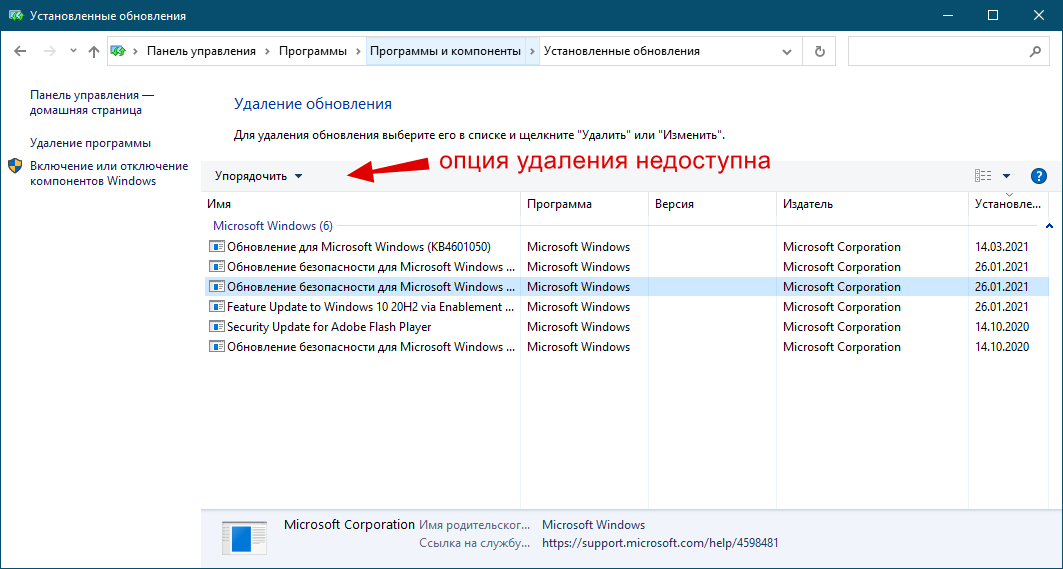
Не все патчи можно удалить таким способом, так как кнопка удаления для них попросту недоступна.
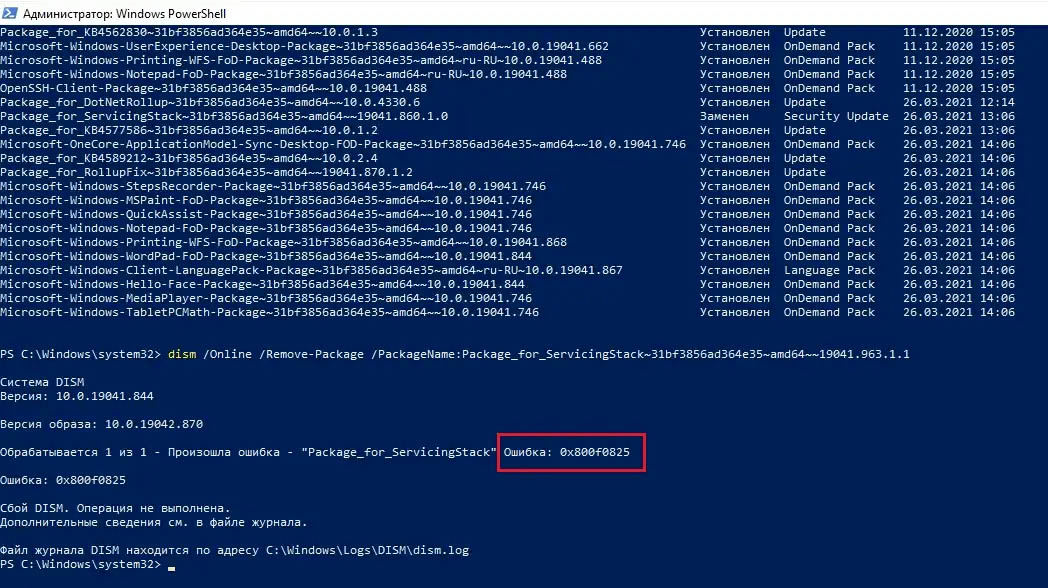
Бессильной оказывается и командная строка, используемая для деинсталляции пакета команда:
dism /online /remove/package
Выдает ошибку 0x800f0825 .
Почему так происходит? Некоторые обновления являются более важными, чем другие, например, одни из них закрывают критические уязвимости в системе безопасности, другие сами обеспечивают возможность обновления прочих компонентов операционной системы и тому подобное. Поэтому они помечаются как постоянные или неудаляемые, в то же время как их базовые свойства остаются такими же, как и у прочих пакетов обновлений. То есть удалить их всё же можно. Всё дело в правах, прописанных в MUM -файле манифеста, находящегося внутри пакета обновления MSU .
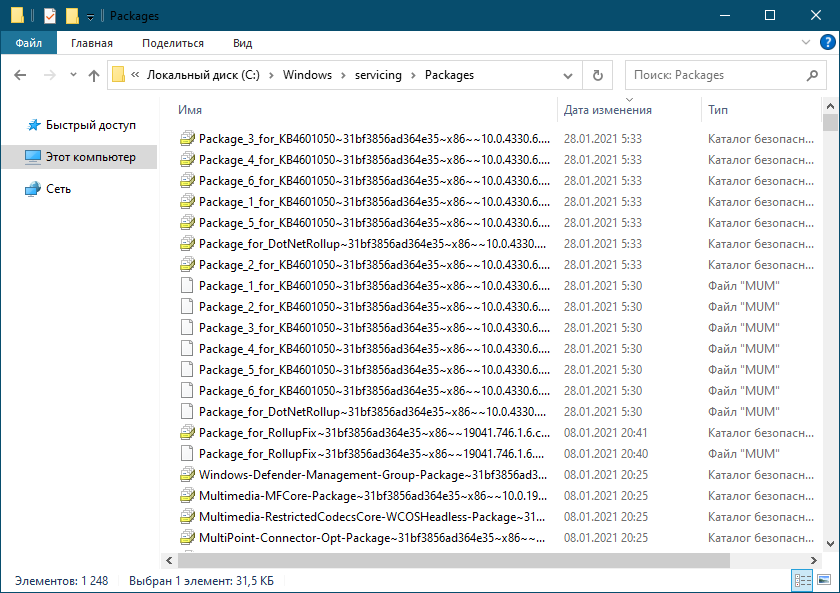
Когда пакет устанавливается в системе, файл манифеста MUM сохраняется в расположение %windir%\servicing\Packages . Их там может быть сотни, но найти соответствующий проблемному обновлению файл обычно не составляет труда, — в его названии будет указан номер пакета обновления. Не исключено, что версий MUM -файла будет несколько, в этом случае внести указанные ниже изменение нужно во все файлы манифеста, связанные с пакетом обновления.
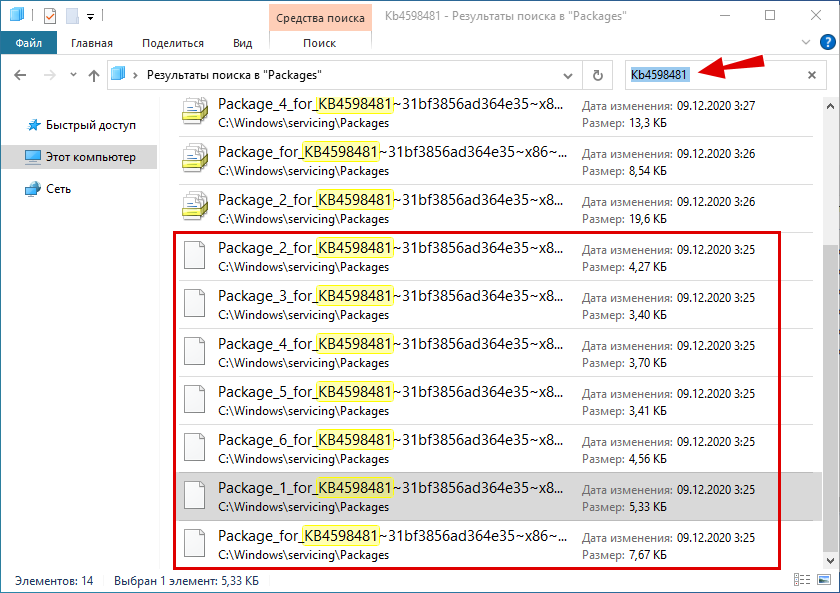
Редактирование файла манифеста обновления
Файл MUM — этот тот же документ XML , открыть который можно с помощью любого текстового редактора, даже Блокнота.
Открываем файл текстовым редактором, ищем в нем атрибут permanence и смотрим его значение.
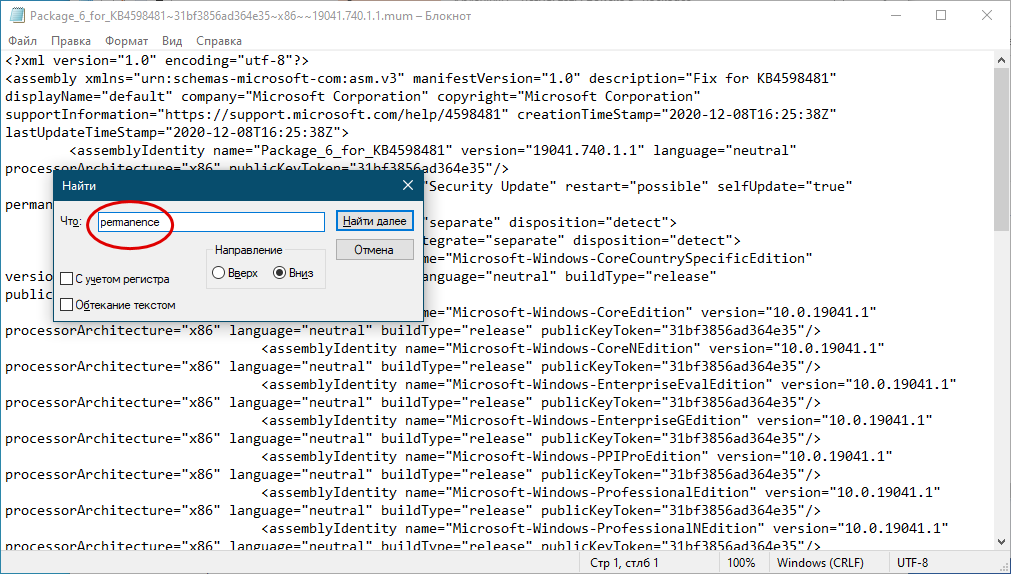
Если в качестве значения параметра указано permanent, это знак того, что удаление пакета запрещено.
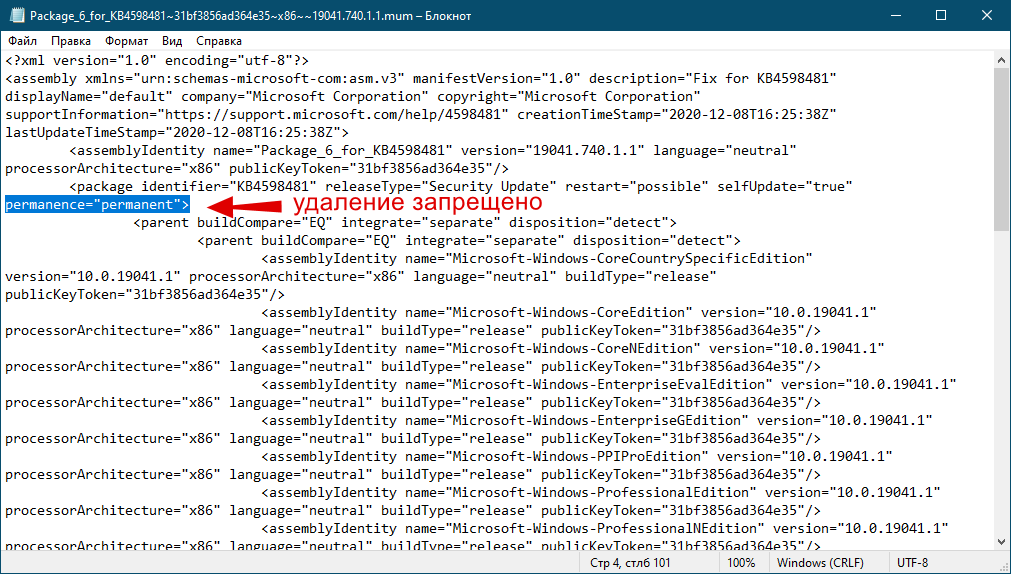
Если атрибут отсутствует или его значением является removable, значит удаление апдейта возможно.
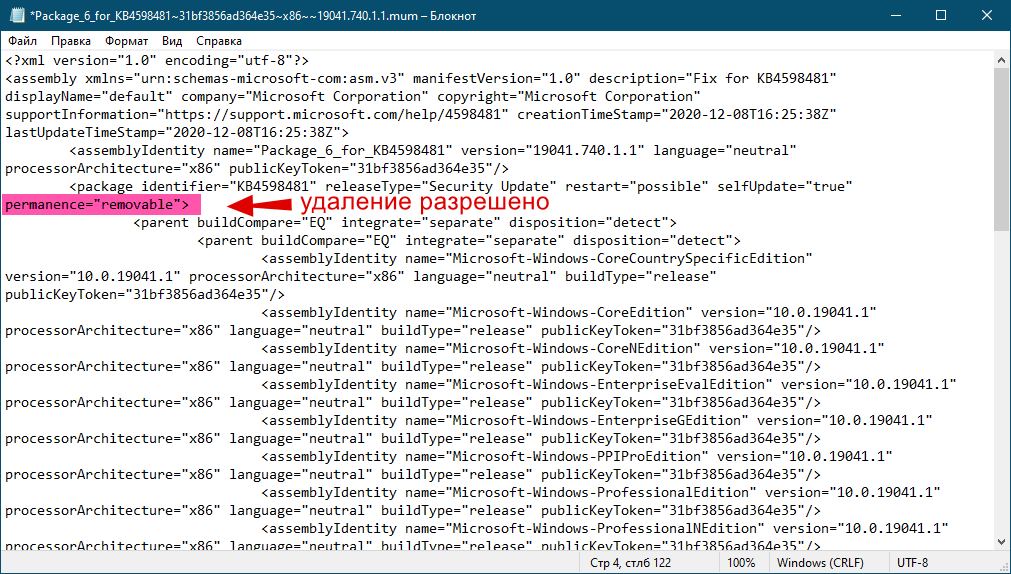
Соответственно, чтобы включить опцию деинсталляции, нужно заменить значение permanent на removable.
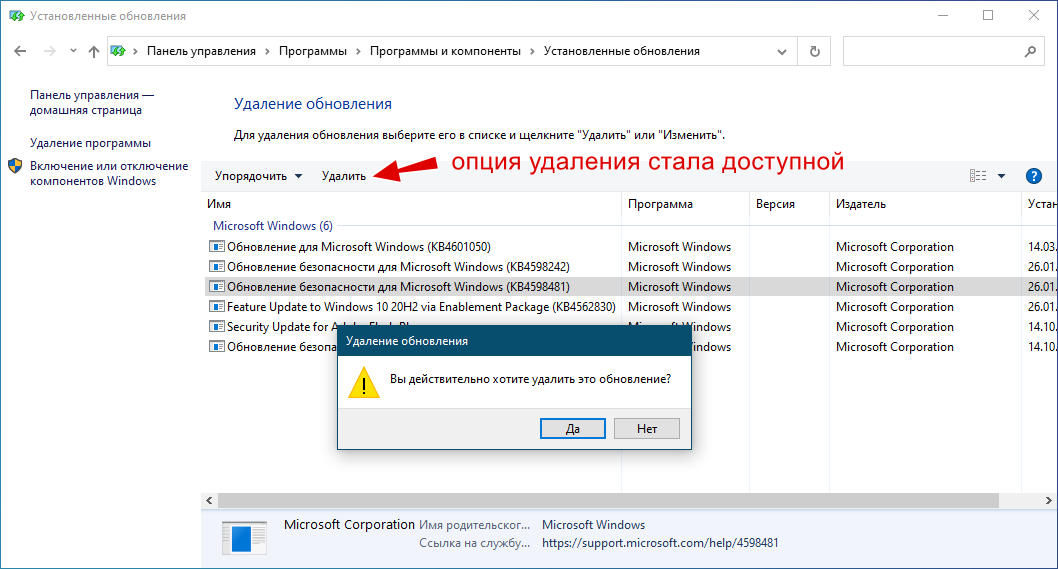
Выполнив эту манипуляцию, запустите апплет «Программы и компоненты» повторно.
Опция «Удаление» для неударяемого обновления должна стать доступной.
Использовать данный метод деинсталляции мы, однако, не рекомендуем без особой нужды.
Если Microsoft сочла нужным пометить обновления как постоянные, значит у нее есть на это все основания. Удаление постоянных пакетов с высокой долей вероятности приведет к проблемам с обновлением системы, поэтому, если вы всё же решитесь на этот трюк, перед проведением манипуляций создайте как минимум точку восстановления, а еще лучше выполните резервное копирование системного тома.
Как удалить неудаляемое обновление в Windows
Обратите внимание: удаление обязательного обновления может привести к непредвиденным последствиям, в том числе к нестабильной работе системы или невозможности запуска операционной системы вовсе. Выполняйте все действия на свой страх и риск, но только при необходимости этих действий. Для того, чтобы удалить определённое обновление Windows, его необходимо перевести из «Обязательного» в «Необязательное». Для этого:
- Запустите приложение «Блокнот» от имени администратора:
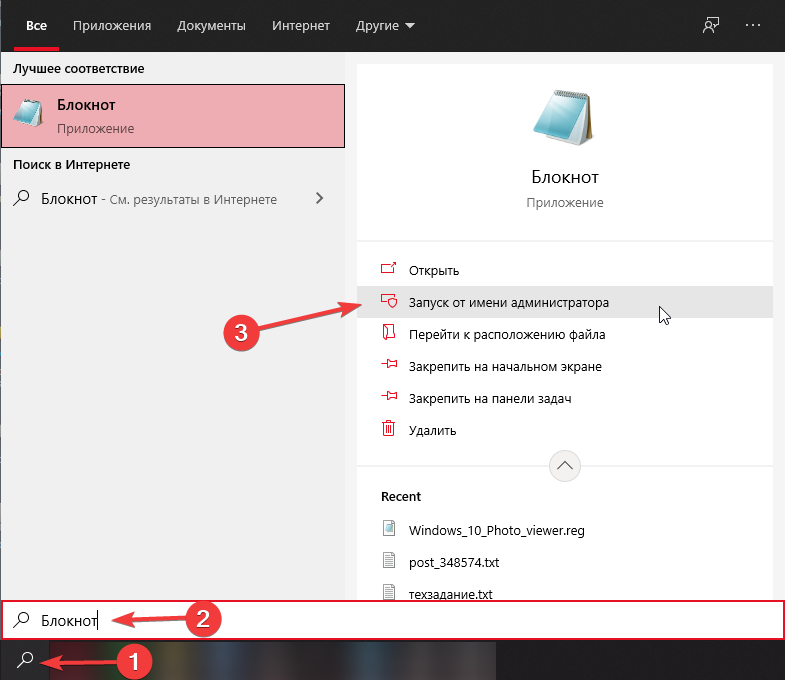
- Нажмите «Файл» – «Открыть». В появившемся окне, в адресной строке введите:
C:\Windows\servicing\Packages
А так же не забудьте в типе файлов выбрать «Все файлы (*.*)»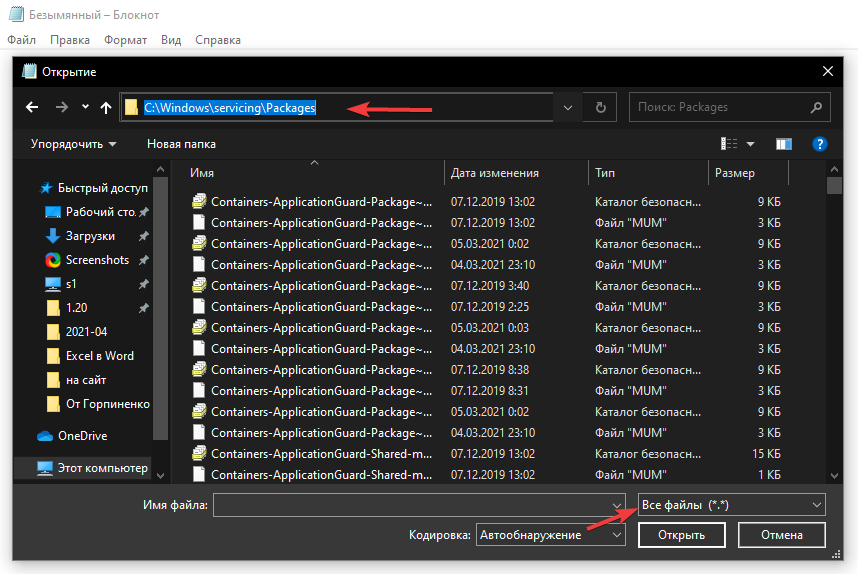
Найдите файл с именем «Package_for_KB***~. » и расширением .mum (в столбце «Тип» должен быть «Файл «MUM»»), где KB*** – номер обновления, которое Вы хотите удалить. Так же обратите внимание: некоторые обновления могут быть разделены на части. Их имена имеют вид: «Package_N_for_KB***. », где N – порядковый номер части пакета. В случае, если необходимое обновление разделено на части – необходимо будет изменить каждую его часть. Выберите файл и нажмите «Открыть». - После того, как Вы открыли файл описания обновления, найдите в нём атрибут: permanence=»permanent»
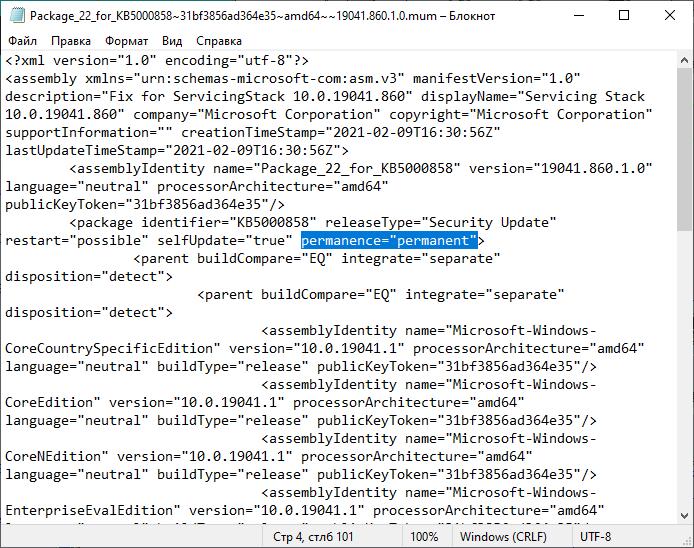
И замените его на permanence=»removable» , после чего сохраните файл. - После проведения манипуляций с файлами обновлений, перезагрузите компьютер, чтобы служба центра обновлений перезапустилась и заново проиндексировала файлы обновлений с измененными параметрами.
После перезагрузки Центр обновления Windows будет видеть, что обновление, которое Вы отредактировали – необязательное, и его можно удалить.
Теперь удаление обновления, что через список «Установленные обновления», что из командной строки через утилиту WUSA – должны происходить без каких-либо проблем.
Как удалить последнее обновление Windows 10, которое скачалось без спросу

Всех приветствую на портале WiFiGid. В статье я расскажу вам, как правильно удалить последние обновления в Windows 10, так чтобы операционная система потом стабильно и нормально работала. Советую читать все от начала и до самого конца, чтобы не пропустить мелкие нюансы.
В статье опишу 3 способа. Также мы рассмотрим ситуацию, при которой обновление отказывается удаляться по причине ошибки. В самом конце я расскажу вам как отключить апдейт конкретных пакетов, которые мешают работе системы. Надеюсь, статья вам поможет. Если что-то будет не получаться, то обязательно пишите в комментариях.
Способ 1: Через параметры системы
- «Пуск» – «Параметры».
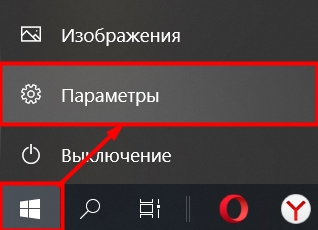
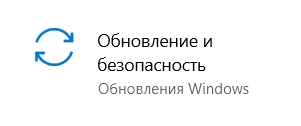
- Здесь будет достаточно много разделов, нам нужно отыскать «Обновление и безопасность».
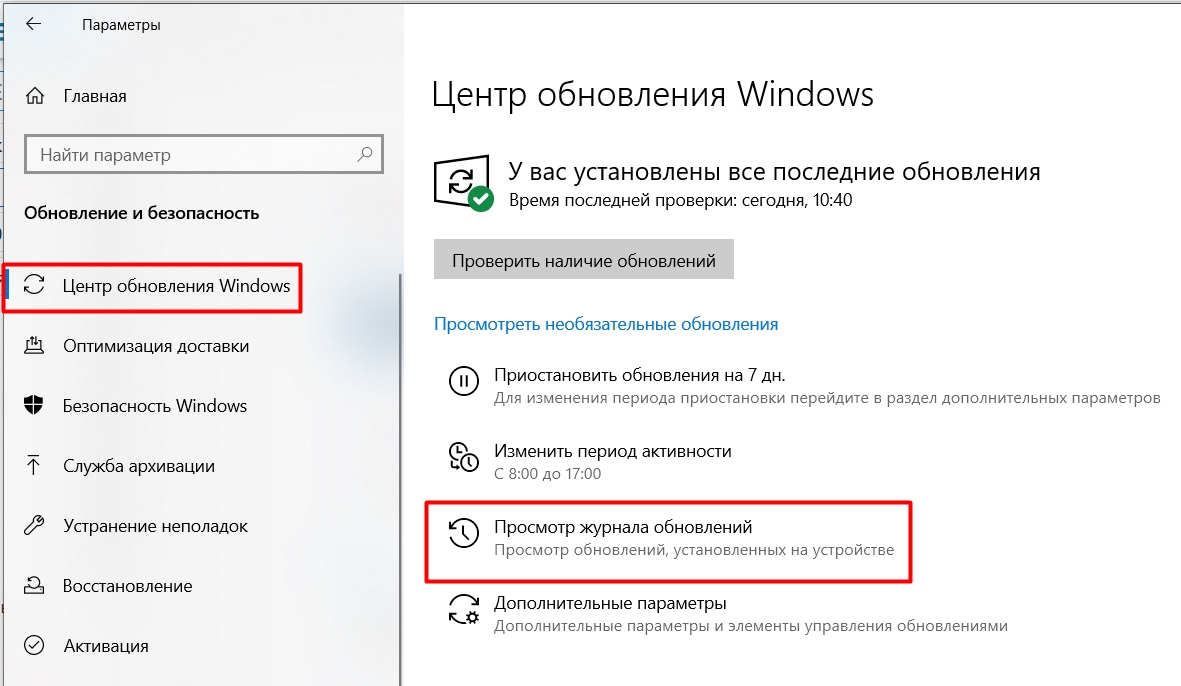
- Слева выбираем первый раздел. В правом блоке найдите «Просмотр журнала обновлений».
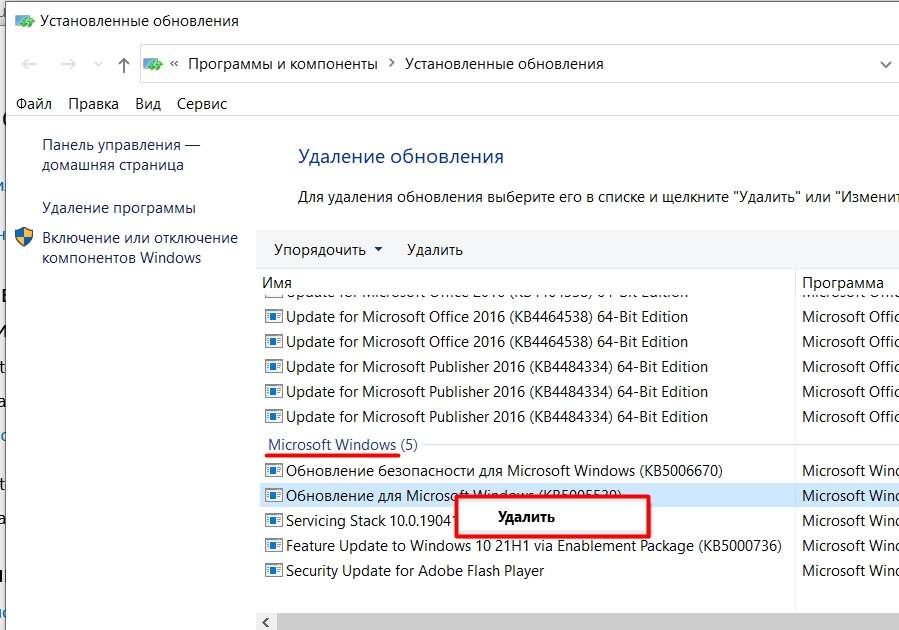
- Далее вы увидите список всех установленных пакетов. Тут нужно быть очень внимательным – там же могут присутствовать апдейты для Microsoft Office. Найдите раздел «Microsoft Windows». Чтобы удалить пакет, нажмите правой кнопкой мыши. Если вы сомневаетесь, что именно нужно удалять, то смотрите на столбец даты, но обычно в данном списке сортировка идет по дате установки.
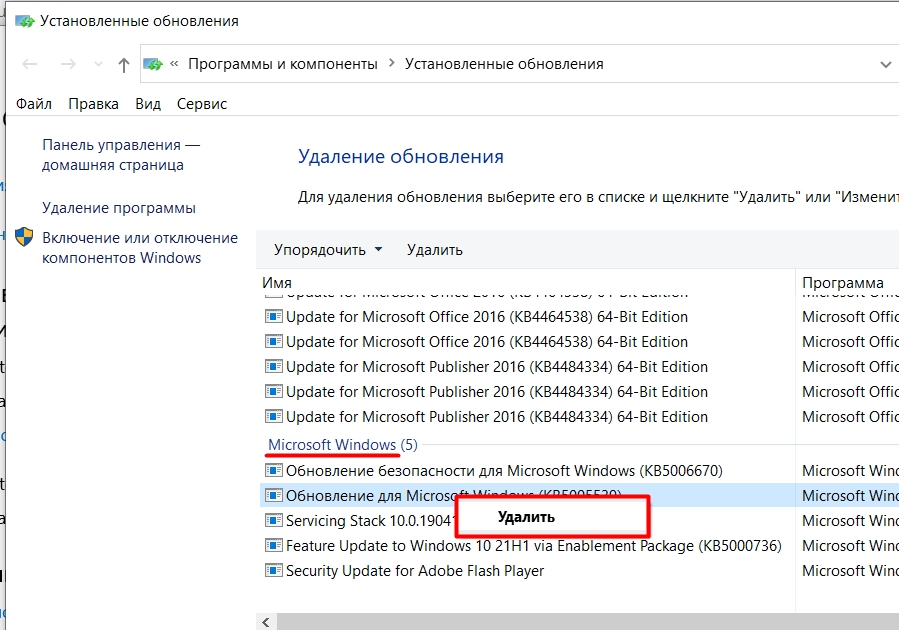
- В конце подтверждаем действие.
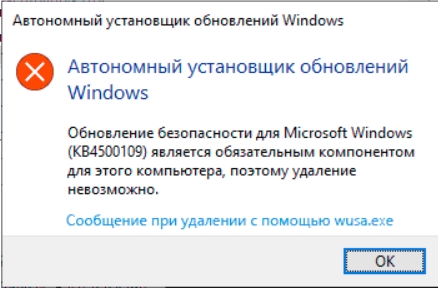
Если в процессе вылезет ошибка с текстом:
«Обновление безопасности для Microsoft Windows является обязательным компонентом для этого компьютера, поэтому удаление невозможно.»
Смотрим следующий способ.
Способ 2: Удаление обязательных компонентов
Почему же некоторые компоненты удалить можно, а некоторые нельзя. На самом деле все дело в параметре, который прописываем в конфигурационном файле. Но его можно изменить с помощью обычного блокнота. Давайте я покажу, как это можно сделать.
- Откройте проводник или «Мой компьютер» и пройдите по пути:
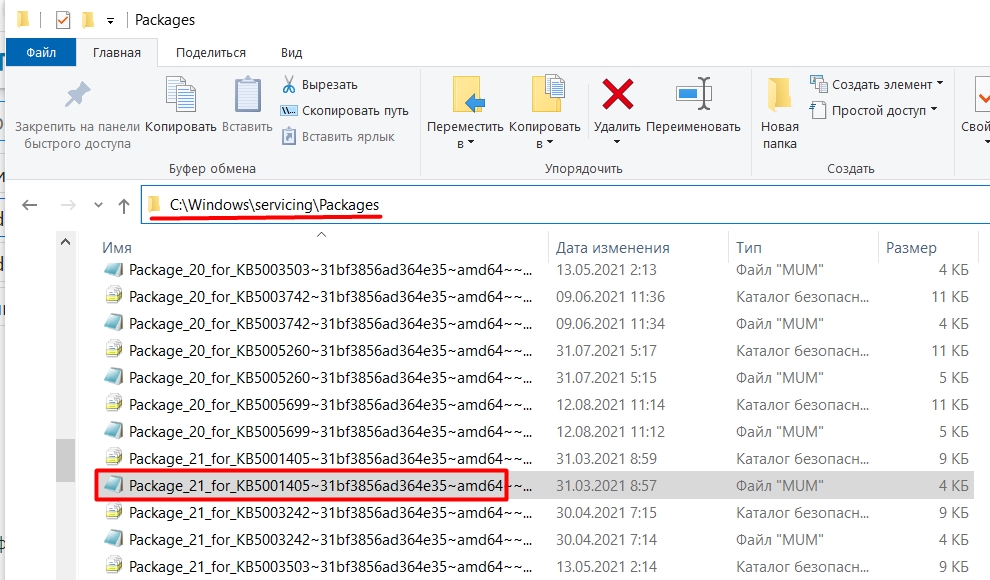
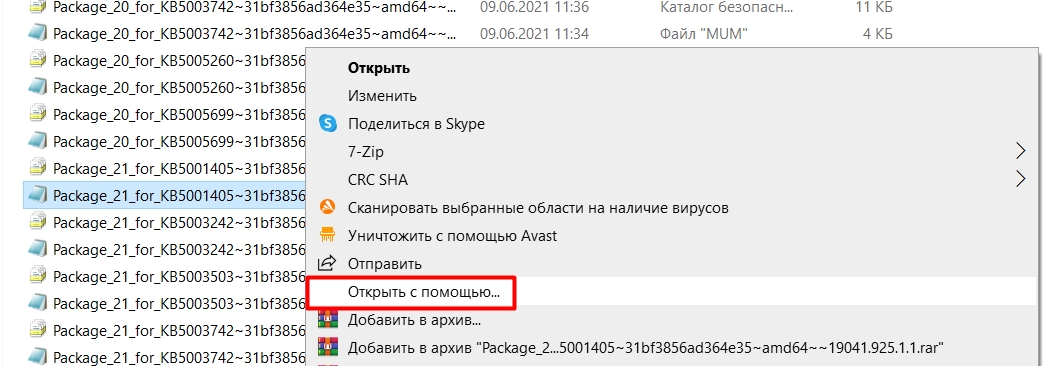
- Здесь и будут находиться все наши обновления. Находим файл вида «Package_XX_for_KB…» или «Package_ for_KB…» – ищем тот номер обновления, который мы не можем удалить. Нам нужен формат – «MUM». Кликаем по нему правой кнопкой мыши и жмем «Открыть с помощью».
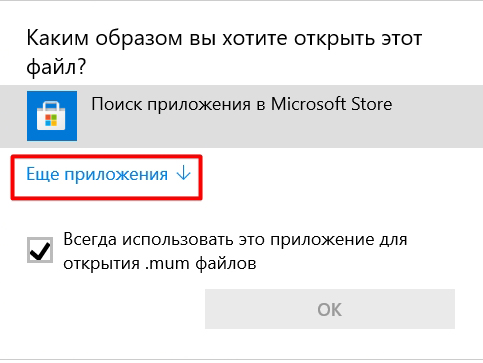
- Если в списке не будет блокнота, жмем по ссылке «Еще приложения».
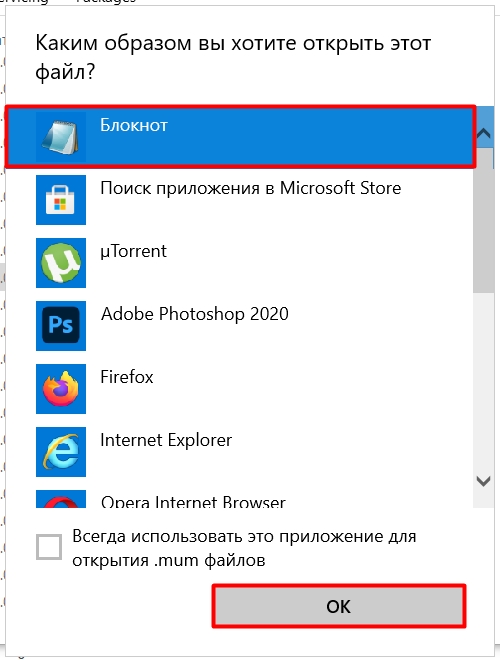
- Находим и выбираем «Блокнот» и жмем «ОК».
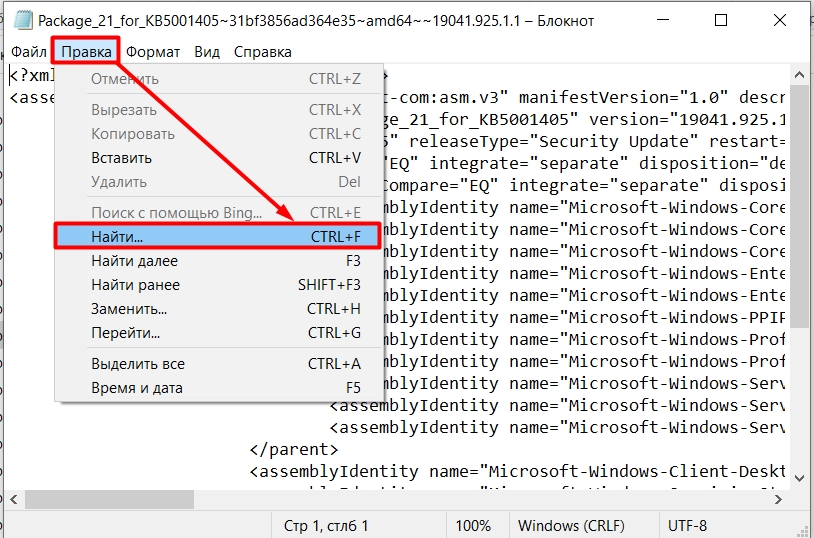
- Кликаем по разделу «Правка» – «Найти». Или используем сочетание клавиш Ctrl + F .
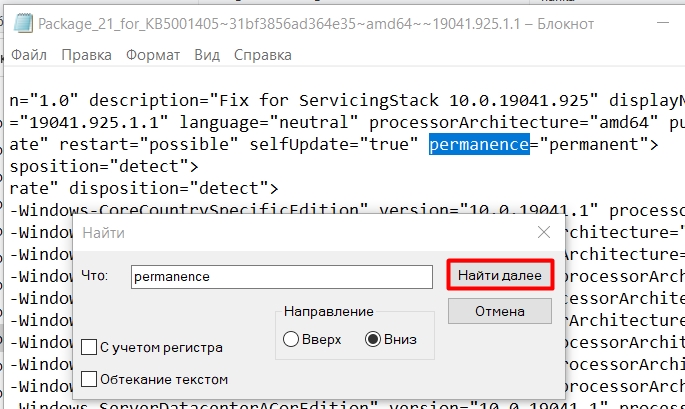
- В строке «Что» вводим параметр «Permanence» и жмем «Найти далее».
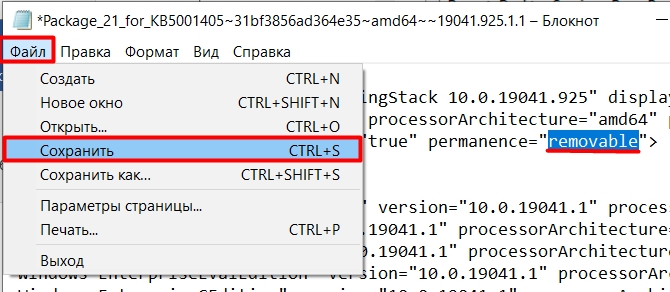
- Итак, параметр мы нашли. Теперь нам нужно изменить значение, которое стоит в кавычках на «Removable». Не забываем сохраниться ( Ctrl + S ).
- Теперь этот пакет можно удалить.
Способ 3: Через командную строку
Откройте командную строку с правами администратора. Проще всего это сделать через строку поиска. Можно также воспользоваться более продвинутой консолью «PowertShell» (используем клавиши + X ).
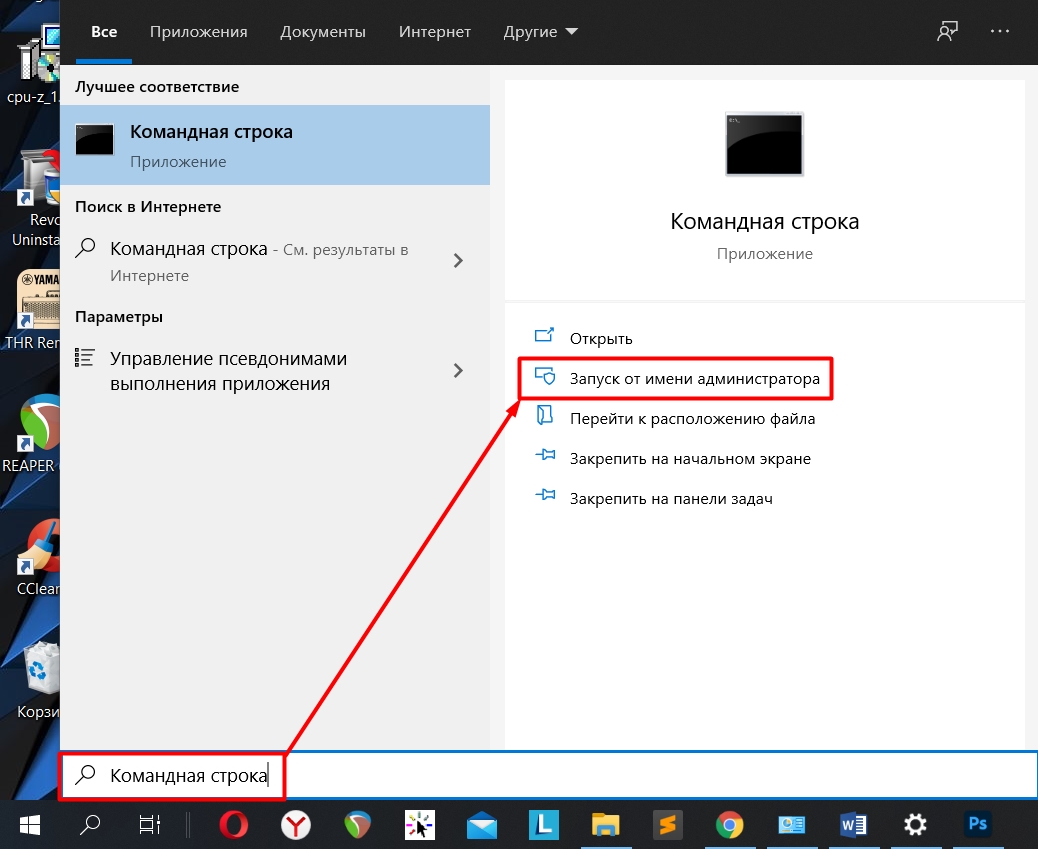
После этого вводим команду:
wmic qfe list brief /format:table
Вы увидите список всех обновлений. Они сразу отсортированы по дате, но будьте внимательны, так как формат даты тут немного не стандартный, и первое число – это месяц, а второе – дата.
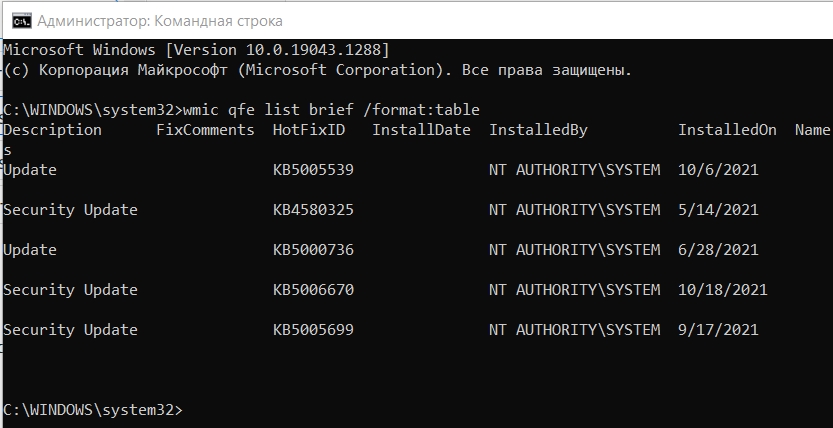
Чтобы очистить обновление, выбираем нужную цифру и вписываем команду вида:
wusa /uninstall /kb:номер_обновы
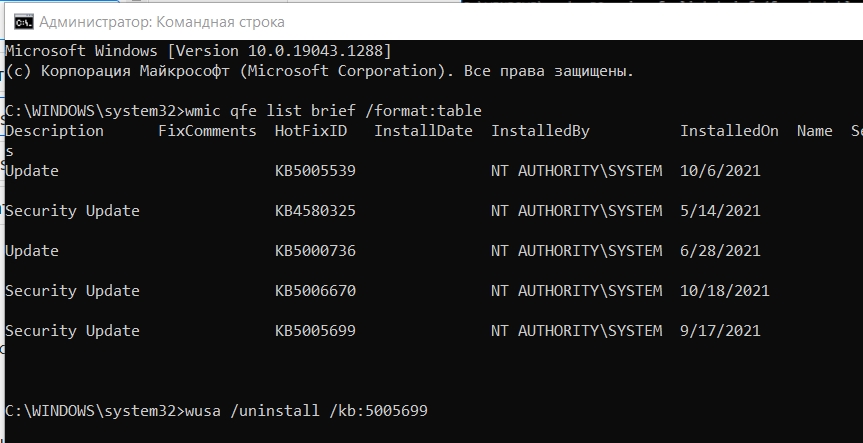
Подтверждаем действие и перезагружаем комп.
Отключение всех или конкретных обновлений
Да, обновление мы удалили, но ведь оно попытается обновиться вновь. В таком случае у нас есть два выбора. Первый – полностью отключение возможности обновления. На самом деле способов, как это сделать, очень много, поэтому советую ознакомиться с отдельной подробной инструкцией – по этой ссылке.
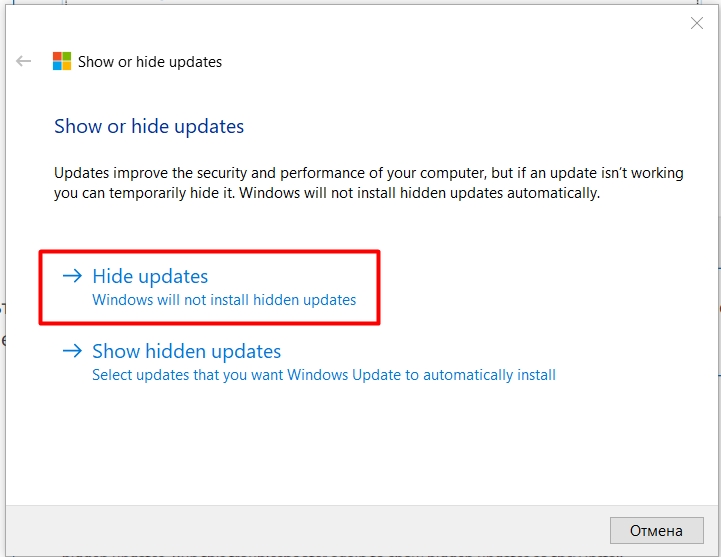
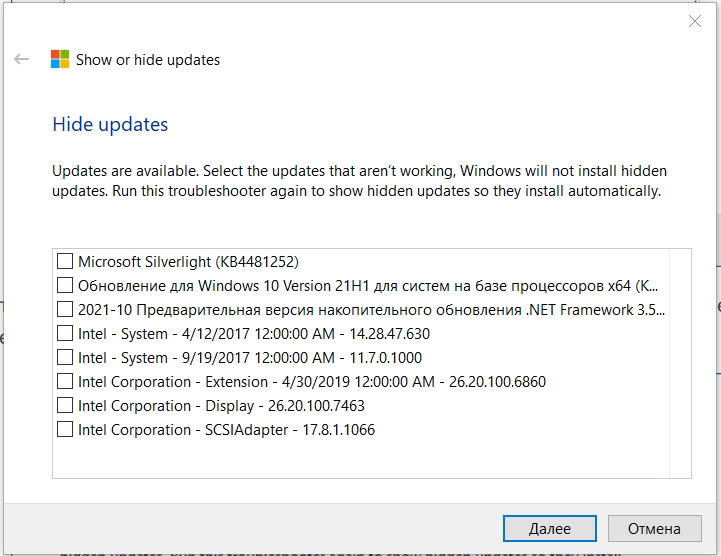
Второй способ – это отключить обновление конкретных пакетов. Делается все очень просто, с помощью официальной программы «Show or Hide Updates» от Microsoft вы выключаете конкретные апдейты, и они не устанавливаются к вам в систему.
ВНИМАНИЕ! На момент написания статьи Microsoft опять выключили поддержку этого приложения и удалила ссылку на его скачивания на официальном сайте. Зачем? – не понятно. Но программу все еще можно скачать со сторонних источников, и она рабочая. Поэтому ищем приложение, скачиваем и запускаем.
- При первом запуске программа коротко знакомит со своими функциями.
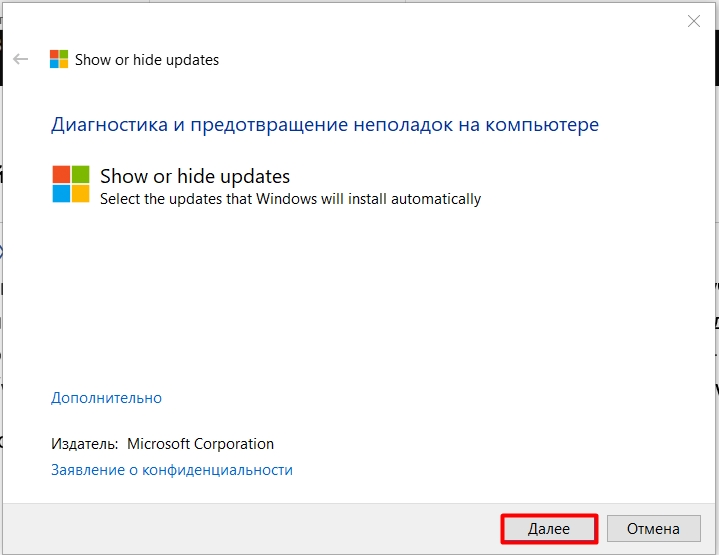
- На втором шаге выбираем «Hide Updates».
- Теперь выбираем те обновы, которые вы хотите скрыть – выделяем их галочкой.
- Ждем пока процедура закончится.
Почему не удаляются обновления в ОС Windows 10?

Бывают ситуации, когда необходимо удалить обновление Windows 10. Например, как это было в марте, когда после обновлений, перестали работать корректно принтеры. Единственным выходом, было удаление обновления. После удаления обновления, все проблемы сами решались. Понятно, что удаление обновлений, это крайняя мера и временное решение. Однако, если другого варианта нет, остается только удалять обновление. И тут, бывают проблемы. На собственном примере, столкнулся с ситуацией, когда было невозможно удалить обновление Windows 10, на некоторых компьютерах. При этом, на других устройствах, с такой же версией ОС, удаление обновлений проходило гладко и без проблем. Сегодня, мы разберем два случая, когда обновления не удаляются штатным способом и как быть в такой ситуации.
Ситуация № 1.
Обязательные обновления Windows 10 (обновления безопасности).
В ОС Windows 10 (как и в более ранних версиях, например в ОС Windows 7), есть обновления безопасности, которые являются обязательными. Их невозможно удалить из системы стандартными способами. То есть, просто зайдя в Центр обновлений и выбрав все установленные обновления, мы не сможем удалить обязательное обновление. У нас даже не будет кнопки «Удалить», при выборе такого обновления.
К сожалению, на разных форумах и блогах, неустанно перепечатывается одна и та же информация, где советуется в такой ситуации найти и отредактировать файл с расширением .MUM в папке по пути C:\Windows\servicing\Packages. Однако, в ОС Windows версии 2004 и выше, данный способ не работает. Писал об этом в своей заметке, на реальном примере.
Второй способ, пытаться удалить обязательное обновление через командную строку. Да, стоит попробовать, ведь как и писал в предыдущих заметках, бывает срабатывает. При этом, были ситуации, когда на одной и той же версии ОС на одном устройстве удалось удалить обязательное обновление, а на другом устройстве, не удалось обновить такое же обновление.
Восстановление из точки восстановления?
На некоторых форумах и блогах, советуют восстановится из точки восстановления, в случае, если необходимо удалить обновление. Проблема в том, что обязательные обновления, так не удалятся и при откате системы на более раннюю точку восстановления, обновление будет присутствовать. То есть, при помощи восстановления из точек восстановления, нельзя удалить обязательные обновления.
Как удалить обязательное обновление?
Второй быстрый способ, удалить обновление через командную строку. Для этого, запустите командную строку от имени Администратора и выполните команду:
wusa /uninstall /kb:номер_обновления
Если при попытке удалить обновление, выдает сообщение :
Обновление безопасности для Microsoft Windows (KB[номер_обновления]) является обязательным компонентом для этого компьютера, поэтому удаление невозможно.

Стоит тогда попробовать следующие способы:
- Удалить обновление при помощи MSDaRT.
- Удалить обновление при помощи DISM.
- Как удалить обновление, которое не удаляется в Windows 10? Приводил данный способ выше.
При этом, сразу предупреждаю, если первый способ не помог, вряд ли помогут другие. Более того, первые способ, позволяет произвести удаление обновления в автоматическом режиме, посредством DISM. Второй способ, позволяет произвести тот же принцип удаления обновления, только в ручном режиме при помощи DISM. Третий способ, позволяет использовать несколько вариантов, в том числе откат обновления через среду восстановления, при помощи командной строки и сторонней утилиты.
Универсального способа нет и необходимо пробовать разные способы.
Ситуация № 2.
Попытки удалить обновление, после очистки образа системы.
Теперь, подходим к той ситуации, когда мы перепробовали все способы и не можем никак удалить обновление. Скорее всего, на вашем устройстве, была произведена очистка образа системы от старых версий компонентов с помощью мастера очистки диска (Cleanup Manager) или очистки хранилища компонентов (WinSxS ) командой:
Dism.exe /Online /Cleanup-Image /StartComponentCleanup /ResetBase
Либо, вы использовали сторонние чистильщики наподобие Dism++, CCleaner или подобные утилиты.
Поэтому, если после установки обновлений, вы производили очистку старых обновлений или использовали вышеприведенные способы, вам не удастся удалить обновления. На форумах встречал ситуации, когда пользователи производили очистку диска для экономии места на диске, а потом не могли удалить обновление.
Как же удалить не удаляемое обновление?
Нельзя удалить установленные обновления, если была произведена очистка образа системы от старых версий компонентов с помощью мастера очистки диска (Cleanup Manager) или очистки хранилища компонентов (WinSxS). Поэтому, после установки обновлений, не спешите удалять старые обновления. Подождите/протестируйте пару дней систему после обновлений и только потом, если это необходимо, производите очистку старых обновлений.
Есть ли исключения?
Были замечены ситуации, когда было невозможно удалить обновление, хотя не производилась очистка образа системы от старых компонентов. Это связанно в основном с системными сбоями и поврежденными системными файлами. К сожалению, данная информация, никак не поможет в удалении обновления.
Если быть кратким на вопрос: Как удалить обновление, которое не удаляется?
Ответ: Никак*.
*При условии, если вы производили очистку старых компонентов после установки обновления, либо, пробовали удалить обновление через DISM в ручном/автоматическом режиме и внимательно изучили вышеприведенные ссылки.
Заключение.
Если вы пробовали все способы, а удалить обновление не удается, остается тогда выполнить откат системы с удалением всех программ и настроек, сохранив только файлы. Либо, выполнить чистую переустановку системы. Для этого, вы можете скачать официальный образ ОС Windows 10 с официального сайта Microsoft, используя утилиту Windows ISO Downloader.