Как удалить все данные с флешки без возможности восстановления
Приветствую!
Общеизвестно, что даже с отформатированного флеш-накопителя можно считать файлы, которые находились там до проведения процедуры форматирования. Это связанно с особенностью работы флеш технологии, благодаря чему родился целый класс программ – восстановителей данных с Flash-дисков и накопителей.
Если вам необходимо полностью стереть (уничтожить) имеющиеся на флеш-накопителе файлы и данные, дабы не подвергать их риску «считывания» в умелых руках, то следует воспользоваться описываемым ниже решением.
Утилита, которая поможет нам в очистке носителя (USB-Flash, MicroSD и т.д.) называется Disk Wipe. Данная программа является бесплатной и работает без установки.
Принцип её работы (и аналогичных ей) достаточно прост: на носитель осуществляется запись случайным образом сгенерированной информации, данная процедура выполняется в несколько проходов (в зависимости от выбранного режима).
По окончании «обработки» накопителя, никакая программа восстановления данных не в силах будет восстановить ранее имевшиеся на флешке данные.
Инструкция по полному уничтожению находящихся на флешке файлов и папок
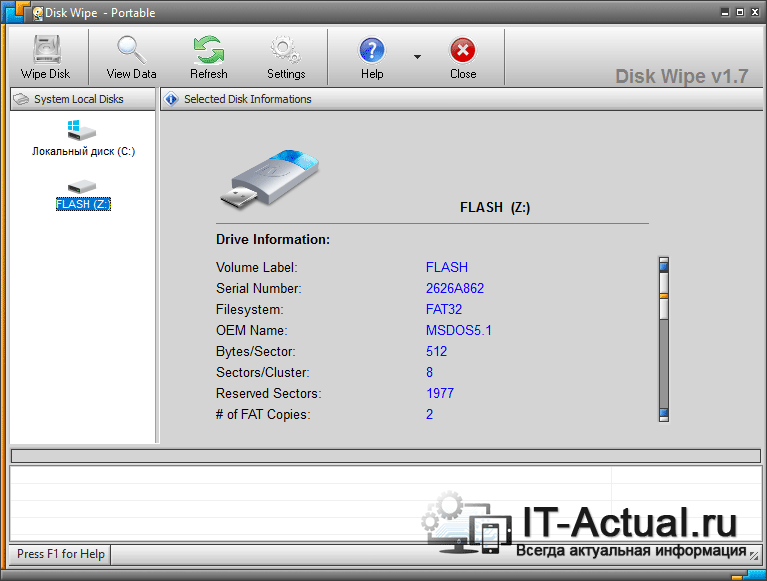
- Запустите утилиту. В открывшемся окне выберите из списка вашу флешку, а после в верхнем меню нажмите на кнопку Wipe Disk.
- Будет открыт мастер очистки диска. На этом шаге шаге выберите тип файловой системы вашей флешки.
- На последующем шаге необходимо будет выбрать тип стирания, оптимальным является вариант One Pass Random (quick).
- И наконец, в последнем шаге высветится предупреждение о том, что все данные с очищаемого накопителя будут полностью и безвозвратно удалены. И для подтверждения начала процесса очищения накопителя требуется ввести в соответствующую форму текст «ERASE ALL» (без кавычек), а после нажать клавишу Finish.
- После окончания процесса очищения ваш накопитель будет совершенно пуст. Вы можете его передать или вовсе подарить, не опасаясь, что некогда находившиеся на нём данные могут быть восстановлены.
Видеоинструкция
На этом всё. Если у вас остались вопросы, вы можете смело задавать их в комментариях.
Мы рады, что смогли помочь Вам в решении поставленной задачи или проблемы.
В свою очередь, Вы тоже можете нам очень помочь.
Просто поделитесь статьей в социальных сетях и мессенджерах с друзьями.
Поделившись результатами труда автора, вы окажете неоценимую помощь как ему самому, так и сайту в целом. Спасибо!
Как полностью очистить флешку: 4 рабочих метода
Бывает такое, что у пользователей появляется необходимость полностью удалять данные с флешки. К примеру, это требуется в том случае, когда пользователь собирается передавать флешку посторонним людям или требуется выполнить уничтожение конфиденциальных данных – пин-кодов, паролей и т.д.
Обычное удаление и даже форматирование флешки просто не поможет, так как есть специализированные программы, которые помогают восстановить данные.
По этой причине важно использовать сразу несколько универсальных программ, которые способны в полной мере удалить информацию с накопителя. Давайте подробно рассмотрим, как полностью очистить флешку без возможности восстановления.
Как стереть удаленные файлы с флешки
Предлагаем вам узнать о 4 способах полного удаления информации с флеш-накопителя. Мы будем делать это по-разному. Мы уверены, что вы почерпнете для себя что-то полезное.
Метод №1: Еrаsеr НDD
Утилита под названием Еrаsеr НDD помогает в полной мере стереть всю информацию без возможности восстановления.
- Если эта программа еще не установлена на вашем персональном компьютере, то ее нужно инсталлировать. ПО предоставляет бесплатно и ее можно скачать буквально за несколько секунд на официальном сайте.
- Устанавливать такое программное обеспечение несложно, просто следуйте инструкциям в программе и выбирайте настройки по умолчанию. Если по окончанию установки поставить флажок около надписи «Run Eraser», то программа запустится автоматически.
- Далее вам стоит отыскать нужные файлы или папку для удаления. Для этого вначале стоит вставить накопитель в USВ-порт персонального компьютера. В зависимости от вашей версии операционной системы следует выбрать папку под названием «Этот компьютер» или «Мой компьютер». Она бывает на рабочем столе или в пусковом меню.
- При помощи правой кнопки мыши кликните по удаляемому объекту и выберите пункт «Eraser» в контекстном меню, а после «Erase».
- Чтобы подтвердить очистку флешки, кликните на «Да».
- Выждите, пока программное обеспечение сотрет всю информацию. На это потребуется время.
После такого метода удаления вы уже не сможете восстановить данные.
Метод №2: Frееrаsеr
Такая утилита тоже является специализированной и подходит для уничтожения данных. За счет своей надежности и простоты в использовании она завоевала невероятную популярность среди пользователей.
Чтобы использовать Frееrаsеr, выполните такие действия:
- Выполните установку программы. Вы можете скачать ее бесплатно с официального сайта – это и удобно, и надежно.
- Теперь настройте программу, которая поможет очистить флешку от файлов полностью. Для этого стоит запустить программное обеспечение (во время запуска появится иконка в трее), нужно кликнуть на нее, а после на рабочем столе появится корзина. Далее выставьте русифицированный интерфейс, для чего следует кликнуть по значку в трее при помощи правой кнопкой мыши. Дале выберите в системном меню программы подменю «Lаnguаgе» и в выкатившемся списке отыщите пункт «Русский». После его выбора язык системы поменяется.
- До полного уничтожения данных следует выбрать режим удаления, причем в такой программе есть 3 главные режима – надежный, быстрый и бескомпромиссный. Настроить режим можно в меню программы «Система», где вы найдете строку «Режим удаления». Лучше всего выбирать именно бескомпромиссный режим.
- Дальше очистите съемный носитель от ненужной информации. Для этого придется вставить ваш накопитель в ноутбук или стационарный ПК, а после кликнуть на иконку программы при помощи правой кнопки мыши. В новом меню выберите строку «Выбрать файлы для удаления», которая расположена сверху.
- Перед вами появится окно, в котором вы выберете тот или иной тип накопителя. Для этого слева выберите пункт под названием «Компьютер».

- При помощи левой кнопки мыши отметьте флешку, т.е. просто кликните на нее. Теперь выберите «Открыть».
- После открытия выберите папки или файлы для удаления. До уничтожения информации на носителе вы увидите предупреждение о невозможности восстановления.
- В этот момент можно выполнить отмену процесса (кликнуть на «Отмена») или продолжить.
- Остается дождаться окончания процесса удаления, а после информация будет уничтожена без возможности восстановления.
Рассмотрим 3 способ удаления всех файлов
Метод №3: ССlеаnеr
Клинер представляет собой весьма популярную программу для удаления всевозможных данных и чистки информации с носителя. Но чтобы решить такую задачу, мы используем ее не совсем стандартным методом.
В основном, это надежная и удобная программа для того, чтобы уничтожать данные с любых носителей.
Вот что нужно сделать:

- Скачайте с официального сайта программу и установите ее.
- Запустите утилиту и настройте ее на удаление данных с флешки. Для безвозвратного удаления файлов с накопителя вставьте ее в персональный компьютер. Войдите в раздел «Сервис» слева в меню. После выберите в правом списке последний пункт «Стирание дисков». теперь выберите логическую буквы своего флеш-накопителя и поставьте рядом галочку. Сверху нужно проверить поля – там, в разделе «Стирать» должно быть выставлено значение «Весь диск».
- Далее нас интересует такое поле, как «Способ». Он основан на числе проходов полной перезаписи. Как показала практика, чаще используется 1 или же 3 прохода. Считается, что после 3 переходов информацию точно не восстановить. По этой причине выберите вариант именно с 3 проходами. Вы можете выбрать и другой вариант (по желанию). Процесс стирания отнимает время, даже при 1 проходе на чистку флешки с емкостью 4 Гб уйдет порядка 45 минут.
- Хотя можно полностью очистить флешку через командную строку, такой метод все равно не самый надежный, а потому в программе ССlеаnеr около надписи «Диск» нужно поставить галочку напротив вашего накопителя.
- Далее проверьте, все ли правильно и кликните на «Стереть».
После этого начнется автоматическая чистка накопителя от всего содержимого. По окончанию процедуры можно закрыть программу и достать уже очищенный накопитель.
Метод №4: Многократное удаление файлов
В случае, если вам требуется срочно и в рекордно короткие сроки избавиться от файлов на флеш-накопителе, а под рукой нет специальных программ, то можно использовать ручной прием перезаписи – для этого несколько раз стереть данные, записать абсолютно любую ненужную информацию и удалить снова, как минимум в 3 подхода. Такой алгоритм перезаписи не отнимет много времени и тоже весьма эффективный.
Помимо перечисленных методов использования специального программного обеспечения, есть и иные способы. Например, для всевозможных бизнес-процессов вы можете использовать специальные устройства, которые позволяют уничтожать всю информацию без возможности восстановления. Его буквально можно монтировать на флешку. В случае попадания в чужие руки данные будут уничтожены автоматически.
Отлично себя зарекомендовала система Магма 2. Она отлично уничтожает информацию при помощи генератора сверхчастотных волн. После такого типа воздействия информацию точно не восстановить, а вот носитель так и останется пригодным для дальнейшего использования.
Внешне эта система представляет собой кейс, который можно использовать для хранения флешки. Если у вас будет такой кейс, то вы можете быть в полной мере спокойны за безопасность данных на флешке, вместе с аппаратным и программным уничтожением есть и механический метод.
Если нанести устройству механические повреждения, то она выйдет из строя и информация на ней будет недоступна. Но в таком случае в дальнейшем не удастся использовать накопитель. Такие рекомендации помогут вам обезопасить себя и быть спокойными, так как конфиденциальные данные не попадут в чужие руки.
Как снести данные без следов?

Обычное удаление файлов через “Корзину” и даже форматирование жесткого диска (особенно в “быстром” режиме) не означает, что данные пропали навсегда. Чаще всего эти действия всего лишь помечают файл как удаленный и не занимающий больше места на жестком диске. Но при этом данные остаются целыми и часто даже не повреждаются. А значит, не составит труда восстановить их с помощью специальных программ.
Но сейчас речь пойдет не о восстановлении, а наоборот — о том, как удалить файлы навсегда. Так, чтобы даже опытный хакер не смог впоследствии открыть их.
Зачем это нужно?
Чаще всего безвозвратное удаление используется в государственных и коммерческих структурах, чтобы обезопасить секретные данные от прочтения посторонними. Но и частным пользователям иногда необходимо уничтожить информацию на компьютере по разным причинам:
- продажа ПК, боязнь того, что новый владелец из любопытства или с дурными намерениями сможет восстановить файлы и узнать личные данные;
- нежелание делиться какой-либо информацией с другими людьми, имеющими доступ к тому же компьютеру;
- использование компьютера с общественным доступом.
Методы безвозвратного удаления данных
Форматирование жесткого диска
Windows располагает внутренними средствами для форматирования жестких дисков. Но по сути такая операция представляет собой просто удаление всей информации, то есть скрытие файлов. Существует много программ, способных восстановить отформатированные разделы. Определенную гарантию может дать разве что полное форматирование с переходом из файловой системы NTFS в систему FAT, а затем обратно с делением жесткого диска на разделы.
Использование SSD
Использование твердотельного накопителя (SSD) вместо обычного жесткого диска (HDD) может ускорить работу компьютера в разы и обезопасить его от случайных повреждений из-за отсутствия в нем подвижных частей. Но при этом восстановить удаленные данные с SSD очень сложно, а в большинстве случаев невозможно.
Причина — команда TRIM, отдаваемая при удалении файлов. Она физически стирает информацию с диска и нигде ее не сохраняет (и заодно защищает диск от ухудшения производительности). Таким образом, восстановить информацию получится только в том случае, если команда TRIM не была выполнена, то есть система ее не поддерживала на момент удаления.
TRIM не поддерживает Mac OS ниже версии 10.6.6 и Mac OS в сочетании со сторонними SSD (не оригинальными). Windows ниже Vista также не работает с данной командой. Информацию можно восстановить с внешних устройств (например, флешек), так как TRIM не поддерживается протоколами USB и FireWare.
Использование стирающих данные программ
Пользователям интернета доступны платные и бесплатные программы, уничтожающие информацию навсегда. Между ними есть отличия, о которых пойдет речь ниже, но главная их функция одна — в ту физическую область диска, где находились файлы (все или только удаленные) записываются случайные ряды единиц и нулей, чтобы старые данные невозможно было прочитать. Обычно достаточно одного такого цикла перезаписи, чтобы информация стерлась безвозвратно. Министерство обороны США использует трехкратную перезапись, АНБ США — семикратную, по российскому ГОСТу достаточно двукратной. Но самым надежным из общедоступных считается метод Гутмана — 35 циклов перезаписи.
Чем больше циклов, тем дольше будет работать программа. На стирание данных методом Гутмана могут потребоваться дни, поэтому для обычной очистки компьютера перед продажей используют одно-двукратную перезапись.
Физическое уничтожение
Хотя программные способы, особенно метод Гутмана, стирают информацию безвозвратно, некоторые пользователи предпочитают идти дальше и уничтожают HDD физически — извлекают его, снимают крышку и царапают блины диска. Еще лучше погнуть их — для этого даже существует специальное оборудование. После того, как блины испорчены, файлы 100% не подлежат восстановлению.
Другое дело, что не всегда есть возможность так поступить — например, если личные файлы побывали на ПК, которым их владелец пользовался в интернет-кафе, или когда информацию нужно удалить не полностью, а точечно. Поэтому рассмотрим ПО, стирающее данные навсегда — еще такие программы называют шредерами.
Программы для удаления данных

Eraser — программа для полного удаления файлов, ничего лишнего. Доступны 14 алгоритмов перезаписи, в том числе 35-кратная перезапись методом Гутмана. Для удобства можно удалять файлы прямо из контекстного меню “Проводника”, в том числе точечно, по одному.
Eraser — бесплатная программа, доступная всем желающим.

Популярная программа для очистки данных и ускорения производительности. С ее помощью можно исправить ошибки системы, мешающие работе, удалить ненужные файлы и, конечно, перезаписать удаленную информацию для невозможности ее восстановления. Методов меньше, чем в Eraser — только 4, но их достаточно для любых нужд. Это однократная перезапись, три цикла, семь циклов и метод Гутмана — 35 циклов.

Утилита, встроенная в платную программу Hard Disk Manager. Сейчас доступна только на английском языке. Не работает с отдельными файлами, но надежно очищает свободное пространство на диске или диск полностью.
Советы по безопасности личных данных
1. После зачистки файлов попробуйте восстановить их любой программой для восстановления удаленных данных, чтобы убедиться, что это невозможно.
2. Проверьте, чтобы информация, которую вы решили удалить навсегда, не осталась на других носителях, доступных посторонним.
3. При передаче конфиденциальных данных через интернет пользуйтесь шифровальными программами, иначе файлы могут остаться на стороннем сервере.
Как удалить всё с жёсткого диска без возможности восстановления
Приветствую!
Необходимость полностью очистить жёсткий диск от данных, к примеру, может возникнуть при списании компьютера, на жёстком диске которого могут содержаться конфиденциальные данные.
Зачастую просто форматирования HDD недостаточно для того, чтобы полностью исключить возможность считать некогда находившиеся на нём данные. Ведь если воспользоваться утилитами, которые восстанавливают\извлекают данные с отформатированных и повреждённых носителей, то риск получения доступа к конфиденциальным данным сохраняется. Этими данными могут в конечном итоге завладеть конкуренты или спец. службы.
Дабы исключить такую возможность, были созданы специальные утилиты. Принцип работы данных утилит достаточно прост, но в тоже время весьма эффективен: запись случайным образом сгенерированной информации на диск, причём в несколько проходов.
После «обработки» диска таким способом едва ли останется вероятность восстановить что-то из ранее находящихся на диске файлов и данных. Хочется особо отметить, что данная операция куда безопаснее того же низкоуровневого форматирования, к которому порой прибегают с целью очистки диска.
С вводной частью разобрались, теперь перейдём непосредственно к рассмотрению фактических решений.
Если вам необходимо полностью удалить\стереть данные с жёсткого диска, причём надёжно, дабы не было возможности их восстановить, то воспользуйтесь утилитой Active@ Kill Disk – данная утилита является весьма эффективной в плане безвозвратного уничтожения данных на жёстком диске.
Имеется версия как под Windows, так и загрузочные варианты (CD\Flash). Программа под Windows позволит очистить без возможности восстановления дополнительный жёсткий диск, т.е. тот диск, на котором установлена система и сама программа, утилита очистить не сможет. Для его очистки необходимо использовать загрузочный диск.
Загрузочный CD или Flash диск с данной утилитой пригодится вам в случае, если на компьютере установлен единственный жёсткий диск.
Вам необходимо создать загрузочный носитель с утилитой (на сайте имеется руководство, как это сделать), после чего загрузиться с него, выбрав соответствующий загрузочный диск при включении компьютера (как это сделать, можно прочесть в данном материале).
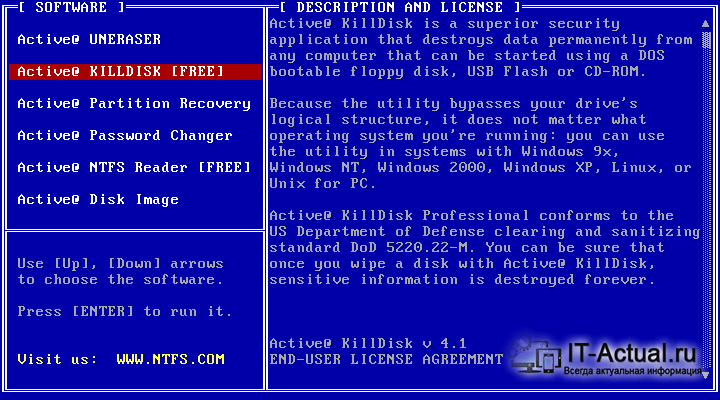
При загрузке вы увидите меню, что отображается на синем фоне. Выберите в нём пункт Active@ KILL DISK [FREE], добраться до которого можно посредством нажатия стрелочек на клавиатуре.
После чего выберите ваш логический диск и нажмите клавишу F10.
В открывшемся окне стрелочками перейдите до пункта CONFIRM AND ERASE и нажмите клавишу Enter.
По окончании процедуры ваш жёсткий диск будет полностью очищен от некогда находившихся там данных, причём без возможности их восстановления.
Кстати, если аналогичную задачу вам необходимо осуществить для Флеш-диска (карточки, USB-накопителя и т.п.), то вам в этом поможет материал «Как удалить все данные с флешки без возможности восстановления».
Если у вас остались вопросы, вы можете задать их в комментариях.
Мы рады, что смогли помочь Вам в решении поставленной задачи или проблемы.
В свою очередь, Вы тоже можете нам очень помочь.
Просто поделитесь статьей в социальных сетях и мессенджерах с друзьями.
Поделившись результатами труда автора, вы окажете неоценимую помощь как ему самому, так и сайту в целом. Спасибо!