Как отключить Google приложения в смартфонах Xiaomi?
Покупая смартфон, мы сталкиваемся со стандартными приложениями, которыми зачастую не пользуемся — они попросту занимают оперативную память и растрачивают заряд батареи. Как избавиться от предустановленных программ без Root и лишения гарантии?

Приложения по умолчанию зачастую дублируются. К примеру, в MIUI есть сразу два браузера и почтовых сервиса “Mi” и “Google”. Чтобы впустую не расходовать оперативную память и мощность смартфона:
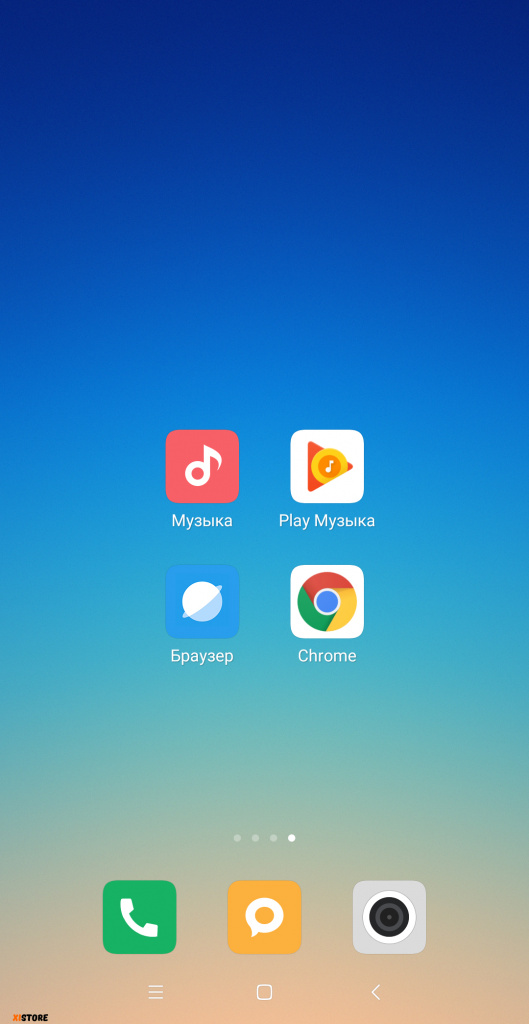
- Открываем магазин приложений “Play Маркет”;
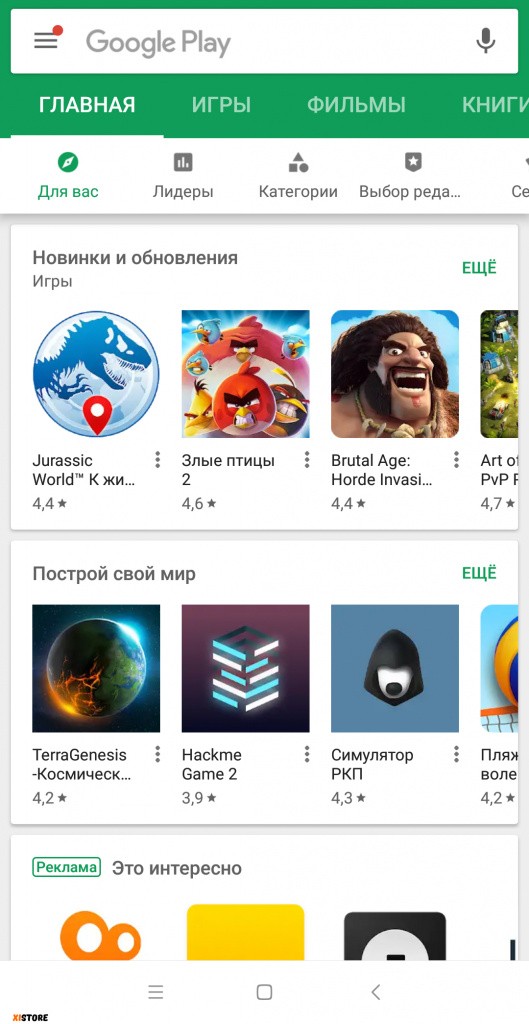
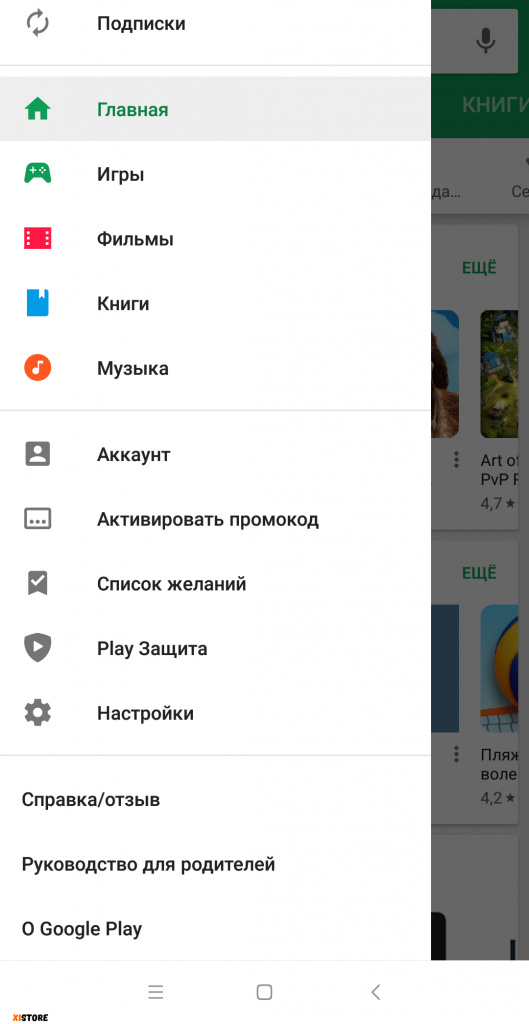
- Разворачиваем боковую панель при помощи жеста “слева направо”;
- В появившимся меню выбираем пункт “Справка/отзыв”;
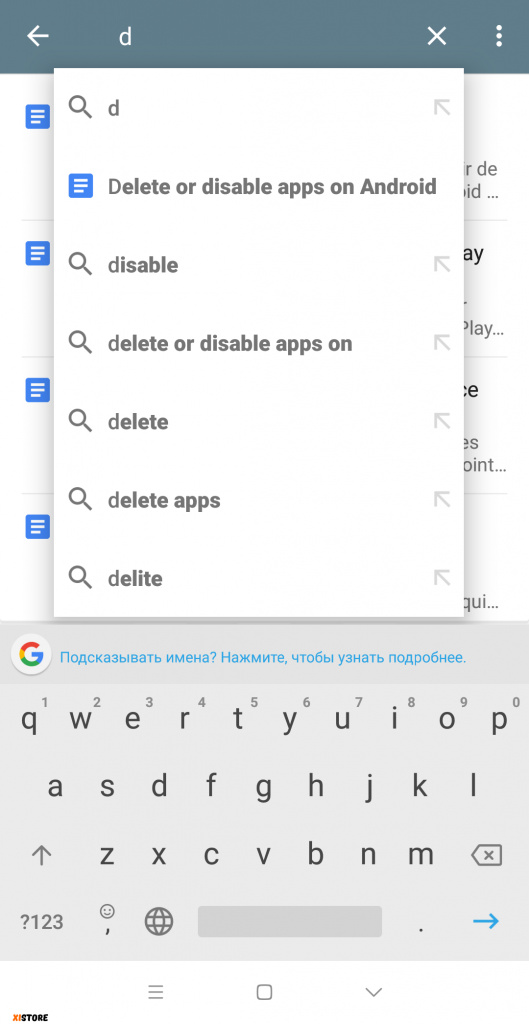
- В строке “Опишите проблему” печатаем символ “d”, после чего появится всплывающее окно с подсказками;
- Кликаем на первый пункт “Delete or disable apps on Android”;
- Далее появиться текст, внутри которого есть подчеркнутое предложение “Tap to go to Application Settings” — нажимаем на него.
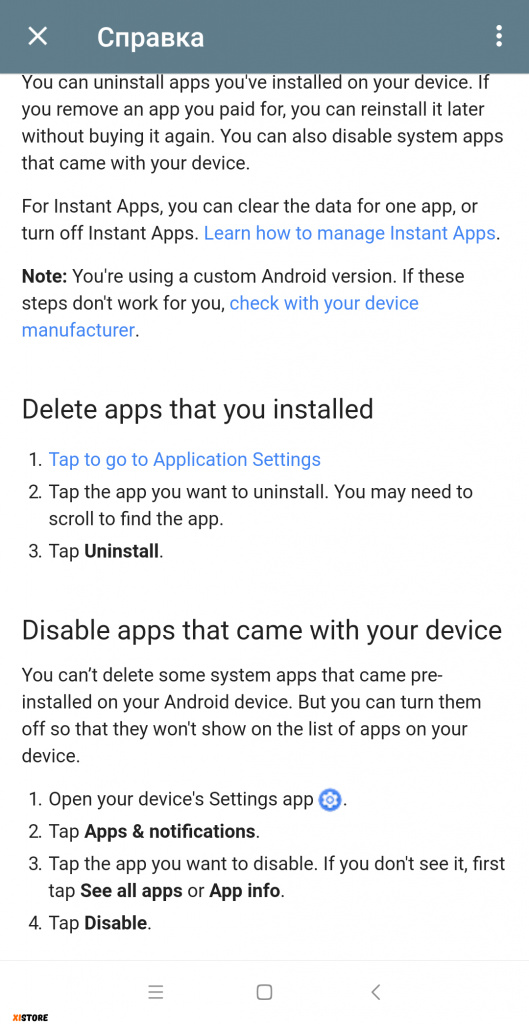
- В появившимся меню необходимо выбрать те Google приложения, которые вы хотите “Отключить”.
Ура! Вы отключили предустановленные программы.
*При отключении Google сервисов система может работать некорректно.
* Данный метод может не работать на устройствах с устаревшей версией Аndroid.
Быстрее молнии вместе с Xistore!
Как удалить предустановленные приложения Google с Xiaomi (Redmi) без необходимости разблокировать загрузчик
Пользователи смартфонов Xiaomi (Redmi) знают, что в оболочку MIUI внедрено много программ от Google и Xiaomi, не все из них полезны, некоторыми почти не пользуются, тем временем, они занимают память и тратят ресурсы процессора.
Удалить предустановленные приложения Google с помощью телефона нельзя и люди мирятся с множеством иконок, которые засоряют рабочий стол.
Но есть способ удалить эти программы с помощью инструмента для разработчиков, для этого потребуется компьютер под управлением Windows, «родной» USB кабель и немного смелости.
Как установить и запустить приложение Xiaomi ADB Fastboot Tools на компьютер
Есть версия ADB со сложным запуском, с необходимостью прописывать консольные команды и прочим шаманством. Мы её рассматривать не будем, это сложно и, что опаснее, неопытный пользователь при вводе команд и настройке может допустить ошибку и поломать телефон.
Вместо этого я предлагаю использовать версия ADB написанную на языке Java, которая устанавливается как обычная программа и запускается в один клик.
Скачайте оба файла из архива на компьютер. В первую очередь установите платформу для запуска Java приложений, после чего запустите ADB.
Активация режима разработчика на смартфоне
Для того, чтобы Xiaomi дал программе ADB доступ к системным функциям, необходимо разблокировать режим разработчика.
Для этого войдите в общие настройки, найдите пункт «О телефоне». 
Нажмите 8 раз подряд на строку «Версия MIUI», в нижней части экрана появится надпись о разблокировке режима. 
Теперь необходимо дать разрешение на доступ к данным, иными словами, включить отладку по USB.
Войдите в меню «Расширенные настройки». 
Найдите строку «Для разработчиков». 
В списке настроек найдите переключатель «Отладка по USB», активируйте его. 
Теперь подключите смартфон Xiaomi к компьютеру по USB кабелю. На экране возникнет запрос (при условии, что ADB запущен на компьютере) на разрешение отладки по USB, нажмите «Ок». 

Выбор и удаление предустановленных приложений Google и Xiaomi с телефона

Если всё прошло, как положено, в главном меню ADB вы увидите 4 вкладки:
- Uninstaller – список программ доступных для удаления;
- Reinstaller – список ранее удалённых программ через ADB, которые возможно восстановить;
- Disabler – программы, которые возможно отключить (чтобы они не работали как фоновый процесс), но не удалять из памяти смартфона;
- Enabler – программы, которые ранее были отключены и доступны для включения.
Нас интересует вкладка «Uninstaller», отметьте галочками те предустановленные программы Google или Xiaomi, которые хотите удалить, после чего нажмите на кнопку «Uninstall».
Будьте осторожны, удаление некоторых программ приведёт к потере части функционала, либо невозможности стабильной работы Xiaomi.
Для примера я удалю мессенджер Google Duo, которым не пользуюсь и который не влияет на работоспособность Xiaomi. Я выделил его галочкой, после чего нажал на «Uninstall». 

В левой части экрана есть строка состояния, в которой написано:
App: Google Duo
Package: com.google.android.apps.tachyon
Result: Success
Done!

Это логи нормального удаления приложения, теперь, если перейти во вкладку «Reinstall», мы увидим там Google Duo, тут его возможно восстановить.
Релевантная информация:
- Как удалить меню SIM-карты на Android чтобы избежать подключения платных услуг оператора связи
- Как восстановить доступ к аккаунту Google: полный гайд
- В MIUI 12.5 уведомления от плееров не исчезает с экрана блокировки
- Как удалить предустановленные приложения на Xiaomi (Redmi) без ROOT-прав
- Как удалить приложение Игры с телефона Xiaomi (Redmi)
Способы выхода из Гугл аккаунта и его удаление
Проблемы с подключением к сервисам Google, желание продать смартфон или передать его родственнику это основные причины отключить Google аккаунт. Эта статья расскажет о 5-х способах того, как удалить аккаунт с телефона Xiaomi.

Выход из Гугл аккаунта
Способов выйти из учетной записи существует 5:
- С помощью настроек.
- Возврат к заводским настройкам (hard reset).
- Редактирование системных файлов.
- Замена привязанной учетной записи на другую.
- Очистка кэша.
Перед удалением учетной записи рекомендуется скопировать фото, видео, музыку, контакты на microSD карту или синхронизироваться с облачным хранилищем от Сяоми или Яндекса.
Через настройки
Чтобы выйти из аккаунта Google c помощью стандартных настроек Ксиоми нужно:

- Зайти в «Настройки» и перейти в «Блокировка и защита».
- Отключить защиту экрана блокировки (пароль, графический ключ, пин-код) и личных данных.
- Вернуться в основное меню и зайти в «Синхронизация».
- Нажать на строчку «Google».
- Нажать на 3 точки внизу экрана. В раскрывшемся подменю выбрать «Удалить аккаунт».
- Подтвердить удаление вводом пароля от учетной записи.
Выход из аккаунта через сброс к заводским настройкам
У этого способа есть особенность: начиная с Android 6.0 в систему добавлена защита от сброса к заводским настройкам (hard reset) – Factory Reset Protection (FRP). Она сохраняет аккаунт Google после сброса и при первой разблокировке требует логин и пароль от учетной записи для доступа к устройству.
Для каждого телефона есть способы обхода этой защиты. Они находятся в свободном доступе.
Hard reset делается следующим образом:
- Зайти в «Настройки» и перейти в подраздел «Расширенные настройки».
- Выбрать пункты «Восстановление и сброс» и «Личные данные».

- Подтвердить операцию.

После этого устройство автоматически перезагрузится.
Удаление системных файлов
Чтобы удалить файл с Гугл аккаунтом потребуются:
- рут права;
- файловый менеджер с поддержкой рута: Explorer или аналог.
О том, как получить рут права можно узнать в разделе «Прошивки и инструкции» на нашем сайте или по этому адресу .
Чтобы выйти из аккаунта Гугл на Андроиде с помощью этого способа нужно:

- Запустить
- Переключиться во вкладку
- Нажать на 3 точки в правом верхнем углу и выбрать «Поиск». Ввести значение db.
- Удалить найденный файл.
Отключение через подключение другого Гугл аккаунта
Порядок действий следующий:

- Зарегистрировать новый почтовый ящик Gmail через браузер и выйти из него.
- Нажать «Забыл адрес электронной почты».
- Восстановить логин и пароль от привязанной к телефону учетной записи.
- Синхронизировать аккаунт на смартфоне с сервером.
- Выбрать «Сменить учетную запись» и ввести данные второго аккаунта.
Очистка кэша
Этот способ подходит для устройств с версией Android 4.3 и 4.4. Порядок действий следующий:
- Открыть список всех установленных в системе приложений: «Настройки» => «Приложения» => «Все».

- Вызвать подробную информацию о приложении «Аккаунты Google».
- Нажать «Стереть данные» и «Очистить кэш».

Если это не помогло, то повторить шаги 2 и 3 с приложением «Сервисы Google».
Как удалить Google аккаунт с сервера
Процедура полного удаления состоит в следующем:
- Перейти в «Настройки» => «Google» => «Аккаунт Google».
- Нажать «Настройки аккаунта».
- Коснуться строки «Удалить аккаунт Google» и ввести пароль.

- Прочитать предупреждение от системы о том, что будет удален почтовый ящик и файлы в облачном хранилище.

- Отметить строки «Я соглашаюсь нести ответственность…» и «Да, я хочу навсегда удалить Google аккаунт…».
- Нажать «Удалить аккаунт».
Восстановить учетную запись можно в течение 21 дня с момента удаления по ссылке .
В итоге, можно сказать, что убрать учетную запись от Google из телефона Xiaomi можно без сложностей за несколько минут.
Удаление системных и гугл приложений на смартфоне Xiaomi
В смартфонах Сяоми по умолчанию установлено много бесполезных или малофункциональных приложений. Они занимают внутреннюю память и фоновом режиме расходуют заряд батареи. Эта статья расскажет о том, как их отключить и удалить.

Удаление стандартных приложений Xiaomi
Удалить cтандартные приложения Сяоми средствами операционной системы нельзя, так как они системные. Единственное, что можно сделать стандартным удалением – убрать все установленные обновления и откатиться к первоначальной версии. Для полноценного удаления потребуются сторонние программы и/или права суперпользователя.
Некоторые предустановленные программы (Facebook, например) можно отключить.
В памяти устройства останутся исходные файлы, но вычислительные ресурсы потребляться не будут. Делается это следующим образом:

- Зайти в меню настроек.
- Перейти в подраздел «Приложения».
- Выбрать ненужную программу. Нажать на неё.
- На следующем экране нажать «Удалить обновления» и «Отключить».
После этого приложение исчезнет с рабочего стола MIUI или из главного меню, а во встроенной памяти освободится несколько десятков мегабайт.
Как удалить приложения Google на Xiaomi
Полностью удалить программы от Гугл без стороннего ПО нельзя, но можно убрать обновления и отключить. Для этого нужно использовать способ отключения предустановленных приложений из предыдущего пункта.
Отключить можно все, что содержит в названии Google или Play. Рекомендуется оставить 3: Play Market, Play Игры и YouTube. Первый понадобится для обновления установленного ПО, а второй необходим для работы игр.
Без root-прав
Удалить системные приложения на Xiaomi можно без прав суперпользователя. Для этого потребуются:
- включенный режим отладки по USB;
- утилита ADBFastboottools;
- соединительный кабель;
- компьютер.
Порядок действий следующий:
- Распаковать архив и запустить утилиту
- Зайти в меню настроек телефона и перейти в подраздел «Расширенные настройки». Если он отсутствует в списке, то перейти в подраздел «О телефоне» и нажимать на строку «Версия MIUI» до сообщения «Вы стали разработчиком!»

- Перейти в раздел «Для разработчиков» и передвинуть ползунок в строке «Отладка по USB».

- Подключить Ксиоми к ПК. В программе нажать кнопку «Deploater».

- Согласиться с запросом на сопряжение устройств.
- Нажать «Deploater».
- Отметить галочками ненужные системные приложения и нажать.

В блоке Status отобразится ход процедуры. Рядом со словом Result может быть одно из значений: success или failure. Они означают, что выбранная программа удалена или неустановлена. - Дождаться надписи «Done!».

- Перезагрузить смартфон кнопкой «Reboot into system».

На этом удаление завершено.
В предлагаемом ADB Fastboot tools списке для удаления отображаются не все установленные приложения. Добавить их в перечень можно следующим образом:

- Зайти в меню настроек и перейти в подраздел «Приложения».
- Перейти в свойства программы, нажав на название.
- Нажать на пиктограмму с буквой i в правом верхнем углу экрана.
- В ADBFastboottools нажать «Deploater» и «Add custom app».
- Ввести в открывшееся окошко фразу, указанную в строке «Имя пакета».
- Нажать «Done».
- Пометить добавленное приложение галочкой и удалить его.
При наличии root-прав
- рут права;
- Root Explorer или другой файловый менеджер.
- знакомство с перечнем приложений , которые можно удалить (под спойлером «описание стоковых программ»)
Подробные инструкции для получения рута на конкретном устройстве можно найти в разделе «Инструкции и прошивки» нашего сайта или на форуме 4pda.ru.
Порядок действий следующий:
- Запустить Root Explorer.

- Открыть главное меню и перейти в Root Directory.
- Перейти в директорию system/app.

- Удалить ненужные файлы вида apk и/или Calendar.odex.
- Сбросить настройки до заводских. Это нужно, чтобы очистить системные папки от «хвостов» и для завершения удаления приложения.
Подводя итог, можно сказать, что избавиться от бесполезных и впустую тратящих заряд батареи приложений можно без получения рут прав.