Подробное руководство по восстановлению WhatsApp на iPhone
WhatsApp, одна из самых популярных доступных социальных программ, пользуется доверием пользователей во всем мире и широко используется. По мере увеличения частоты использования люди также сталкиваются с различными проблемами, такими как удаление важной информации по ошибке при организации сообщений или случайная потеря некоторых файлов в WhatsApp. Это потерянное содержимое может содержать важные документы или драгоценные воспоминания о вас, вашей семье и друзьях.
Чтобы помочь вам восстановить WhatsApp на вашем iPhone, мы рекомендуем один из самых практичных программ и еще два распространенных метода, которые вы можете выбрать в соответствии со своими потребностями. Мы дадим вам примеры, которые помогут вам в этом процессе. Читайте дальше и исследуйте вместе с нами!
- Часть 1. Самый простой способ восстановить WhatsApp на iPhone
- Часть 2. Восстановите WhatsApp на iPhone с помощью iCloud
- Часть 3. Получить WhatsApp из iTunes на iPhone
- Часть 4. Часто задаваемые вопросы о восстановлении WhatsApp на iPhone
Часть 1. Самый простой способ восстановить WhatsApp на iPhone
Хотя WhatsApp предлагает функцию резервного копирования и восстановления, это сложный процесс, который может потребовать удаления WhatsApp, а иногда резервное копирование WhatsApp может быть не включено. В это время мы рекомендуем вам использовать Aiseesoft iPhone Восстановление данных. Как полнофункциональный инструмент восстановления данных, он может восстанавливать файлы с вашего устройства и поддерживает восстановление данных из резервной копии iCloud или iTunes. Если вы случайно удалили свои файлы или ваше устройство не работает должным образом из-за повреждения водой, потери / кражи iPhone, системной проблемы с забытым кодом доступа, поврежденных частей и т. Д., Это может помочь вам спасти файлы, хранящиеся в нем. Помимо поддержки восстановления WhatsApp с iPhone, он также поддерживает более 35 форматов файлов и различные модели системных устройств Apple. Успешность и эффективность восстановления достаточно высоки.
Здесь мы предложим подробные шаги, которые помогут вам восстановить Aiseesoft iPhone Data Recovery в WhatsApp на вашем iPhone.
Загрузите и установите Aiseesoft iPhone Data Recovery на свой компьютер. Выбирать Восстановление с устройства iOS на интерфейсе.
Используйте кабель USB Lightning для подключения iPhone к компьютеру. Вас могут попросить ввести экранный пароль, чтобы ваш iPhone доверял компьютеру.
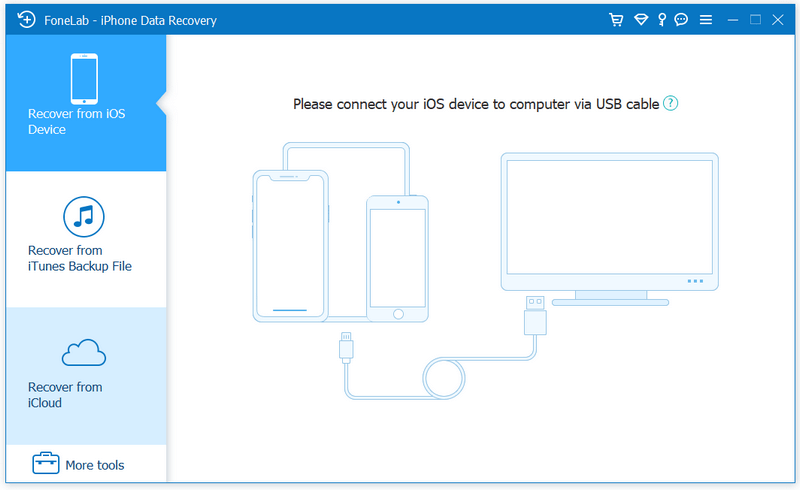
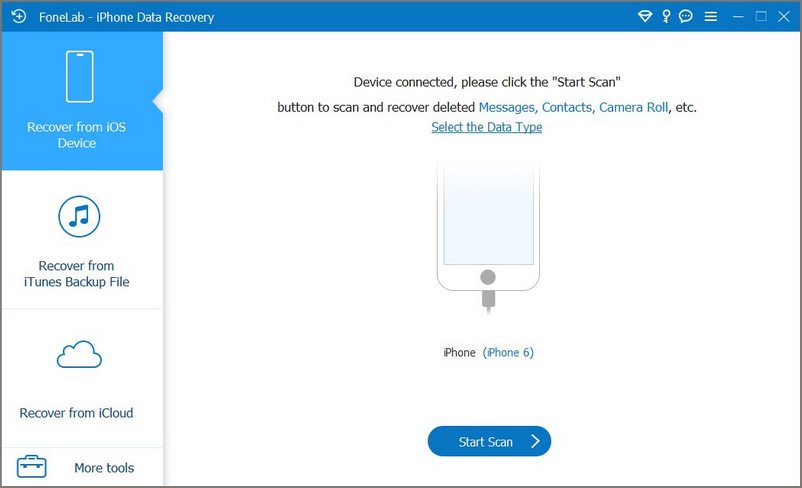
После обнаружения вашего устройства нажмите Начать сканирование чтобы программа искала ваши данные.
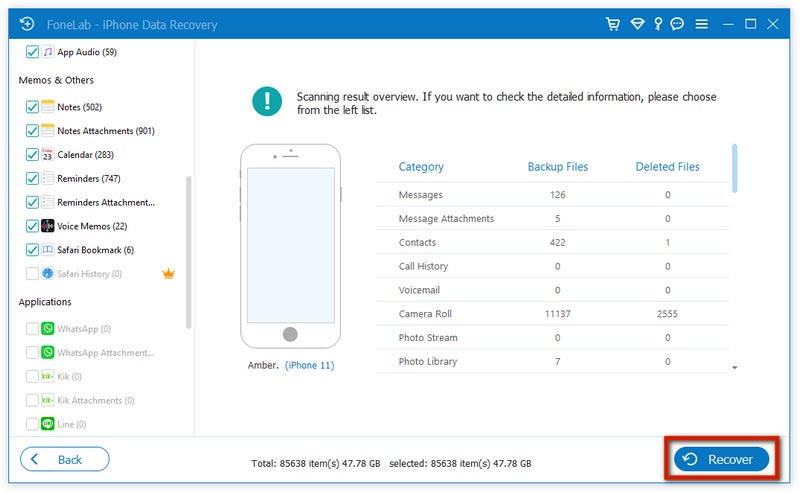
После того, как все данные вашего iPhone будут перечислены, выберите WhatsApp на левой боковой панели и просмотрите содержимое, которое вы хотите восстановить. Вы также можете проверить Что нового? чтобы найти больше файлов.
Выберите сообщения, чаты, фотографии и т. д. Если вы хотите восстановить, нажмите Recover применить восстановление WhatsApp.
Часть 2. Восстановите WhatsApp на iPhone с помощью iCloud
Как наиболее часто используемый инструмент для резервного копирования и восстановления данных, iCloud охватывает практически все типы файлов. Если у вас есть Резервное копирование WhatsApp включено в iCloud, вы можете восстановить потерянные чаты WhatsApp, вложения и т. д. в iCloud! Перед восстановлением откройте Настройки > ICloud > WhatsApp сначала убедитесь, что ваша резервная копия WhatsApp сохраняется. Важно отметить, что iCloud имеет ограниченное пространство для хранения, поэтому, если вы храните слишком много данных, iCloud может прекратить резервное копирование, что приведет к потере ваших данных. И, условно говоря, восстановление и перенос iCloud могут быть медленными и занимать много времени.
Вот что вам нужно сделать, чтобы получить WhatsApp из iCloud.
Найдите WhatsApp на своем iPhone и удалите его, чтобы удалить все содержимое WhatsApp с вашего iPhone.
Переустановите WhatsApp на своем iPhone. После открытия войдите в свою старую учетную запись.
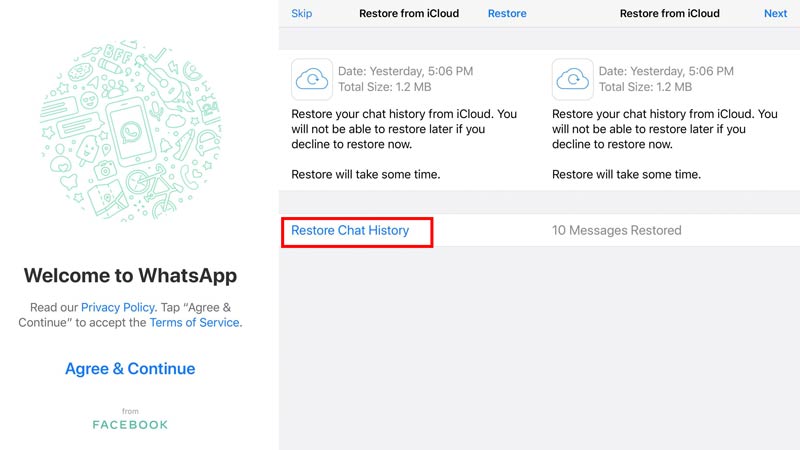
Новое окно позволит вам восстановить чаты и сообщения WhatsApp из iCloud. Кран Восстановить > Восстановить историю чата . Затем начнется восстановление.
После завершения процесса вы можете снова использовать приложение в обычном режиме.
Часть 3. Получить WhatsApp из iTunes на iPhone
Помимо iCloud, другой распространенный инструмент, iTunes, может помочь вам создать резервную копию и восстановить потерянные сообщения WhatsApp на вашем iPhone. iTunes также может помочь вам создать резервную копию многих файлов, таких как изображения, видео, контакты, сообщения, данные приложений и т. д. Если вы когда-либо настраивали резервное копирование WhatsApp в iTunes, вы также можете получить содержимое, хранящееся в WhatsApp, с помощью iTunes. . Процедура этого метода также довольно проста.
Здесь мы дадим пошаговое руководство, которое поможет вам.
Откройте iTunes на своем компьютере и подключите мобильное устройство к компьютеру. Не забудьте выбрать Доверять этому компьютеру на вашем iPhone.
Щелкните значок вашего iPhone в интерфейсе и выберите Итоги , найти Восстановить из копии под Резервные копии , Нажмите на нее.
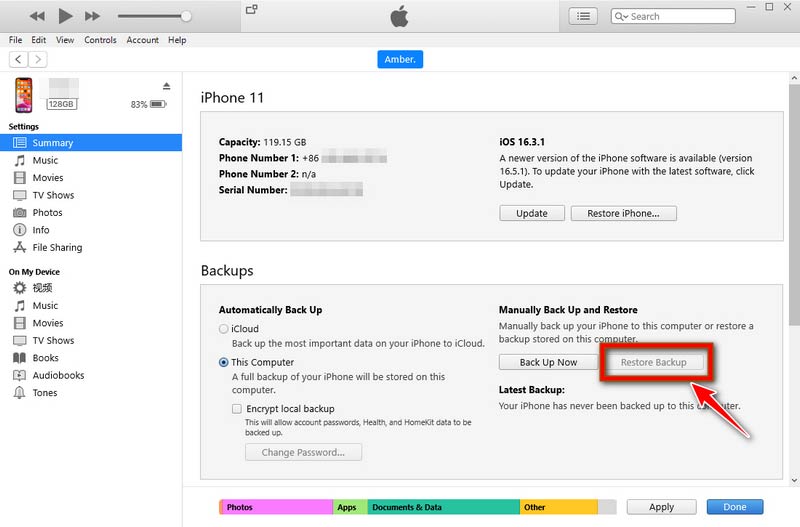
Важно отметить, что iTunes будет хранить только одну версию резервной копии для одного устройства. Поэтому восстановленный файл резервной копии может перезаписать файлы на вашем устройстве, резервные копии которых еще не были созданы. Таким образом, вы можете убедиться, что ваши важные файлы были правильно сохранены, прежде чем продолжить.
Часть 4. Часто задаваемые вопросы о восстановлении WhatsApp на iPhone
Могу ли я восстановить WhatsApp на iPhone с помощью Google Диска?
Google Drive по-прежнему в основном используется пользователями Android. Если вы используете устройство Apple, вы не сможете восстановить WhatsApp на iPhone с помощью Google Диска, поскольку он несовместим с системой iOS. Вам необходимо перенести данные на свой iPhone через Gmail и т. д.
Как экспортировать мой чат WhatsApp?
Сам WhatsApp поддерживает экспорт чата. Вы можете сделать это прямо из программы. После входа в WhatsApp коснитесь Дополнительные параметры > Больше . Затем вы можете нажать Экспортировать чтобы получить данные WhatsApp. Кроме того, вы можете экспортировать свой чат по электронной почте. Все разговоры будут сохранены в формате TXT, а фотографии, видео или другие мультимедийные файлы будут храниться в виде вложений.
Могу ли я восстановить удаленные чаты WhatsApp без резервного копирования?
Если вы не сохраните резервную копию, вы не сможете восстановить ее на устройстве. Вам нужно попытаться получить стороннее программное обеспечение, чтобы помочь вам. Мы рекомендуем вам попробовать Aiseesoft iPhone Data Recovery, который поможет вам не только восстановить потерянные файлы WhatsApp на вашем iPhone, но и другие потерянные файлы.
Сохраняются ли сообщения WhatsApp на телефоне или SIM-карте?
Сообщения WhatsApp хранятся прямо на телефоне. Но ваши контакты WhatsApp будут связаны с вашими контактами мобильного телефона, которые могут храниться на вашей SIM-карте.
Могу ли я скрыть кого-то в WhatsApp?
WhatsApp предлагает возможность скрывать контакты. Если вы хотите скрыть определенный контакт в WhatsApp, нажмите Все контакты > WhatsApp , затем выберите контакт, который хотите скрыть. Кран Скрыть контакт > Спрятать . Если вам нужно найти эти контакты, которые вы скрываете, нажмите Настройки > Политика > Скрытые контакты WhatsApp .
В этой статье мы подробно расскажем, как восстановить ватсап на айфоне. Помимо обычных методов, таких как восстановление WhatsApp из резервной копии iCloud и iTunes, мы рекомендуем один из наиболее практичных инструментов восстановления данных iPhone — Aiseesoft iPhone Data Recovery. Каждый метод будет сопровождаться подробным пошаговым введением, чтобы гарантировать гладкое применение. Если у вас есть другие хорошие методы, не стесняйтесь оставлять комментарии и обсуждать их с нами. Мы открыты для любых комментариев!
Что вы думаете об этом посте.
Рейтинг: 4.9 / 5 (на основе голосов 497) Подпишитесь на нас в
Более Чтение

Оставьте свой комментарий и присоединяйтесь к нашему обсуждению

Восстановление данных iPhone
Лучшее программное обеспечение для восстановления данных iPhone, позволяющее пользователям безопасно восстанавливать потерянные данные iPhone / iPad / iPod с устройства iOS, резервное копирование iTunes / iCloud.
Как удалить учетную запись WhatsApp на iPhone
Если вы хотите избавиться от WhatsApp из-за проблем с памятью iPhone, проблем с конфиденциальностью или других личных причин, вы можете стереть все данные, прикрепленные к учетной записи, и полностью удалить учетную запись WhatsApp с вашего iPhone.
В этом посте мы расскажем вам, что происходит и что вы должны сделать перед удалением учетной записи WhatsApp, а также поделимся с вами пошаговым руководством по удалить учетную запись WhatsApp на вашем iPhone.
- Часть 1. Что произойдет, если вы удалите учетную запись WhatsApp
- Часть 2. Что вы должны сделать перед удалением учетной записи WhatsApp
- Часть 3. Как удалить учетную запись WhatsApp на iPhone и повторно активировать ее позже
- Часть 4. Как окончательно удалить учетную запись WhatsApp на iPhone
- Часть 5. Часто задаваемые вопросы об удалении учетной записи WhatsApp на iPhone
Часть 1. Что произойдет, если вы удалите учетную запись WhatsApp
При удалении учетной записи WhatsApp может произойти следующее:
- Вся информация вашего аккаунта и фотография профиля будут удалены.
- Ваш номер телефона больше не связан с WhatsApp.
- Ваша учетная запись удалена из всех групп WhatsApp.
- Ваша учетная запись удалена из списков избранного WhatsApp ваших друзей.
- Ваша история чата в WhatsApp будет удалена с вашего устройства и из приложения.
- Информация об оплате ваших услуг удаляется с серверов WhatsApp.
Кроме того, не менее важно знать, что вы можете повторно активировать свою учетную запись, используя тот же номер мобильного телефона. Это означает, что вам следует рассмотреть возможность создания резервной копии ваших чатов на случай, если вы захотите повторно активировать WhatsApp в будущем.
Часть 2. Что вы должны сделать перед удалением учетной записи WhatsApp
После удаления учетной записи WhatsApp все сообщения будут удалены с его серверов. Поэтому, прежде чем начать, убедитесь, что вам нужно сделать резервную копию важных сообщений в вашей учетной записи. Даже если вы хотите получить учетную запись WhatsApp в будущем, вы можете восстановить важные сообщения из резервной копии в вашей учетной записи.
Здесь мы рекомендуем вам использовать Aiseesoft iOS Резервное копирование и восстановление данных, Это может помочь вам сделать резервную копию сообщений в учетной записи WhatsApp. Вы можете выполнить следующие шаги для резервного копирования сообщений WhatsApp.
Шаг 1. Загрузите Aiseesoft iOS для резервного копирования и восстановления данных
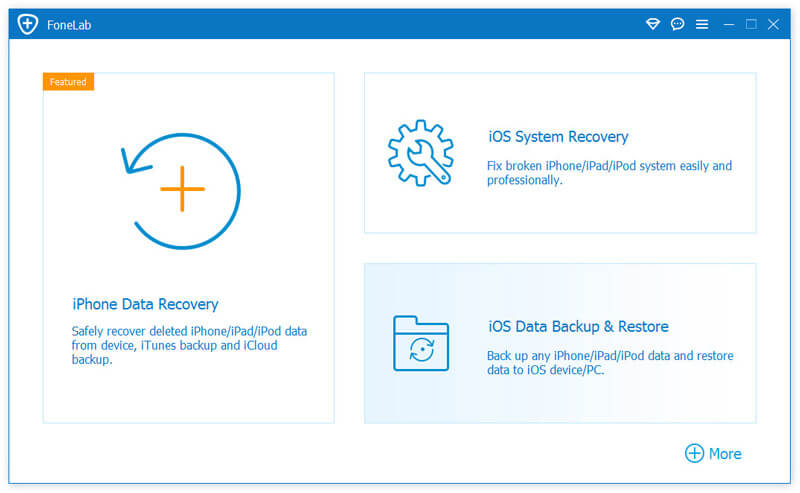
Бесплатно скачайте и установите этот инструмент для резервного копирования и восстановления данных iPhone на компьютер. После запуска выберите Резервное копирование и восстановление данных iOS .
Шаг 2. Выберите режим резервного копирования
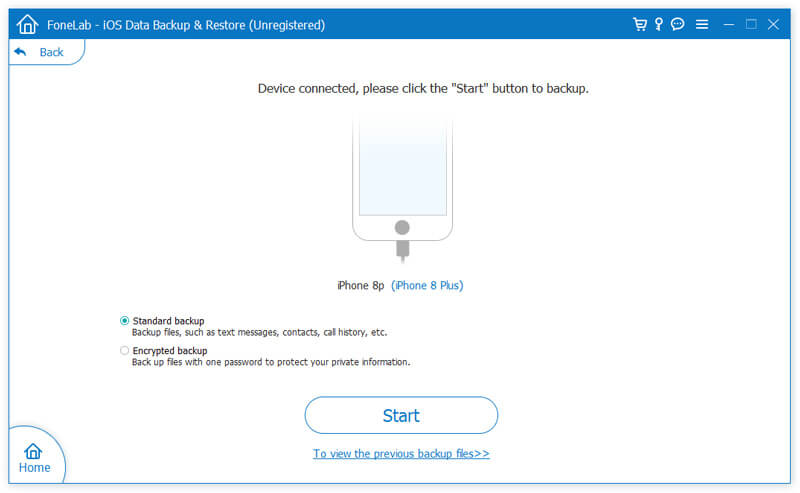
Подключите ваш iPhone к компьютеру с помощью USB-кабеля и выберите Резервное копирование данных iOS .
Затем выберите Стандартное резервное копирование or Зашифрованная резервная копия сделать резервную копию вашей истории сообщений WhatsApp. Зашифрованная резервная копия потребует от вас установить пароль для защиты вашей личной информации.
Нажмите Пуск, чтобы перейти к следующему шагу.
Шаг 3. Резервное копирование истории сообщений WhatsApp на компьютер
Здесь вам нужно проверить опцию WhatsApp & Attachments под типом данных сообщения и контактов. щелчок Следующая начать резервное копирование истории сообщений WhatsApp на компьютер. Для удаленных вы можете использовать другую функцию — iPhone Data Recovery для восстановить удаленные сообщения WhatsApp.
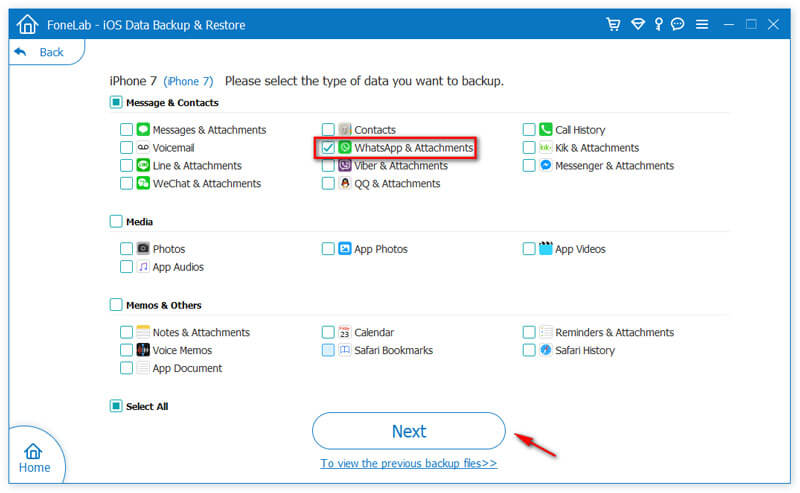
Это все, что касается резервного копирования ваших сообщений в WhatsApp. Этот инструмент также может помочь вам восстановить данные вашего iPhone из резервной копии.
Часть 3: Как удалить учетную запись WhatsApp на iPhone и повторно активировать ее позже
Как удалить учетную запись WhatsApp на iPhone:
Вы можете напрямую удалить учетную запись WhatsApp в WhatsApp. Следуйте инструкциям ниже, чтобы удалить учетную запись WhatsApp.
Шаг 1. Откройте WhatsApp на вашем iPhone.
Шаг 2. Перейдите на Настройки> Аккаунт> Удалить мой аккаунт .
Шаг 3. Введите свой номер телефона в полном международном формате.
Шаг 4. Нажмите Удалите мой аккаунт .
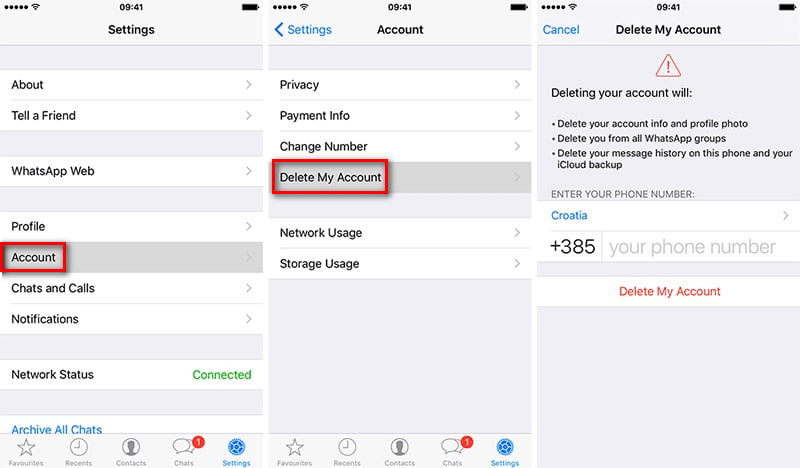
Вот некоторые сведения об удалении вашей учетной записи WhatsApp, согласно веб-сайту WhatsApp.
После удаления учетной записи WhatsApp:
- Вы не можете восстановить доступ к своей учетной записи.
- Удаление данных, хранящихся в системах резервного копирования, может занять до 90 дней. Ваша информация не доступна в WhatsApp в течение этого времени.
- Это не влияет на информацию, связанную с вами другими пользователями, например на копии отправленных вами сообщений.
- Копии некоторых материалов, таких как записи журнала, могут оставаться в нашей базе данных, но не связаны с личными идентификаторами.
- В юридических целях (например, для борьбы с мошенничеством и другой незаконной деятельностью) WhatsApp может сохранить вашу информацию. Пожалуйста, обратитесь к разделу «Право и защита» Политики конфиденциальности WhatsApp для получения дополнительной информации.
- Ваша личная информация, переданная другим компаниям Facebook, также будет удалена.
Как повторно активировать учетную запись WhatsApp на iPhone:
Если вы захотите вернуть свою учетную запись в будущем, вы все равно сможете повторно активировать ее, используя тот же номер мобильного телефона. Следуйте инструкциям, чтобы повторно активировать свою учетную запись.
Шаг 1. Запустите приложение WhatsApp на вашем iPhone.
Шаг 2. Следуйте инструкциям на экране, чтобы ввести свой номер iPhone для регистрации в WhatsApp.
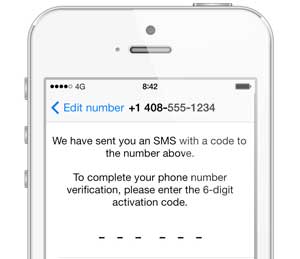
Шаг 3. Вы получите шестизначный код подтверждения по SMS для подтверждения и повторной активации вашего номера телефона.
Шаг 4. Введите код подтверждения, чтобы повторно активировать удаленную учетную запись WhatsApp на iPhone, а затем снова войдите в свою учетную запись WhatsApp.
Часть 4. Как окончательно удалить учетную запись WhatsApp на iPhone
Чтобы навсегда удалить всю историю чата, изображения и другие данные из WhatsApp, вам нужно использовать инструмент стирания iPhone, который поможет вам очистить ваш iPhone. Aiseesoft FoneEraser это лучший выбор для освобождения вашего iPhone. FoneEraser не только удалит все данные, прикрепленные к учетной записи WhatsApp, но и навсегда сотрет все содержимое и настройки iPhone.

- Удалите историю чата, изображения и другие данные, связанные с учетной записью WhatsApp.
- Сотрите и перезагрузите ваш iPhone, удалив все данные и настройки полностью.
- Обеспечьте различные уровни режимов стирания для разумной очистки данных устройств iOS.
- Поддержите любой iPhone / iPad / iPod touch.
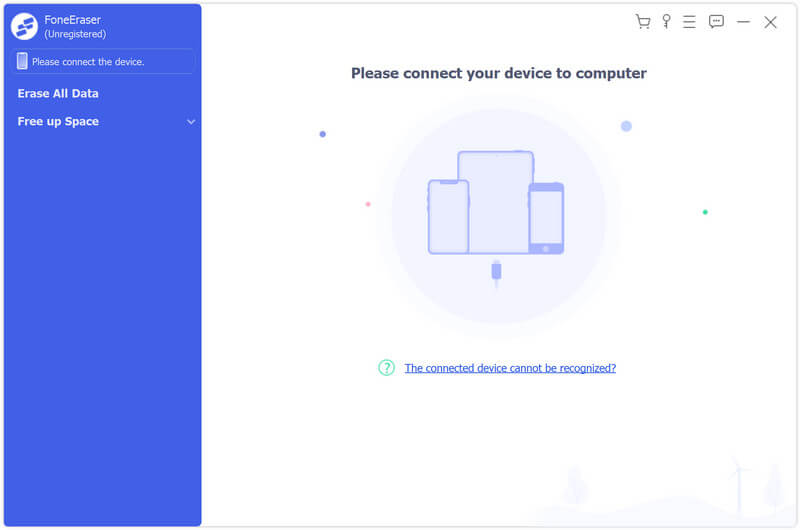
Шаг 1. Запустите FoneEraser на вашем компьютере. Подключите ваш iPhone и компьютер с помощью USB-кабеля. Ваш iPhone будет автоматически обнаружен через несколько секунд.
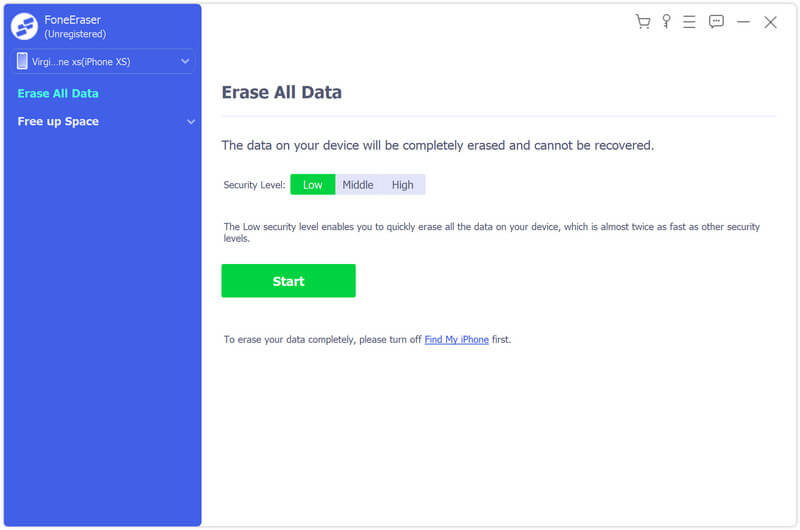
Шаг 2. Выберите режим стирания: Низкий уровень, Средний уровень или Высокий уровень. Чем выше вы выберете режим стирания, тем яснее будет ваш iPhone.
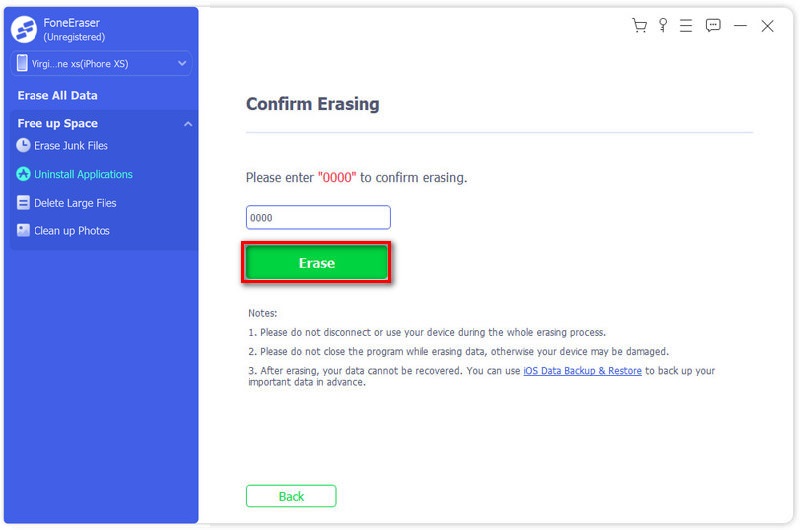
Шаг 3. Выбрав режим стирания, вы можете нажать Start и подтвердите удаление, чтобы стереть данные WhatsApp и другой контент на вашем iPhone.
FoneEraser — лучший ластик данных iOS, который позволяет навсегда удалить данные WhatsApp и обеспечить надежную защиту вашей конфиденциальности.
Часть 5. Часто задаваемые вопросы об удалении учетной записи WhatsApp на iPhone
Что произойдет, если вы удалите свою учетную запись WhatsApp?
Удаление вашей учетной записи WhatsApp приведет к удалению вашей учетной записи из WhatsApp, удалению истории сообщений, удалению вас из всех ваших групп WhatsApp и удалению резервной копии Google Диска.
Могу ли я повторно активировать свою учетную запись WhatsApp после ее удаления?
WhatsApp деактивирует его, и в течение 30 дней учетная запись будет удалена навсегда. Если вы хотите повторно активировать его на другом устройстве Android/iOS, вы должны повторно активировать его в течение 30 дней.
Есть ли способ стать невидимым в WhatsApp?
Вы можете ОТКЛЮЧИТЬ звуки уведомлений для WhatsApp, отключить индикаторы уведомлений для уведомлений WhatsApp или принудительно остановить WhatsApp, чтобы убедиться, что вы не получаете сообщений от WhatsApp.
Теперь вы можете удалить учетную запись WhatsApp на своем iPhone, а также знаете, как повторно активировать учетную запись в будущем. Если вы хотите полностью удалить учетную запись WhatsApp и ее данные, FoneEraser определенно стоит попробовать. Если у вас есть другие лучшие решения, не стесняйтесь оставлять свои комментарии ниже.
Что вы думаете об этом посте.
Рейтинг: 4.8 / 5 (на основе голосов 198) Подпишитесь на нас в
Более Чтение
Оставьте свой комментарий и присоединяйтесь к нашему обсуждению
FoneEraser
Самая мощная из когда-либо созданных утилит, позволяющая пользователям постоянно и тщательно удалять все содержимое iPhone, например контакты, сообщения, фотографии, видео, заметки и т. Д., А также настройки.
Потеряю ли я свои данные, если удалю WhatsApp?

У многих пользователей WhatsApp возникает распространенное сомнение — если я удалю WhatsApp, потеряю ли я свои сообщения? Это сложный вопрос, потому что ответ на него может отличаться для пользователя Android и пользователя iPhone.
Но если вы продолжите читать эту статью, вы узнаете, что удалить WhatsApp без потери данных вполне возможно. Это не ракетостроение и не займет много времени. От вас требуется только помощь правильных приложений и некоторые усилия с вашей стороны.
Часть 1: Что значит удалить WhatsApp на вашем телефоне?
Прежде чем ответить на этот вопрос, мы должны понять разницу между удалением WhatsApp и удалением учетных записей WhatsApp. Когда мы впервые устанавливаем WhatsApp на свой телефон, он отображает шаги, которые необходимо выполнить для создания учетной записи в приложении.
Удалить Whatsapp
Когда мы удаляем WhatsApp, аккаунт никак не пострадает, приложение WhatsApp будет удалено с телефона, но аккаунт, который мы создали, останется нетронутым. Другие люди, желающие отправить вам сообщения, по-прежнему смогут это сделать, но вы не будете получать их, потому что вы решили удалить приложение на своем телефоне.
Когда вы переустановите WhatsApp на своем телефоне, учетная запись все еще будет там, и возможно получить некоторые сообщения (те, которые вы сохранили), если не все.
Удалить WhatsApp:
Удаление учетной записи WhatsApp означает полное удаление ваших данных, сообщений и номера телефона из WhatsApp. В этом случае вы не сможете получить ни одного из своих старых сообщений, даже если вы создали их резервную копию.
Когда вы переустановите WhatsApp и будете использовать тот же номер для работы с приложением, он будет рассматриваться как совершенно новая учетная запись.
Часть 2: Если у меня iOS, переустановка WhatsApp приведет к удалению данных моих сообщений?
Честный ответ на этот вопрос будет звучать как «ДА». Хотя люди предпочитают iOS Android, есть определенные недостатки, с которыми приходится сталкиваться пользователям iOS. Одним из них является «отсутствие резервных сообщений» в WhatsApp. Если вы используете Android, WhatsApp автоматически создает резервную копию, но в случае с телефонами Apple это нужно делать вручную. По правде говоря, это может немного раздражать, потому что приходится делать это каждый раз, но это лучше, чем упустить важные разговоры.
Если вы планируете удалить WhatsApp с вашего устройства iOS, то вам необходимо сначала выполнить эту процедуру резервного копирования, а затем вы можете приступать к работе
2.1 — Проверьте наличие резервной копии перед удалением приложения
Первое, что необходимо сделать перед удалением WhatsApp с телефона, — это проверить, есть ли у вас резервная копия сообщений. Если нет, то вам необходимо его создать. Это простой двухэтапный процесс, который не займет много времени, после чего вы сможете удалить WhatsApp и снова установить его на другом телефоне или на том же телефоне — без потери сообщений. Вот как вы это делаете —
Шаг 1: Первоначально, когда вы загрузите и установите WhatsApp на свое устройство iOS, откройте WhatsApp — создайте свою учетную запись, а затем перейдите к опции «настройки».
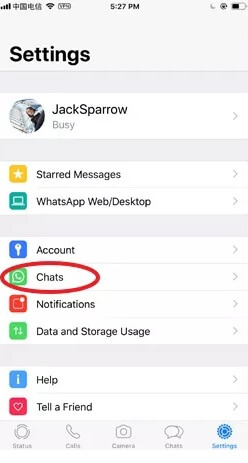
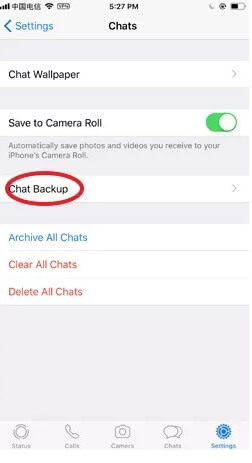
Шаг 2: В разделе настроек вы найдете опцию «Чат». Нажмите на него. После этого вы перейдете на другую страницу, где найдете «Резервное копирование чата». Как только вы нажмете на эту кнопку, WhatsApp зарегистрирует вашу команду, и все ваши сообщения будут сохранены.
Вам также может быть интересно Обзор WhatsApp Viewer и лучшая альтернатива. WhatsApp Viewer можно использовать для просмотра чатов WhatsApp на компьютере. Прежде чем удалить WhatsApp, с помощью этого приложения вы сможете быстрее и проще прочитать старые сообщения WhatsApp.
2.2 — Переустановка WhatsApp и восстановление данных iCloud
Когда вы будете готовы снова переустановить приложение WhatsApp на своем телефоне, загрузите его из App Store и запустите.
Step 1: После завершения установки WhatsApp попросит вас подтвердить номер телефона и идентификатор iCloud. Вам необходимо сделать следующее.
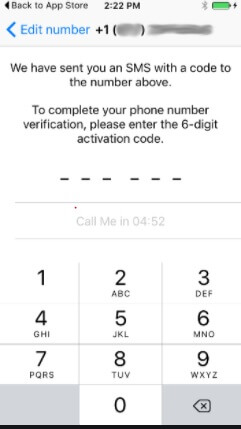
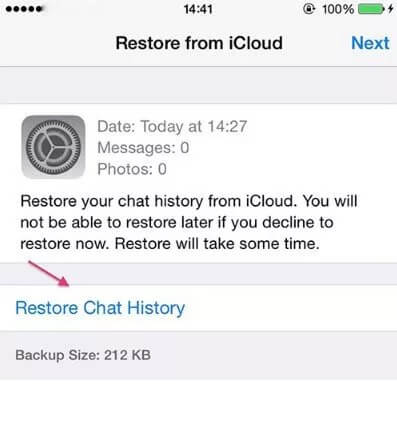
Step 2: Как только вы подтвердите свой номер, WhatsApp покажет вам запрос на восстановление истории чатов, и если вы не сделаете этого сейчас, то не сможете сделать это позже. Восстановить историю чата и продолжить.
Часть 3: Потеряете ли вы сообщения на Android, если удалите WhatsApp?
Если вы являетесь пользователем Android и у вас возник вопрос: «Если я удалю WhatsApp и установлю заново, потеряю ли я свои разговоры», то у нас есть для вас ответ — да, вы потеряете свои разговоры. Хотя телефоны Android обычно имеют автоматическое резервное копирование сообщений WhatsApp, они сохраняются только в течение короткого периода времени. Поэтому перед удалением WhatsApp необходимо быстро создать резервную копию
Шаг 1: Зайдите в WhatsApp и выберите опцию «Настройки»
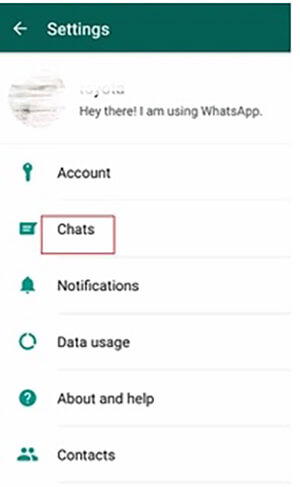
Шаг 2: Там вы найдете опцию — «Резервное копирование чата». Нажмите на него, и вы перейдете на новую страницу. Там выберите «Резервное копирование», и всякий раз, когда вы будете подключены к Wi-Fi, сообщения будут резервироваться.
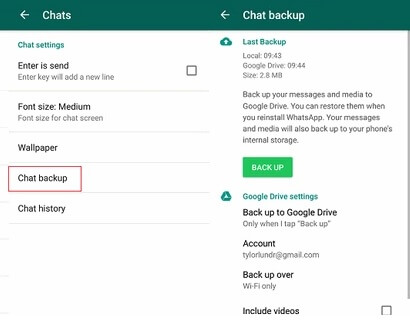
После завершения процесса резервного копирования можно удалить WhatsApp. А когда вы его переустановите, вот как вам следует поступить. Это похоже на то, что вы делали с устройствами iOS.
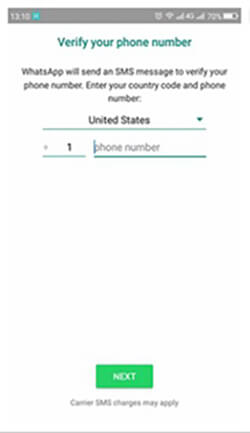
Шаг 3: Вам необходимо подтвердить свой номер телефона, чтобы WhatsApp мог восстановить вашу учетную запись.
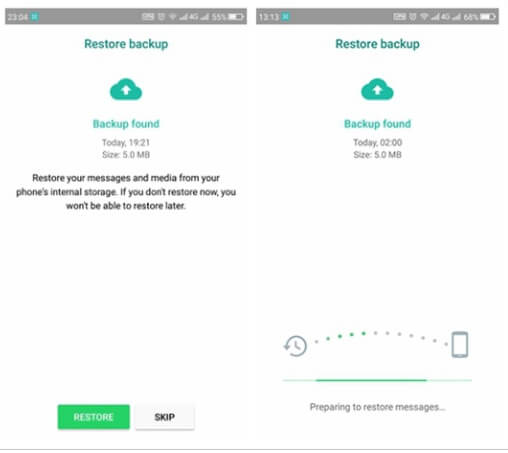
Шаг 4: На экране появится опция «Восстановить», нажатие на которую автоматически запустит процесс восстановления, и ваши чаты будут восстановлены.
Часть 4: Как использовать MobileTrans для сохранения важных разговоров WhatsApp
Он очень прост в использовании MobileTrans — Передача WhatsApp для переноса важных разговоров WhatsApp из одного места в другое. У вас есть несколько очень простых шагов, которые вы можете выполнить, и все готово.
Шаг 1: Начните с загрузки приложения MobileTrans и запустите его на компьютере или любом другом устройстве, куда вы хотите перенести свои разговоры WhatsApp.
надежность и безопасность
Шаг 2: Как только вы откроете приложение MobileTrans, вы увидите опции и одна из них «Резервное копирование и восстановление» После того, как вы нажмете на него, выберите «Резервное копирование и восстановление приложений» и выберите резервное копирование WhatsApp, чтобы продолжить.

Шаг 3: Теперь подключите свое устройство (телефон с WhatsApp) к компьютеру. Приложение автоматически обнаружит содержимое WhatsApp на вашем телефоне. Даже если у вас всего два чата с минимальным взаимодействием, даже они будут быстро обнаружены.

Шаг 4: На приборной панели вы найдете кнопку «Старт». После того как вы выберите опцию запуска, содержимое WhatsApp будет автоматически перенесено с вашего устройства на компьютер.

После этого шага вам нужно набраться терпения и дождаться окончания передачи. Это зависит от объема передаваемых данных. Это может занять от нескольких секунд до нескольких минут, в зависимости от размера файлов. Обычно чаты, сохраненные в WhatsApp, имеют небольшой размер, но когда в них включены вложения, ситуация может измениться. Не прерывайте процесс во время передачи, иначе вы можете потерять свои файлы.
Не только WhatsApp, вы можете использовать Mobiletrans для резервного копирования сообщений в других приложениях социальных сетей, таких как Viber и Wechat. Процесс одинаков и для этих приложений, а полученную информацию вы можете хранить в безопасности на своем компьютере. Однако это может происходить только между устройствами с iOS и iOS. Но если речь идет о WhatsApp, то вы можете передача данных WhatsApp между устройствами Android и iOS.
Заключение
К этому моменту у вас уже должен быть ответ на вопрос — если я удалю WhatsApp, потеряю ли я свои сообщения? Да, вы потеряете свои сообщения и данные, но это не значит, что вы никогда не сможете их восстановить или принять меры предосторожности, чтобы не потерять их вообще. Вышеупомянутые быстрые шаги помогут вам сохранить ваши ценные данные в безопасности, даже если вы планируете удалить WhatsApp. При переустановке вы можете восстановление данных WhatsApp или перенести обратно содержимое с компьютера на устройство, на котором установлен WhatsApp.
Если я удалю свой Вацап, потеряю ли я свои данные?
Многие пользователи Whatsapp сомневаются в том, что если удалят Whatsapp, потеряют ли свои сообщения? Это сложный вопрос, потому что ответ может отличаться для пользователя Android и пользователя iPhone.
Но если вы прочитаете эту статью, то узнаете, что удалить WhatsApp без потери данных можно. Это не займет много времени. Вам просто нужна помощь правильных приложений и некоторые усилия с вашей стороны.
Часть 1: Что значит удалить WhatsApp на телефоне?
Прежде чем ответить на этот вопрос, мы должны понять разницу между удалением WhatsApp и удалением учетных записей WhatsApp. Когда мы впервые устанавливаем WhatsApp на свой телефон, он будет отображать шаги, необходимые для создания учетной записи в приложении.
Сгружение WhatsApp:
Когда мы сгружаем WhatsApp, это никак не влияет на учетную запись, приложение WhatsApp будет удалено с телефона, но созданная нами учетная запись останется нетронутой. Другие, кто хочет отправлять вам сообщения, по-прежнему смогут это сделать, хотя вы не получите ни одного из них, потому что вы выбрали сгружение приложения на своем телефоне.
Когда вы переустановите WhatsApp на свой телефон, учетная запись по-прежнему будет там, и можно будет получить некоторые сообщения (те, из которых вы создали резервную копию), если не все.
Удаление WhatsApp:
Удаление учетной записи Whatsapp означает полное удаление ваших данных, сообщений и номера телефона из WhatsApp. В этом случае вы не сможете получить ни одно из своих старых сообщений, даже если вы сделали их резервную копию.
Когда вы переустанавливаете WhatsApp и используете тот же номер для приложения, он будет рассматриваться как совершенно новая учетная запись.
Часть 2: Если у меня есть iOS, переустановка Whatsapp удалит мои данные сообщения?
Честный ответ на этот вопрос будет громким — ДА. Хотя люди предпочитают iOS Android, есть определенные недостатки, с которыми приходится сталкиваться пользователям iOS. Одна из них — «нет резервных сообщений» в Whatsapp. Когда вы используете Android, Whatsapp автоматически создает резервную копию, но в случае телефонов Apple это нужно делать вручную. Честно говоря, это может немного раздражать, потому что вам приходится делать это каждый раз, но это лучше, чем терять важные разговоры.
Если вы планируете удалить Whatsapp со своего устройства iOS, вам нужно сначала выполнить эту процедуру резервного копирования.
2.1 — Перед удалением приложения проверьте наличие резервной копии
Первое, что вам нужно сделать перед удалением WhatsApp со своего телефона, — это проверить, есть ли у вас резервная копия ваших сообщений. Если нет, то вам нужно ее создать. Это простой двухэтапный процесс, который не займет много времени, после чего вы можете удалить WhatsApp и переустановить его на другом телефоне или том же телефоне, не теряя ни одного сообщения.
Шаг 1: Изначально, когда вы загружаете и устанавливаете WhatsApp на свое устройство iOS, откройте WhatsApp — создайте свою учетную запись, а затем перейдите к параметру «Настройки».
Шаг 2: В настройках вы найдете опцию «Чат». Щелкните по ней. Затем вы перейдете на другую страницу, где найдете «Резервное копирование чата». Как только вы нажмете на это, все ваши сообщения будут скопированы.
2.2 — Переустановите WhatsApp и восстановите данные iCloud
Когда вы будете готовы снова переустановить приложение Whatsapp на свой телефон, загрузите его из магазина приложений и запустите.
Шаг 1: После завершения установки Whatsapp попросит вас подтвердить свой номер телефона и идентификатор iCloud. Вам нужно это сделать.
Шаг 2: Как только вы подтвердите свой номер, Whatsapp предложит вам восстановить историю чата, и если вы не сделаете этого сейчас, то не сможете сделать это позже. Восстановите историю чата и нажмите «продолжить».
Часть 3: Я потеряю сообщения на Android, если удалю Whatsapp?
Если вы являетесь пользователем Android и у вас есть вопрос: «Если я удалю WhatsApp и переустановлю, потеряю ли я свои сообщения», то у нас есть для вас ответ — Да, вы потеряете. Хотя в телефонах Android обычно есть автоматическое резервное копирование сообщений WhatsApp, они хранятся только в течение короткого периода времени. Итак, вам нужно сделать быструю резервную копию прямо перед удалением WhatsApp.
Шаг 1: Зайдите в Whatsapp и выберите опцию «Настройки».
Шаг 2: Там вы найдете опцию «Резервное копирование чата». Нажмите на нее, и попадете на новую страницу. Там выберите «Резервное копирование», и всякий раз, когда вы подключаетесь к Wi-Fi, сообщения будут скопированы.
После завершения процесса резервного копирования вы можете удалить WhatsApp. И как только вы переустановите его, вы должны поступить именно так. Это похоже на то, что мы делаем с устройствами iOS.
Шаг 3: Вам необходимо подтвердить свой номер телефона, чтобы Whatsapp мог восстановить вашу учетную запись.
Шаг 4: На экране появится опция «Восстановить», нажатие на которую автоматически запустит процесс восстановления, и ваши чаты вернутся.
Часть 4: Как использовать MobileTrans для сохранения важных разговоров в WhatsApp
MobileTrans очень легко переносит важные разговоры в WhatsApp с одного места на другое. Есть несколько действительно простых шагов, которым вы должны следовать, и все готово.
Видеоурок:
Шаг 1: Начните с загрузки приложения MobileTrans и запустите его на своем компьютере или любом устройстве, на которое вы хотите передавать свои сообщения в WhatsApp.
Шаг 2: Как только вы откроете приложение MobileTrans, вы увидите варианты, и один из них — «Whatsapp Transfer». После того, как вы нажмете на это, выберите «Резервное копирование сообщений WhatsApp».
Шаг 3: Теперь подключите ваше устройство (ваш телефон с Whatsapp) к компьютеру. Приложение автоматически обнаружит содержимое WhatsApp в вашем телефоне. Даже если у вас всего два чата с минимальным взаимодействием, даже они будут быстро обнаружены.
Шаг 4: Вы найдете кнопку «Пуск» на панели управления. Как только выберете вариант запуска, содержимое WhatsApp будет автоматически перенесено с вашего устройства на компьютер.
После этого шага вам нужно набраться терпения и дождаться завершения передачи. Это будет зависеть от размера передаваемых данных. Это может занять от нескольких секунд до минут, в зависимости от размера файлов. Обычно чаты, сохраненные в WhatsApp, имеют небольшой размер, но когда используются вложения, все может измениться. Не прерывайте процесс во время передачи, иначе вы можете потерять свои файлы.
Не только в WhatsApp, вы можете использовать Mobiletrans для резервного копирования сообщений в других приложениях социальных сетей, таких как Viber и Wechat. Процесс такой же и для этих приложений, и вы можете безопасно хранить полученную информацию на своем компьютере. Однако это может происходить только между устройствами iOS и iOS. Но когда дело доходит до WhatsApp, вы можете передавать данные между устройствами Android и iOS.
Итог
К настоящему времени у вас должен быть свой ответ на вопрос — если я удалю WhatsApp, я потеряю свои сообщения? Да, вы потеряете свои сообщения и данные, но это не значит, что вы никогда не сможете восстановить их или принять меры предосторожности, чтобы никогда не потерять их. Вышеупомянутые быстрые шаги помогут вам сохранить ваши ценные данные в безопасности, даже если вы планируете удалить WhatsApp. При переустановке вы можете восстановить свои данные или перенести контент со своего компьютера на устройство, на котором вы установили WhatsApp.