На выбранном диске находится таблица MBR-разделов
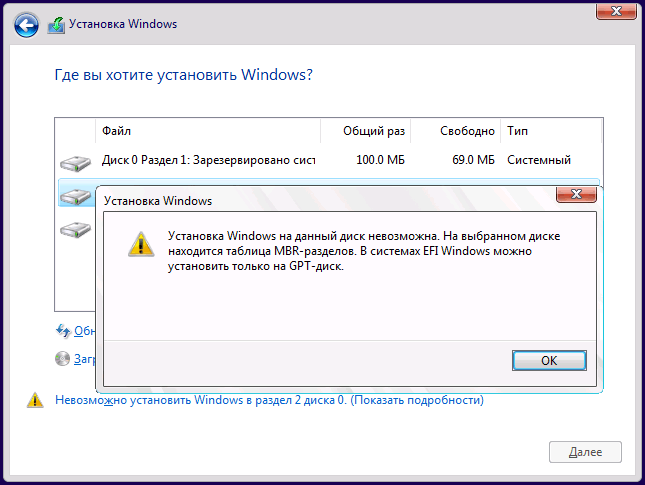
В этой инструкции о том, что делать, если при чистой установке Windows 10 или 8 (8.1) с флешки или диска на компьютере или ноутбуке, программа сообщает, что установка на данный диск невозможна, так как на выбранном диске находится таблица MBR-разделов. В системах EFI Windows можно установить только на GPT-диск. В теории, такое может произойти и при установке Windows 7 при EFI-загрузке, но сам не сталкивался. В конце руководства также есть видео, где все способы исправления проблемы показаны наглядно.
Есть два способа исправить проблему и произвести установку Windows 10, 8 или Windows 7 на компьютер или ноутбук:
- Конвертировать диск из MBR в GPT, после чего установить систему.
- Изменить тип загрузки с EFI на Legacy в БИОС (UEFI) или выбрав его в Boot Menu, в результате чего ошибка о том, что на диске находится таблица MBR-разделов не появится.
В этой инструкции будут рассмотрены оба варианта, однако в современных реалиях я бы рекомендовал воспользоваться первым из них (хотя споры о том, что лучше — GPT или MBR или, вернее, о бесполезности GPT можно услышать, тем не менее, уже сейчас это становится стандартной структурой разделов для жестких дисков и SSD).
Исправление ошибки «В системах EFI Windows можно установить только на GPT-диск» путем конвертации HDD или SSD в GPT
Первый способ предполагает использование EFI-загрузки (а у нее есть преимущества и лучше оставить ее) и простую конвертацию диска в GPT (точнее конвертацию его структуры разделов) и последующую установку Windows 10 или Windows 8. Именно этот способ я рекомендую, а реализовать его можно двумя способами.
- В первом случае все данные с жесткого диска или SSD будут удалены (со всего диска, даже если он разбит на несколько разделов). Зато этот способ быстр и не требует от вас никаких дополнительных средств — это можно сделать прямо в программе установки Windows.
- Второй способ сохраняет данные на диске и в разделах на нем, но потребует использования сторонней бесплатной программы и записи загрузочного диска или флешки с этой программой.
Конвертация диска в GPT с потерей данных
Если этот способ вам подходит, то просто нажмите клавиши Shift + F10 в программе установки Windows 10 или 8, в результате откроется командная строка. Для ноутбуков может потребоваться нажать комбинацию Shift + Fn + F10.
В командной строке по порядку введите команды, нажимая Enter после каждой (ниже также есть скриншот с демонстрацией выполнения всех команд, но часть команд в нём не обязательны):
- diskpart
- list disk (после выполнения этой команды в списке дисков отметьте для себя номер системного диска, на который нужно установить Windows, далее — N).
- select disk N
- clean
- convert gpt
- exit
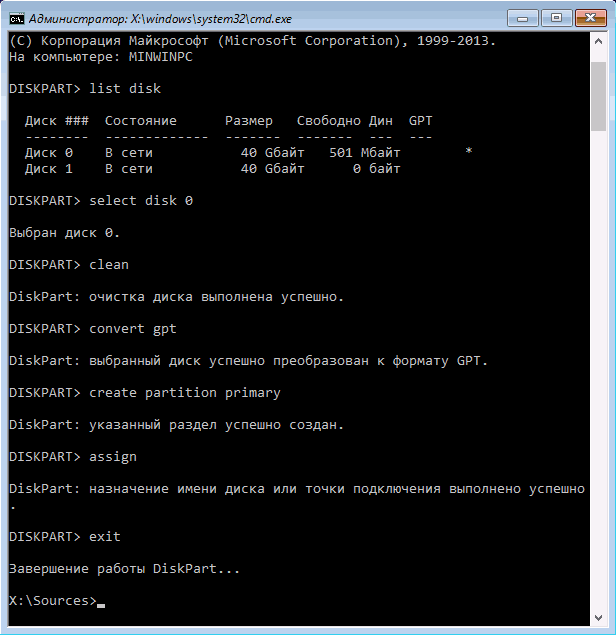
После выполнения этих команд, закройте командную строку, в окне выбора разделов нажмите «Обновить», а затем выберите незанятое пространство и продолжите установку (а можете предварительно использовать пункт «Создать», чтобы разбить диск на разделы), она должна пройти успешно (в некоторых случаях, если диск не отображается в списке, следует перезагрузить компьютер с загрузочной флешки или диска с Windows снова и повторить процесс установки).
Обновление 2018: а можно и просто в программе установки удалить все без исключения разделы с диска, выбрать незанятое пространство и нажать «Далее» — диск будет автоматически конвертирован в GPT и установка продолжится.
Как преобразовать диск из MBR в GPT без потери данных
Второй способ — на тот случай, если на жестком диске находятся данные, которые вы ни в коем случае не хотите терять при установке системы. В этом случае вы можете использовать сторонние программы, из которых для данной конкретной ситуации я рекомендую Minitool Partition Wizard Bootable, представляющую из себя загрузочный ISO с бесплатной программой для работы с дисками и разделами, которая, в том числе, может конвертировать диск в GPT без потери данных.
Скачать ISO образ Minitool Partition Wizard Bootable можно бесплатно с официальной страницы http://www.partitionwizard.com/partition-wizard-bootable-cd.html (обновление: они убрали с этой страницы образ, но скачать его всё равно можно, как именно показано в видео ниже в текущей инструкции) после чего его потребуется записать либо на CD либо сделать загрузочную флешку (для данного образа ISO при использовании EFI загрузки достаточно просто переписать содержимое образа на флешку, предварительно отформатированную в FAT32, чтобы она стала загрузочной. Функция Secure Boot должна быть отключена в БИОС).
После загрузки с накопителя, выберите запуск программы, а после ее запуска проделайте следующие действия:
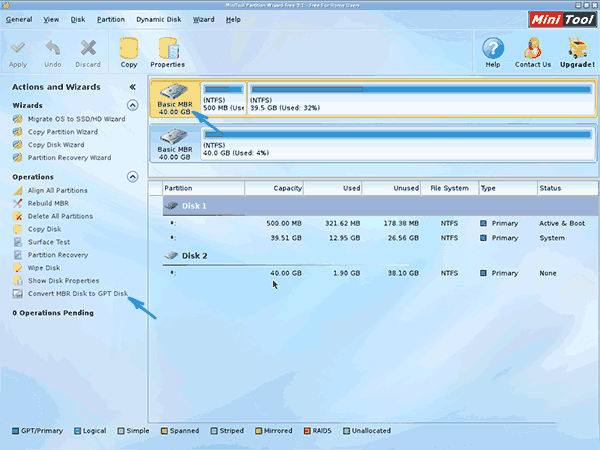
- Выберите диск, который нужно конвертировать (не раздел на нем).
- В меню слева выберите «Convert MBR Disk to GPT Disk».
- Нажмите Apply, ответьте утвердительно на предупреждение и дождитесь завершения операции конвертирования (в зависимости от объема и занятого пространства на диске, может занять продолжительное время).
Если во втором действии вы получите сообщение об ошибке, что диск является системным и его конвертация невозможна, то можно поступить следующим образом, чтобы обойти это:
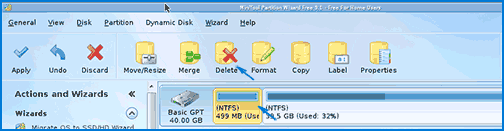
- Выделите раздел с загрузчиком Windows, обычно занимающий 300-500 Мб и находящийся в начале диска.
- В верхней строке меню нажмите «Delete», а затем примените действие с помощью кнопки Apply (можно также сразу создать на его месте новый раздел под загрузчик, но уже в файловой системе FAT32).
- Снова выделите действия 1-3 для конвертирования диска в GPT, которые ранее вызывали ошибку.
Вот и все. Теперь вы можете закрыть программу, загрузиться с установочного накопителя Windows и произвести установку, ошибка «установка на данный диск невозможна, так как на выбранном диске находится таблица MBR-разделов. В системах EFI Windows можно установить только на GPT-диск» не появится, а данные будут в сохранности.
Видео инструкция
Исправление ошибки при установке без конвертации диска
Второй способ избавиться от ошибки В системах EFI Windows можно установить только на GPT-диск в программе установки Windows 10 или 8 — не превращать диск в GPT, а превратить систему не в EFI.
Как это сделать:
- Если вы запускаете компьютер с загрузочной флешки, то используйте Boot Menu для этого и выберите при загрузке пункт с вашим USB накопителем без пометки UEFI, тогда загрузка произойдет в режиме Legacy.
- Можно точно так же в настройках БИОС (UEFI) поставить на первое место флешку без пометки EFI или UEFI на первое место.
- Можно в настройках UEFI отключить режим EFI-загрузки, а установить Legacy или CSM (Compatibility Support Mode), в частности, если вы загружаетесь с компакт-диска.
По-моему, учел все возможные варианты исправления описываемой ошибки, но если что-то продолжает не работать, спрашивайте — постараюсь помочь с установкой.
А вдруг и это будет интересно:
- Лучшие бесплатные программы для Windows
- Не удалось запустить службу Windows Audio на Локальный компьютер — как исправить?
- Ошибка DXGI ERROR DEVICE HUNG — как исправить?
- Как сбросить Windows на заводские настройки в командной строке
- Как создать отчет о работе Wi-Fi сети в Windows 11 и 10
- Устройство tap0901 — что это и как установить драйвер?
- Windows 11
- Windows 10
- Android
- Загрузочная флешка
- Лечение вирусов
- Восстановление данных
- Установка с флешки
- Настройка роутера
- Всё про Windows
- В контакте
- Одноклассники
-
Lev 08.11.2023 в 17:09
Как преобразовать диск GPT в MBR

Преобразование GPT в MBR может потребоваться в разных случаях. Часто встречающийся вариант — ошибка Установка Windows на данный диск невозможна. Выбранный диск имеет стиль разделов GPT, которая возникает при попытке установить x86 версию Windows 7 на диск с системой разделов GPT или на компьютере без UEFI BIOS. Хотя возможны и иные варианты, когда это может понадобиться.
Преобразование в MBR при установке Windows через командную строку
Данный способ подойдет в том случае, если, как это было описано выше, вы видите сообщение о том, что установка Windows 7 на данный диск невозможна из-за стиля разделов GPT. Впрочем, этот же способ можно использовать не только во время установки операционной системы, но и просто при работе в ней (для не системного HDD).
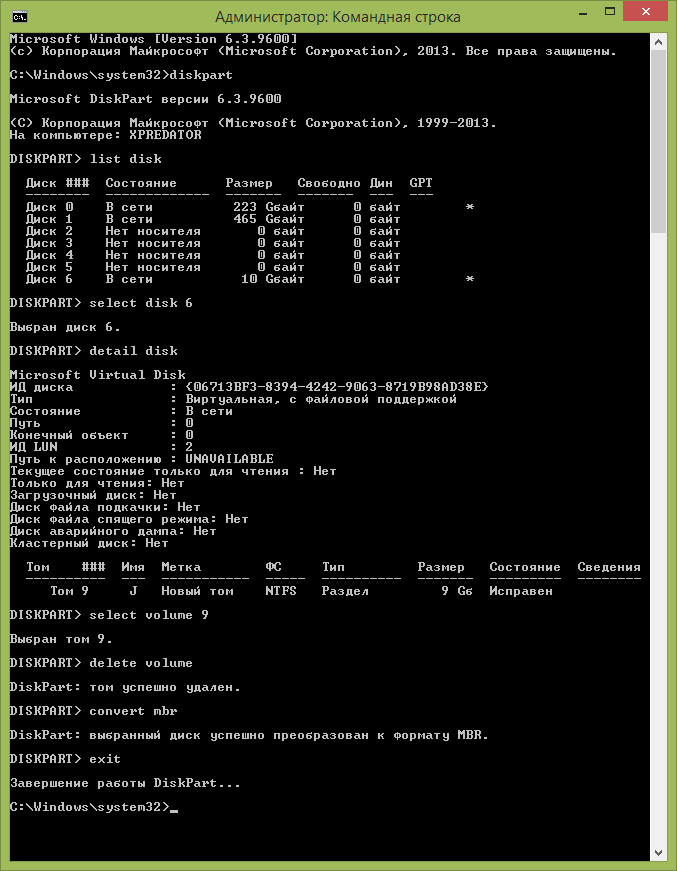
- При установке Windows (например, на этапе выбора разделов, но можно и в другом месте) нажмите клавиши Shift + F10 на клавиатуре, откроется командная строка. Если то же самое вы делаете в ОС Windows, то командную строку нужно запускать от имени администратора.
- Введите команду diskpart, а затем — list disk, чтобы отобразить список физических дисков, подключенных к компьютеру.
- Введите команду select disk N, где N — номер диска, который нужно преобразовать.
- Теперь вы можете поступить двумя способами: ввести команду clean, чтобы очистить диск полностью (все разделы будут удалены), либо удалить разделы по одному вручную с помощью команд detail disk, select volume и delete volume (на скриншоте используется именно этот способ, но просто ввести clean будет быстрее).
- Введите команду convert mbr, для того чтобы преобразовать диск в MBR.
- Используйте Exit для выхода из Diskpart, после чего закройте командную строку и продолжайте установку Windows — теперь ошибка появляться не будет. Также вы можете создать разделы, нажав «Настроить диск» в окне выбора раздела для установки.
Как видите, ничего сложного в том, чтобы конвертировать диск нет. Если возникнут какие-либо вопросы, спрашивайте в комментариях.
Преобразование GPT в MBR-диск с помощью управления дисками Windows
Следующий способ преобразования стиля разделов требует работающей ОС Windows 7 или 8 (8.1) на компьютере, а потому применим только для физического жесткого диска, не являющегося системным.
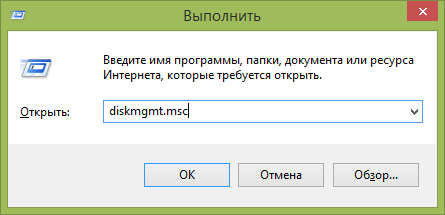
Прежде всего, зайдите в управление дисками, для этого проще всего нажать клавиши Win + R на клавиатуре компьютера и ввести diskmgmt.msc
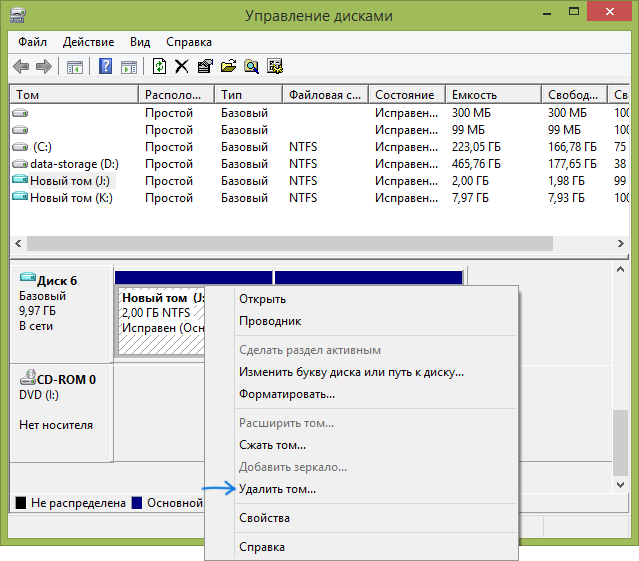
В управлении дисками найдите жесткий диск, который нужно преобразовать и удалите все разделы с него: для этого кликните правой кнопкой по разделу и выберите «Удалить том» в контекстном меню. Повторите для каждого тома на HDD.
И последнее: кликните по имени диска правой кнопкой и в меню выберите пункт «Преобразовать в MBR-диск».
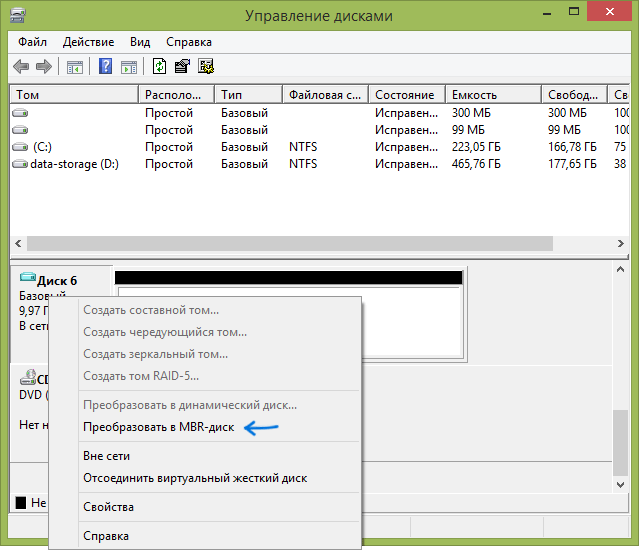
После завершения операции вы можете заново создать необходимую структуру разделов на HDD.
Программы для преобразования между GPT и MBR, в том числе и без потери данных
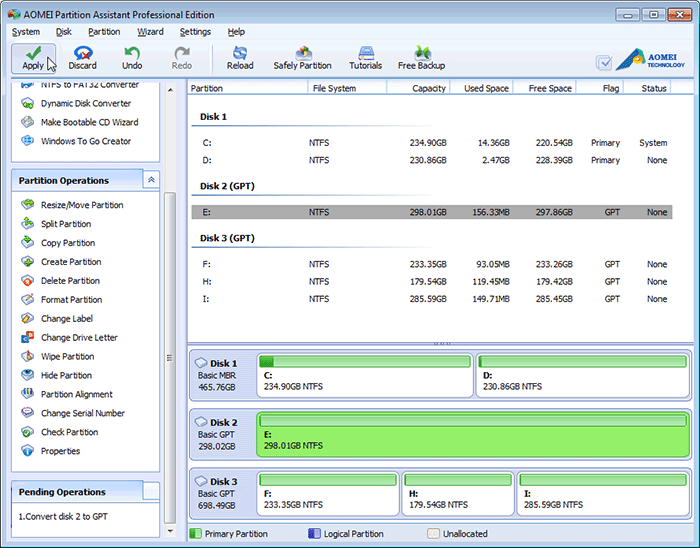
Мне также знакома одна бесплатная программа, которая может преобразовать диск в MBR без потери данных — Aomei Partition Assistant, однако подробно я ее не изучал, хотя все говорит в пользу того, что она должна работать. Чуть позже постараюсь написать обзор этой программы, думаю, будет полезно, к тому же возможности не ограничиваются лишь изменением стиля разделов на диске, можно конвертировать NTFS в FAT32, работать с разделами, создавать загрузочные флешки и другое. Обновление: еще одна — Minitool Partition Wizard.
Видео: конвертация GPT диска в MBR (в том числе без потери данных)
Ну и в завершение видео, в котором показано как конвертировать диск в MBR при установке Windows без программ или же с помощью бесплатной программы Minitool Partition Wizard без потери данных.
Если же у вас остались какие-то вопросы на эту тему, спрашивайте — постараюсь помочь.
А вдруг и это будет интересно:
- Лучшие бесплатные программы для Windows
- Не удалось запустить службу Windows Audio на Локальный компьютер — как исправить?
- Ошибка DXGI ERROR DEVICE HUNG — как исправить?
- Как сбросить Windows на заводские настройки в командной строке
- Как создать отчет о работе Wi-Fi сети в Windows 11 и 10
- Устройство tap0901 — что это и как установить драйвер?
- Windows 11
- Windows 10
- Android
- Загрузочная флешка
- Лечение вирусов
- Восстановление данных
- Установка с флешки
- Настройка роутера
- Всё про Windows
- В контакте
- Одноклассники
-
дроид 20.12.2022 в 23:34
- Dmitry 21.12.2022 в 16:11
- Dmitry 08.01.2023 в 11:32
Установка Windows на данный диск невозможна (решение)
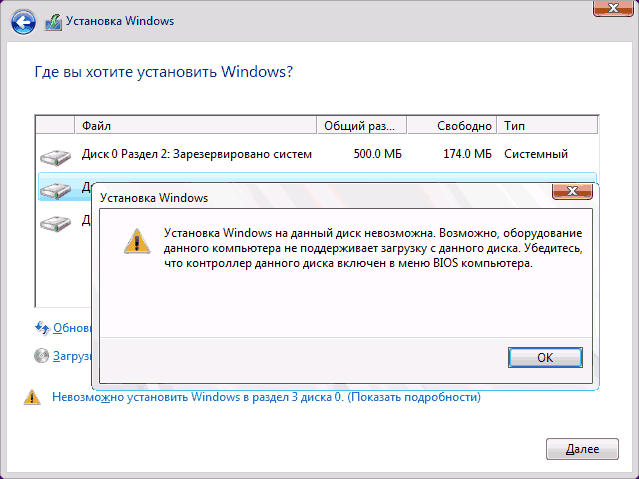
В этой инструкции подробно о том, что делать, если при установке Windows вам сообщают, что невозможно установить Windows в раздел диска, а в подробностях — «Установка Windows на данный диск невозможна. Возможно, оборудование компьютера не поддерживает загрузку с данного диска. Убедитесь, что контроллер данного диска включен в меню BIOS компьютера». Похожие ошибки и способы их исправить: Установка на диск невозможна, выбранный диск имеет стиль разделов GPT, Установка на данный диск невозможна, на выбранном диске находится таблица MBR-разделов, Нам не удалось создать новый или найти существующий раздел при установке Windows 10.
Если же все-таки выбрать этот раздел и нажать «Далее» в программе установки, вы увидите ошибку сообщающую, что нам не удалось создать новый или найти существующий раздел с предложением просмотреть дополнительные сведения в файлах журнала программы установки. Ниже будут описаны способы исправить такую ошибку (которая может возникать в программах установки Windows 10 — Windows 7).
По мере того, как все чаще на компьютерах и ноутбуках пользователей встречается разнообразие в таблицах разделов на дисках (GPT и MBR), режимов работы HDD (AHCI и IDE) и типов загрузки (EFI и Legacy), учащаются и ошибки при установке Windows 10, 8 или Windows 7, вызванные этими параметрами. Описываемый случай — как раз одна из таких ошибок.
Примечание: если сообщение о том, что установка на диск невозможна сопровождается информацией об ошибке 0x80300002 или текстом «Возможно, этот диск скоро выйдет из строя» — это может быть вызвано плохим подключением диска или кабелей SATA, а также повреждениями самого накопителя или кабелей. Данный случай не рассматривается в текущем материале.
Исправление ошибки «Установка на данный диск невозможна» с помощью настроек БИОС (UEFI)
Чаще всего указанная ошибка происходит при установке Windows 7 на старых компьютерах с БИОС и Legacy загрузкой, в тех случаях, когда в БИОС в параметрах работы SATA устройств (т.е. жесткого диска) включен режим AHCI (или какие-либо режимы RAID, SCSI).
Решение в данном конкретном случае — зайти в параметры БИОС и изменить режим работы жесткого диска на IDE. Как правило, это делается где-то в разделе Integrated Peripherals — SATA Mode настроек БИОС (несколько примеров на скриншоте).

Но даже если у вас не «старый» компьютер или ноутбук, этот вариант также может сработать. Если же вы устанавливаете Windows 10 или 8, то вместо включения IDE режима, рекомендую:
- Включить EFI-загрузку в UEFI (если она поддерживается).
- Загрузиться с установочного накопителя (флешки) и попробовать установку.
Правда в этом варианте вам может встретиться другой тип ошибки, в тексте которой будет сообщаться, что на выбранном диске находится таблица MBR-разделов (инструкция по исправлению упомянута в начале этой статьи).
Почему такое происходит я и сам не до конца понял (ведь драйвера AHCI включены в образы Windows 7 и выше). Более того, воспроизвести ошибку я смог и для установки Windows 10 (скриншоты как раз оттуда) — просто изменив контроллер диска с IDE на SCSI для виртуальной машины Hyper-V «первого поколения» (т.е. с БИОС).

Будет ли появляться указанная ошибка при EFI-загрузке и установке на диск, работающий в IDE-режиме, проверить не смог, но допускаю подобное (в этом случае пробуем включить AHCI для SATA дисков в UEFI).
Сторонние драйвера контроллера дисков AHCI, SCSI, RAID
В некоторых случаях проблема вызвана специфичностью оборудования пользователя. Наиболее распространенный вариант — наличие кэширующих SSD на ноутбуке, многодисковые конфигурации, RAID-массивы и SCSI карты.
Эта тема затронута у меня в статье Windows не видит жесткий диск при установке, а суть сводится к тому, что, если у вас есть основания предполагать, что особенности оборудования являются причиной ошибки «Установка Windows не данный диск невозможна», первым делом следует зайти на официальный сайт производителя ноутбука или материнской платы, и посмотреть, а есть ли там какие-то драйвера (как правило, представленные в виде архива, а не установщика) для SATA-устройств.
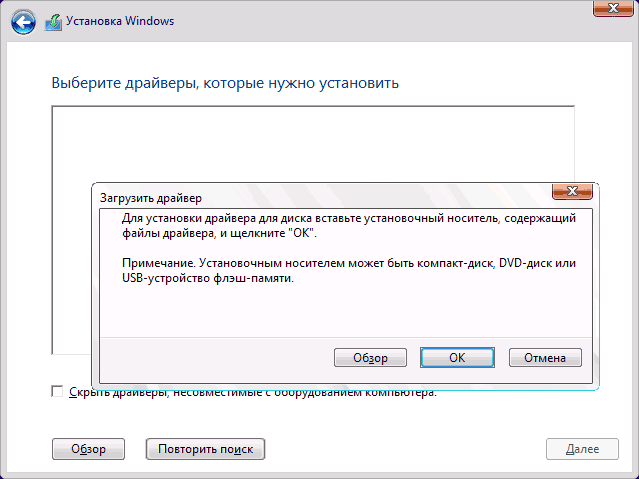
Если есть — загружаем, распаковываем файлы на флешку (там обычно присутствуют inf и sys файлы драйвера), а в окне выбора раздела для установки Windows нажимаем «Загрузить драйвер» и указываем путь к файлу драйвера. А уже после его установки, становится возможной и установка системы на выбранный жесткий диск.
Если предложенные решения не помогают, пишите комментарии, будем пробовать разобраться (только упоминайте модель ноутбука или материнской платы, а также какую ОС и с какого накопителя устанавливаете).
А вдруг и это будет интересно:
- Лучшие бесплатные программы для Windows
- Не удалось запустить службу Windows Audio на Локальный компьютер — как исправить?
- Ошибка DXGI ERROR DEVICE HUNG — как исправить?
- Как сбросить Windows на заводские настройки в командной строке
- Как создать отчет о работе Wi-Fi сети в Windows 11 и 10
- Устройство tap0901 — что это и как установить драйвер?
- Windows 11
- Windows 10
- Android
- Загрузочная флешка
- Лечение вирусов
- Восстановление данных
- Установка с флешки
- Настройка роутера
- Всё про Windows
- В контакте
- Одноклассники
-
Виктор 25.07.2020 в 02:08
- Руслан 24.11.2022 в 08:53
Как преобразовать MBR в GPT системными средствами — 3 способа
Давайте посмотрим, как преобразовать MBR в GPT для изменения стиля разделов жесткого диска на компьютере. Преобразование диска MBR в GPT позволит перейти на современный стандарт, который имеет некоторые преимущества перед предыдущим.
Ранее во время загрузки операционной системы Windows, в BIOS использовалась главная загрузочная запись — MBR (Master Boot Record), размещенная на жестком диске компьютера. БИОС инициализирует оборудование, обращается к MBR, передает управление компьютером операционной системе.
В данный момент времени, устаревший BIOS заменен на новый интерфейс UEFI. Одним из компонентов UEFI стала таблица разделов GPT (GUID Partition Table), находящаяся на жестком диске ПК. Производители материнских плат выпускают оборудование с новым загрузчиком UEFI, соответственно производители жестких дисков подстраиваются под новый стандарт GTP.
Благодаря UEFI компьютер будет в большей безопасности (функция Secure Boot). При использовании GPT увеличивается быстродействие, есть больше шансов для восстановления системы из-за того, что данные разделов хранятся в разных местах диска, а не в одном, как на диске с таблицей раздела MBR.
Между дисками с GPT и MBR имеются отличия:
- диски с GPT поддерживают создание огромного количества разделов (до 128), диски могут быть любого размера, из ныне существующих жестких дисков;
- на дисках с MBR есть ограничение в размере диска до 2 ТБ, нельзя создать более 4 разделов;
- на диск с таблицей разделов GPT можно установить только 64 битную операционную систему Windows (начиная с Windows Vista x64 SP1);
- при интерфейсе UEFI BIOS ОС Windows можно установить только на GPT диск.
При необходимости, пользователь может поменять диск MBR на GPT, или наоборот, преобразовать GPT в MBR. Как сделать GPT диск из MBR?
Переделать диск из MBR в GPT можно несколькими способами: средствами системы и с помощью стороннего программного обеспечения. Преобразование в GPT средствами системы происходит с потерей данных на жестком диске. С диска будут удалены все разделы, вся информация будет стерта.
Для конвертирования в GPT без потери данных необходимо использовать сторонние программы (Paragon Hard Disk Manager, AOMEI Patition Assistant, Acronis Disk Director, MiniTool Partition Wizard, EaseUS Partition Master и т. д.), которые следует запускать с загрузочного носителя (флешки или CD/DVD диска).
В данной статье мы разберем способы, использующие средства операционной системы Windows: оснастку Управление дисками, при помощи командной строки во время установки системы, простой способ при установке Windows на компьютер.
Как преобразовать из MBR в GPT в оснастке Управления дисками
Эта инструкция подходит, если на компьютере имеются два жестких диска, один из дисков необходимо конвертировать в GPT. Все действия проходят в работающей операционной системе Windows.
Выполните следующие последовательные действия:
- Нажмите на клавиши «Win» + «R».
- В диалоговом окне «Выполнить» введите команду: «diskmgmt.msc» (без кавычек), а затем нажмите «ОК».
- Откроется окно «Управление дисками», в котором необходимо кликнуть правой кнопкой мыши по названию нужного диска («Диск 0», «Диск 1» и т. д.).
- Пункт контекстного меню «Преобразовать в GPT-диск» будет неактивен, если на диске есть данные. Всю информацию необходимо удалить для включения возможности конвертации диска.
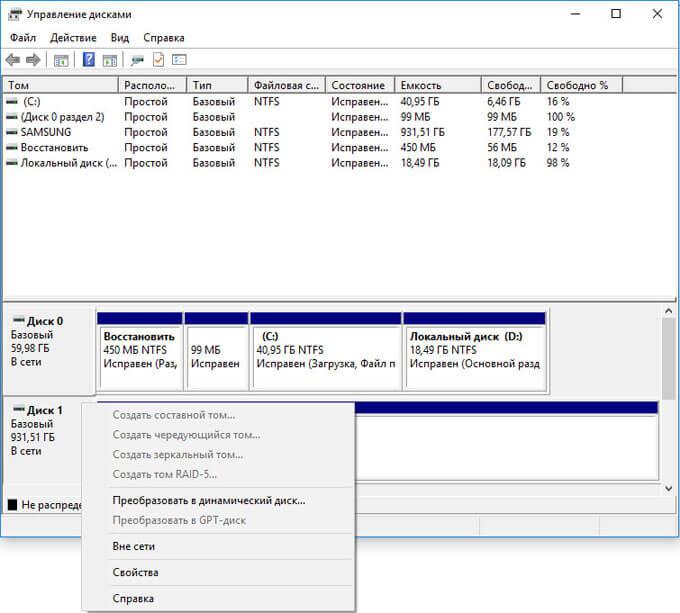
- Кликните правой кнопкой мыши по области диска, выберите пункт «Удалить том…».
- Снова щелкните по названию диска, а затем нажмите на пункт «Преобразовать в GPT-диск».
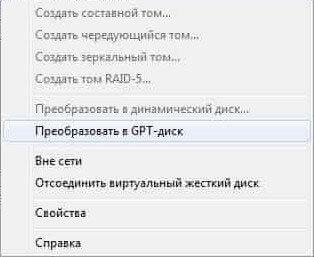
- Проделайте все необходимые действия.
В управлении дисками потребуется создать новый том, чтобы он был готов для использования. Щелкните по диску, который был преобразован, правой кнопкой мыши, выберите «Создать простой том». Пройдите предложенные шаги в мастере для создания тома.
После преобразования, жесткий диск имеет таблицу разделов GPT. На диск можно установить 64-битную ОС Windows, или использовать для других целей.
Как преобразовать из MBR в GPT через командную строку
Во время установки Windows на компьютер, в окне выбора диска для установки операционной системы появляется сообщение об ошибке: «Невозможно установить Windows в раздел Х диска Х. (Показать подробности)».
Для просмотра сообщения откройте окно, в котором вы увидите запись: «Установка Windows на данный диск невозможна. На выбранном диске находится таблица MBR-разделов. В системе EFI Windows можно установить только на GPT-диск».
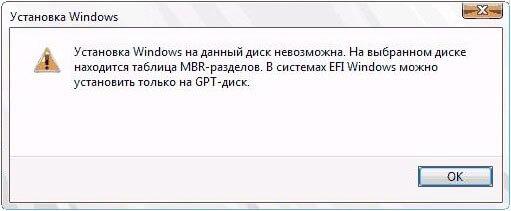
Для решения проблемы можно воспользоваться средством системы: командной строкой. Мы конвертируем HDD диск из MBR в GPT через командную строку.
В окне установки Windows нажмите на клавиши клавиатуры «Shift» + «F10» (на некоторых моделях ноутбуков может быт «Shift» + «Fn» + «F10»).
В окне командной строки запустите утилиту Diskpart, которая предназначена для работы с дисками. Последовательно вводите команды, после ввода каждой команды нажимайте на клавишу «Enter».
diskpart
В окне консоли введите команду для отображения списка всех дисков на компьютере:
list disk
Теперь необходимо выбрать номер диска. Если на компьютере несколько жестких дисков, смотрите на размер диска, чтобы отличить диски друг от друга.
select disk X (X — номер диска)
Введите команду для очистки диска от содержимого. После выполнения команды, все данные и разделы на диске будут удалены.
clean
Затем введите команду для преобразования диска в стиль разделов GPT:
convert gpt
Для выхода из приложения Diskpart введите последнюю команду:
exit
Закройте командную строку.
На жестком диске проведена конвертация из MBR в стиль GPT.
Обновите окно установки Windows. В окне для выбора диска появится незанятое пространство. Нажмите на кнопку «Далее». Программа установки Windows самостоятельно создаст необходимые разделы, а затем продолжится установка операционной системы.
Вам также может быть интересно:
- Установка Windows 10
- Установка Windows 8.1
- Установка Windows 7
Конвертировать MBR в GPT при установке Windows
Сейчас посмотрим, как преобразовать таблицы MBR в GPT при установке Windows 10.
После появления ошибки о невозможности установки Windows на диск с MBR разделами, сделайте следующее:
Удалите все разделы с жесткого диска. Выделите раздел, а затем нажмите на кнопку «Удалить».
Если на компьютере имеется еще один жесткий диск, не трогайте его. Смотрите на номер диска и на размер разделов, чтобы не ошибиться при удалении разделов.
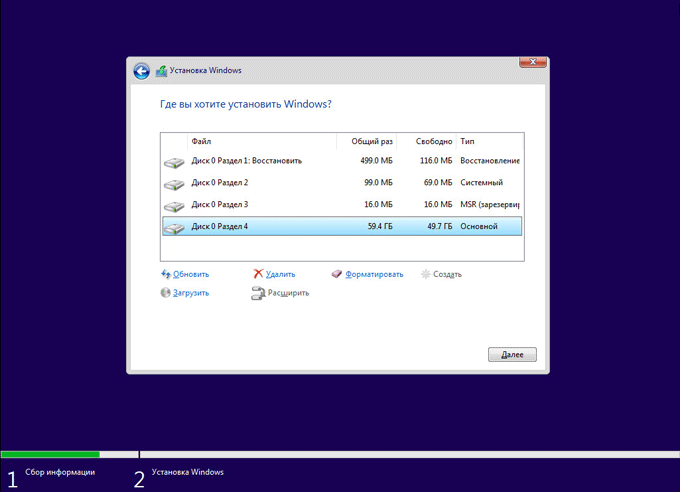
После удаления разделов, на диске останется незанятое пространство. Больше ничего не делайте, только нажмите на кнопку «Далее».
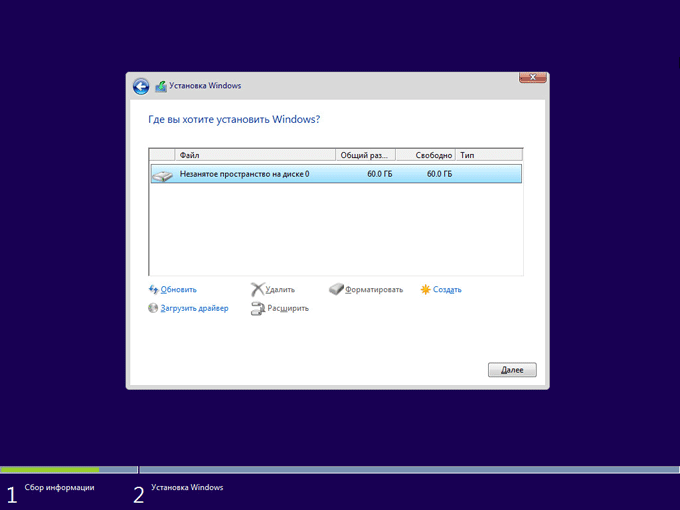
Программа установки Windows, автоматически преобразует диск в GPT, создаст необходимые разделы, продолжит установку операционной системы на компьютер.
Выводы статьи
Операционная система Windows поддерживает преобразование таблиц разделов жесткого диска из MBR в GPT своими средствами: при помощи оснастки Управление дисками, с помощью командной строки при установке системы, или простым способом удаления разделов во время установки Windows.
Похожие публикации:
- Как скрыть раздел диска в Windows — 4 способа
- Как запустить Планировщик заданий Windows — 7 способов
- Как перейти с 32 битной на 64 битную версию Windows
- Как разделить диск в Windows 7
Нажимая на кнопку, я даю согласие на обработку персональных данных и принимаю политику конфиденциальности
Василий Прохоров
Создатель сайта Vellisa.ru, автор более 900 статей по работе с программами и настройке операционных систем, опытный пользователь ПК и Интернет
18 комментариев
Василиск — 2018-07-05 в 04:26 none Comment author #84141 on Как преобразовать MBR в GPT системными средствами — 3 способа by Интернет и программы для всех
При установке винды тоже можно нажать Shift + F10, чтобы открыть командную сроку и использовать Diskpart.
Василий — 2018-07-07 в 09:47 none Comment author #84147 on Как преобразовать MBR в GPT системными средствами — 3 способа by Интернет и программы для всех
Так тоже можно поступить, не переходя в окна при установке Windows.
олег — 2018-07-08 в 16:33 none Comment author #84150 on Как преобразовать MBR в GPT системными средствами — 3 способа by Интернет и программы для всех
Хотел написать, но что то на ум ничего не пришло. О, как бывает.
Vlad — 2018-08-01 в 18:13 none Comment author #84220 on Как преобразовать MBR в GPT системными средствами — 3 способа by Интернет и программы для всех
Бывает наоборот, когда нужно поставить например Windows 7 на диск с GPT, есть несколько вариантов, но легче всего преобразовать в MBR, больше 2 Tb редко кто использует под системный диск, вот тогда Shift + F10 при установке и diskpart.
Руслан — 2020-01-13 в 11:28 none Comment author #85886 on Как преобразовать MBR в GPT системными средствами — 3 способа by Интернет и программы для всех
Спасибо огромное! Я 3 часа убил ковыряясь в биосе, (переходил на винду с убунты). Жесть.
Твой Кошко — 2020-02-13 в 10:29 none Comment author #85979 on Как преобразовать MBR в GPT системными средствами — 3 способа by Интернет и программы для всех
Добрый день. Уважаемый автор, возможно я не права или что-то поняла неверно и поэтому хотелось бы спросить… Ваша статья предполагает, что читать её будут «чайники» столкнувшиеся с проблемой, верно?
В таком случае позвольте узнать, почему в первом способе «через управление дисками» после пункта №7 Вы не дописали, что после всех манипуляций необходимо будет создать новый том и задать ему необходимые параметры, такие как буква, размер кластера, имя и т. д., ну, раз уж статья для неискушенных?
Ибо без данного действия «преобразованный» винчестер будет виден только в «управлении дисками», а через «мой компьютер» он уже не отображается, да и никаких действий с ним произвести нельзя. Я тот самый «чайник» и, возможно, действия, описанные мной ранее, являются самой собой разумеющимися, но вот я этого не знала и немного понервничала, так как купила внешний хард на 2ТБ за приличную стоимость, а после пошагового выполнения действий в статье он показал себя «кирпичиком», благо хватило ума всё же потыкать мышью и посмотреть что предлагает выпадашка правой кнопки мыши.
Василий — 2020-02-13 в 14:30 none Comment author #85980 on Как преобразовать MBR в GPT системными средствами — 3 способа by Интернет и программы для всех
Наверное, вы правы, я написал, что нужно выполнить остальные необходимые действия без пояснений. Пользователи чаще сталкиваются с необходимостью преобразования таблицы разделов диска при установке Windows, поэтому более востребованы другие способы из этой статьи. Сейчас новые HDD выпускаются со стилем разметки GPT.
Твой Кошко — 2020-02-13 в 14:59 none Comment author #85981 on Как преобразовать MBR в GPT системными средствами — 3 способа by Интернет и программы для всех
Совершенно верно, вот я и столкнулась с тем, что ноут внешний винчестер видит и прекрасно с ним работает, а телевизор не видит в упор. Я пошла искать возможные варианты возникновения данной проблемы в интернет, где нашла несколько ответов, но больше всего мне понравился пункт про недостаток мощности. Ведь раньше все внешние диски были с дополнительным питанием, а свежекупленный микроскопического размера и только с соединительным кабелем ЮСБ.
Позвонив в магазин, в котором собственно диск и был куплен, я пообщалась со специалистом, который сказал, что буквально недавно такая же проблема была у его папы, и дело не в мощности, а в этой самой преславутой разметке и посоветовал «погуглить» пути решения, продиктовав даже слова, необходимые для корректного запроса(правда юноша говорил мне про командную строку, я конечно же немного скисла, ведь я совсем не опытный пользователь, хоть и знакома с этим термином). Собственно по запросу я и попала в эту тему (вот тут я неистово возрадовалась, ведь можно обойтись без командной сроки!).
В общем я к чему всё это веду… Автору статьи, безусловно, огромная благодарность за проделанную работу и подробное описание всех необходимых действий. Но от себя лично прошу добавить небольшое пояснение (ну, для таких, как я).
Kibersen — 2020-02-21 в 19:14 none Comment author #86011 on Как преобразовать MBR в GPT системными средствами — 3 способа by Интернет и программы для всех
Это все хорошо,но проще всего сделать автоматическую конвертацию при установке системы с помощью Rufus. Выбираем образ, схема раздела GPT, записываем образ на флешку. При установке в BIOS UEFI выбираем как будет загружаться система — UEFI и все, произойдет автоматическая конвертация, также и в MBR работает, со стадии записи на флешку, путем выбора схемы раздела. И никаких танцев с бубнами. Разве нет?
Василий — 2020-02-21 в 20:41 none Comment author #86014 on Как преобразовать MBR в GPT системными средствами — 3 способа by Интернет и программы для всех
Задача программы Rufus: записать образ Windows на флешку с параметрами, позволяющими выполнить загрузку на компьютере с USB накопителя. Все последующие действия, в том числе, если нужно, конвертация стиля разделов жесткого диска, выполняются из программы установки Windows.
Kibersen — 2020-02-23 в 02:39 none Comment author #86015 on Как преобразовать MBR в GPT системными средствами — 3 способа by Интернет и программы для всех
Во главе стола, все же — «автоматическая конвертация»!
Василий — 2020-02-23 в 08:44 none Comment author #86016 on Как преобразовать MBR в GPT системными средствами — 3 способа by Интернет и программы для всех
Автоматически ничего не конвертируется.
Kibersen — 2020-02-27 в 06:33 none Comment author #86031 on Как преобразовать MBR в GPT системными средствами — 3 способа by Интернет и программы для всех
С Вашего позволения, хочу поделиться используемым мной методом.
1. Форматируем флешку в FAT32.
2. Записываем образ на флешку, предварительно выбираем схему раздела GPT и, соответственно, файловую систему FAT32. Жмем старт. Дождавшись окончания записи, жмем закрыть. Извлекаем флешку и идем к пациенту.
3. Вставляем флешку в порт USB 2.0 нашего компьютера, запускаем машину, заходим в BIOS UEFI, там находим настройки загрузки, т. е. Boot Configuration, выбираем первым приоритетом загрузки нашу флешку, которая выглядит так: UEFI USB Key, UEFI: USB FLASH DRIVE PMAP, у вас в UEFI BIOS может выглядеть немного иначе.
ВАЖНО! В Boot Mode Select (способ загрузки) выбираем UEFI (не путать с LEGACY + UEFI)!
Далее F10, принимаем сохранение. Началась загрузка с установочной флешки (если вы соблюдали все шаги с самого начала). Итак, вы попадаете в окно настроек вашего диска, где, по-хорошему, удаляете все старые разделы (рассматриваем наличие в компьютере только одного жесткого диска) и создаете новый или новые, кликаем «Создать», набираем нужный размер и «Применить».
Пусть вас не пугает автоматическое создание еще 3-х разделов, помимо вашего, при установке в режиме UEFI это нормально. А создаются следующие разделы: 1 — среда восстановления, 2 — загрузчик, 3 — системный, ну и конечно же наш раздел, который предварительно создавали вручную.
Затем выбираем созданный вами раздел для установки Windows, форматируем его и жмем «Далее». Началась установка ОС. А вот здесь есть один приятный нюанс, во время установки, в определенный момент, компьютер, как обычно, уходит на перезагрузку, но нам нет необходимости подскакивать к клавиатуре, чтобы зайти в БИОС для переключения загрузки с флешки на UEFI HDD, это происходит автоматически, поэтому во время установки можете спокойно заниматься другими делами!
Итог. При данном способе установки происходит автоматическая конвертация жесткого диска со структурой MBR в GPT. Таким образом вы избавляетесь от лишних манипуляций с вызовом командной строки во время установки операционной системы. И, самое главное, запись на флешку производилась с помощью программы Rufus 3.8. Рабочий способ. Проверено.
Василий — 2020-02-27 в 16:50 none Comment author #86034 on Как преобразовать MBR в GPT системными средствами — 3 способа by Интернет и программы для всех
Это последний способ из этой статьи. В качестве программы для создания загрузочной флешки необязательно использовать именно Rufus, тоже самое будет в Media Creation Tool или WinSetupFromUSB.
Kibersen — 2020-02-28 в 00:24 none Comment author #86036 on Как преобразовать MBR в GPT системными средствами — 3 способа by Интернет и программы для всех
Если оставить Legacy + UEFI перед установкой системы, то последний способ с преобразованием не сработает.
Антон — 2021-12-27 в 16:43 none Comment author #87065 on Как преобразовать MBR в GPT системными средствами — 3 способа by Интернет и программы для всех
Наконец-то нашел толковый гайд, как конвертнуть диск в GPT, а то на всех сайтах пишут как это сделать с сохранением данных, но из-за ошибок не получалось, да и диск был пустой. Спасибо!
Василий — 2023-01-23 в 01:04 none Comment author #87584 on Как преобразовать MBR в GPT системными средствами — 3 способа by Интернет и программы для всех
Имею SSD диск, решил преобразовать в GPT. Зашел в менеджер управления дисками. Удалил существующий том, но на диске имеется «Раздел восстановления», который нельзя удалить средствами менеджера. Пункт «Преобразовать в GPT-диск» не активен.
На помощь приходит только командная строка и команда Clean.
Stuff — 2023-02-03 в 15:37 none Comment author #87616 on Как преобразовать MBR в GPT системными средствами — 3 способа by Интернет и программы для всех