Как для комфортной работы глаз увеличить все иконки, меню, шрифт контекстного меню итд в AutoCad 2010
Дело в том что очень напрягает целиться в строки меню и читать шрифты, глаза устают очень.
Можно ли увеличть весь интерфейс AutoCad включая размеры шрифта контекстного меню, межстрочного расстаяния, итд?
Просмотров: 23732
LISP, C# (ACAD 200[9,12,13,14])
Регистрация: 25.08.2003
С.-Петербург
Сообщений: 39,656
Вариантов масса:
1. Сменить монитор с 14» хотя бы на 19»
2. Сменить разрешение экрана Windows с 2048×1536 на 1024×768
3. Изменить схему оформления Windows
4. В настройках AutoCAD установить «Использовать большие кнопки»
__________________
Моя библиотека lisp-функций
—
Обращение ко мне — на «ты».
Все, что сказано — личное мнение.
| Кулик Алексей aka kpblc |
| Посмотреть профиль |
| Посетить домашнюю страницу Кулик Алексей aka kpblc |
| Найти ещё сообщения от Кулик Алексей aka kpblc |
Регистрация: 17.02.2011
Сообщений: 51
Сообщение от Кулик Алексей aka kpblc
Вариантов масса:
1. Сменить монитор с 14» хотя бы на 19»
2. Сменить разрешение экрана Windows с 2048×1536 на 1024×768
3. Изменить схему оформления Windows
4. В настройках AutoCAD установить «Использовать большие кнопки»
По последним двум пунктам пожалуйста поподробнее?
Я изменил в Винде все настройки для комфорта, но не хватает.
А в настройках Автокада не нашел где ставяться крупные значки =(
Регистрация: 14.01.2008
Приморский край
Сообщений: 82
__________________
Архитектор
Котло- и реакторостроение
Регистрация: 25.02.2010
Сообщений: 807
Правой кнопкой мыши на рабочем столе винды — оформление — дополнительно. Там уже нужно самому экспериментировать, меняешь величину шрифтов и смотришь как это отразиться на автокаде. Допустим за шрифт контекстного меню и шрифт панели слоев отвечают разные настройки.
Лично я во всех настройках где возможно изменить величину шрифта поставил 12 и сделал жирным. В принципе все нормально.
Благо в 2011 есть возможность спрятать строку меню.
Надо еще учесть что в других программах шрифты тоже поменяются. Но я пока нигде не заметил критических косяков.
ACAD16-Windows10: почему в интерфейсе проблема с масштабом?
Здравствуйте!
В интерфейсе вновь установленного на Windows 10 АСАD 2016 проблема с масштабом отображения икон, текста, диалоговых окон.
Иконки крошечные (немного помогло изменение размера в Options Автокада, но все равно еле видно), а фонты в командной строке — огромные (тоже настраивается, однако так не должно быть).
Но самая большая беда — полуприкрытые строки выбора в панелях диалоговых окон, текст видно только наполовину, в верхней части, т.е. строки как бы сжаты по высоте. Трудно читать и выбирать нужное.
Что можно с этим сделать?
Просмотров: 4760
LISP, C# (ACAD 200[9,12,13,14])
Регистрация: 25.08.2003
С.-Петербург
Сообщений: 39,656
__________________
Моя библиотека lisp-функций
—
Обращение ко мне — на «ты».
Все, что сказано — личное мнение.
| Кулик Алексей aka kpblc |
| Посмотреть профиль |
| Посетить домашнюю страницу Кулик Алексей aka kpblc |
| Найти ещё сообщения от Кулик Алексей aka kpblc |
Как увеличить значки в автокаде
Настройка интерфейса или как вернуть классический вид AutoCAD 2020
Основными атрибутами классического интерфейса AutoCAD являются « Menu Bar » (Строка меню) и « Toolbars » (Панели инструментов). Последней версией AutoCAD, в пользовательском интерфейсе которой по умолчанию отображались указанные элементы, стала AutoCAD 2008. А вот в AutoCAD 2009 ни « Menu Bar » (Строки меню), ни « Toolbars » (Панелей инструментов) уже не было — их заменила собой « Ribbon » (Лента). И в последствии развитие интерфейса AutoCAD шло уже в новом направлении. При этом в рабочем пространстве AutoCAD появлялись все новые и новые элементы, а старые совершенствовались и, как следствие, видоизменялись. И, если принять внешний вид AutoCAD 2008 за эталон, то интерфейс AutoCAD 2020 (последней доступной на сегодняшней день версии программы) отличается от него весьма существенно.
Интерфейс AutoCAD: 1 — 2008 версии; 2 — 2020 версии
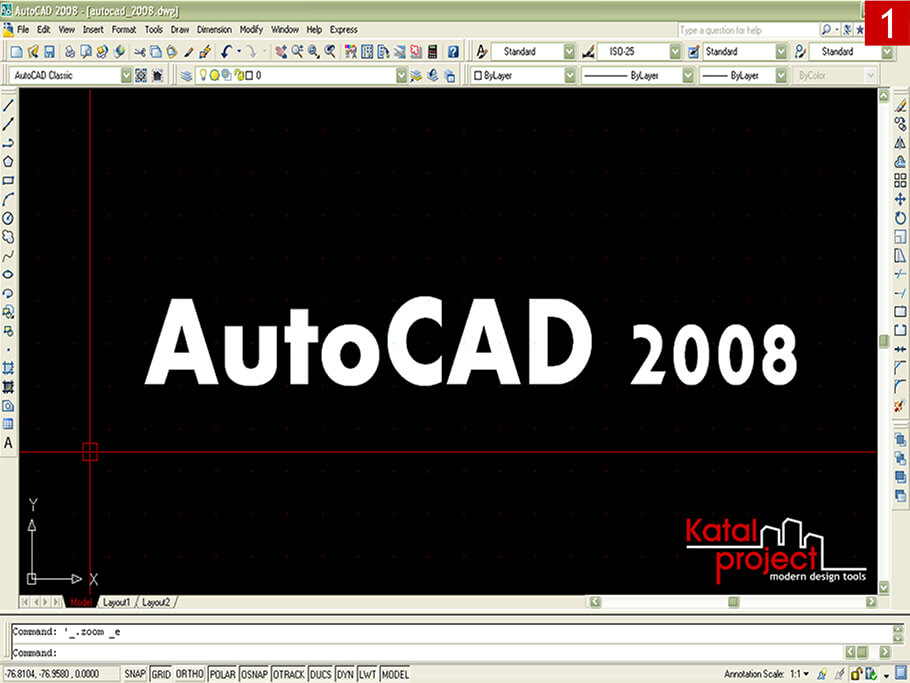
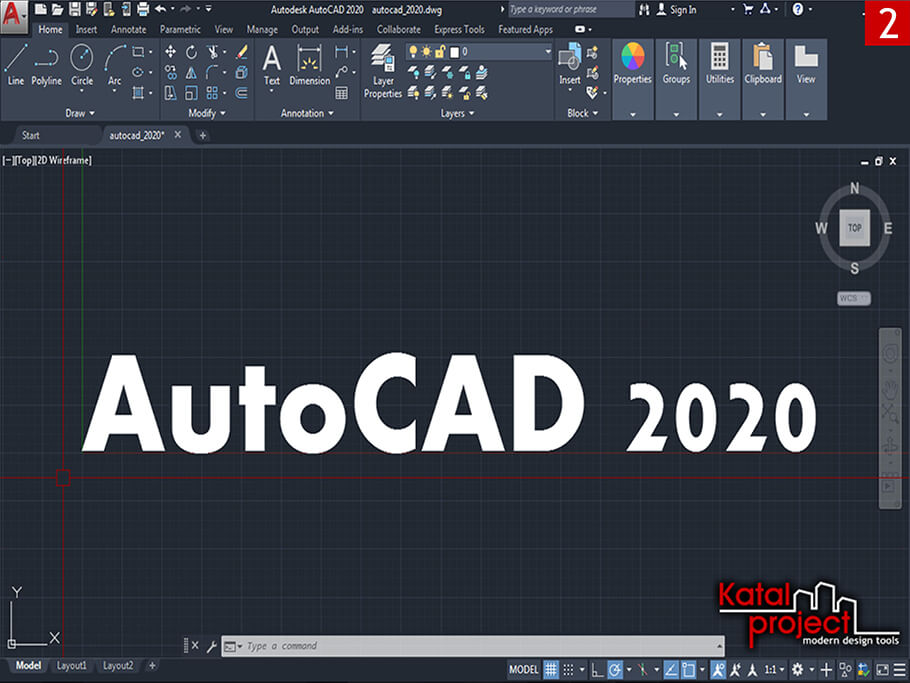
Столь радикальные изменения в интерфейсе программы пришлись по душе далеко не всем пользователям — многие до сих пор предпочитают иметь дело с классическим AutoCAD. Но, если до 2014 версии включительно в AutoCAD имелось предустановленное рабочее пространство « AutoCAD Classic », выбор которого возвращал AutoCAD его классический вид, то в AutoCAD 2015 и более поздних версиях такой возможности уже нет. Поэтому теперь любителям классического интерфейса приходится настраивать AutoCAD вручную. И в данном статье обо всех настройках, которые необходимы для того, чтобы максимально приблизить внешний вид AutoCAD 2020 к классическому…
Menu Bar (Строка меню)
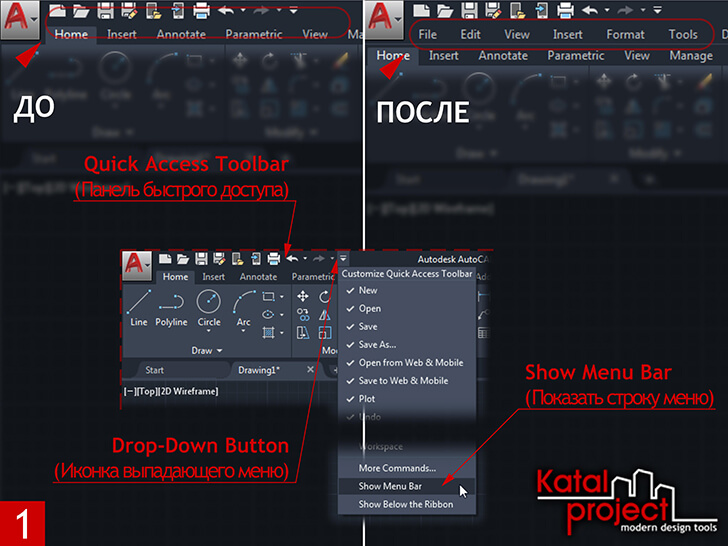
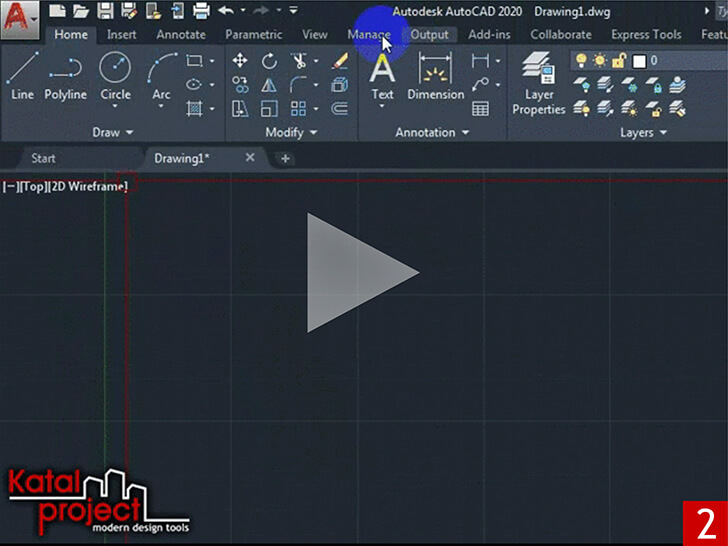
Ранее уже было отмечено, что одним из основных элементов классического интерфейса AutoCAD является « Menu Bar » (Строка меню). В AutoCAD 2020 включить отображение « Menu Bar » (Строки меню) можно несколькими способами:
- В правой части « Quick Access Toolbar » (Панели быстрого доступа) кликнуть по иконке выпадающего списка;
Из открывшегося меню выбрать пункт « Show Menu Bar » (Показать строку меню); - Зайти в « Customize User Interface Editor » (Редактор адаптации пользовательского интерфейса) [1];
Переключиться на вкладку « Customize » (Адаптация);
В свитке « Customizations… » (Адаптации…), в древовидном списке настраиваемых элементов пользовательского интерфейса, отметить « Workspace » (Рабочее пространство), в которое необходимо добавить строку меню;
В разделе « Display » (Отображение) свитка « Properties » (Свойства) для пункта « Menu bar » (Строка меню) выбрать вариант « On » (Вкл); - В командную строку ввести MENUBAR и нажать клавишу [ Enter ];
В ответ на запрос «Enter new value for MENUBAR» (Новое значение MENUBAR) ввести 1 и еще раз нажать [ Enter ].
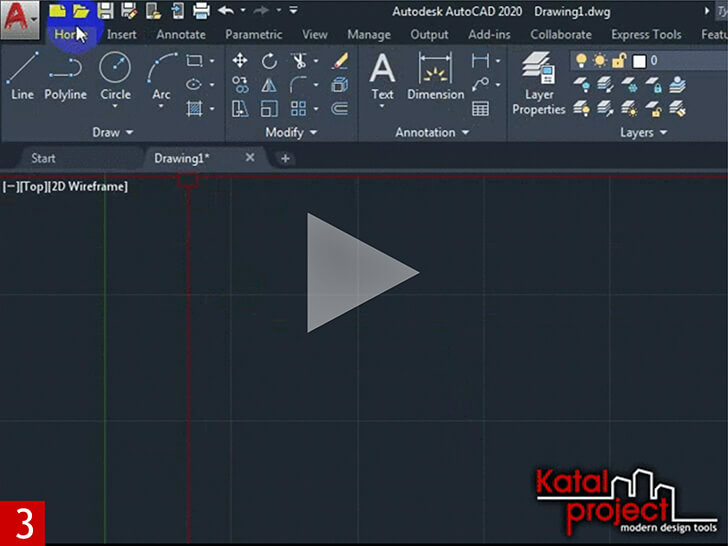
Ribbon (Лента)
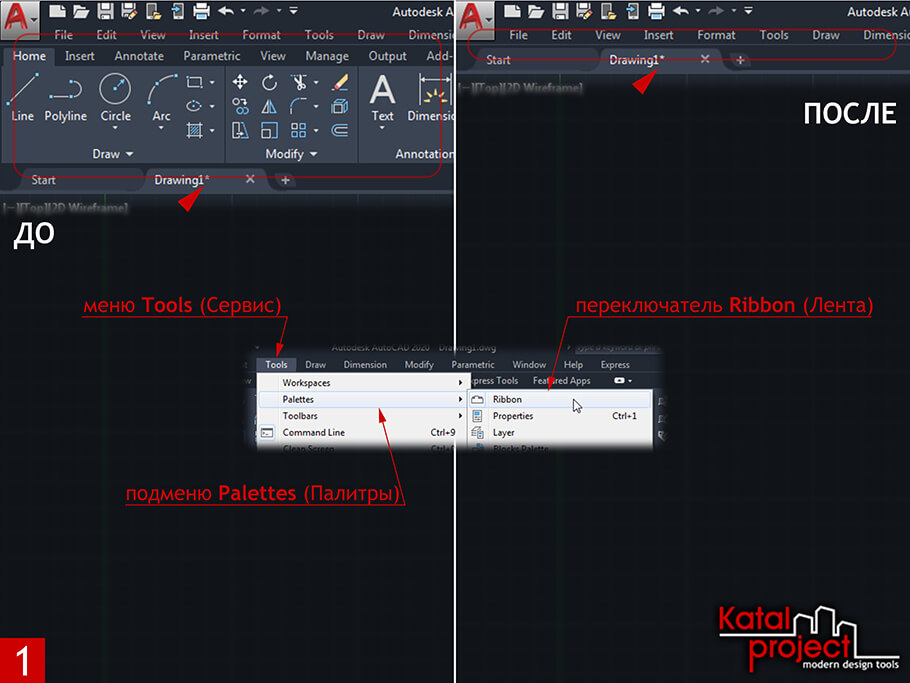
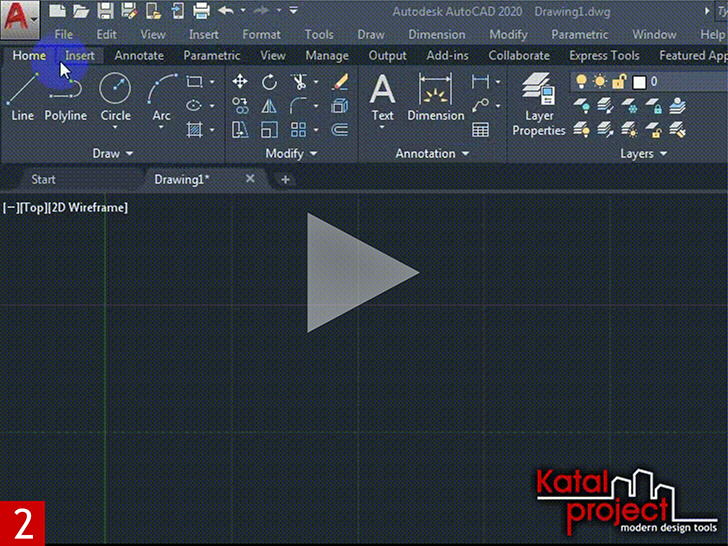
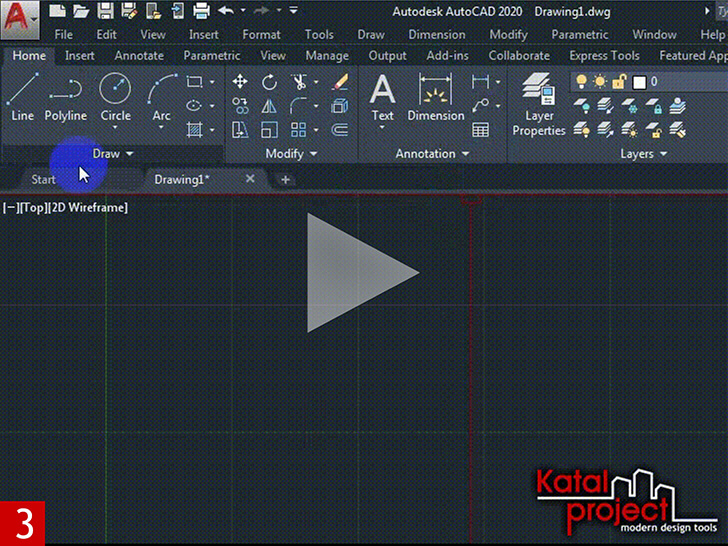
Скрыть « Ribbon » (Ленту), которой не было в классическом интерфейсе AutoCAD, также можно несколькими способами:
- Воспользоваться меню: | Menu Bar | > Tools > Palettes > Ribbon (| Строка меню | > Сервис > Палитры > Лента);
- Кликнуть правой кнопкой мыши по заголовку любой из вкладок ленты или по пустому пространству рядом с панелями ленты;
В открывшемся контекстном меню выбрать пункт « Close » (Закрыть); - В командную строку ввести RIBBONCLOSE ( ЛЕНТАЗАКР ) и нажать клавишу [ Enter ] [2].
Toolbars (Панели инструментов)
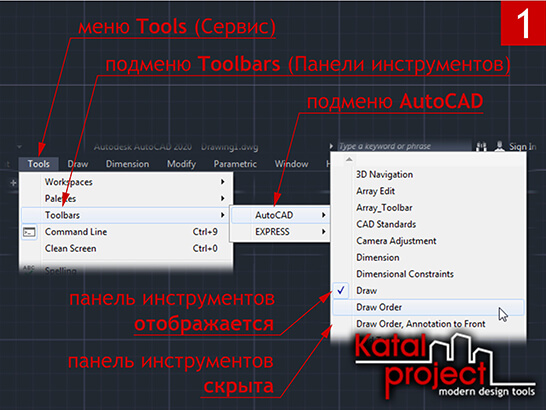
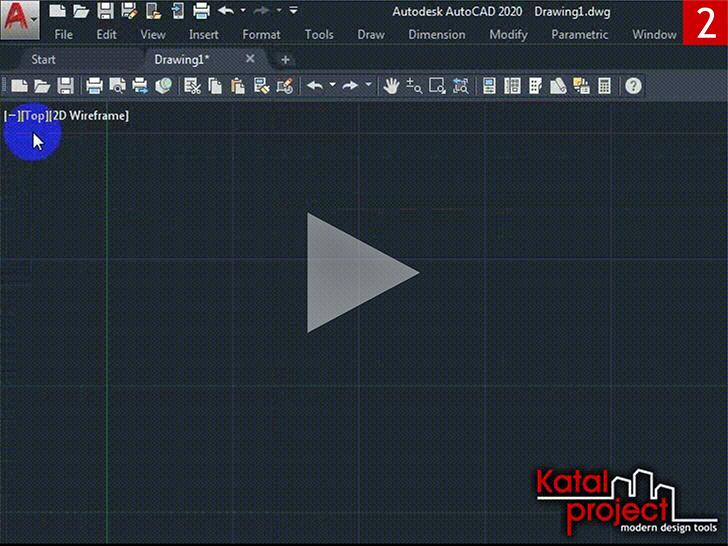
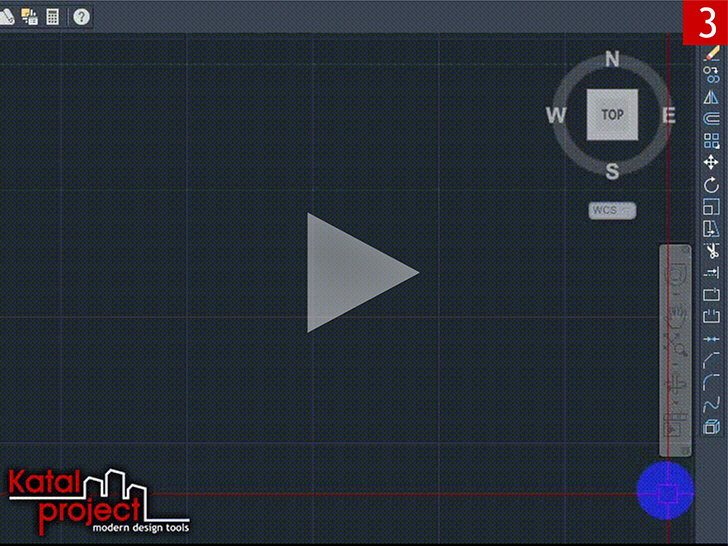
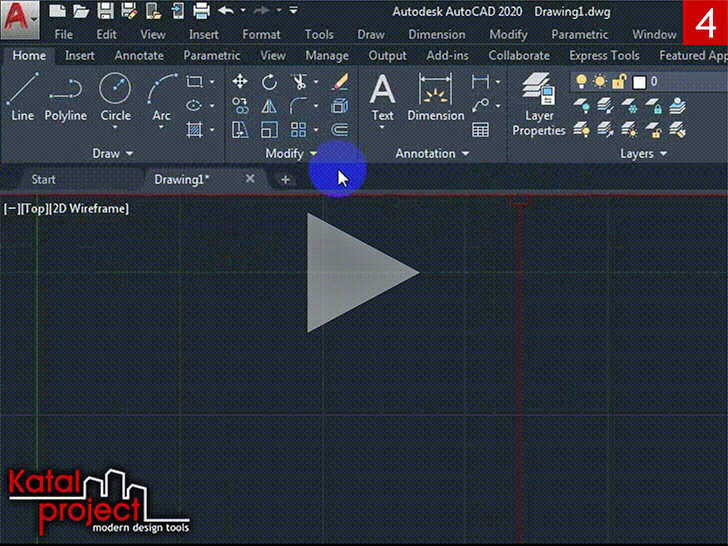
В AutoCAD классического вида доступ к большинству команд обеспечивали « Toolbars » (Панели инструментов). В последних версиях программы они по умолчанию скрыты. Для добавления в рабочее пространство « Toolbar » (Панели инструментов) можно:
- Включить переключатель, отвечающий за отображение соответствующей панели инструментов в меню: | Menu Bar | > Tools > Toolbars > AutoCAD (| Строка меню | > Сервис > Панели инструментов > AutoCAD);
- Включить переключатель, отвечающий за отображение соответствующей панели инструментов в контекстном меню, которое вызывается кликом правой кнопкой мыши по любой из уже присутствующих в интерфейсе панелей инструментов;
- Включить переключатель, отвечающий за отображение соответствующей панели инструментов в подменю « AutoCAD » контекстного меню, которое вызывается кликом правой кнопкой мыши по пустому пространству рядом с закрепленной палитрой инструментов;
- Зайти в « Customize User Interface Editor » (Редактор адаптации пользовательского интерфейса) [1];
Переключиться на вкладку « Customize » (Адаптация);
В свитке « Customizations… » (Адаптации…), в древовидном списке настраиваемых элементов пользовательского интерфейса, отметить « Workspace » (Рабочее пространство), в которое необходимо добавить панель инструментов;
В свитке « Workspace Contents » (Содержимое рабочего пространства) нажать кнопочку « Customize Workspace » (Адаптация рабочего пространства);
Вернуться в свиток « Customizations… » (Адаптации…), где в древовидном списке настраиваемых элементов пользовательского интерфейса нажать на крестик слева от пункта « Toolbars » (Панели) и отметить галочками все панели инструментов, которые требуется добавить в рабочее пространство;
В свитке « Workspace Contents » (Содержимое рабочего пространства) нажать кнопочку « Done » (Готово); - В командную строку ввести команду -TOOLBAR ( -ПАНЕЛЬ ) и нажать клавишу [ Enter ];
В ответ на запрос «Enter toolbar name or [ ALL ]» (Имя панели или [ ВСЕ ]) ввести название панели , которую требуется добавить в текущее рабочее пространство и подтвердить ввод нажатием клавиши [ Enter ];
Из предложенных опций выбрать опцию S how ( п О казать ).
File Tabs (Вкладки файлов)
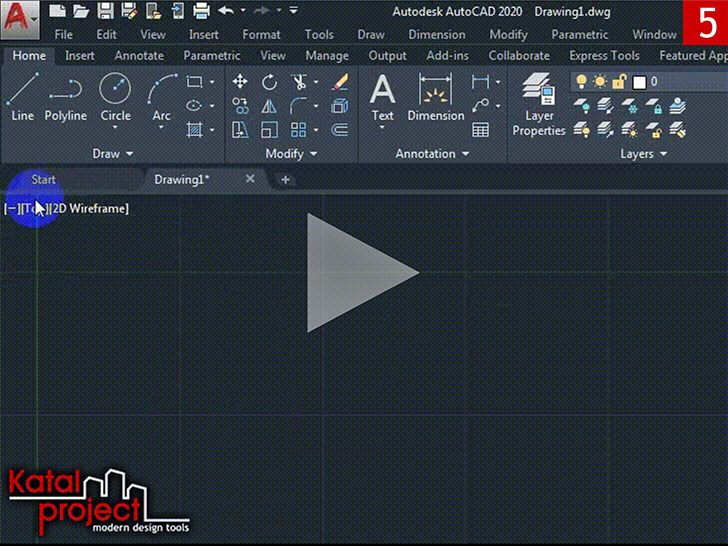
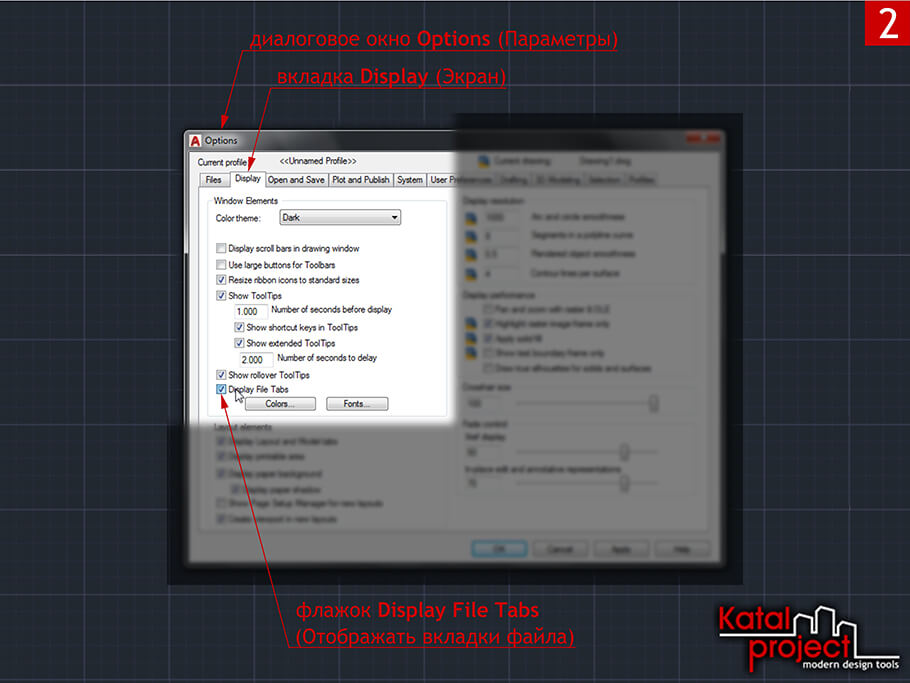
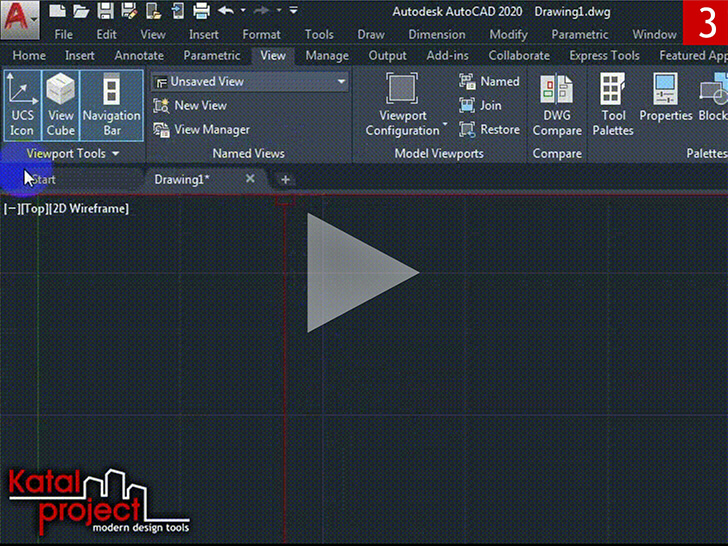
Такого элемента как « File Tabs » (Вкладки файлов) вообще не существовало в эпоху AutoCAD с классическим интерфейсом. Чтобы скрыть « File Tabs » (Вкладки файлов) из рабочего пространства AutoCAD 2020 можно:
- В панели « Interface » (Интерфейс), расположенной во вкладке « View » (Вид) ленты, снять выделение с переключателя « File Tabs » (Вкладки файла);
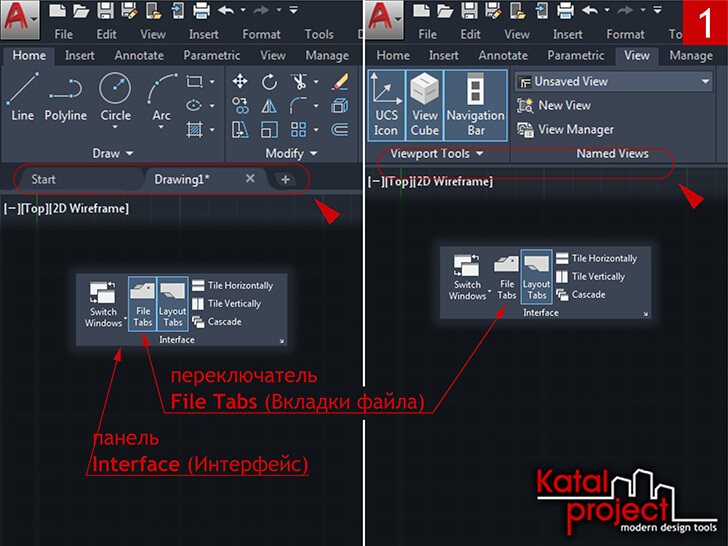
- Открыть диалоговое окно « Options » (Параметры) [4];
Во вкладке « Display » (Экран), в разделе « Window Elements » (Элементы окна), снять галочку « Display File Tabs » (Отображать вкладки файла); - В командную строку ввести команду FILETABCLOSE ( ФАЙЛВКЛАДКАЗАКРЫТЬ ) и нажать клавишу [ Enter ] [5].
Start Tab (Начальная вкладка)
В 2015 версии AutoCAD традиционное приветственное окно было заменено « Start Tab » (Начальной вкладкой), которая выводится при запуске программы и отображается среди « File Tabs » (Вкладок файлов) наряду с чертежами, открытыми пользователем. Чтобы отключить « Start Tab » (Начальную вкладку) необходимо:
- В командную строку ввести STARTMODE и нажать клавишу [ Enter ];
В ответ на запрос «Enter new value for STARTMODE» (Новое значение STARTMODE) ввести 0 и еще раз нажать [ Enter ].
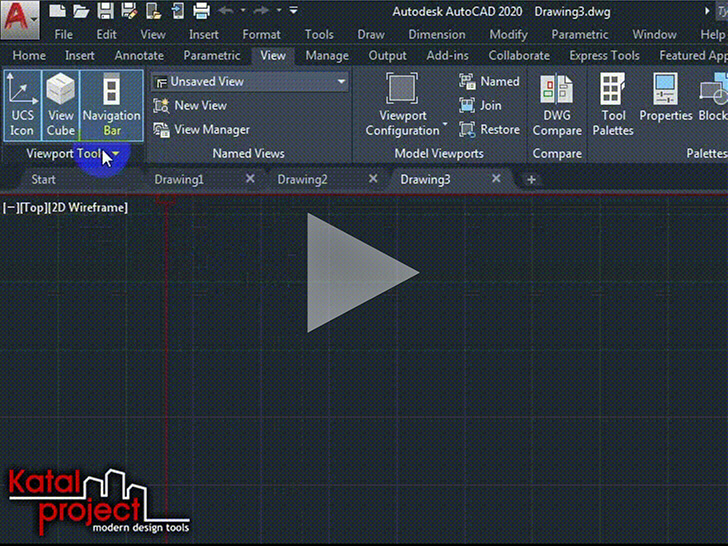
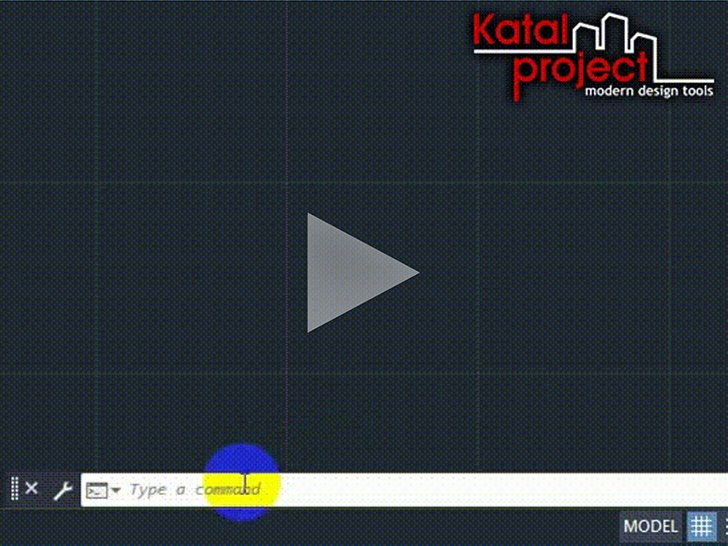
Если просто отключить « Start Tab » (Начальную вкладку), то вместо нее при запуске программы будет появляться пустой серый экран, в то время как раньше при загрузке AutoCAD сразу создавался новый чертеж. Теперь же, для автоматического создания при запуске AutoCAD нового чертежа без определенных параметров, в дополнение к изменению значения системной переменной STARTMODE , отключающей « Start Tab » (Начальную вкладку), необходимо задать значение 0 для системной переменной STARTUP :
- В командную строку ввести STARTUP и нажать клавишу [ Enter ];
В ответ на запрос «Enter new value for STARTUP» (Новое значение STARTUP) ввести 0 и еще раз нажать [ Enter ].
Command Window (Окно команд)
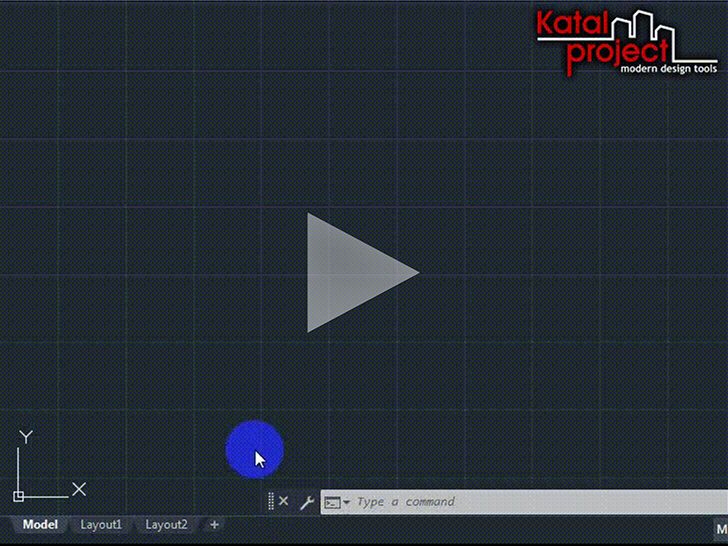
Не самое существенное отличие, но в классическом AutoCAD « Command Window » (Окно команд) было закреплено в нижней части окна программы, а сейчас по умолчанию оно плавающее. Чтобы закрепить « Command Window » (Окно команд), достаточно ухватиться за его « Move Handle » (Ручку перемещения) (двойную линию из точек) и перетащить его к нижней части окна AutoCAD, а когда « Command Window » (Окно команд) превратится в рамку, по ширине равную ширине окна программы, отпустить кнопку мыши.
Закрепление Command Window
Display Tools in Viewport (Инструменты на видовом экране)
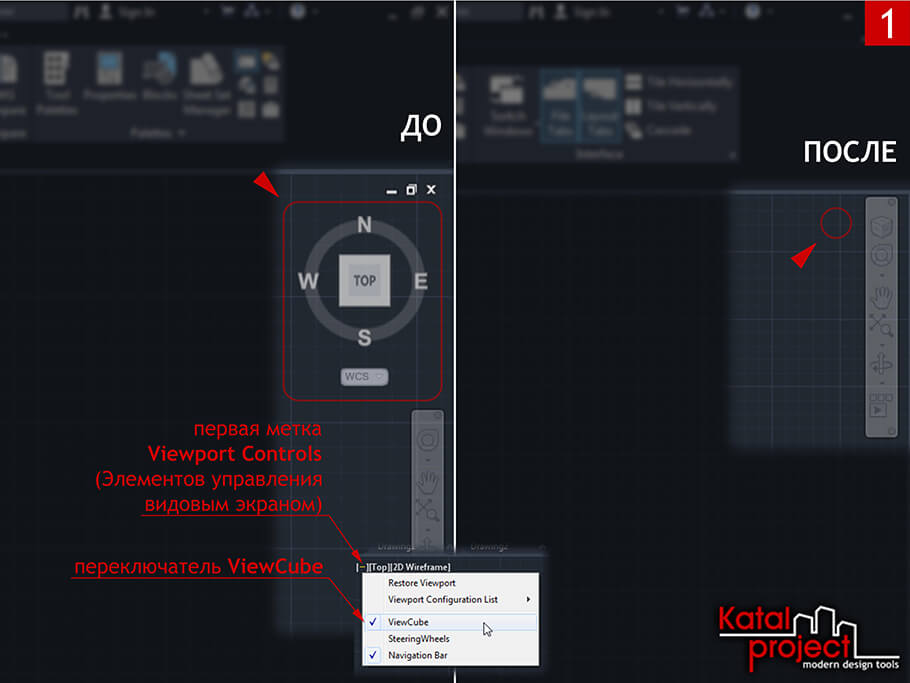
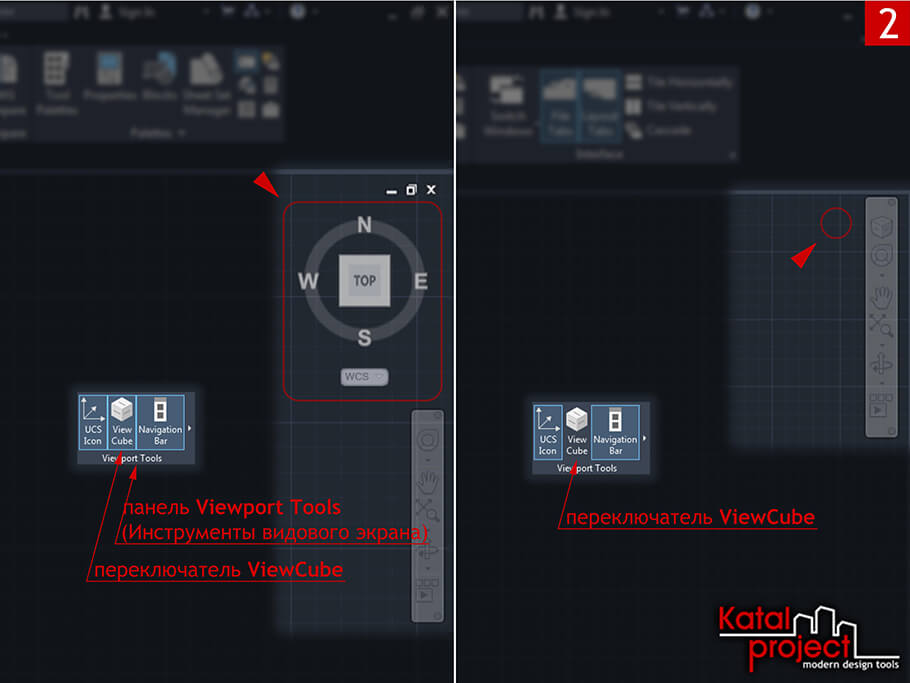
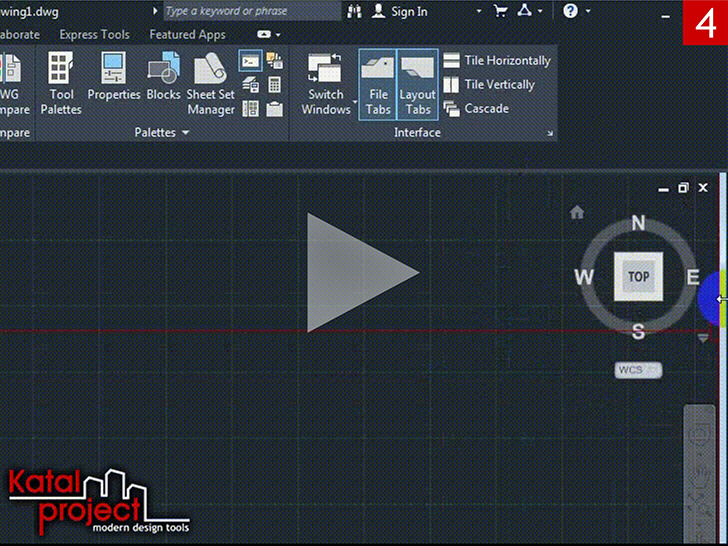
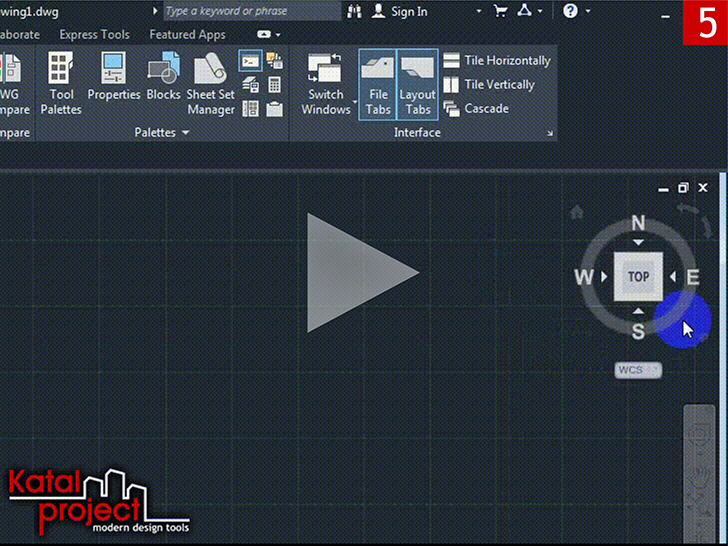
В старых версиях AutoCAD, интерфейс которых принято считать классическим, в области чертежа не было ничего кроме « UCS Icon » (Знака ПСК). Теперь, помимо традиционного « UCS Icon » (Знака ПСК), на видовом экране присутствуют « ViewCube » (Видовой куб), « Navigation Bar » (Панель навигации) и « Viewport Controls » (Элементы управления видовым экраном). Но если они не используются в работе, то их тоже можно скрыть…
ViewCube (Видовой куб)
Для скрытия « ViewCube » (Видового куба) можно:
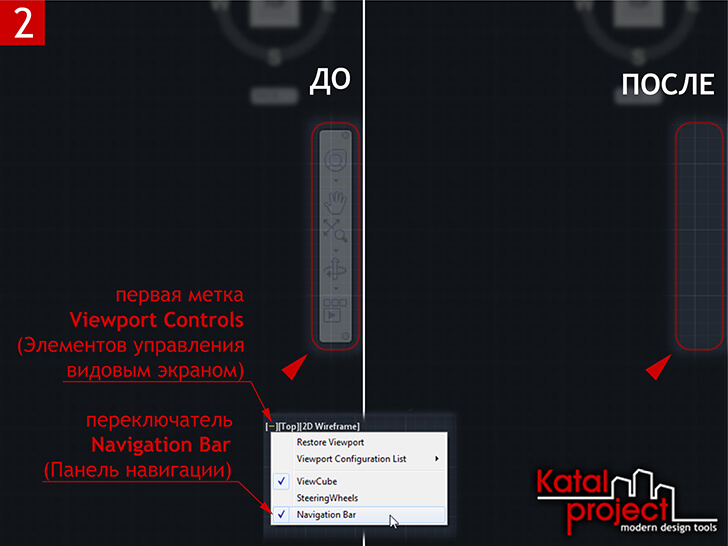
- Кликнуть по первой метке « Viewport Controls » (Элементов управления видовым экраном);
В открывшемся меню отключить переключатель « ViewCube »; - В панели « Viewport Tools » (Инструменты видового экрана), расположенной во вкладке « View » (Вид) ленты, снять выделение с переключателя « ViewCube »;
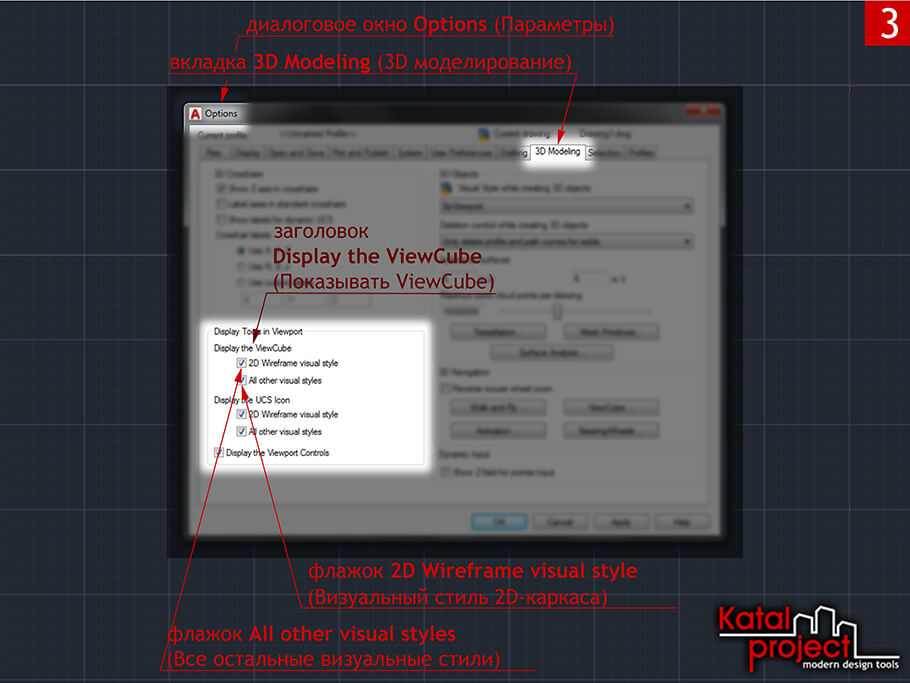
- Открыть диалоговое окно « Options » (Параметры) [4];
Во вкладке « 3D Modeling » (3D-моделирование), в разделе « Display Tools in Viewport » (Инструменты на видовом экране), снять галочки « 2D Wireframe visual style » (Визуальный стиль 2D-каркаса) и « All other visual styles » (Все остальные визуальные стили), объединенные заголовком « Display the ViewCube » (Показывать ViewCube) [6]; - В командную строку ввести команду NAVVCUBE ( НАВВКУБ ) и нажать клавишу [ Enter ];
В ответ на запрос «Enter an option [ ON OFF S ettings]» (Задайте параметр [ В кл О ткл П араметры]) ввести OFF ( О ткл ) и еще раз нажать [ Enter ]; - В командную строку ввести NAVVCUBEDISPLAY и нажать клавишу [ Enter ];
В ответ на запрос «Enter new value for NAVVCUBEDISPLAY» (Новое значение NAVVCUBEDISPLAY) ввести 0 и еще раз нажать [ Enter ].
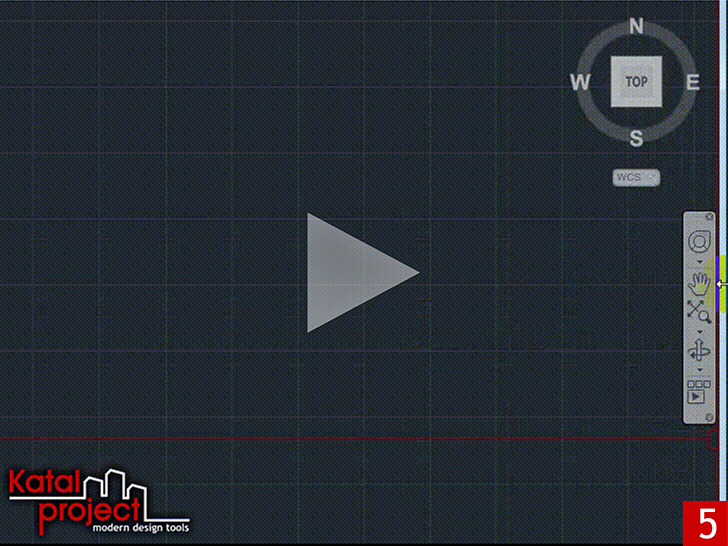
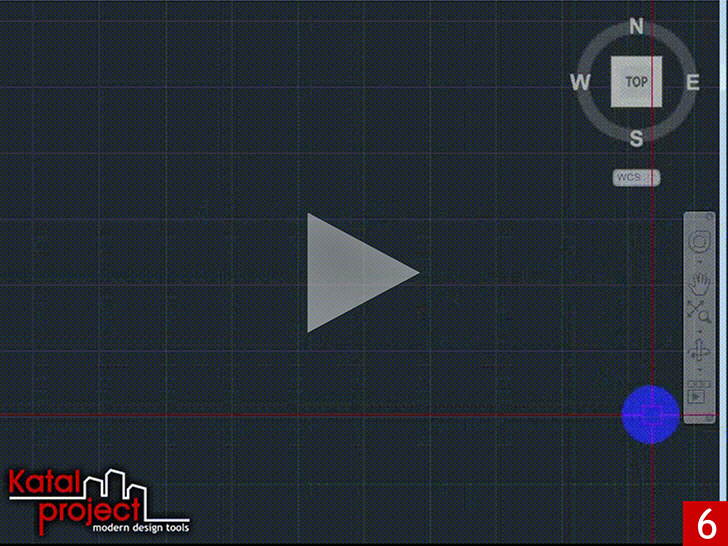
Navigation Bar (Панель навигации)
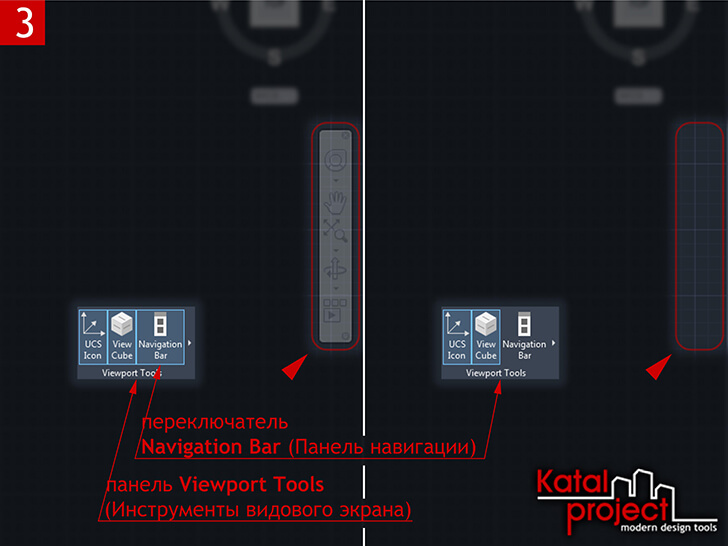
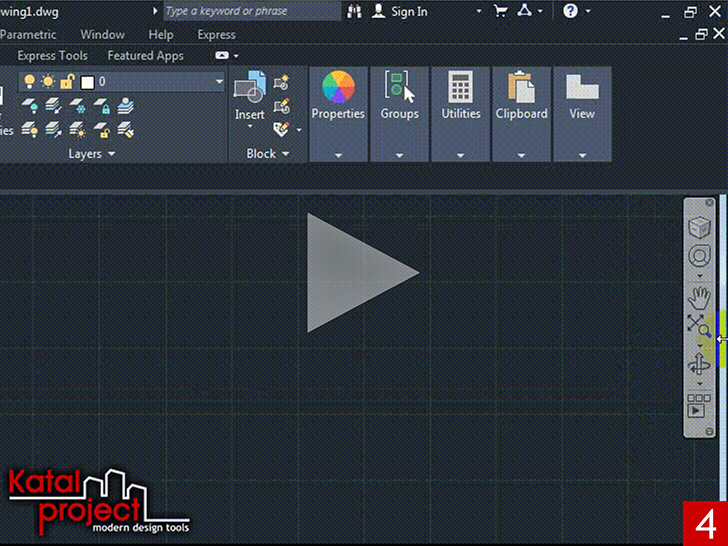
Для скрытия « Navigation Bar » (Панели навигации) можно:
- Нажать кнопочку « Close » (Закрыть), расположенную в правом верхнем углу самой панели навигации;
- Кликнуть по первой метке « Viewport Controls » (Элементов управления видовым экраном);
В открывшемся меню отключить переключатель « Navigation Bar » (Панель навигации); - В панели « Viewport Tools » (Инструменты видового экрана), расположенной во вкладке « View » (Вид) ленты, снять выделение с переключателя « Navigation Bar » (Панель навигации);
- Зайти в « Customize User Interface Editor » (Редактор адаптации пользовательского интерфейса) [1];
Переключиться на вкладку « Customize » (Адаптация);
В свитке « Customizations… » (Адаптации…), в древовидном списке настраиваемых элементов пользовательского интерфейса, отметить « Workspace » (Рабочее пространство), из которого необходимо убрать « Navigation Bar » (Панель навигации);
В разделе « Display » (Отображение) свитка « Properties » (Свойства) для пункта « Navigation bar » (Строка меню) выбрать вариант « Off » (Откл); - В командную строку ввести команду NAVBAR ( ПАННАВ ) и нажать клавишу [ Enter ];
В ответ на запрос «Enter an option [ ON OFF ]» (Задайте параметр [ ВКЛ ОТКЛ ]) ввести OFF ( ОТКЛ ) и еще раз нажать [ Enter ]; - В командную строку ввести NAVBARDISPLAY и нажать клавишу [ Enter ];
В ответ на запрос «Enter new value for NAVBARDISPLAY» (Новое значение NAVBARDISPLAY) ввести 0 и еще раз нажать [ Enter ].
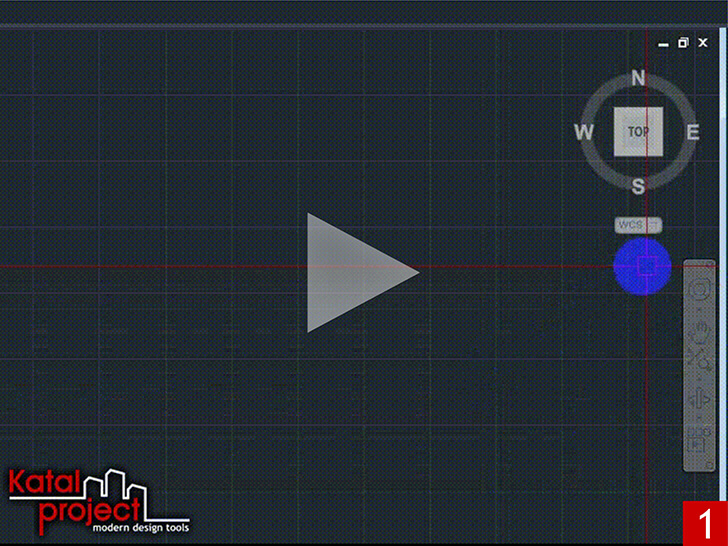
Viewport Controls (Элементы управления видовым экраном)
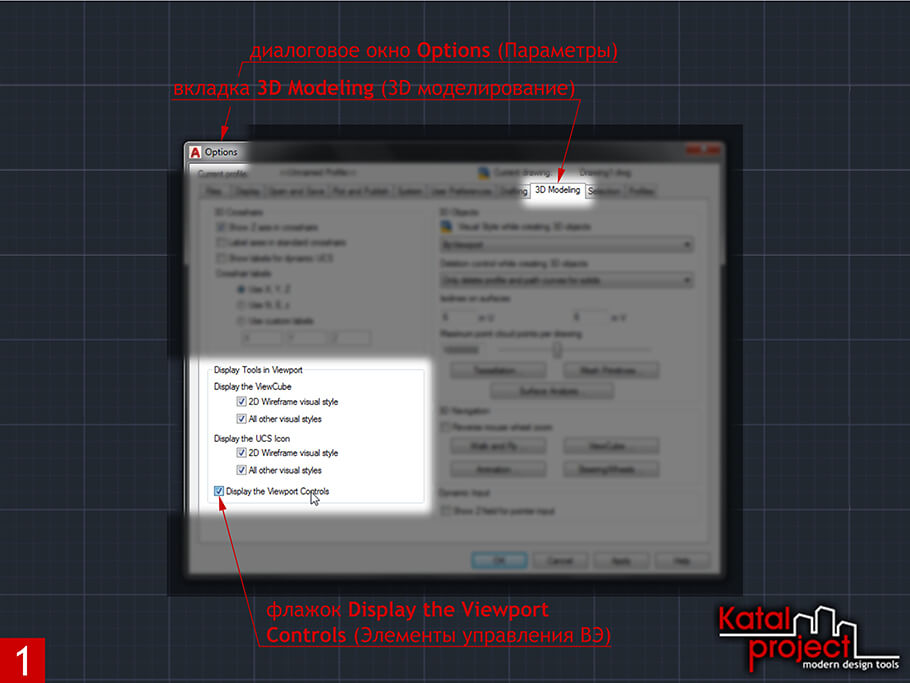
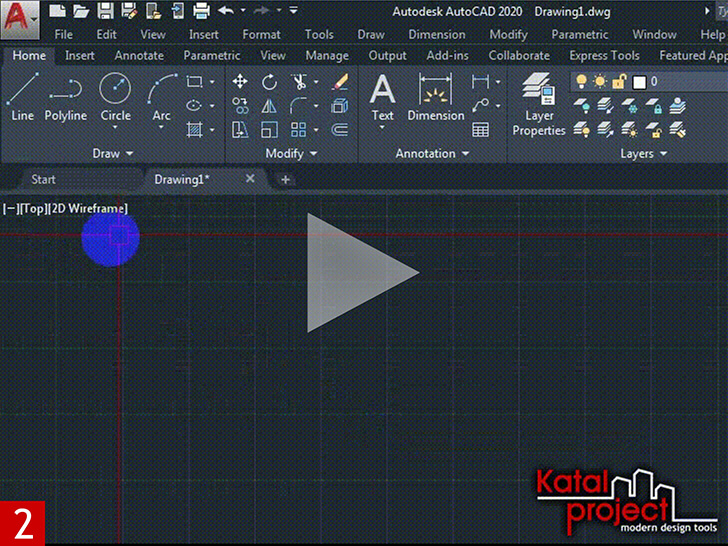
Существует два способа скрыть « Viewport Controls » (Элементы управления видовым экраном):
- Открыть диалоговое окно « Options » (Параметры) [4];
Во вкладке « 3D Modeling » (3D-моделирование), в разделе « Display Tools in Viewport » (Инструменты на видовом экране), снять галочку « Display the Viewport Controls » (Элементы управления ВЭ); - В командную строку ввести VPCONTROL и нажать клавишу [ Enter ];
В ответ на запрос «Enter new value for VPCONTROL» (Новое значение VPCONTROL) ввести OFF ( ОТКЛ ) и еще раз нажать [ Enter ].
Scroll Bars (Полосы прокрутки)
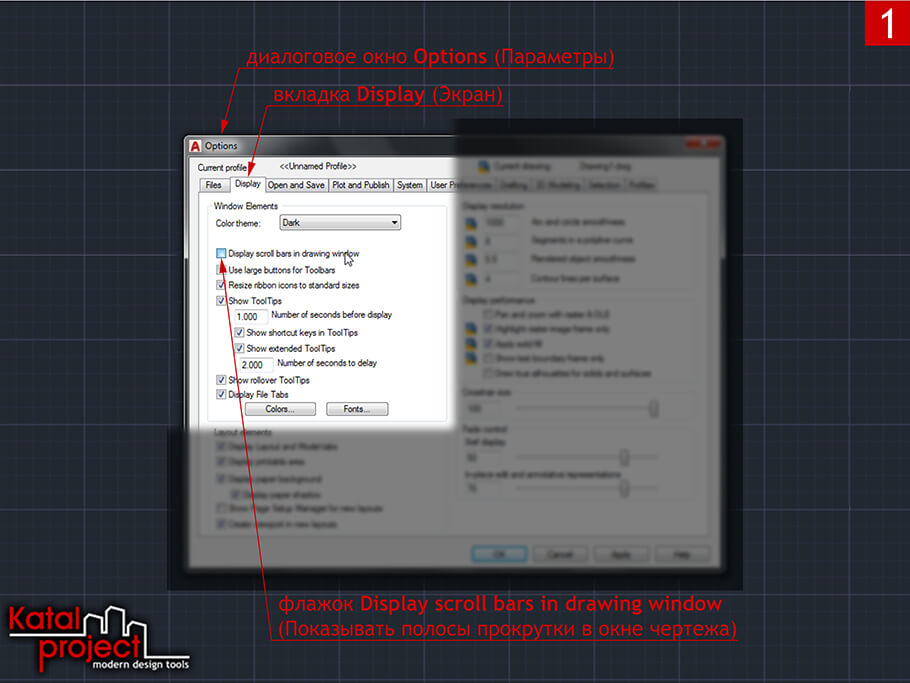
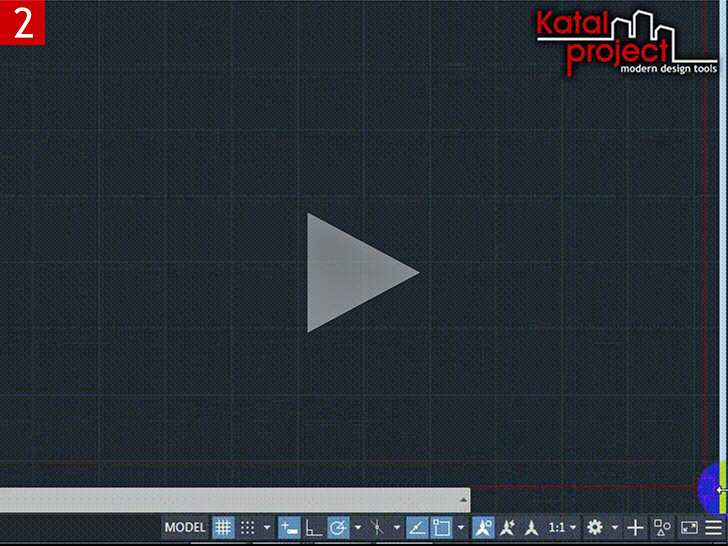
До 2012 версии AutoCAD включительно в нижней и правой части области чертежа отображались « Scroll Bars » (Полосы прокрутки). Чтобы включить отображение « Scroll Bars » (Полос прокрутки) в более поздних версиях AutoCAD можно:
- Открыть диалоговое окно « Options » (Параметры) [4];
Во вкладке « Display » (Экран), в разделе « Window Elements » (Элементы окна), поставить галочку « Display scroll bars in drawing window » (Показывать полосы прокрутки в окне чертежа); - Зайти в « Customize User Interface Editor » (Редактор адаптации пользовательского интерфейса) [1];
Переключиться на вкладку « Customize » (Адаптация);
В свитке « Customizations… » (Адаптации…), в древовидном списке настраиваемых элементов пользовательского интерфейса, отметить « Workspace » (Рабочее пространство), в которое необходимо добавить « Scroll Bars » (Полосы прокрутки);
В разделе « Display » (Отображение) свитка « Properties » (Свойства) для пункта « Scroll bars » (Полосы прокрутки) выбрать вариант « On » (Вкл).
Status Bar (Строка состояния)
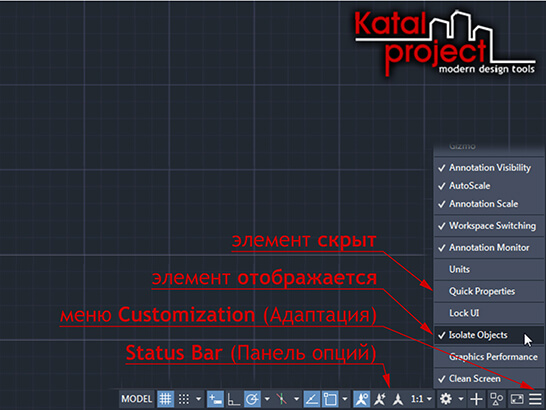
Если сравнить « Status Bar » (Строку состояния) AutoCAD 2008 со « Status Bar » (Строкой состояния) AutoCAD 2020, то разница между ними будет весьма значительной. Вернуть элементам « Status Bar » (Строки состояния) их прежний вид, разумеется, уже невозможно. Зато по набору элементов « Status Bar » (Строка состояния) AutoCAD 2020 вполне может соответствовать своей предшественнице из 2008 версии программы. Для настройки « Status Bar » (Строки состояния) используется меню « Customization » (Адаптация), из которого можно выбирать, какие инструменты будут в ней выводиться, а какие — нет. Открывается меню « Customization » (Адаптация) кликом по иконке с изображением трех горизонтальных полос, расположенной в правой части самой строки состояния.
Изменение состава Status Bar
Настройки, собранные в данной статье, помогут приблизить интерфейс AutoCAD 2020 классическому настолько, насколько это только возможно…
Интерфейс AutoCAD 2020 классического вида
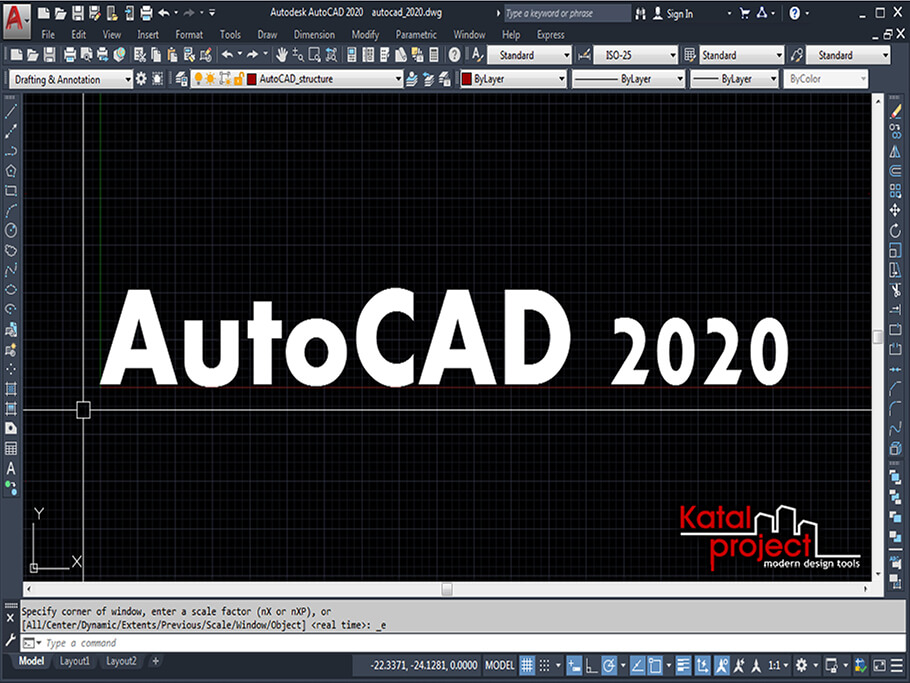
На приведенном выше изображение в интерфейс AutoCAD 2020, использующийся по умолчанию, внесены следующие изменения:
- Включено отображение « Menu Bar » (Строки меню) и « Scroll Bars » (Полос прокрутки);
- Добавлены « Toolbars » (Панели инструментов), а именно « Standard » (Стандартная), « Styles » (Стили), « Workspaces » (Рабочие пространства), « Layers » (Слои), « Properties » (Свойства), « Draw » (Рисование), « Modify » (Редактирование) и « Draw Order » (Порядок прорисовки);
- Скрыты « Ribbon » (Лента), « File Tabs » (Вкладки файлов), « ViewCube » (Видовой куб), « Navigation Bar » (Панель навигации) и « Viewport Controls » (Элементы управления видовым экраном);
- Закреплено « Command Window » (Окно команд);
- Из « Status Bar » (Строки состояния) убраны инструменты « Isometric Drafting » (Изометрическое проектирование), « Annotation Monitor » (Монитор аннотаций), « Isolate Objects » (Изолировать объекты) и, напротив, добавлены инструменты « Coordinates » (Координаты), « Dynamic Input » (Динамический ввод), « Lock UI » (Блокировка элементов интерфейса), « LineWeight » (Толщина линий), « Dynamic UCS » (Динамическая ПСК);
- Восстановлены стандартные цвета интерфейса.
Видео к статье
Дополнительные материалы
Статья «How to restore the classic workspace in AutoCAD 2015 and later» на knowledge.autodesk.com : Перейти
Статья «Восстановление классического рабочего пространства в AutoCAD 2015 или более поздней версии» на knowledge.autodesk.com : Перейти
Примечания
- Запустить « Customize User Interface Editor » (Редактор адаптации пользовательского интерфейса) можно из строки состояния: | Status Bar | > Workspace Switching > Customize… (| Строка состояния | > Переключение рабочего пространства > Адаптация…).
- Команда RIBBONCLOSE ( ЛЕНТАЗАКР ) скрывает ленту. Чтобы отобразить « Ribbon » (Ленту), когда она скрыта, необходимо выполнить команду RIBBON ( ЛЕНТА ).
- Правильные имена всех доступных в AutoCAD 2020 панелей инструментов перечислены в статье справки по AutoCAD, посвященной команде -TOOLBAR ( -ПАНЕЛЬ ). Статья доступна как на английском, так и на русском языках.
- Открыть диалоговое окно « Options » (Параметры) можно из меню приложения: | Application Button | > Options (| Кнопка приложения | > Параметры).
- Команда FILETABCLOSE ( ФАЙЛВКЛАДКАЗАКРЫТЬ ) скрывает вкладки файлов. Чтобы отобразить « File Tabs » (Вкладки файлов), когда они скрыты, необходимо выполнить команду FILETAB ( ФАЙЛВКЛАДКА ).
- Если отображение « ViewCube » (Видового куба) отключено в диалоговом окне « Options » (Параметры), то его не будет в видовом экране даже если переключатель « ViewCube » включен в меню первой метки элементов видового экрана или в панели « Viewport Tools » (Инструменты видового экрана) ленты, а для системной переменной NAVVCUBEDISPLAY задано значение, отличное от 0 .
Лицезнии
В видео содержится демонстрация статьи «How to restore the classic workspace in AutoCAD 2015 and later» с официального сайта компании Autodesk, автором которой является Autodesk Knowledge Network. Лицензия: Attribution-NonCommercial-ShareAlike 3.0 Unported (CC BY-NC-SA 3.0) . Оригинальная версия: https://knowledge.autodesk.com/support/autocad/learn-explore/caas/sfdcarticles/sfdcarticles/The-AutoCAD-classic-workspace-is-not-available-in-AutoCAD-2015.html. Источник: knowledge.autodesk.com.
Похожие статьи
В AutoCAD можно назначать пользовательские цвета фону, перекрестью, линиям сетки и другим элементам области чертежа. Делается это в диалоговом окне « Drawing Window Colors » (Цветовая гамма окон чертежа). В нем же имеются кнопочки, с помощью которых можно вернуть всем элементам интерфейса AutoCAD их стандартные цвета…
По умолчанию AutoCAD 2020 имеет темно-серый интерфейс. Однако не всем пользователям такое нравится: некоторые предпочитают чертить на белом фоне. Чтобы сделать AutoCAD белым необходимо: во-первых, изменить цветовую тему; во-вторых, выбрать белый цвет в качестве фона для области чертежа. В дополнение к этому, можно подобрать пользовательские цвета и для других элементов рабочей среды…
В AutoCAD предусмотрено несколько методов перевода чертежей в формат PDF: печать, экспорт, публикация. В данной статье рассматриваются команды EXPORTPDF ( ЭКСПОРТПДФ ) и -EXPORT ( -ЭКСПОРТ ). Первая работает через диалоговое окно « Save As PDF » (Сохранить в PDF), вторая — через командную строку. Однако обе эти команды позволяют сохранить чертеж из пространства модели, только текущий лист или сразу все листы из DWG-файла в один многостраничный PDF-документ…
Для оформления чертежей используются разные линии: сплошные, штриховые, штрихпунктирные и так далее. Правила начертания линий AutoCAD считывает из определений типов линий, которые хранятся в специальных файлах формата LIN . При этом в стандартных шаблонах чертежей имеется только один тип линий — « Continuous » (Непрерывный), при котором все линии отображаются сплошными. Поэтому добавлять в чертеж другие типы линий приходится вручную. И в данной статье о том, как загрузить типы линий в AutoCAD…
При полном или частичном копировании материалов сайта наличие прямой ссылки на источник материала обязательно
При копированиии материалов, содержащих ссылки на скачивание со сторонних ресурсов, обязательно сохранение оригинальных ссылок
Использование материалов сайта в коммерческих целях категорически запрещено
Команда «Масштаб» — изменение масштаба объектов в AutoCAD
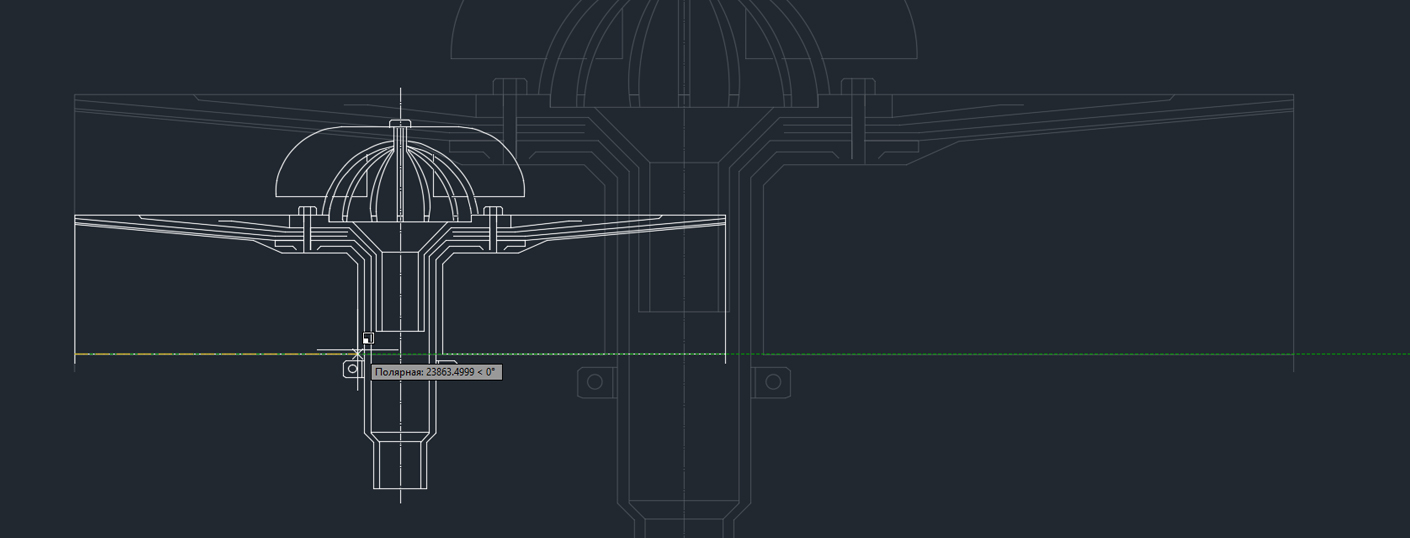
Часто на чертежах требуется увеличивать или уменьшать объекты. Чтобы изменить масштаб объекта в Автокаде (AutoCAD), предназначена команда «Масштаб». Про масштаб чертежа (например, 1:100, 1:50 и т.д.) читайте в этой статье.
Рассмотрим, как в Автокаде изменить масштаб. Масштабирование в AutoCAD, выполняемое с помощью команды «Масштаб», приводит к изменению размеров построенных объектов. При этом пропорции масштабируемых объектов не меняются.
Есть несколько способов, как настроить масштаб в Автокаде:
1. Вкладка «Главная» → панель «Редактирование». После чего необходимо указать щелчком ЛКМ объект масштабирования. Чтобы закончить выбор, нажмите «Enter» или правую кнопку мыши.

2. Выберите объекты для масштабирования. Нажмите правую кнопку мыши в области чертежа и из контекстного меню выберите «Масштаб» в Автокаде (Аutocad).
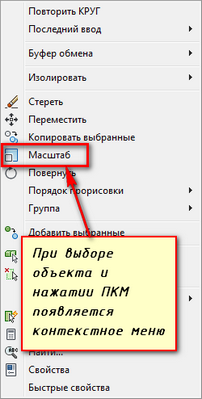
Далее необходимо указать точку, относительно которой будет производиться операция масштабирования. Это точка, которая после масштабирования должна остаться на том же месте, где и была. Сейчас я ее укажу в левом нижнем углу прямоугольника.
Теперь нужно указать масштабный коэффициент. Если ввести 2, то объект увеличится в 2 раза. А если ввести 0.5, то объект уменьшится в 2 раза. Обязательно используйте точку при введении нецелого числа.
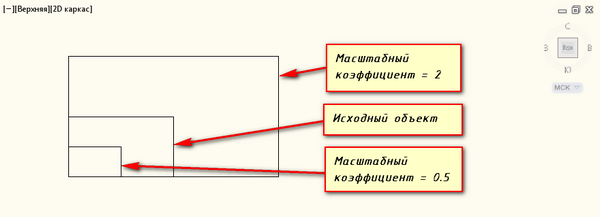
Результат проделанных операций позволяет изменять масштаб в Автокаде (Аutocad). У команды «Масштаб» в AutoCAD есть несколько опций. Рассмотрим, как их применять.
Опция «Копия»
Разберём, как задать масштаб в Автокаде. В Автокад масштаб чертежа можно установить таким образом. Например, Вам надо увеличить объект в Х раза. При этом требуется, чтобы в итоге на чертеже появились исходный объект и его увеличенная копия.
Тогда после указания базовой точки введите с клавиатуры ключевую букву опции «К». Затем задайте коэффициент выражением деления, например, 1/8 (или 0.125).


Опция «Опорный отрезок»
Чтобы понять, как в Автокаде изменить масштаб, необходимо следовать следующим этапам. Допустим, Вам надо изменить масштаб прямоугольника в Автокаде (Аutocad) на чертеже в AutoCAD таким образом, чтобы его длина стала равна диаметру окружности.
Для этого мы можем графически на чертеже показать нужные нам размеры. Для начала соединим нужные точки прямоугольника и окружности, как показано на рисунке. Теперь выбираем прямоугольник, так как масштабировать мы будем его. Вызываем команду «Масштаб» в AutoCAD. Базовую точку указываем в точке, в которой мы соединили объекты.
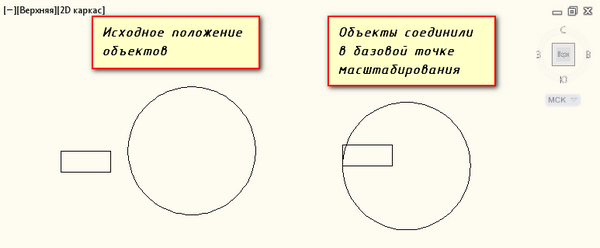
Выбираем опцию «Опорный отрезок». Можно просто ввести с клавиатуры ключевик «О». Программа AutoCAD просит нас указать длину опорного отрезка. Мы покажем ее графически на чертеже. Опорный отрезок — это то расстояние, которое мы хотим отмасштабировать. В нашем случае это длина прямоугольника. Указываем ее щелчками левой кнопки мыши в углах прямоугольника. См. рис.
Теперь, если мы начнем отводить курсор, то увидим, что прямоугольник масштабируется относительно базовой точки. Чтобы сделать длину прямоугольника равной диаметру окружности, щелкаем ЛКМ по правой точке диаметра окружности.
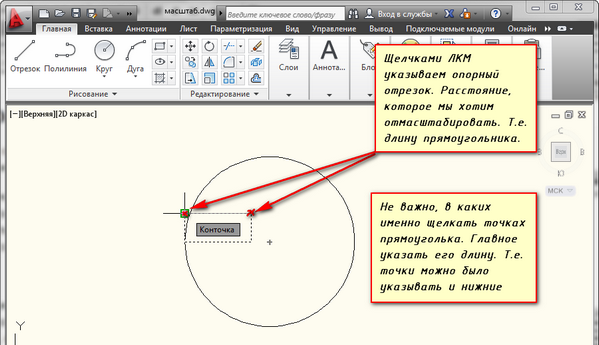
Мы рассмотрели команду «Масштаб» в AutoCAD и научились изменять масштаб объектов и задавать в Автокад масштаб чертежа. Также узнали полезные опции команды масштабирования в AutoCAD, такие как «Копия» и «Опорный отрезок».
Как уменьшить значки в автокаде?
Щелкните правой кнопкой мыши рабочий стол и выберите «Свойства». Перейдите на вкладку «Оформление». Измените значение в меню «Размер шрифта». Нажмите «ОК».
Как восстановить панель инструментов в автокаде?
- В командной строке введите MENUBAR и задайте значение 1.
- Щелкните «Инструменты» > меню «Панели инструментов».
- Выберите нужные панели инструментов, чтобы включить их.
Как изменить разрешение в автокаде?
- Щелкните экран правой кнопкой мыши и выберите Разрешение экрана.
- Измените меню Resolution на более низкую настройку.
- Нажмите Применить.
Как настроить панель инструментов в автокаде?
В командной строке AutoCAD введите НПИ. На вкладке «Адаптация» под разделом Все файлы адаптации выберите рабочее пространство для редактирования. Нажмите кнопку «Адаптация рабочего пространства» справа. На левой стороне разверните список Панели инструментов и установите флажки рядом с нужными панелями инструментов.
Как в автокаде поставить знак шероховатости?
- Выберите вкладку «Аннотации» панель «Обозначения» Шероховатость.
- Выберите объект для прикрепления к нему обозначения шероховатости поверхности.
- При прикреплении обозначения к отрезку следует в области рисования задать начальную точку выноски.
Как вернуть панель меню в AutoCAD?
- В верхнем левом углу окна приложения в правой части панели «Быстрый доступ» щелкните выпадающее меню Показать строку меню.
- В командной строке введите MENUBAR. Введите 1, чтобы отобразить строку меню.
Как восстановить панель инструментов?
Для этого щелкните правой кнопкой мыши по свободному месту на Панели задач и выпадающем меню снимите галочку с записи Закрепить панель задач. Теперь щелкните левой кнопкой мыши по свободному месту этой Панели, и не отпуская кнопки переместите курсор в самый низ рабочего стола.
Как открыть панель инструментов в автокаде 2020?
Чтобы включить отображение меню, щелкните раскрывающееся меню панели «Быстрый доступ» > Показать строку меню. Для отображения панели инструментов перейдите в меню «Сервис» > «Панели инструментов» и выберите нужную панель инструментов.
Похожие публикации:
- Как изменить яркость на ноутбуке windows 7
- Как открыть историю в сафари на mac
- Как сделать колонтитулы
- Как убрать вк был в сети недавно
У вас большие запросы!
Точнее, от вашего браузера их поступает слишком много, и сервер VK забил тревогу.
Эта страница была загружена по HTTP, вместо безопасного HTTPS, а значит телепортации обратно не будет.
Обратитесь в поддержку сервиса.
Вы отключили сохранение Cookies, а они нужны, чтобы решить проблему.
Почему-то страница не получила всех данных, а без них она не работает.
Обратитесь в поддержку сервиса.
Вы вернётесь на предыдущую страницу через 5 секунд.
Вернуться назад